Mga Detalye: adlx65ndc3a do-it-yourself repair mula sa isang tunay na master para sa site na my.housecope.com.
Power supply ng Lenovo, modelong ADP-065KH B 20V 3.25A.
PWM DAP013F, key 2SK3569, pnp gate transistor; sa pangalawang DAS001. Isaksak para sa 2 pin.
Blown fuse, PWM, feedback at gate resistors, 0.2 ohm resistor sa source, PNP transistor sa gate. Ang 120uFx420V capacitor ay namamaga at tumutulo.
Pinalitan ang lahat ng nasunog, hinugasan, pinatuyo. Shim DAP013F hindi nahanap. Mayroong DAP013D, at na-install ko ito. Para sa pagiging maaasahan, pinalitan ko ang susi ng FDPF10N60Z.
Binuksan ko ang lampara, hindi umiilaw ang lampara. Sa output ng PSU "0.0", walang boltahe na lilitaw kahit sa maikling panahon.
PERO!
Sa PWM power capacitor 9-13V jumps.
Sinubukan kong i-off ang optocoupler - ang output ay hindi nagbabago.
Tanong:
1. Sabihin sa akin ang tungkol sa mga PWM, mayroon bang may impormasyon kung paano naiiba ang DAP013F sa DAP013D?
2. saan hahanapin ang malfunction?
Kapag bumibili ng laptop o netbook, mas tumpak na kinakalkula ang badyet para sa pagkuha na ito, hindi namin isinasaalang-alang ang mga karagdagang nauugnay na gastos. Ang laptop mismo ay nagkakahalaga, sabihin, $500, ngunit ang isa pang bag ay $20, ang mouse ay $10. Kapag pinapalitan ang isang baterya (at ang buhay ng warranty nito ay ilang taon lamang), ito ay nagkakahalaga ng $ 100, at ang supply ng kuryente ay nagkakahalaga ng parehong halaga kung ito ay masunog.
Tungkol sa kanya ang usapan dito. Isang hindi masyadong mayaman na kaibigan, ang power supply para sa isang acer laptop ay tumigil sa paggana kamakailan. Kakailanganin mong magbayad ng halos isang daang dolyar para sa isang bago, kaya magiging lohikal na subukang ayusin ito sa iyong sarili. Ang PSU mismo ay isang tradisyunal na itim na plastic box na may electronic pulse converter sa loob, na nagbibigay ng boltahe na 19V sa kasalukuyang 3A. Ito ang pamantayan para sa karamihan ng mga laptop at ang tanging pagkakaiba sa pagitan ng mga ito ay ang power plug :). Kaagad akong nagbibigay dito ng ilang mga circuit ng power supply - i-click upang palakihin.
 |
Video (i-click upang i-play). |
Kapag binuksan mo ang power supply sa network, walang mangyayari - ang LED ay hindi umiilaw at ang voltmeter ay nagpapakita ng zero sa output. Ang pagsuri sa kurdon ng kuryente gamit ang isang ohmmeter ay hindi nagbigay ng anuman. I-disassemble namin ang katawan. Bagama't mas madaling sabihin kaysa gawin: walang mga turnilyo o turnilyo, kaya masisira namin ito! Upang gawin ito, kailangan mong maglagay ng kutsilyo sa pinagtahian ng pagkonekta at bahagyang pindutin ito ng martilyo. Tingnan, huwag lumampas ito, kung hindi man ay puputulin mo ang board!
Matapos bahagyang magkakaiba ang kaso, ipinasok namin ang isang flat na distornilyador sa nabuong puwang at pilit na gumuhit kasama ang tabas ng koneksyon ng mga halves ng kaso, dahan-dahang sinisira ito kasama ang tahi.
Ang pagkakaroon ng disassembled ang kaso, sinusuri namin ang board at mga bahagi para sa isang bagay na itim at sunog.
Ang pagpapatuloy ng mga input circuit ng 220V mains boltahe ay agad na nagsiwalat ng isang malfunction - ito ay isang self-restoring fuse, na sa ilang kadahilanan ay hindi nais na mabawi kapag na-overload :)
Pinapalitan namin ito ng isang katulad, o sa isang simpleng fusible na may kasalukuyang 3 amperes at suriin ang pagpapatakbo ng PSU. Ang berdeng LED ay lumiwanag, na nagpapahiwatig ng pagkakaroon ng isang boltahe ng 19V, ngunit wala pa rin sa connector. Mas tiyak, kung minsan ay may nadudulas, tulad ng kapag ang isang wire ay nakabaluktot.
Kakailanganin mo ring ayusin ang kurdon na kumukonekta sa power supply sa laptop. Kadalasan, ang isang break ay nangyayari sa punto ng pagpasok nito sa case o sa power connector.
Putol muna kami sa katawan - walang swerte. Ngayon malapit sa plug na ipinasok sa laptop - muli walang contact!
Ang isang mahirap na kaso ay isang pahinga sa isang lugar sa gitna. Ang pinakamadaling opsyon ay ang pagputol ng kurdon sa kalahati at iwanan ang gumaganang kalahati, at itapon ang hindi gumagana. At kaya ginawa niya.
Ihinang muli ang mga konektor at subukan. Lahat ay nagtrabaho - ang pag-aayos ay nakumpleto.
Ito ay nananatiling lamang upang idikit ang mga kalahati ng kaso na may "sandali" na pandikit at ibigay ang power supply sa customer. Ang buong pag-aayos ng PSU ay tumagal ng hindi hihigit sa isang oras.
Sa pag-inspeksyon, ang nasunog na transistor na K10A60D ay binago sa P10NK60ZFP at ang mga natunaw na resistor na R5-0.18 ohm ay pinalitan ng 0.15 ohms.Pinalitan ng bago ang R36 3 Kom. Ang kapasitor 4.7 * 50v ay pinalitan ng bago.
Ang isang boltahe ng humigit-kumulang 297 sa kabuuan ng malaking kapasitor ay naroroon.
Ngunit walang output boltahe. Sabihin sa akin kung saan susukatin ang susunod at kung paano mag-troubleshoot.
Sabihin mo sa akin, mayroon bang diagram para dito?
Ang pagguhit ng mainit na bahagi ay madali
tutulungan ka ng talahanayang ito na mahanap ang tamang shim
kung naiintindihan ko nang tama, ito ay 22ARZV, ngunit paano ko ito masusuri?
mabuti, hindi bababa sa maaari nilang hulaan na suriin ito sa pamamagitan ng mga power output, driver at OS.
Natagpuan ito sa internet
Pagmarka ng 22ARZV
Mga konklusyon.
1. paghusga sa pamamagitan ng board, overvoltage proteksyon, thermal proteksyon ..
2. FB
3.CS
4.GND
5.DRV
6. VCC
Sinusukat ko ang isang tester at naglalagay ng itim na kawad sa ika-4 na paa, at sa iba ay nagpapakita ito ng 58 volts sa lahat ng dako.
O dapat ko bang suriin ito sa isang oscilloscope?
At sabihin sa akin kung ano ang papalitan doon, ibig sabihin, hindi ko mahanap kung saan bibilhin ang 22ARZV na ito.
Sa ilalim ng mikroskopyo, lumilitaw ang maliliit na bola ng lata na parang lumabas mula rito. Malamang patay na, ano papalitan ko?
meh. ngunit upang gumuhit ng isang diagram at mag-isip nang kaunti tungkol sa kung paano, saan at may kinalaman sa kung anong mga sukat ang gagawin ay nangangahulugan na hindi iaalok? Kapuri-puri ang mga pagtatangka na maghanap ng handa na punched card sa Internet, ngunit matutunan pa rin kung paano suntukin ang mga ito para sa iyong sarili.
gumuhit, mag-isip, tumingin sa ilang mga pantalan na may angkop na mga wick, tulad ng ilang uri ng NCP1250 na dumating sa kamay, isipin kung anong mga parameter ang kailangan sa circuit at maghanap ng mga analogue sa mga tindahan.
Ipinaliwanag ko ang sitwasyon.
Noong nakaraan, ang mga Belarusian ay kumuha ng tonelada ng mga ito mula sa akin para sa pagpapanumbalik.
Bumili ako ng marami sa mga opisyal.
Pagkatapos ay binago nila ang profile at tumigil sa pagkuha.
Ngayon ay may mga labi ng mga panahong iyon - 500 piraso.
Dahan-dahang ibinebenta para sa refurbishment o para sa mga lubid sa halos presyo ng ORIGINAL na mga lubid.
Kung may interesado, maaari kong itapon ang natitira o ipagpatuloy ang pagbili ng mga lote na may mga sira na PSU.
At kaya lumitaw ang ideya na basagin ang PSU, iwanan ang mga kurdon para sa pagbebenta, at ibenta ang PSU mismo para sa pagpino (kung sinuman ang hindi nakakaalam, para sa pagproseso sa tanso, aluminyo at mahalagang metal).
Nabibili rin ang plastic para i-recycle, pero mura lang, kaya itinatapon ko na lang ang plastic.
Sapagkat walang puwang para sa pagsasama-sama.
Pagkatapos ay nakikinig ako sa mga mungkahi, kung mayroon man.
Mas mahusay sa LAN at may mga telepono (at oras ng tawag para sa oras ng Moscow - Mayroon akong halos walang limitasyon sa Russian Federation (tanging ang Crimea at isang bagay tulad ng Yakutia ay hindi kasama doon)
_________________
ACODIS
Supply ng mga ekstrang bahagi at mga bahagi para sa pagkumpuni ng laptop.
matrice
Mga keyboard
Mga sistema ng paglamig

Sasabihin ko sa iyo ang higit pa tungkol sa kung paano i-disassemble ang Samsung SyncMaster 960BF monitor sa ibang pagkakataon. Kaya, mayroon kaming isang power supply unit, sa output kung saan mayroong 14 volts ng direktang boltahe at isang maximum na kasalukuyang ng 3 amperes.
Ang plug ng power supply na ito ay ginawang klasikal - ang panloob na output ay "+14 V", ang panlabas ay isang karaniwang wire.
Narito kung ano ang hitsura nito pinagtahian ng power supply subaybayan bago i-disassembly.
Lalo na sa mga nagbabasa, kinuha ko disassembly video. Ang video na ito ay angkop para sa anumang nakadikit na power supply para sa isang laptop, monitor, printer o iba pang kagamitan. Ang pangunahing prinsipyo ay ang pagpasok ng isang matalim na tool sa tahi ng power supply at tiwala na mga suntok hatiin ito sa dalawang bahagi.
Ganito dapat ang hitsura nito ang tahi ng power supply pagkatapos buksan.

Paglabas ng board, nakita ko ang isang katangian ng pagdidilim ng textolite, na nagpapahiwatig sobrang init mga elemento sa pisara. 
Ang resulta mahinang kalidad na paghihinang sa pabrika - nabuo ang mga microcrack sa panghinang. Dahil dito, tumaas ang paglaban ng contact na "resistor-track" at nagsimula itong uminit nang mas masinsinan, mula sa kung saan lumago ang microcrack, dahil ang mekanikal na lakas ng panghinang, tulad ng alam mo, ay bumababa sa pagtaas ng temperatura. Unang microcrack sa ibaba ng risistor. 
Ang pangalawang microcrack sa panghinang. 
Ang ikatlong crack ay naihayag na sa risistor umaalog, na ang binti ay naka-solder sa board track sa lugar na ito. 
Sa tuktok ng mga resistors ay puno ng ilang uri ng goma foam. Posibleng masira nito ang paglipat ng init sa pagitan ng mga elemento sa loob ng power supply case.
Alisin ang pandikit na ito at tingnan overheated resistors. Ang pintura ay nasunog pa sa kanila sa lugar kung saan ang mga metal na lead ay nakakabit sa katawan ng mga resistors. 
Ihinang ang mga resistor na ito at baguhin para sa mga katulad. Ang risistor sa kaliwa ay may halaga na 33 kOhm, at sa kanan 33 Ohm. 
Natukoy ko ito sa pamamagitan ng talahanayan ng pagmamarka ng risistor na may marka ng kulay ng singsing. 
Paghihinang resistors sa lugar at huwag magtipid ng panghinang at pagkilos ng bagay. Ang sobrang init na mga lugar ng mga track ng board ay hindi humawak ng panghinang. 
Ganun yun nangyari mula sa mga elemento ng radyo.
Suriin namin kinakailangan kondisyon ng electrolytic capacitors, na takot sa sobrang init. Tingnan lamang kung gaano ka-flat ang kanilang tuktok upang matiyak na maayos ang lahat. Ngunit kung magbabago ka, pagkatapos ay para lamang sa mga capacitor Rubycon 1000uF 25V at mga capacitor Nippon 2200uF 25V. May mga mas murang disente (ngunit palaging 105 degrees) Samwha 2200uF 25V.
Nakumpleto nito ang pag-aayos ng suplay ng kuryente. Ito ay nananatiling kolektahin ang lahat pabalik sa kaso at suriin para sa katatagan. Ngayon ay mararamdaman mo kung gaano mo maingat na na-disassemble ang power supply housing. Kung ang parehong mga halves ay nagtatagpo sa isang lapad ng tahi na halos 1 mm, kung gayon ang lahat ay maayos, kung higit pa, kung gayon ang mga plastik na burr sa kahabaan ng tahi ay maaaring makagambala. Dapat silang alisin gamit ang isang kutsilyo o mga pamutol sa gilid.
Sa sandaling makamit namin ang isang kasiya-siyang tahi, tumutulo kami ng ilang patak sa tahi (karaniwang tumutulo ako sa 6-8 puntos) ng pandikit tulad ng "Ikalawa" at pinindot ang katawan ng isang bagay na mabigat sa loob ng 5 minuto. Ngayon handa na ang lahat - ang power supply unit na SAD04214A mula sa Samsung 960BF monitor ay naayos at na-seal pabalik pagkatapos buksan.
Maligayang pag-aayos!
Ang iyong Soldering Master.
Huwag kalimutang suriin ang C107 gamit ang metro. Sa 90% ng mga kaso, maaaring natuyo o tumagas.
Salamat sa karagdagan. Ako ay lubos na sumasang-ayon.
Sa katunayan, nagkaroon ng problema dito - short circuit.
Hindi mo kailanman sinusukat ang ESR ng mga conduit, ngunit walang kabuluhan!
Ito ay isang bagay na susukatin, pagkatapos ay susukatin ko. At kaya, tumawag lang ako para sa isang breakdown. Pero tama si Underzen, ideally dapat sukatin ang ESR.
Magandang hapon. Kawili-wiling site, salamat sa pagbabahagi ng iyong gawa...
Tungkol sa PSU sa mga selyadong kaso (kahit na "sa mga plug"). Sa sandaling itinuro nila sa akin, kaya nagpasya akong ibahagi ito - ang iyong ideya ay tama, kailangan mong buksan ito sa kahabaan ng tahi na may mas mabuti na malakas na kutsilyo, hindi masyadong matigas, upang hindi masira. Ang pangunahing highlight ay ilagay ang PSU sa freezer sa loob ng isang oras o dalawa. Napakahusay na nagyelo ang plastic pagkatapos ay nagbibitak sa kahabaan ng tahi kahit na malakas na nakadikit (dahil sa heterogeneity). Minsan tinatapik ko na lang ng mabigat na martilyo ang tahi para hindi masira ang hitsura. Naturally, ang pag-pause sa pag-aayos ay naantala ng oras ng lasaw at pagsingaw ng kahalumigmigan noon, ngunit pagkatapos ay ang pawis ay mas mababa at ang kalidad ay mas mahusay.
Pangalawa, tama ang mga tao tungkol sa ESR. Ilang taon na ang nakalilipas, pinilit ako ng buhay na gawin ang pagkukumpuni ng malapit-computer na kagamitan na kasing hirap. 99% ng mga power supply ay pulsed na, ang kanilang diagnostics gamit ang ESR minsan nagiging routine na lang, at hindi troubleshooting, hi! Narito ang isang aparato na matagal ko nang ginagamit, sinubukan ko ang isang bungkos ng lahat at nanirahan sa partikular na disenyong ito. Tumakbo sa kahabaan ng sangay kung gusto mo. Sa pangkalahatan, ang lahat ay nakasulat sa pantalan para sa 1.01.
Salamat sa iyong payo))) Pagbutihin ko ang aking mga kasanayan))) Mabuhay at matuto!
Magandang gabi, mga kasama. Kailangan ko ng tulong mo! Masaya akong may-ari ng samsung syncmaster 960bf monitor! Nasira ang monitor holder!
Epoxy "Second" para tulungan ka)))
Salamat! Sa tingin mo ba ito ay makakatulong?
Oo, kung ang plastic na ibabaw ay degreased, sanded at reinforced na may metal, ang epoxy resin ay mananatili nang maayos. Na-restore na mga laptop.
Magandang umaga, Pike Master! Maaari akong magpadala sa iyo ng isang larawan ng aking pagkasira upang maunawaan kung ano ang nangyari sa akin! Mangyaring ipadala sa akin ang iyong email address!
Magandang hapon.I need your help, meron akong 960 monitor, kapag naka-on ang power, nagf-flash ang power button sa monitor, napansin ko hanggang uminit ang PSU o uminit ka, hindi nag-o-on ang monitor. Anong gagawin?
Kailangan mong ayusin ang power supply. I-disassemble at suriin ang mga capacitor at paghihinang. Kung hindi ito makakatulong - sumulat.
Magandang post. Interesado ako noon sa radio electronics. 5 star mula sa akin at good luck!
Salamat Ivan. And good luck sa blog mo :)
Vyacheslav, mayroong dalawang mga pagpipilian - alinman sa mga electrolytic capacitor ay natuyo - palitan ang mga ito (magsimula sa isang maliit na 47 microfarad 50 V), o isang microcrack ay nabuo sa paghihinang - maghinang sa board. Ang iba ay hindi kapani-paniwala.
Kamusta!
Ngayon pinalitan ko ang 4 na mga capacitor (mayroong, tulad ng, 4 lamang sa kanila).
Epekto - "0".
Naka-off pa rin.
Nagpunta ako upang ayusin ang mga laptop sa merkado ng radyo. Doon, direktang sinabi ng mga tusong tao na ang paghihinang ng mga conder sa isang lugar. At alam nila kung ano ang nangyari doon. Pero tumanggi silang sabihin sa akin. Sabi nila: magbayad ng pera at kami mismo ang mag-aayos nito, at iwanan ang mga conduits sa iyong sarili.
Maaari ka bang magpayo kung aling forum ang kumonsulta?
Sa paglipas ng panahon, nawawala ang orihinal na kapasidad ng baterya ng laptop, na nakakaapekto sa buhay ng baterya ng device. Kung ang iyong laptop ay gumagana mula sa isang buong singil sa loob ng halos isang oras o kahit na huminto sa pag-on nang walang konektadong power adapter, huwag magmadali upang bumili ng bagong baterya, sa ilang mga kaso posible na ibalik ang baterya ng laptop sa iyong sarili.

Kung ang baterya ay nagsimulang mag-discharge nang masyadong mabilis, ang unang bagay na susubukan ay i-calibrate ito. Ang pinaka-maaasahang paraan ay ang paggamit ng isang espesyal na utility, na tinatawag na naiiba depende sa tagagawa. Halimbawa, para sa mga laptop ng Lenovo ito ay Energy Management, para sa Aser ito ay Aser Care Center. Ang punto ay na ito ay kinakailangan upang ilunsad ang isang mode sa pamamagitan ng utility, na kung saan ay unang ganap na discharge ang baterya, at pagkatapos ay ganap na singilin ito. Sa panahon ng pagkakalibrate, huwag idiskonekta ang power adapter, putulin ang power supply, o gumamit ng laptop. Ang proseso ay maaaring tumagal mula 2 hanggang 10 oras. Sa ilang mga kaso, nakakatulong ang pagkakalibrate upang maibalik ang dating awtonomiya ng device.
Kung ang pagkakalibrate ay hindi nagbibigay ng nais na mga resulta, o, tulad ng inilarawan kanina, ang laptop ay hindi gumagana sa lakas ng baterya hanggang sa ang power adapter ay konektado, oras na upang simulan ang pag-aayos ng baterya.
- kunwaring kutsilyo;
- multimeter;
- isang panghinang na bakal na may kapangyarihan na hindi hihigit sa 40 W;
- ilang mga bombilya ng kotse na may lakas na 21 W;
- cyanoacrylate na pandikit.
Dahil ang mga baterya ng laptop ay ginawang hindi mapaghihiwalay, kakailanganin mong gumamit ng breadboard na kutsilyo o iba pang matutulis na bagay upang buksan ang case nito. Hanapin ang tahi sa baterya at maingat na putulin ito. Gawin ito nang maingat upang hindi makapinsala sa mga panloob na sangkap.
Bago magpatuloy, siguraduhing tukuyin ang uri ng iyong baterya, dahil makakaapekto ito sa proseso ng pagbawi. Kung ang laptop ay bago, malamang na mayroon kang isang lithium-ion (Li-ion) na baterya, at kung ang laptop ay mas matanda sa 3-4 na taon, kung gayon posible na mayroon kang isang nickel-metal hydride (NiMH).
Kung ang inilarawan na paraan ay hindi nagdudulot ng mga resulta, kailangan mong baguhin ang lahat ng mga baterya nang sabay-sabay. Ang 2100 mAh na nickel-metal hydride na baterya ng Sanyo ay perpekto. Kapag pinapalitan, huwag gumamit ng panghinang upang ikonekta ang mga baterya sa isang kadena. Sa halip, gumawa ng mga contact holder at solder connecting wires sa kanila.
Mapanganib ang mga bateryang ito, kaya maging lubhang maingat sa pag-aayos. Bago magsimula, siguraduhing tiyakin na ang baterya ay ganap na na-discharge.
- matukoy ang nominal na boltahe ng baterya sa pamamagitan ng pagbibilang ng bilang ng mga baterya at pagpaparami ng resultang halaga sa 3.7;
- maghinang ng mga bombilya sa matinding mga output ng mga elementong konektado sa serye;
- suriin ang boltahe - kung tumutugma ito sa nominal, pagkatapos ay pumunta sa ikalimang talata (tandaan na kung ang laptop ay hindi gumagana sa lakas ng baterya, malamang na nabigo ang controller);
- kung ang boltahe ay mas mababa kaysa sa nominal, ito ay kinakailangan una sa lahat upang i-unsolder ang controller, at pagkatapos ay ang lahat ng mga elemento mula sa bawat isa at suriin ang boltahe ng bawat isa nang hiwalay, habang ang lahat ng mga elemento na may isang boltahe na makabuluhang mas mababa sa 3.7 V ay dapat mapalitan may mga bago;
- gamit ang bombilya, i-discharge ang lahat ng baterya sa halagang 3.2 V;
- pagkatapos ay idikit ang case ng baterya, ipasok ito sa laptop at isagawa ang proseso ng full charging.
Ang isa pang problema na nangyayari sa mga bateryang Li-Ion at Li-Po kapag hindi nagamit ang mga ito sa mahabang panahon ay ang pagbaba ng boltahe sa ibaba ng threshold kung saan pumapasok ang safety controller. Sa kasong ito, ang baterya ay hindi nagcha-charge, at ang boltahe sa mga contact nito ay zero. Upang malutas ang problema, kinakailangang ikonekta ang isang laptop power source sa isang serial chain ng mga cell ng baterya sa pamamagitan ng 5 W light bulb at singilin ang baterya sa boltahe na 3.4 V bawat cell.
Ang pangunahing bentahe ng isang laptop sa desktop computer ay ang kakayahang dalhin ito sa iyo [. ]

Pansin! Ang artikulong ito ay para sa mga layuning pang-impormasyon lamang, huwag subukang [. ]
Maraming mga gumagamit ng PC, maaga o huli, ay maaaring makatagpo ng isang sitwasyon kung saan, kapag kumokonekta [. ]
Ang isang mahusay na gumaganang baterya ay nagbibigay ng kahulugan sa pagkakaroon ng isang laptop, dahil sa kawalan ng isang baterya, ang aparato [. ]
Ginagamit ang router upang ikonekta ang ilang device sa Internet, computer, laptop at iba pa, sa pamamagitan ng wired o wireless na teknolohiya at lumikha ng lokal na network sa pagitan ng mga device na ito. Kasabay nito, ang router ay nagpapatupad ng hadlang sa pagitan ng lokal na network na nilikha nito at ng Internet. Karaniwan, gumagana ang mga router gamit ang NAT - Pagsasalin ng Address ng Network. Minsan ang mga provider ay nagbibigay sa mga router ng koneksyon, ang router ay maaaring nasa loob ng isang DSL modem o cable, o binili nang hiwalay. Ngunit, tulad ng anumang elektronikong aparato, maaaring mabigo ang mga router at maraming mga pagkakamali ang maaaring ayusin sa iyong sarili sa bahay. Isaalang-alang ang ilang karaniwang mga pagkakamali ng router at mga pamamaraan para sa kanilang pag-aalis, d link pagkumpuni ng router.
Kadalasan, ang mga sumusunod na dahilan ay humahantong sa mga pagkakamali ng router:
- malaking boltahe na surge sa network,
- sobrang init ng router,
- mga pagkabigo ng software ng router (mga pagkabigo ng firmware),
- high-frequency interference ng electromagnetic radiation sa panahon ng thunderstorm (sa kasong ito, ang wan port ay madalas na nasusunog kung ang provider ay hindi naglalagay ng proteksyon ng kidlat sa cable nito),
- kadahilanan ng tao.
Kung ang router ay hindi gumana, maaari itong mawalan ng mga packet ng data, gumana sa Internet at ang lokal na network ay nagambala, ang firmware ay nawala, ang router ay maaaring patayin, i-flash ang lahat ng mga tagapagpahiwatig.
Paglutas ng problema na nauugnay sa kawalan ng kakayahan na ipasok ang mga setting ng router sa address ng network nito 192.168.0.1
Kung, pagkatapos i-type ang address ng network ng router sa address bar, ang pahina ng mga setting ng router ay hindi bubukas, pagkatapos ay upang maalis ang malfunction na ito, dapat mong isagawa ang mga sumusunod na operasyon:
- Una, suriin kung naitakda mo ang mga setting ng network card upang awtomatikong makakuha ng IP address at DNS address (gamit ang direktang koneksyon sa router).
- Kung tama ang mga setting ng network card, kailangan mong gamitin ang Run command (pindutin ang kumbinasyon ng Win + R key), pagkatapos ay i-type - cmd at pindutin ang enter. Ngayon sa command line kailangan mong ipasok ang ipconfig.
Sa ipinapakitang mga setting, kailangan mong makita kung anong halaga ang nasa tapat ng inskripsyon - Main Gateway. Ginagamit ang address na ito upang ipasok ang mga setting ng router. Kung ang halaga ng address na ito ay hindi tumutugma sa karaniwang halaga, kung gayon ang router ay maaaring na-configure para sa isang partikular na network na may sarili nitong mga kinakailangan. Sa kasong ito, kailangan mong i-reset ang value na ito sa mga factory setting. Minsan sa larangang ito ay maaaring walang halaga ng address, at kailangan mo ring i-reset ang router. Upang i-reset ang router, kailangan mong pindutin nang matagal ang pindutan ng I-reset sa router nang ilang sandali. Karaniwan ang lima o sampung segundo ay sapat na.Ang butas ng butones ay sapat na makitid na maaari mong gamitin ang ballpen, karayom, o paperclip upang pinindot ito.
Kung hindi makakatulong ang pag-reset ng iyong router, maaaring makatulong ang pag-unplug ng iyong ISP cable mula sa iyong router. Hilahin ang provider cable mula sa router connector at i-configure ang router nang hindi nakakonekta ang cable. Pagkatapos nito, maaari mong ikonekta muli ang cable sa router.
Suriin din ang bersyon ng firmware na naka-install sa router. Tingnan ang website ng gumawa para sa pinakabagong firmware at i-update ito kung kinakailangan. Maaari mo ring suriin ang mga driver ng iyong network card sa iyong computer at muling i-install ang mga ito kung kinakailangan.
Upang ayusin ang isang problema sa hindi pag-save ng mga setting ng router o kung imposibleng ibalik ang mga setting mula sa isang hiwalay na file, maaari mong subukang isagawa ang mga operasyong ito sa pamamagitan ng pagbubukas ng isa pang browser. Makakatulong ang paraang ito sa iba pang mga malfunction ng router.
Maaaring may maraming mga dahilan para sa naturang malfunction, at lahat ng mga ito ay halos pantay na karaniwan. Isaalang-alang ang mga pangunahing posibleng dahilan.
Kung ang network ng iyong router ay hindi ipinapakita sa laptop sa listahan ng mga magagamit na network, pagkatapos ay kailangan mong suriin na ang wireless network module ay pinagana. Magagawa mo ito sa pamamagitan ng pagtingin sa mga setting ng adapter sa Network and Sharing Center sa iyong laptop. Dapat na pinagana ang wireless na koneksyon. Sa off state, ito ay magiging kulay abo at kakailanganin mong i-on ang wireless na koneksyon. Kung hindi mo ito ma-on, kailangan mong tingnan kung may switch ng Wi-Fi ang iyong laptop at i-on ito.
Kung, sa kabila ng katotohanan na ang wireless na koneksyon ay nananatiling naka-on, ngunit nagpapakita ng katayuan - Walang koneksyon, pagkatapos ay dapat mong suriin kung ang mga tamang driver ay naka-install para sa Wi-Fi adapter at, kung kinakailangan, i-install ang mga ito. Dapat na ma-download ang mga driver mula sa website ng gumawa. Iniiwasan nito ang mga potensyal na isyu sa hindi pagkakatugma ng driver.
Bilang karagdagan, maaari mong subukang pumunta sa menu ng router at baguhin ang halaga para sa mga setting doon at baguhin ang b / g / n parameter sa b / g. Kung nakatulong ang pagbabagong ito, hindi sinusuportahan ang pamantayang 802.11n. Maaari mo ring makita sa parehong mga setting kung paano tinukoy ang channel ng wireless network, at kung naroon ito - Awtomatikong, pagkatapos ay piliin ang channel mula sa listahan.
Kung madalas kang nakakaranas ng mga disconnection sa panahon ng trabaho, inirerekomenda na i-update ang firmware ng router. Sa maraming mga kaso, ang pamamaraang ito ay nakakatulong upang malutas ang problema.
Minsan, kapag nagtatrabaho sa ilang mga provider ng Internet, upang ma-access ang mga lokal na mapagkukunan (torrent tracker, mga server ng laro), kailangan mong i-configure ang mga static na ruta sa mga setting ng router. Ang ganitong mga setting ay maaaring hanapin sa mga forum ng provider na nagbibigay sa iyo ng Internet.
Tiyak, marami na ang nakatagpo ng katotohanan na ang pinakamahinang punto ng maraming mga router ay ang kanilang mga power supply. Madalas silang masira dahil sa malalaking pagbagsak ng boltahe sa mga mains at pagkabigo ng mga indibidwal na elemento bilang resulta ng mahabang trabaho.
Ang mga may sira o mababang kalidad na elemento, isang scheme na hindi idinisenyo para sa isang partikular na margin, ay maaari ding humantong sa mga pagkasira. Mayroong ilang mga karaniwang pagkabigo sa supply ng kuryente. Sa artikulong ito, isasaalang-alang namin ang pag-aayos ng power supply para sa D-Link router. Ang mga power supply tulad ng JTA0302D-E at mga katulad nito ay ginagamit para sa Asus at D-Link router, na idinisenyo para sa isang output voltage na 5V at isang maximum na kasalukuyang 2-3 A. Ang hitsura ng naturang mga power supply ay makikita sa figure sa ibaba .
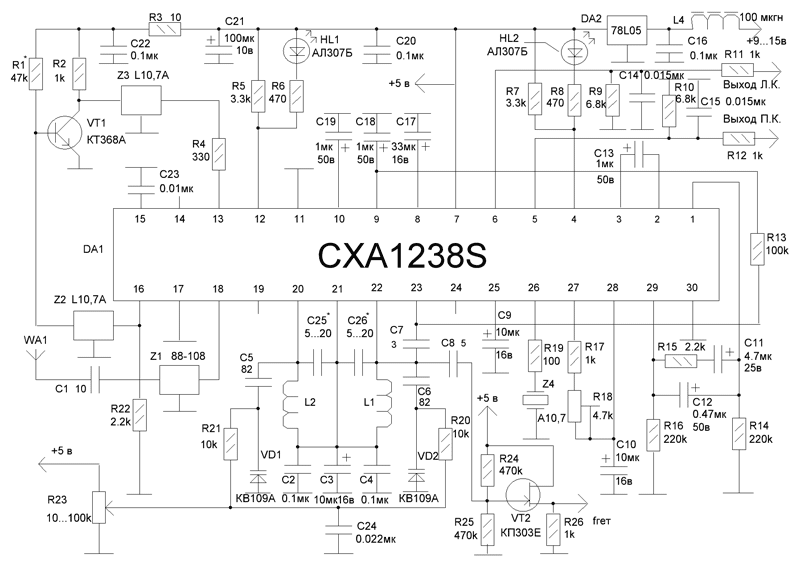
Kung isasaalang-alang natin ang circuit at disenyo ng mga katulad na power supply, ito ay isang circuit ng conventional switching single-cycle power supply. Sa ganitong mga circuit, ang isang PWM controller ay ginagamit upang kontrolin ang pagpapatakbo ng isang field-effect transistor, na konektado sa output nito. Bilang isang resulta, ang boltahe ay ibinaba sa nais na halaga at naituwid, at ito ay ibinibigay sa output. Ang isang schematic diagram ng naturang power supply ay makikita sa figure sa ibaba. Sa pamamaraang ito, depende sa modelo ng supply ng kuryente, maaaring may ilang maliliit na pagbabago tungkol sa mga rating ng mga indibidwal na bahagi. Ang power supply ay naglalabas ng 5 volts.Ang boltahe na ito ay hindi dapat bumaba nang malaki sa ilalim ng pagkarga (kapag naka-on ang router).
Upang ayusin ang suplay ng kuryente, maaaring kailanganin mong gumamit ng panghinang, panghinang, multimeter, kutsilyo at electrical tape. Upang buksan ang plastic case ng power supply, kailangan mong i-cut ang nakadikit na tahi ng case. Ang operasyon na ito ay maaaring gawin gamit ang isang kutsilyo, ngunit mas maginhawang gumamit ng isang maliit na drill para sa mga layuning ito.
Kung titingnan mo ang circuit ng power supply sa Fig. 2, makikita mo na ang isang 2 amp fuse, isang choke, isang thermistor at isang rectifier bridge ng apat na 1N4007 diodes ay naka-install sa input. Kung mayroong isang malaking surge ng kuryente sa network, ang lahat ng mga elementong ito ay maaaring masunog. Madali silang masuri gamit ang isang multimeter sa pamamagitan ng pagsukat ng kanilang paglaban. Upang makinis ang rectified boltahe sa output, isang mataas na kapasidad na kapasitor - C1 (22 o 33 microfarads) ay inilalagay pagkatapos ng diode bridge. Ang kapasitor na ito ay dapat na 400 V, hindi mas mababa. Kung ito ay wala sa kaayusan, kung gayon maaari itong matukoy sa pamamagitan ng hitsura nito, ito ay namamaga.
Bilang karagdagan, ang positibong boltahe mula sa tulay ng diode ay inilalapat sa PWM chip, sa kasong ito ang UC3843B. Ginagamit ang microcircuit na ito upang kontrolin ang pagbubukas at pagsasara ng P4NK60Z field effect transistor. Kadalasan ang power circuit ng microcircuit na ito ay naglalaman ng malfunction. Ang circuit na ito ay may isang electrolytic capacitor C6 at isang zener diode ZD1, na na-rate para sa isang boltahe na 20 volts. Ang kapasitor na ito ay dapat na may isang tiyak na kapasidad upang sa panahon ng operasyon ang supply ng boltahe sa microcircuit ay palaging nasa loob ng pinapayagan na mga limitasyon sa pagpapatakbo. Samakatuwid, ang inirekumendang kapasidad ay 100uF. Kung ang kapasitor ay tuyo, kung gayon ang kapasidad ay hindi sapat upang simulan ang microcircuit,
Ito ay medyo mahirap upang matukoy ang tulad ng isang inoperable na kapasitor sa pamamagitan ng mga panlabas na palatandaan. Ang maliit na sukat ay hindi nagpapahintulot sa iyo na mapansin ang ilang umbok sa takip nito. Posible upang sukatin ang kapasidad ng isang kapasitor, ngunit madalas na may normal na kapasidad ay may malakas na pagbaba sa ESR. Upang suriin ang ESR, kailangan ang mga espesyal na instrumento sa pagsukat; hindi ito maaaring suriin sa isang maginoo na multimeter o tester.
Sa pagbagsak ng boltahe, maaaring mabigo ang zener diode ZD1. Ito ay makikita mula sa darkened (charred) na katawan ng zener diode.
Sa mga bihirang kaso, maaaring mabigo ang P4NK60Z field worker. Ang transistor na ito ay binibigyan ng boltahe na 13-15V. mula sa output ng PWM. Ang pagganap ng field effect transistor ay maaaring masuri gamit ang isang multimeter (tester) na inilipat sa diode test mode. Sa drain-source channel, ang pagbaba ng boltahe ay 0.6-0.8 V.
Kung ang boltahe sa output ng power supply ay 5 V, at kapag ang load ay konektado, ito ay bumaba sa isang halaga ng humigit-kumulang 2 V., kung gayon ang mga electrolytic capacitor sa output ng power supply (C9 at C11) ay pinaka malamang natuyo. Upang maalis ang malfunction na ito, kinakailangan upang palitan ang mga pinatuyong electrolytic capacitor na may mga gumagana na may parehong mga katangian.
Sa pangkalahatang kaso, ang mga pangunahing hakbang sa pag-aayos ay maaaring makilala. Kung walang boltahe sa output ng power supply, pagkatapos ay kinakailangan upang suriin para sa pagkasira sa pamamagitan ng pagsukat ng paglaban F1, TR, ang rectifier bridge. Upang magbigay ng ilang start-up margin, ito ay kanais-nais na gamitin ang kapasidad ng kapasitor C6 10 uF at na-rate para sa 50v, at hindi 47 uF at 25v. gaya ng dati sa scheme.
Sa mga kaso kung saan ang output boltahe ay bumaba, ang hindi matatag na operasyon ng power supply ay sinusunod, ito ay kinakailangan una sa lahat upang palitan ang mga electrolytic capacitor C1, C9, C10, C11.
Bilang karagdagan, maaari kang magrekomenda ng ilang mga rekomendasyon upang mapabuti ang pagganap ng power supply. Sa output ng power supply, ang isang risistor na may pagtutol na 220 Ohm 0.125w ay karaniwang naka-install, na puno ng isang espesyal na sealant. Ang risistor na ito ay nagpapatakbo sa matinding mga halaga at samakatuwid ay nagiging napakainit. Ang pag-init ay nagiging sanhi ng pagkatuyo ng capacitor C9. Sa halip na isang 220 ohm risistor, ipinapayong maglagay ng 300 ohm risistor at isang power dissipation na 0.5 watts. Kung ang isang 10v capacitor C9 ay naka-install sa circuit, pagkatapos ay mas mahusay na ilagay ang parehong sa halip, ngunit dinisenyo para sa 16v.
Pagkatapos ng pagkumpuni, ang katawan ay kailangang tipunin.Ngunit hindi mo ito maipapadikit, ngunit i-fasten ang dalawang halves, halimbawa, gamit ang isang screed, upang sa hinaharap, kung kinakailangan ang pag-aayos, madali itong ma-disassemble muli.
Nasa ibaba ang ilang halimbawa ng pag-aayos sa sarili, pati na rin ang mga hindi karaniwang pagpapahusay na ginawa ng mga "may karanasan" na mga user.
1. Ito ay kung paano naayos ang sirang wire ng power supply ng laptop, at tinitiyak ng taong nag-ayos na ang laptop ay gumagana sa ganitong paraan sa loob ng isang taon at kalahati.
2. Maaari mo pa ring ayusin ang power supply ng laptop, at ang pagpapalit ng mga naturang power supply, gaya ng nakikita mo, ay nasa itaas.
3. Kung hindi soldered ang BGA chip, syempre mapupunit mo, tapos idikit sa super-glue, hindi mapapansin ng may-ari)
4. Ang isang karaniwang problema sa computer ay ang mga namamagang capacitor. Ang may-akda ng kaalamang ito ay nalutas ang problema nang simple, bakit maghanap ng mga bagong magagamit na capacitor, gumastos ng pera, lumalabas na maaari mo lamang ihinang ang mga puwang sa itaas at lahat ng pag-aayos ay tapos na)
5. At kung walang magagamit na mga capacitor na may tamang sukat, maaari kang maglagay ng iba, kaya paano kung hindi sila magkasya sa laki, maaari mo lamang itong balutin ng electrical tape, kaya ang master ng pag-aayos na ito ay tila naisip.
6. Narito ang isa pang makabagong paraan upang i-mount ang isang laptop matrix. "Manly" sabi nila.
7. Sa ibaba ay isang larawan ng isang cooling upgrade, wika nga. Mas maraming thermal paste at lahat ay OK. Isipin mo na lang ito.
8. Narito ang isang paraan ng paglamig, ito ay magandang tingnan)))
9. Modernisasyon ng sistema ng paglamig, ang malakas na punto ng ilang mga masters. Tingnan kung paano pinag-isipan ang lahat, at ang mga pinahabang binti ng laptop ay mukhang napaka-istilo)
10. Kung ang drive ay hindi bumunot, pagkatapos ay maaari itong bunutin sa pamamagitan ng puwersa. Hindi ko lang alam kung paano humila para mabaluktot ang sled nang ganoon, hindi pa banggitin ang sirang katawan.
11. At sa wakas ay paghihinang ng BGA chip. kahit na marahil hindi BGA (Ball grid array), ngunit WGA (wire grid array)
Ang lahat ng nasa itaas ay isinasagawa ng mga masters na hindi alam kung ano at paano ang nasa isang computer (maliban sa huling larawan, hindi lahat ng master ay maaaring maghinang nito) at ang mga naturang desisyon ay hindi lumabas dahil sa mataas na kwalipikasyon. At kung, sa kabila ng lahat ng nasa itaas, nagpasya ka pa ring ayusin ang laptop sa iyong sarili, pagkatapos ay tandaan na ang pag-aalis ng mga kahihinatnan ng pag-aayos sa sarili ay palaging magiging mas mahal kaysa sa pag-aayos ng orihinal na malfunction.
Pag-aayos ng mga radyo ng sasakyang Tsino
Ang pag-aayos ng mga radyo ng sasakyang Tsino ngayon ay higit na kawili-wili para sa karaniwang gumagamit. Ang tanong ay bakit?
Ang sagot ay malinaw: halos ang malaking bahagi ng mga produkto ng head unit ngayon para sa mga kotse ay gawa sa China. Ang pagkakaroon ng naging may-ari ng naturang radyo (mataas na kalidad o mababang kalidad, hindi mahalaga), ang gumagamit sa kalaunan ay nahahanap ang kanyang sarili nang harapan sa isang problema.
Lumalala ang kagamitan, nawawala ang tunog nito, o sa pinakamaganda, kailangan ng Chinese car radio firmware. Sa aming artikulo, isasaalang-alang namin ang mga pangunahing pagkakamali ng mga radyo ng kotse ng Tsino at subukang ipaliwanag ang lahat ng mga nuances ng pagkumpuni, upang magbigay ng praktikal na pag-unawa sa prosesong ito.
Ngayon, alam ng lahat na ang radyo ang pinakakaraniwang elektronikong kagamitan sa mga motorista. Napakabihirang makahanap ng kotse na hindi pinagkalooban ng gayong aparato.
At walang nakakagulat dito. Ang magandang musika sa kalsada ay hindi makagambala sa sinumang driver, anuman ang kanyang mga kagustuhan.
Tandaan. Ang mga video at CD player ay ang ebolusyon ng mga naturang device ngayon. Ngunit sa kabila nito, halos pareho ang mga detalye at elemento sa loob. Bilang isang resulta, ang mga aparato ay tinatawag pa rin na mga radyo ng kotse at sa kaso ng pagkumpuni, ang proseso ay halos pareho.
Kaya, bago simulan ang proseso ng pag-aayos, kailangan mong magbigay ng kapangyarihan sa device.Tulad ng alam mo, ang mga radyo ng kotse ay walang built-in na power supply, tulad ng isang music center, at kailangan mong ibigay ito.
Tandaan. Ang lahat ng mga eksperto, bilang isa, ay magpapahayag na hindi inirerekomenda na gamitin ang baterya bilang pinagmumulan ng kuryente sa kasong ito.
Ang pinakakatanggap-tanggap na opsyon ay isang mains power supply, perpekto para sa pag-aayos ng mga Chinese car radio sa bahay. Ang nasabing yunit ay dapat na makapagbigay ng output voltage na 12-13 V, at ang load current ay dapat nasa loob ng 10 A.
Sa kabilang banda, ang kasalukuyang load ay maaaring mas mababa, dahil hindi kinakailangan para sa radyo ng kotse na gumana nang buong lakas sa panahon ng pagkumpuni.
Bilang kahalili, maaari kang mag-alok ng power supply mula sa isang PC. Kahit na ang power supply ay maaaring gawin nang nakapag-iisa, ngunit pagkatapos ay kakailanganin mong bumili ng isang malakas na transpormer.