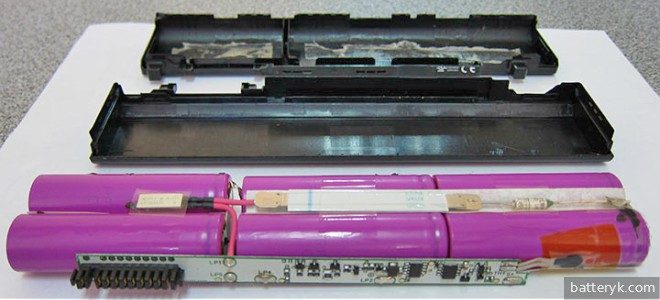
Ang yugtong ito ay hindi kasing simple ng maaaring tila sa unang tingin. Karamihan sa mga kaso ng baterya ng laptop ay nakadikit. Ito ay gumagawa ng mga ito lubhang hindi naayos. May mga modelo na naka-assemble sa mga trangka, ngunit ito ay isang pagbubukod sa panuntunan. Mayroong kahit na mga kaso na gawa sa solidong plastik. Upang makarating sa mga cell ng baterya sa naturang mga modelo, kakailanganin mong i-cut ang mga ito, at idikit ang mga ito pagkatapos ng pagkumpuni.
Ngunit karamihan sa mga kaso ng baterya ay nakadikit sa pandikit. Upang i-disassemble ang mga ito, inirerekumenda na bahagyang init ang plastic sa kahabaan ng tahi at bahagyang i-tap gamit ang martilyo. Susunod, gumamit ng scalpel, kutsilyo, distornilyador upang i-pry ang plastic sa kahabaan ng tahi at dahan-dahang buksan ang kaso. Kontrolin ang puwersa upang hindi mabutas ang plastik at masira ang mga selula ng lithium. Maaari itong maging sanhi ng pag-aapoy sa kanila.
Pagkatapos i-disassembling ang kaso, ang unang bagay na dapat gawin ay biswal na suriin ang pagpupulong ng baterya.
Suriin ang controller kung may nasunog na mga cell at ang mga baterya mismo. Sa mga normal na bangko ay hindi dapat magkaroon ng mga smudges, pamamaga, pinsala.
Susunod, gumamit ng multimeter upang suriin ang boltahe sa mga terminal ng connector na kumokonekta sa laptop.
Kung hindi ito gumana, kakailanganin mong i-disassemble ang pagpupulong, i-unsolder ang mga cell ng baterya at magtrabaho sa bawat isa nang hiwalay. Kung maaari silang mailabas sa kanilang pagkahilo, mabuti. Kung hindi, ang pag-aayos ng baterya ay kasangkot sa pagpapalit ng mga lata.
Kung kailangan mong palitan ang mga cell ng baterya sa baterya, gumawa muna ng scheme para sa pag-assemble ng iyong baterya. Iyon ay, gumuhit ng pag-aayos ng mga elemento na may pagtatalaga ng positibo at negatibong konklusyon. Ilagay din sa papel ang koneksyon ng mga pagtitipon, ang mga lugar ng kanilang paghihinang sa controller board. Tandaan kung saan na-solder ang thermal sensor sa circuit, kung mayroong isa sa iyong baterya.
Bago ka mag-ayos ng baterya ng laptop, kailangan mong bumili ng mga bagong lata na katulad ng mga parameter sa iyong mga lumang cell. Ang bangko sa baterya ng laptop ay isang 18650 na baterya.
Mahirap magbigay ng payo sa lahat ng okasyon dito. Kailangan mong tingnan kung anong uri ng mga baterya ito sa bawat kaso. Kadalasan, ang mga baterya ng lithium 18650 na may boltahe na 3.7 volts at isang kapasidad na 2200 mAh (2400, 2600) ay naka-install sa mga baterya ng laptop.
Matapos mahanap ang mga bagong baterya, maaari mong simulan ang pagpapalit ng mga cell.
Pagkatapos ng paghihinang at lahat ng operasyon ng pagpupulong ng baterya, suriin ang boltahe sa mga terminal ng connector. Ang halaga ay dapat na malapit sa nominal na halaga para sa iyong baterya. Pagkatapos nito, ang katawan ay binuo. Kung mayroon itong mga latches, kung gayon ang lahat ay simple. Kung ang kaso ay nakadikit o solid, kung gayon ang gawain ay magiging mas mahirap. Kakailanganin mong idikit ito ng ilang uri ng pandikit para sa plastik o unibersal. Kung hindi ito gumana, maaari mong subukang i-fasten ito gamit ang electrical tape.
Pagkatapos nito, ang baterya ay ipinasok sa laptop at sisingilin, kung kinakailangan. Maaari kang gumastos ng ilang mga siklo ng pag-charge-discharge, i-drive ang baterya gamit ang ilang mga programa. Maaari mong tingnan ang mga programa na nag-calibrate sa baterya ng laptop. Ngayon ang pag-aayos ng baterya ng laptop na do-it-yourself ay nakumpleto na.
VIDEO
Sa konklusyon, ang ilang mga salita tungkol sa kung paano maayos na mapanatili ang isang baterya ng laptop.
Kung madalas mong i-on ang iyong laptop mula sa outlet at ginagamit ito pangunahin sa bahay, pagkatapos ay palayain ang baterya mula sa pagkarga. I-charge ito at ilabas sa laptop. Ang iyong laptop ay gagana nang tahimik mula sa mains power supply. Ang negatibo lang sa diskarteng ito ay kapag naka-off ang kuryente, hindi ka makakapag-save ng data, maliban kung nagtatrabaho ka sa pamamagitan ng UPS;
Kung hindi mo ginagamit ang laptop nang mahabang panahon, pagkatapos ay singilin ang baterya ng 50-60% at iimbak ito nang hiwalay. Panatilihin ito sa direktang sikat ng araw at malayo sa mga pinagmumulan ng init. Minsan bawat 2-3 buwan, magsagawa ng cycle ng charge-discharge ng baterya;
Gumawa ng mga setting sa iyong laptop at operating system na makakatulong na makatipid ng lakas ng baterya. Nagse-set ito ng energy-saving mode, binabawasan ang liwanag ng display (hindi dahil sa kaginhawahan), pag-o-off ng Wi-Fi at iba pang wireless module kung hindi kinakailangan ang mga ito.
Ang mga baterya ng laptop ay mamahaling kagamitan, kaya kung mayroon kang isang lumang laptop na gumagana nang maayos ngunit nangangailangan ng palitan ng baterya, pagkatapos ay bago mo isaalang-alang kung itatapon o hindi ang iyong patay na baterya ng laptop at palitan ito ng bago, gusto mong malaman paano mo pa rin mabubuhay ang isang patay o namamatay na baterya kung ito ay hindi bababa sa 60% ng kabuuang kapasidad. Sa kabutihang palad, maraming mga paraan upang makatulong na mabawi ang isang patay na baterya, ang ilan sa mga ito ay teknikal, ang ilan sa kanila ay maganda, at ang ilan sa mga ito ay kakaiba.
Sa totoo lang, mukhang katawa-tawa na ang pagyeyelo ng isang patay na baterya ng laptop ay maaaring ibalik ito sa buhay, ngunit ito ay totoo. Maaari mong i-freeze ang baterya ng iyong laptop at samakatuwid ay pahabain ang buhay nito. Upang gawin ito sundin ang pamamaraang ito kung paano ito gawin:
Hakbang 1: Una, alisin ang baterya at ilagay ito sa isang selyadong bag o plastic bag. Hakbang 2: Pagkatapos nito, ilagay ang bag sa freezer at iwanan ng 12 oras. (Maaari mo ring iwanan ito ng mas mahabang panahon, ngunit hindi hihigit sa 24 na oras) Hakbang 3: Sa sandaling alisin mo ang baterya sa refrigerator, alisin ang plastic bag at hayaan itong magpainit hanggang sa temperatura ng silid.
Pakitandaan: kapag uminit na ito, siguraduhing balutin mo ito ng tuwalya at punasan ang anumang condensation. Hakbang 4: ipasok ang baterya at i-charge ito nang buo. Hakbang 5: Kapag na-charge na ito, tanggalin ito sa saksakan sa mga mains at hayaang ma-discharge ang baterya hanggang sa ganap itong ma-discharge.
Pagkatapos ay ulitin ang mga hakbang 4 at 5 nang hindi bababa sa 4 na beses, ganap na i-charge ang baterya at pagkatapos ay ganap itong i-discharge.
Tandaan: ang prosesong ito ay ginagawa lamang sa mga baterya ng NiCd o NiMH. Iwasang subukan ang pamamaraang ito sa isang lithium na baterya dahil ito ay magpapalala lamang sa baterya. Sa kasamaang palad, walang paraan upang muling buuin ang isang baterya ng lithium, ngunit maaari itong makatulong na patagalin ang buhay ng baterya. Sinusunod namin ang pamamaraan 2.
Kung mayroon kang lithium-ion na baterya na naka-install, maaari mong pahabain ang buhay nito sa pamamagitan ng pagpapalamig ng iyong laptop. Kung sakaling mayroon kang laptop na talagang uminit habang nagtatrabaho, maaari nitong masira ang baterya at paikliin ang buhay ng baterya.
Personal kong sinubukan ang pamamaraang ito sa aking Sony VAIO laptop at lubos na napabuti ang buhay ng baterya ng laptop.
Ang prosesong ito ay hindi kinakailangan para sa isang bagong baterya, ngunit kung ang baterya ay namatay, kung gayon ito ay isang medyo lumang baterya. Kaya, sa kasong ito, ang inter-verification test ay magiging kapaki-pakinabang para sa kanya. Ginagawa ang pag-recalibrate ng baterya dahil sa ilang pagkakataon ay hindi malaman ng OS kung gaano karaming lakas ang natitira sa baterya. Nangyayari ito kapag ang laptop ay palaging nakasaksak o kung ang baterya ay hindi pa naalis sa laptop.
Kung ang iyong baterya ay hindi nagcha-charge sa 100%, sabihin nating 95% lamang, o kung ang OS ay nagsasabi na ikaw ay nakakaranas ng 35 minutong tagal ng baterya ngunit ang makina ay namatay nang maaga o mas matagal, ang iyong baterya ng laptop ay kailangang i-calibrate. Mayroong maraming mga tool sa pag-calibrate na partikular sa laptop na available online upang awtomatikong gawin ang proseso, ngunit kung kailangan mong manu-manong i-calibrate ang baterya, sundin ang proseso sa ibaba.
Hakbang 1: una, mag-charge sa 100% o ang maximum na maaaring maabot ng baterya at pagkatapos ay iwanan ito upang lumamig sa loob ng 2 oras. Hakbang 2: Pagkatapos ay patayin ang power at hayaang ma-discharge ang baterya. Magagawa mo ito sa dalawang paraan, hayaan munang maubos ang baterya habang tumatakbo ang laptop at pagkatapos ay itakda ito sa sleep o hibernation ng humigit-kumulang 3 hanggang 5%. Gayundin, kailangan mong tiyaking mananatiling naka-on ang display hanggang sa ito ay mag-off o makatulog. Hakbang 3: susunod, hayaang patayin ang makina ng 3 hanggang 5 oras > pagkatapos ay i-on muli ang laptop at i-charge ito sa 100%.
Sana matapos itong gawin ang iyong laptop ay dapat makapagbigay sa iyo ng mas tumpak na pagbabasa ng aktwal na kapasidad ng baterya.
Kung ang iyong laptop ay may naaalis na baterya, pagkatapos ay subukang tanggalin ang baterya habang nakasaksak. Kailangan mong suriin nang sabay-sabay kung paano gagana nang normal ang laptop kapag tinanggal ang baterya.Bagaman, kung ang laptop ay gumagana nang maayos at nakakonekta sa isang pinagmumulan ng kuryente sa lahat ng oras, maaari mo lamang alisin ang baterya.
Ang mga reaksiyong kemikal ay patuloy na nangyayari sa baterya, naka-install man ito sa isang laptop o hindi. Ngunit, maaari nitong palakihin ang buhay ng baterya dahil malamig ang baterya kapag nakasaksak ito.
Sa pamamaraang ito, kailangan mong i-charge ang baterya sa 100% at pagkatapos ay i-unplug ang laptop mula sa mains at kapag namatay ito (mas mababa sa 5%), pagkatapos ay isaksak ito sa computer at i-charge. Sa kabaligtaran, pinaikli nito ang buhay ng baterya sa isang bagong baterya ng lithium-ion; kaya sa kasong ito, hindi mo maaaring hayaang bumaba ang antas mula 35% hanggang 45% at pagkatapos ay singilin ito mula 75% hanggang 85%. Ito ay tila naglalayon para sa mas mahusay na buhay ng baterya, dahil ang paraang ito ay hindi gagamit ng maraming mga pag-charge at pag-recharge.
Kung ang laptop battery charging lamp ay hindi na umiilaw kahit na nakakonekta sa network, ang problema ay nasa memorya o sa baterya. Alam ng lahat na kapag ang isang laptop na baterya sa wakas ay nabigo, ang paghahanap ng eksaktong pareho ay maaaring maging napakahirap, at madalas na imposible, dahil ang mga nakaraang modelo ay mabilis na nagiging lipas na. Paano kung sa wakas ay naubos na ng baterya ang potensyal nito, at walang paraan para makabili ng katulad nito? Mayroong tatlong mga pagpipilian: gumugol pa rin ng isang tiyak na tagal ng oras upang mahanap ang parehong baterya sa isang lugar sa Internet, o makipag-ugnay sa isang propesyonal na sentro ng serbisyo, o subukang ayusin ang baterya ng laptop nang mag-isa.
Sa kasong ito, ang pag-aayos ng baterya ay hindi nangangahulugan ng bahagyang pagpapalit, ngunit isang kumpletong pagpapalit ng buong pack ng baterya. Dapat pansinin kaagad na ang gawaing ito ay hindi ang pinakamadali at mangangailangan hindi lamang ng ilang kaalaman, kundi pati na rin ang mga tool, na hindi rin madaling makuha.
Una kailangan mong buksan ang baterya pack mismo upang makita kung gaano karaming mga cell ang naka-install doon at kung aling kumpanya - bagaman, sa katunayan, ito ay hindi napakahalaga. Hindi rin mahalaga kung anong modelo ang mayroon ang computer na nangangailangan ng pagpapalit ng baterya: para sa isang Asus laptop, maaari kang bumili ng parehong mga baterya tulad ng para sa isang HP laptop nang hindi nagbabayad nang labis para sa isang tatak o logo.
Una sa lahat, mahalaga na ang bilang ng mga baterya ay tumutugma sa bilang ng mga lumang cell: maaari itong mag-iba mula 4 hanggang 12, depende sa uri ng laptop. Kapag pumipili ng mga cell, dapat mong bigyang-pansin ang mga sumusunod na tagapagpahiwatig: kapasidad, rate ng boltahe, panloob na pagtutol at uri ng baterya. Ang lahat ng mga parameter na ito, bilang panuntunan, ay nakakabit sa laptop mismo at sa baterya pack. Tungkol sa uri ng baterya ng laptop, lahat ng laptop ay gumagamit na ngayon ng mga advanced na lithium-ion na baterya.
Ang kapasidad ng mga cell para sa mga laptop ay inirerekomenda na itakda ang alinman sa nominal (ang isa na nasa lumang baterya) o higit pa: sa kasong ito, ang baterya ay maaaring tumagal nang mas matagal kaysa sa luma. Halimbawa, kung ang kapasidad ng baterya ay 1800 mAh, maaari mong itakda ang 1800, 2000, 2100, 2200 mAh. Siyempre, ang mga elemento ng isang mas malaking kapasidad ay nagkakahalaga ng higit pa, ngunit sa paglipas ng panahon sila ay talagang bigyang-katwiran ang kanilang mga sarili.
Ang baterya pack ay dapat na maingat na buksan upang hindi masira ang plastic housing. Maaari mong gamitin ang isang distornilyador nang hindi ito masyadong matigas. Maingat na alisin ang mga lumang baterya mula sa pabahay, bigyang-pansin ang katotohanan na ang mga malagkit na materyales ay maaaring maging napakalakas. Mahalagang hindi makapinsala sa controller board at mga kable. Ito ay kinakailangan upang paghiwalayin ang mga baterya mula sa electronics mula sa mas malaking plus sign sa maliit na isa, at madali mong matukoy kung aling sign ay kung saan, biswal. Kung may mga kahirapan sa kahulugan, maaari kang gumamit ng multimeter.
Bago simulan ang proseso ng hinang, ang mga baterya ay konektado nang magkasama sa magdamag: na may positibong singil - sa positibo, at may negatibo - sa negatibo, na kinakailangan upang maipantay ang potensyal sa kanila.
Una sa lahat, dapat silang i-soldered nang magkasama sa parehong paraan tulad ng mga nauna, at sa una ay hindi dapat magmadali upang itapon ang lumang grupo ng mga baterya: hindi kailanman masakit na tingnan ang prinsipyo ng paghihinang. Sa kabila ng katotohanan na ang matapang na mga mahilig sa electronics ay walang takot na hinangin ang isang bundle ng baterya na may isang ordinaryong panghinang na bakal, mahigpit pa rin itong hindi inirerekomenda na gamitin ito. Ang katotohanan ay ang mga konduktor ay ibinebenta hanggang sa ang lugar ng paghihinang ay nagpainit. Ang ganitong pag-init ay lubhang nakakapinsala para sa mga elemento: ang hindi maibabalik na mga proseso ng kemikal ay maaaring mangyari mula sa panghinang na bakal, na "pumapatay" sa kapasidad ng baterya.
Kung, gayunpaman, ang insentibo at pagnanais na ayusin ang baterya ay hindi nawawala sa sarili nitong, ang pangangalaga ay dapat gawin upang bumili ng isang espesyal na makina para sa microspot welding. Kapag ginagamit ito, ang welding ay nangyayari nang napakabilis, sa isang split second, at ang mga baterya ay walang oras na magpainit sa panahong ito. May isa pang pagpipilian: mag-order ng isang bungkos ng mga baterya na may mga welded na petals sa workshop, at sa bahay maaari mo nang hinangin ang mga petals sa tamang pagkakasunud-sunod gamit ang isang panghinang na bakal.
Matapos maisagawa ang hinang ng mga bagong elemento, ang isa ay hindi dapat magmadali upang maghinang sa mga electronics. Bago ito, kinakailangan na i-reprogram ang controller ng baterya, na "naaalala" ang lahat ng impormasyon tungkol sa lumang baterya: kung gaano karaming mga "charge-discharge" na mga cycle ang natupad, kung ano ang kanilang antas ng kapasidad.
Halimbawa, kung sa sandaling ang kapasidad ng lumang baterya ay 4000 mAh, at pagkatapos ng ilang taon ng operasyon ay bumaba ito sa 200 mAh, "tatandaan" ng controller ang mga numerong ito at hindi tatanggapin ang mga tagapagpahiwatig ng bagong baterya nang hindi muna i-reset ang nakaraang datos.
Ang proseso ng pag-reset ng lumang data ng controller (sa madaling salita, flashing), sa teorya, ay maaari lamang isagawa ng mga nakaranasang espesyalista sa larangan ng electronics. Ngunit, salamat sa pagkakaroon ng isang espesyal na programang Battery EEPROM Works, nagiging posible ang do-it-yourself na pag-aayos ng baterya ng laptop na ito. Ito ay isinasagawa ng sampung beses na mas madali at magagamit sa isang malaking bilang ng mga tao.
Ang EEPROM chip na naglalaman ng memorya ay konektado sa charger. Pinindot ang RESET button, at awtomatikong gagawin ng software ang lahat ng iba pang opsyon. Ang kapasidad ng baterya (Full Charge Capacity) ay magpapakita ng tunay na kapasidad ng mga baterya na kasalukuyang magagamit. Ang cycle Count ay na-reset, ang petsa ay nagiging isa na sa laptop sa ngayon. Ang pagharang (Permanent Failure Flag) ay aalisin, at lahat ng iba pang kinakailangang pagbabago ay awtomatikong ginagawa. Kaya, ang database ng controller ng baterya ay na-reset sa zero at ganap na handa na tumanggap ng bagong battery pack.
Matapos makumpleto ang lahat ng mga manipulasyon sa controller, ang baterya ay sa wakas ay ipinasok sa laptop upang suriin ang operasyon nito, na sinusundan ng pag-charge. Upang makita kung paano nagcha-charge ang baterya, tingnan lamang ang indicator nito, na available sa mismong laptop. Ngunit ito ay pinakamahusay na i-install ang BatMon program para sa layuning ito. Asahan ang 100% na singil ng baterya sa loob ng ilang panahon. Paano mag-charge ng baterya ng laptop nang walang laptop, basahin dito →
Kapag 100% nang na-charge ang baterya, gumawa ng bagong scheme sa Windows, sa seksyong "Power Options," na tinatawag na pagsubok. Gamit ito, para sa kaginhawahan, ang screen ay palaging nananatiling naka-on. Dapat na naka-off ang lahat ng device sa pagbibigay ng senyas. Patakbuhin ang BatMon program, idiskonekta ang charger mula sa computer at sundin ang curve ng discharge ng baterya, na dapat na bumaba nang maayos, nang walang pag-aalinlangan. Kung ang curve ay bumaba nang normal sa una at pagkatapos ay lumubog, ang mga bagong baterya ay sira.
Susunod, kailangan mong maghintay hanggang ang laptop ay mag-off sa sarili nitong at ibalik ang baterya sa pag-charge.Inirerekomenda na magsagawa ng hindi bababa sa dalawa o tatlong tulad ng mga siklo. Mahalagang isaalang-alang na pagkatapos ng pinakaunang cycle, ang curve ay maaaring mabilis na bumaba, at pagkatapos ay ang laptop ay maaaring gumana sa 0% sa loob ng mahabang panahon dahil ang opsyon sa self-shutdown ay pansamantalang hindi pinagana.
Pagkatapos gawin ito, ang computer ay naka-off, ngunit hindi na kailangang mag-panic. Ang electronic circuit ng baterya ay hindi pa naayos kung saan matatagpuan ang mga pangunahing "punto" ng mga baterya, na tinitiyak ang kanilang singil at paglabas. Samakatuwid, kinakailangan na magsagawa ng isang buong cycle ng pagsingil at paglabas ng hindi bababa sa 2-3 beses - upang matiyak ang tamang operasyon ng electronic circuit ng baterya.
Higit sa lahat dahil sa paglikha ng ilang mga programa na nagbibigay-daan sa iyo upang i-reprogram ang controller na may kaunting pagsisikap, naging posible na ayusin ang baterya ng laptop gamit ang iyong sariling mga kamay. Gayunpaman, dapat mong laging tandaan na ang paggamit ng isang dalubhasang spot welding machine kapag ang paghihinang ay isa ring mahalagang kondisyon upang maisagawa ang pag-aayos nang hindi "sinisira" ang mga bagong baterya. Kung ang dalawang kundisyong ito ay natutugunan, ang panganib ng pagkabigo ay nagiging mas mababa, at ang pagkakataon na gumawa ng isang bagay na kapaki-pakinabang sa iyong sarili ay mas malaki.
VIDEO
Ang bawat gumagamit, na pumipili kung aling laptop ang bibilhin, ay binibigyang pansin ang pangunahing kadahilanan sa tagal ng kanyang trabaho - ang kapangyarihan at kalidad ng pre-install na baterya.
Ang isang malakas na baterya ay magbibigay-daan sa computer na manatiling portable sa loob ng mahabang panahon. Ilang taon pagkatapos ng pagpapatakbo ng laptop, nagiging kapansin-pansin na ang buhay nito sa isang estado na naka-disconnect mula sa mains ay makabuluhang nabawasan. Ang mga laptop na may mga bigong baterya ay hindi na gumagana nang awtonomiya kahit sa loob ng 15-20 minuto. Ang pinakatiyak na paraan upang ayusin ang problema ng isang lumang baterya ay ang pagbili ng bago.
Ang pangunahing at pinakakaraniwang dahilan ng mahinang pagganap ng baterya ng laptop ay ang pagkasira nito. Gayunpaman, ang mga pagkabigo ng baterya ay maaaring mangyari hindi lamang dahil sa pagtanda nito. Iba pang mga sanhi ng pagkabigo ng baterya:
Maling paraan ng pag-charge.
Maling operasyon.
Ang kahalumigmigan sa computer, lalo na sa baterya.
Napakahalaga para sa bawat gumagamit ng isang portable na laptop na magkaroon ng komprehensibong impormasyon sa kung paano at kung paano hindi mag-charge at ikonekta ang kanilang device sa electrical network. Huwag palaging ikonekta ang computer sa mains. Hindi ito dapat gawin kung ang baterya ay ganap na naka-charge. Ang pagpapatakbo ng baterya ay dapat na cyclical: kailangan mong maghintay hanggang sa ganap itong ma-discharge at pagkatapos lamang ikonekta ang power supply. Gayundin, huwag matakpan ang pag-charge sa kalahati. Hintaying ma-charge nang buo ng power supply ang baterya ng laptop. Tandaan na ang hindi wastong pag-charge ng iyong portable na baterya ng computer ay makabuluhang binabawasan ang buhay nito at ang karagdagang ikot ng buhay.
Ang pagkabigo ng baterya ay maaaring ang laptop ay huminto sa pag-charge o bahagyang na-charge. Sa anumang kaso, kinakailangan ang interbensyon ng third-party. Kung hindi pa nag-expire ang panahon ng warranty ng iyong device, makatuwirang makipag-ugnayan sa isang dalubhasang service center para sa propesyonal na suporta sa computer.
Tandaan na ang bawat baterya ay may sariling habang-buhay at ang bilang ng mga posibleng full charge cycle. Nang maubos ang mapagkukunan nito, ang baterya ng computer ay nagiging hindi na magagamit, kaya hindi mo dapat subukang buhayin ang mga lumang baterya. Ito ay magiging mas madali at mas mahusay na bumili ng bago. Ayusin lamang ang baterya kung hindi pa nito nauubos ang mapagkukunan nito, ngunit mekanikal na napinsala ng gumagamit ng device.
Kung ang aparato ay pinapagana ng mga mains, ngunit hindi nais na gumana nang awtonomiya, dapat mong suriin ang software ng device para sa mga error at alisin ang mga ito hangga't maaari. Mga posibleng hakbang sa pag-troubleshoot:
Dapat mo lamang gawin ang pag-aayos sa iyong sarili kung ikaw ay bihasa sa pamamaraan ng pagpapatakbo ng baterya at nauunawaan ang prinsipyo ng pagpapatakbo nito. Kung hindi, ang mahahalagang contact sa loob ng baterya ay maaaring masira at ang huling pag-aayos ay magiging mas mahal.
Upang magsimula, isaalang-alang ang prinsipyo ng pagpapatakbo ng isang baterya ng laptop. Ang mga pangunahing at pinakakaraniwang uri ng mga baterya ng laptop ay:
Mga bateryang metal hydride na nakabatay sa nikel. Ang kanilang pangunahing tampok ay ang mga naturang baterya ay pinapayuhan na dalhin sa isang estado ng kumpletong paglabas, at pagkatapos lamang na sisingilin sa isang daang porsyento. Dapat lang itong gawin sa unang ikatlong bahagi ng buhay ng baterya. Kung hindi mo susundin ang simpleng panuntunang ito, ang reserba ng naturang baterya ay mabilis na mauubos. Maaari mong malaman kung anong uri ng baterya ang mayroon ang iyong device sa pamamagitan ng pag-alis ng baterya. Ipapakita nito ang view.
Lithium ion. Sa buong panahon ng paggamit, ang ganitong uri ng baterya ay dapat na i-charge at i-discharge mula simula hanggang matapos. Huwag matakpan ang proseso ng pag-charge at huwag i-charge ang laptop nang maaga.
Polymer-lithium. Dahil sa kanilang mababang timbang, ang mga naturang baterya ay maaaring singilin kahit na ang mga ito ay hindi ganap na na-discharge. Ang buhay ng naturang mga baterya ay mas mataas kaysa sa iba pang mga uri ng mga katulad na produkto.
Upang simulan ang pag-aayos ng isang sirang baterya, kailangan mo munang alisin ito at i-disassemble ito. Dapat itong magmukhang ganito:
Sa siyamnapung porsyento ng lahat ng mga laptop, ang baterya ay hindi na-disassemble, kaya kailangan mong maingat na i-cut ang plastic case sa dalawang halves gamit ang isang kutsilyo o talim. Dapat kang kumilos nang maingat, dahil may posibilidad na masira ang mahahalagang cell ng baterya.
Sukatin ang rated boltahe. Magagawa ito sa pamamagitan ng pagbibilang ng bilang ng mga cell ng baterya at pagpaparami ng resultang numero ng 1.2. Ang resultang numero ay tinatawag na nominal boltahe (HV) ng baterya ng laptop. Ikonekta ang mga elemento sa serye sa matinding mga terminal ng baterya at sukatin ang lahat gamit ang isang multimeter, kung ang aparato ay nagpapakita ng HH na eksaktong kapareho ng nakuha sa pamamagitan ng mga kalkulasyon, ngunit ang laptop ay hindi pa rin ma-on, kung gayon ang malfunction ay nasa controller ng baterya . Upang ayusin ang problema, kailangan mong ganap na i-discharge ang lahat ng mga elemento ng laptop at pagkatapos ay i-recharge ang mga ito nang kaunti. Pagkatapos ay tipunin ang baterya, ipasok ito sa laptop. Dapat mawala ang error.
Kaya, maaari mong ayusin ang lahat ng mga baterya ng laptop, gayunpaman, bago mo simulan ang pag-aayos ng iyong sarili, manood ng ilang mga video sa Internet. Kung saan idinidisassemble nila ang baterya ng parehong uri tulad ng mayroon ka sa iyong computer. Kung nakakaranas ka ng mga paghihirap sa pag-aayos, mas mahusay na makipag-ugnay sa isang espesyalista.
Kadalasan ang mga gumagamit ng laptop ay nahaharap sa katotohanan na ang proseso ay humihinto sa gitna ng pag-charge ng baterya. Kapag nag-hover ka sa icon ng baterya, may lalabas na mensaheng katulad nito: "Nakakonekta ang power supply, ngunit hindi nagcha-charge ang baterya ng laptop." Sa katunayan, walang seryosong nangyari at kayang lutasin ng bawat ordinaryong gumagamit ang problema. Ang sanhi ng malfunction ay ang hindi tamang pagsasama ng operating system.
Ang problema ay nalutas tulad ng sumusunod: i-off ang laptop, idiskonekta ito mula sa power supply. Alisin ang baterya, pagkatapos ay maghintay ng 1-2 minuto at ipasok ito pabalik. Simulan ang iyong computer sa safe mode, hintayin ang system na ganap na mag-boot. Isaksak ang iyong charger. Kaya, nawawala ang error at sinimulan muli ng PC ang proseso ng pagsingil. Ang ganitong uri ng malfunction ay maaaring mangyari paminsan-minsan.
Bumili ako ng baterya dito ➤ https://ali.pub/2ig6ip
Nagpasya akong ibalik ang baterya ng laptop, na hindi nagpakita ng mga palatandaan ng buhay. Nais kong subukang ayusin ang baterya sa loob ng mahabang panahon, ngunit ang ilang mga tao ay nagsasabi na ito ay kinakailangan upang magsagawa ng ilang mga manipulasyon sa controller.Mga isang taon na ang nakalilipas bumili ako ng isa pang baterya pack para sa isang laptop sa China, ngunit ito ay gumana nang medyo maikling panahon, ang mga baterya sa loob nito ay nagsimulang mawalan ng singil nang napakabilis.
Sa pangkalahatan, kumuha ako ng dalawang 18650 cell at pinalitan ang mga ito sa battery pack mula sa aking laptop. Wala akong ginawa sa controller dahil hindi ko alam kung ano ang gagawin dito. Naging matagumpay ang pag-aayos ng baterya, na-charge muli ng laptop ang battery pack at gumana mula rito.
Video channel ng pagkumpuni ng baterya ng HP laptop na KitayProm
Sa katunayan, ang pag-aayos ng baterya ng laptop ay hindi isang mahirap na proseso kung mayroon kang karanasan sa mga power tool, pati na rin ang kaalaman sa proseso ng baterya at mga tool upang makumpleto ang gawain. Sa pamamagitan ng pagsunod sa ilang simpleng tip, ang mga user ng laptop ay mabilis na makakagawa ng DIY laptop battery repair habang nagtitipid ng $100 sa bago.
Ang mga baterya ng laptop ay binubuo ng mga rechargeable na baterya at isang circuit board. Ang isang tipikal na 6-cell na baterya ng laptop ay may ilang daang cycle ng pagsingil, kapag sila ay naubos, ang mga cell ay hindi na makakapag-charge. At ang pinakamadaling paraan ay ang palitan ang mga ito.
Maaaring mabili ang mga cell ng baterya para sa isang maliit na bahagi ng halaga ng isang bagong baterya. Gayunpaman, dapat ay mayroon kang karanasan sa electronics upang maiwasan ang panganib ng electric shock, dahil ang ganitong uri ng baterya ay maaaring sumabog. Upang matiyak ang kaligtasan ng pag-aayos, kinakailangang gawin ang lahat ng kinakailangang pag-iingat.
Bago i-disassembling, kailangan mong tiyakin na ang baterya ng laptop ay ganap na na-discharge. Kapag ang singil ay ganap na naubos, dapat mong i-double check ang laptop bago tanggalin ang baterya. Ito ay mahalaga!
Do-it-yourself pamamaraan ng pagkumpuni ng baterya ng Asus laptop:
Buksan ang case ng baterya. Upang gawin ito, maingat na i-unpack ito gamit ang isang flathead screwdriver at isang utility na kutsilyo. Kapag nabuksan na ang case ng baterya, maaaring masuri ang uri ng mga bateryang kailangan at matutukoy ang wiring diagram para sa pag-install ng mga ito. Bago ang disassembly, mas mahusay na kumuha ng larawan o gumuhit ng isang diagram ng koneksyon ng mga elemento upang hindi makalimutan bago ibalik. Mahalaga rin na gawin ang lahat ng mga hakbang kapag binubuksan upang maiwasan ang pagpapapangit o pagkasira ng plastic case ng baterya. Pagpapalit ng cell. Gumamit ng voltmeter upang matiyak na ang mga lumang cell ay ganap na na-discharge bago alisin ang mga ito. Pipigilan nito ang posibleng electric shock. Gamitin ang numero ng modelo sa baterya upang makahanap ng angkop na mga kapalit na cell. Ihinang ang mga bagong cell sa mga wire, siguraduhing kumonekta ang mga ito sa tamang mga wire. Ginagamit ang mga proteksiyon na salaming de kolor kapag pinapalitan ang mga cell ng lithium-ion. Ang mga ito ay pinangangasiwaan nang may pag-iingat dahil sila ay may kakayahang sumabog. Kapag naisara na ang case ng baterya at ibinalik sa laptop, dapat itong ganap na naka-charge.
Ang mga baterya ng laptop ay binubuo ng mga lithium cell na tinatawag na 18650 na mga cell. Hindi ito tumatagal magpakailanman at may habang-buhay na mga 2 taon. Kung ang laptop ay ganap na naka-charge, ngunit ang pag-charge ay hindi tumatagal ng kahit kalahating oras, nangangahulugan ito na ang mga cell sa loob ng baterya ay patay na.
Kung may naka-stock na lumang baterya ng laptop, ilang wire, at tool tulad ng wire cutter at electrical tape, maaari mong simulan ang pag-aayos ng iyong baterya ng laptop nang mag-isa:
Buksan ang lumang baterya at maglabas ng 6 na cell na nasa 2 x 2 parallel na koneksyon. Suriin ang boltahe gamit ang multimeter ng sarili mong baterya. Bilang isang patakaran, ang isang boltahe na mas mababa sa 3.6 volts para sa mga baterya ay nagpapahiwatig na kailangan nilang mapalitan nang mapilit. Gamit ang isang wire, ikonekta ang lahat ng mga cell sa serye. Ang circuit ay dapat magbigay ng mga 12 volts. Buksan ang orihinal na bloke, alisin ang mga may sira na mga cell at, pinapanatili ang scheme, palitan ang mga ito ng gumaganang mga cell. I-assemble ang circuit sa native na baterya.Ang battery pack ay magkakaroon din ng 4 na wire - 1 negatibo at 3 positibo (isa ay konektado sa dulo at dalawa sa pagitan ng battery pack). Suriin ang circuit gamit ang isang multimeter bago isara ang yunit. Isara ang case ng baterya, ipasok sa PC at simulan ang pag-charge.
Ang kagamitang ito ay idinisenyo upang tumagal nang humigit-kumulang 2 taon sa ilalim ng normal na mga pangyayari, ngunit ang habang-buhay nito ay kadalasang mas maikli. Bago subukang ayusin ang isang laptop sa iyong sarili, isaalang-alang kung gaano ito mapanganib.
Ang mga bateryang Lithium-ion sa partikular ay lubos na nasusunog at maaaring magdulot ng pagsabog, at hindi lahat ng uri ng baterya ay maaaring ayusin.
Ang mga tip na ito ay pangunahing naaangkop sa pag-aayos ng baterya ng laptop na do-it-yourself para sa uri ng lithium-ion. Ang pag-aayos ay binubuo ng mga sumusunod na hakbang:
Paglamig ng computer. I-recalibrate ang baterya. Gumising ng isang natutulog na yunit ng lithium-ion.
Kung mabilis na nauubos ang baterya ng laptop, maaari mong subukang palamigin pa ang computer.
Maraming mga laptop na baterya ngayon ang nagtatampok ng mga lithium-ion na cell na kailangang manatiling cool para mas tumagal ang baterya. Kung ang bahaging ito ay nagpapakita ng malinaw na mga palatandaan ng pagbagal dahil ito ay naging masyadong mainit, dapat mong agad na patayin ang computer at palamig ito.
Kapag ang mainit na trabaho ay karaniwang nangyayari para sa isang PC, kailangan mong bumili ng cooling pad para sa iyong computer. Nagkakahalaga ito ng 5 beses na mas mababa kaysa sa isang bagong baterya, at hindi papayagan ang laptop na mabilis na mawalan ng lakas ng baterya.
Kung nalilito ang operating system tungkol sa kapasidad ng baterya, nangangahulugan ito na maaaring kailanganin ang muling pagkakalibrate. Ang mga pangunahing dahilan para sa problemang ito ay:
ang baterya ay hindi ganap na na-discharge; pinapanatili ng user ang laptop sa lahat ng oras.
Anuman ang mga kadahilanang ito, mayroong dalawang paraan upang malutas ang problema sa panahon ng pag-aayos ng baterya ng DIY laptop.
Ang una sa mga ito ay ang paghahanap ng online na programa sa pag-calibrate ng baterya na may tool na idinisenyo at inilabas ng tagagawa partikular na para sa gustong modelo ng laptop. Kung ang kinakailangang software ay hindi matagpuan online, kakailanganin mong gamitin ang pangalawang paraan at manu-manong i-recalibrate ang baterya:
I-charge ang baterya hanggang sa pinakamataas na halaga na maaabot nito. Hayaang lumamig ng 2 oras at ganap na maalis. Matapos ganap na patayin ang laptop, huwag i-on ito sa susunod na 3-5 oras. I-on ang laptop at ganap na i-charge ang baterya - sa pagkakataong ito ay maaabot na nito ang 100%.
Ang mga bateryang Lithium-ion ay naglalaman ng proteksiyon na circuit na nagpoprotekta sa baterya mula sa mga aksidente kapag na-overdischarge. Ang paglipat sa sleep mode ay maaaring mangyari kapag ang pakete ng lithium-ion ay naka-imbak sa isang discharged na estado para sa anumang yugto ng panahon, kapag ang self-discharge ay unti-unting nauubos ang natitirang singil. Depende sa tagagawa, ang circuit ng proteksyon ng Li-ion ay pinutol sa pagitan ng 2.2 at 2.9 V, at kailangan mong malaman kung paano ayusin ang baterya ng laptop sa kasong ito.
Ang ilang charger ay may tampok na wake-up o "boost" para i-on muli at muling mag-recharge ng mga baterya na "nakatulog." Kung wala ang probisyong ito, hindi na magagamit ng charger ang mga ito.
Naglalapat ang Boost ng maliit na charging current para i-activate ang circuit ng proteksyon. Kung maabot ang tamang boltahe ng cell, sisimulan ng charger ang normal na pag-charge. Kung ang pag-iimbak ng mga baterya ng lithium-ion ay nagpapakita ng isang malinaw na kawalan ng katiyakan, pagkatapos ay inirerekomenda ng mga tagagawa na panatilihin ang mga ito sa isang estado ng singil na 40-50%. Ngunit sa parehong oras, nagbabala sila tungkol sa posibleng pagkawala ng aparato dahil sa labis na paglabas. Mayroong malawak na hanay ng pagkilos sa pagitan ng mga pamantayang ito, at kung ang gumagamit ay may pagdududa, mas mahusay na iimbak ang baterya na may mas mataas na singil at sa isang cool na lugar.
Kadalasan, ang mahinang pagganap ng baterya ay hindi nauugnay sa mga bahid ng disenyo, ngunit sanhi ng iba't ibang mga pagkabigo ng software sa computer, lalo na dahil sa mga napinsalang driver.
Ang error na ito ay madaling ayusin:
Alisin ang baterya mula sa computer at simulan ang PC sa pamamagitan ng power adapter. Pumunta sa tab na "Mga Baterya" sa device manager, pagkatapos nito ay makikita mo ang mga driver ng "Baterya ACPI-compatible controller" sa laptop at maaari mong simulan ang pagpapanumbalik ng baterya ng laptop sa iyong sarili. I-uninstall ang pangunahing driver, piliin muna ito, at pagkatapos ay mag-click sa mga advanced na opsyon, mag-click sa "I-uninstall" at "Kumpirmahin ang pag-alis ng device" upang ganap na i-uninstall ang driver na ito mula sa laptop. I-off ang laptop at ibalik ang baterya sa lugar nito, at pagkatapos ay simulan muli ang laptop. Pagkatapos nito, malamang, ang problema ay malulutas. Kung ang problema ay hindi pa rin naayos sa pamamagitan ng solusyon sa itaas, kung gayon posible na ang pagpapatala ng operating system ay nasira ng ilang uri ng virus o malware. Kung gayon ang tanging paraan upang ayusin ito ay sa pamamagitan ng paggamit ng pinakamahusay na registry cleaner o pag-reset ng BIOS.
Upang malutas ang isyu, maaari mong subukang i-reset ang System Management Controller (SMC). I-restart ang Mac sa Recovery Mode:
Pumunta sa menu sa kaliwang sulok sa itaas ng iyong Mac screen at i-click ang I-restart habang hawak ang Command at R nang magkasama upang magbukas ng window. Burahin ang iyong Mac hard drive at i-click ang Magpatuloy. Piliin ang iyong boot disk at i-click ang "Burahin" gamit ang mga pindutan sa tuktok ng window ng "Mga Utility ng Disk". Piliin ang Mac OS Extended (Journal) mula sa menu at i-click ang "Burahin", pagkatapos ay i-boot ang PC gaya ng dati.
I-off ang iyong Mac. Idiskonekta ang power cord mula sa PC. Pindutin ang power sa loob ng 10 segundo at bitawan ang button. I-boot ang iyong PC gaya ng dati.
Tandaan! Maaaring tumagal nang kaunti kaysa karaniwan para magsimula ang pag-download pagkatapos i-reset ang SMC.
Batay sa karanasan sa pagkumpuni ng baterya, ibinabahagi ng mga user ang kanilang mga tip:
Ang ilang mga baterya ng laptop ay nangangailangan ng patuloy na pinagmumulan ng kuryente upang maprotektahan ang mahalagang data sa memorya ng device. Kapag pinapalitan ang mga cell sa ganitong uri ng mga baterya, kinakailangan na magbigay ng pangalawang boltahe sa pamamagitan ng pagkonekta ng 100 ohm risistor upang alisin ang lumang data. Kapag nag-i-install lamang ng mga bagong cell, maaaring alisin ng gumagamit ang risistor, at pagkatapos ay simulan ang pag-aayos ng baterya ng laptop gamit ang kanyang sariling mga kamay. Kapag pinapalitan ang mga cell, tanging ang mga rechargeable na baterya na may parehong singil ang maaaring gamitin (pagkakaiba sa loob ng 10%). Ang mga cell na may iba't ibang base ng kemikal, edad, o kakayahan ay hindi maaaring gamitin (ibig sabihin, huwag gumamit ng mga nickel cell kung gumagamit sila ng mga lithium cell). Ipasok ang mga lithium cell na may tamang polarity dahil sensitibo ang mga ito sa reverse polarity. Kapag nagcha-charge o naglalabas o nag-aayos ng baterya ng lithium cell, dapat gumamit ng circuit ng proteksyon. Maaaring mabuo ang mga copper shunt sa loob ng mga cell, na maaaring humantong sa isang bahagyang o kumpletong electrical short circuit. Kapag nagre-charge, ang naturang cell ay maaaring maging hindi matatag, na magdulot ng labis na init o iba pang mga anomalya, hanggang sa at kabilang ang isang pagsabog.
Ang pag-alam sa mga lihim na ito ng mga de-kalidad na baterya ng laptop ay maaaring makatipid sa mga mamimili ng abala at pera ng pag-aayos ng kanilang sariling mga baterya ng laptop.
Ang pagpili ng tamang tagagawa ng baterya ay mahalaga. Mayroong maraming mga tagagawa ng laptop na nag-a-advertise ng napakababang presyo para sa mga laptop na pamalit sa laptop sa internet, Amazon at Ebay. Marami sa mga kumpanyang ito na mababa ang presyo ay nakabase sa ibang bansa at hindi napapailalim sa mga pamantayan sa kaligtasan at pagmamanupaktura upang matiyak ang mas mababang gastos. Kapag sinusuri ng isang mamimili ang mga potensyal na kapalit na supplier, dapat silang makipag-ugnayan sa kinatawan ng tagagawa, hindi sa nagbebenta. Ang impormasyong ito ay maingat na itinago mula sa mga mamimili sa pamamagitan ng iba't ibang mga trick, tulad ng pagbibigay lamang sa kanila ng isang email address.
Hindi sulit na magbayad ng dagdag para sa pagba-brand at pag-label sa mga laptop bago mag-ayos ng baterya ng laptop nang mag-isa.Kahit na ang mga nangungunang baterya ng laptop ay ginawa gamit ang mga third party na bahagi. Sa totoo lang, karamihan sa mga bahagi ng laptop na may tatak ay ginawa gamit ang iba't ibang bahagi mula sa ibang mga kumpanya.
Tinutukoy ng mga baterya ng laptop ang pagganap ng isang baterya. Binubuo sila ng tatlong pangunahing sangkap:
Mga rechargeable na baterya. Naka-print na circuit board. Kaso ng baterya.
Ang mga katangian ng kalidad at kaligtasan ng bawat isa sa mga bahaging ito ay tutukuyin ang pangkalahatang kalidad, buhay at pagganap ng kapalit na baterya. Ang mga baterya ng laptop ay ang pinakamahal na sangkap sa mga baterya. Ang mga cell ay inuri sa mga klase at nabibilang sa mga kategoryang A, B, o C. Ang isang klase ng bateryang A mula sa isang kilalang tagagawa (gaya ng Samsung o LG) sa pangkalahatan ay mas tumatagal at may mas mahusay na pagganap kaysa sa isang klase B na baterya.
Inaasahang buhay ng baterya. Ang mga de-kalidad na bahagi ay humahantong sa mas mahabang pagkarga. Ang pag-asa sa buhay para sa anumang baterya ng laptop ay maaaring mag-iba depende sa paggamit. Sa pangkalahatan, ang isang laptop na baterya ay magbibigay sa pagitan ng 400 at 800 na mga siklo ng buhay, depende sa paggamit at kalidad ng baterya. Ang mahinang kalidad o hindi maganda ang paggawa ng mga baterya ay nagbibigay ng mas kaunting mga cycle at mas maikli ang kabuuang buhay:
Pinakamataas na kalidad ng mga baterya (Class A cells) - 12-18 buwan. Katamtamang kalidad ng mga baterya (class B cells) - 10-15 buwan. Mahina ang kalidad ng mga baterya (class C cells) - 5-10 buwan.
Video (i-click upang i-play).
Saklaw ng warranty para sa mga laptop. Dahil ang karamihan sa mga baterya ay nabigo sa loob ng unang ilang buwan, mahalaga na ang bumibili ay sakop ng isang warranty nang hindi bababa sa isang taon pagkatapos ng pagbili. Samakatuwid, dapat niyang palaging suriin ang mga dokumento para sa baterya.
I-rate ang artikulong ito:
Grade
3.2 mga botante:
85