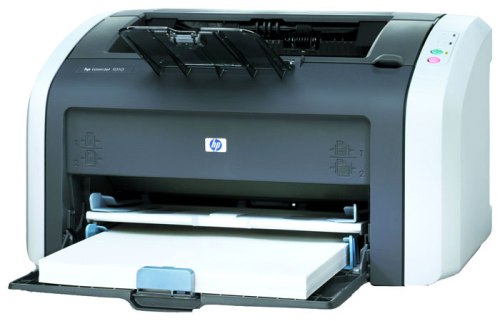
Mga Detalye: hp laserjet 1020 do-it-yourself repair mula sa isang tunay na master para sa my.housecope.com.
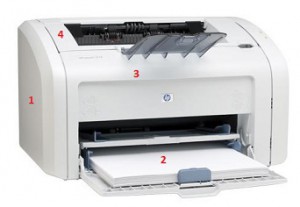
Ang pag-disassembly ng mga printer na ito ay nagsisimula sa pamamagitan ng pag-unscrew sa mga turnilyo sa likod ng printer.
Pagkatapos ay ang mga takip sa gilid 1 ay tinanggal, na kung saan ay pinagtibay ng mga latch mula sa ibaba at itaas. Ikinakabit namin ang takip sa likod, pagkatapos ay pinakawalan ang ibaba at itaas na mga trangka gamit ang isang patag na distornilyador at alisin ang takip sa gilid sa pamamagitan ng paggalaw nito patagilid at pasulong.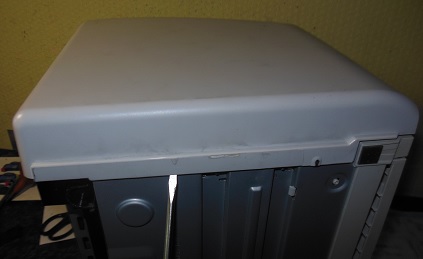
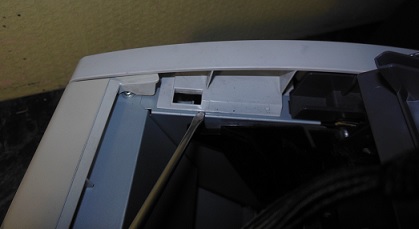
Pagkatapos ng lj 1022, maaari mong alisin ang tuktok na bar sa pamamagitan ng pag-slide nito sa kaliwa.
Pagkatapos ay tinanggal namin ang tray 2, pagkatapos ng tray ay tinanggal namin ang front cover 3, kinuha ang mga latches sa harap.
Pagkatapos ay i-unscrew namin ang 1-2 turnilyo ng tuktok na takip, tanggalin ang clip at alisin ang takip kasama ang likod na metal na dingding.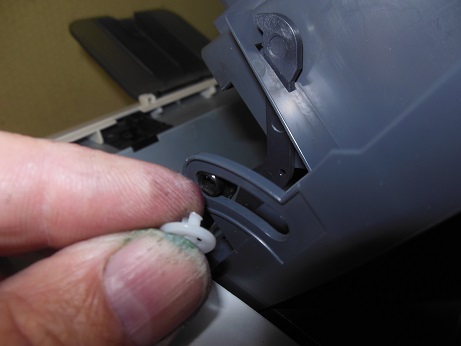
.
Upang alisin ang kalan, kailangan mong i-unscrew ang 4 na turnilyo na nagse-secure sa kalan mula sa itaas at idiskonekta ang mga wire.
Pagkatapos ng disassembly, nagpapatuloy kami sa pag-aayos ng printer.
Ang isang detalyadong manwal ng serbisyo para sa mga printer na HP LaserJet 1010,1012,1015,1020 ay makakatulong sa iyo sa pagpapanatili, pagkukumpuni, at tamang operasyon ng printer. Ang mga detalye at bahagi ng printer, ang kanilang mga katangian at ang prinsipyo ng pagpapatakbo ay inilarawan nang detalyado. Nagbibigay ng mga halimbawa ng paglilinis at pagpapadulas ng mga unit ng HP LaserJet 1010,1012,1015,1020. Ang buong proseso ng pagpapanatili at pagkumpuni ng printer ay ipinapakita sa anyo ng mga litrato o diagram.
Ang scheme ng pakikipag-ugnayan ng mga node ng printer ay malinaw na ipinapakita.
Ang disassembly at pagpupulong ng HP LaserJet 1010,1012,1015,1020 printer ay isinasaalang-alang nang detalyado, ang lahat ng ito ay malinaw na ipinapakita sa anyo ng mga litrato.
Una sa lahat, ang manwal ng serbisyo ay magiging kapaki-pakinabang para sa mga empleyado ng mga sentro ng serbisyo para sa pagseserbisyo ng mga kagamitan sa kompyuter, gayundin para sa mga ordinaryong gumagamit na nagpapatakbo ng mga modelong ito ng printer.
Kung interesado kang i-refill ang HP LaserJet 1010,1012,1015,1020 printer, kung gayon dito maaari mong malaman ang higit pa.
 |
Video (i-click upang i-play). |
Bilang karagdagan sa materyal na ito, iminumungkahi naming manood ka ng isang video sa muling pagpuno ng HP Q2612 cartridge, na ginagamit sa mga printer ng HP 1010,1012,1015,1020.

Maaari mong i-download ang manwal ng serbisyo para sa HP LaserJet 1010,1012,1015,1020 printer dito.
Ibinahagi ng The Secret of the Master ang kanyang matagumpay na karanasan sa pag-aayos ng HP LaserJet 1010 laser printer. Ang pagtuturo ay angkop para sa mga HP LJ printer ng seryeng 1000 - 1200. Ang kwento ay simple, ang printer na binili gamit (para sa 1000 rubles) ay nagtrabaho para sa isang taon at stupidly nasira sa pamamagitan ng isang sheet na may isang papel clip, streaked at nagsimulang kumaluskos - ito sinira thermal film. Ang pagkasira ng thermal film ay madaling makumpirma sa pamamagitan ng pag-install ng kapalit na kartutso. Nangangahulugan ang pakikipag-ugnayan sa service center na magbayad para sa pag-aayos ng hindi bababa sa presyong maihahambing sa pagbili ng bagong printer. Ang paghahanap para sa thermal film para sa printer ay hinimok din, ang mga nagbebenta ay nag-alok na bumili ng thermal film sa isang hindi makatotohanang presyo na hanggang 1,500 rubles (ito ay isang pulang presyo
100 rubles), kasama ang mga trick ng mga nagbebenta sa kawalan ng thermal grease sa repair kit at ang pagbebenta ng bahaging ito para sa pagkumpuni, din sa isang napakataas na presyo.
Ang thermal film ay hinanap sa loob ng isang buwan at binili sa halagang 300 rubles (2013) na kumpleto sa thermal grease. Para sa pagkumpuni, kinakailangan ang isang simpleng tool:
Ang scheme ng pag-aayos ay isinasagawa nang sunud-sunod sa sumusunod na pagkakasunud-sunod.
Hakbang: 1 Suriin ang integridad ng pelikula at ang pagkakaroon ng thermal grease. Hilahin ang cartridge sa labas ng printer. Idiskonekta ang power cord.
Hakbang 1. I-unplug ang power cord
Hakbang 1. Alisin ang cartridge mula sa printer
Hakbang: 2 Ang takip ng access sa cartridge ay hawak ng tangkay. Ang tangkay ay dapat na ihiwalay mula sa takip sa pamamagitan ng pagpindot sa panloob na gilid ng plastic rivet. Hawakan ang rivet habang hinihiwalay.
Hakbang: 3 Lumiko sa likod ng printer patungo sa iyo, at gumamit ng Phillips screwdriver para tanggalin ang tatlong turnilyo mula sa metal na takip, dalawang turnilyo sa kaliwa at isang turnilyo sa kanan. Tingnan ang larawan.
Hakbang 3. Alisin ang tornilyo sa kaliwa
Hakbang 3. Alisin ang mga turnilyo sa kanan
Hakbang: 4 Alisin ang mga dingding sa gilid ng printer. Ang mga stack ay pinananatili sa lugar sa pamamagitan ng mga plastik na trangka sa itaas, ibaba, at likod. Ang takip na walang mga pindutan ay ang pinakamatibay. Ang mga lihim na trangka ay ipinapakita sa larawan.
Hakbang 4Mga trangka sa dingding na may mga pindutan
Hakbang 4. Mga latch sa dingding na walang mga pindutan
Hakbang: 5 Iangat ang pinto ng access sa cartridge at tanggalin ang dalawang mounting screws. Alisin ang takip.
Hakbang: 6 Gumamit ng flathead screwdriver para alisin ang kanang ibabang gilid ng metal na takip sa likod at alisin ito.
Hakbang 6 Tanggalin ang takip gamit ang isang distornilyador
Hakbang: 7 Ang power board ay nasa gilid ng power connector. Mayroong apat na magkakaibang konektor sa tuktok ng board, i-unplug ang mga ito. Ang connector na may puting makapal na mga wire ay madidiskonekta lamang pagkatapos pindutin ang latch, tingnan ang larawan. Kinakailangan din na idiskonekta ang pulang kawad sa likod na dingding. Hilahin mo lang. Tandaan kung paano ito nakakabit na preloaded ng isang spring. Alisin ang mga wire mula sa mga organizer.
Hakbang 7: Mga konektor ng power board
Hakbang 7: Ikaapat na Connector Retainer
Hakbang 7 Ikabit ang Red Wire
Hakbang 7 Red Wire Connector
Hakbang 7. Ang mga wire ay inilabas
Hakbang: 8 Kaya nakarating kami sa kalan. Ang kalan ay naayos na may tatlong mga turnilyo. Tingnan ang larawan. Alisin ang tornilyo. Hawakan ang mga turnilyo habang niluluwag.
Hakbang 8. Ang unang tornilyo para sa pag-aayos ng kalan
Hakbang 8. Ang pangalawang tornilyo para sa pag-aayos ng kalan
Hakbang 8. Ang ikatlong tornilyo para sa pag-aayos ng kalan
Hakbang: 9 Kinuha namin ang kalan sa kanang gilid at bunutin ito.
Hakbang: 10 Alisin ang tornilyo sa itaas na takip ng kalan. Alisin ang takip sa pamamagitan ng paghila nito sa gilid.
Hakbang 10. Ang unang takip na tornilyo
Hakbang 10 Second Cover Screw
Hakbang 10 Alisin ang takip ng oven
Hakbang: 11 Ngayon ay nakikita natin ang pagkasira ng thermal film. Naaalala namin ang posisyon ng mga strap na may mga spring at levers! Ang mga bukal ay matatagpuan sa mga gilid ng kalan; inaalis namin ang mga bukal mula sa ibaba gamit ang mahabang ilong na pliers. Inalis namin ang mga piraso ng metal at clamping plastic levers mula sa bawat panig. Huwag ihalo ang mga ito kapag nag-iipon!
Hakbang 11 Lever Mount Spring
Hakbang 11 Alisin ang bawat tagsibol
Hakbang: 12 Bitawan ang mga puting wire mula sa mga clip at alisin ang thermal film drum. Tumataas lang ito.
Hakbang 12. Alisin ang thermal drum
Hakbang 12. Inalis ang Thermal Drum
Hakbang: 13 Tinatanggal namin ang plastic tip gamit ang aming sariling mga kamay mula sa gilid kung saan lumalabas ang manipis na mga wire mula sa drum. Ang takip ay hawak ng mga clip.
Hakbang: 14 Alisin ang nasirang thermal film at punasan ang ibabaw ng metal at ang thermoelement mula sa lumang grasa at dumi gamit ang isang basang tela.
Hakbang 14. Alisin ang thermal film
Hakbang: 15 Maglagay ng bagong thermal grease sa ibabaw ng kalan. Maingat na i-install ang thermal film. Ang dulo ng silindro ay dapat na maayos sa kabaligtaran na tip ng plastik. maingat ding i-install ang tamang tip. Ito ay kapaki-pakinabang upang alisin ang nakausli na thermal grease.
Hakbang 15: Ilapat ang Thermal Grease
Hakbang 15. Ilagay sa thermal film
Hakbang 15: Alisin ang Labis na Thermal Grease
Hakbang: 16 Ipunin ang kalan sa reverse order. Ang tamang posisyon ng mga slats sa larawan.
Hakbang 16 Naka-install ang Takip
Hakbang: 17 Inilalagay namin ang kalan sa lugar at i-fasten ito ng tatlong turnilyo. Pinupuno namin at ikinonekta ang lahat ng mga wire sa mga konektor. I-install nang tama ang pulang kawad.
Hakbang: 18 I-install ang likod at itaas na mga takip. Itinataas namin ang mga plastik na bandila ng kalan sa panahon ng pag-install. upang mahulog sila sa kaukulang mga uka sa takip.
Hakbang 19 Pag-print ng Pahina ng Pagsubok
Hakbang: 19 Pagkatapos i-assemble ang printer, sinusuri namin ang kawalan ng mga hindi kinakailangang bahagi. Ikinonekta namin ang network cord. Binuksan namin ang printer. Una, binibigyan namin ang utos na magpakain nang walang papel, at pagkatapos ay nag-print kami ng isang pahina ng pagsubok, na humahawak sa berdeng pindutan nang kaunti pa. Ang unang ilang pahina ay maaaring magpakita ng mga smear mark sa paligid ng mga gilid. Ang gawain ay ginawa nang mabagal sa loob ng isang oras. Ang mga matitipid mula sa naturang trabaho ay tumutugma sa isang suweldo na higit sa 100,000 rubles bawat buwan.
Ayusin ang gayong mga pagkasira sa iyong sarili!
Siya mismo ay nagbago ng dose-dosenang mga thermal film para sa hp-Ako ay nagpapatotoo-ito ay nakasulat nang tama.
At paano manlinlang ng xerox 3140 laser printer, may problema ako, bumili ako ng cartridge para dito, naubos ang tinta, nagbuhos ako ng bagong pulbos tapos may nakasulat na parang walang cartridge at tumigil sa pagprint, red diode. is on and that's it / Paano mo sasabihin na dayain ko siya?
Tinatalakay ng artikulo ang paraan ng pag-disassembling ng mga printer na "HP LaserJet 1018/102", ilang mga tampok ng preventive maintenance ng mga device, pagpapalit ng mga bahagi at bahagi.
Babala. Ang may-akda ay walang pananagutan para sa mga posibleng negatibong kahihinatnan kapag nagsasagawa ng pag-aayos o pagsasagawa ng gawaing pagpapanatili, kaya kung hindi ka tiwala sa iyong mga kakayahan, makipag-ugnayan sa isang espesyalista.
Pangkalahatang Impormasyon at Mga Kinakailangang Tool
Ang mga laser printer na “HP LaserJet 1018/1020” ay mga produkto para sa bahay at maliit na opisina. Ang mga printer ay may maximum na monochrome na bilis ng pag-print na 12 (14) cpm sa 600x600 dpi, o 2400x600 dpi kapag gumagamit ng HP Resolution Enhancement (REt) na teknolohiya.
Ang USB 2.0 interface ay ginagamit upang kumonekta sa isang computer. Ginagamit ng printer ang Q2612A cartridge. Ang mapagkukunan ng cartridge na idineklara ng tagagawa ay 2000 A4 na pahina sa 5% na saklaw. Mayroong dalawang ilaw sa control panel ng printer, Attention at Ready. Ang mga printer ay kinokontrol mula sa isang computer, walang mga pindutan ng hardware, maliban sa power button, sa mga device.
Ang paglalarawan, pag-iwas at pagpapalit ng mga node ay isasaalang-alang gamit ang halimbawa ng HP LJ 1020 na modelo; sa HP LJ 1018 printer, ang trabaho ay isinasagawa nang katulad.
Kasama sa preventive maintenance ang paglilinis ng mga unit ng printer mula sa alikabok at toner, at, kung kinakailangan, pagpapalit ng grease sa mga unit ng makina at ang thermal grease sa ilalim ng thermal film sa fusing unit. Ang kinakailangang antas ng disassembly ng aparato ay tinutukoy ng hanay ng mga operasyon na isinagawa. Sa kawalan ng kontaminasyon at ang normal na paggana ng pagpupulong, hindi ito dapat i-disassemble.
Ang pag-aayos ay nagsisimula sa paglilinis ng aparato mula sa kontaminasyon (kung kinakailangan), panlabas na inspeksyon ng mga elemento at pagtitipon, pagsuri para sa contact sa mga konektor at pagsuri sa pagpapatakbo ng mga sensor ng aparato.
Upang maisagawa ang disassembly, repair at maintenance work, ang mga sumusunod na tool ay kinakailangan:
1. Flat screwdriver - 2 pcs. (lapad ng talim 3 at 5 mm).
6. Brush - 2 mga PC. (malambot at matigas).
7. Vacuum cleaner para sa toner (kung kinakailangan upang linisin ang mga bahagi ng makina mula sa toner at alikabok)
Maaaring kailanganin ang mga consumable (thermal grease, thermal paste, conductive grease, langis at grasa, acetone, alkohol, atbp.) at mga ekstrang bahagi, depende sa gawaing isinagawa sa device.
Pag-alis ng mga takip sa device
1. Iposisyon ang printer na nakaharap sa iyo ang harap. Buksan ang takip sa harap, alisin ang cartridge mula sa aparato at ilagay ito sa isang madilim na plastic bag o sa orihinal na packaging.
2. Itakda ang output tray sa gumaganang posisyon, pindutin ito sa kaliwa at pindutin ang gitnang bahagi ng tray kasama ang axis ng pag-ikot. Alisin ang kanang axis mula sa butas sa harap na takip at alisin ang tray mula sa printer (Larawan 1, pos. 1).
3. Itakda ang input tray sa gumaganang posisyon nito, itaas ang malapit na bahagi ng printer sa taas na 15-20 mm at ayusin ito sa posisyong ito sa pamamagitan ng paglalagay ng rail (wooden beam, atbp.) na may angkop na sukat. Pindutin ang gitna ng tray kasama ang linya ng axis ng pag-ikot at, pagpindot sa tray sa kaliwa (pos. 2), alisin ang kanang axis mula sa butas sa harap na takip. Alisin ang kaliwang ehe at alisin ang tray mula sa device.
4. Ilagay ang printer na nasa likod na bahagi patungo sa iyo at tanggalin ang mga turnilyo sa gilid (Fig. 2, pos. 1) at likod (pos. 2) na mga takip.
5. Iposisyon ang printer na ang ibaba ay nakaharap sa iyo at ang likod ay nakaharap sa itaas. Gumamit ng flat screwdriver para bitawan ang ibabang latch ng kanang takip (fig. 3, pos. 1). Ang lokasyon ng mga trangka sa mga takip sa gilid ay ipinahiwatig ng mga arrow. Walang pang-ilalim na trangka sa kaliwang takip.
6. Iposisyon ang printer na nakaharap sa iyo ang harap. Buksan ang tuktok na takip. Ilipat ang malayong bahagi ng kaliwang bahagi na takip sa kaliwa at sa parehong oras ay bitawan ang trangka na matatagpuan sa tuktok ng takip na may flat screwdriver (Larawan 4, item 1). Ilipat ang takip patungo sa iyo at alisin ito sa printer.
7. Ilipat ang dulong bahagi ng kanang bahagi na takip sa kanan at, katulad sa kaliwang takip, bitawan ang trangka na matatagpuan sa itaas na bahagi (pos. 2) gamit ang isang flat screwdriver. Ilipat ang takip patungo sa iyo at alisin ito sa printer.
8. Sa kanang bahagi, alisin ang retainer para sa pag-fasten ng control lever ng cartridge photodrum drive mechanism sa uka ng tuktok na takip.Upang alisin gamit ang mga platypus o sipit, i-compress ang mga locking latches na matatagpuan sa latch (Larawan 5) at idiskonekta ang pingga mula sa tuktok na takip. I-install ang latch sa lever (upang maiwasan ang aksidenteng pagkawala).
9. Alisin ang takip sa dalawang tornilyo na nagse-secure sa tuktok na takip (Larawan 6, aytem 1) at, ilipat ang malapit na gilid ng takip pataas at palayo sa iyo, alisin ito mula sa aparato. Kapag tinatanggal ang takip, huwag pahintulutan ang pinsala sa mga pressure levers ng fusing unit at ang mga grooves ng kanilang drive na matatagpuan sa takip (pos. 2).
10. Iposisyon ang likod na takip ng metal nang patayo, iangat ito hanggang sa lumabas ang mga uka sa mga trangka (Larawan 2, pos. 3) at alisin ito sa printer.
11. Iangat ang harap na gilid ng printer at bitawan ang dalawang trangka na matatagpuan sa harap na takip mula sa mga uka sa base (fig. 3, pos. 2).
12. Ilipat ang ibabang bahagi ng takip patungo sa iyo at, sabay-sabay na pakawalan ang mga trangka na matatagpuan sa itaas (Larawan 6, pos. 3), tanggalin ang takip sa harap.
Ang buong artikulo ay mababasa sa papel na bersyon ng magasin.
- Mag-iwan ng kahilingan para sa pagkumpuni ng isang printer o MFP
- Sa panahon ng paunang survey, tinatasa ng manager ang antas ng pinsala at pinapayuhan ka sa pagiging posible ng pagkumpuni, itinatakda ang petsa at oras para umalis ang courier, o hintayin ka sa aming opisina
- Nagsasagawa kami ng kumpletong pagsusuri ng mga may sira na kagamitan - tinutukoy namin ang sanhi ng malfunction at sumasang-ayon sa halaga ng mga serbisyo sa pag-aayos ng kagamitan sa opisina, pati na rin ang mga deadline
- Nagsasagawa kami ng buong hanay ng mga gawain upang maibigay ang mga napagkasunduang serbisyo sa loob ng tinukoy na oras
- Makakatanggap ka ng kagamitang handa para sa trabaho nang personal o sa pamamagitan ng serbisyo ng courier.
Ang pag-aayos ng LaserJet 1020 printer / MFP ay nagaganap sa lalong madaling panahon sa pinakamababang presyo. Maaari kang magbayad sa dalawang paraan: sa cash o sa pamamagitan ng bank transfer. Gumagana ang aming kumpanya nang walang paunang bayad. Maaari kaming maghatid ng buong hanay ng mga kinakailangang dokumento sa pamamagitan ng courier sa susunod na araw.
Kung kahina-hinalang kumikilos ang iyong printer, huwag mag-atubiling makipag-ugnayan sa amin!
Ang pinakakaraniwang dahilan para sa pagtawag sa wizard ay: ang LaserJet 1020 ay naka-jam sa papel, ang printer ay nagpi-print sa mga guhitan, hindi kumukuha ng papel, gumaganang "idle", nagbibigay ng mga sheet na may mga pag-uulit ng mga sektor ng pag-print, o ang LaserJet 1020 smears ang imahe.
Ang mga sumusunod na cartridge ay tugma sa LaserJet 1020 machine:
Basahin ang HP LJ 1010, 1018, 1020, 1022, 3050, 3055, M1005 Refill Information, HP Printer Self Refill Q2612A Manual
Ang manwal na ito ay may kaugnayan para sa mga sumusunod na printer: LaserJet-1010 / 1012 / 1015 / 1018 / 1020 / 1022 / 3015 / 3020 / 3030 / 3050 / 3052 / 3055 / M1005 / M1319
Para sa refueling kakailanganin mo:
- katugmang toner;
- flat screwdriver;
- matulis na forceps (sipit).
Alisin ang dalawang turnilyo mula sa takip sa gilid ng gear.
Ilagay ang cartridge nang baligtad at i-slide ang plastic na bahagi ng case sa tabi. Alisin ang drum na may twisting motion. Alisin ang gear mula sa drum. Alisin ang drum.
Gumamit ng walang lint na tela na binasa ng isang espesyal na panlinis ng drum upang alisin ang nalalabi ng toner sa drum.
Kung ang lumang toner ay naipon sa drum, gumamit ng isang espesyal na produkto para sa mabigat na maruming drum.
Itabi ang drum, sa labas ng liwanag.
Linisin ito ng walang lint na tela at roller cleaner.
Gamit ang isang suntok, patumbahin ang cartridge pin mula sa loob gamit ang martilyo. Ito ay sapat na upang patumbahin ito sa pamamagitan ng 2-3 mm.
Ulitin ang parehong mga hakbang gamit ang pin sa kabilang panig, hawak ang kartutso gamit ang iyong kamay.
Alisin ang pangalawang pin. Tandaan na panatilihing nakaharap pababa ang cartridge na ang drawer ng basura.
Habang hawak ang tagsibol gamit ang iyong hinlalaki, paghiwalayin ang dalawang kalahati ng kartutso.
Tandaan ang lokasyon ng shutter spring at alisin ito.
Alisin ang 2 turnilyo mula sa squeegee.
Alisin ang squeegee at linisin ito gamit ang isang vacuum cleaner.
Alisan ng laman ang natitirang toner mula sa compartment at linisin ang compartment gamit ang vacuum cleaner.
Linisin ang talim ng sealing gamit ang cotton swab na isinasawsaw sa panlinis.
Linisin ang squeegee gamit ang cotton swab na isinasawsaw sa cleaning agent.
Alisin ang lumang grasa mula sa mga mount ng baras at lagyan ng bagong grasa.
Lagyan ng grasa ang drum mount.
I-install ang squeegee at i-tornilyo ito sa lugar.
Lagyan ng pulbos ang sealing blade at squeegee.
I-install sa VPZ cartridge.
Maglagay ng pulbos sa drum.
I-install ang drum sa cartridge.
I-install ang drum shutter sa mga grooves. Huwag kalimutang i-install ang spring sa bolt.
Itabi ang naka-assemble na kartutso kalahati sa isang lugar na protektado mula sa liwanag.
Kunin ang iba pang kalahati ng kartutso. Alisin ang tornilyo mula sa takip ng gear.
Hilahin ang magnetic shaft na may mga bushings at gear.
Linisin ang roller gamit ang vacuum cleaner upang alisin ang anumang natitirang toner, pagkatapos ay punasan ng tela at roller cleaner.
Buksan ang plug sa compartment.
Linisin nang lubusan ang kompartimento mula sa loob gamit ang isang vacuum cleaner na may espesyal na nozzle.
Linisin ang sealing blade at doctor blade gamit ang cotton swab na binasa ng panlinis.
I-install ang puting plastic bushing at gear sa magnetic shaft. I-install ang itim na bushing sa kabaligtaran ng baras.
I-install ang baras na may gilid ng gear sa mount sa cartridge.
Iling ang bote ng toner at ibuhos ang toner sa kompartimento. Upang maiwasang magising ang toner, pindutin ang magnetic roller laban sa drawer.
I-rotate ang magnetic sleeve na nakaharap pataas ang hiwa.
I-install ang takip sa gilid ng kartutso upang ang bingaw sa manggas ay nakahanay sa bingaw sa takip. I-screw ang turnilyo.
Ilagay ang mata ng spring sa pasamano upang ang tendril ng spring ay bumabalot sa drum.
Hawakan ang spring gamit ang iyong daliri at ikonekta ang dalawang kalahati ng kartutso. I-install ang pangalawang mata ng tagsibol.
Hawakan nang mahigpit ang pinagsamang mga halves at ipasok ang pin mula sa mga gilid ng kartutso.
Pindutin nang kaunti ang drum at i-install ang takip sa pamamagitan ng pag-screwing nito sa lugar gamit ang dalawang turnilyo.
I-rotate ang drum para malinis ang sobrang pulbos. Handa nang gamitin ang kartutso.
Ang mga larawan at pagsubok ay kinuha mula sa site - zapravka.in