Mga Detalye: hp laserjet p1005 do-it-yourself repair mula sa isang tunay na master para sa site na my.housecope.com.
Anuman ang tatak, ang pag-aayos ay palaging nagsisimula sa isang paunang pagsusuri ng printer, na ginagawa ng isang nakaranasang espesyalista. Kung kinakailangan, ang mga mekanikal na bahagi at bahagi ng aparato ay nililinis at pinadulas. Matapos ang diagnosis, ang sanhi ng pagkasira ay natutukoy at ang isang pagtatantya ay iginuhit, ayon sa kung saan ang kasunod na pag-aayos ng mga laser printer ay isasagawa. Tutulungan ka rin ng aming mga espesyalista na i-set up at ayusin ang pagpapatakbo ng mga node ng system, punan ang printer ng mga consumable, at magsagawa din ng paunang pagsubok bago ibigay sa iyo ang tapos na printer.
Hindi lamang nire-refill ng aming kumpanya ang cartridge ng HP CB435A, ngunit inaayos din ang mga printer ng HP LaserJet P1005 / HP LaserJet P1006. Ang HP LaserJet P1005 printer ay isang medyo lumang modelo, ngunit hindi nawala ang katanyagan nito hanggang sa araw na ito, salamat sa pagiging simple at kadalian ng paggamit nito. Ang maliit at compact na printer na ito ay bihirang ayusin dahil sa matibay ang mga detalye. Paper pickup rollers, thermal film, brake pad, iba't ibang sensor, gears, stove, goma shaft, motor, gearbox, laser unit - huwag mabigo nang mas madalas tulad ng sa iba pang mga modelo ng printer, na umaakit ng malaking audience ng mga user. Ang HP LaserJet P1005 printer ay napakamura at matipid sa pagpapanatili. Ang HP 35A cartridge ay nagre-refill nang walang mga problema. Nagbibigay kami ng garantiya para sa lahat ng uri ng pag-aayos, pati na rin para sa muling pagpuno ng CB435A cartridge hanggang sa dulo ng toner. Binabalaan ka namin tungkol sa napipintong pagkabigo ng ilang bahagi ng cartridge at printer, upang maiwasan ang pagkasira sa kalidad ng pag-print. Kung nag-iisip ka kung paano i-refill ang CB435A cartridge o kung saan aayusin ang HP LaserJet P1005 printer, makipag-ugnayan sa aming kumpanya.
- Ang laser unit ay may depekto o marumi.
- Ang photoconductor ay umabot na sa katapusan ng buhay nito.
- Kinakailangan ang pag-refill ng cartridge. Maruming guhit sa kahabaan ng sheet, pagkalagot ng thermal film ng HP LaserJet P1005 printer.
Kung ang iba't ibang maliliit na bagay (mga paper clip, staples, atbp.) ay nakapasok sa HP LaserJet P1005 printer, ang mga panloob na bahagi ng HP LaserJet P1005 printer ay maaaring masira, ayon sa pagkakabanggit, maaaring mabigo ang mga ito. Ang pinakakaraniwang uri ng pinsala ay ang pagkalagot ng thermal film. Ito ay isang madilim na kulay abo o itim na film roller. Ang pagkalagot ng thermal film, siyempre, ay nakakaapekto sa kalidad ng pag-print. Ang isang maruming guhit ay lilitaw sa kahabaan ng sheet, ang toner ay hindi nagluluto (kaayon, ito ay nabura), ang imahe ay nagdodoble, ang mga sheet ay nalulukot tulad ng isang akurdyon, atbp. Ang lahat ng ito ay mga palatandaan na ang thermal film sa printer ay napunit at kailangang palitan. Sa kasong ito, hindi ipinapayong magpatuloy sa pagtatrabaho sa printer, dahil. ang ibang bahagi ng HP LaserJet P1005 printer ay nasira sa kadena, at ang kanilang pag-aayos ay nagkakahalaga din ng pera. Ang mga pagkukumpuni ay ginagawa sa araw ng tawag, depende sa pagkakaroon ng mga piyesa.
 |
Video (i-click upang i-play). |
Ang HP LaserJet P1005 printer ay "hindi nakikita" ang cartridge o papel, ay nagpapakita ng isang paper jam. Bilang isang patakaran, nangyayari ito kapag nabigo ang mga sensor dahil sa hindi gumagana nang maayos ang HP LaserJet P1005 printer, o naganap ang isang paper jam at nag-crash ang printer. Kung magpapatuloy ang error pagkatapos at kasama HP LaserJet P1005 printer, pagkatapos ay nasira ang ilang mga sensor.
Ang HP LaserJet P1005 printer ay gumagawa ng malakas na kaluskos o humuhuni na tunog. Kadalasan nangyayari ito pagkatapos maubos ang pagtama ng ilang bagay o ang mapagkukunan ng anumang bahagi. Sa ganitong mga kaso, kinakailangan upang palitan ang mga pagod na bahagi o alisin ang dayuhang bagay. Karaniwan itong nangyayari sa gearbox mismo.
Ang printer ng HP LaserJet P1005 ay nagpi-print na may maliwanag o madilim na mga guhit. Kailangan ang preventive maintenance, repair ng cartridge o fusing unit. Kadalasan kadalasan nangyayari ito dahil sa kartutso.
Ang printer ng HP LaserJet P1005 ay naglalabas ng malakas na "humirit".Ang HP LaserJet P1005 Laser Unit Assembly ay kailangang ayusin o palitan.
Ang printer ng Hp LaserJet P1005 ay nagpi-print ng mga titik, numero, "kalokohan" pagkatapos i-on
- I-off ang HP LaserJet P1005 printer, i-clear ang print queue, i-on ang printer. I-restart ang computer kung saan nakakonekta ang HP LaserJet P1005 printer.
Gumagana ang printer ng Hp LaserJet P1005, ngunit may mga madilim na sirang linya sa mga gilid ng larawan.
- Subukang palitan ang HP CB435A cartridge.
Gumagana ang HP LaserJet P1005 printer, ngunit ang imahe ay may maliwanag o madilim na pahalang na mga guhit.
- Subukang palitan ang HP CB435A cartridge. Suriin ang thermal film sa oven ng HP LaserJet P1005 printer.
Ang printer ay nagpapatakbo ng isang HP LaserJet P1005, ngunit ang imahe ay may mga light vertical streak.
— Subukang palitan ang HP CB435A cartridge o linisin ang laser head optics ng HP LaserJet P1005 printer sa imaging path.
Ang printer ay nagpapatakbo ng HP LaserJet P1005, ngunit ang imahe ay nakatagilid na may kaugnayan sa papel.
— I-slide ang mga gabay sa tray ng papel upang magkasya ang papel.
Ang Hp LaserJet P1005 printer ay nagpapakita ng isang paper jam, hindi buzz pagkatapos i-on.
— Buksan ang takip sa harap at tingnan kung may naka-jam na papel sa HP LaserJet P1005 printer. Tanggalin mo. Suriin ang mga sensor ng landas ng papel.
Ang HP LaserJet P1005 printer ay karaniwang nagpi-print ng isang sheet, ngunit ang pangalawa ay humihinto sa printer.
- Suriin ang papel na exit sensor (plastic flag, spring, optocoupler).
Gumagana ang HP LaserJet P1005 printer, ngunit nabubura ang larawan mula sa pahina gamit ang iyong daliri.
— Suriin kung ang papel ay masyadong makapal. Suriin ang oven ng HP LaserJet P1005 printer.
Ang HP LaserJet P1005 printer ay gumagana, ngunit ang imahe ay bahagyang smeared pababa.
- Suriin ang grease at thermal film sa oven ng HP LaserJet P1005 printer.
Gumagana ang printer ng Hp LaserJet P1005, ngunit kumukuha ito ng ilang mga sheet (may mga blangko na sheet sa mga naka-print na sheet).
— Palitan o i-flip ang malayong bahagi ng papel patungo sa iyo. Palitan ang papel na daanan ng preno pad.
Gumagana ang printer ng Hp LaserJet P1005 ngunit gumagawa ng ingay. Ang printer ng HP LaserJet P1005 ay naka-jam sa mga sulok ng papel.
- Suriin ang oven at thermal film ng HP LaserJet P1005 printer.
Ang Hp LaserJet P1005 printer ay nagsisiksikan ng papel sa loob (laging).
— Suriin ang paper path at fuser ng HP LaserJet P1005 printer. Pagkatapos i-on ang HP LaserJet P1005 printer ay hindi pumunta sa Ready, nagpapakita ng internal error (lahat ng ilaw ay nakabukas).
- I-diagnose at i-troubleshoot ang HP LaserJet P1005 printer.
Paano i-disassemble ang HP laserJet p1005 printer
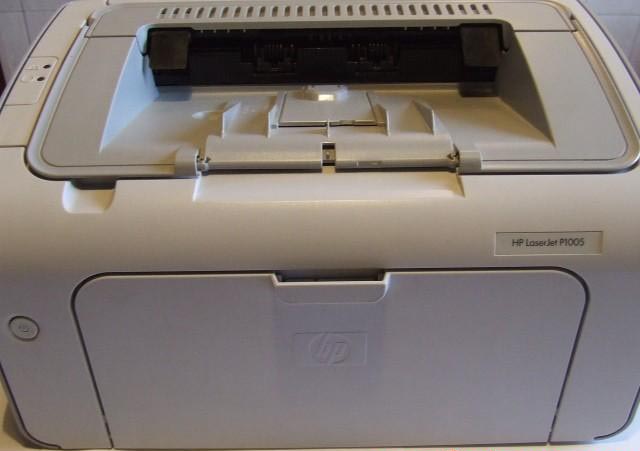
Kinukuha namin ang cartridge. Kasabay nito, binibigyang pansin ang mga minarkahang lugar, pagkatapos doon ay kinakailangan upang idiskonekta ang bundok.
Binaligtad namin ang printer, at ang pag-unscrew sa dalawang bolts ay tinanggal ang brake pad.
Pry up ang front panel at alisin ito.
At (o) mula sa itaas (kung saan ka pupunta nang mas mahusay).
Tinatanggal namin ang limang bolts mula sa likod, at binibigyang pansin ang minarkahang lugar, mayroong ikaanim na bolt, ngunit ito ay nakatago sa likod ng takip sa gilid at hindi pa maabot.
Matapos alisin ang sidewall, nakarating kami sa "ikaanim" na bolt
Sa parehong paraan, nakikitungo kami sa pangalawang sidewall.
Muli naming kinuha ang ibaba, at i-unscrew ang apat na bolts, alisin ang ibaba.
Pagbukas ng takip ng printer, inilabas namin ang mount (tinalakay ito kanina, minarkahan ito sa pangalawang larawan)
I-unscrew namin ang tatlong bolts at prying sa dalawang lugar alisin ang tuktok na takip at ang likod na dingding.
Ngayon ay kailangan mong alisin ang board, para dito kailangan mong i-unscrew ang apat na bolts (ang ikaapat ay hindi nakikita sa larawan, ito ay matatagpuan malapit sa cable, sa pamamagitan ng paraan, ang cable ay dapat ding idiskonekta)
Matapos alisin ang board, kinakailangang idiskonekta ang mga konektor, lahat sila ay iba at pagkatapos ay imposibleng ikonekta ang mga ito nang hindi tama.
Idiskonekta namin ang minarkahang pulang wire, at i-unravel mula sa mga wiring clamp. Pagkatapos nito, i-unscrew ang dalawang bolts.
At alisin ang panel sa pamamagitan ng pag-angat nito sa kanang bahagi.
Ngayon ay kailangan mong alisin ang minarkahang, bakal na plato.
Upang gawin ito, sa reverse side, i-unscrew ang bolt dito.
Pagkatapos nito, tinanggal namin ang dalawang gears (pagkatapos ng pagpindot sa mount, nagsisimula kami sa mas maliit).
Ngayon ay pinindot namin ang mount sa magkabilang panig ng baras.
Inalis namin ito mula sa baras, gumagalaw mula sa kanan papuntang kaliwa.
Ito ay medyo madaling maunawaan at hindi ka magkakaroon ng anumang mga problema dito.
Ayusin ang MFP printer na HP LASERJET P1005
Serbisyo at pagkumpuni ng Printer HP LASERJET P1005 sa Moscow at sa rehiyon.
Pagkumpuni ng HP LASERJET P1005 printer
Sira ba ang iyong HP LASERJET P1005 printer?
May solusyon!
Madalas na nangyayari na ang printer ay huminto sa pagtatrabaho nang maayos at nagsisimulang mag-print nang hindi maganda, o hindi sa lahat. Ano ang gagawin sa kasong ito?
Kailangan mo ng tulong ng isang propesyonal, maalam na technician upang masuri at ayusin ang iyong HP LASERJET P1005 printer.
Ang aming teknikal na sentro ay tumatalakay sa mga ganoong pagkasira. Gagawin naming gumana ang iyong HP LASERJET P1005 printer sa lalong madaling panahon. I-dial lang at makipag-ugnayan sa amin!
Pagpapanatili ng HP LASERJET P1005 Printer
Paano i-diagnose at ayusin ang HP LASERJET P1005 printer
Kasama sa pagpapanatili ng HP printer ang pagpapalit lamang ng mga de-kalidad na bahagi mula sa tagagawa.
KamustaOo, mahal na mga kaibigan.
Ano ang gusto kong tandaan. Ipinapakita ng video ang pag-aayos ng button. Mayroong dalawang mga pagpipilian. Alinman sa mga plastik na bahagi, mga gabay na nasira, o ang pindutan mismo ay nabigo. Sa pagkakataong ito, isang eksperimento ang isinagawa at napatunayan na ang buton ay maaaring ibenta lamang sa pamamagitan ng pagkagat nito sa board, ngunit hindi ito isang napaka-maginhawang opsyon, dahil walang switch sa printer at hinila ito palabas sa socket tuwing masyadong mali ang oras. Pangalawa. Kapag nagse-sealing, lumalabas na ang power button ay patuloy na pinindot, at hindi ito tumutugma sa lohika ng device, at walang nakakaalam kung ano ang maaaring dumating dito sa ibang pagkakataon.
Pakitandaan na kapag ginagamit ang mga materyales ng site, ang isang link sa kanila ay MANDATORY!
Matuto, matuto at ang Tagumpay ay palaging makakasama mo!
kawal
Grupo: Mga miyembro
Mga post: 4
Numero ng Gumagamit: 9151
Pagpaparehistro:
20-Enero 15
Magandang araw sa lahat ng kalahok at mambabasa ng forum na ito!
Tanong para sa lahat ng nakakaalam. Sinubukan kong maghanap sa forum, ngunit sa ilang kadahilanan ay hindi ito gumana.
Eto ang problema ko. Ang printer ay naging kamakailan lamang, tingnan ang paksa, isang bagay na nagsimulang lokohin. O sa halip, hindi ang printer mismo, ngunit ang "Power" na buton lamang. Hindi ko ito madalas gamitin. Well, may ilang mga dokumento na ipi-print, at kaya, halos parang bago.
Minsan ito ay nag-o-on halos kaagad, at kadalasan ay nangangailangan ng sapat na oras upang ito ay mag-on. Pinindot mo ang pindutan sa paraang ito at iyon, naisip mo ito, ngunit ayaw nitong i-on at iyon lang. tapos in some position biglang bumukas. Ganun din sa shutdown. Naiintindihan ko na ito ay isang bagay na may contact (sa palagay ko). pero anong gagawin? Paano ito i-unwind at sulit ba ito? Poke me, plz., gamit ang iyong ilong sa tamang lugar. Ano ang maipapayo ng mga taong may kaalaman?
Baka bumili ng bago?
Well, kung ang laro ay hindi katumbas ng halaga ng kandila, kung gayon ano ang masasabi mo tungkol sa Samsung SL-M2022W / SEE para sa Ubuntu, upang mai-install ito nang walang mga problema, at siyempre, lahat ay gumagana tulad ng isang orasan.
Kung may hindi malinaw o may mali, mangyaring huwag sumipa nang malakas gamit ang iyong mga paa
Salamat.
Ibinahagi ng The Secret of the Master ang kanyang matagumpay na karanasan sa pag-aayos ng HP LaserJet 1010 laser printer. Ang pagtuturo ay angkop para sa mga HP LJ printer ng seryeng 1000 - 1200. Ang kwento ay simple, ang printer na binili gamit (para sa 1000 rubles) ay nagtrabaho para sa isang taon at stupidly nasira sa pamamagitan ng isang sheet na may isang papel clip, streaked at nagsimulang kumaluskos - ito sinira thermal film. Ang pagkasira ng thermal film ay madaling makumpirma sa pamamagitan ng pag-install ng kapalit na kartutso. Nangangahulugan ang pakikipag-ugnayan sa service center na magbayad para sa pag-aayos ng hindi bababa sa presyong maihahambing sa pagbili ng bagong printer. Ang paghahanap para sa thermal film para sa printer ay hinimok din, ang mga nagbebenta ay nag-alok na bumili ng thermal film sa isang hindi makatotohanang presyo na hanggang 1,500 rubles (ito ay isang pulang presyo
100 rubles), kasama ang mga trick ng mga nagbebenta sa kawalan ng thermal grease sa repair kit at ang pagbebenta ng bahaging ito para sa pagkumpuni, din sa isang napakataas na presyo.
Ang thermal film ay hinanap sa loob ng isang buwan at binili sa halagang 300 rubles (2013) na kumpleto sa thermal grease. Para sa pagkumpuni, kinakailangan ang isang simpleng tool:
Ang scheme ng pag-aayos ay isinasagawa nang sunud-sunod sa sumusunod na pagkakasunud-sunod.
Hakbang: 1 Suriin ang integridad ng pelikula at ang pagkakaroon ng thermal grease. Hilahin ang cartridge sa labas ng printer. Idiskonekta ang power cord.

Hakbang 1. I-unplug ang power cord
Hakbang 1. Alisin ang cartridge mula sa printer
Hakbang: 2 Ang takip ng access sa cartridge ay hawak ng tangkay. Ang tangkay ay dapat na ihiwalay mula sa takip sa pamamagitan ng pagpindot sa panloob na gilid ng plastic rivet. Hawakan ang rivet habang hinihiwalay.
Hakbang: 3 Lumiko sa likod ng printer patungo sa iyo, at gumamit ng Phillips screwdriver para tanggalin ang tatlong turnilyo mula sa metal na takip, dalawang turnilyo sa kaliwa at isang turnilyo sa kanan. Tingnan ang larawan.
Hakbang 3Maluwag ang tornilyo sa kaliwa
Hakbang 3. Alisin ang mga turnilyo sa kanan
Hakbang: 4 Alisin ang mga dingding sa gilid ng printer. Ang mga stack ay pinananatili sa lugar sa pamamagitan ng mga plastik na trangka sa itaas, ibaba, at likod. Ang takip na walang mga pindutan ay ang pinakamatibay. Ang mga lihim na trangka ay ipinapakita sa larawan.
Hakbang 4. Mga latch sa dingding na may mga pindutan
Hakbang 4. Mga latch sa dingding na walang mga pindutan
Hakbang: 5 Iangat ang pinto ng access sa cartridge at tanggalin ang dalawang mounting screws. Alisin ang takip.
Hakbang: 6 Gumamit ng flathead screwdriver para alisin ang kanang ibabang gilid ng metal na takip sa likod at alisin ito.
Hakbang 6 Tanggalin ang takip gamit ang isang distornilyador
Hakbang: 7 Ang power board ay nasa gilid ng power connector. Mayroong apat na magkakaibang konektor sa tuktok ng board, i-unplug ang mga ito. Ang connector na may puting makapal na mga wire ay madidiskonekta lamang pagkatapos pindutin ang latch, tingnan ang larawan. Kinakailangan din na idiskonekta ang pulang kawad sa likod na dingding. Hilahin mo lang. Tandaan kung paano ito nakakabit na preloaded ng isang spring. Alisin ang mga wire mula sa mga organizer.
Hakbang 7: Mga konektor ng power board
Hakbang 7: Ikaapat na Connector Retainer
Hakbang 7 Ikabit ang Red Wire
Hakbang 7 Red Wire Connector
Hakbang 7. Ang mga wire ay inilabas
Hakbang: 8 Kaya nakarating kami sa kalan. Ang kalan ay naayos na may tatlong mga turnilyo. Tingnan ang larawan. Alisin ang tornilyo. Hawakan ang mga turnilyo habang niluluwag.
Hakbang 8. Ang unang tornilyo para sa pag-aayos ng kalan
Hakbang 8. Ang pangalawang tornilyo para sa pag-aayos ng kalan
Hakbang 8. Ang ikatlong tornilyo para sa pag-aayos ng kalan
Hakbang: 9 Kinuha namin ang kalan sa kanang gilid at bunutin ito.
Hakbang: 10 Alisin ang tornilyo sa itaas na takip ng kalan. Alisin ang takip sa pamamagitan ng paghila nito sa gilid.
Hakbang 10. Ang unang takip na tornilyo
Hakbang 10 Second Cover Screw
Hakbang 10 Alisin ang takip ng oven
Hakbang: 11 Ngayon ay nakikita natin ang pagkasira ng thermal film. Naaalala namin ang posisyon ng mga strap na may mga spring at levers! Ang mga bukal ay matatagpuan sa mga gilid ng kalan; inaalis namin ang mga bukal mula sa ibaba gamit ang mahabang ilong na pliers. Inalis namin ang mga piraso ng metal at clamping plastic levers mula sa bawat panig. Huwag ihalo ang mga ito kapag nag-iipon!
Hakbang 11 Lever Mount Spring
Hakbang 11 Alisin ang bawat tagsibol
Hakbang: 12 Bitawan ang mga puting wire mula sa mga clip at alisin ang thermal film drum. Tumataas lang ito.
Hakbang 12. Alisin ang thermal drum
Hakbang 12. Inalis ang Thermal Drum
Hakbang: 13 Tinatanggal namin ang plastic tip gamit ang aming sariling mga kamay mula sa gilid kung saan lumalabas ang manipis na mga wire mula sa drum. Ang takip ay hawak ng mga clip.
Hakbang: 14 Alisin ang nasirang thermal film at punasan ang ibabaw ng metal at ang thermoelement mula sa lumang grasa at dumi gamit ang isang basang tela.
Hakbang 14. Alisin ang thermal film
Hakbang: 15 Maglagay ng bagong thermal grease sa ibabaw ng kalan. Maingat na i-install ang thermal film. Ang dulo ng silindro ay dapat na maayos sa kabaligtaran na tip ng plastik. maingat ding i-install ang tamang tip. Ito ay kapaki-pakinabang upang alisin ang nakausli na thermal grease.
Hakbang 15: Ilapat ang Thermal Grease
Hakbang 15. Ilagay sa thermal film
Hakbang 15: Alisin ang Labis na Thermal Grease
Hakbang: 16 Ipunin ang kalan sa reverse order. Ang tamang posisyon ng mga slats sa larawan.
Hakbang 16 Naka-install ang Takip
Hakbang: 17 Inilalagay namin ang kalan sa lugar at i-fasten ito ng tatlong turnilyo. Pinupuno namin at ikinonekta ang lahat ng mga wire sa mga konektor. I-install nang tama ang pulang kawad.
Hakbang: 18 I-install ang likod at itaas na mga takip. Itinataas namin ang mga plastik na bandila ng kalan sa panahon ng pag-install. upang mahulog sila sa kaukulang mga uka sa takip.
Hakbang 19 Pag-print ng Pahina ng Pagsubok
Hakbang: 19 Pagkatapos i-assemble ang printer, sinusuri namin ang kawalan ng mga hindi kinakailangang bahagi. Ikinonekta namin ang network cord. Binuksan namin ang printer. Una, binibigyan namin ang utos na magpakain nang walang papel, at pagkatapos ay nag-print kami ng isang pahina ng pagsubok, na humahawak sa berdeng pindutan nang kaunti pa. Ang unang ilang pahina ay maaaring magpakita ng mga smear mark sa paligid ng mga gilid. Ang gawain ay ginawa nang mabagal sa loob ng isang oras. Ang mga matitipid mula sa naturang trabaho ay tumutugma sa isang suweldo na higit sa 100,000 rubles bawat buwan.
Ayusin ang gayong mga pagkasira sa iyong sarili!
Siya mismo ay nagbago ng dose-dosenang mga thermal film para sa hp-Ako ay nagpapatotoo-ito ay nakasulat nang tama.
At paano manlinlang ng xerox 3140 laser printer, may problema ako, bumili ako ng cartridge para dito, naubos ang tinta, nagbuhos ako ng bagong pulbos tapos may nakasulat na parang walang cartridge at tumigil sa pagprint, red diode. is on and that's it / Paano mo sasabihin na dayain ko siya?
Naranasan ko ang problemang ito:
Ang printer ng HP LaserJet p1005, kapag naubos ang papel sa tray, ay humihinto sa pag-print kahit umiiyak. Kahit na ang pagdulas ng isang bagong pakete - ito ay walang emosyon. Ang pinaka-kagiliw-giliw na bagay ay higit pa - mabuti, sa tingin ko kailangan mong hanapin ang treasured button na pinindot mo at ang pag-print ay magpapatuloy. Tao, walang ganoong pindutan! Ito ay karaniwang may isang pindutan - POWER ang tawag. Magpatuloy tayo - walang sensor na may pananagutan sa katotohanang naubos na ang papel! Ito ay isang biro - nauunawaan ng HP LaserJet printer na naubusan na ito ng papel pagkatapos nitong kumatok sa mesa ng tatlong beses gamit ang walang laman na tray. Well, alam namin kung ano ang gagawin sa kasong ito: umakyat kami sa offsite at nagda-download ng pinakabagong mga driver para sa aming printer. Fuh nai-download, ang window ay nagsimulang mag-pop up kung saan mayroong isang pindutan na "magpatuloy". Pagkatapos ng ilang pagtatangka na mai-print ito, nang maubos ang papel, muling nag-isip ang printer para sa kung anong layunin ito ginawa. Sinimulan kong tingnan ang mga port sa mga katangian ng printer, at doon nakabitin ang lumang driver ng printer sa USB001. Sinisira namin ang lahat ng posible, muling i-install ang printer at tingnan mo! Lahat ay gumagana!
Kaso, nagpadala ako ng ceemdeshnik, baka may dumating.
Ang kakanyahan nito ay pinipigilan nito ang print spooler at tinatanggal ang mga file na natigil kapag nagpi-print nang walang papel. Susunod, sisimulan muli nito ang print spooler at maaari kang mag-print.
@echo off
net stop spooler
ping localhost >nul
del /Q “C:WindowsSystem32SpoolPRINTER*.*”
net start spooler
Kinopya at i-paste namin ang code na ito, halimbawa, sa isang notepad at i-save ang file gamit ang .cmd extension (spooler.cmd).
Kung tinatamad kang gumawa ng file, maaari mo itong i-download mula sa deposito
isang bihirang glitch talaga, after niya idikit sa HELL, nagmura siya, tk. Inilagay ko ito sa pool ... Sa palagay ko ang mga mahihirap na accountant ay hindi nakarinig ng gayong mga kahalayan sa loob ng mahabang panahon, at pagkatapos ng iba pang mga printer ay tumigil sa paglabas ng mga ulat mula sa 1C, mayroon din silang mga karagdagang salita, dahil aksidenteng kinuha ang natitirang mga printer na may printer ... hindi niya naintindihan, sinabi niya: sa madaling salita, ang printer ay maraming surot, kung mag-print ka, dapat mayroong papel, ngunit bakit mag-print nang walang papel? -))
in short: rare shit ang printer, maliit kasi ang volume ng cartridge parang inkjet lang, shitty cloud of glitches sa processing ng documents na pinapadala sa oven, nababaliw ako dahil sa kalokohan ko. .
gaya ng dati, nailigtas ako ng hindi na ipinagpatuloy na printer ng HP 1320, sa mga 49A cartridge - isang kamangha-manghang printer ... bakit ito kinunan? walang mga problema, tulad ng sinasabi nila, ilagay ang lahat sa pool ...
Hindi rin ako nagrereklamo tungkol sa HP 2015 - hindi na ipinagpatuloy. Nagkakahalaga ito ng mga dalawampung piraso, kahit na ang mga board ng pag-format ay lumipad nang sabay-sabay, ngunit pagkatapos na palitan ang mga ito ay walang mga problema. Mukhang ito ay isang batch na may masamang mga board. Ang mga Cartridge 53A ay nagre-refuel ng 2-3 beses nang walang problema, at sa 53X kailangan mong palitan agad ang drum + kutsilyo.
Magandang araw, mahal na mga kaibigan! Wala akong naisulat na bago sa loob ng isang linggo at kalahati, maraming pangunahing gawain. Ito ay isang libreng gabi. Ngayon ay ilalarawan ko ang proseso ng pag-disassembling at paglilinis ng HP P1505n printer. Dinala nila sa akin ang napakagandang device na ito na may diagnosis - pagkasira ng thermal film sa fusing unit. Ang mga naturang printer ay hindi na ginagawa, ngunit gagamitin ang mga ito nang higit sa isang taon, dahil, sa palagay ko, ang mataas na kalidad na ito na may mataas na bilis, gayundin ang network device, ay maaari pa ring makipagkumpitensya sa mga mas bagong modelo.
Gusto kong humingi ng paumanhin para sa ilan sa mga malabong larawan. Hindi marami sila dito, hindi ko na lang sila muling makukunan ng litrato. Magsimula na tayo.
Una sa lahat, tulad ng ginagawa sa halos lahat ng mga printer, simulan natin ang pag-disassembling ng kaso, ibig sabihin, magsimula tayo sa mga takip sa gilid, na hinahawakan ng mga latch at pinalakas ng dalawang bolts mula sa likod. I-unscrew namin ang bolts, pagkatapos ay i-snap off ang sidewalls mula sa mga latches (ang mga lugar ay ipinapakita sa larawan).
Sa prosesong ito, kakailanganin mong i-unscrew ang isang turnilyo mula sa control panel at alisin ito.
Susunod, alisin ang kartutso mula sa printer, sa sandaling ito ay wala itong gagawin doon. Ang ilang mga aksyon ay maaaring gawin sa iba't ibang mga pagkakasunud-sunod, ang katotohanan ay ang kartutso ay maaaring alisin mula pa sa simula, ngunit inaayos ko ang printer nang hindi tinitingnan ang mga tagubilin, upang ako ay mapagod, at 100% ang mga sunud-sunod na mga tagubilin ay hindi gumagana, ngunit susubukan kong ilarawan ang lahat ng mga hakbang,kahit yung mga napagod siya.
Ngayon alisin natin ang tuktok, ngunit kailangan muna nating idiskonekta ang tab na nagkokonekta sa gear sa photo shaft.
Susunod, alisin ang dalawa pang paws mula sa mga grooves ng pugon, na nagpapahina sa presyon ng thermal film sa mas mababang baras habang iniangat ang takip. Ito ay kinakailangan upang sa kaganapan ng isang paper jam sa fusing unit, maaari mong bunutin ang papel na ito nang hindi napunit.
Kaya, inilipat namin ang talukap ng mata sa isang patayong posisyon at nilubog ang mga paws mula sa mga grooves.
Ito ay nananatiling para sa amin upang alisin ang takip ng isang bolt mula sa likod na bahagi, at pindutin nang kaunti mula sa ibaba sa metal na dingding sa likod.
Bago alisin ang harap, para sa kaginhawahan, aalisin ko ang tab na sumusuporta sa mga naka-print na sheet habang tumatakbo ang printer. Nakahawak ito sa dalawang pin, iangat ang dila at dahan-dahang putulin ito.
Susunod, alisin ang harap na bahagi sa pamamagitan ng pag-snap nito sa mga gilid mula sa ibaba at itaas.
Sa susunod na larawan makikita mo ang dalawang piraso na napunit mula sa mas mababang (presyon) na baras. Mula dito naiintindihan namin na hindi namin limitahan ang aming sarili sa pagpapalit ng thermal film dito, ang mas mababang baras ay kailangan ding baguhin.
Upang maalis natin ang fusing unit (oven), kailangan nating idiskonekta ang mga wire mula sa board. Sa kasong ito, para sa kaginhawahan, aalisin ko ang formatter board, na hawak ng apat na bolts. Huwag kalimutang idiskonekta ang cable mula dito.
Nang maalis ang board, tinanggal din namin ang plato kung saan nakahawak talaga ang board na ito.
Ngayon ay maaari nating ligtas na idiskonekta ang tatlong contact ng sensor at isa sa pinakamalaki, ang thermocouple contact.
Tumingin kami sa likod ng printer at nakita namin ang isa pang pulang wire na nagbibigay ng singil sa corotron, idinidiskonekta din namin ito nang naaayon.
Susunod, kailangan naming bunutin ang lahat ng mga wire mula sa mga grooves upang palayain ang oven, at alisin ang plastic fuse para sa mga contact ng thermocouple.
Kaya nakita namin ang tatlong bolts na humahawak sa kalan.
Sa ngayon, iiwan ko muna ang printer sa tabi at ayusin ang fusing unit.
Una sa lahat, idiskonekta ko ang contact ng sensor ng temperatura.
I-unscrew namin ang dalawang bolts at alisin ang tuktok na takip ng pugon.
Ang pag-alis ng takip, nakikita namin ang thermal film. Kung titingnan mo nang walang pansin, maaaring mukhang buo ang thermal film, ngunit tinitingnang mabuti, nakikita natin na sa kanang bahagi ay hindi ito ganap na nagsisinungaling. Nasira lang siya sa isang bilog. Mayroong isang metallized thermal film dito, kung mayroong isang simpleng mura, mas masira ito. Sa pamamagitan ng paraan, dahil sa ang katunayan na ang thermal film ay metallized, ang kliyente ay naka-print para sa isa pang buwan sa isang may sira na printer, at kung ano ang aking ikinagulat, ang printer ay naka-print nang maayos. Kaluskos at kaluskos ang dahilan ng pagkakaospital niya.
Patuloy naming i-disassemble ang oven at alisin ang mga metal clamp na may mga plastic na paws (pinutol namin ang mga paws na ito mula sa tuktok na takip ng kaso), i-unhook ang mga spring sa magkabilang panig.
Ngayon ay maaari na nating iangat ang fuser unit at makita ang nasirang lower shaft.
Kung agad na napansin ng kliyente ang kaluskos sa loob ng printer, malamang na buo ang ibabang baras.
Ang susunod na larawan ay nagpapakita ng lokasyon ng pinsala sa thermal film.
Kaagad, biswal kong sinisiyasat ang lower shaft bushings. Kapag nabura ang mga ito, pagkatapos ay tumingin nang malapitan maaari mong makita ang mga iregularidad, na nangangahulugan na ito ay kanais-nais din na baguhin ang mga ito. Sa aking kaso, ang mga bushing ay nasa mabuting kalagayan pa rin.
Bago mo itapon ang ibabang baras, alisin ang gear, dahan-dahang pigain ang maliit na tab, at itulak ang gear mula sa ehe.
Sa susunod na larawan, inilatag ko ang luma at bagong mga kapalit na bahagi. Maglalagay ako ng parehong thermal film, mataas ang kalidad (metalized). Ang mas mababang baras na mayroon ako ay Chinese lamang (ngunit mataas pa rin ang kalidad), hindi bago, ngunit nasa mahusay na kondisyon. Ang goma sa isang magandang ilalim na roll ay dapat na malambot sa pagpindot, hindi oaky tulad ng murang mga rolyo.
I-disassemble namin ang thermoelement block, alisin ang plastic holder mula sa gilid ng mga kable patungo sa thermal sensor, mula sa panig na ito maaari naming bunutin ang lumang thermal film at higpitan ang bago.
Susunod, para palabasin ang thermoelement, tanggalin ang contact plug nito.
Pagkatapos ay tatanggalin ko ang fuser sa pamamagitan ng pag-pry nito gamit ang isang plastic card. Sa puntong ito, maging lubhang maingat, dahil kahit maliit na pagsisikap ay maaaring masira ang thermocouple. Kung dumikit ito, subukang iangat ito mula sa magkaibang panig, tanggalin ang metal holder sa kaliwa.
Ngayon ay kailangan mong maingat na linisin ang lahat, at ipasok ang thermocouple sa lugar.
Upang maiwasan ang thermal film na dumikit sa thermoelement, ang isang espesyal na thermal paste ay inilalapat sa huli nang walang pagkabigo. Dapat konti lang, pero hindi konti, just like in my photo (nagpahid pa nga ako ng konti, hindi ako nag-stint).
Nang buksan ko ang tubo na may bagong bahagi, nakita ko ang thermal paste sa kit (ipagpaliban ko ito para sa hinaharap). Sa ngayon, isang magandang paste na tinatawag na malikote, palagi kong ginagamit ito.
Sa pagtingin sa bagong thermal film, makikita natin ang mga metal na gilid sa paligid ng mga gilid. Kailangan nating ilagay ito upang ang malawak na gilid ay tumutugma sa itim na conductive ring sa ibabang baras. Ito ay para mapawi ang static na kuryente.
Sa aking kaso, ang malawak na gilid ay dapat nasa contact side ng thermoelement. I-slide namin ang thermal film at ilagay ang plastic holder sa lugar.
Bago mag-install ng mga bagong bahagi, linisin ang kaso, bigyang-pansin ang plastic guide, kung saan ang toner na may halong papel na alikabok ay kinokolekta at mga cokes.
Maaaring tanggalin ang carbonated toner gamit ang papel de liha, o maingat na putulin gamit ang kutsilyo.
I-install muli ang gabay at lagyan ng grasa ang mga bushings.
Ngayon ay maaari mong ilagay ang mas mababang baras (ang larawan ay nagpapakita na nakalimutan kong ilagay ang gabay - isang butas na ulo, ngunit mabilis kong naayos ito).
Susunod, pinalitan ko ang unit ng fuser at tiniyak na ang malawak na labi sa fuser ay nakahanay sa itim na singsing sa ibabang baras.
Ngayon ay ipinasok namin ang mga paws at pressure plate, hinila namin ang mga bukal sa lugar.
Inilalagay namin ang tuktok na takip sa lugar at ayusin ito gamit ang dalawang bolts.
Ipasok ang plug ng contact ng temperature sensor sa lugar, at ilagay ang gear sa rubber shaft, lagyan ng conductive grease ang axis nito.
Iniwan namin ang tapos na oven, at bumalik sa printer.
Para malinis ang printer, ipagpapatuloy ko itong aalisin, at magsisimula sa paper feed unit.
Upang alisin ito, kailangan mo munang i-unscrew ang 6 na bolts, tatlo sa kaliwa at tatlo sa kanan.
Dapat ding tanggalin ang brake pad sa pamamagitan ng pag-alis ng takip sa dalawang bolts mula sa ibaba ng printer.
Susunod, tanggalin ang pangkabit ng "kebab" na papel na feed shaft, i-on lamang ito sa counterclockwise at hilahin ito. Ang paper feed unit ay madaling mahihiwalay sa printer.
Susunod, tatanggalin ko ang metal plate kasama ang lahat ng mga gears upang suriin ang integridad at pagpapadulas. I-unscrew namin ang 4 na bolts at maingat na alisin upang ang mga gear ay hindi mahulog sa iba't ibang direksyon.
Sa dingding ng printer ay may isang gear na may goma na sinturon mula sa pangunahing motor. Upang alisin ito, tanggalin ang isang bolt mula sa belt tensioner. Hindi kinakailangan na gawin ito, tinanggal ko lamang ang gear na may sinturon kung ang printer ay masyadong marumi, at kailangan kong i-disassemble ang plato kung saan matatagpuan ang laser unit at ang pangunahing motor.
Sa pamamagitan ng paraan, kung magpasya kang alisin ang plato na ito, pagkatapos ay i-unscrew ang dalawang tornilyo, sa gayon ay ilalabas ang motor at ang puting bolt mula sa ibaba na humahawak sa plato, at sa kabilang panig ng printer, ganap na alisin ang board, sa ilalim nito makakahanap ka ng isa pang bolt.
Susunod, i-on ang printer patungo sa iyo sa harap at i-unscrew ang apat na bolts. Itaas ang front metal case.
Ang huling bagay na aking i-disassemble ay ang mga tray ng papel, dahil hindi ito gagana upang linisin nang maayos ang mga ito nang hindi disassembling. Upang alisin ang tray ng papel, tingnan ang ibaba ng printer, doon makikita mo ang anim na bolts na nakadikit dito.
Pagkatapos ay magsisimula ang paglilinis ng lahat ng mga disassembled na bahagi at ang unti-unting pagpupulong ng printer. Una sa lahat, nilinis ko ang natitirang hindi na-disassemble na bahagi ng printer, at nagpatuloy sa pag-disassemble at paglilinis ng paper tray assembly.
Alisin kaagad ang mga bukal upang hindi ito lumipad kahit saan mamaya.
Ngayon tanggalin ang dalawang turnilyo sa bawat panig at alisin ang tray mula sa dalawang puwang, isa sa bawat panig.
Kaya, hinati namin ang parehong mga tray.
Nililinis namin ang unang tray sa pamamagitan ng pag-alis nito mula sa ilalim ng metal sa pamamagitan ng pagyuko ng dalawang trangka.
Sa pangalawang tray, alisin ang paper lifter at linisin din ang lahat ng bahagi. Kinokolekta namin ang mga tray sa reverse order.
Ngayon ay i-screw namin ang mga tray pabalik mula sa ibaba ng printer.
Susunod, ilagay sa kaso ng metal sa harap.
Dito, huwag kalimutang ipasok ang tab ng pagbubukas ng laser shutter sa lugar.Kung nakalimutan mong gawin ito, isang blangkong puting pahina ang lalabas kapag nagpi-print.
Inilalagay namin ang plato na sumasaklaw sa pangunahing makina at i-twist ang buong bagay sa 4 na bolts sa mga sulok.
Binubuo namin ang bloke gamit ang mga gears, ilagay muna ang gear na may isang sinturon ng goma at i-tornilyo ang belt tensioner (kung sakaling tinanggal mo ang mga ito), at pagkatapos ay ilagay ang lahat ng mga gear sa lugar at i-tornilyo sa takip. Upang hindi malito, Minarkahan ko ng iba't ibang kulay kung saan ilalagay ang bawat gears.
Susunod ay magkakaroon tayo ng isang bloke para sa pagkuha at paghila ng papel. Dito ko tatanggalin ang corotron, at ang pickup roller.
Tulad ng nakikita mo sa larawan, upang maalis ang pickup roller, kailangan mong i-scroll ito, upang gawin ito, pindutin ang solenoid mula sa gilid at i-scroll ang gear.
Ang pag-alis ng roller ay madali, kailangan mo lamang ilipat ang dalawang paa sa magkaibang direksyon, at ito ay tumalbog sa upuan nito.
Nililinis ko ang roller gamit ang isang espesyal na likido para sa paglilinis ng mga ibabaw ng goma sa mga kagamitan sa opisina, ngunit kapag wala ito sa kamay, nililinis ko lang ito ng isopropyl alcohol. Ipasok ang roller sa pamamagitan ng pag-slide muna sa ibaba, at pagkatapos ay i-snap ang tuktok sa lugar. Kung ang corotron ay hindi masyadong marumi, maaari mo lamang itong i-vacuum, sa ilang mga kaso maaari mo itong hugasan sa malamig na tubig na may dishwashing liquid, at pagkatapos ay tuyo ito nang lubusan. Hindi ko palaging inaalis ang iba pang bahagi sa paper pickup at feed unit, sa mga kaso lang kung saan ang printer ay napakarumi.
Lilihis ako ng isang segundo mula sa paksa at magsusulat tungkol sa polusyon ng mga printer. Sa karamihan ng mga kaso, ang mga ito ay masyadong marumi mula sa loob ng printer dahil sa ang katunayan na ang kliyente ay nagsimulang nanginginig ito sa dulo ng buhay ng cartridge (upang sipsipin ang mga huling juice mula dito). Sa panahon ng pagyanig, ang toner na naipon sa basurahan ay lilipad at unti-unting pinupuno ang mga panloob na bahagi ng cartridge, at kasabay nito ang printer. Ang dumi na ito ay agad na nagsisimulang sirain ang mga bahagi ng kartutso sa isang pinabilis na mode sa panahon ng kanilang paggalaw, at unti-unting naipon sa printer, na nagsusuray-suray din sa mga bahagi ng printer. Patuloy kong ipinapaliwanag sa kliyente na hindi sila nakakatipid sa pag-alog ng huling natitirang toner, ngunit sa kabaligtaran, magbabayad sila ng higit sa ibang pagkakataon, ngunit hindi lahat ng shaker ay nakikinig.
Patuloy naming kinokolekta ang printer. Sa oras na itulak mo ang paper pickup at feed unit sa lugar, kailangan mong ipasok ang iyong kamay sa mga tray at ibaba ang paper lifter, kung hindi, ang una ay mananatili laban sa huli.
Hinihigpitan namin ang anim na bolts, ipasok ang plastic holder sa lugar, at i-fasten ang brake pad mula sa ibaba.
Ngayon ay ini-install namin ang dating naayos na kalan sa lugar, at higpitan ito ng 3 bolts.
Huwag kalimutang ipasok ang plastic fuse para sa mga contact ng thermocouple.
Sinisimulan namin ang lahat ng mga wire sa lugar at idikit ang mga contact sa mga socket. Ang bawat contact ay magkakasya lamang sa sarili nitong socket, kaya imposibleng malito.
Susunod, i-tornilyo namin ang plato - ang may hawak ng formatter board at ang board mismo. Huwag kalimutang ikonekta ang lahat ng mga cable at mga kable.
Ito ay nananatiling upang tipunin ang panlabas na kaso. I-click muna ang front housing, at pagkatapos ay ipasok ang tuktok na may takip sa mga grooves at i-click ang pinion ng gear na umiikot sa photoshaft.
Magpasok ng dalawa pang tab ng fusing unit sa mga grooves.
Susunod, i-slide ang metal na takip sa likod sa mga grooves sa itaas, at pagkatapos ay pindutin ito pababa.
Ang likod na dingding ay dapat na madaling manatili sa lugar, kung sa palagay mo ay hindi ito pinindot nang mabuti sa isang lugar, kung gayon ang dingding ay hindi nahulog sa lugar. I-secure ang likod na dingding gamit ang isang bolt.
Palitan ang control panel at i-screw ito.
Ngayon, ipasok ang mga takip sa gilid sa pamamagitan ng pag-slide muna sa mga ito mula sa harap at pag-snap sa likod. I-fasten ang mga gilid gamit ang dalawang bolts mula sa likod.
Ipasok ang cartridge sa printer, at palitan ang tab ng print paper.
|
Video (i-click upang i-play). |
Upang subukan, maglalagay ako ng isang piraso ng papel at mag-print ng ulat ng pagsasaayos. Ang lahat ay gumagana nang maayos, ang printer ay bumubulong, at ang naka-print na sheet ay walang anumang mga jambs.