Mga Detalye: iphone 4s power button do-it-yourself repair mula sa isang tunay na master para sa site na my.housecope.com.
Pana-panahong naglalabas ang Apple ng mga bagong bersyon ng iPhone. Ngunit ang mga gumagamit, dahil sa mga gawi o simpleng kakulangan ng oras, ay gumagamit ng mga smartphone sa loob ng mahabang panahon. Ito ay natural para sa isang tao na masanay sa ilang pang-araw-araw na bagay, at ang paghihiwalay sa isang itinatag na ritmo ay hindi maginhawa. Ito ang nangyayari sa medyo matibay na mga iPhone.
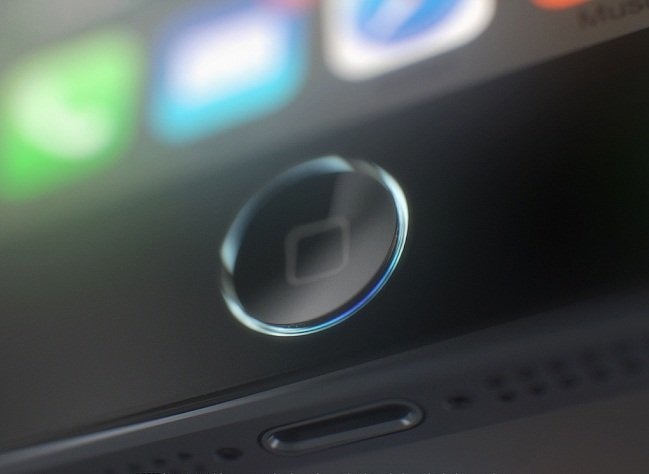
Sa kabila ng tibay na ito, nangyayari pa rin ang mga problema. Ang iba't ibang uri ng mga mekanikal na pagkasira ay basta na lang tinatanggal sa naitatag na operating mode. Isa sa mga problemang ito ay ang pagkasira ng mga button o isang button.
Suriin natin ang pag-troubleshoot gamit ang isang partikular na halimbawa - isa itong independiyenteng pag-aayos ng power button ng iPhone 4s. Magsimula tayo sa pagsubok na alamin ang sanhi ng pagkasira. Ang problema sa Power button na pinag-uusapan ay nangyayari sa iba't ibang dahilan. Ito, at ang factory defect ng mga bahagi ng iPhone 4s, mekanikal na pinsala, pagkabigla, pagkasira at pagkasira pagkatapos gamitin ang device. Ang madalas na pag-apila ng mga user sa service center sa isyung ito, dahil sa mga feature ng disenyo ng power key at ang hina ng mekanismo ng mga nauugnay na elemento. Ito ay mga spring contact at isang cable na nagpapagana sa aming power button. Ang katotohanan ay sa kit ng aparato, lalo na ang mga elemento ng kumikilos, mayroong isang itim na bahagi ng plastik na kahawig ng isang tubercle. Ang elementong ito ay marupok at masisira kapag ito ay nahulog o sumailalim sa iba pang hindi inaasahang mekanikal na epekto sa device. Sa kasong ito, ang marupok na elemento ng pindutan ng iPhone ay masira o gumuho. Siyempre, sa kawalan nito, ang pindutan ay hindi na gagana.
 |
Video (i-click upang i-play). |
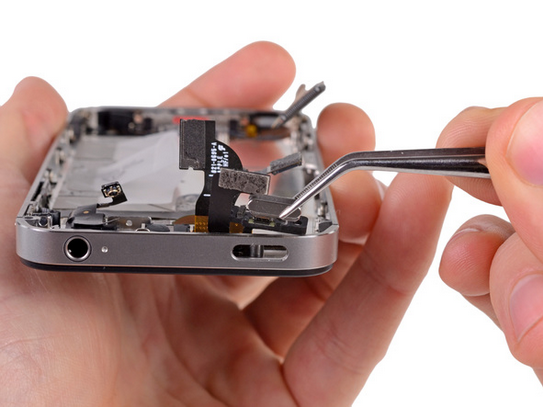
Bago magpatuloy sa iPhone 4s, isaalang-alang kung maaari mong tumpak at tumpak na sundin ang mga rekomendasyon para sa pagkumpuni ng iPhone. Kapag nag-aayos ng susi na ito sa iyong sarili, kailangan mong malaman na ang sanhi ng pagkasira ay isang maliit na itim na elemento ng plastik na kahawig ng isang tubercle. Kung ito ay nawawala, dapat itong ibalik sa lugar nito, na sinigurado ng pandikit. Ito ay matatagpuan sa tren. Upang mapanatiling orihinal ang bahagi para sa device at, kung ang cable mismo ay hindi nasira, maaari mo itong baguhin sa mga katulad na bahagi ng Chinese. Maaari mong maingat na lansagin ang isang marupok na elemento mula sa isang murang opsyon sa cable patungo sa iyong katutubong isa. Ngunit, kung may malfunction sa cable, kailangan mong baguhin ito nang buo. Upang gawin ito, maaari mong gamitin ang mga sangkap na Tsino para sa iPhone, sa mga online na tindahan, halimbawa: AliExpress. O lutasin ang problema gamit ang mga serbisyo ng mga espesyalista sa pamamagitan ng pagkontak sa service center. Ngunit may isa pang opsyon upang i-troubleshoot ang ganitong uri ng problema.
Ang mga developer ng Apple, na parang inaabangan ang mga problemang nauugnay sa marupok na Power button, ay idinagdag ang Assistive Touch function sa "Mga Setting". Pagkatapos i-activate ang function na ito, lalabas ang isang sensitibong key sa screen ng iPhone, na magiging pansamantalang solusyon sa problemang pinag-uusapan. Ang key na ito ay isa ring lock button, sa oras ng operasyon nito. Upang i-activate ang function na ito, pumunta sa "Mga Setting", pagkatapos ay ang item na "General" at "Universal Access". At doon ang Assistive Touch function ay magiging available para sa activation. Ngunit sa kasamaang-palad ang pagpipiliang ito ay katanggap-tanggap lamang sa ilang sandali, hanggang sa maiayos ang Power, gamit ang isa sa mga pamamaraan na inilarawan.
Bagama't maraming paraan upang ayusin ang problema sa power button nang mag-isa, dapat tandaan ng mga user na ito ay palaging mapanganib. Ang Internet ay nagbibigay ng ilang mga kapaki-pakinabang na tip sa bagay na ito, ngunit hindi nagbibigay ng anumang mga garantiya sa hinaharap na kalusugan ng smartphone. Sa service center lamang bibigyan ka ng mataas na kalidad na pag-aayos ng device at magagawa mong palitan ang button nang hindi nasisira ang gadget.

Kung ang lock button sa iyong smartphone ay tumigil sa paggana, ang karagdagang pagpapatakbo ng device ay nagiging lubhang problema. Posible bang harapin ng may-ari ang gayong malfunction sa kanyang sarili, at kung gayon, paano? Makakakita ka ng mga sagot sa mga tanong na ito sa artikulong ito, dito titingnan natin ang pag-aayos ng lock button gamit ang halimbawa ng IPhone 4.
Sa katunayan, ang prosesong ito ay magiging medyo kumplikado, hindi bababa sa para sa mga taong hindi pa nakatagpo ng ganoong gawain. Samakatuwid, kung hindi ka kumpiyansa sa iyong mga kakayahan, makipag-ugnayan sa LG service center para sa tulong. Siyempre, kung ang mga problema sa pindutan ay lumitaw dahil sa mga problema sa system, maaari mong malutas ang isyu sa pamamagitan ng pag-reset ng mga setting. Sa aming blog, sa artikulong "IPhone kung paano i-clear ang cache", matututunan mo kung paano i-reset ang device sa mga factory setting. Kung hindi nito malulutas ang problema, sa aming service center maaari kang umasa sa agarang pag-aayos ng lock button sa iPhone 4.
Mayroon ding isang solusyon na malulutas ang problema sa pindutan, kahit pansamantala. Ang iPhone ay unang nilagyan ng isang napaka-maginhawang tampok na tinatawag na AssistiveTouch at nagbibigay-daan sa iyong i-lock ang device mula sa pangunahing screen. Kung inilalarawan mo ang AssistiveTouch nang mas detalyado, kung gayon: may lalabas na square button sa iyong screen, kapag nag-click ka dito, makikita mo ang mga opsyon para sa pagkilos. Sa una ay may anim na opsyon sa kabuuan, volume + at -, lock ng screen, pag-ikot ng screen, naka-off ang tunog. at higit pa". Ang huling seksyon ay naglalaman din ng karagdagang menu.
Kaya, upang i-activate ang application, pumunta sa mga sumusunod na tab: "Mga Setting" - "Basic" - "Universal Access" - "AssistiveTouch".
Ang lahat ng iba pang mga pamamaraan ay nagsasangkot ng interbensyon ng master ng service center, maaari ko lamang ilarawan sa madaling sabi kung ano ang kailangang gawin. Kung magpasya kang palitan ang pindutan sa iyong sarili, kung gayon ang unang bagay na kailangan mong gawin ay mag-order ng mekanismo ng tagsibol ng pindutan na may isang cable, ito ang mga sangkap na wala sa ayos.
Kapag ang mga bahagi ay nasa kamay, maaari mong simulan ang pag-disassemble ng iPhone, ang prosesong ito ay nauugnay din sa ilang mga paghihirap at hindi katulad ng mga smartphone mula sa iba pang mga tatak.
Kamusta. Oras na para sabihin sayo ang akin kasaysayan ng sirang iPhone lock button. Matatawa ka, pero meron pa akong lumang iPhone 4S, dala ng isang empleyado mula sa Canada. Naihatid ang aking iPhone sa loob ng 4 na buong taon at gumagana pa rin nang walang kamali-mali. Totoo, mayroong isang kaso nang ang pindutan ng POWER ay na-stuck (napahinto sa pagpindot) at hindi ko magamit ang telepono nang normal. Ngayon sasabihin ko sa iyo kung paano malalampasan ang medyo karaniwang sakit na ito. Ang kwentong ito ay mula sa masayang serye ng pagtatapos... Kaya basahin ang artikulo hanggang wakas.
Hindi ako ang una at hindi ako ang huling gumagamit ng iPhone na makaranas ng mga pindutan ng iPhone na hindi gumagana. Sa kasong ito, may mga kaso ng pagkabigo ng parehong lock button (on) at ang volume buttons (plus o minus). At nararapat ding tandaan na ang mga pindutan ay ganap na masira sa lahat ng mga modelo ng iPhone.
- Paano palitan ang screen ng iPhone gamit ang iyong sariling mga kamay - mga tagubilin
Ano ang dahilan kung bakit sila nabigo? Mahirap magbigay ng isang hindi malabo na sagot dito ... Maaaring ito ay ang pagkahulog ng iPhone sa isa sa mga pindutan na ito o isang malakas na pagpindot, o maaaring ito ay kasal lamang o hindi magandang kalidad na mga bahagi ng iPhone.
Ang pagkakaroon ng natagpuan ang aking sarili sa isang sitwasyon kung saan ang isa sa mga pinaka-diskarteng pindutan ng iPhone ay tumigil sa pagpindot, nagpasya akong pumunta sa ilalim ng problema at ayusin ang lock button sa aking sarili. Well, o hindi bababa sa subukang ayusin ito ... Sa susunod na talata, higit pa tungkol dito.
Bakit na-stuck ang lock button sa ilang hindi gaanong masaya na device? Ang sagot ay nasa tiyan ng iPhone at nauugnay sa "structural physiologymekanismo ng pindutan.
Ang pindutan mismo (kung ano ang nakikita natin sa dulo ng iPhone) ay hindi maaaring masira dahil ito ay isang piraso lamang ng aluminyo. Ngunit narito, sa ilalim ng pindutan, mayroong isang tinatawag na cable na may mga miniature spring contact, na nabigo.
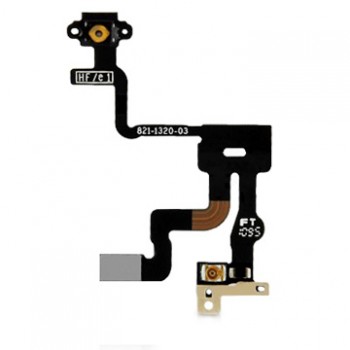
Ang larawan sa itaas ay nagpapakita ng spring contact na may maliit na itim na plastic na "bugaw" sa gitna. Ito ay ang napaka pimpochka na ang sanhi ng lahat ng mga kaguluhan.Ang katotohanan ay sa paglipas ng panahon (marahil pagkatapos ng isang malakas na presyon o suntok), ang maliit na itim na tubercle na ito ay maaaring gumuho o mahulog, at kung wala ito ang pindutan ay hindi na gagana.
Iyon lang ang pinsala. Ngayon ang sitwasyon ay nasa paraan lamang ng pagkumpuni. Ang lahat ay nakasalalay sa kung magkano ang gusto mong i-fork out o marahil ikaw mismo ang nais na mag-ayos.
Mayroong maraming mga tagubilin sa Internet tungkol sa kung paanoPaano Ayusin ang iPhone Lock Button...", ngunit halos lahat sa kanila ay nanlinlang ng mga user at bumaba upang pansamantalang palitan ang isang button ng isang iOS software feature. Tila, ang mga taong Cupertino sa simula ay alam na ang problema sa mga pindutan ay lubos na posible, at idinagdag sa Mga Setting > Pangkalahatan > Accessibility talata AssistiveTouch. Pagkatapos i-activate kung alin, lilitaw ang isang parisukat na pindutan sa screen ng iPhone na may maraming mga pag-andar.
Ang isa sa mga function ay tinatawagLock ng screen” (matatagpuan sa subcategory na “kagamitan") at mahalagang gumaganap ang pagkilos ng lock button ng iPhone.
Sa totoo lang, ito ay isang pansamantalang solusyon na matagumpay na ginagamit ng maraming tao. Naturally, hindi pa rin gumagana ang pisikal na button, at para talagang ayusin ito, basahin ang susunod na talata.
Ipaalala ko sa iyo na ang lock button ay tumigil sa pagpindot pagkatapos ng isang maliit na plastic tubercle na gumuho (nahulog, atbp.) ... Well, naaalala mo (tingnan ang larawan sa itaas). Upang ayusin ang problemang ito, mayroon lamang dalawang pagpipilian:
- palitan ang buong harness
- ayusin ang isang umiiral na pagtutubero
Maaari mong palitan ang cable kung saan matatagpuan ang lock button sa service center, o maaari mo itong gawin mismo. Kung medyo straight-forward ka at may mga tamang tool, maaari mong subukang makatipid ng pera. Ang website ng iFixit.com ay may mga detalyadong tagubilin na may mga larawan para sa pag-disassemble ng halos lahat ng kagamitan ng Apple at higit pa. Maaari kang bumili ng cable para sa iyong modelo ng iPhone sa China sa AliExpress.com (o ibang site), ngunit mula sa personal na karanasan masasabi ko iyan ang ekstrang bahagi ay MAAARING dumating sa simula na hindi gumagana. Ang katotohanan ay sa parehong cable na may mga pindutan mayroon ding iba pang mga elemento - mga sensor o switch.
Tila, ang kontrol sa kalidad ng mga Intsik ay hindi pa napakahusay ... Kaya bumili ako ng isang cable upang palitan ang mga pindutan ng volume sa iPhone 4S ng isang empleyado (ang "+" na pindutan ay hindi gumagana para sa kanya). Ayon sa mga tagubilin mula sa site iFixit.com gumawa ng kapalit (tumagal ng humigit-kumulang 1 oras), at kalaunan ay nakakuha ng gumaganang "+" na buton, ngunit isang hindi gumaganang "-" at isang headphone jack. Sa kabutihang palad, hindi ko nasira ang orihinal na cable kapag nag-disassemble. Kinailangan kong i-install ito pabalik at gamitin ang opsyon na ayusin ang orihinal na cable.
Ang pag-aayos ng cable, o sa halip ang spring contact ng button, ay binubuo sa pagpapanumbalik ng microscopic tubercle. Anong ginawa ko? Kumuha ako ng matalim na talim at pinutol ang isang paga mula sa tren ng Tsino, at pagkatapos ay idinikit ito ng "superglue" sa tamang lugar sa orihinal na tren. Ito ay kinakailangan upang maging lubhang tumpak at tumpak sa iyong mga paggalaw, dahil. Ang mga bahagi ay talagang napakaliit.
Sa website ng AliExpress (dito) bumili ako ng sampung spring contact at ngayon ginagamit ko sila bilang mga donor para sa mga plastic tubercles :o)
Ito ay kung paano ko ibinalik ang power button at ang volume na "+" na button sa dalawang magkaibang iPhone 4S. PAUNAWA: Kung wala ka pang naayos sa iyong buhay dati, mas mabuting makipag-ugnayan sa mga espesyalista.
Well, "larawan sa kabayo" ... Ang operasyon ay matagumpay, ang pasyente ay nasiyahan ...
Mag-subscribe sa mga update gamit ang form sa ibaba. Aayusin namin ang mga ganoong bagay sa lalong madaling panahon. Well, kung may natutunan kang kapaki-pakinabang, siguraduhing ibahagi ito sa iyong mga kaibigan sa mga social network.
Ang pag-aayos ng lock button sa iPhone 4s ay hindi madalas na kinakailangan, sa kabila ng katotohanan na ito ay isa sa mga pinaka ginagamit na mga pindutan sa device. Ang mga dahilan para sa pagkabigo ng lock button ay medyo karaniwan:
- Pagpasok ng likido
- Sobrang init
- Epekto o iba pang mekanikal na pinsala
- Magsuot at mapunit sa paglipas ng panahon
Ito ay hindi nagkakahalaga ng pagkaantala sa pagpapalit o kahit na pag-diagnose ng lock button, dahil ginagamit namin ito hindi lamang upang i-off ang telepono, kundi pati na rin, halimbawa, upang kumuha ng screenshot ng screen (sabay-sabay na hawak ito gamit ang central key), i-set silent mode habang nasa isang tawag (pindutin ang isang beses), i-drop ang tawag (double tap), upang pumunta sa desktop, hindi ang application (single tap habang may notification).
Ang pag-aayos ng power button ng iPhone 4s ay hindi nangangahulugan ng pagpapalit ng button bilang tulad, ngunit nagtatrabaho sa isang cable kung saan nabigo ang mga contact sa tagsibol.
May tatlong uri ng loop failure: contact disconnection, track break, burnout. Ang mga espesyalista ng AppleService ay mag-diagnose ng device nang libre at sasabihin sa iyo kung anong uri ng iPhone 4s on/off button repair ang kailangan sa iyong kaso.
AppleFix / iPhone / 4S / Pag-aayos ng power button sa 4S (lock)
Bago mo simulan ang pag-aayos ng iPhone sa iyong sarili, isipin kung handa ka ba talaga para dito, dahil ang iPhone ay isang kumplikadong aparato at, sa unang tingin, ang isang simpleng pagpapalit ng anumang bahagi ay maaaring makapinsala sa isa sa mga cable o, mas masahol pa, ang board . At pagkatapos ay ang gastos ng pag-aayos ng iyong iPhone ay tataas ng isang order ng magnitude. Kung determinado ka pa rin, pagkatapos ay mag-stock sa pasensya, ang mga kinakailangang tool, at maghanda upang i-disassemble ang iPhone 4S. Pumili ng walang kalat at maluwang na ibabaw ng trabaho para hindi mo sinasadyang mawalan ng maliliit na detalye. Pagbukud-bukurin ang lahat ng mga bolts at subukang alalahanin kung saan sila nanggaling - iba ang mga ito. Mangyaring tandaan na ang pagtuturo na ito ay nagpapakita lamang kung paano i-disassemble ang iPhone 4S, kakailanganin mong i-assemble ito sa iyong sarili. Kaya simulan na natin.

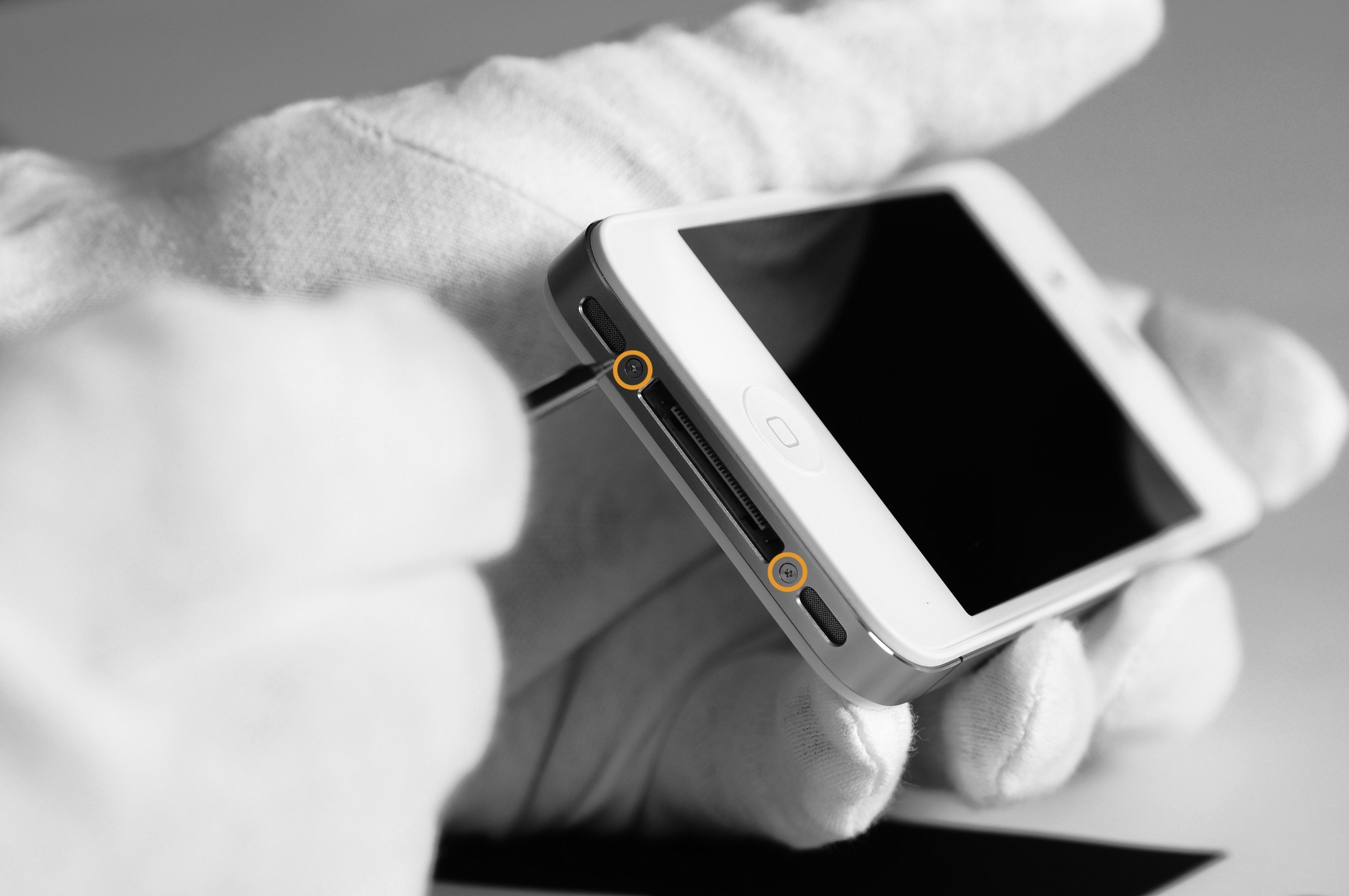
Alisin ang dalawang ibabang turnilyo sa tabi ng sync port
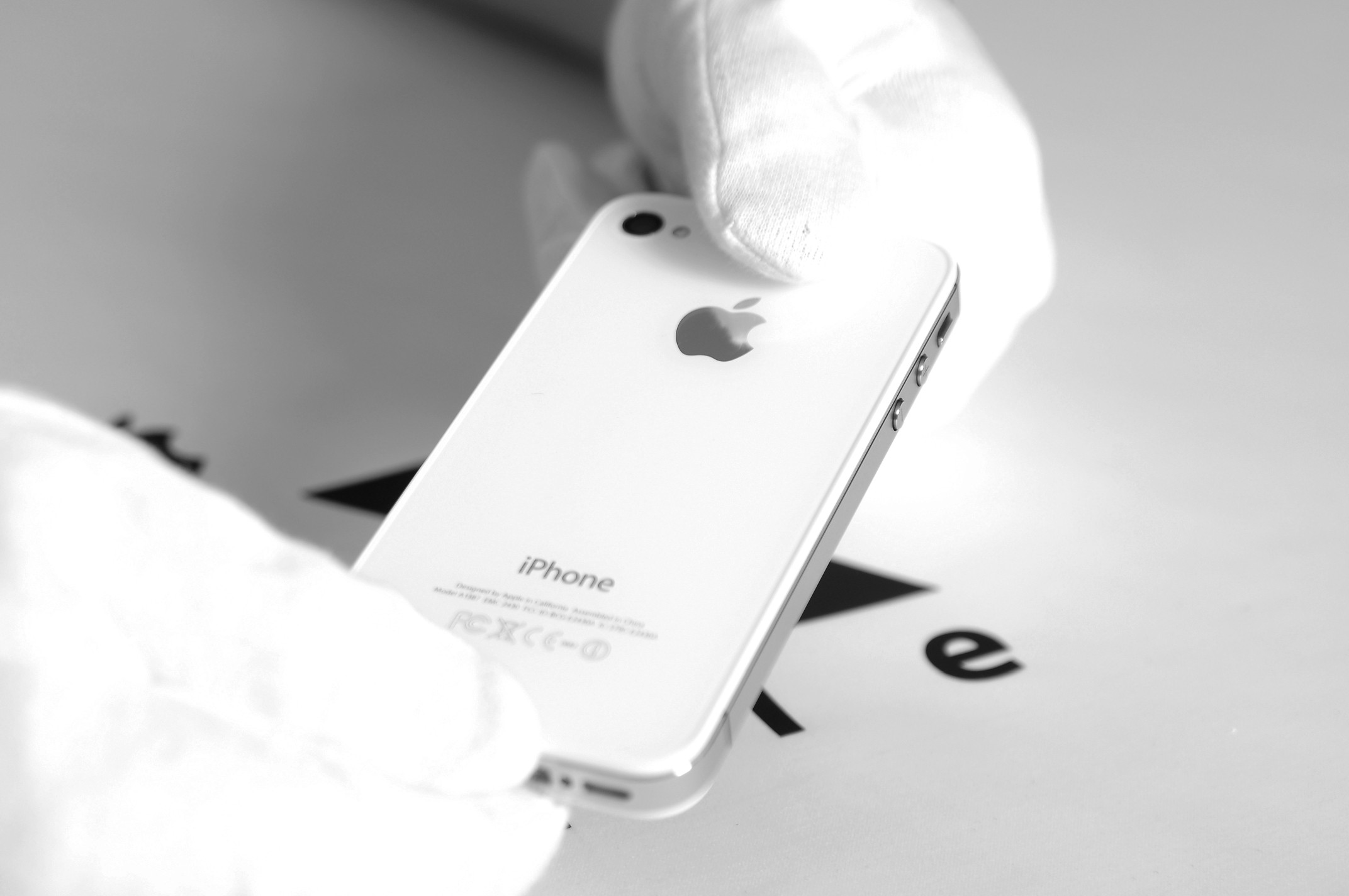
I-slide nang bahagya ang takip sa kahabaan ng katawan hanggang sa huminto ito. Ang talukap ng mata ay dapat gumalaw ng 2 milimetro, mag-ingat na huwag makapinsala sa mga plastic clip dito
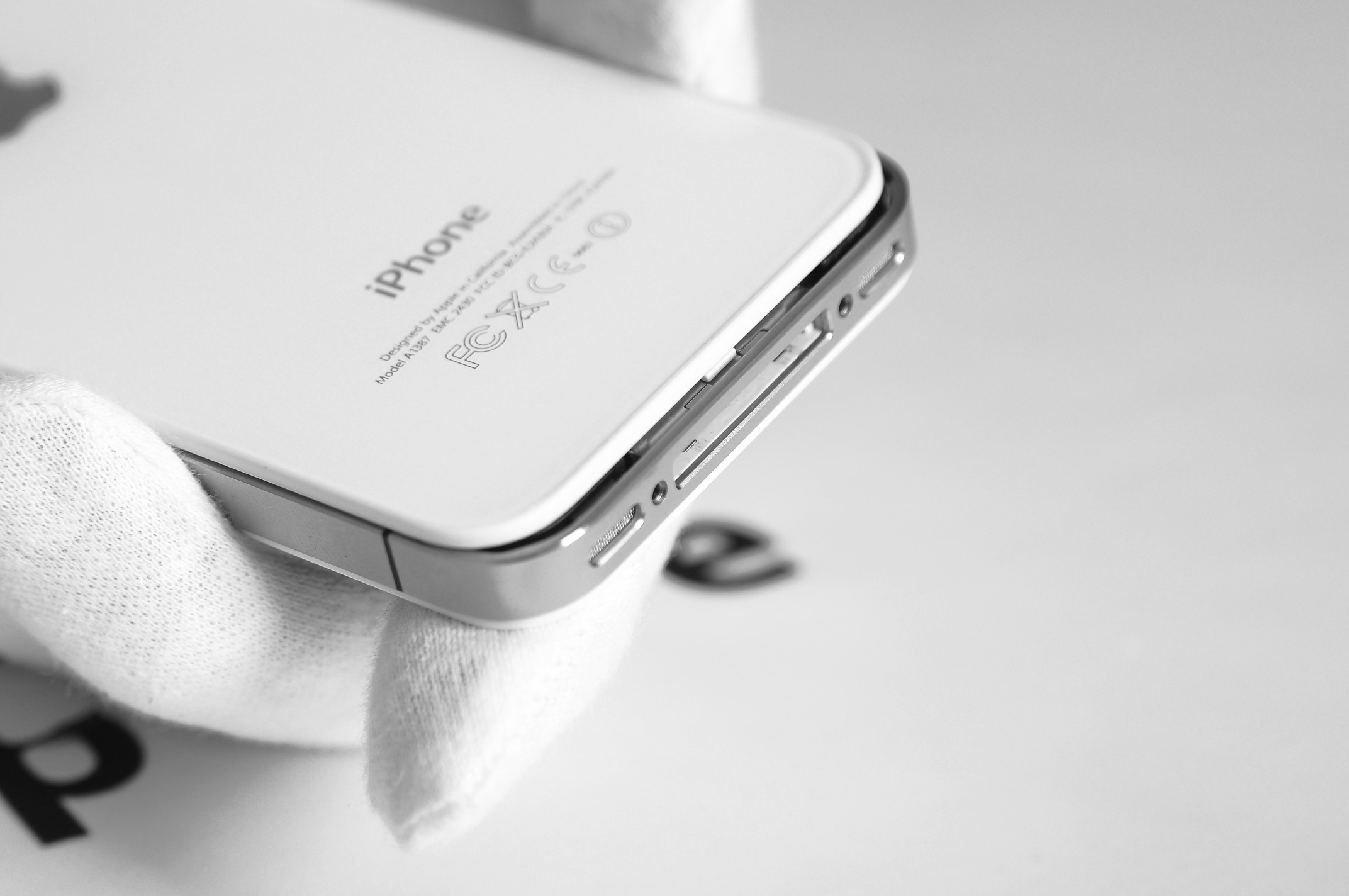
Dapat mayroong isang puwang sa pagitan ng takip at ng katawan. Gamitin ang iyong daliri para hawakan ang takip mula sa ibaba at itaas ng takip kung saan ito nakausli sa katawan, pagkatapos ay iangat lang ang takip pataas
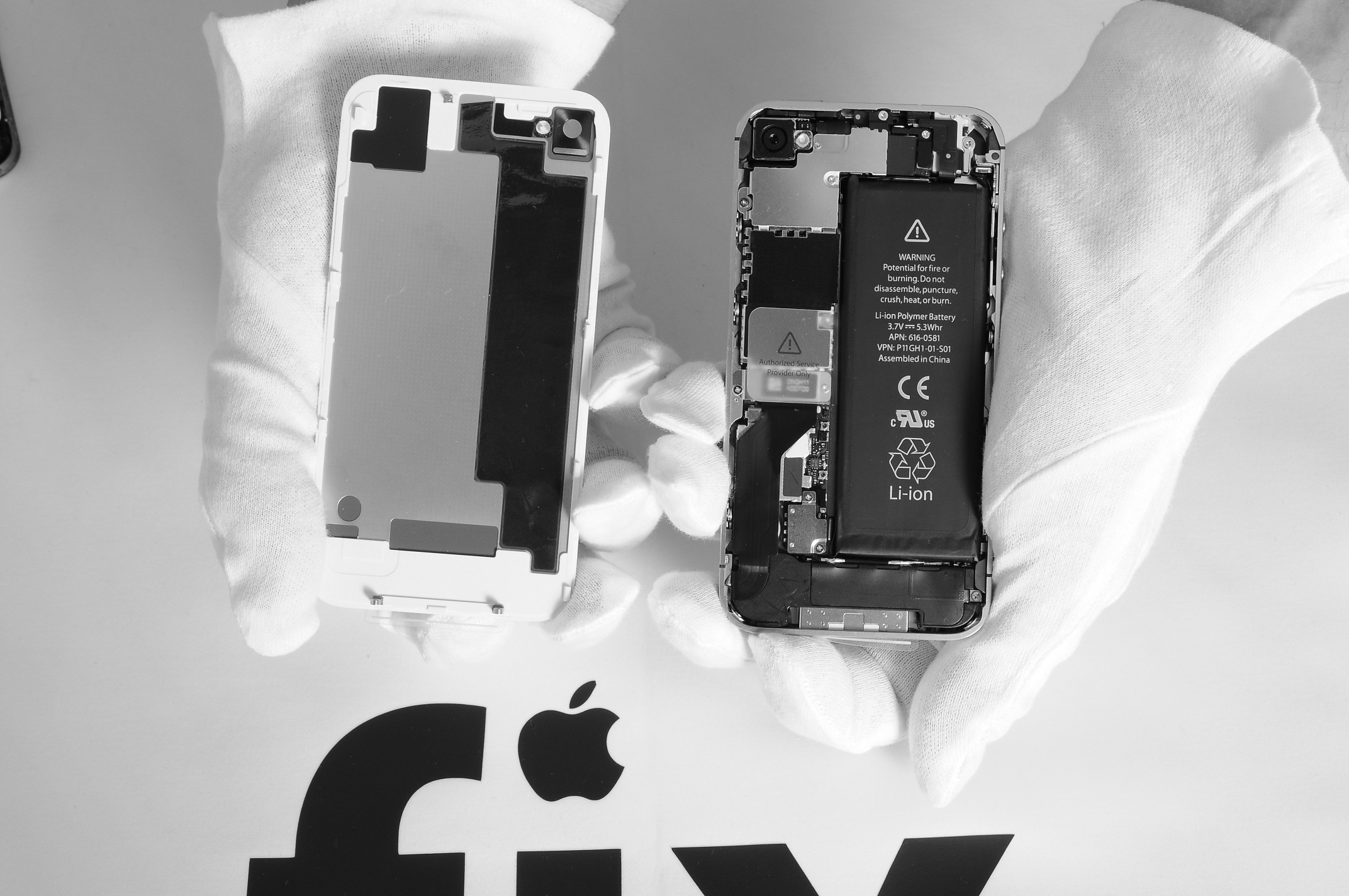
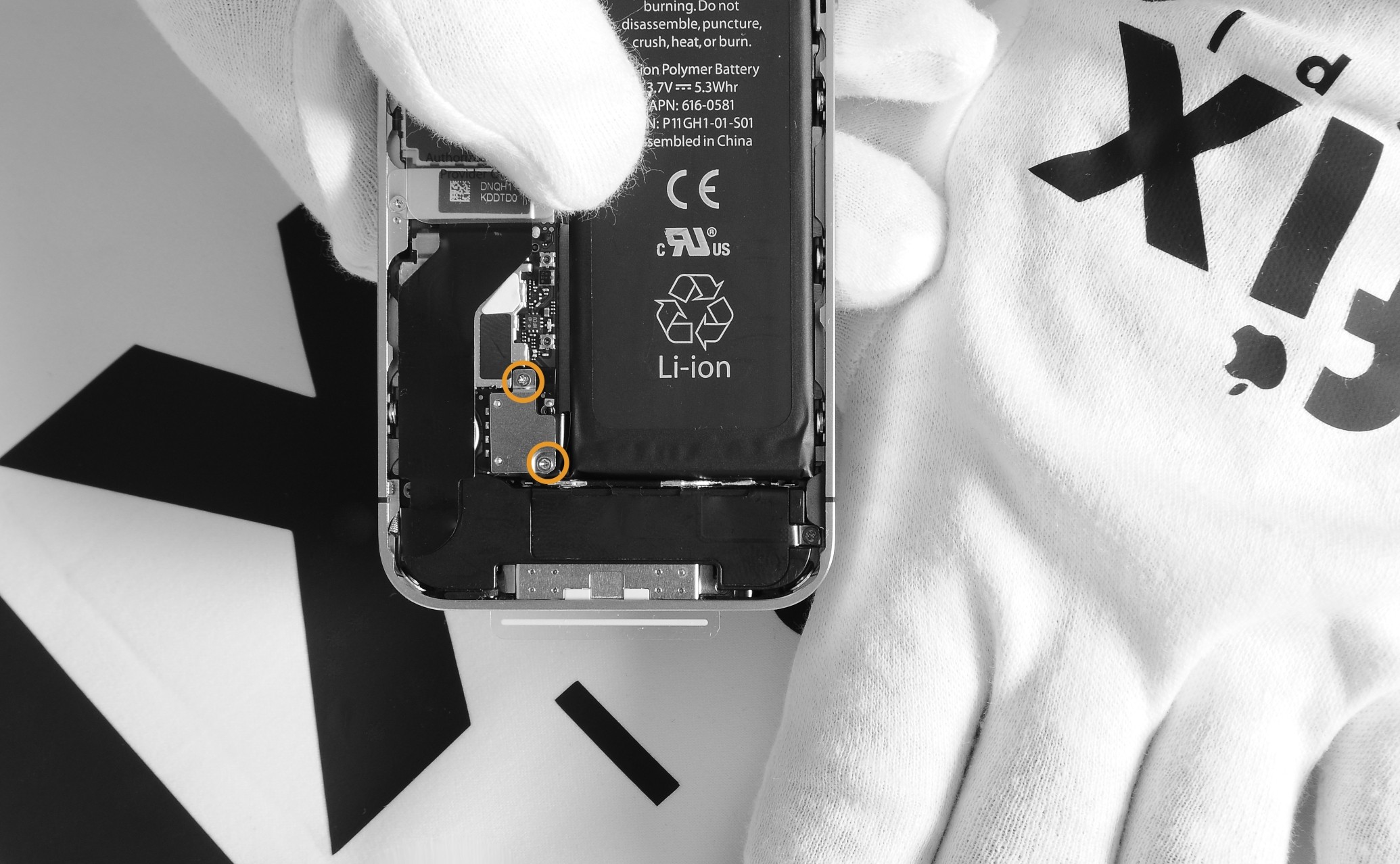
Alisin ang 2 bolts na naka-highlight sa larawan
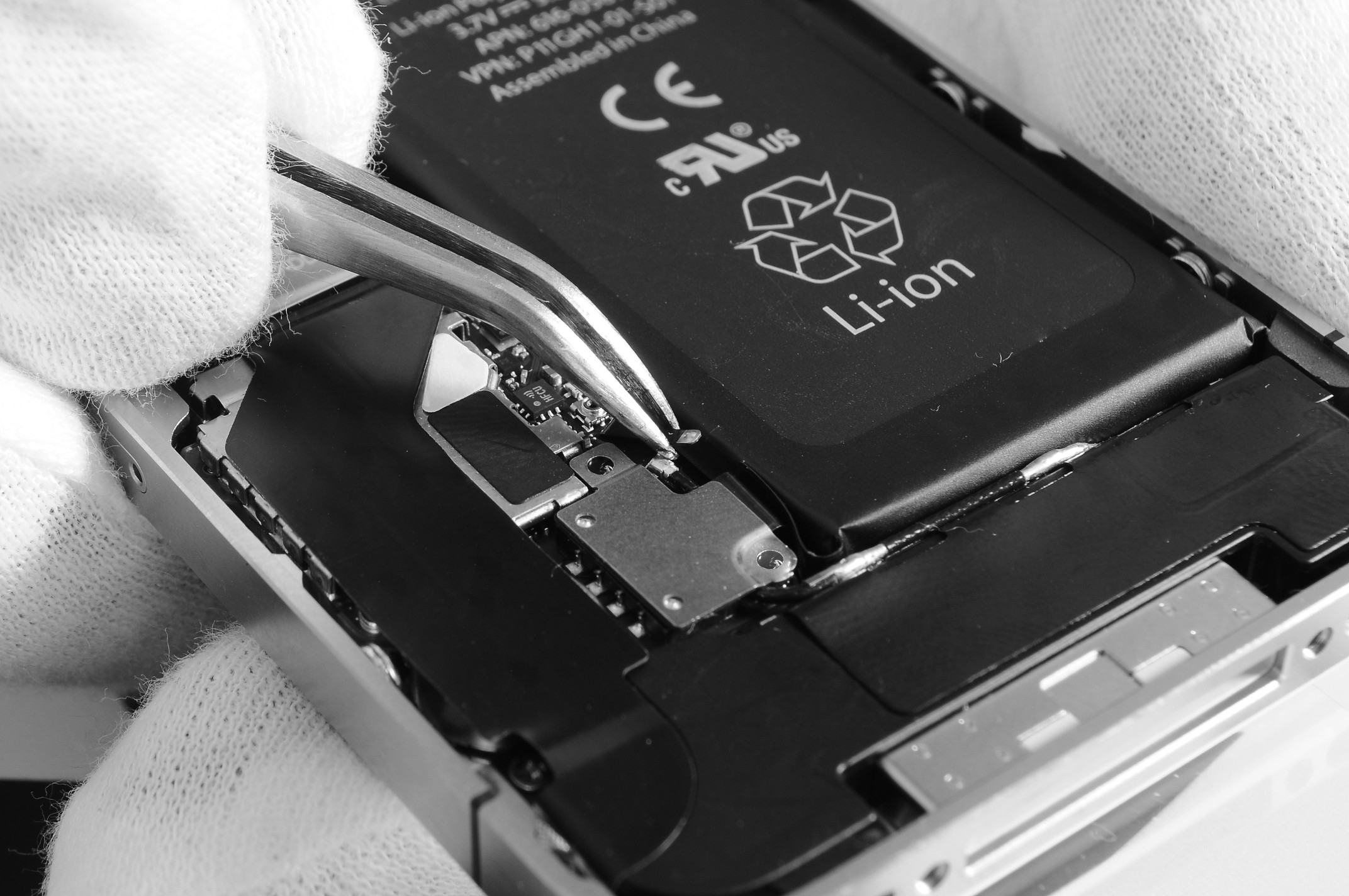
Maingat na alisin ang contact plate. Huwag kalimutang ibalik ito kapag muling pinagsama.
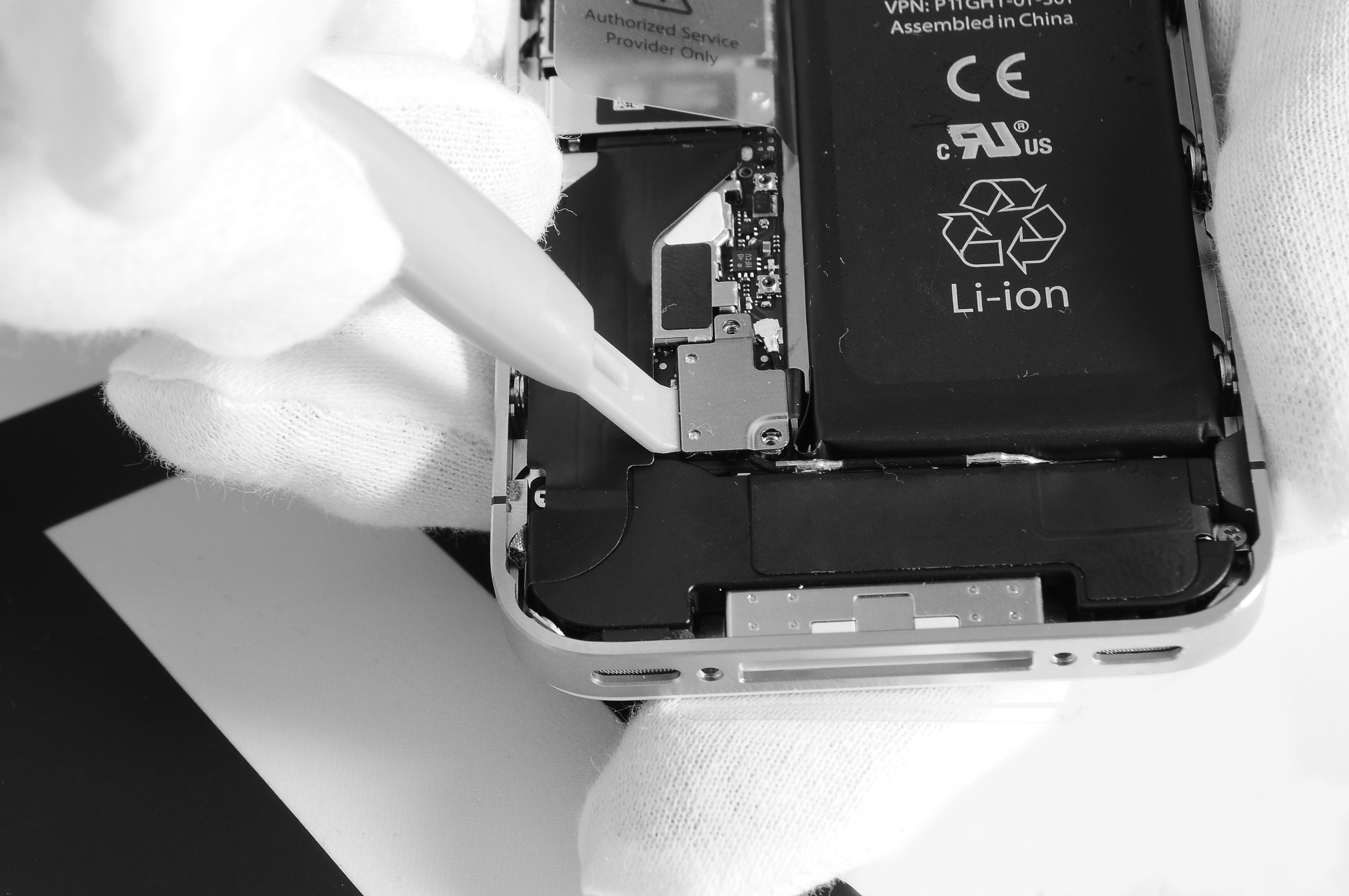
Gumamit ng spatula upang alisin ang baterya mula sa socket sa board.
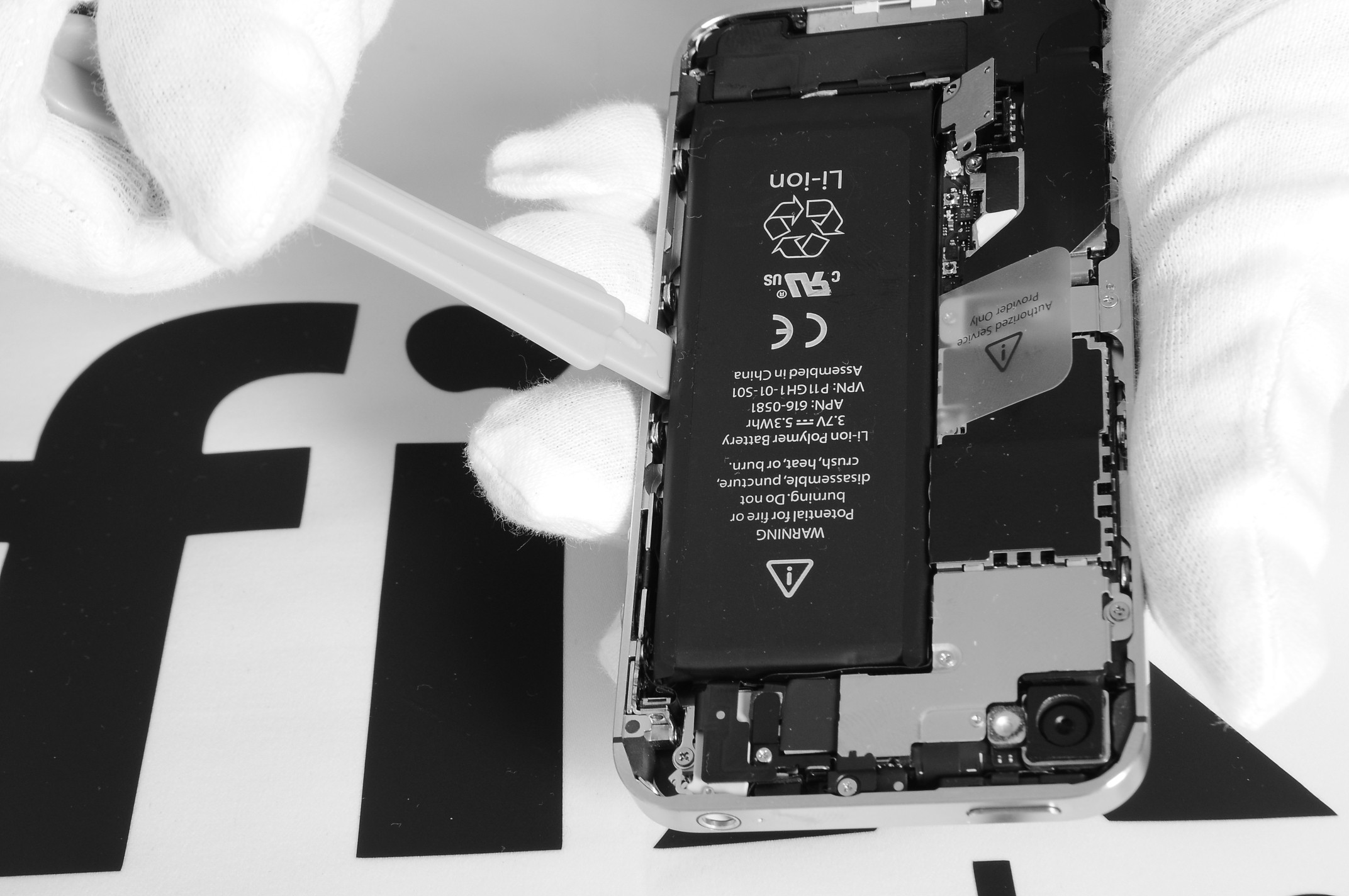
Magpasok ng spatula sa pagitan ng baterya at ng frame tulad ng ipinapakita sa larawan. Pagkatapos, gamit ang spatula bilang pingga, bahagyang iangat ang baterya. Kailangan mong mag-aplay ng kaunting pagsisikap, ito ay nakadikit sa board
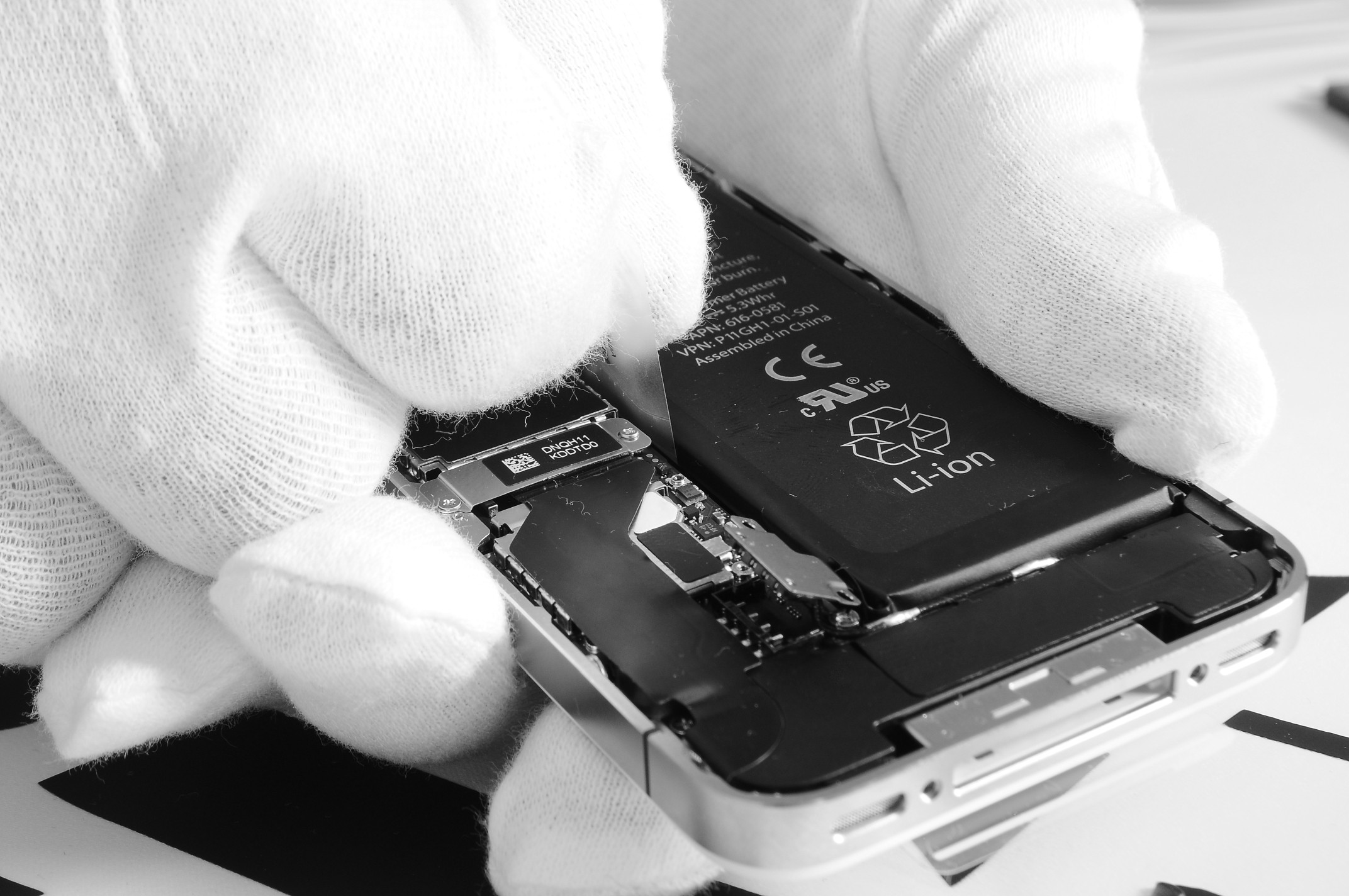
Bahagyang hilahin ang tab upang tanggalin ang baterya mula sa bezel
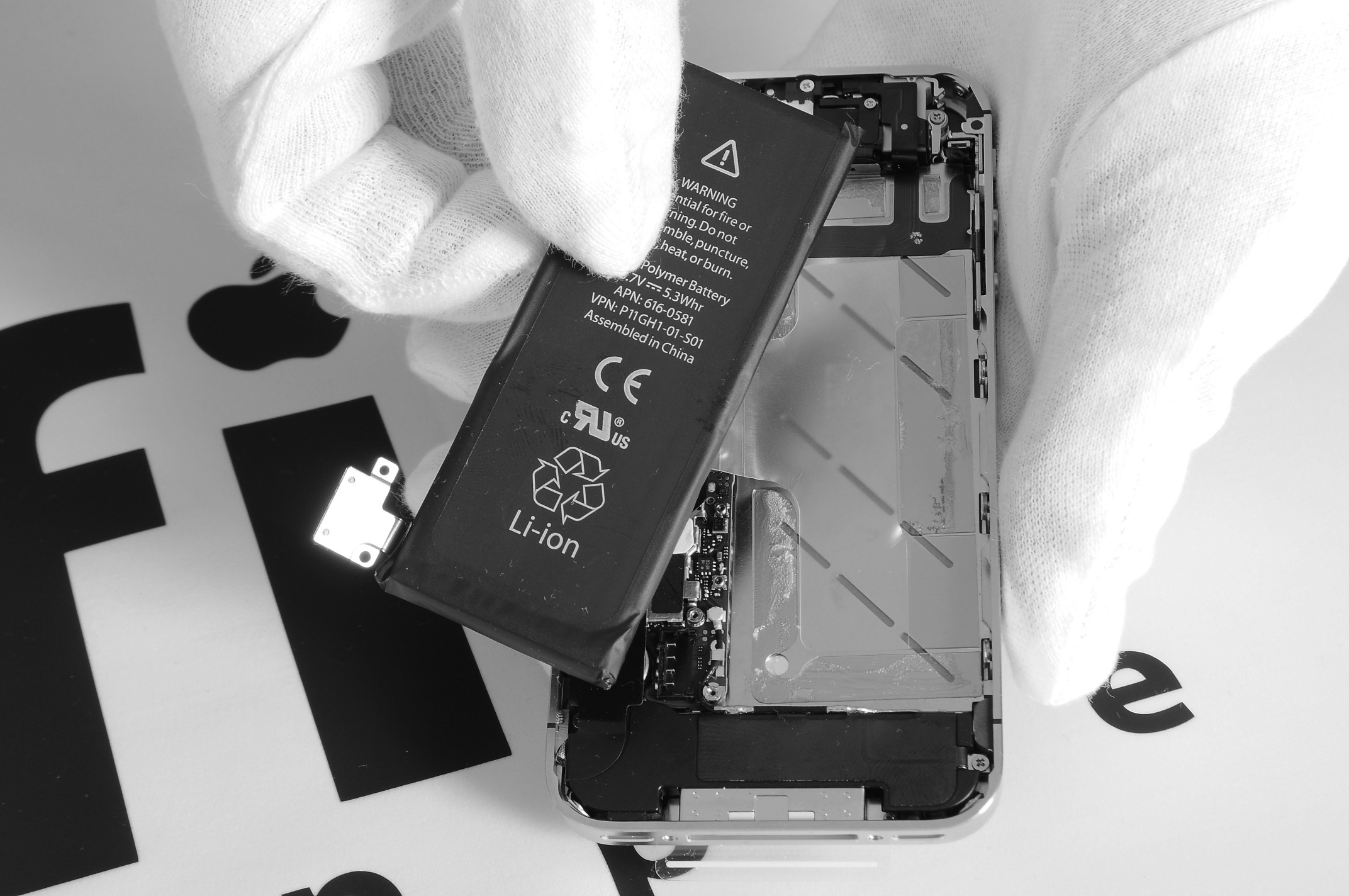
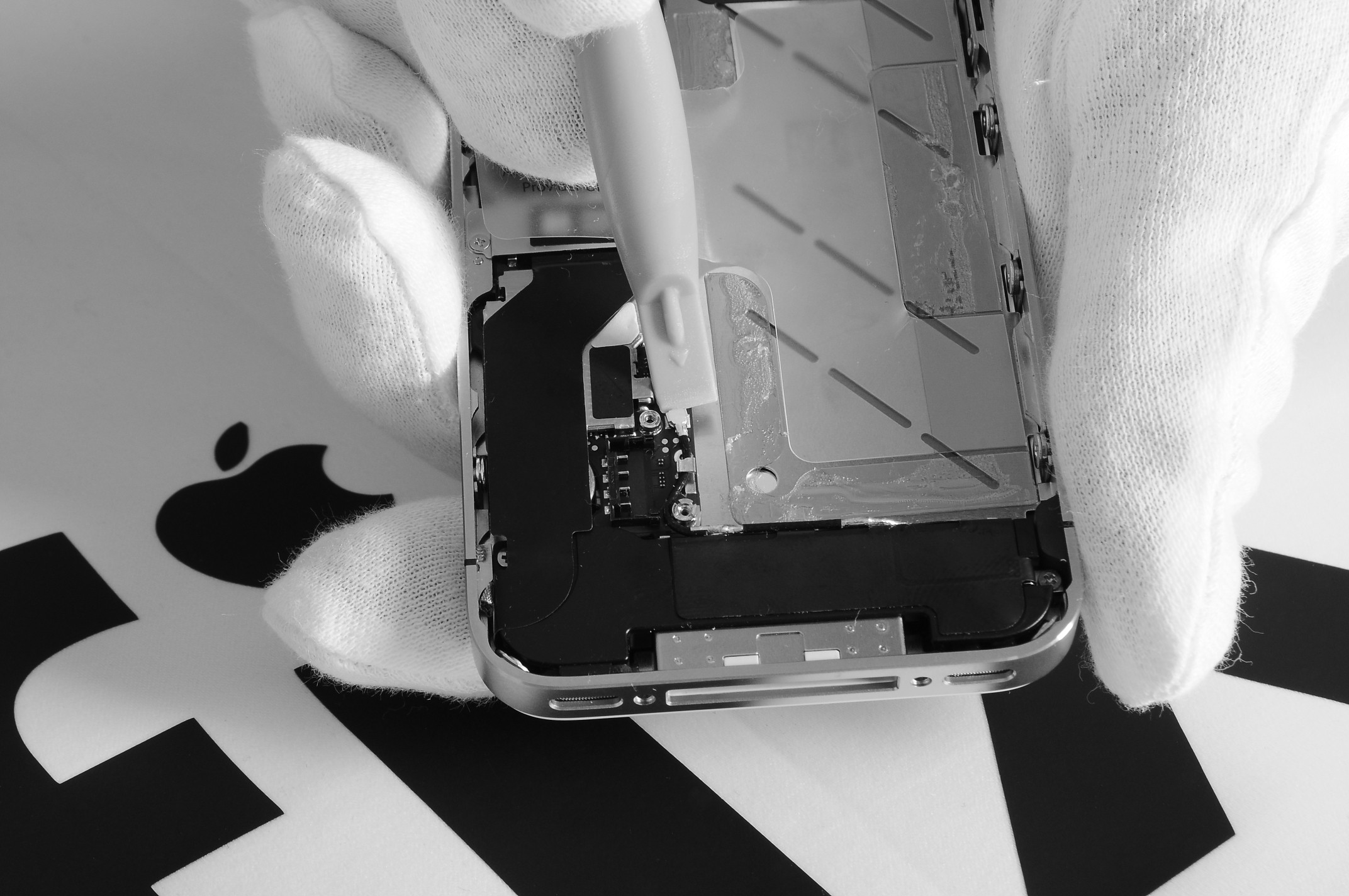
Idiskonekta ang antenna cable mula sa socket sa board gamit ang isang spatula
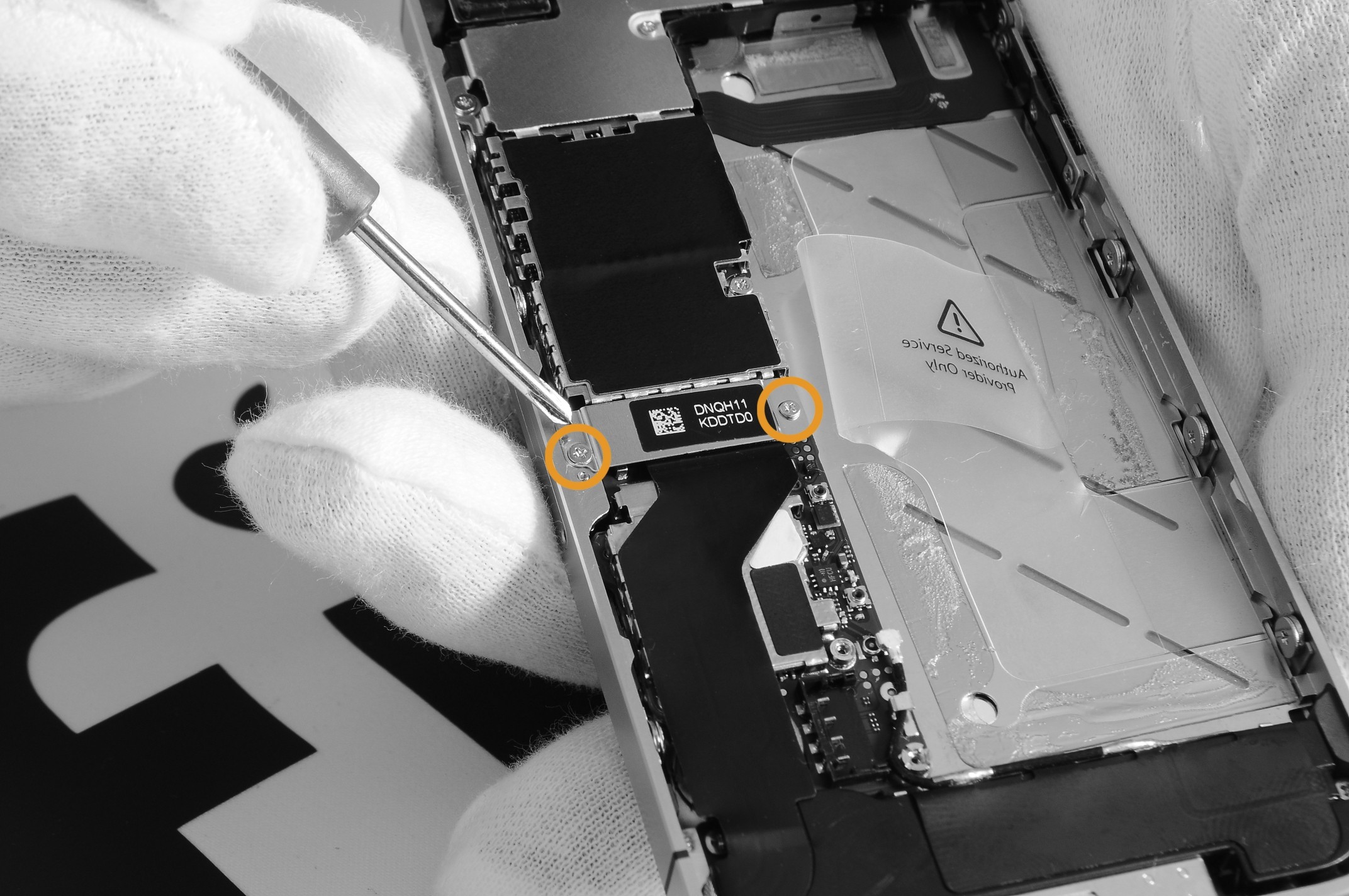
Alisin ang 2 bolts na naka-highlight sa larawan
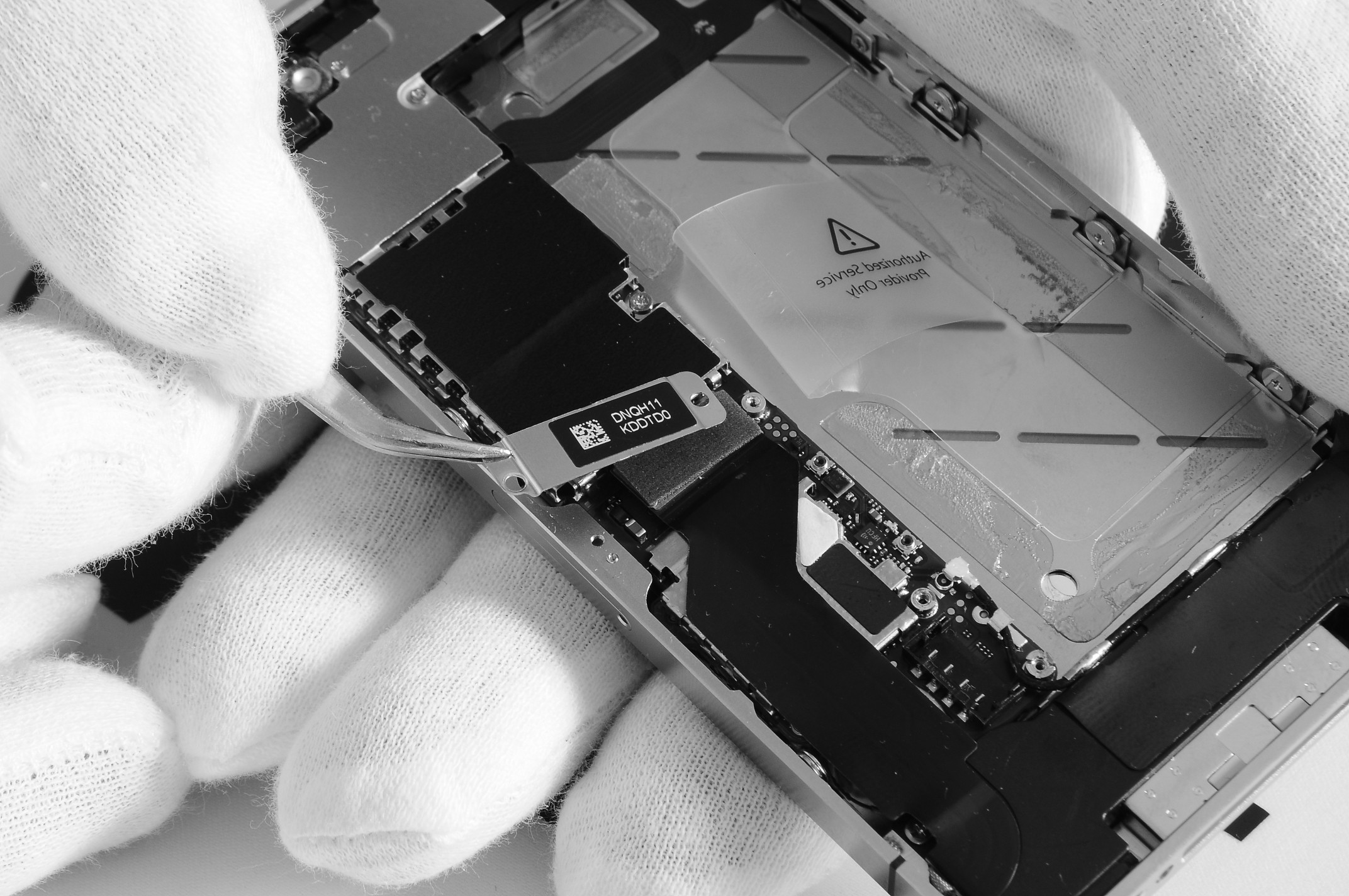
Alisin ang takip ng metal
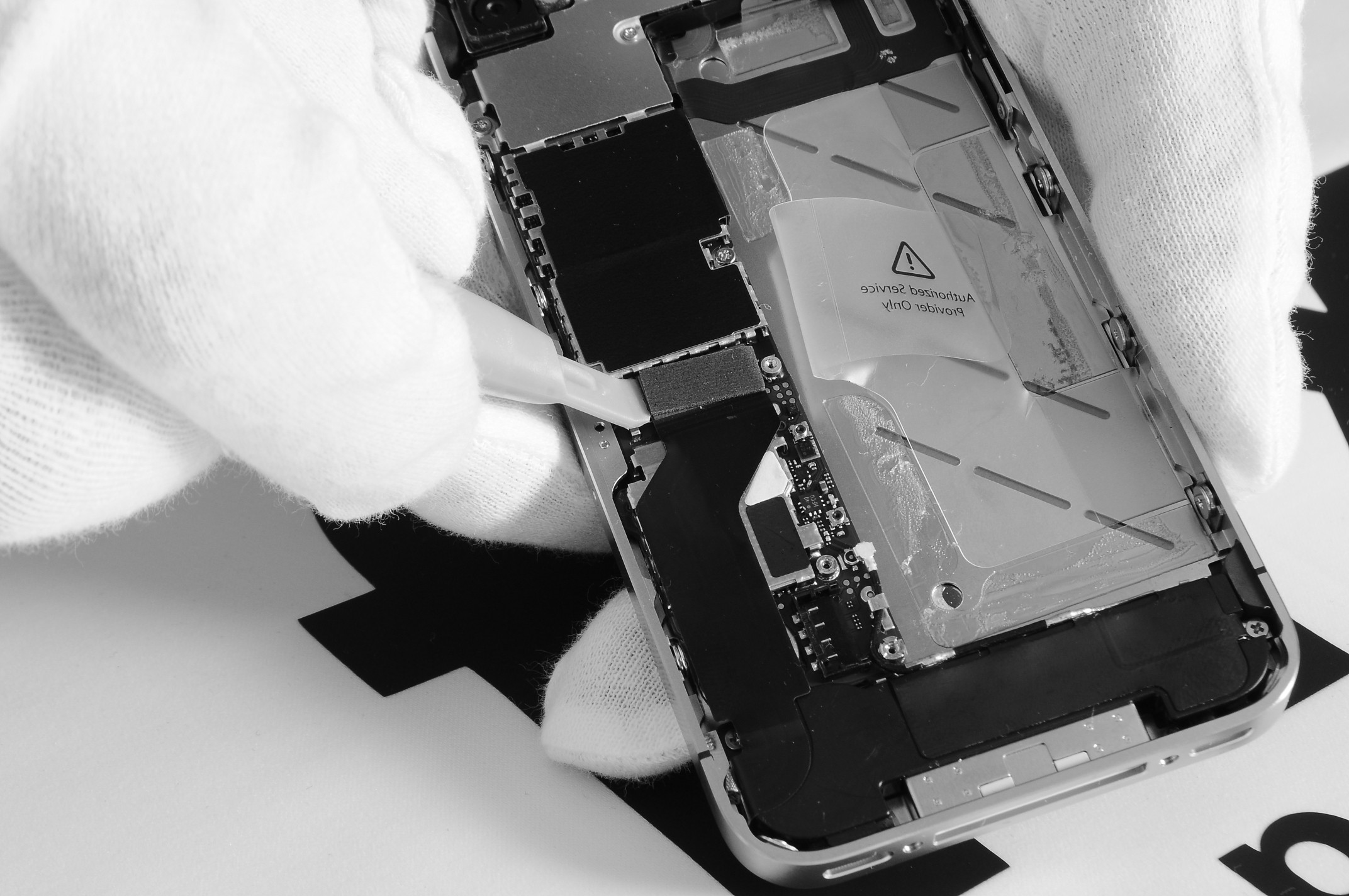
Alisin ang pagkakakpit ng sync cable mula sa socket nito sa board gamit ang spudger
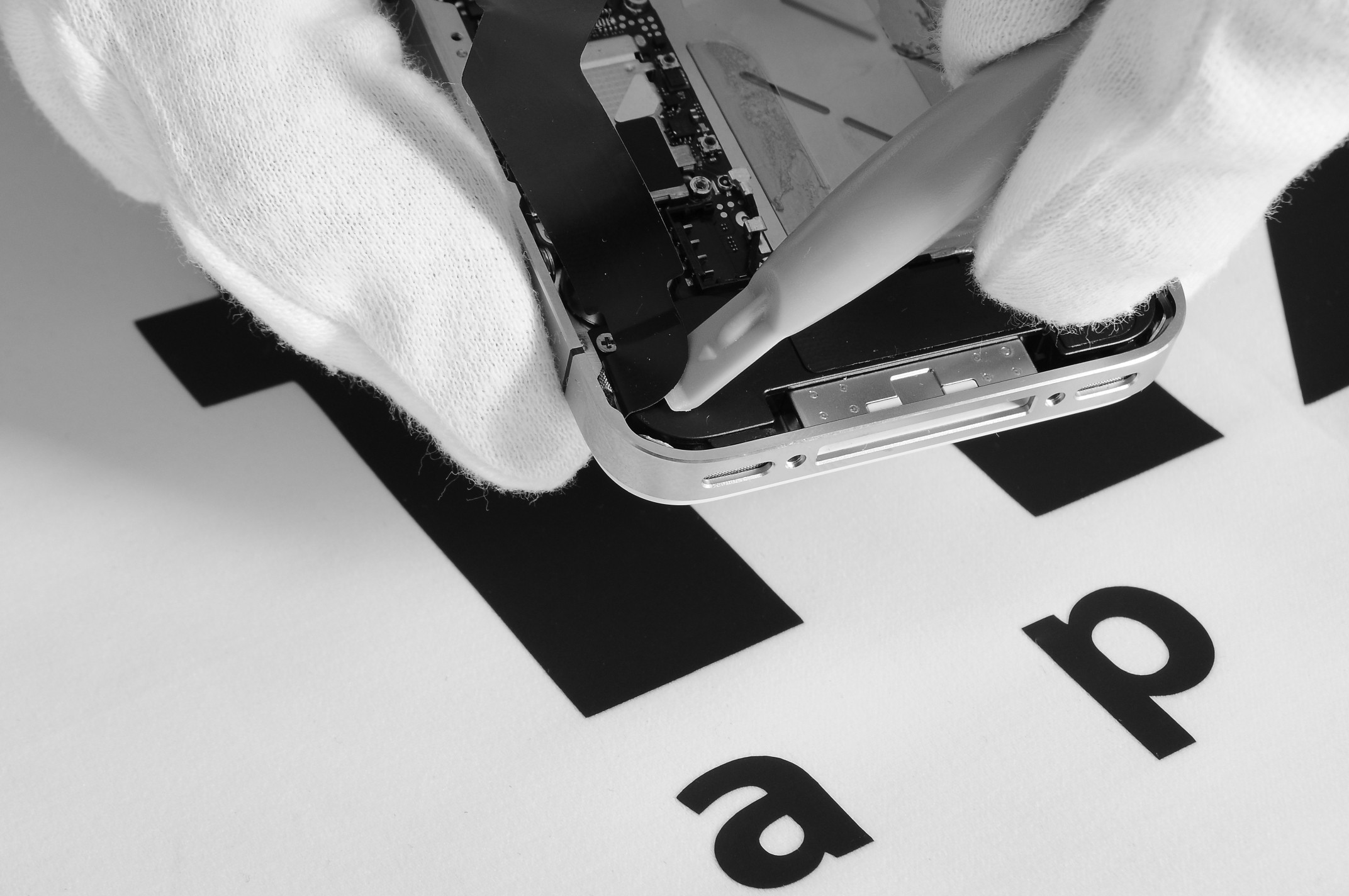
Gamit ang isang spatula, tanggalin ang cable mula sa boozer tulad ng ipinapakita sa larawan
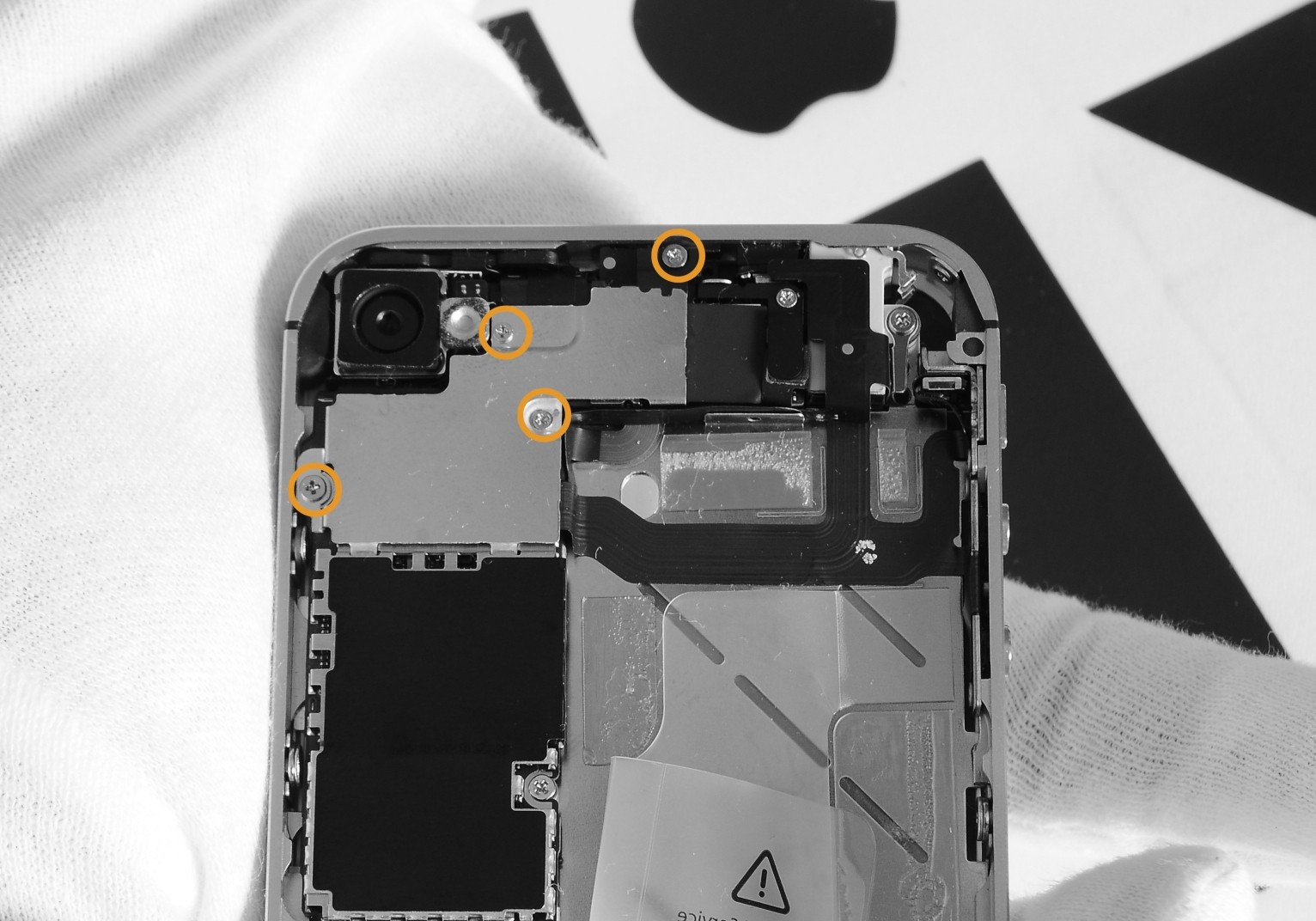
Alisin ang bolts na ipinahiwatig sa larawan
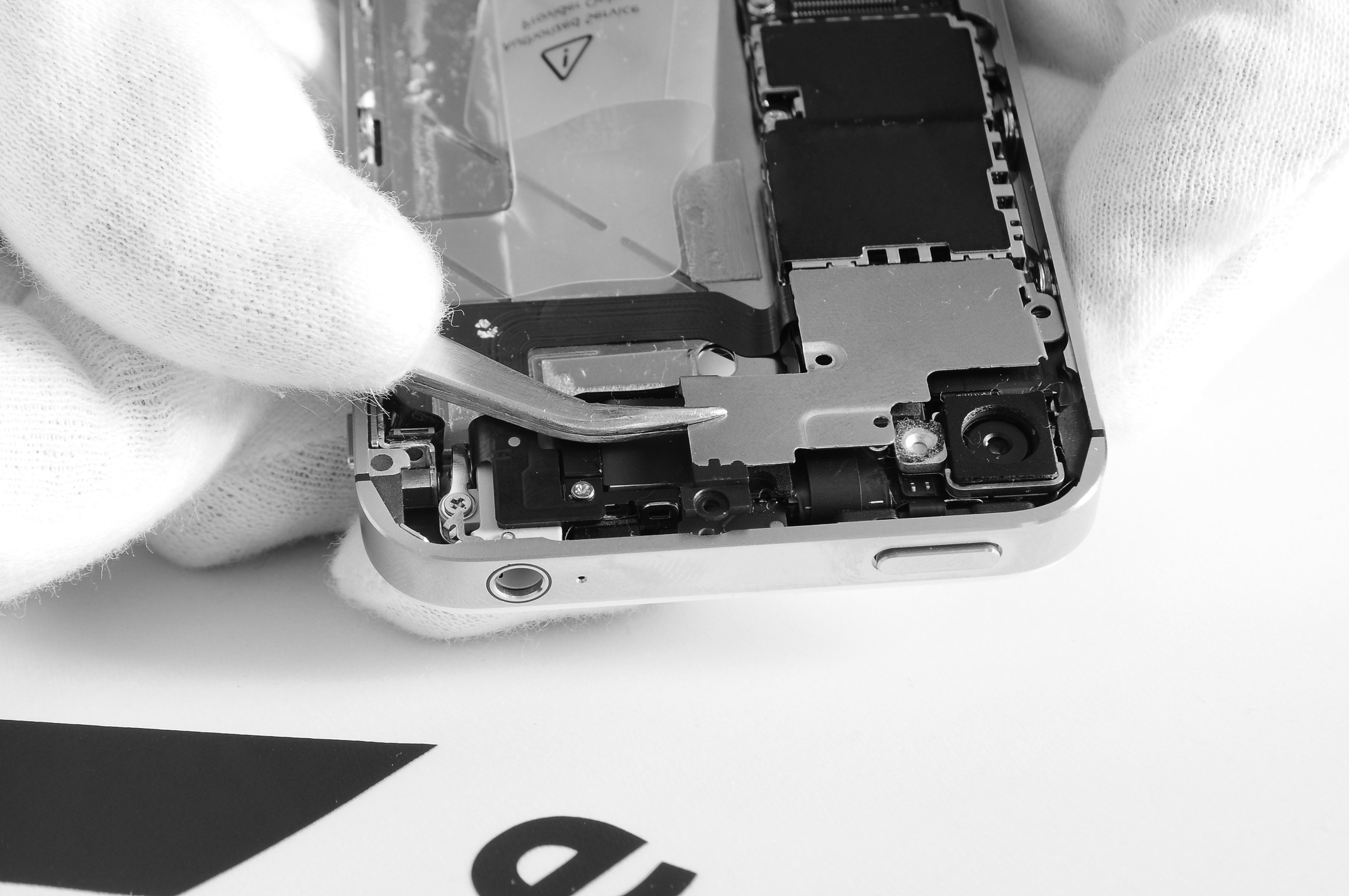
Alisin ang proteksiyon na takip ng metal
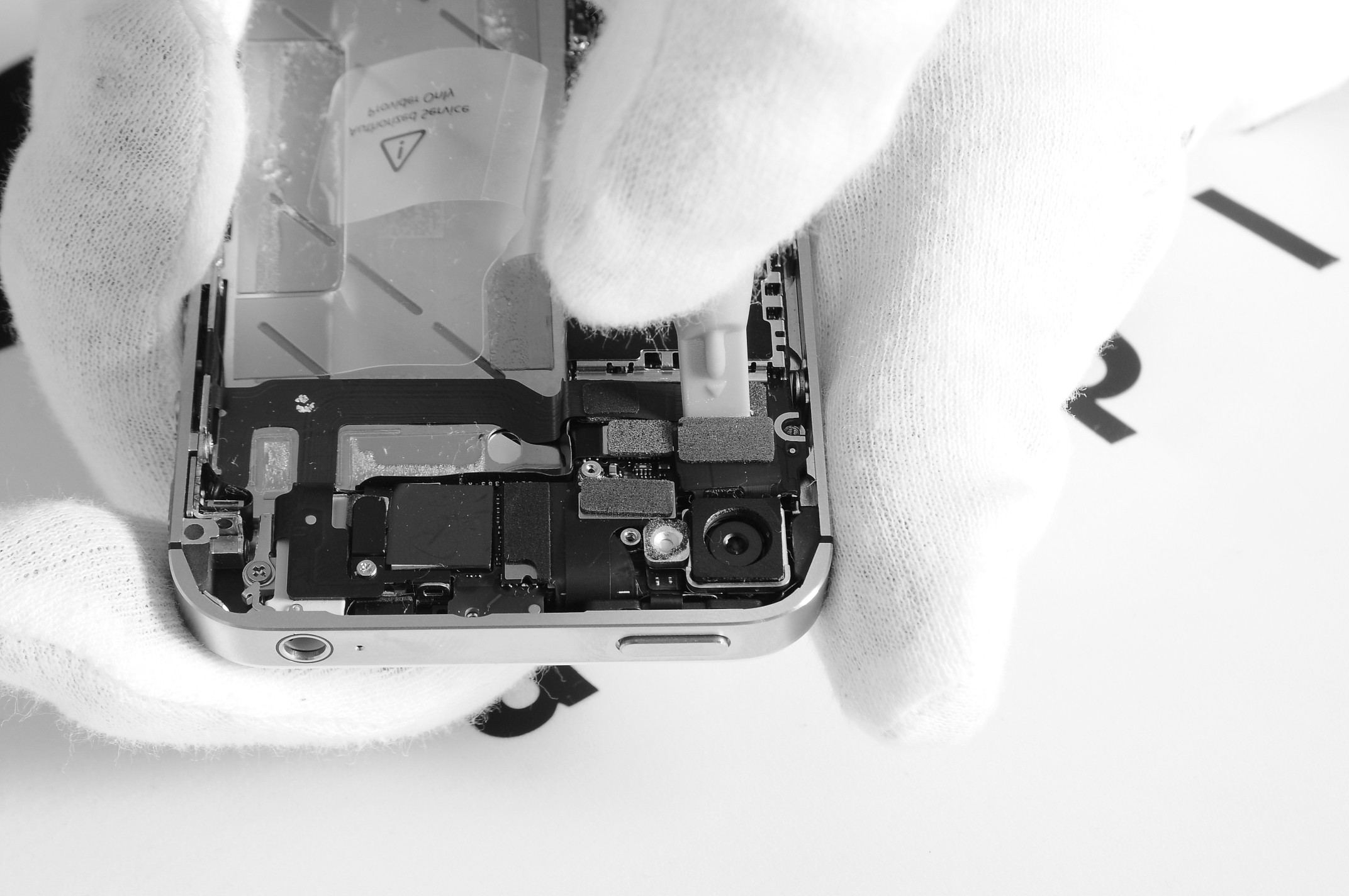
Alisin ang cable ng camera mula sa socket sa board gamit ang spudger
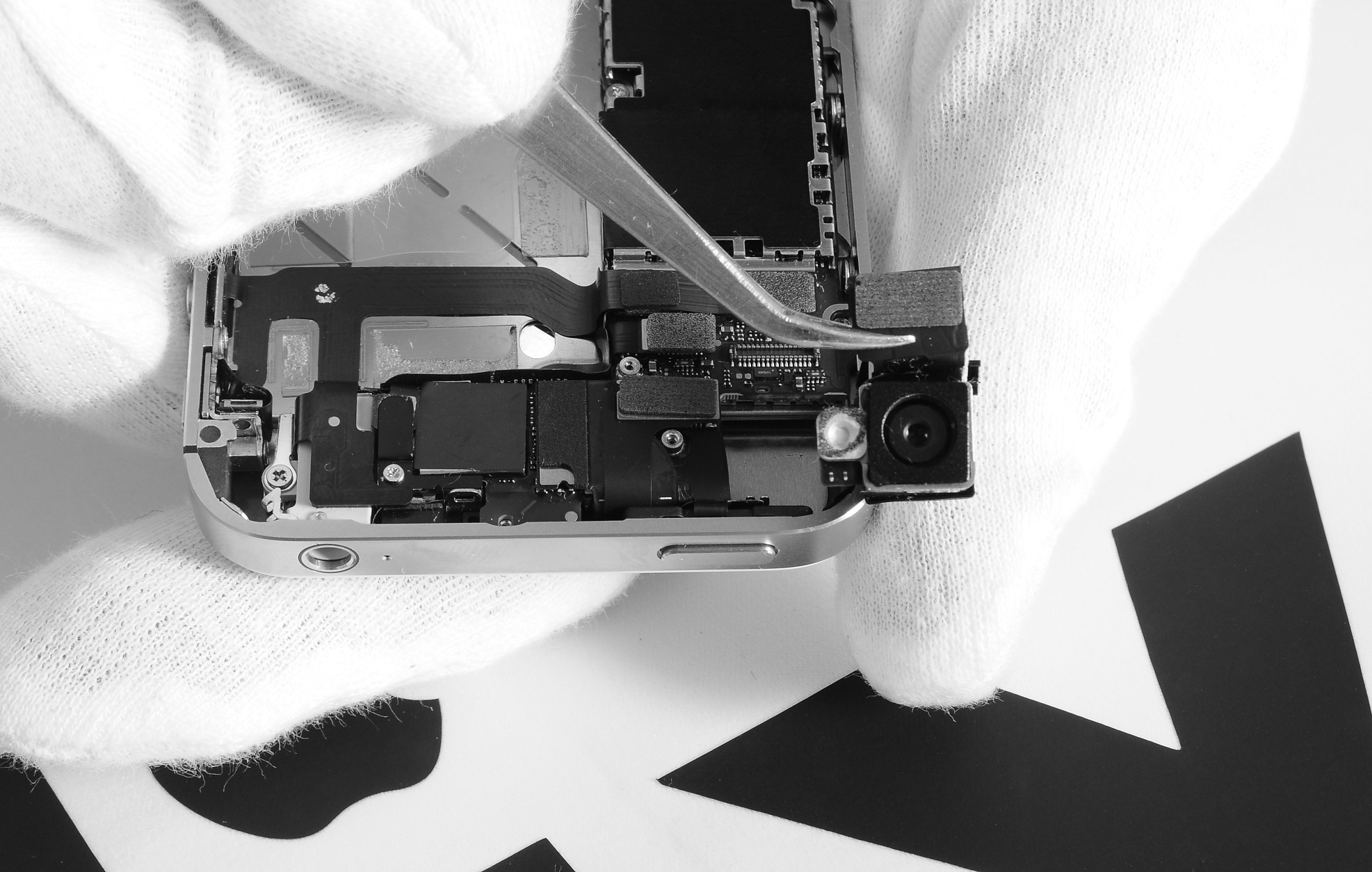
Maingat na alisin ang camera sa slot
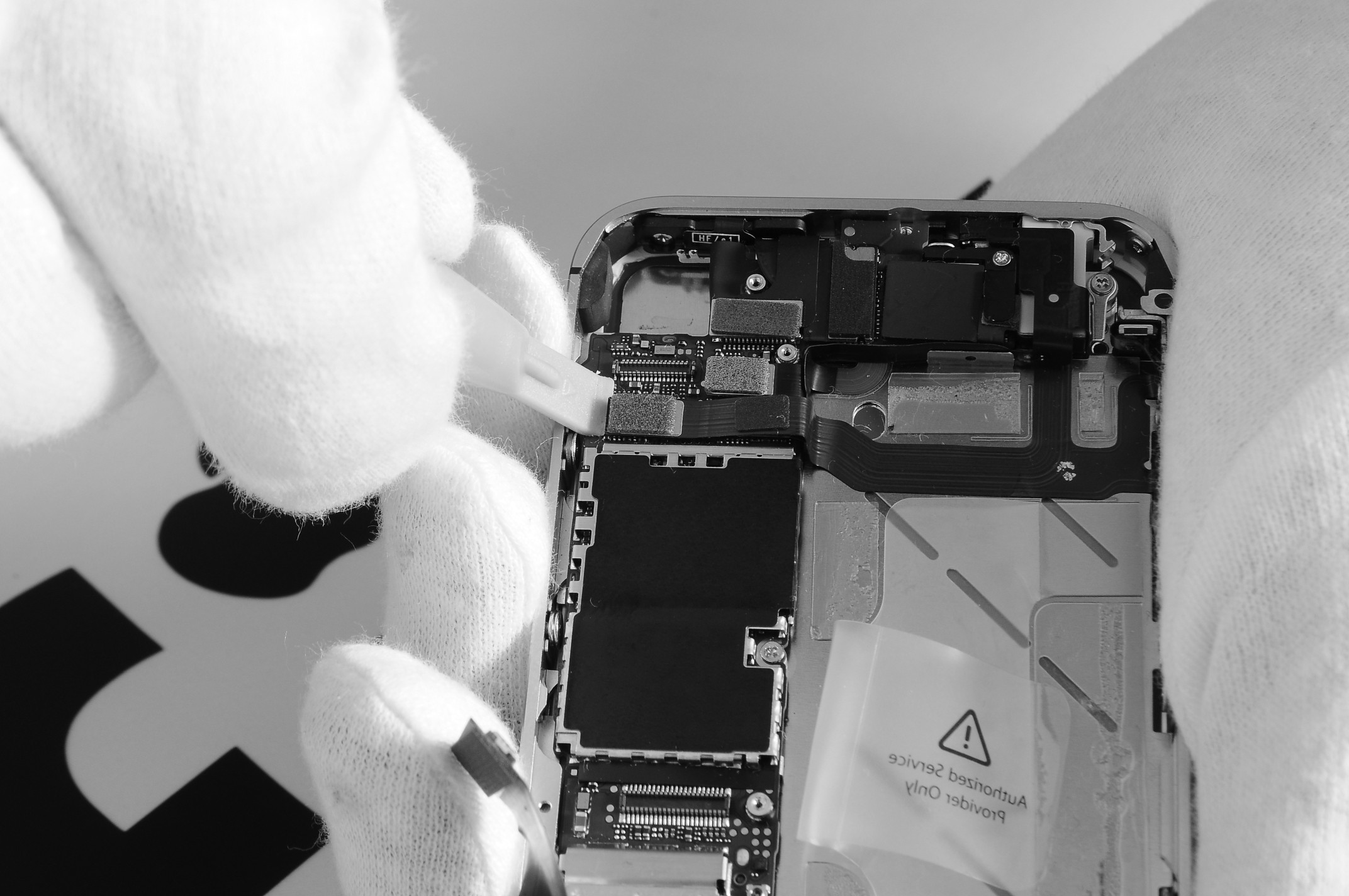
Gamit ang isang spatula, maingat na i-unfasten ang audio jack cable mula sa socket sa board. Mag-ingat na huwag masira ang mga elemento sa pisara
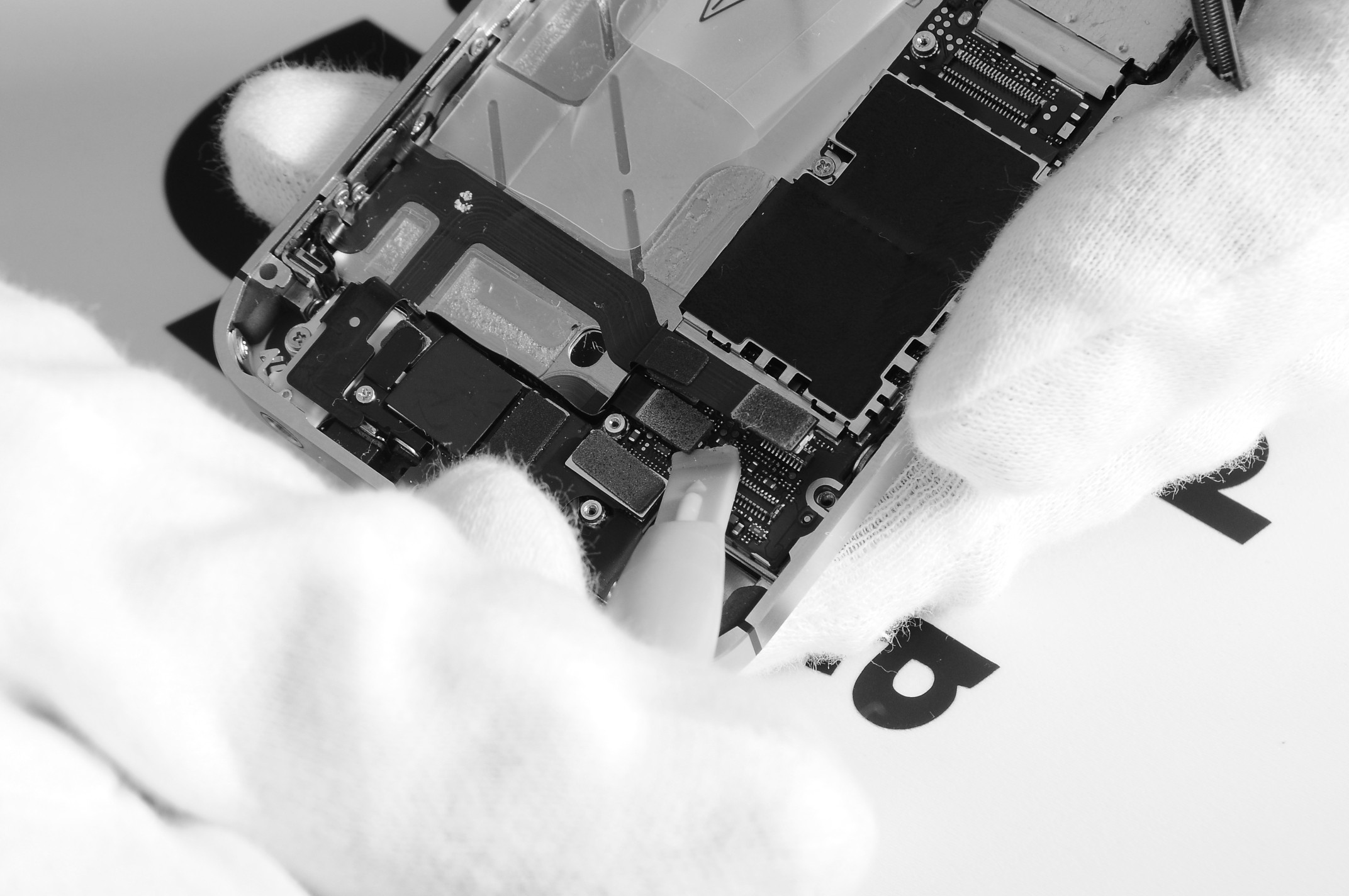
Alisin ang cable sa harap ng camera sa parehong paraan.
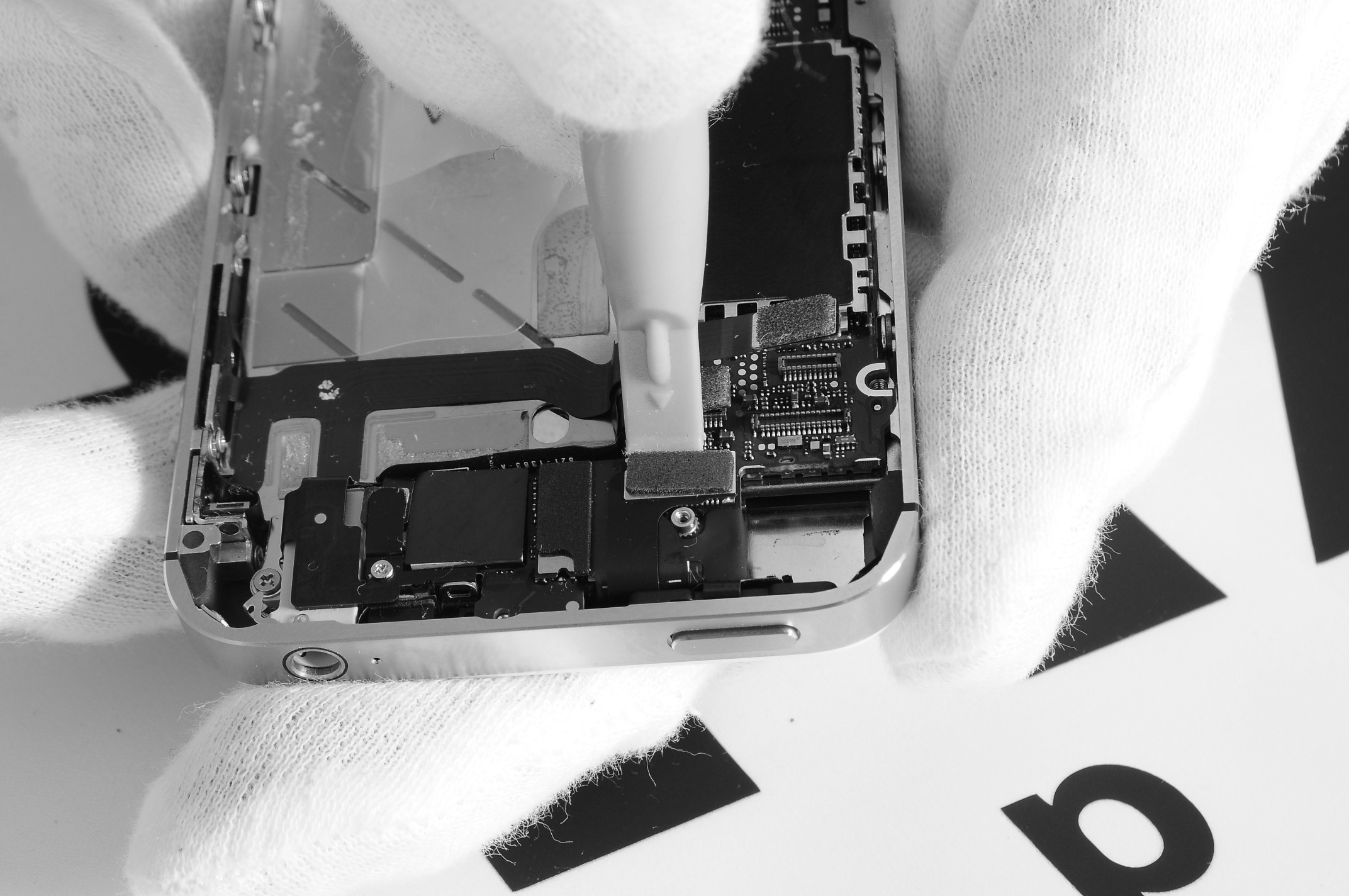
Tanggalin ang kable ng touchscreen
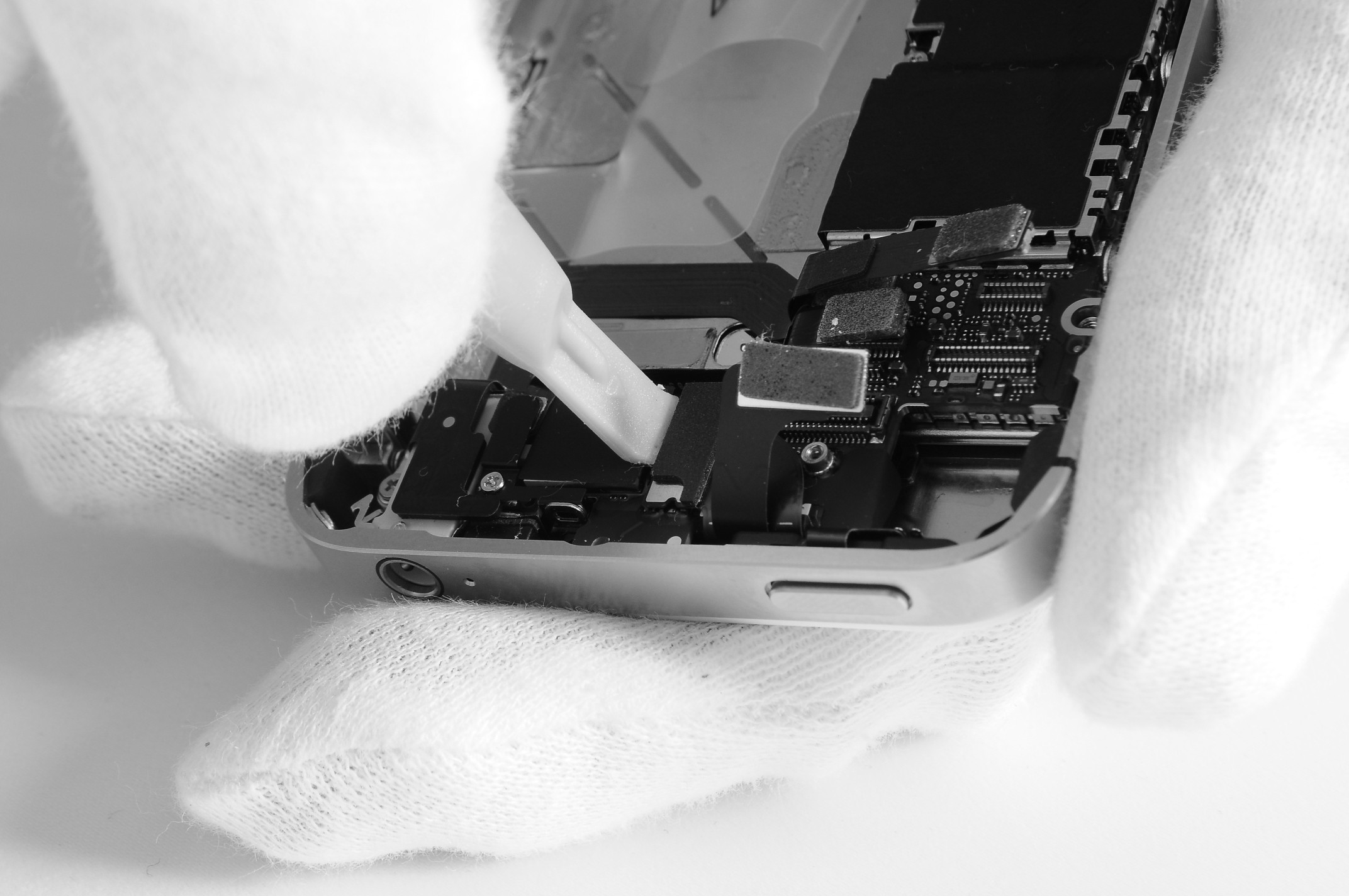
Alisin ang display cable gamit ang spudger, tulad ng ipinapakita sa larawan
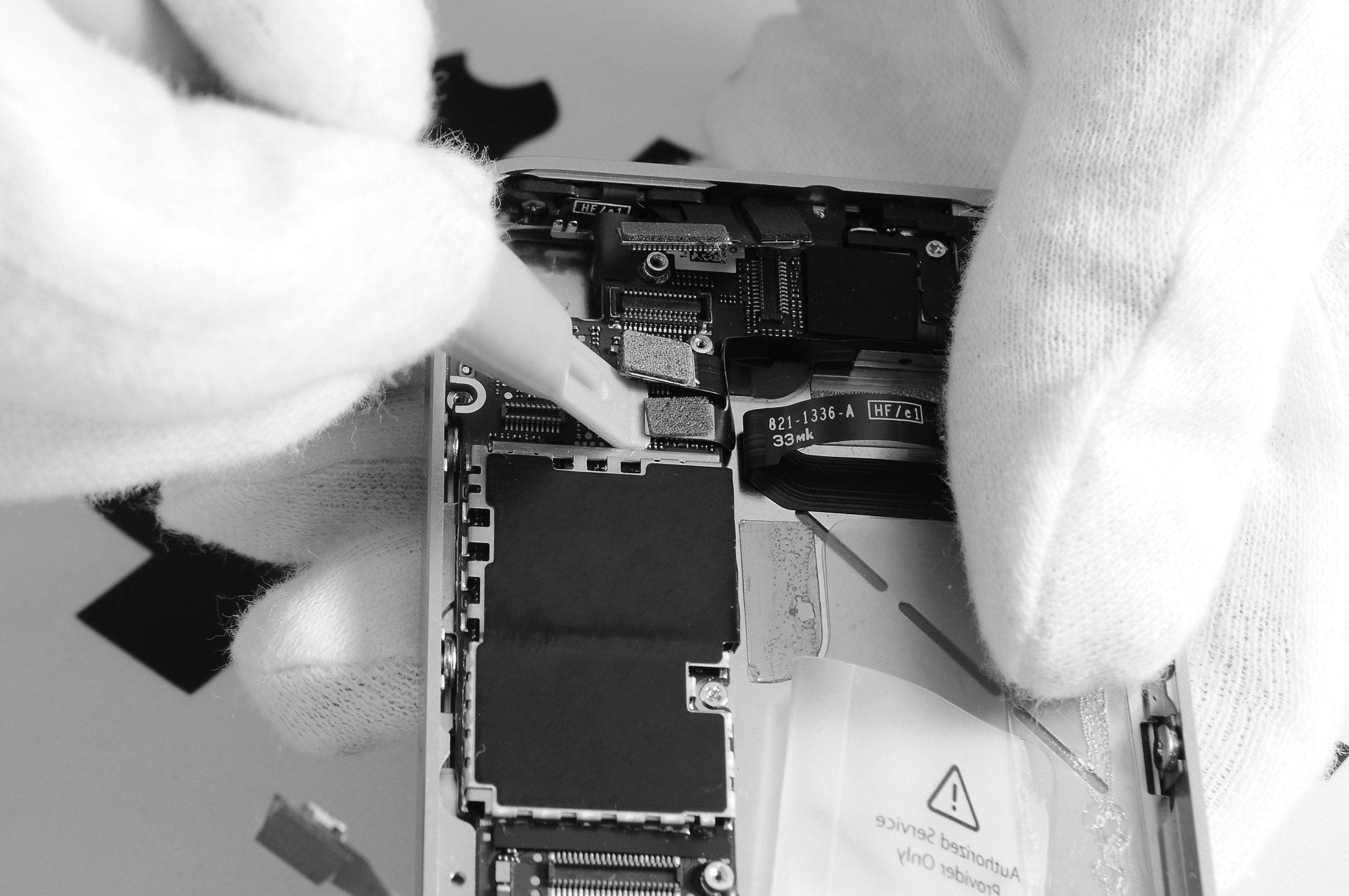
Alisin ang lock button cable, na matatagpuan sa ilalim ng lock cable
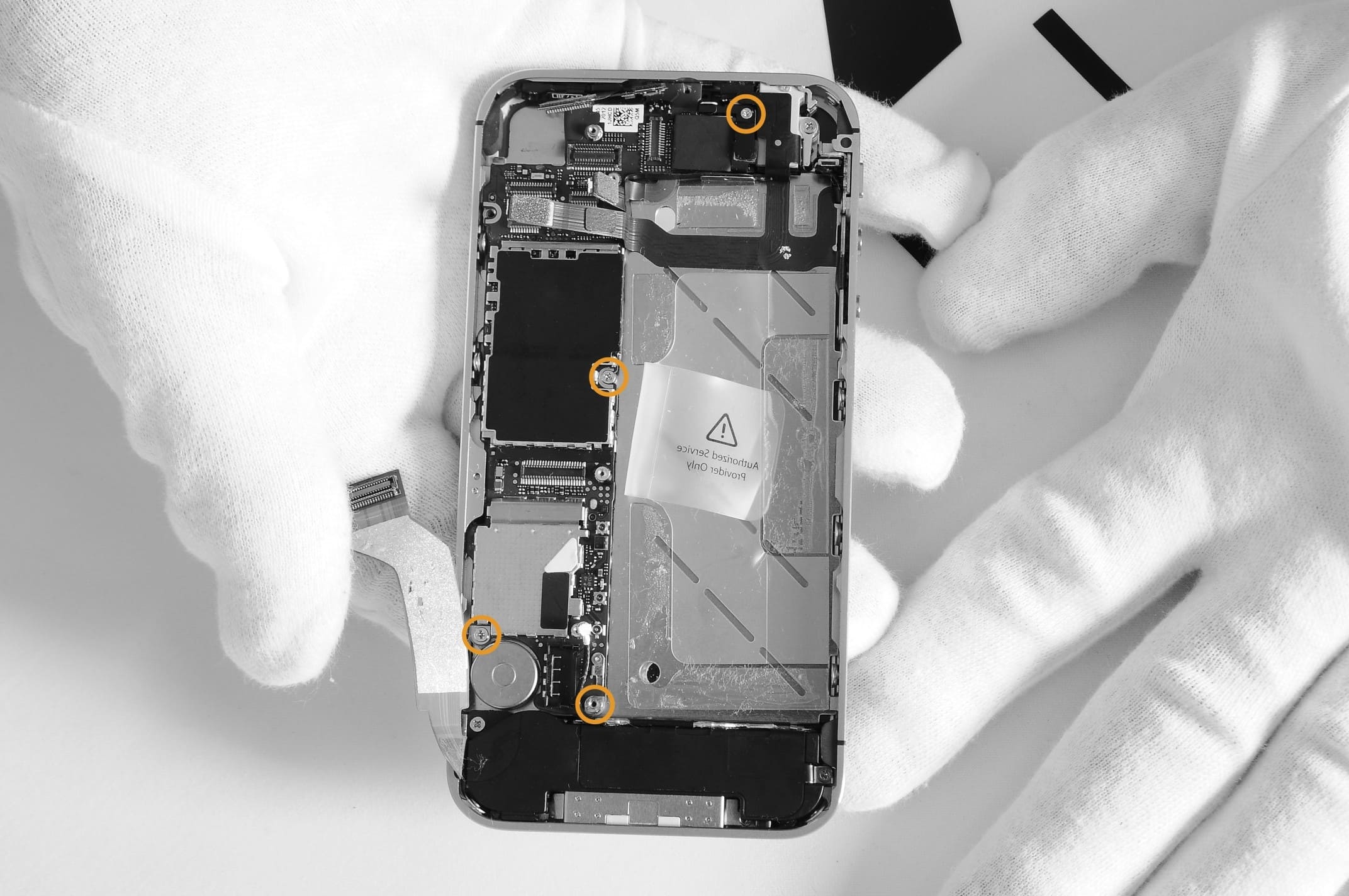
Alisin ang mga bolts na naka-highlight sa larawan
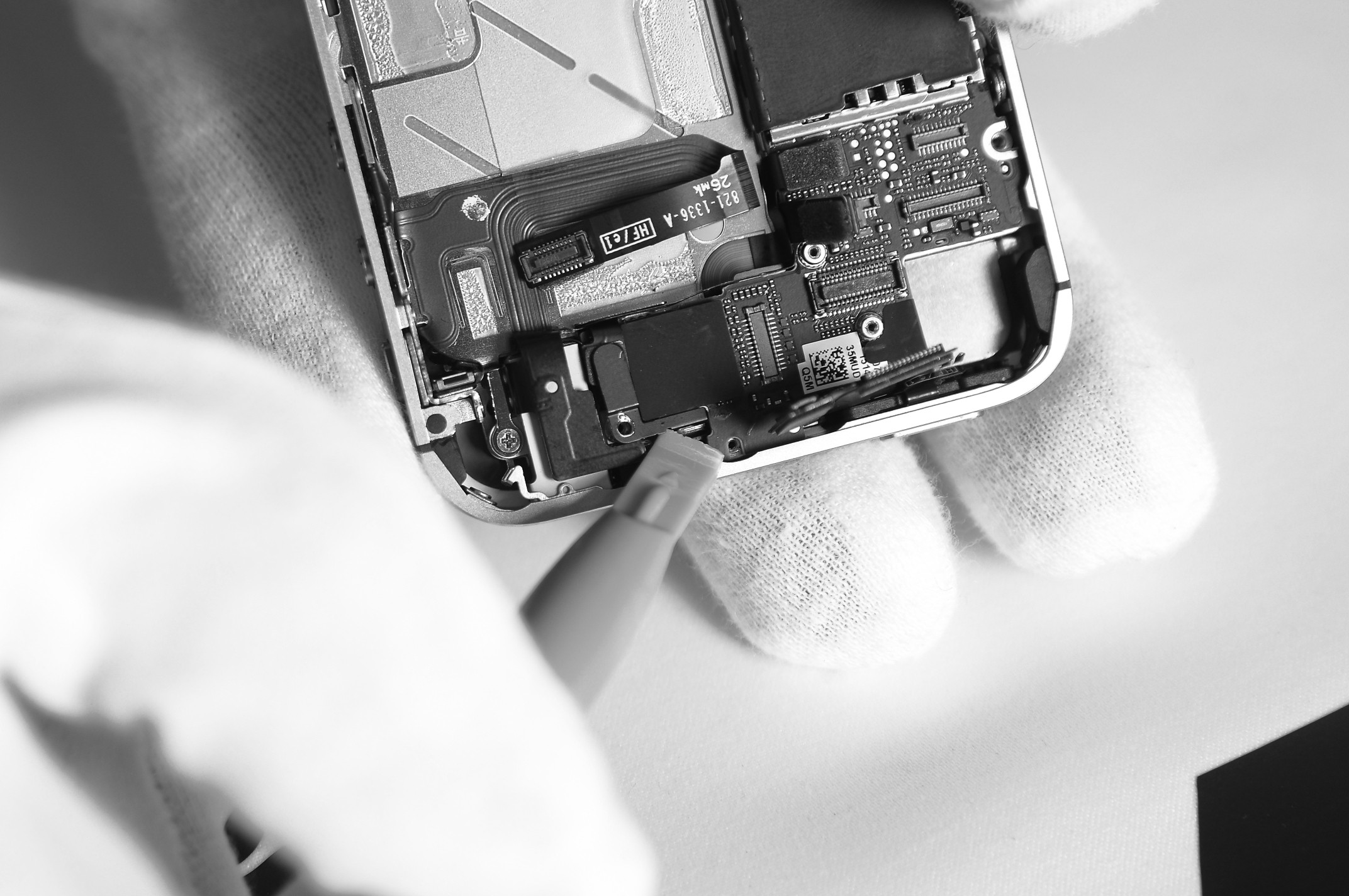
Gamit ang isang spatula, tanggalin ang metal connector tulad ng ipinapakita sa larawan.
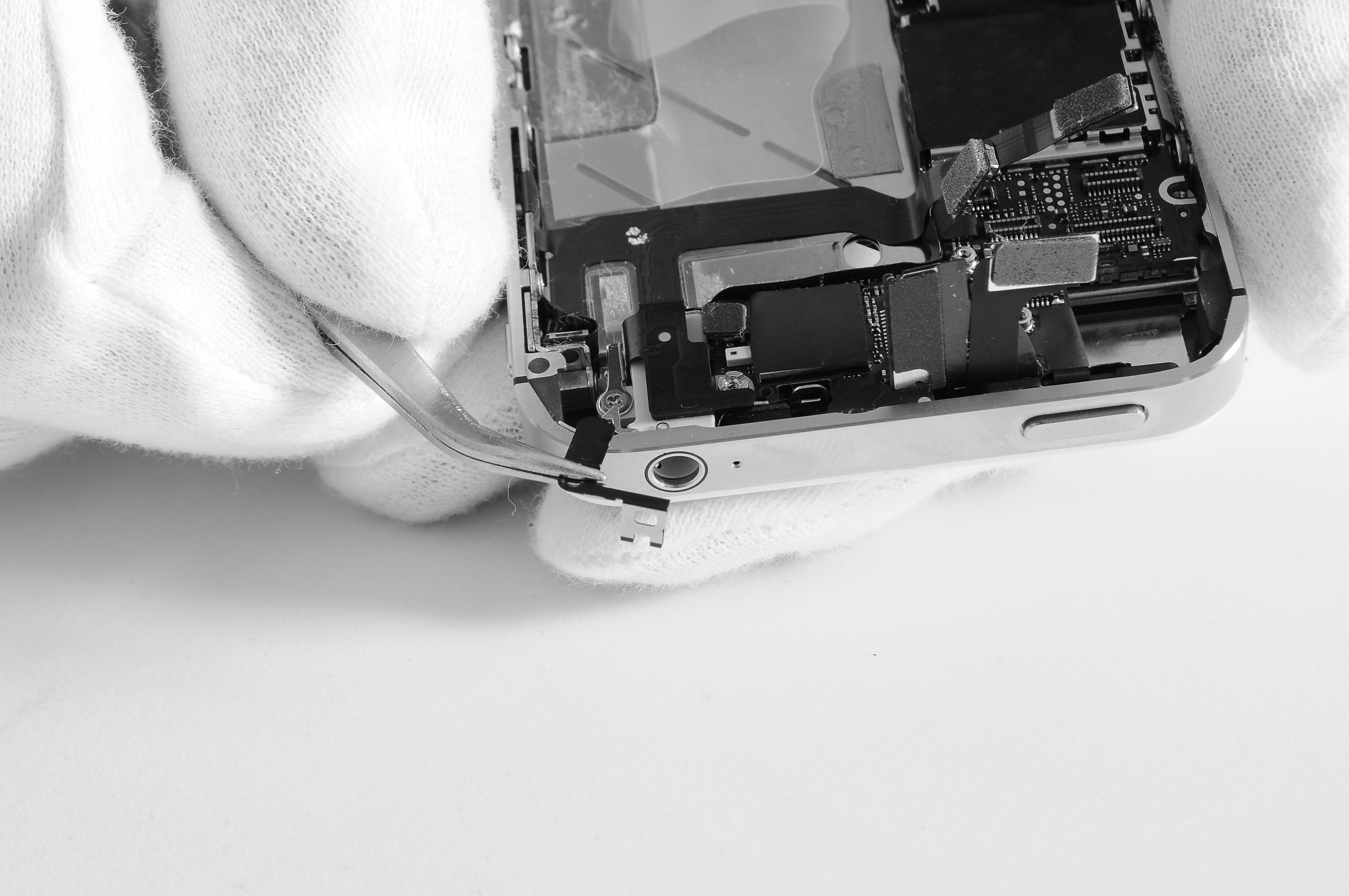
Alisin ang connector gamit ang mga sipit
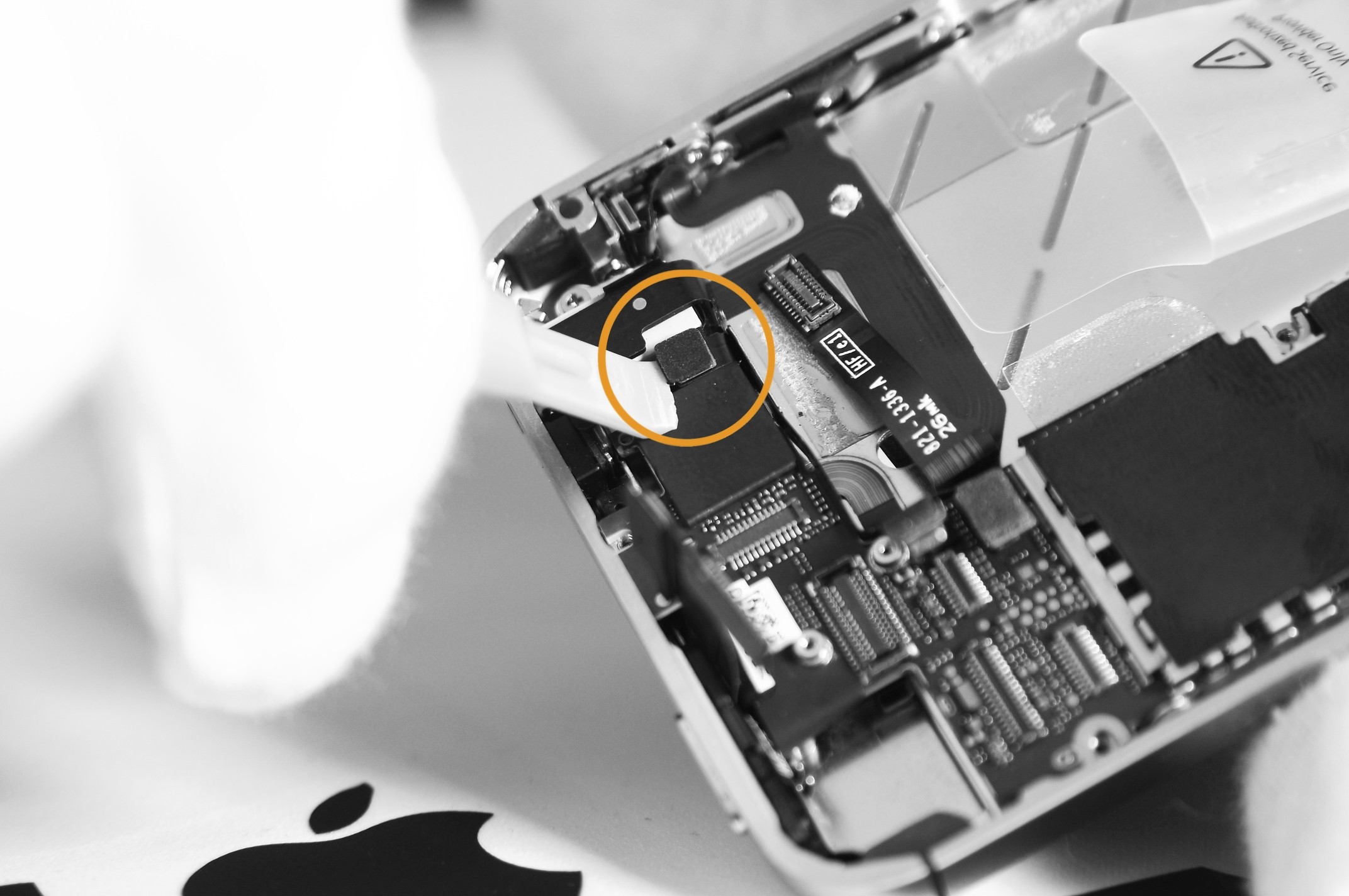
Alisin ang antenna cable mula sa socket sa board
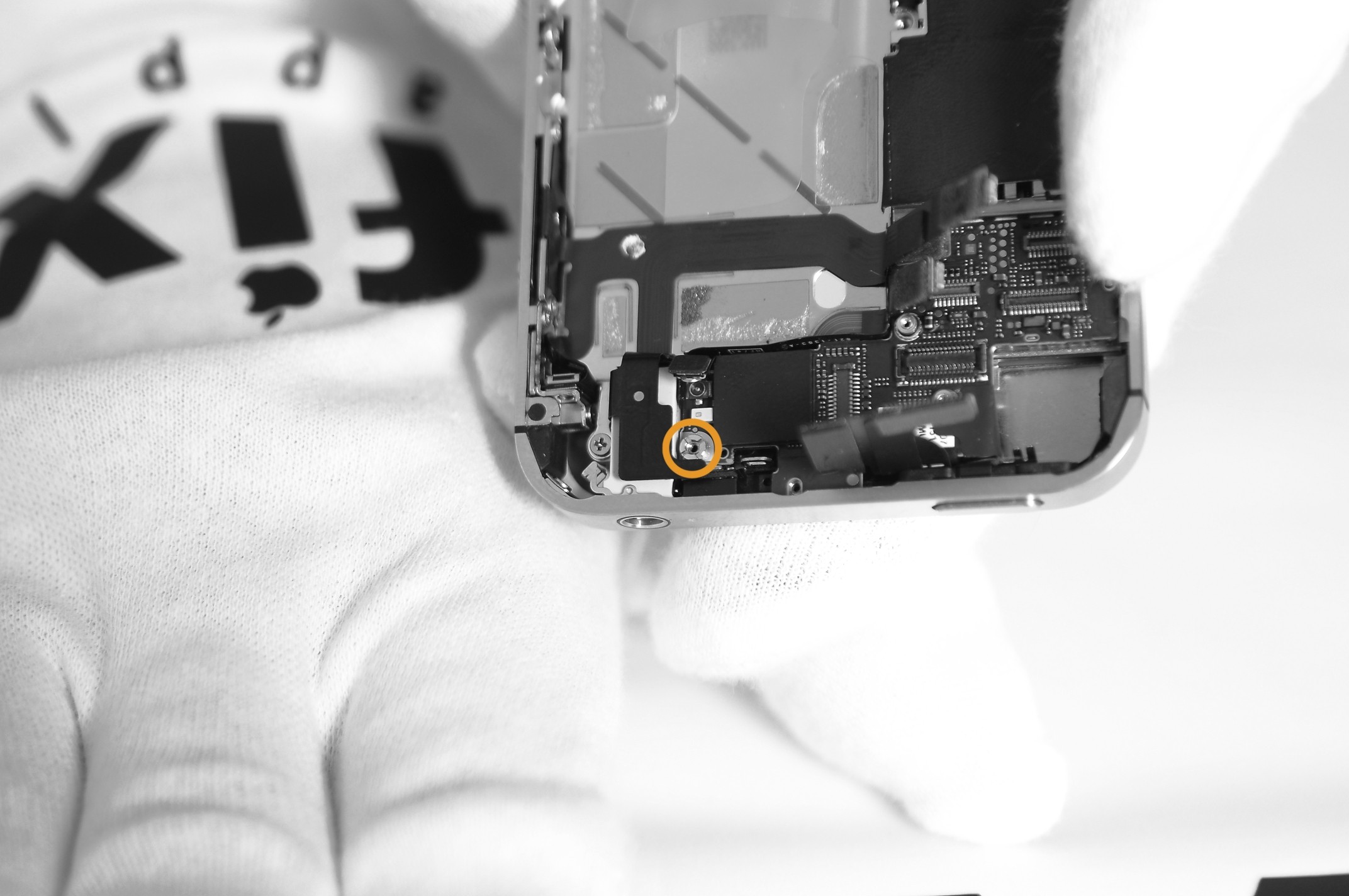
Alisin ang tornilyo sa bolt na naka-highlight sa larawan
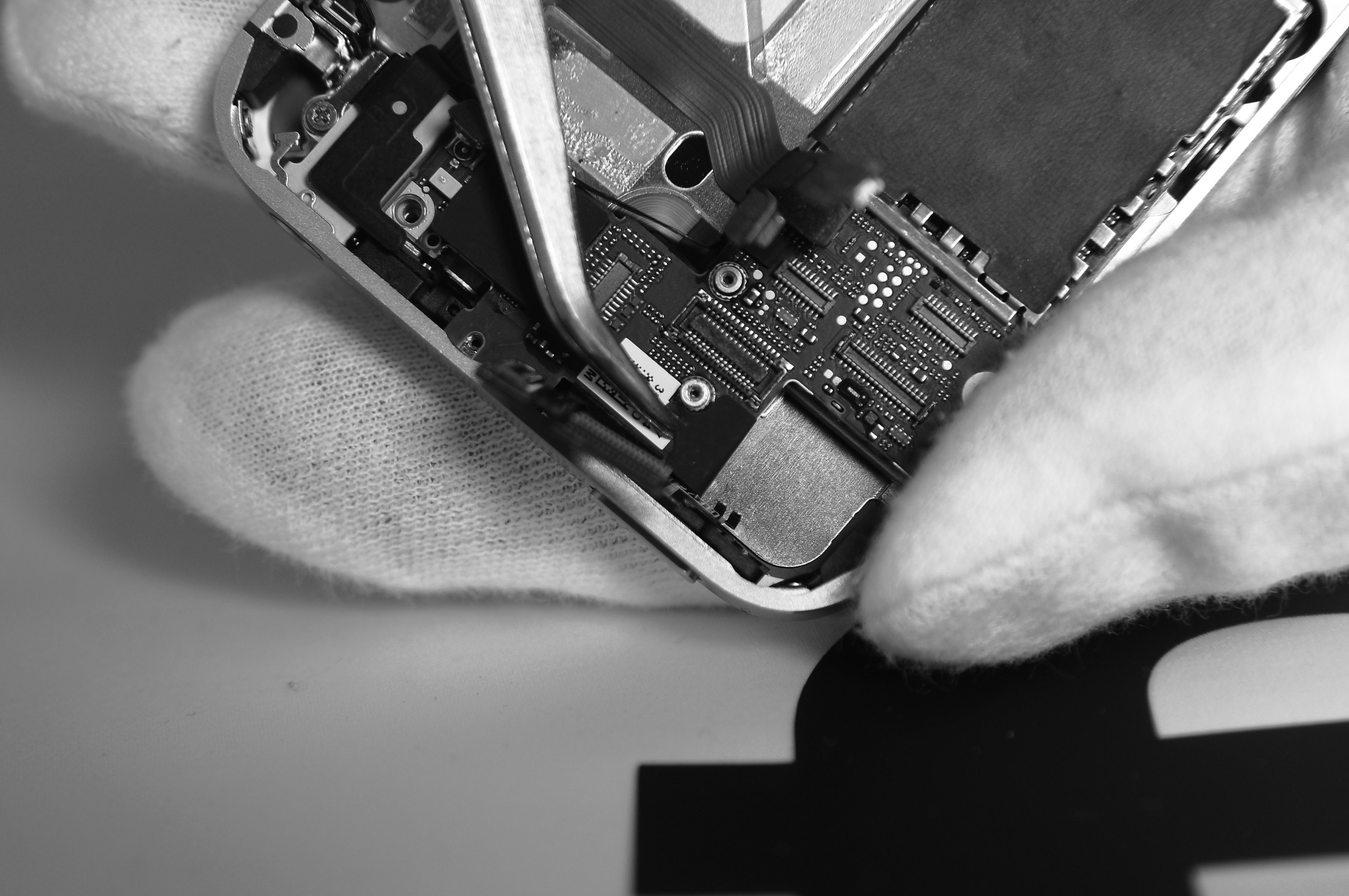
Alisin ang proteksiyon na pelikula tulad ng ipinapakita sa larawan, sa ilalim nito ay isang mounting bolt
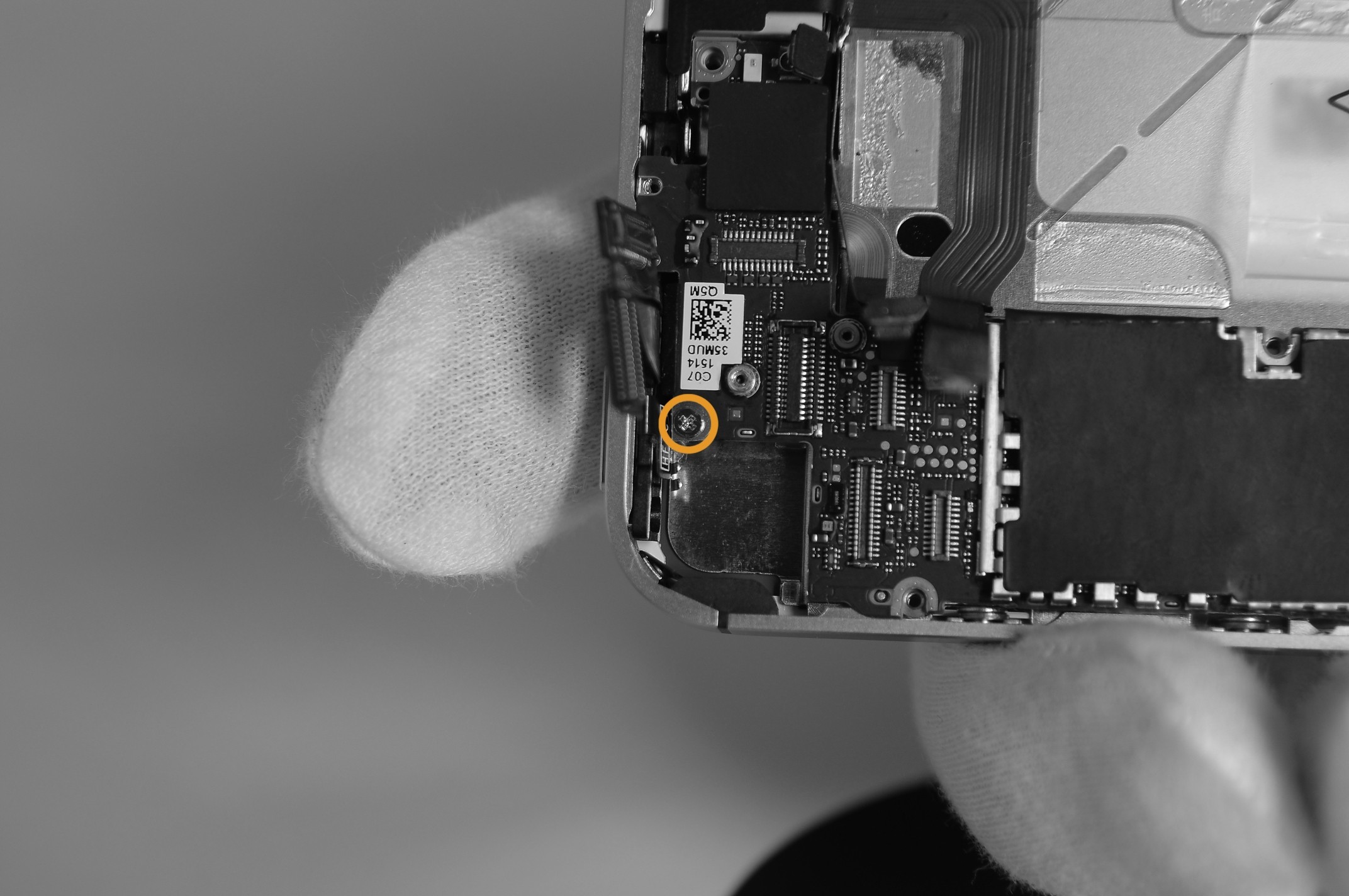
Alisin ang tornilyo sa bolt na naka-highlight sa larawan
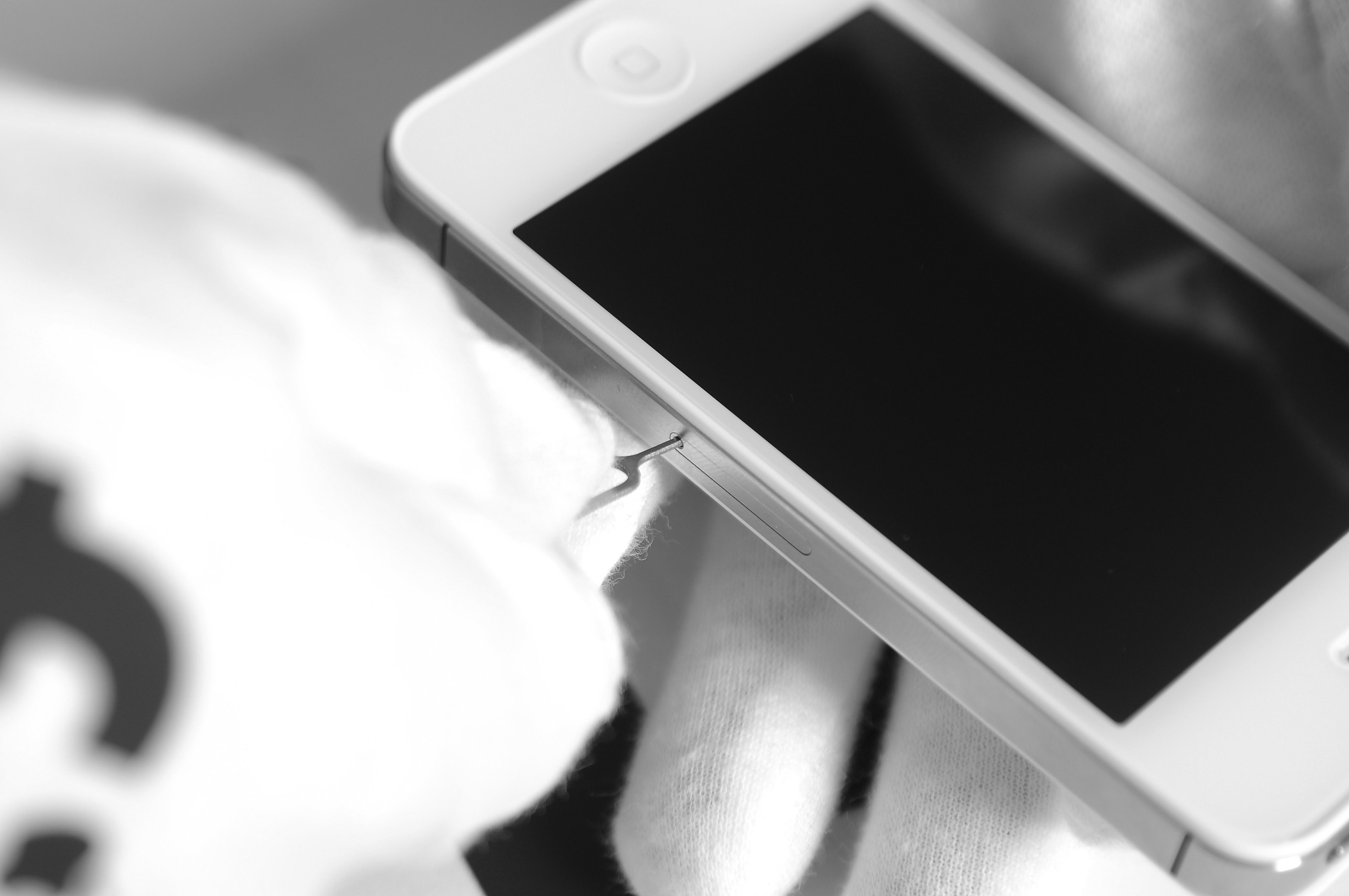
Gamit ang isang paperclip, tanggalin ang SIM holder tulad ng ipinapakita sa larawan
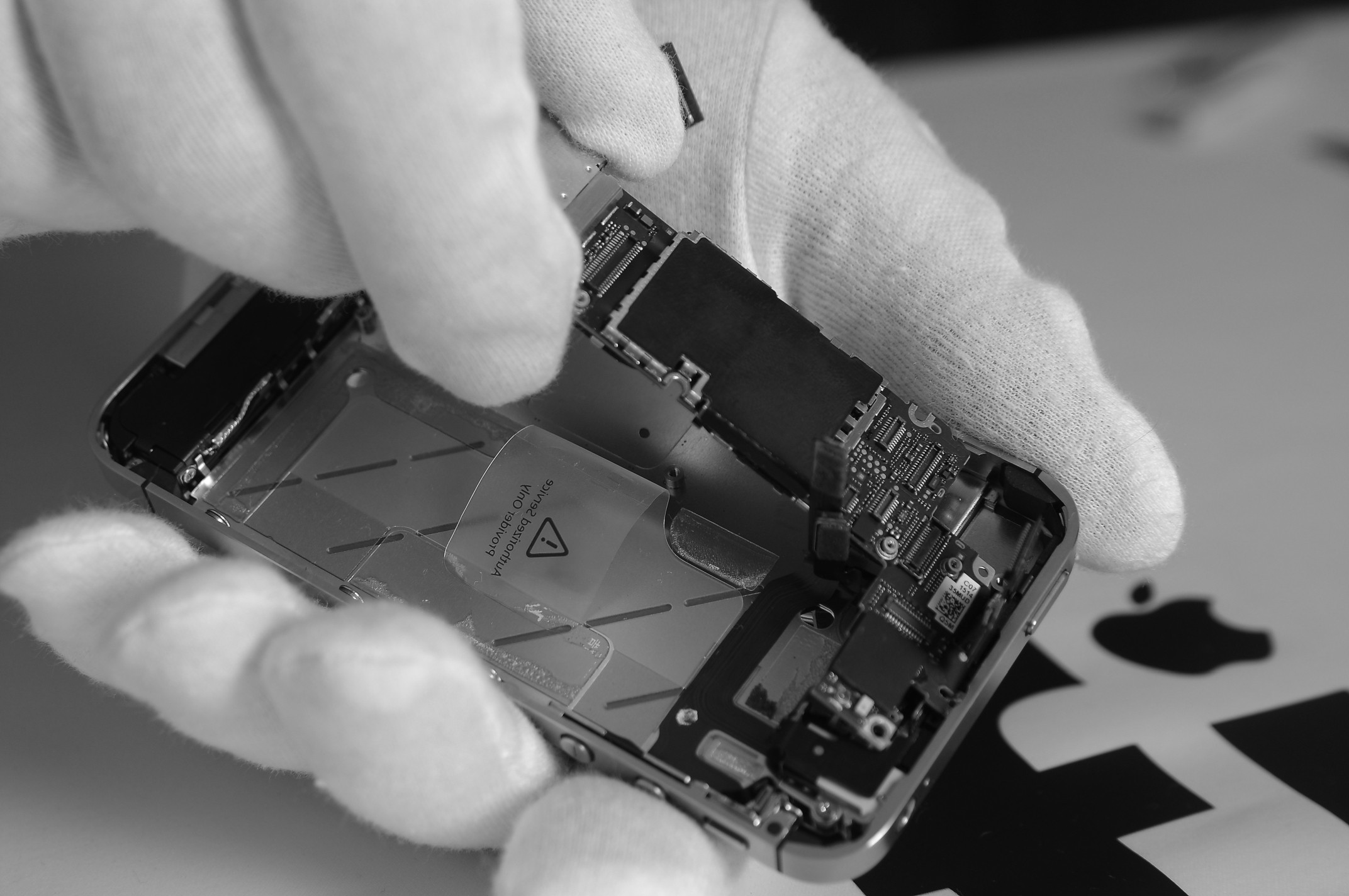
Kinuha ang board gamit ang dalawang daliri mula sa ibaba, alisin ito tulad ng ipinapakita sa larawan
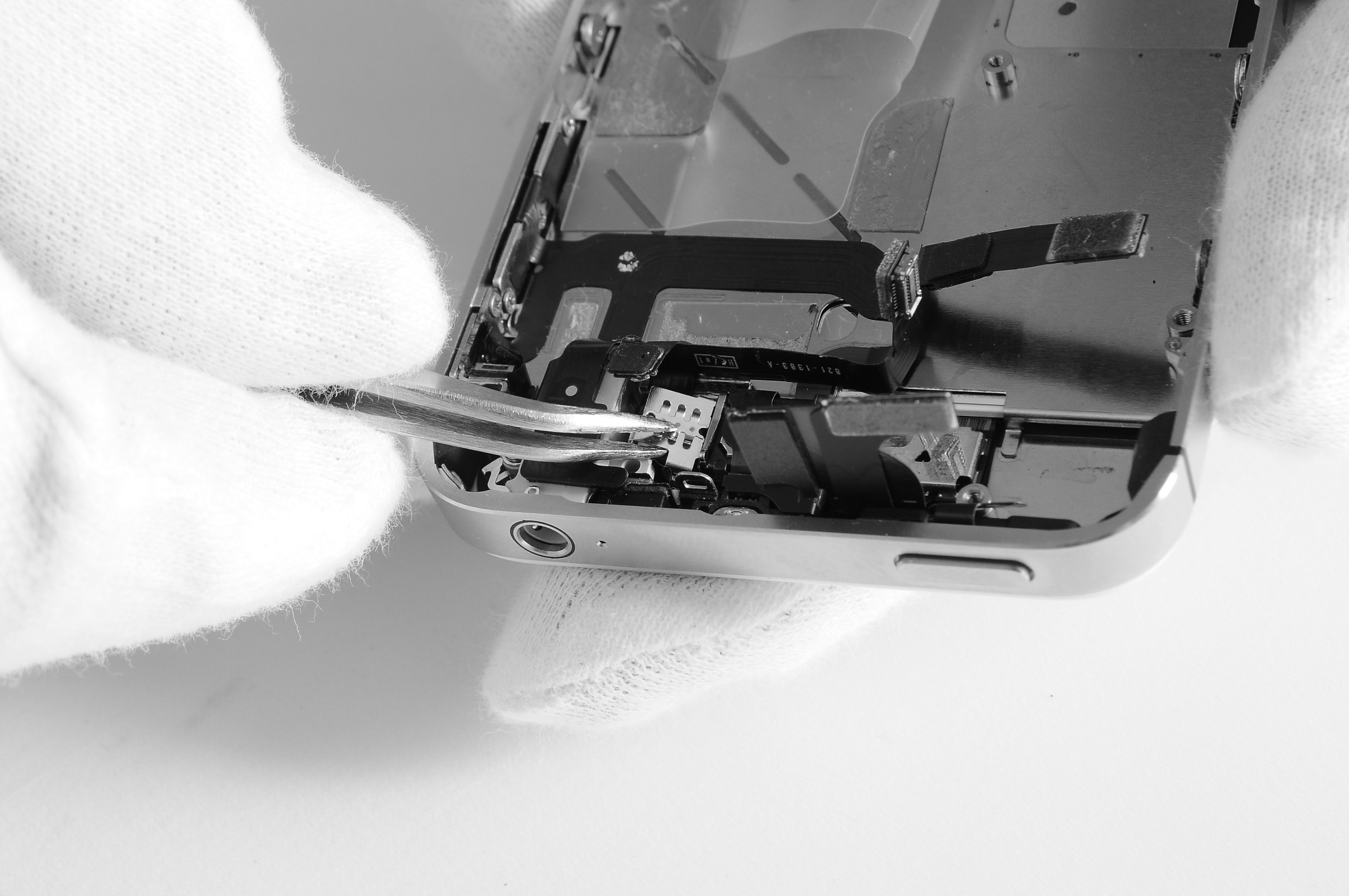
Dahan-dahang alisin ang protective plate sa itaas ng front camera gamit ang mga sipit
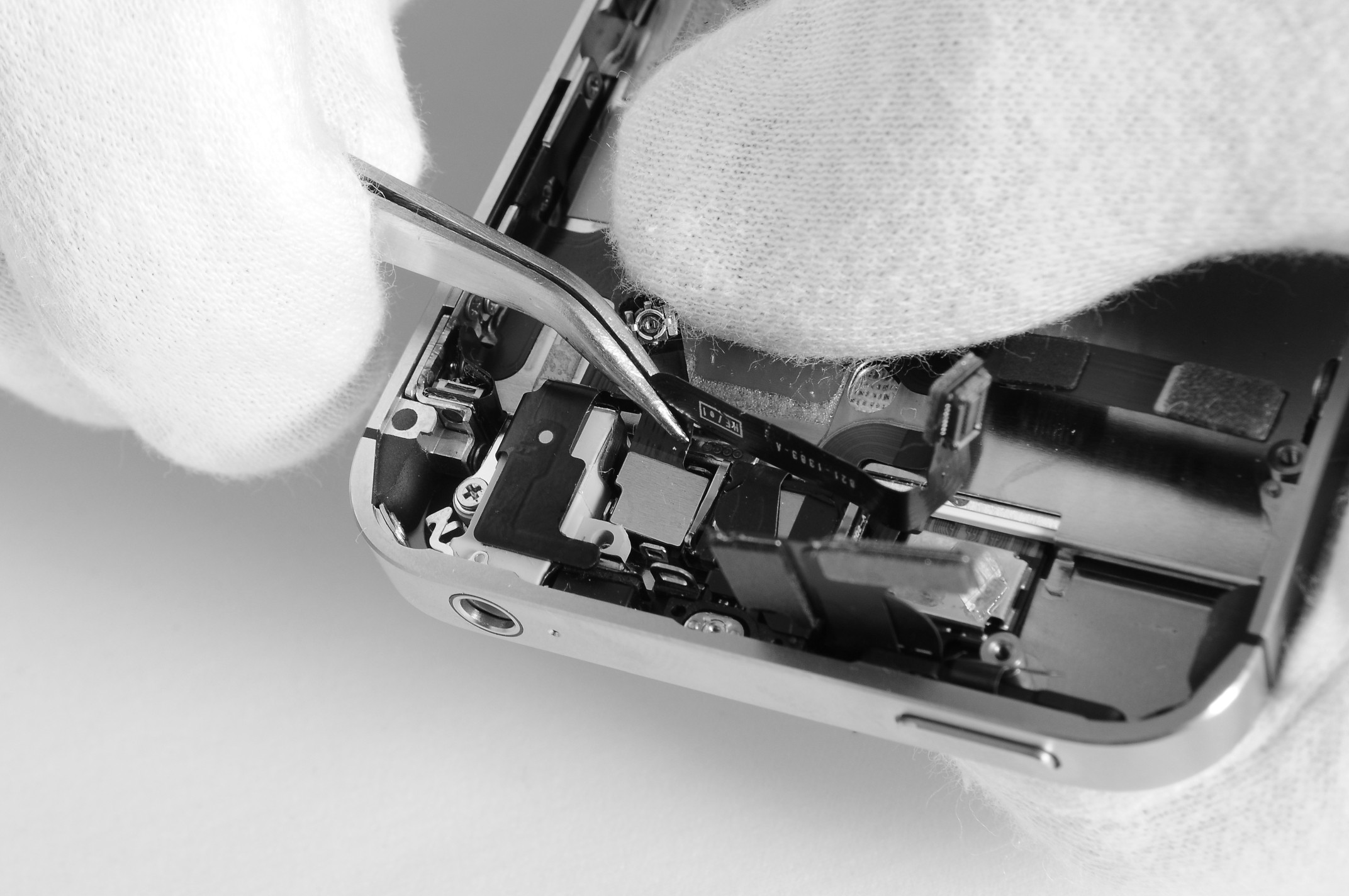
Bahagyang hawakan ang camera mula sa ibaba
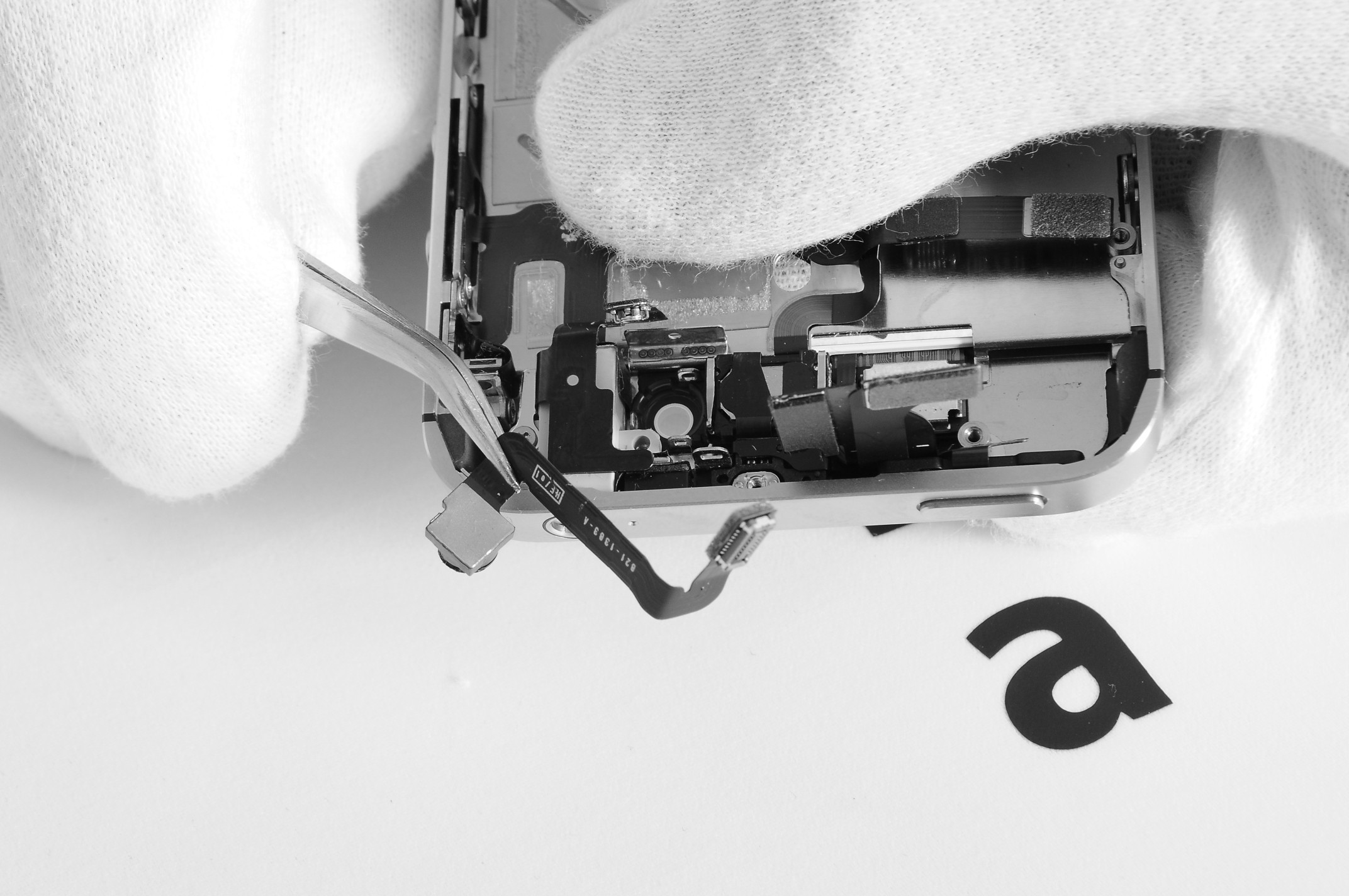
Alisin ang front camera
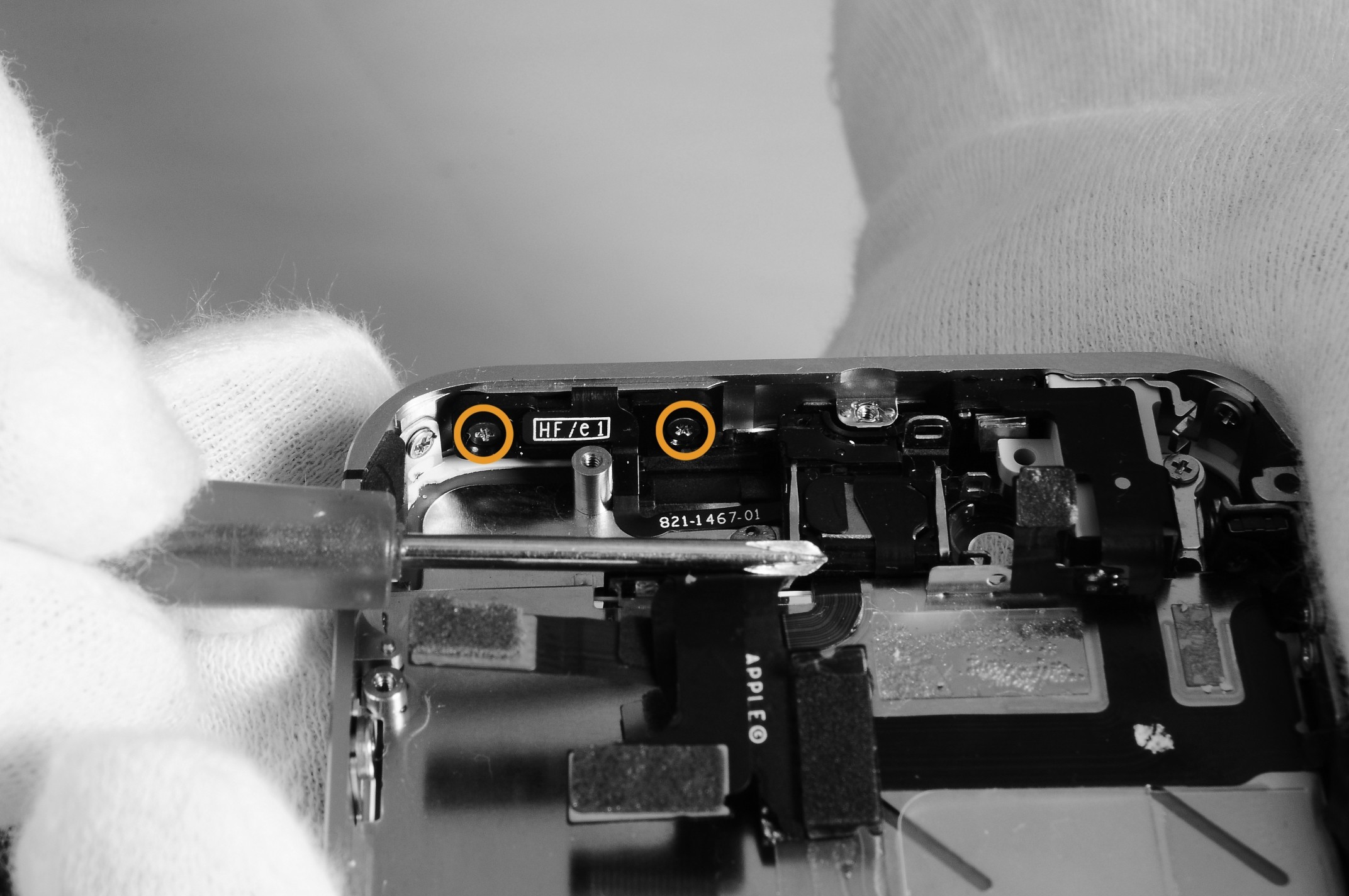
Alisin ang 2 bolts na naka-highlight sa larawan
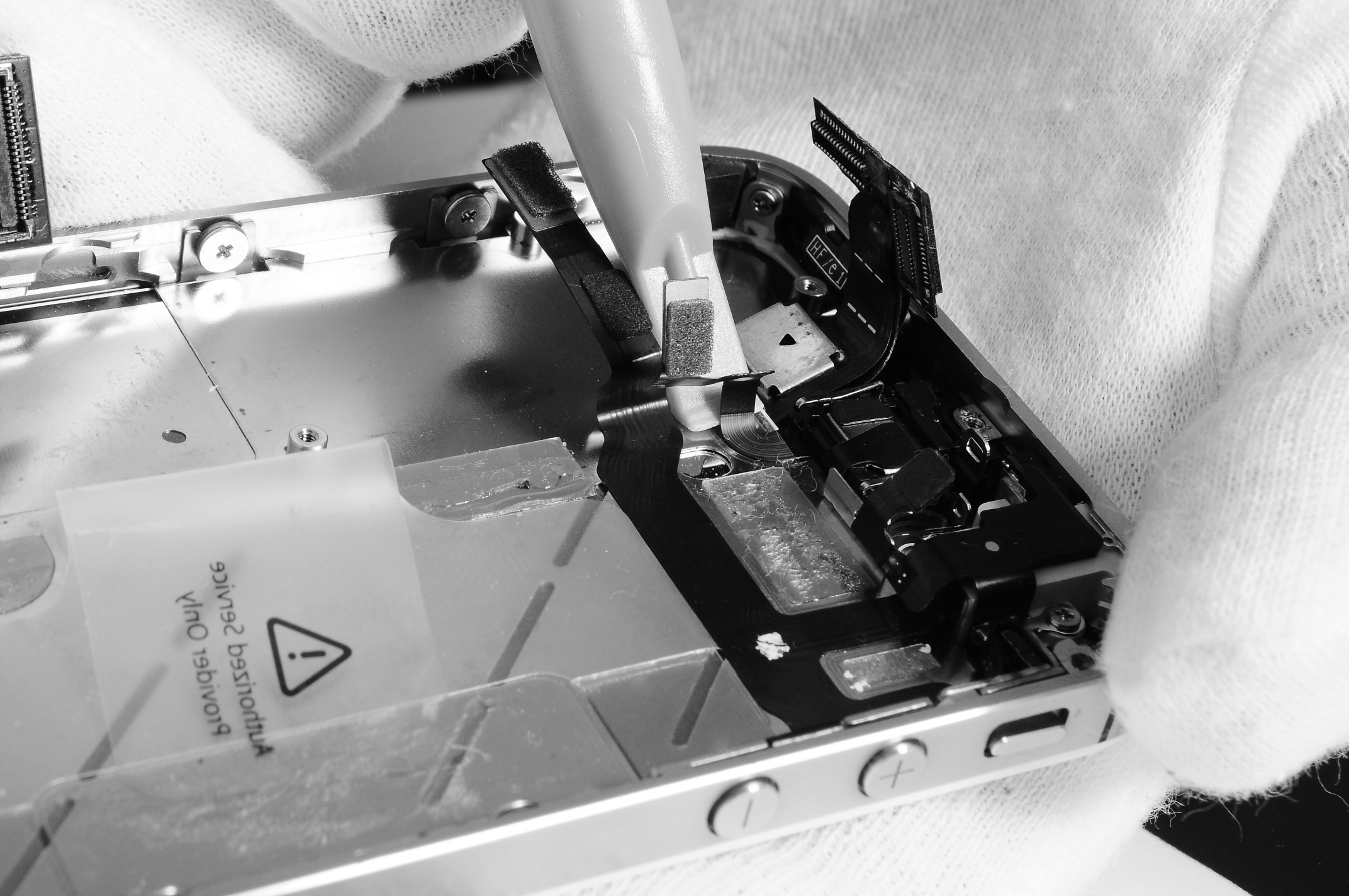
Gamit ang isang spatula, maingat na alisan ng balat ang cable
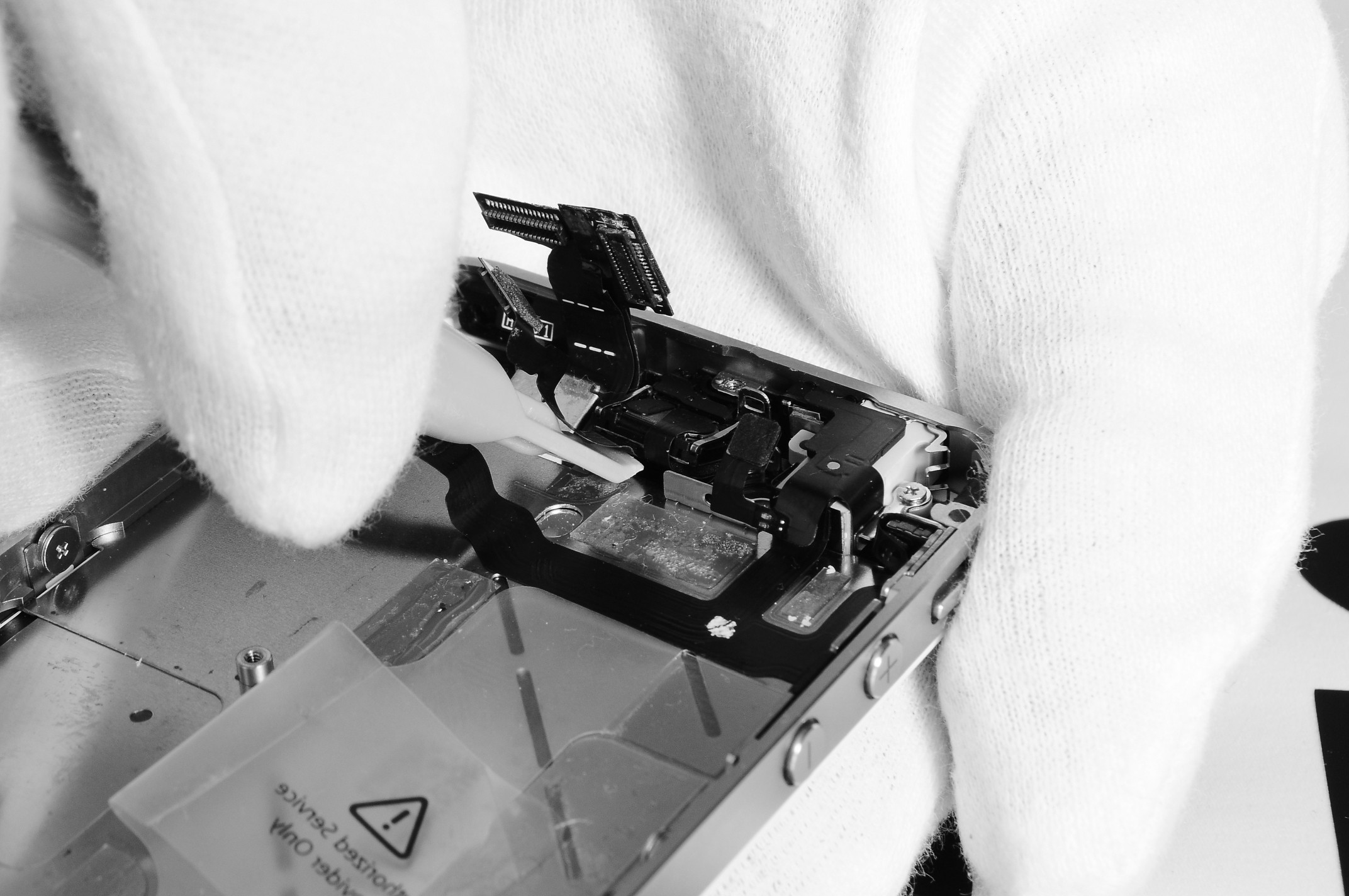
Gamit ang spatula bilang pingga, maingat na iangat ang cable gamit ang speaker tulad ng ipinapakita sa larawan
Maaaring mabigo ang power button sa ilang kadahilanan. Ang isa sa mga ito ay ang buhay ng serbisyo at intensity ng operasyon. Tulad ng karamihan sa mga mekanikal na aparato, ang pindutan ay may isang tiyak na bilang ng mga pagpindot, pagkatapos nito ay maaaring huminto sa paggana.
Ang mga gumagamit ng iPhone ay maaaring sabihin nang may kumpiyansa na sila ay bumili ng isang tunay na de-kalidad na aparato. Ang mga smartphone ay halos hindi nabigo, gumagana ang mga ito nang malinaw at tama. Ngunit, sa kasamaang-palad, kahit na sila ay hindi immune mula sa paglitaw ng ilang mga problema. Kadalasan, ang pagkabigo ng iPhone ay nangyayari dahil sa kasalanan ng gumagamit mismo. Ang pinakakaraniwang sanhi ng pagkabigo ay ang aparato na ibinabagsak alinman sa sahig o sa tubig. Siyempre, dahil sa halaga ng telepono, may dahilan para sa pag-aalala. Ngunit gayon pa man, hindi ka dapat mawalan ng galit, kailangan mong kunin ang telepono at dalhin lamang ito sa isang service center.
Pagkatapos ng matagal na paggamit o mekanikal na pinsala, maaaring mabigo ang power button ng smartphone. Tulad ng ipinapakita ng pagsasanay, mas madalas itong nangyayari sa pangalawang dahilan. Ngunit, gayunpaman, kung napansin mo na ang screen ay hindi naka-block o ang pindutan ay hindi gumagana kaagad, pagkatapos ay mas mahusay na suriin ang aparato sa pamamagitan ng pag-refer nito sa mga diagnostic. Ngayon, ang pag-aayos ng iphone 4s at mga modelo ng iba pang mga henerasyon ay isinasagawa ng maraming mga sentro ng serbisyo. Maaari silang matagpuan sa pamamagitan ng Internet o sa pamamagitan ng pakikipag-ugnay sa tindahan kung saan binili ang smartphone: tiyak na ipo-prompt ka nito para sa isang serbisyo ng warranty.
Maaaring mabigo ang power button sa ilang kadahilanan. Ang isa sa mga ito ay ang buhay ng serbisyo at intensity ng operasyon. Tulad ng karamihan sa mga mekanikal na aparato, ang pindutan ay may isang tiyak na bilang ng mga pagpindot, pagkatapos nito ay maaaring huminto sa paggana.
Ang susunod na karaniwang sanhi ng pagkasira ay pagkabigla o pagpasok ng tubig sa telepono. Upang maprotektahan ang iyong smartphone mula sa mekanikal na pinsala, inirerekumenda na gumamit ng isang case.
Kung ang iyong smartphone ay nahulog sa tubig, kung gayon hindi mo kailangang subukang patuyuin ito sa iyong sarili, malamang na hindi ito magdadala ng mga positibong resulta, kaya agad itong dalhin sa isang service center. Kung maghihintay ka sa pag-aayos, pagkatapos ng dalawa o tatlong araw ang mga contact ay magsisimulang mag-oxidize sa smartphone. Sa kasong ito, ang kasunod na pag-aayos ay may panganib na maging hindi kasing epektibo at mura gaya ng napapanahong paggamot.
Minsan maaaring hindi gumana kaagad ang power button dahil sa hindi magandang charge. Samakatuwid, bago pumunta sa sentro ng serbisyo, inirerekumenda na ilagay ang aparato sa isang mahabang singil, halimbawa, para sa isang araw. Kung hindi pa rin mag-on ang iyong telepono pagkatapos nito, maaaring kailanganin mong palitan ang button at suriin ang software.
Sa anumang kaso, kahit anong uri ng pagkasira ang natagpuan, ipinapayo ng mga eksperto na sumailalim sa mga diagnostic. Ang napapanahong pagsusuri at pag-troubleshoot ay makakatulong hindi lamang mapalawig ang buhay ng iyong smartphone, ngunit makatipid din sa pag-aayos at maantala ang pangangailangang bumili ng bagong modelo.
Bago magpatuloy sa iPhone 4s, isaalang-alang kung maaari mong tumpak at tumpak na sundin ang mga rekomendasyon para sa pagkumpuni ng iPhone.
At mas mabuting huwag makipagsapalaran, at ipagkatiwala ang pag-aayos sa mga propesyonal, aayusin namin nang mabilis at may garantiya ang iyong iPhone at magagawa mong madulas muli nang normal nang walang anumang abala
Sa aming serbisyo sa pag-aayos ng iPhone, aayusin ng mga nakaranasang espesyalista sa pagkumpuni ng iPhone 4S ang idineklarang malfunction sa pinakamainam na oras at sa abot-kayang halaga.
Mga oras ng pagbubukas: Lun-Biy 10 00-20 00, Sab 12 00-18 00
Tutulungan ka ng gabay na ito na palitan ang power at lock button ng iPhone 4, ang metal na bahagi nito, hindi ang electronic switch.
Mag-click sa larawan upang palakihin ang larawan.
Hakbang 1 - Rear Panel
*Bago i-disassemble ang iPhone, siguraduhing naka-off ito.
* Alisin ang dalawang turnilyo sa tabi ng dock connector.
Hakbang 2
* I-slide ang back panel sa tuktok na gilid ng iPhone.
* Ang takip ay lilipat ng humigit-kumulang 2 mm.
Hakbang 3
* Alisin ang takip sa likod mula sa smartphone.
Hakbang 4 - Baterya
* Alisin ang tornilyo na minarkahan sa larawan na nagse-secure ng connector ng baterya sa motherboard.
* Ang ilang device ay maaaring may dalawang turnilyo, na ang isa ay nagse-secure sa ilalim ng contact plate, sa itaas ng turnilyo na minarkahan sa larawan.
Hakbang 5
* Gamit ang espesyal na tool, maingat na putulin ang connector ng baterya sa itaas at ibaba.
* Huwag iangat ang harap ng contact holder.
* Alisin ang contact holder mula sa smartphone.
Hakbang 6
*Hilahin ang plastic na tab upang dahan-dahang alisin ang baterya mula sa smartphone.
* Mag-ingat, sa ilang mga aparato ang mga tab na plastik ay mahigpit na nakadikit. Gumamit ng isang espesyal na tool sa kasong ito.
* Alisin ang baterya.
* Bago muling ikonekta ang baterya connector, siguraduhin na ang clamping contact na ipinapakita sa larawan ay matatagpuan sa tabi ng baterya connector.
* Bago muling pag-assemble, degrease ang mga contact point ng mga metal na bahagi ng clamping contact na ipinahiwatig sa larawan, pati na rin ang mga punto ng contact sa rear panel.
Hakbang 7
* Gumamit ng isang SIM eject tool o isang paperclip upang alisin ang SIM card at lalagyan.
* Alisin ang SIM card at lalagyan.
Hakbang 8
* Alisin ang dalawang turnilyo na ipinapakita sa larawan.
* Alisin ang metal protective plate ng lower cable connector.
* Bago muling pag-assemble, i-degrease ang mga contact point ng mga metal na bahagi ng protective plate ng lower cable connector.
Hakbang 9
*Gamit ang espesyal na tool, maingat na alisin ang ibabang cable connector mula sa motherboard socket mula sa magkabilang panig.
Hakbang 10
* Maingat na alisin ang cable mula sa motherboard at mula sa ibaba ng polyphonic module.
* Kung nagiging mahirap ang pagtanggal malapit sa dulo ng cable, huwag magpatuloy: maaaring masira ang cable.
Hakbang 11
* Gamit ang espesyal na tool, alisin ang ibabang antenna connector mula sa motherboard socket.
* Siguraduhing hindi masira ang asul na inductor kapag inaangat ang connector.
Hakbang 12
* Alisin ang turnilyo na ipinapakita sa larawan na nagse-secure sa ilalim ng motherboard sa inner case.
Hakbang 13
* Alisin ang limang turnilyo na ipinapakita sa larawan na nagse-secure ng wi-fi antenna sa motherboard.
Hakbang 14
* Gamit ang isang espesyal na tool, bitawan ang tuktok na sulok ng wi-fi antenna mula sa motherboard socket.
* Gamit ang mga sipit, alisin ang mga clip sa inner case.
* Alisin ang wi-fi antenna mula sa smartphone. Tiyaking hindi mawawala ang mga metal clip sa tuktok ng plato.
* Bago muling pag-assemble, degrease ang mga contact point ng mga metal na bahagi ng contact plate.
Hakbang 15
* Gamit ang espesyal na tool, maingat na alisin ang connector ng rear camera mula sa motherboard socket.
* Alisin ang rear camera mula sa smartphone.
Hakbang 16
* Alisin ang maliit na puting sticker na nakakabit sa turnilyo sa tabi ng plastic na tab sa baterya.
* Alisin ang turnilyo sa ilalim ng sticker.
Hakbang 17
* Idiskonekta ang mga konektor na nakasaad sa larawan, sa tuktok ng motherboard.
* Gamitin ang espesyal na tool upang maingat na alisin ang mga konektor.
Hakbang 18
* Alisin ang tornilyo na matatagpuan sa tabi ng audio jack.
Hakbang 19
* Maingat na alisin ang motherboard mula sa smartphone.
* May rubber protection sa paligid ng mga gilid ng motherboard kung saan napupunta ang graphic tablet at mga LCD cable. Kapag muling pinagsama, siguraduhing naroroon ito.
Hakbang 20 Front Camera
* Gamitin ang espesyal na tool upang iangat ang lalagyan ng bakal sa harap ng camera.
Hakbang 21
* Mag-ingat na tanggalin ang front camera mula sa smartphone.
* Gumamit ng mga sipit para i-install ang lalagyan ng front camera sa ibang pagkakataon.
Hakbang 22 Power at Lock Button
* Alisin ang dalawang turnilyo na ipinapakita sa larawan na nagse-secure sa lalagyan ng power button.
Hakbang 23
* Itaas ang power button holder habang nag-iingat sa manipis na cable.
* Ang may hawak ng power button ay lubhang marupok, mangyaring mag-ingat.
Hakbang 24
* Gamit ang mga sipit, alisin ang power at lock button mula sa smartphone.
Kapag muling pinagsama-sama ang iyong smartphone, sundin ang parehong mga hakbang sa reverse order.
Kung ang iyong paboritong ika-apat na henerasyon na Apple smartphone ay hindi na naka-on, hindi mo dapat agad itong isulat - posible na ang hindi gumaganang power button ng device ang dapat sisihin. Sa kasong ito, dapat itong dalhin sa sentro ng serbisyo sa pagkumpuni ng cell phone, kung saan ang pagpapalit ay isasagawa nang mahusay at mabilis. Bukod dito, ang pag-aayos ng mga iPhone sa Novosibirsk ay isinasagawa sa maraming mga sentro ng serbisyo. Gayunpaman, kung may oras, pagnanais, mga kinakailangang kasangkapan at ekstrang bahagi, kung gayon Pagpapalit ng iPhone button maaaring gawin nang nakapag-iisa.
Ang artikulong ito ay nagbibigay ng sunud-sunod na mga tagubilin kung paano mo mapapalitan nang mag-isa ang sirang ekstrang bahagi. Sa kasong ito, ang cable ay napapailalim sa kapalit, dahil sa kung saan ang on / off ay hindi gumagana. Ngunit bago ka magsimula, ito ay nagkakahalaga ng pagtatasa ng lahat ng iyong mga pagkakataon ng tagumpay at pamilyar sa mga babala.
- Pagkawala ng bolts;
- Pagkawala ng maliliit na bahagi;
- Loop break;
- Pinsala sa anumang bahagi;
- Ang pag-install ng mga maling turnilyo sa mga butas.
Ito lamang ang mga pinakakaraniwang problema na maaaring lumitaw sa panahon ng trabaho, dahil upang makarating sa itinatangi na layunin, kailangan mong alisin ang isang malaking bilang ng mga bahagi. Kaya kung naka-stuck ang button sa iphone, at may pagnanais na palitan ito ng iyong sariling mga kamay, pagkatapos ay maingat na pag-aralan ang mga tagubilin.
Ang larawang ito ay nagpapakita ng isang depekto Power button ng iPhone 4.
Dito makikita mo ang pagkakaiba sa pagitan ng gumaganang susi at nasira na susi. Tulad ng makikita mo sa larawan, ang sira (sa kanan) ay mas nakalubog sa katawan ng tagapagbalita kaysa sa nagtatrabaho.
Una kailangan mong alisin ang takip sa likod. Upang gawin ito, i-unscrew ang lahat ng bolts na humahawak dito.
Susunod, ilipat ang panel. Mahalagang ilagay ang mga hindi naka-screwed na bahagi at mga fastener nang magkatabi upang muling buuin ang mga ito nang tama sa ibang pagkakataon.
Matapos alisin ang panel, magpapatuloy sa pagdiskonekta sa baterya. Una, i-unscrew ang contact ng baterya, na matatagpuan sa ibaba ng smartphone sa kaliwa ng baterya.
Ngayon idiskonekta namin ang motherboard mula sa power supply at idiskonekta ang baterya mula sa connector. Hindi natin dapat kalimutan na mayroon ding contact sa rear panel, kaya mahalagang maging maingat hangga't maaari.
Pagkatapos ay i-dismantle namin ang baterya.
Para mapalapit sa Button ng iPhone 4, i-unscrew ang bolts na nagse-secure sa lower cable. Hindi mo kailangang alisin ito sa iyong sarili.
Tinatanggal namin ang cable at ilipat ito sa isang tabi upang hindi sinasadyang masira ito, at upang hindi ito makagambala sa karagdagang pagsusuri.
Ngayon ay lumipat tayo sa itaas na mga tren, na nasa daan patungo sa itinatangi na layunin. Tinatanggal namin ang mga tornilyo at tinanggal ang proteksyon.
Ipinapakita ng larawang ito ang mga nakadiskonekta nang cable.
Ngayon alisin ang slot ng SIM card. Upang gawin ito, magpasok ng isang espesyal na tool sa butas sa puwang at pindutin. Dapat lumabas ang may hawak ng sim.
Ngayon idiskonekta ang GSM antenna.
Oras na para i-unscrew ang system board ng device.
Mangyaring tandaan na sa larawang ito ang distornilyador ay tumuturo sa mga tagapagpahiwatig ng kahalumigmigan. Sa ilalim ng isa sa mga ito ay isang bolt, na kailangan ding i-unscrewed.
Kapag nag-aalis ng camera, ang isang tao ay hindi maaaring magbayad ng espesyal na pansin din sa hindi pagpapahid nito, kung hindi, ang kalidad ng mga larawan ay masisira nang malaki sa hinaharap.
Tinatanggal namin ang motherboard. Kailangan mong maging maingat hangga't maaari dito, dahil ito ang pangunahing bahagi ng iPhone. Kung ito ay nasira, pagkatapos pagkumpuni ng telepono magtatapos sa katotohanan na ang aparato ay magiging hindi magagamit.
Ipinapakita ng larawang ito ang lokasyon Mga pindutan ng iPhone. Ngunit upang i-dismantle ito, kinakailangan na idiskonekta ito mula sa system.
Upang makarating sa cable, i-uninstall din namin ang speaker.
Itinuro ng mga sipit ang lugar kung saan matatagpuan ang mga bolts na humahawak sa pusher.
Matapos alisin ang mga fastener, kailangan mong alisin ang bahagi ng cable na may susi.
Pagkatapos ay kailangan mong alisin ang bahagi nito gamit ang isang mikropono.
Ganito ang hitsura ng nakadiskonektang cable.
Ito talaga ang hitsura ng pusher.
Nakumpleto ang pag-parse. Ngayon ay dapat mong baguhin ang sirang bahagi sa isang bago, at tipunin ang aparato sa reverse order. Ipinapakita ng larawang ito ang lahat ng mga detalye na dapat manatili pagkatapos ng lahat ng mga manipulasyon.
Sa Pinalitan ang power button ng iPhone, at ngayon ay walang magiging problema habang ginagamit ang gadget.
Pagkatapos basahin ang manwal na ito, maaari ka nang magtrabaho. Tila na ang pagpapalit ng isang susi ay hindi nangangailangan ng maraming pagsisikap, ngunit ang tampok na disenyo ng iPhone ay nangangailangan ng isang malaking bilang ng mga aksyon, at ito ay kailangang i-disassemble halos ganap. Kaya kung sirang iPhone button, mas mabuting makipag-ugnayan sentro ng serbisyo sa pagkumpuni ng mobile phoneat aayusin natin!
Sa istruktura, ang mga pindutan - off / lock, volume, Home - ay binubuo ng isang insert na aluminyo, kung saan mayroong direktang pakikipag-ugnayan, at isang spring-loaded contact na matatagpuan sa ilalim nito na may isang maliit na plastic pusher.
- Pagkasira ng plastic pusher. Ang pindutan ay lumulubog sa katawan ng iPhone, bagaman maaari itong magpatuloy na gumana kapag ang pindutan ay pinindot nang malakas.
- Nasira ang contact sa tagsibol. Ang pindutan ay dumikit, tulad ng sa unang kaso, ngunit hindi gumagana kahit na may malakas na presyon - kakailanganin mo ring palitan ang pindutan ng home sa iPhone 4.
- Isang malfunction ng connecting cable na nangyayari kapag disassembling / assembling ng iPhone 4. Manifestation - hindi gumagana ang volume buttons.
- Ipasok ang pagkasira. Dahil dito, mahina ang pagpindot sa pindutan ng Home, kung saan ang mga nakausli na bahagi ng manipis na plastik na humahawak nito sa eksaktong posisyon ay naputol.
Sa arsenal ng iOS mayroong isang pag-andar na nagbibigay-daan sa iyo upang malutas ang problema ng mga sirang pindutan sa isang iPhone. Ang solusyon ay nasa "Mga Setting": pumunta sa item ng menu na "Pangkalahatan" at pagkatapos ay sa seksyong "Universal Access". Kapag naka-enable ang Assistive Touch function, may lalabas na virtual na button sa screen, na tumatawag sa isang menu na umuulit sa mga hardware button sa device. Ang posisyon ng button ay binago sa pamamagitan ng pagpindot at pag-drag dito. Papayagan ka ng function na i-lock ang device nang hindi pinindot ang power button at bumalik sa pangunahing screen kung hindi gumagana ang home button sa iPhone.
Upang magsimula, ito ay nagkakahalaga ng biswal na pagsusuri at pag-unawa kung bakit maaaring hindi gumana ang pindutan. Kailangan mong i-disassemble ang telepono at makarating sa kinakailangang bahagi.
- Alisin ang takip sa likod sa pamamagitan ng pag-unscrew sa dalawang turnilyo sa ilalim ng iPhone 4 at itulak ito pataas. Kakailanganin mo ng Torx screwdriver (aka "asterisk").
- Upang patuloy na palitan ang power button ng iPhone 4, sa pamamagitan ng pag-unscrew sa metal na takip at pagdiskonekta sa kaukulang cable, dapat mong maingat na alisin ang baterya na nakadikit sa double-sided tape. Kakailanganin mo ang isang karaniwang Phillips screwdriver ng naaangkop na laki at isang flat blade.
- Sunud-sunod na i-unscrew ang mga turnilyo at idiskonekta ang mga cable upang hindi masira ang mga ito kapag binuwag ang mga module, pumunta sa nais na module.
- Kung hindi gumagana nang maayos ang Home button, kakailanganin mong alisin ang screen module mula sa iPhone frame para ma-access ito. Upang gawin ito, pagkatapos tanggalin ang lahat ng mga module at motherboard, tanggalin ang 6 na turnilyo sa mga gilid at 1 tornilyo sa mga sulok at alisin ang screen, siguraduhin na ang mga cable na nagmumula dito ay hindi nasira.
Pansin! Kapag muling i-assemble ang telepono sa reverse order, maging lubhang maingat sa paglalagay ng mga cable mula sa screen assembly sa frame ng smartphone upang hindi masira ang mga ito sa pamamagitan ng paghila ng screen sa katawan.
Kung nasira ang pusher, maaari kang magsagawa ng isang pamamaraan tulad ng pagpapalit ng power button sa iPhone 4 sa pamamagitan ng pagpapalit nito o sa pamamagitan ng paggamit ng isang trick - idikit ang isang piraso ng plastik na may parehong laki sa contact na may isang maliit na halaga ng superglue.
|
Video (i-click upang i-play). |
Ang isang sirang spring contact o isang punit na iPhone 4 cable ay maaari lamang palitan kasama ng module kung saan ito naka-install.