bahayPinakamahusayAng Iphone 5 ay hindi nakakakuha ng network do-it-yourself repair
Ang Iphone 5 ay hindi nakakakuha ng network do-it-yourself repair
Sa detalye: ang iphone 5 ay hindi nakakakuha ng network do-it-yourself repair mula sa isang tunay na master para sa site na my.housecope.com.
Karamihan sa mga gumagamit ng mga mobile device, sa isang paraan o iba pa, ay nahaharap sa problema ng isang mahinang antas, o isang kumpletong kakulangan ng signal ng network. Ang ganitong istorbo ay hindi nalampasan ang mga may-ari ng iPhone, at ang gadget ay maaaring hindi mahuli ng mabuti ang network para sa ilang mga kadahilanan na dapat alisin upang maibalik ang aparato sa kapasidad ng pagtatrabaho.
Bakit hindi nahuhuli ng iPhone ang network nang maayos at kung ano ang gagawin upang ayusin ang problemang ito:
Ang aming mga eksperto ay nahaharap sa mga katulad na problema araw-araw at alam kung paano ayusin ang isang iPhone kung may mga problema sa network. Makipag-ugnayan sa aming service center, at magagawa naming ayusin ang iyong gadget, na nagbibigay ng garantiya para sa gawaing isinagawa.
Tagubilin: Sa kasong ito, kapag lumitaw ang mga problema sa network, magagawa nilang lutasin ang mga ito sa sentro ng serbisyo ng Telemama. Mayroong ilang mga opsyon para sa mga malfunctions at mga paraan upang malutas ang mga ito.
Nasira ang antena. Papalitan namin ito nang mabilis o, kung kinakailangan, ibibigay mga tagubilin, at pagkukumpuni ng iyong sarili magiging posible.
Nasira ang daanan ng radyo. Ito ay isang serye ng mga microcircuits. Ang isang pagkasira ay madalas na nangyayari mula sa isang pagbagsak ng boltahe, pagkabigla, atbp.
Maling transmitter power amplifier sa iPhone 5S. Ito ay madalas na masira pagkatapos ng mga epekto, bilang isang resulta kung saan ang bahagi ay kailangang baguhin.
Hindi gumagana ang processor ng modem. Ang chip na ito ay kailangang palitan.
Depekto ang switch ng saklaw. Madalas itong humahantong sa mga problema sa network.
Ang problema ay maaaring nasa board. Maaari itong masira ng mekanikal na epekto. Bago simulan ang trabaho, kailangan mong magsagawa ng diagnosis.
Video (i-click upang i-play).
kinalabasan: Sa unang kaso, ang pagkasira ay maaaring ayusin sa bahay, ngunit para sa natitirang pinsala, tanging ang mga nakaranasang espesyalista ang maaaring ayusin ang mga ito, kaya pumunta sa aming service center.
Pinapalitan ang GSM cable sa iPhone 5S Original
warranty + pag-install mula 20 min.
GSM Chip Replacement para sa iPhone 5S Original
Kadalasan, ang mga may-ari ng iPhone, pagkatapos na baguhin ang iOS, ayusin ang telepono, o mahabang panahon ng kawalan ng aktibidad, ay nakatagpo ng problema ng pagkawala ng network sa device. Bakit hindi kinukuha ng aking iPhone ang network? Pag-uusapan pa natin ito.
Kadalasan, ang sanhi ng malfunction ay ang maling itinakda na oras, pati na rin ang time zone. Samakatuwid, sa kaso kapag ang iPhone ay hindi mahuli ang network, una sa lahat, dapat kang maghanap ng isang pagkakaiba sa itinakdang petsa at oras. Kung ang telepono ay talagang nagpapakita ng maling petsa, para sa hitsura ng network ito ay sapat na upang isagawa ang mga simpleng hakbang:
Kailangan mong ikonekta ang iyong smartphone sa isang aktibong Wi-Fi network.
Ipasok ang mga setting ng telepono, buksan ang seksyong "Pangkalahatan" at pumunta sa item na "Petsa at oras".
Itakda ang linyang "Awtomatikong" sa aktibong posisyon (kung nakatakda ang default na estado, kailangan mo lang itong i-off at pagkatapos ay i-on muli).
I-restart ang iPhone.
Sa katunayan, mayroong isang malaking bilang ng mga kadahilanan dahil sa kung saan ang isang "mansanas" na telepono ay maaaring maghanap para sa isang network, ngunit hindi ito makita. Ang pinakakaraniwan ay tatalakayin sa ibaba sa teksto. Kung nangyari ang error na "Walang network" na may tamang mga setting ng petsa at oras, dapat mong gawin ang sumusunod:
Una sa lahat, kailangan mong i-on, at pagkatapos ng ilang sandali i-off muli ang Airplane mode.
Kung hindi ito makakatulong, maaari mo lamang i-restart ang iyong smartphone.
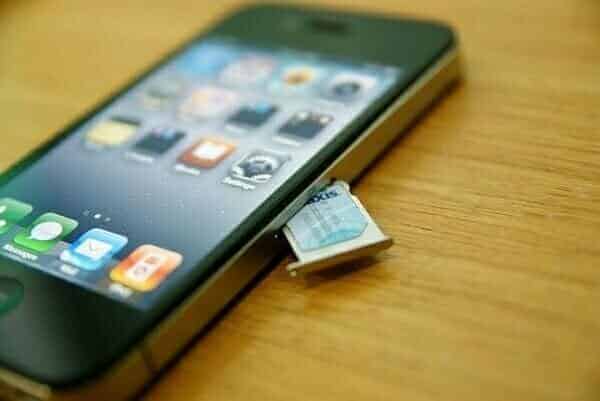
Gayundin, inirerekumenda na tanggalin ang SIM card upang matiyak na ito ay may tatak at orihinal. Bilang karagdagan, dapat mong hanapin ang anumang pinsala sa makina dito.
Pagkatapos nito, kailangan mong ilagay ang SIM card sa loob ng device, paganahin / huwag paganahin ang Airplane mode ng ilang beses, pagkatapos nito ay dapat ipagpatuloy ang koneksyon.
Kung ang mga pagkilos na ito ay hindi humantong sa mga pagbabago, ito ay kinakailangan upang suriin ang mga setting ng mobile operator, hindi nalilimutan ang tungkol sa mga update. Kailangan mong magtatag ng koneksyon sa Wi-Fi, pagkatapos ay pumunta sa mga pangunahing setting ng mobile device, buksan ang linyang "Tungkol sa device na ito". Sa kondisyon na ang smartphone ay nangangailangan ng mga update, ang OS ay awtomatikong maglalabas ng isang kahilingan upang i-install ang mga ito. Kung ang Wi-Fi ay hindi gumagana sa telepono, ang iPhone ay kailangang konektado sa iTunes, pagkatapos nito ay dapat na ma-update ang device sa pinakabagong bersyon ng iOS.
Sa karamihan ng mga kaso, nararanasan ng mga may-ari ng iPhone ang problemang ito pagkatapos i-unlock ito gamit ang isang program na tinatawag na Ultrasn0w o isang pag-update ng firmware. Gayundin, maaaring lumitaw ang ganoong problema bilang resulta ng pag-restore, pag-update, pag-activate o pag-deactivate ng smartphone gamit ang Redsn0w, SAM tool, o pagkatapos ng jailbreak.
Maaari mong subukang ayusin ang problemang "Walang Network" sa isang iPhone pagkatapos ng factory unlocking gamit ang sarili mong IMEI number. Sa pangkalahatan, ang ganitong problema ay halos hindi mapanganib kung ihahambing sa mga abiso tungkol sa isang problema o hindi suportadong SIM card. Sa kondisyon na ang isang abiso tungkol sa kawalan ng isang network ay lilitaw, ligtas na sabihin na ang telepono ay tumatanggap ng isang SIM card, ngunit hindi nito nakikita ang alinman sa isang ordinaryong network o isang Euroset.
Ang pinakamadali at pinakamabilis na paraan, na kadalasang nakakatulong upang ayusin ang problema, ay ang pag-reset ng mga setting ng network. Ang subscriber ay dapat magpasok ng hindi sinusuportahang SIM card, pumunta sa "Mga Setting", pagkatapos ay buksan ang seksyong "Pangkalahatan", pumunta sa seksyong "I-reset" at piliin ang "I-reset ang mga setting ng network". Maaari mo ring subukang i-back up at tanggalin ang lahat ng data, ngunit ang mga naturang pagkilos ay maaaring magkaroon ng masamang epekto sa paggana ng device.
Ang itinuturing na paraan ng pag-troubleshoot ay nagbibigay ng positibong resulta sa 90% ng mga kaso:
Kailangan mong maglagay ng non-AT / T SIM card sa loob ng iPhone at pagkatapos ay ikonekta ang smartphone sa iTunes gamit ang USB cable.
Matapos matukoy ng programa ang telepono, kailangan mong i-back up, at pagkatapos ay i-click ang "Ibalik".
Pinakamainam na subukang i-restore muna ang telepono nang hindi ginagamit ang mga pindutan ng Shift/Option. Maaari mo ring ibalik ang gadget sa DFU mode.
Kailangan mong maghintay para makumpleto ang proseso ng pagpapanumbalik, pagkatapos nito ay bubuksan ang 2 iTunes function.
Ibalik mula sa backup.
"Patakbuhin ang iPhone tulad ng bago" - inirerekumenda na piliin ang item na ito.
Susunod ang panukala para sa pagpasa ng activation. Sa kasong ito, kailangan mong gumamit ng non-AT/T SIM card at maghintay para sa kinakailangang signal.
Kapag walang nakatulong, kailangan mong magpatuloy sa paghahanap ng mga solusyon at ulitin ang lahat ng hakbang, mula sa una hanggang sa ikaapat.
Kadalasan, ang mga customer na sinusubukang i-cut ang isang SIM card para sa isang bagong iPhone ay nagiging mga hostage ng isang error dahil sa kung saan ang smartphone ay hindi makilala ang card. Upang malutas ang naturang error, kailangan mong mag-order ng SIM card mula sa isang personal na provider.
Nangyayari na ang konektadong provider ay hindi nagbibigay ng mga serbisyo sa lugar na iyon - bilang resulta nito, ang "mansanas" na smartphone ay natumba ang error na "walang network" kapag hinahanap ito. Nangyayari din na ang card ay hindi aktibo. Sa kasong ito, kailangan mong makipag-ugnayan sa iyong provider para sa tulong.
Kadalasan ang problemang "Walang network" ay nangyayari dahil sa isang malfunction ng antenna. Sa ilalim ng kundisyong ito, dapat kang humingi ng payo ng mga propesyonal at mas mabuti ang isang tindahan ng Apple, kung saan tutulungan ka ng mga espesyalista na mag-set up ng isang ordinaryong network, pati na rin ang Euroset.
Ang teknolohiya ng Apple ay napakapopular na ngayon sa buong mundo at hindi ito walang dahilan. Mas gusto ng marami ang iPhone para sa mayamang functionality at naka-istilong disenyo nito, ang iba ay para sa ibang bagay. Habang ginagamit mo ang device, maaaring lumitaw ang iba't ibang mga problema, na, bilang panuntunan, maaari mong ayusin ang iyong sarili.
Kadalasan ay may problema kapag hindi nahuli ng device ang network. Maaari itong maobserbahan pagkatapos ng factory reset, pag-update ng firmware, pagkumpuni, o mahabang panahon kung kailan hindi mo ginamit ang telepono. Ang mga sanhi ng problemang ito ay maaaring iba't ibang mga kadahilanan, halimbawa, maling itakda ang oras.
Bago mo dalhin ang iyong iPhone sa workshop, subukang sundin ang mga tip na sasabihin namin sa iyo ngayon. Sa karamihan ng mga kaso, ito ay magbibigay-daan sa iyo upang malutas ang problema sa iyong sarili, kahit na ang isang baguhan ay magagawang makayanan.
Una sa lahat, kung hindi mahuli ng iPhone ang network, dapat mong suriin kung tama ang setting ng oras. Kung mali ang mga ito, kailangan mong manu-manong itakda ang tamang data o, kung mayroong available na Wi-Fi network sa malapit, gawin ang sumusunod:
Kumonekta sa WI-Fi at pagkatapos ay pumunta sa menu ng Mga Setting, hanapin ang Pangkalahatang item, piliin ang "Mga setting ng petsa at oras";
Lagyan ng check ang kahon upang paganahin ang awtomatikong pagtukoy ng oras. Maaaring ito ang default, ngunit marami ang hindi pinapagana ang tampok na ito;
Pagkatapos gumawa ng mga pagbabago, dapat kang mag-pause ng isang minuto upang ang iPhone ay magkaroon ng oras upang ilapat ang mga bagong setting at i-restart ito, at pagkatapos ay suriin kung ang aparato ay nakakakuha ng network, kung hindi.
Ano ang gagawin kung sa paglipas ng panahon ang lahat ay maayos, ngunit gayunpaman ang iPhone ay hindi nakikita ang network? Mayroong maraming iba pang mga kadahilanan na maaaring humantong sa problemang ito, kaya tingnan natin ang bawat isa sa kanila at maghanap ng isang paraan upang malutas ang iyong problema.
Nangyayari na hindi nakikita ng iPhone ang network dahil sa hindi magandang contact ng SIM card o masamang kondisyon ng panahon.
Sa unang kaso inirerekomenda naming tanggalin ang SIM card at siguraduhing malinis ang mga contact nito at walang nakikitang pinsala. Kung dati nang walang SIM card ang telepono, maaaring kailanganin mong linisin ang connector, dahil maaaring makapasok ang alikabok doon, na pumipigil sa device na makita ang network. Pagkatapos nito, ipasok ang card sa lugar at tingnan kung may lalabas na signal.
Gayundin, ang dahilan para sa kakulangan ng isang network ay maaaring isang maling na-crop na card. Upang maalis ang error na ito, kailangan mong mag-order ng bago mula sa mobile operator, bilang panuntunan, magagawa mong putulin ito sa tulong ng mga espesyal na kagamitan nang direkta sa pagpapalabas.
Sa pangalawang kaso bilang karagdagan sa posibleng panghihimasok o masamang kondisyon ng panahon, maaaring ang card na binili mo ay hindi gumagana sa isang partikular na lugar (ang operator ay hindi nagbibigay ng mga serbisyo nito sa lugar na ito). Para sa huling pagsusuri, dapat kang pumunta sa mga setting ng iyong telepono at i-on ang "Airplane Mode" doon (magagawa rin ito sa pamamagitan ng quick access panel). Pagkatapos ay nananatiling maghintay ng ilang segundo at i-off ang mode na ito. Ang pamamaraang ito ay kinakailangan upang i-reboot ang network.
Kung ginawa mo ang lahat tulad ng inilarawan sa itaas, ngunit hindi pa rin nakikita ng iPhone ang network, suriin ang mga setting ng carrier kung sakali (Mga Setting -> Operator). Tiyaking nakatakda ang slider sa "Awtomatiko". Sa proseso ng pagpapahirap, hindi mo rin dapat kalimutan ang tungkol sa posibilidad ng pag-reboot ng device, dahil ang problema ay maaari ding magsinungaling sa mga glitches ng system.
Isaalang-alang ang bersyon na ito, sa kasong ito, hindi makikita ng device ang network. Ang pagpasok ng isang dayuhang card, makikita mo na ang iPhone ay gumagana nang maayos, ngunit kapag pumunta ka sa iyong carrier, hindi nito mahuli ang network. Ano ang gagawin sa kasong ito?
Maaari kang makipag-ugnayan sa kumpanyang nagbibigay ng mga serbisyo sa komunikasyon para sa payo. Doon ay mabibigyan ka nila ng posibleng dahilan para sa pagharang at sasabihin sa iyo kung paano ito maiiwasan. Nangyayari na hinarangan lamang ng operator ang card dahil hindi ka nagdeposito ng pera sa account sa loob ng mahabang panahon.
Maaaring harangan ng mga tusong operator ang telepono sa pamamagitan ng IMEI upang matupad ang anumang kundisyon. Kung mayroon kang card ng naturang operator, makipag-ugnayan sa mga espesyalista sa service center. Doon ay mai-unlock ka ng IMEI, pagkatapos nito ay ligtas mong magagamit ang anumang mga card mula sa iba't ibang mga operator ng network.
Marahil sa nakaraan ay nakagawa ka na ng katulad na pamamaraan para sa pag-unlock ng iyong telepono gamit ang iba't ibang program, gaya ng SAMPrefs o Redsnow, kaya. sa halip na isa pang apela sa mga espesyalista, maaari mong subukang i-reset ang telepono nang mag-isa. Kung hindi ka nabigo sa pagkawala ng lahat ng nakaimbak na impormasyon, kung gayon sa karamihan ng mga kaso ang sumusunod na pamamaraan ay makakatulong sa iyo:
Ipinasok namin sa iPhone ang anumang card ng isang mobile operator na hindi hinaharangan ang device sa pamamagitan ng IMEI, at pagkatapos ay kumonekta sa iTunes gamit ang isang USB cable.
Matapos makita ng computer ang aparato, nagsasagawa kami ng isang backup at pagkatapos lamang na i-click ang "Ibalik".
Kami ay naghihintay para sa pagpapanumbalik upang makumpleto, bilang isang panuntunan, ito ay tumatagal ng kaunting oras. Ang lahat ay nakasalalay sa modelo ng iPhone, pati na rin ang dami ng impormasyon na nakaimbak dito.
Susunod, mag-aalok sa iyo ang system ng isang pagpipilian, na binubuo ng dalawang item:
Ibalik mula sa kasalukuyang backup
Gamitin ang iPhone bilang bagong device, kailangan mong piliin ang item na ito.
Pagkatapos ay susundan ang pamamaraan ng pag-activate, pagkatapos ay dapat lumitaw ang isang senyas.
Maaaring maobserbahan ang mga problema sa komunikasyon dahil sa hindi gumaganang iPhone antenna. Kung ito ang kaso, kakailanganin mong dalhin ang aparato para sa mga diagnostic at kasunod na pagkumpuni sa isang service center.
(kahit na hindi mo iniwan ang device para ayusin)
Mahigit 7 taon na akong nag-aayos ng mga Apple device. Alam ko ang lahat ng mga pagkasira ng kagamitan at kung paano lutasin ang mga ito. Ikalulugod kong payuhan kung sira ang iyong iPhone, iPad, MacBook, atbp. Ang gawain ko ay alamin ang iyong problema at sabihin sa iyo ang tungkol sa mga pinakamainam na paraan upang malutas ito sa mga tuntunin ng ratio ng kalidad ng presyo.
Kung nakakaranas ka ng mga problema sa network sa iyong iPhone 5, huwag mawalan ng pag-asa kaagad, dahil sa karamihan ng mga kaso ang problema ay maaaring malutas sa iyong sarili. Ngunit kailangan mo munang matukoy ang sanhi ng malfunction, at pagkatapos ay magpatuloy sa pag-aayos. Mayroong ilang mga pangunahing sanhi ng pagkabigo. Matapos matukoy kung bakit nabigo ang device, matututunan mo kung paano ayusin ang iPhone 5S kung patuloy itong naghahanap ng network.
Mahinang lakas ng signal ng cellular. Ang ganitong mga problema ay posible sa malalaking silid, gayundin sa mga malalayong lugar mula sa mga pamayanan. Sa kasong ito, sulit na maghanap ng isang lugar kung saan mapapabuti ang koneksyon.
Ang SIM card mismo ay may depekto. Kung ito ay madalas na pinapalitan sa device, may posibilidad na masira ang magnetized na bahagi, na maaaring humantong sa mga problema kapag ginagamit ang telepono. Ang pinakamahusay na solusyon sa problemang ito ay makipag-ugnayan sa mga masters ng service center.
Kung bumili ka ng isang telepono mula sa ibang bansa, kung gayon may posibilidad na hindi ito gumana sa mga domestic operator, dahil ito ay "naka-lock" para sa mga dayuhang kumpanya. Sa kasong ito, maaari mong "i-unlock" gamit ang isang computer gamit ang iyong sariling mga kamay.
Kung nakakaranas ka ng mga error sa network na hindi nauugnay sa pinsala sa iPhone 5, maaari mong subukang i-restart ang iyong telepono. Nakakatulong ito kapag ang device ay hindi tumatanggap ng cellular data o 3G.
Sa ilang mga kaso, nangyayari ang mga problema sa network kapag binago ng user ang mga setting. Subukang magsagawa ng pag-reset ng mga setting ng network o "master reset".
Kung wala sa mga tip ang nagbigay ng positibong resulta, at hindi mo alam kung ano ang gagawin kung hindi nakikita ng iPhone 5 ang network, dapat kang makipag-ugnayan sa aming mga espesyalista na magsasagawa ng mga de-kalidad na diagnostic at pag-aayos sa pinakamaikling panahon.
May mga sitwasyon kung kailan huminto ang iPhone na makita ang cellular network. Sa ilang mga kaso, maaari mong matukoy ang sanhi at ayusin ang problema sa iyong sarili, nang hindi gumagamit ng tulong ng mga espesyalista.
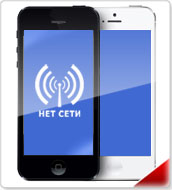
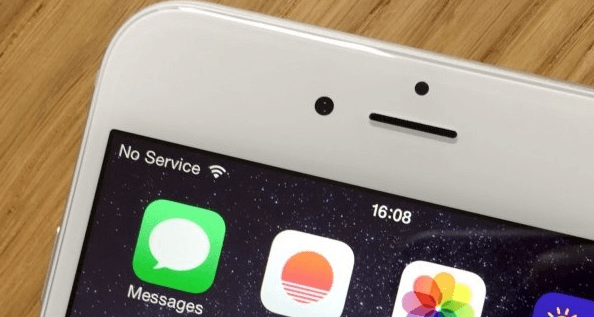
Nangyayari na pagkatapos muling i-install, i-reset o i-update ang iOS, nagsisimulang mahuli ng device ang network nang hindi maganda o huminto sa paggawa nito. Ang isang katulad na problema ay lilitaw hindi lamang dahil sa mga pagkasira sa bahagi ng system, kundi dahil din sa mga malfunctions sa pisikal na bahagi ng telepono. Ang mga problema sa network ay iuulat ng isang inskripsyon sa kaliwang sulok sa itaas ng panel ng notification - "Walang network" o Walang Serbisyo.
Sa kanang sulok sa itaas ng screen, makakakita ka ng mensaheng nagsasaad na walang network
Kung ang problema ay nasa bahagi ng system ng iPhone, malamang na ito ay maaaring maayos sa sarili nitong, ngunit kung ang SIM card mismo o isa sa mga bahagi na responsable para sa komunikasyon ay nasira, pagkatapos ay kailangan mong makipag-ugnay sa mga espesyal na serbisyo sa pag-aayos ng Apple. .
Una sa lahat, kailangan mong tiyakin na kung nasaan ka, ang ibang mga device na may mga SIM card ng parehong mobile operator ay nakakakuha ng koneksyon. Baka out of coverage ka lang. Ito rin ay nagkakahalaga ng pag-alis sa mga lugar kung saan ang signal ay maaaring malunod ng isang siksik na kisame, mga dingding o mga espesyal na aparato.
Kung mayroong signal sa ibang mga device, dapat mong sundin ang mga tagubilin sa ibaba, na maaaring ibalik sa iyo ang network.
Ang dahilan ng pagkawala ng signal ay maaaring hindi tamang mga setting ng oras at petsa. Maaaring mangyari ang mga error kahit na hindi tumugma ang mga minuto, kaya inirerekomenda na itakda ang mode ng pag-verify ng oras sa awtomatiko:
Palawakin ang mga setting ng device. Buksan ang mga setting ng device
Pumunta sa "Basic" na bloke. Buksan ang seksyong "Basic".
Piliin ang "Petsa at Oras". Buksan ang item na "Petsa at oras"
Huwag kalimutan na kakailanganin mo ng koneksyon sa Internet upang awtomatikong i-update ang oras, sa kasong ito, pareho ang mobile Internet at ang Wi-Fi network. I-activate ang function na "Awtomatiko". Kung naka-enable na ito, huwag paganahin at paganahin muli. Pagkatapos nito, i-reboot ang device upang maitakda ang oras batay sa oras ng network. Itakda ang awtomatikong pag-update ng petsa at oras
Una, siguraduhing naka-off ang airplane mode. Ang katayuan nito ay makikita sa Quick Access Toolbar. Pangalawa, kung ito ay hindi pinagana, i-on ito sa loob ng 15 segundo, at pagkatapos ay i-off muli. Ire-reboot ng mga pagkilos na ito ang SIM card at posibleng ibalik dito ang network.
Habang nasa mga setting ng device, piliin ang seksyong "General", at sa loob nito ang subsection na "I-reset". Buksan ang seksyong "I-reset".
Magsagawa ng pag-reset ng mga setting ng network. I-reset ang mga setting ng network
Bumalik sa pangunahing mga setting at mag-click sa pindutang "Tungkol sa device na ito". Ang mga awtomatikong diagnostic ay isasagawa para sa pagkakaroon ng mga update para sa cellular na komunikasyon. Kung natagpuan ang mga ito, ipo-prompt kang i-install ang mga ito, kumpirmahin ang aksyon at hintaying matapos ang proseso. Pumunta sa seksyong "Tungkol sa device na ito."
Bumalik sa mga setting ng device at piliin ang item na "Cellular", at sa loob nito ang sub-item na "Cellular data". Buksan ang seksyong "Cellular".
Punan ang lahat ng walang laman na field. Maaaring kunin ang data para sa kanila sa opisyal na website ng iyong mobile operator. Pagpasok ng cellular data
Kung ang mga hakbang sa itaas ay hindi nakatulong, kailangan mong suriin ang SIM card. Hilahin ito at tingnan kung gumagana ito sa isa pang iPhone. Kung ang network ay hindi matatagpuan doon, ang SIM card ay kailangang palitan. Magagawa mo ito sa pinakamalapit na serbisyo ng iyong mobile operator.
Kung gumagana ang SIM card sa isa pang device, may dalawang pagpipilian ang nananatili: alinman sa ilang bahagi ng telepono ay nasira at kailangan itong dalhin sa serbisyo, o may mga error na lumitaw sa firmware na pumipigil sa SIM card na gumana, at ikaw ay kailangang magsagawa ng pagbawi.
Kung mayroon kang iCloud o iTunes backup, maaari mong i-reset ang iyong device nang hindi nawawala ang iyong data. Kung hindi, ang lahat ng personal na impormasyon at mga naka-install na application ay hindi na mababawi, kaya siguraduhing mayroon kang backup nang maaga. Pagkatapos nito, kumonekta sa isang Wi-Fi network, pumunta sa pangunahing mga setting ng device, pagkatapos ay sa subsection na "I-reset" at piliin ang function na "I-reset ang nilalaman at mga setting". Dumaan sa pamamaraan ng pag-reset, pagkatapos na makumpleto, magsisimula ang paunang pag-setup ng device, sa isa sa mga hakbang kung saan maaari mong tukuyin kung aling backup na kopya ang gusto mong ibalik ang iyong device.



Buksan ang mga setting ng device