Sa detalye: do-it-yourself na pag-aayos ng keyboard mula sa isang laptop mula sa isang tunay na master para sa site na my.housecope.com.
Upang gawin ito, una sa lahat, kailangan mong bunutin ang keyboard mula sa laptop. Ito ay nakakabit alinman sa mga plastik na latch sa paligid ng perimeter ng keyboard o naayos na may mga turnilyo sa itaas na bahagi. Mayroon ding mga pinagsamang pagpipilian. Kung ang keyboard ay naka-latch, pagkatapos ay gamit ang isang maliit na flat screwdriver, sila ay sunud-sunod na pinipiga at sa parehong oras, gamit ang isang spatula screwdriver, iangat ang keyboard. Minsan ang keyboard ay naayos na may mga turnilyo sa ilalim ng tuktok na bar, pagkatapos ay alisin muna ang bar sa pamamagitan ng malumanay na pagpindot dito.
Pagkatapos ay i-unscrew namin ang mga tornilyo, idiskonekta ang cable at bunutin ang keyboard. Susunod, hinuhugot namin ang lahat ng mga susi mula sa keyboard. Ginagawa namin ito nang maingat nang hindi nag-aaplay ng malakas na pagsisikap upang hindi masira ang mga plastik na bahagi ng mga elevator at ang mga key fastener. Upang alisin ang susi, sinusubukan naming i-hook ito gamit ang ilang manipis na tool mula sa iba't ibang panig, at dapat itong madaling matanggal at lumabas sa mount.
Matapos i-dismantling ang mga susi, kailangan mong maingat na bunutin ang lahat ng mga bahagi ng pangkabit at elevator. Pagkatapos ay ang film matrix ay nakuha mula sa kaso. Hugasan namin ang matrix at keyboard case sa maligamgam na tubig na may sabon, pagkatapos ay banlawan sa malinis na tubig at tuyo sa loob ng ilang oras. Pagkatapos ay maingat na hatiin ang film matrix sa tatlong bahagi. Sa kaso ng mabigat na dumi, banlawan muli sa maligamgam na tubig at patuyuing mabuti. Gamit ang magnifying glass, subukang maghanap ng mga nasirang track, suriin ang mga kahina-hinalang lugar na may multimeter para sa paglaban.
Kung ang paglaban ay nasa itaas ng mga yunit ng ohms, maaari mong subukang ayusin ang mga nasirang conductor gamit ang isang espesyal na conductive adhesive o isang conductive marker, na inilalapat ito sa mga nasirang lugar. Upang gawin ito, maaari mong gamitin ang automotive conductive glue upang maibalik ang pag-init ng mga bintana ng kotse, "Kontaktol-A", ngunit mas maginhawang gumamit ng conductive marker, iniutos ko ang mga ito mula sa isang auction sa Ebay.
 |
Video (i-click upang i-play). |
Matapos ang pamamaraan para sa pagpapanumbalik ng mga track at pagsuri gamit ang isang multimeter, kinakailangan na idikit ang mga matrix film at i-assemble ang keyboard pabalik.
Ang ganitong mga pag-aayos ay may katuturan kung mayroong ilang maliit na pinsala sa mga track. Kung mayroong ilang mga pinsala, kung gayon ang posibilidad ng tagumpay ay makabuluhang mas mababa.
Matapos ang pagbagsak ng isang maliit na tansong pigurin sa keyboard ng laptop, ang isa sa mga pindutan ay tumalbog, nagpasya akong huwag makipag-ugnay sa mga sentro ng serbisyo na nakipaglaban sa mataas na presyo para sa kanilang mga serbisyo, ngunit upang baguhin ang pindutan ng laptop sa aking sarili. Matapos ang isang maikling paghahanap, nakakita ako ng isang lugar kung saan maaari akong mag-order ng isang bagong pindutan ng keyboard para sa 100 rubles lamang at isang diagram na may manwal ng serbisyo upang maging pamilyar sa panloob na istraktura ng aking laptop.
Sa mga sirang bahagi, ito ay naging plastik na "Elevator" ng pindutan, na pinalitan ko alinsunod sa mga litrato:
Ang algorithm para sa pagpapalit ng "elevator" ng pindutan ay ang mga sumusunod: sa una ay sinimulan namin ito sa ilalim ng isang malawak na gilid, pagkatapos ay bahagyang pindutin ang elevator at i-snap ito sa ilalim ng mga kawit. Pagkatapos nito, ang susi ay unang tatayo sa mga pin kasama ang mga sulok nito, at pagkatapos ay dapat na pinindot ang mga rack hanggang sa mag-click ito.
Mayroong dalawang keyboard na binaha ang itim at magagamit, ngunit puti (itim ay hindi mabili), kaya nagpasya akong baguhin ang contact pad sa ilang mga lugar.
Nagpapatuloy kami sa disassembly mula sa reverse side, para dito maingat naming i-click ang bawat key, na hawak ng mga latches, pagkatapos ay bunutin ang substrate na may mga pindutan ng goma mula sa board. Susunod, kumapit kami at direktang kinuha ang substrate gamit ang mga graphite. Ito ay nakadikit sa itaas. Napakadaling sirain ang pelikulang ito, kaya dapat itong maingat na alisan ng balat. Ang keyboard cable ay angkop para sa pelikulang ito.

Kailangan namin ang pelikulang ito na may cable, dahil malamang na ang malfunction ay nasa loob nito, lalo na kapag ang laptop ay baha. Bilang karagdagan, ang isang pelikula ay nakadikit sa ilalim upang ang likido at mga labi na pumapasok sa keyboard ay hindi mahulog sa laptop board. Ang pelikula ay dapat na maingat na balatan dahil ito ay magagamit pa rin. Ang frame ay hawak sa keyboard sa pamamagitan ng plastic soldered rivets. Gamit ang isang scalpel, maingat na putulin ang mga ito, ngunit sa parehong oras mag-iwan ng isang maliit na plastik upang maaari mong matunaw muli ang mga ito gamit ang isang panghinang na bakal. Tinatanggal namin ang substrate, ihanay ang mga pin sa frame upang magkasya sila sa mga butas sa keyboard. Kung hindi, ang frame na ito ay patuloy na mapupuksa. Ang pag-disassembly ng iba pang keyboard ay nangyayari sa parehong paraan, at ang pagpupulong sa reverse order, kung may mga hindi maintindihan na sandali, panoorin ang video.
Ang kontaminasyon sa keyboard ng laptop ay marahil ang pinakakaraniwang problema para sa karaniwang gumagamit. Maraming tao ang aksidenteng natapon ang iba't ibang likido sa keyboard: mga juice, tsaa, kape, beer, at iba pa. Gayundin, ang mga mumo, buhok, buhok ng alagang hayop at iba pang maliliit na particle ay napupuno sa ilalim ng mga pindutan ng keyboard sa paglipas ng panahon, na nagsisimulang lumikha ng mga hadlang sa normal at komportableng operasyon ng ilang mga bahagi ng keyboard. Ngayon ay titingnan natin ang mga praktikal na halimbawa ng naglilinis sa sarili na mga keyboard ng laptop.

Post Author -=- Rubric: Mga kompyuter, komunikasyon, internet
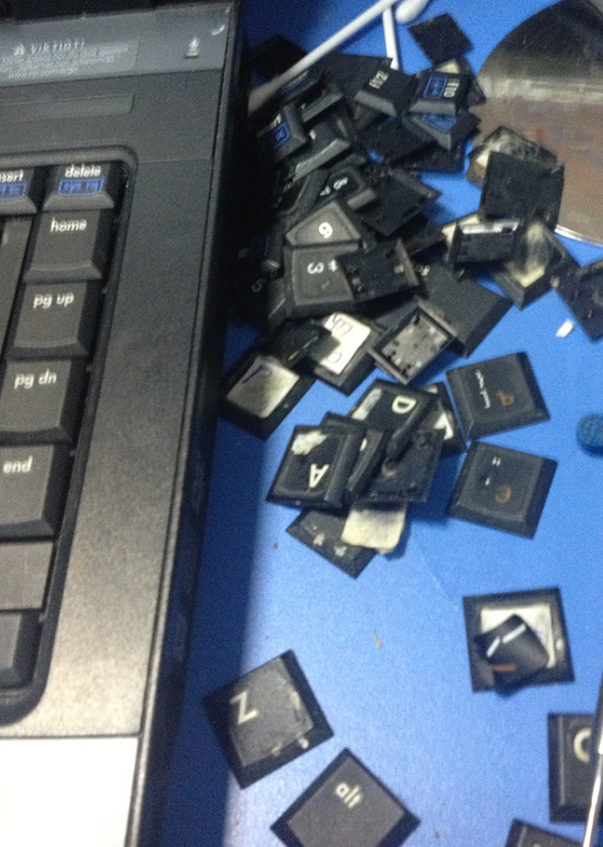
Ngayon gusto kong ibahagi sa inyo ang aking karanasan sa pag-aayos ng Acer laptop keyboard nang mag-isa.
Nagkaroon ako ng ganoong pangangailangan dahil sa ang katunayan na ang isang bilang ng mga susi sa iba't ibang mga hilera, parehong alpabeto at numeric, ay tumigil sa paggana para sa akin. Higit sa lahat, natatakot ako na masira ang controller at hindi ko ma-repair ang keyboard ng laptop, ngunit umaasa pa rin ako na ang bagay ay nasa keyboard mismo.
Sa artikulong ito, ilalarawan ko ang aking mga aksyon, kasama ang teksto ng mga larawan na partikular kong kinuha upang makagawa ng isang nagbibigay-kaalaman, naiintindihan na artikulo tungkol sa pag-aayos ng keyboard ng laptop.
Dahil alam ko mismo na ang keyboard ng laptop ang pinakamadalas na pagod na bahagi ng laptop. Marahil ay may mga tao sa mga mambabasa na handang ayusin ang laptop na keyboard sa kanilang sarili, kaya't napagpasyahan kong isulat ang artikulong ito sa istilong madaling mambabasa.
Una kailangan mong alisin ang keyboard, depende sa modelo ng laptop, ang pamamaraan ay magkakaiba. Kadalasan, ang keyboard ay naka-screwed mula sa front panel, ang pag-access sa mga bolts ay karaniwang sarado ng front cover sa ilalim ng screen, na maaaring alisin nang walang labis na pagsisikap.
Susunod, kailangan mong kumuha ng isang larawan ng keyboard, ito ay kinakailangan upang sa yugto ng pagpupulong maaari mong mabilis at mabilis na mailagay ang lahat ng mga susi kung saan sila naroroon, kung hindi man ay nanganganib ka ng mahabang panahon upang ayusin ang mga susi pabalik.
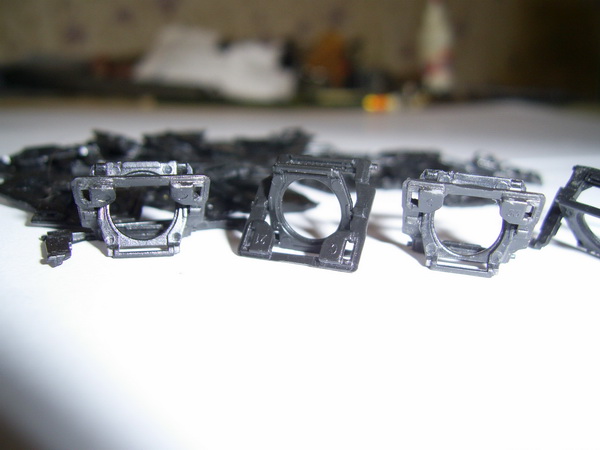
Ang mga key ng keyboard ay naayos sa mga elevator, wika nga, na mayroong apat na attachment point, parehong sa key at sa keyboard pad.
Upang alisin ang susi, kailangan mong maingat na i-slip ang isang maliit na distornilyador o isang tool na angkop para dito sa ilalim nito at magsikap sa pamamagitan ng pag-angat ng susi, gaya ng dati. Sa kasong ito, ang susi ay ilalabas mula sa mga lock ng elevator at aalisin.
Maging lubos na maingat, ang mekanismo ng parehong elevator at ang mga key fastener ay plastik at hindi ito magiging mahirap na basagin ito, lalo na kung walang karanasan
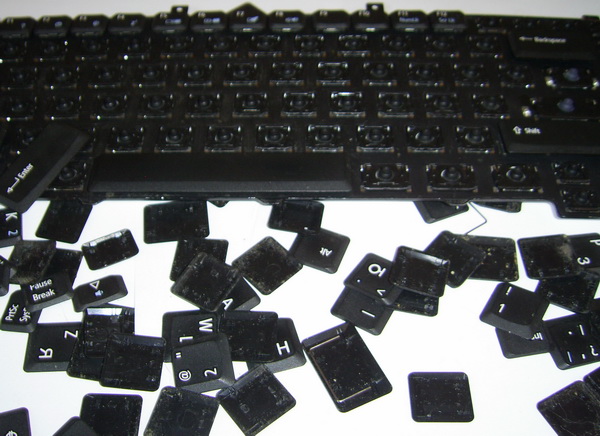
Pagkatapos mong alisin ang lahat ng mga susi, kailangan mong kunin ang pelikula mula sa case ng keyboard at hatiin ito sa dalawang bahagi.
Ang pelikula ay kadalasang isang libro na nagbubukas at may transisyon sa isang panig. Mas mainam na paghiwalayin ang pelikula pagkatapos ng preheating, halimbawa sa isang hairdryer, dahil ang mga bahagi ay karaniwang nakadikit nang maayos.
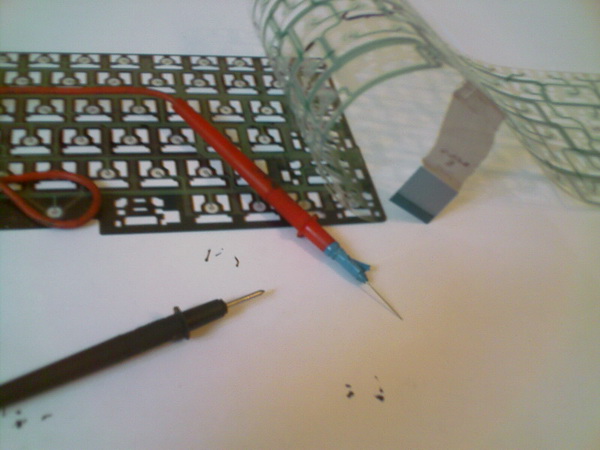
Upang ayusin ang mga nasira na track, kakailanganin mo ng isang espesyal na mataas na conductive na pandikit, na may perpektong nilalaman ng pilak, tulad ng pandikit na makikita mo sa merkado ng radyo o sa mga espesyal na tindahan na nagbebenta ng lahat para sa pagkumpuni ng kagamitan at electronics.Ang presyo ay hindi mahal, nagkakahalaga lamang ako ng 100 rubles upang bumili ng pandikit na may pilak sa komposisyon, Kontaktol
Susunod, gamit ang isang multimeter, sa mga probes na kung saan ko soldered ang mga karayom, hinahanap namin ang pinsala at break, maingat na butas ang mga track upang makipag-ugnay sa track. Ang mga track sa keyboard ay natatakpan ng microfilm, kaya hindi mo magagawa nang hindi tumutusok gamit ang isang probe needle
Pagkatapos mong mahanap ang mga nasirang bahagi ng track, ang natitira na lang ay linisin ang mga lugar na ito at maingat na iguhit ang track gamit ang silver Kontaktol at hayaan itong matuyo.
Talaga lahat. Kinokolekta namin sa reverse order at nagagalak. Ang presyo ng isang laptop na keyboard ay nasa average na 2000 rubles, ang pag-aayos ay nagkakahalaga sa akin ng 100 rubles - ang presyo ng Kontaktol, kahit na marami pa itong natitira para sa hinaharap, kung mayroon man ...
Ang may-akda ay walang pananagutan para sa pagkasira ng iyong laptop, sa kaso ng paggamit ng artikulong ito
- Mga paglipad ng chipPaborableng mga presyo, maginhawang paghahanap, walang komisyon, 24 na oras. Mag-book ngayon - magbayad mamaya!
- Laging nasa kamaywalang analogues ^_^ Binibigyang-daan kang magpasok ng panel na may arbitrary na Html code sa profile. Maaari kang maglagay ng mga banner, counter, atbp.
- Mga postkardReborn catalog ng mga postkard para sa lahat ng okasyon
- I-save ang video mula sa anumang serbisyoI-save ang video mula sa anumang video hosting!
- Postcard (12)
- Photoshop (3)
- Mga Audiobook (2)
- Mga Piyesta Opisyal (1)
- Hardin at Hardin (1)
- Lahat tungkol sa mga talaarawan (19)
- Pagbuburda (73)
- Pagniniting (195)
- Nagniniting kami para sa mga bata (20)
- Mga sweatshirt, blusa (111)
- Mga medyas, tsinelas, booties, atbp. (3)
- amerikana (2)
- Mga damit (9)
- Scarf, sombrero, guwantes (23)
- Mga palda at palda (2)
- Mga Atraksyon (42)
- Kalusugan (13)
- Mga aklat, magasin (29)
- Computer (18)
- Saan pupunta (1)
- Mga manika (6)
- Pagluluto (132)
- Lyrics (71)
- Muwebles (34)
- Mga lugar ng aking pagkabata (2)
- MK para sa mga manika (10)
- Fashion at Kagandahan (17)
- Mine para sa talaarawan (2)
- Musika (15)
- Paghahabi ng pahayagan (2)
- Mga likha (117)
- Decoupage (12)
- Mula sa mga likas na materyales (11)
- DIY (100)
- Pang-edukasyon (42)
- Tumulong sa isang tao sa malapit (4)
- Tagpi-tagpi (16)
- Sari-saring (74)
- Mga bag (16)
- Pagpipinta ng tuldok (2)
- Alahas (22)
- Mga kabaong, mga kahon (9)
- Nagtahi kami (48)
- Katatawanan (22)
Beautician sa kalsada. .
Textile cosmetic basket na nakabatay sa isang CD disc Minamahal na needlewomen) Pinakabago, ako .
Mga kosmetikong bag (ideya) 1. 2. 3. pinagmulan
"Do-it-yourself cosmetic bag". Master class. Ang isang mahusay na pagpipilian para sa isang cosmetic bag - napaka sewn.
Bijou, lampwork Pagawaan ng pagpupulong ng alahas: Palawit ng telepono.
Minsan lumitaw ang isang sitwasyon kapag may nahulog sa isang laptop at ang mga susi ay nasira o lumipad palabas. Tulad ng nasa larawan sa ibaba.
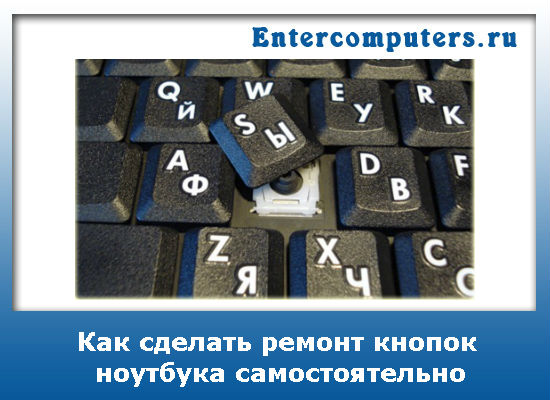
Sa kasong ito, ang aming gawain ay upang matupad ang tama pagkumpuni ng susi ng laptop sa sarili. Ang pamamaraang ito ay medyo simple, ngunit nang walang pag-unawa kung paano nakaayos ang mga susi sa isang laptop, madali mong mapalala ang sitwasyon.
Kaya isaalang-alang ang isang hakbang-hakbang na pag-aayos ng mga susi ng laptop. Kung mayroon kang isang piraso ng isang susi na nasira, pagkatapos ay mas mahusay na huwag subukang idikit ang isang bagay at ilakip ang lahat ng ito pabalik. Ang mga pindutan ng anumang keyboard ay madalas na kumikibot. Kaya ang susi na ito ay hindi magtatagal.
Samakatuwid, upang hindi mag-aksaya ng iyong oras at lakas, inirerekumenda kong makipag-ugnay sa pinakamalapit na sentro ng serbisyo, kung saan ang mga pindutan na ito ay dapat na maramihan.
Depende sa modelo, pag-aayos ng pindutan ng laptop maaaring magkaiba. Ngunit ang tinatayang prinsipyo ng pag-fasten sa mga latch at rocker na magkakaroon ka ay makikita sa ibaba.
Tulad ng nakikita mo, ang susi sa keyboard ay naayos ng isang espesyal na rocker (ang mga tainga na makikita mo sa ilalim ng susi). Ang rocker mismo ay binubuo ng ilang bahagi na may hinged na prinsipyo ng koneksyon.
Kung sakaling lumipad ang rocker kasama ang susi, kakailanganin mo munang ibalik ang rocker at pagkatapos ay magpatuloy sa pag-aayos ng mga susi ng laptop.
Matapos ang matagumpay na pagbabalik ng rocker sa lugar nito, kinuha namin ang mga susi. Maingat na i-slide ang mga protrusions sa rocker sa mga grooves ng takip.
Matapos makapasok ang mga tainga sa mga grooves, inaayos namin ang pindutan na may magaan na presyon.
Kapag nag-aayos ng malalaking mga pindutan ng laptop, tulad ng halimbawa - "space". Makakakita ka ng metal stabilizer sa ilalim ng button. Ito ay kinakailangan para sa pare-parehong keystroke.
Ang stabilizer na ito ay nakakabit din sa lining ng keyboard. Sa pagsasaalang-alang na ito, ang prinsipyo ng pag-aayos ay bahagyang naiiba. Upang simulan ang dulo ng stabilizer, sinisimulan namin ito sa mga espesyal na butas.
Pagkatapos ay inaayos namin ang ilalim ng rocker sa mga grooves.
At nang walang labis na pagsisikap ay inaayos namin ang pindutan.
Iyon talaga. Tulad ng nakikita mo, ang rehabilitasyon ng mga pindutan ng laptop ay hindi isang mahirap na gawain.
Sa kasamaang palad, ang artikulong ito ay hindi isang sunud-sunod na pagtuturo para sa pag-aayos ng isang baha na keyboard, dahil ang proseso, una, ay napaka-indibidwal at ang resulta ay lubos na nakasalalay sa mga kasanayan at swerte, at, pangalawa, ang inilarawan na kaso na ito ay hindi isinasaalang-alang. isaalang-alang ang maraming mga nuances na maaaring makabuluhang kumplikado sa pamamaraang ito (halimbawa, pagsira ng "live" na mga track sa yugto ng pagdikit ng mga pelikula). Samakatuwid, kung napunta ka sa link na ito na hindi gumugol ng ilang oras ng oras sa mga eksperimento, mas mahusay na huwag mag-aksaya ng labis na oras at agad na makipag-ugnay sa amin sa anumang paraan na maginhawa para sa iyo.
Bago iyon, maaari mong basahin ang artikulong "Pagpalit (pag-aayos) ng isang laptop na keyboard sa Kiev", na magbibigay sa iyo ng pag-unawa sa mga tipikal na malfunction ng keyboard at ang gastos ng kanilang pag-aayos. Kung mayroon kang mga problema sa keyboard (halimbawa, binuhusan mo ito ng tubig, hindi gumagana ang mga pindutan, atbp.), At determinado kang malaman kung paano ito ayusin, basahin.
Agad na magpareserba na ang lahat ng impormasyong ibinigay ay puro kaalaman at hindi maaaring ituring bilang teknikal na dokumentasyon. Ang may-akda ng materyal ay walang pananagutan para sa mga posibleng negatibong kahihinatnan na maaaring dulot ng iyong mga aksyon. Gayundin, pakitandaan na ang anumang pag-aayos na hindi isinagawa ng isang awtorisadong service center ay awtomatikong magpapawalang-bisa sa warranty ng iyong laptop. Gayundin, upang ayusin ang isang laptop na keyboard gamit ang iyong sariling mga kamay, kailangan mong magkaroon ng isang espesyal na tool at kaalaman.
Sa pag-iisip na ito, mariing ipinapayo namin sa iyo na huwag ipagsapalaran ang iyong laptop, ngunit humingi ng tulong mula sa aming service center, na ang mga espesyalista ay mag-diagnose, alamin ang mga dahilan para sa pagkabigo ng keyboard, agad na ayusin o palitan ito, depende sa kung ano ang mas magagawa sa ekonomiya.
Ang mas detalyadong impormasyon tungkol sa pag-aayos ng keyboard ay matatagpuan sa artikulong "Pagpapalit (pag-aayos) ng keyboard para sa isang laptop." Bilang karagdagan, maaari mong malaman ang halaga ng mga bagong keyboard sa seksyong "Mga keyboard para sa mga laptop".
Bago mo malaman kung ito ay nagkakahalaga ng pagbabago o pag-aayos ng keyboard, dapat mong malaman ang mga dahilan para sa pagkabigo nito.
Kadalasan, ang keyboard ay nangangailangan ng pagkumpuni o pagpapalit dahil sa pagtapon ng likido dito, na nakukuha sa loob ng mga pelikula at nagiging sanhi ng kaagnasan (nabubulok) ng mga conductive track sa loob ng keyboard, na sinusundan ng kanilang pagbubukas o vice versa short circuit.
Sa unang kaso, ang ilang button/buttons/row ng mga buttons ay huminto sa pagtugon sa pagpindot, sa pangalawang kaso, ang button/buttons ay patuloy na pinindot. Mayroong isang malinaw na paraan para sa pag-aayos ng isang binaha na keyboard, na binubuo sa paghuhugas nito ng distilled water upang hugasan ang mga asing-gamot na nasa likido kung saan ang keyboard ay binaha. Ang pamamaraan ay medyo mapanganib, dahil, una, kailangan mong i-disassemble ang laptop sa iyong sarili upang maalis ang keyboard, at, pangalawa, hindi nito ginagarantiyahan na pagkatapos ng pamamaraang ito ang mga kahihinatnan ay hindi magiging mas kaawa-awa kaysa sa dati. Pagkatapos nito, siguraduhing gumamit ng hair dryer upang matuyo ang iyong buhok, ngunit huwag kalimutan na ang temperatura ng mainit na hangin sa loob nito ay sapat na upang matunaw ang mga pindutan. Pagkatapos ay kailangan mong bigyan ang keyboard ng pagkakataon na sa wakas ay mapupuksa ang kahalumigmigan, iwanan ito upang matuyo sa araw o balutin ito sa isang bag ng bigas, na isang mahusay na moisture adsorbent.
Kung ang keyboard ay hindi gumagana pagkatapos ng pamamaraang ito, kailangan mong i-disassemble ang laptop keyboard at subukang ibalik ang mga track. Upang gawin ito, kakailanganin mo ng isang espesyal na conductive varnish o pandikit (maaari kang gumamit ng conductive glue upang maibalik ang mga heating track ng mga likurang bintana ng kotse).
Sa pagsisimula, kailangan mo munang malaman kung paano alisin ang keyboard sa isang laptop at bunutin ang mga susi. Ang susi ay isang dalawahang disenyo na binubuo ng elevator at key pad (mayroon ding spring element ang ilang modelo). Ito ay maginhawa upang makuha ang susi gamit ang isang dental hook o katulad na mga espesyal na tool (isang manipis na distornilyador ng relo ay angkop din para sa layuning ito). Ang elevator at ang platform ng susi ay pinagsama-sama sa pamamagitan ng mga trangka na mayroong tatlo o apat na mga punto ng koneksyon (sa kasong ito, ayon sa pagkakabanggit, isa o dalawang koneksyon ay maaaring ilipat).
Isaalang-alang ang isang nakapirming koneksyon. Sa kasong ito, ang kawit ay inilalagay sa pagitan ng mga nakapirming joints mismo sa uka sa pagitan ng platform at ng elevator. Bilang isang patakaran, ang mga nakapirming koneksyon ay matatagpuan sa ilalim ng susi. Sa mga litrato, makikita mo ang mga attachment point (itaas na movable, lower fixed), na makikita kapag ang elevator ay nasa mataas na posisyon. Gayundin, para sa paghahambing, tingnan kung ano ang hitsura ng ibinabang elevator.
Alisin ang lahat ng mga elevator, at, bilang isang panuntunan, mas maginhawang alisin ito mula sa mga nakapirming mount (siyempre, may mga pagbubukod). Ang mga larawan ay mahusay sa pagpapakita kung nasaan ang mga koneksyon, kaya ang hakbang na ito ay hindi dapat maging isang problema.
Sa ilang modernong modelo ng keyboard, ang mga elevator ay mas mobile: maaari silang tumaas, bumagsak, at lumipat din sa isa't isa kapag nakatiklop. Kung nakatagpo ka ng ganoong keyboard, kailangan mong gawin ang mga sumusunod: pahabain ang naitataas na bahagi ng elevator sa limitasyon (sa kasong ito, ang punto ng koneksyon ay lalampas sa hangganan ng holding frame), itaas ang elevator, idiskonekta ang nakapirming bahagi.
Pagkatapos mong paghiwalayin ang lahat ng elevator, maaari mong simulan ang pag-alis ng bahagi ng keyboard (kasama ang mga elemento ng spring) at ang plastic board na may mga track na nakaguhit sa mga ito. Ang mga elementong ito ay nasa isang espesyal na substrate ng aluminyo.
Sa kaso ng mga modelo ng keyboard na may mga frame (mga frame), minsan ay maaaring gumamit ng isa pang paraan ng disassembly, na kinabibilangan ng proseso ng pag-alis ng plastic edging. Upang maisagawa ang hakbang na ito, kakailanganin mo ng heat gun na kinokontrol sa temperatura o panghinang upang matunaw ang plastik sa likod ng keyboard. Kapag dumating ang oras upang muling buuin ang buong istraktura, kinakailangan na matunaw muli ang mga fastener, bilang isang kahalili, maaari mong gamitin ang "sandali" na pandikit o isang katulad na bagay. Ang mga keyboard na may plastic edging ay naglalaman lamang ng mga takip ng goma, na sa kasong ito ay gumaganap ng papel ng mga elemento ng tagsibol. Ito ay makikita nang malinaw sa pangatlong larawan mula sa itaas: walang mga spring-loaded na elemento sa mga susi.
Nang matapos ang mga susi, lumipat kami sa pangunahing elemento ng keyboard - mga plastik na pelikula na may inilapat na mga conductive track. Kadalasan mayroong dalawa o tatlong bahagi ng polyethylene na may mga track at isang walang laman (nagbibigay ng clearance). Kadalasan, ang mga bahagi na may mga track ay may linya ng contact sa isa sa mga gilid at kumakatawan sa isang solong istraktura. Sa parehong oras, maaari itong nakatiklop sa kalahati, baluktot sa mga lugar ng pagkonekta ng mga track. Gayunpaman, maaaring may isa pang sitwasyon. Kaya, ipinapakita ng larawan na ang lahat ng tatlong bahagi ay nagsasarili, ngunit sa parehong oras mayroon silang contact pad para sa koneksyon.
Kadalasan, sa mga mas lumang modelo ng mga keyboard, ang mga bahagi ay hindi konektado sa isa't isa, ngunit sa ilang mga lugar lamang mayroon silang spot glue. Sa pagsasaalang-alang na ito, kung ihahambing sa kanila, sa mga modernong keyboard, kung saan ang mga bahagi ay nakadikit, ang proseso ng disassembly ay mas mahirap. Kaya, kung hinila mo ang mga bahagi, madali mong masira ang mga track sa mga punto ng kanilang pakikipag-ugnay sa pandikit.
Para maging matagumpay ang pamamaraang ito, kakailanganin mo ng hair dryer at scalpel (stationery na kutsilyo). Painitin nang mabuti ang pandikit gamit ang isang hair dryer (halos palaging ang pandikit ay asul), at pagkatapos ay dahan-dahang simulan ang paghiwalayin ang mga layer ng mga bahagi ng polyethylene (kailangan mong magsimula mula sa sulok). Sa yugtong ito, mas mahusay na huwag magmadali. Kung masira mo ang maraming mga track, halos imposible na maibalik ang mga ito (kung masira mo ang 1-2, kung gayon ito ay maaayos).
Pagkatapos paghiwalayin ang mga layer, suriin kung mayroong anumang nalalabi ng natapong likido kahit saan (sa kaso ng pagtuklas, banlawan at patuyuin muli). Maaari mong halos palaging mapansin ang mga track na nasira. Gayunpaman, mas mahusay pa rin na i-play ito nang ligtas at suriin sa isang tester. Sa prinsipyo, ang mga nasirang bahagi ng track ay maaaring iguhit muli, ngunit sa pagsasagawa, hindi ito palaging magagawa dahil sa maraming mga kadahilanan: isang maliit na distansya sa pagitan ng mga track, atbp. Bilang isang patakaran, kung hinugasan at pinatuyo mo nang maayos ang lahat ng mga lugar ng keyboard, pagkatapos ay hihinto ang proseso ng oksihenasyon at kaagnasan.
Pakitandaan na ang paglaban ng mga track ay dapat na may halaga na malapit sa zero (sa isip, ang "short circuit" ay dapat ipakita sa tester. Minsan ang aparato ay nagpapakita ng 1-2 Ohms, ito ay dahil sa malaking distansya sa pagitan ng mga sinusukat na punto mula sa Ang isang nasirang track ay maaari ding magkaroon ng mataas na resistensya o kahit na "huwag tumawag." Sa ganoong sitwasyon, inirerekomenda namin na gumuhit ka ng isang track sa ibabaw ng nawasak.
Minsan nangyayari na ang track ay nabubulok hanggang sa contact pad. Sa kasong ito, kinakailangan upang linisin ang isang maliit na lugar malapit sa site na may kutsilyo o panistis. Matapos masubaybayan ang lahat ng mga track at ang pandikit ay natuyo (ito ay aabutin ng mga 1-1.5 na oras), suriin ang paglaban nito sa isang tester.
Malinaw na ipinapakita ng mga larawan ang proseso ng pagguhit upang gawing mas madali para sa iyo ang pag-navigate.
Pagkatapos nito, tipunin ang bahagi ng polyethylene na ilalagay sa aluminum substrate. Maglagay ng istraktura na may mga elemento ng tagsibol sa itaas. Pagkatapos nito, ipinapayo namin sa iyo na ikonekta ang laptop at suriin ang pagganap ng keyboard (mga key). Upang gawin ito, maaari mong gamitin ang notepad o isang espesyal na programa: KeyboardTest (662.61 kilobytes)
Kung ang lahat ay maayos at ang mga susi ay ganap na gumagana, pagkatapos ay i-off ang laptop upang makumpleto ang buong proseso ng pagpupulong. Bigyang-pansin ang isa pang punto na may kaugnayan sa pag-install ng site. Kapag nag-install ka ng mga elevator, dapat ibaba ang platform sa spring-loaded na elemento sa gitna, at pagkatapos ay dahan-dahang pindutin ito nang patayo hanggang sa mag-click ito.
P.S. Minamahal na mga mambabasa, ang may-akda, na sumulat ng materyal na ito, ay isinasaalang-alang ang ilang mga uri ng pangkabit (mga larawan ay ibinigay mula sa Internet), ngunit hindi niya pisikal na matandaan ang lahat ng mga modelo ng laptop at ang mga nuances na nauugnay sa kanila. Kaugnay nito, hindi namin ginagarantiya na may 100% na posibilidad na masasagot namin ang lahat ng mga katanungan tungkol sa pag-disassembly ng laptop. Ngunit gayon pa man, kung tumpak mong ipahiwatig ang modelo ng laptop, pati na rin ang bumalangkas ng tama at detalyadong tanong, magkakaroon ka ng mas maraming pagkakataon na makuha ang pinakatumpak at kapaki-pakinabang na sagot.
Maraming salamat sa iyong serbisyo! Natagpuan ko ang pinakaastig na opisina na makakatulong sa pag-aayos ng mga indibidwal na bahagi ng keyboard. Ngayon ay hindi na kailangang baguhin ang kabuuan. Plus mayroon silang halos lahat ng mga modelo ng mga laptop.
Zababulen, salamat sa feedback! Maaari naming itugma ang mga pindutan sa halos bawat laptop. O mag-alok na palitan ang buong keyboard kung nasira ang mga metal na pangkabit dito.
Kamusta. Nabubo ko ang ilang kape sa keyboard (Asus K40AB) at ngayon ang ilang mga susi ay hindi gumagana, mangyaring sabihin sa akin kung posible na manu-manong linisin ang plastic board o bumili ng bago at palitan ito?! Salamat. Ang email ko ay s****
Sergey, ang mga pelikula para sa mga keyboard ay hindi ibinebenta nang hiwalay. Kung binaha mo ang keyboard at huminto sa paggana ang ilang button, may 99% na posibilidad na kailangang palitan ang keyboard. Ito ay mabilis, maaasahan at medyo mura (297 UAH ngayon + halaga ng trabaho).Makipag-ugnayan sa aming mga tagapamahala o iwanan ang iyong numero ng telepono at magagawa mong malaman ang lahat ng impormasyong interesado ka.
Kamusta. Ang problema ay sa spacebar, ito ay bahagyang deformed mula sa pabrika, baluktot patungo sa board, at ang gitnang pindutan sa ilalim ng key ay maaaring nasa halos pinindot na estado. Ito ay nagpapakita ng sarili kapag nagtatrabaho tulad ng sumusunod: ang cursor mismo ay nagsisimulang lumipat sa kanan, at sa lahat ng mga aplikasyon, pansamantalang nalutas nila ang problema sa pamamagitan ng paglalagay ng isang maliit na sheet ng papel na nakatiklop sa dalawa sa gitna sa ilalim ng space key. Ano ang payo mo? Sa serbisyo ng warranty, ayon sa mga review ng customer, walang mga normal na espesyalista. lungsod ng Almaty
Edward, kung determinado kang lutasin ang isyung ito nang mag-isa, pagkatapos ay para sa isang panimula, ipapayo namin sa iyo na maingat na tanggalin ang buton at suriin ito at ang mga takip ng goma sa ilalim nito. Kung nasira ang mga takip, palitan ang mga ito. Kung ang pindutan ay baluktot, maaari mong maingat na subukang yumuko ito, malumanay na pinainit ito ng isang hairdryer. Ngunit tandaan na ang sobrang init ay agad na hahantong sa katotohanan na ito ay kulubot na parang tuyong dahon. Well, sa huli, hanapin ang keyboard ng donor ng button na ito at palitan ito. Ang lahat ng ito ay nangangailangan ng ilang mga kasanayan at tool, kaya maging maingat at tumpak.
Isang napakatagal na panahon ang nakalipas, ang puwang ay nasira upang ayusin ito, wala nang nozzle at ang mga loop ng npklave mismo ay nasira. Ginamit ko ito nang walang plasma mask, pinindot ko ang gasket ng goma. Ngayon ay napunit na ito at ang buong keyboard ay tumigil sa paggana, maaari ko bang baguhin ito kahit papaano?
Artem362846, Ang katotohanan na ang keyboard ay ganap na tumigil sa paggana ay malinaw na hindi nauugnay sa napunit na bahagi ng goma ng pindutan. Malamang, mayroong ilang likido sa keyboard, na nag-corrode sa mga track sa paglipas ng panahon, o ang kakulangan ng spacebar button ay nagdulot sa iyo na masira ang mga lamad sa ilalim nito. Sa anumang kaso, na may 99% na posibilidad, ang keyboard ngayon ay kailangang ganap na baguhin. Makipag-ugnayan sa amin sa anumang paraan na maginhawa para sa iyo at papayuhan ka ng aming manager sa presyo at pagkakaroon ng keyboard na ito.
Dito maaari kang magtanong ng anumang tanong na interesado ka.
Sasagutin namin ito sa susunod na araw nang hindi bababa sa.
Maaari mong iwanan ang iyong mga detalye sa pakikipag-ugnayan (Ukraine lamang) kung gusto mong sagutin ka namin nang personal.
Sinusuri ang lahat ng mga review BAGO ANG PUBLICATION at PANGUNAHING hindi kami naglalathala ng anumang impormasyon sa pakikipag-ugnayan.
Pag-aayos ng keyboard ng laptop | Pagpapalit ng mga susi ng laptop - Simple at hindi kumplikadong do-it-yourself na pag-aayos ng laptop
Pagpapalit at pagkumpuni ng ASUS, ACER, Lenovo, HP, MSI, Samsung, Toshiba, PacardBell, SONY, Dell, Compaq, Fujitsu na mga laptop na keyboard sa Service Center o gawin mo ito sa iyong sarili?
Pag-aayos ng Laptop:
SC Techno-Favorite :
Pagpapalit/pagkumpuni ng keyboard ng laptop:
Mayroong ilang mga dahilan kung bakit nabigo ang isang laptop keyboard. Isaalang-alang ang pinakakaraniwang dahilan.
1) Kadalasan, nabigo ang keyboard kung, bilang resulta ng mga walang ingat na pagkilos ng user, may likidong napasok dito. Bilang isang patakaran, ito ay nangyayari kapag ang may-ari ng laptop ay umiinom ng iba't ibang inumin sa agarang paligid. Ang isang malaking halaga ng moisture na natapon ay humahantong sa malubhang pinsala sa keyboard, bilang isang resulta, ang laptop ay kailangang ayusin, o ang keyboard ay kailangang palitan.
2) Ang isa pang karaniwang dahilan ng pagkabigo ay mekanikal na pinsala. Ang keyboard sa isang laptop ay ang pangunahing input device. Ito ay sa pamamagitan nito na ang gumagamit ay tumatanggap ng isang malaking halaga ng impormasyon sa display. Dahil dito, malalaking load ang nakukuha. Sa kabila ng katotohanan na ang mga tagagawa ng laptop ay agad na lumikha ng mga keyboard na may mabibigat na pagkarga sa isip, sa ilang mga kaso ay nangyayari ang pinsala. Kung nangyari ang ganitong uri ng pagkasira, ang pag-aayos ng keyboard ng laptop ay hindi maiiwasan.
3) Ang isa pang dahilan ay ang Russification ng keyboard. Sa kasong ito, ang iba't ibang mga sticker na may mga font na Ruso, ang mga ukit ay nagsisimulang nakadikit sa mga pindutan, o binago ang keyboard. Kung hindi ito ginagawa ng isang espesyalista, maaari rin itong humantong sa pagkasira ng laptop.
Kapansin-pansin na maraming mga modelo ng laptop ang may parehong keyboard. Samakatuwid, hindi ka dapat mag-alala tungkol sa posibilidad ng pagpapalit, maliban sa mga laptop kung saan ang keyboard ay hindi naaalis at kasama ang tuktok na takip ng laptop (Top Case).
Ang proseso ng pagpapalit at pag-aayos ng keyboard sa isang laptop
Ang pagpapalit ng keyboard sa isang laptop ay ang mga sumusunod:
Ang unang pangunahing punto ay ang de-energize ng kagamitan - ang laptop ay dapat na patayin, ang mains power ay naka-off at ang baterya ay nakadiskonekta.
Sa karamihan ng mga laptop, inaalis ang keyboard sa pamamagitan ng pagtanggal ng mga fastener sa itaas o ibaba ng keyboard (depende sa manufacturer).
Laptop keyboard cable Susunod, ang keyboard ay tumaas at ang cable ay nakadiskonekta mula sa pangunahing board ng laptop, ngunit ang ilang mga tagagawa ay ayusin ang keyboard na may mga turnilyo, kaya kailangan mong i-on ang laptop at tumingin sa ibaba, bilang isang panuntunan, kung mayroong ay mga turnilyo na nag-aayos sa keyboard, pagkatapos ay magkakaroon ng marker sa tabi ng tornilyo (K, icon ng keyboard , atbp.) ay dapat na i-unscrew.
Ang pag-install ng bagong keyboard ay ginagawa sa reverse order.
Karaniwang naaangkop ang pag-aayos ng keyboard sa mga sumusunod na kaso:
nawalang butones,
nasira ang bundok,
napunit ang lamad ng butones.
Pagpapalit at pag-aayos ng button sa isang laptop keyboard
Ang pagpapalit ng button / buttons ng laptop keyboard Ang pagpapalit ng button at mount ay hindi isang mahirap na manipulasyon - kailangan mong tanggalin ang katabing button, tingnan ang button mount at ang main mount at i-install ito sa parehong paraan. Ngunit mayroon ding isang L-shaped mount sa pangunahing (metal na bahagi ng keyboard) kung ito ay nasira, pagkatapos ay hindi ito maibabalik at ang pagpapalit lamang ng keyboard ng laptop ang kinakailangan.
Ang pag-aayos ng lamad ay isinasagawa tulad ng sumusunod:
Kinakailangan na kumuha ng isa pang keyboard (donor), alisin ang pindutan at plastic mount at putulin ang lamad ng goma,
dahan-dahang ilapat ang pandikit sa ilalim na mga gilid (kung saan ang hiwa) at i-install sa laptop na keyboard na aming inaayos,
pagkatapos ay i-install ang plastic mount,
at ang huling hakbang ay i-install ang button mismo.
Video Pag-aayos ng keyboard ng laptop | Simple at hindi kumplikadong do-it-yourself na pag-aayos ng laptop ng Live PC channel
Do-it-yourself laptop keyboard repair sa halimbawa ng Dell inspiron 3421 laptop o isa sa mga trick ng mga serbisyo sa computer
Kumusta Mga Kaibigan. Mula sa artikulong ito, maaari kang matuto ng napakahalagang karanasan at matutunan kung paano hindi mahulog para sa ilang mga trick ng mga master ng computer. Sa pangkalahatan, ipinapayo ko sa iyo na mag-subscribe sa libreng newsletter ng mga update sa blog at palagi mong malalaman ang pagpapalabas ng mga bago, palaging kapaki-pakinabang na mga artikulo.
Ngayon ay pinag-uusapan natin ang tungkol sa isang Dell Inspiron 3421 na laptop na nagpaayos sa akin.
Ang dahilan ng apela ay ang laptop ay hindi tumugon sa mga keystroke sa keyboard. At walang magkakagusto di ba? Ang mga katangian ng device na ito ay hindi mataas ang antas, ngunit bilang isang yunit ng opisina ay magkakasya pa rin ito:
٭Uri: laptop;
٭Operating system: Linux;
٭Processor: Intel Celeron;
٭Dalas ng processor MHz): 1500;
٭Modelo ng Processor: 887;
٭Bilang ng mga core ng processor: 1;
٭Laki ng memorya (MB): 2048;
٭Dalas ng memorya (MHz): 1600;
٭Uri ng memorya: DDR3;
٭Laki ng screen: 14″;
٭Resolusyon ng screen: 1366×768;
٭Uri ng backlight ng screen: LED;
٭Video adapter: built-in;
٭Video adapter chipset: Intel HD Graphics 2000;
٭Optical drive: DVD-RW;
٭Kapasidad ng hard disk (GB): 500;
٭Uri ng hard disk: HDD;
٭Bilis ng pag-ikot (rpm): 5400;
٭Network card: 10/100 Mbps;
٭Bluetooth: oo;
٭WiFi: 802.11n
٭3G modem: hindi;
٭Mga Interface: USB 3. VGA (D-Sub), HDMI, input ng mikropono, output ng audio/headphone, LAN (RJ-45);
٭Flash card reader: oo;
٭Positioning device: Touchpad;
٭Built-in na mikropono: oo;
٭Webcam: 1.0mpx;
٭Kapasidad ng baterya (mAh): 2700;
٭Mga Dimensyon (LxWxT) mm: 346×25×245;
٭Timbang (kg): 1.99;
Nang maglaon, lumabas na ilang buwan na ang nakalipas, natumba ng mga tao ang isang tasa na may nalalabi na kape sa keyboard. At, gaya ng dati, naaalala ng lahat ang pinakapangunahing panlabas na kadahilanan na nagpapakilala sa sanhi ng pagkasira ilang oras pagkatapos ibigay ang aparato para sa pagkumpuni.Buti na lang naayos ko lang ang note sa sandaling natuklasan ko ang sikretong ito na may likido. Karaniwan, pagkatapos matapon ang likido sa keyboard, dapat itong agad na alisin mula sa laptop at ang aparato ay dapat hugasan at tuyo. Ang ilang mga modelo ng laptop ay may mga espesyal na punto ng paagusan, at dahil dito, ang keyboard ay hindi nagdurusa, at ang pinakamahalaga, ang likido ay hindi nagpapakita sa mga chips.
Kung bigla mong pinayagan ang pagtapon ng likido sa keyboard, pagkatapos ay agad na alisin ito mula sa laptop. Kung nangyari ito sa isang nakatigil na computer, kung gayon ang lahat ay nakasalalay sa interface ng koneksyon sa keyboard, magbasa nang higit pa tungkol sa mga interface sa artikulong "Computer motherboard."
Ang USB keyboard ay dapat na idiskonekta kaagad mula sa port. Kung ito ay isang interface ng PS / 2, dapat mong pindutin ang power button ng PC at hawakan ito hanggang sa mag-off ito. Sa unang kaso, ang likido ay maaaring humantong sa maikling circuit ng "south bridge" sa pamamagitan ng USB port, at sa pangalawang kaso, sa pagsunog ng PS / 2 port o ang "controller" nito. Naghuhugas kami ng ganoong keyboard, at pagkatapos ng pagpapatuyo ay karaniwang gumagana ito nang hindi mas masahol kaysa sa bago.
Matapos matanggap ang laptop mula sa customer, nagpasya akong suriin ang problema sa aking sarili.