Sa detalye: hindi ino-on ng computer ang pag-aayos ng do-it-yourself mula sa isang tunay na master para sa site na my.housecope.com.
Sa seksyong ito, titingnan natin kung paano mag-ayos ng isang computer sa iyong sarili. Una sa lahat, sumang-ayon tayo na ang pag-aayos ng computer ay talagang binubuo ng dalawang independiyenteng pamamaraan: pagtukoy sa sanhi ng kawalan ng kakayahang magamit nito (diagnostics) at, sa katunayan, ang yugto ng pag-troubleshoot (pagkukumpuni).
Paano mag-ayos ng isang computer? Ang isang tao ay madalas na nagtatanong sa kanyang sarili ng isang katanungan kapag ang kanyang tapat na bakal na "kaibigan" ay biglang tumanggi na i-on o nagsimulang "mag-freeze", kusang mag-reboot o makakita ng anumang iba pang mga depekto sa trabaho.
Tandaan? Una sa lahat: ang pag-aayos ng computer na do-it-yourself ay nagsisimula sa pag-diagnose ng problema. Mula sa isang visual na pagsusuri ng "pasyente" 🙂 Sa oras at karanasan, lumilitaw ang ilang kakaibang pakiramdam sa bagay na ito, na maaaring kondisyon na ihambing sa intuwisyon. Nagsisimula ka bang "pakiramdam" ang "hardware" ng computer o ano? 🙂
Dapat mo ring maunawaan na ang pag-aayos ng computer ay (medyo madalas) isang banal na kapalit ng isa o higit pa sa mga bahagi nito na hindi gumagana. Ito, sa katunayan, ay ang malaking-module reassembly nito. Nangyayari din na kailangan mong umupo sa ibabaw nito gamit ang isang panghinang, ngunit higit pa sa susunod 🙂
Naturally, upang matagumpay na ayusin ang isang computer, kailangan namin ng mga ekstrang bahagi. At kung mas marami, mas mabuti. Minsan nangyayari (lalo na sa lumang teknolohiya) na ang isang pinalitan na bahagi ay gumagana nang maayos sa isang computer, ngunit hindi gumagana sa isa pa, o vice versa. Sa aking kaso, walang mga problema dito: may sapat na iba't ibang "hardware" sa nagtatrabaho bodega, pumili ng anuman, ngunit ano ang gagawin sa bahay?
 |
Video (i-click upang i-play). |
Maaari akong magbigay sa iyo ng ilang payo: nakakapagod na kolektahin ang lahat ng bagay na pumapasok sa iyong larangan ng paningin (ang processor na naiwan pagkatapos masunog ang motherboard, "hindi kailangan", dahil sa isang pag-upgrade, isang module ng RAM, isang hindi napapanahong video card na ginagawa hindi "pull" ng bagong laro atbp). I think naiintindihan mo ako? Tinitiyak ko sa iyo na sa paglipas ng panahon, sa ganitong paraan, magkakaroon ka ng sapat na koleksyon ng iba't ibang ekstrang bahagi at mga bahagi sa bahay na magagamit sa pagkumpuni ng iyong computer.
Sa paglipas ng panahon, maaari mong ganap na kalmado na mag-ipon para sa iyong sarili mula sa mga naturang bahagi, halimbawa, isang pangalawang computer (lalo na para sa mga pagsubok), ayusin ang iyong lokal na mini-network sa bahay, at sa pangkalahatan - makuha ang kinakailangang pangunahing karanasan ng "pagkakaabala" sa computer hardware. Halimbawa, mayroon na akong tatlong ganap na naka-assemble na mga computer sa bahay, na konektado sa isang maliit na network, at palaging may pagkakataon na mangolekta ng higit pa mula sa kung ano ang nakaimbak sa mga espesyal na istante.
Saan ako patungo sa panimulang artikulong ito? Bukod dito, ang tanong kung paano ayusin ang isang computer ay hindi maaaring epektibong malutas nang walang sapat na bilang ng mga ekstrang bahagi. Ito ay isang napakahalagang punto! Nabisita mo na ba ang assembly at repair department ng alinmang maliit na computer firm? Tinitiyak ko sa iyo - doon makikita mo ang isang napakalaking iba't ibang mga bahagi na madalas na tumutulong sa mga lokal na lalaki na matagumpay na masuri ang mga problema sa computer.
Sa pagtatapos ng aming panimulang materyal, nais kong tandaan na bago ang pag-aayos ng isang computer, kailangan namin (kahit gaano kalat ang tunog nito) ay kailangang alisin sa aming "pasyente" ang alikabok na naipon dito. Dapat kong sabihin na kung minsan ay nangyayari na ang pamamaraang ito mismo ay pinapalitan ang buong pag-aayos 🙂 Para sa layuning ito, ang isang lumang (Soviet) na vacuum cleaner ay napaka-angkop para sa amin, lumipat sa mode hindi para sa pag-ihip, ngunit para sa pag-ihip ng hangin palayo sa ating sarili.I-unscrew lang ang "trunk" ng vacuum cleaner mula sa harap at i-screw ito mula sa likod.
Nais kong dagdagan ang artikulo ng ilang praktikal na materyal, kung hindi man ito ay naging maraming mga titik at ilang mga detalye. Nais kong ipakilala (sa mga hindi pa nakakaalam) sa iyo ng napakagandang programa tulad ng "Cpu-Z" (maaari mong i-download ang bersyon nito para sa 32 at 64-bit system mula sa link).
Huwag isipin na ang programa ay hindi magsasabi sa iyo kung paano ayusin ang iyong computer, ngunit ito ay makabuluhang mapadali ang ilang mga punto at praktikal na magbibigay-daan sa iyo upang "tumingin" sa unit ng system nang hindi binubuksan ito. Well, dito pinalaki ko ng kaunti, ngunit - konti lang 🙂
Ano ang kapansin-pansin sa programang "Cpu-Z"? Una, ang katotohanan na hindi ito kailangang mai-install. Ito ay tumatakbo kaagad sa RAM. Ang pangunahing bentahe nito ay ipapakita nito sa amin ang kumpleto at detalyadong impormasyon tungkol sa mga pangunahing elemento ng aming computer:
- processor, uri ng socket nito (socket);
- motherboard (hiwalay na may impormasyon tungkol sa "hilaga" at "timog" microcircuits nito);
- magagawa namin (nang hindi binubuksan ang kaso) upang matukoy kung gaano karaming mga puwang ng RAM ang naka-install sa motherboard, kung alin sa mga ito ang inookupahan at kung ano ang naka-install sa kanila;
- ang data sa graphics adapter (video card) ay ipinapakita nang hiwalay;
Tulad ng nakikita mo, mayroong isang buong basket ng mga plus. At ang lahat ng kaligayahang ito ay magkasya sa 2 megabytes! Tingnan natin ang programa, na magiging lubhang kapaki-pakinabang sa atin, kung hindi sa proseso ng pag-aayos ng computer mismo, ngunit sa yugto ng pagkolekta ng data tungkol dito.
Pagkatapos magsimula, makikita natin ang sumusunod na window:
Ito ang unang tab na tinatawag na "CPU" (processor). Tingnan natin ito nang mas detalyado:
- Ang field na "pangalan" ay ang modelo ng aming processor;
- "Pangalan ng code" "Max TDP" - ang pangalan ng code ng core nito at ang maximum na pagkonsumo ng kuryente sa Watts;
- "Package" - ang pangalan ng processor socket (slot o socket);
- "Teknolohiya" at "Core Voltage" - gamit kung anong teknolohikal na proseso (45 nanometer) ang boltahe sa core ay ginawa;
- "Specification" - ang buong pangalan ng produkto at ang dalas ng orasan nito (2.80 GigaHertz)
- Sa ibaba ng screenshot, ang bilis ng orasan ng system bus at ang mga katangian ng cache ng una at pangalawang antas ay ipinahiwatig;
Isaalang-alang ang tab na "Mainboard" - ang motherboard.
- Ang field na "Manufacturer" ay nagsasabi sa amin ng manufacturer (Asus);
- Ang "Model" ay ang buong pangalan ng modelo ng board;
- Ang "Chipset" ay ang tagagawa ng chip (Intel) at ang modelo nito (G41). Ito-"Hilagang tulay" chipset;
- "Southbridge" - data tungkol sa "timog tulay“;
- Seksyon "BIOS" - nagbibigay ng data sa motherboard chip ng parehong pangalan;
Mag move on na kami. I-bookmark ang "Memorya" - memorya.
- Ang linyang "Uri" ay nagpapahiwatig sa amin ng uri ng RAM (DDR2) at ang mode ng paggamit (dual-channel);
- Ipinapakita ng field na "Size" ang buong volume na naka-install sa system;
- Ipinapakita ng seksyong "Timing" ang dalas kung kailan ito gumagana (Dalas) at ang iba't ibang pagkaantala nito (mga timing);
At suriin natin ang isa pang screenshot - isang napaka-kapaki-pakinabang na tab "SPD» (Serial Presence Detect) o – “Serial Presence Detection Circuit”.
Ito ay kapansin-pansin na nagbibigay ito sa amin ng pagkakataon, sa pamamagitan ng pagbubukas ng listahan sa ilalim ng inskripsyon na "Pagpili ng Memory Slot", upang "makita" kung gaano karaming mga slot ng RAM ang naka-install sa motherboard (sa kasong ito, dalawa: slot # 1 at slot # 2). Ito ay lubos na pinasimple ang sitwasyon kung kailan, halimbawa, kailangan mong mabilis na matukoy kung posible pa ring magdagdag ng isang module sa computer at mayroon ba itong mga libreng konektor para dito? Hindi natin kailangang buksan ito para dito.
Nasa ibaba ang detalyadong impormasyon para sa bawat slot nang hiwalay. Maaari mong makita kung aling mga chips ang ginagamit, kung aling mga tagagawa, ang serial number ng produkto (sa sandaling ginamit ko ang numerong ito upang tukuyin ang mga karagdagang katangian ng Corsair branded na module sa website ng gumawa). Muli - ang dalas ng operasyon, operating boltahe (Voltage).
Muli - lubos kong inirerekumenda ang program na ito na "Cpu-Z", i-download ito para sa iyong sarili at gamitin ito.
At ngayon - magpatuloy tayo sa pagsasanay at alamin kung paano ayusin ang isang computer kung masira ito?
Ang isa sa mga mahalagang bahagi ng isang modernong personal na computer ay ang power supply unit (PSU). Kung walang kuryente, hindi gagana ang computer.
Sa kabilang banda, kung ang supply ng kuryente ay gumagawa ng boltahe na nasa labas ng pinapayagang hanay, maaari itong maging sanhi ng pagkabigo ng mga mahalaga at mamahaling bahagi.
Sa naturang yunit, sa tulong ng isang inverter, ang rectified mains boltahe ay na-convert sa isang high-frequency alternating boltahe, mula sa kung saan ang mababang boltahe na dumadaloy na kinakailangan para sa pagpapatakbo ng computer ay nabuo.
Ang ATX power supply circuit ay binubuo ng 2 node - isang mains voltage rectifier at isang voltage converter para sa isang computer. 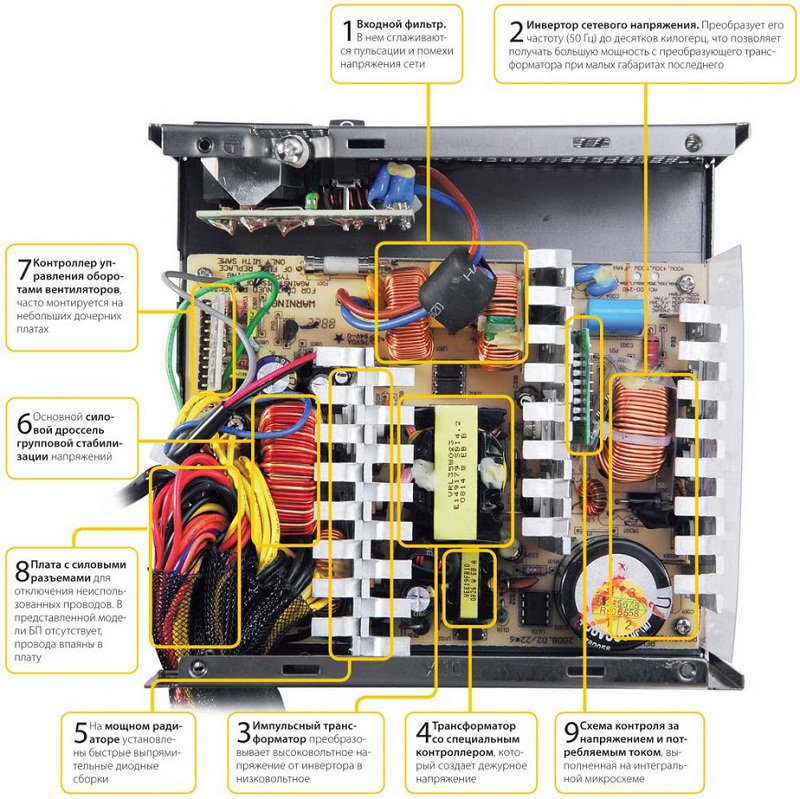
Pangunahing rectifier ay isang bridge circuit na may capacitive filter. Ang isang pare-parehong boltahe na 260 hanggang 340 V ay nabuo sa output ng aparato.
Ang mga pangunahing elemento sa komposisyon boltahe converter ay:
- isang inverter na nagko-convert ng direktang boltahe sa alternating;
- high-frequency transpormer na tumatakbo sa dalas ng 60 kHz;
- mababang boltahe na mga rectifier na may mga filter;
- kontrol na aparato.
Bilang karagdagan, ang converter ay may kasamang standby na power supply, mga key transistor control signal amplifier, proteksyon at stabilization circuit, at iba pang elemento.
Ang mga sanhi ng mga malfunctions sa power supply ay maaaring:
- surge at pagbabagu-bago sa boltahe ng mains;
- mahinang kalidad ng paggawa ng produkto;
- sobrang init dahil sa mahinang pagganap ng fan.
Ang mga malfunctions ay kadalasang humahantong sa katotohanan na ang system unit ng computer ay humihinto sa pagsisimula o pag-off pagkatapos ng maikling panahon ng trabaho. Sa ibang mga kaso, sa kabila ng pagpapatakbo ng iba pang mga bloke, ang motherboard ay hindi nagsisimula.
Bago simulan ang pag-aayos, dapat mong tiyakin na ang power supply ang may sira. Sa paggawa nito, kailangan mo muna suriin ang pagpapatakbo ng network cable at ang network switch. Pagkatapos matiyak na nasa mabuting kondisyon ang mga ito, maaari mong idiskonekta ang mga cable at alisin ang power supply mula sa case unit ng system.
Bago mo muling i-on ang PSU, kailangan mong ikonekta ang load dito. Upang gawin ito, kailangan mo ng mga resistor na konektado sa naaangkop na mga terminal.
Una kailangan mong suriin epekto ng motherboard. Upang gawin ito, isara ang dalawang contact sa power supply connector. Sa isang 20-pin connector, ito ay magiging pin 14 (ang wire na nagdadala ng Power On signal) at pin 15 (ang wire na tumutugma sa GND pin). Para sa isang 24-pin connector, ito ay magiging mga pin 16 at 17, ayon sa pagkakabanggit.
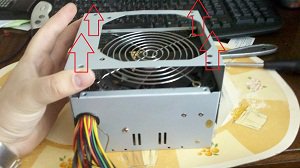
Pagkatapos alisin ang takip mula sa power supply, dapat mong linisin kaagad ang lahat ng alikabok mula dito gamit ang isang vacuum cleaner. Ito ay tiyak na dahil sa alikabok na ang mga bahagi ng radyo ay madalas na nabigo, dahil ang alikabok, na sumasakop sa bahagi na may makapal na layer, ay nagiging sanhi ng sobrang pag-init ng mga naturang bahagi.
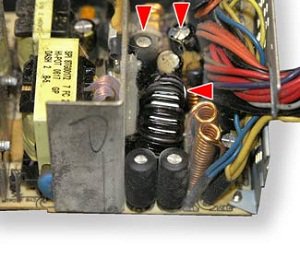
Ang susunod na hakbang sa pag-troubleshoot ay isang masusing inspeksyon ng lahat ng elemento. Ang partikular na pansin ay dapat bayaran sa mga electrolytic capacitor. Ang dahilan para sa kanilang pagkasira ay maaaring isang matinding temperatura ng rehimen. Ang mga nabigong capacitor ay kadalasang namamaga at tumatagas ng electrolyte.
Ang mga nasabing bahagi ay dapat mapalitan ng mga bago na may parehong mga rating at operating voltages. Minsan ang hitsura ng isang kapasitor ay hindi nagpapahiwatig ng isang madepektong paggawa. Kung, sa pamamagitan ng hindi direktang mga palatandaan, mayroong isang hinala ng mahinang pagganap, pagkatapos ay maaari mong suriin ang kapasitor na may isang multimeter. Ngunit para dito kailangan itong alisin mula sa circuit.
Ang pagkabigo ng power supply ay maaari ding sanhi ng mababang boltahe na diode failure. Upang suriin, ito ay kinakailangan upang sukatin ang paglaban ng pasulong at reverse transition ng mga elemento gamit ang isang multimeter. Upang palitan ang mga may sira na diode, ang parehong Schottky diode ay dapat gamitin.
Ang susunod na kasalanan na maaaring matukoy nang biswal ay ang pagbuo ng mga bitak ng singsing na sumisira sa mga kontak. Upang makita ang gayong mga depekto, kailangan mong maingat na suriin ang naka-print na circuit board. Upang maalis ang gayong mga depekto, kinakailangan na gumamit ng maingat na paghihinang ng mga bitak (para dito kailangan mong malaman kung paano maayos na maghinang na may isang panghinang na bakal).
Ang mga resistors, piyus, inductors, mga transformer ay siniyasat sa parehong paraan.
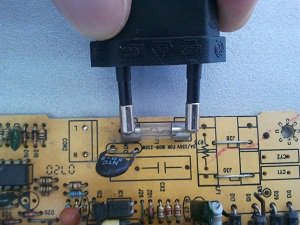
Kung sakaling masira ang fuse, maaari itong palitan ng isa pa o ayusin.Gumagamit ang power supply ng isang espesyal na elemento na may mga solder lead. Upang ayusin ang isang sira fuse, ito ay hindi na-solder mula sa circuit. Pagkatapos ang mga metal na tasa ay pinainit at inalis mula sa glass tube. Pagkatapos ay piliin ang wire ng nais na diameter.
Ang kinakailangang diameter ng wire para sa isang naibigay na kasalukuyang ay matatagpuan sa mga talahanayan. Para sa 5A fuse na ginamit sa ATX power supply circuit, ang diameter ng copper wire ay magiging 0.175 mm. Pagkatapos ang kawad ay ipinasok sa mga butas ng mga tasa ng fuse at naayos sa pamamagitan ng paghihinang. Ang naayos na fuse ay maaaring ibenta sa circuit.
Ang pinakakaraniwang mga malfunctions ng isang computer power supply ay tinalakay sa itaas.
- Ang isa sa mga pinakamahalagang elemento ng isang PC ay ang power supply, kung ito ay nabigo, ang computer ay hihinto sa paggana.
- Ang power supply ng computer ay medyo kumplikadong aparato, ngunit sa ilang mga kaso maaari mo itong ayusin sa iyong sarili.

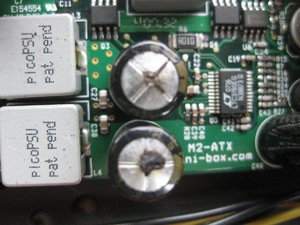
Sa kabila ng maliwanag na kapangyarihan nito, ang isang personal na computer ay isang marupok na bagay. Upang hindi paganahin ang anumang bahagi, sapat na ang walang ingat na paghawak nito. Halimbawa, huwag linisin ang unit ng system at ang mga bahagi nito. Bilang isang resulta, maraming alikabok ang nabuo sa mga bahagi, na negatibong nakakaapekto sa pagpapatakbo ng aparato sa kabuuan.
Ang isa sa pinakamahalagang bahagi ng isang PC ay ang power supply. Siya ang namamahagi ng kuryente sa buong yunit ng system at kinokontrol ang antas ng boltahe. Samakatuwid, ang pagkasira ng aparatong ito ay maaaring maiugnay sa isa sa mga pinaka hindi kasiya-siya. Gayunpaman, lahat ay maaaring gumawa ng pag-aayos at ayusin ang problema sa kanilang sariling mga kamay.
Ang pinaka-kritikal na sitwasyon ay kapag ang computer hindi tumutugon sa power button. Nangangahulugan ito na ang mga mahahalagang punto ay napalampas na maaaring magpahiwatig ng isang napipintong pagkasira. Halimbawa, ang isang hindi natural na tunog sa panahon ng operasyon, isang mahabang pag-on ng computer, isang independiyenteng pag-shutdown, atbp. O marahil ay napansin ang gayong mga malfunctions, ngunit napagpasyahan na huwag gumamit ng pag-aayos.
Bilang karagdagan sa mga pinaka-kritikal na sandali, mayroong ilang mga palatandaan na tumulong sa pagtukoy ng mga problema sa pagpapatakbo ng isang computer power supply:
- Ang paglitaw ng iba't ibang mga error kapag i-on ang PC.
- Biglang nag-restart ang computer.
- Ang pagtaas ng dami ng mga cooler (maliit na fan).
- Iba't ibang mga error kapag naka-on ang PC.
- Pagwawakas ng hard drive o ilang mga cooler.
- Malakas na beep mula sa system unit (nagsasaad ng sobrang init).
- Electric shock kapag hinawakan ang case.
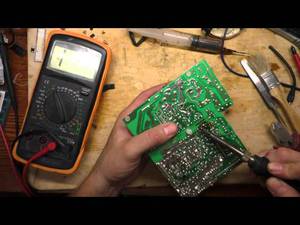 Ang paglitaw ng iba't ibang mga error kapag i-on ang PC.
Ang ganitong mga palatandaan ay nagpapahiwatig ng pangangailangan para sa isang maagang pag-aayos, na maaaring gawin sa pamamagitan ng kamay. Gayunpaman, mayroon ding mas malalang problemamalinaw na nagpapahiwatig ng isang seryosong problema. Halimbawa:
- "Screen of death" (blue screen kapag naka-on o gumagana ang device).
- Ang hitsura ng usok.
- Walang reaksyon upang i-on.
Karamihan sa mga tao sa kaganapan ng mga naturang problema ay bumaling sa master para sa pag-aayos. Bilang isang patakaran, pinapayuhan ng isang espesyalista sa computer na bumili ng isang bagong supply ng kuryente, at pagkatapos ay i-install ito sa lugar ng luma. Gayunpaman, sa tulong ng pag-aayos, maaari mong "muling buhayin" ang isang hindi gumaganang aparato gamit ang iyong sariling mga kamay.
Upang ganap na malutas ang problema, kailangan mong maunawaan kung bakit ito maaaring lumitaw. Ang pinakakaraniwang power supply ng computer nabigo sa tatlong dahilan:
- Pagbabago ng boltahe.
- Hindi magandang kalidad ng produkto mismo.
- Hindi mahusay na operasyon ng sistema ng bentilasyon, na humahantong sa sobrang pag-init.
Sa karamihan ng mga kaso, ang mga naturang malfunctions ay humantong sa ang katunayan na ang power supply ay hindi naka-on o huminto sa pagtatrabaho pagkatapos ng maikling panahon. Bilang karagdagan, ang mga problema sa itaas ay maaaring makaapekto sa motherboard. Kung nangyari ito, kung gayon ang pag-aayos ng do-it-yourself ay hindi sapat dito - kakailanganing baguhin ang bahagi sa isang bago.
Hindi gaanong karaniwan, nangyayari ang mga malfunction sa power supply ng computer dahil sa mga sumusunod na dahilan:
- Mababang kalidad na software (ang mahinang OS optimization ay may masamang epekto sa pagpapatakbo ng lahat ng mga bahagi).
- Kakulangan sa paglilinis ng mga bahagi (napapabilis ng malalaking dami ng alikabok ang mga cooler).
- Maraming dagdag na file at "basura" sa system mismo.
Tulad ng nabanggit sa itaas, ang suplay ng kuryente ay medyo marupok. Gayunpaman, ito ay napakahalaga para sa computer sa kabuuan, kaya hindi mo dapat ipagkait ang bahaging ito ng pansin. Kung hindi, ang pag-aayos ay hindi maiiwasan.
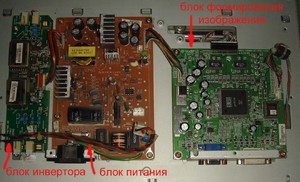
Ang power supply sa computer ay responsable para sa pamamahagi at conversion ng electric current. Ang katotohanan ay ang bawat elemento sa isang PC ay nangangailangan ng sarili nitong antas ng boltahe. Bilang karagdagan, ang AC power ay ginagamit sa mga de-koryenteng network, habang ang mga bahagi ng computer ay gumagana sa DC. Samakatuwid, ang aparato ng power supply ay medyo tiyak at kailangan mong malaman ito para sa pag-aayos ng do-it-yourself.
Sa bawat BP Mayroong 9 mahalagang sangkap:
Nang walang hindi bababa sa isang tinatayang ideya ng aparato ng supply ng kuryente, imposibleng ganap na magsagawa ng mga independiyenteng pag-aayos.
Bago mo simulan ang paglutas ng isang problema sa isang computer gamit ang iyong sariling mga kamay, kailangan mo isipin ang sarili mong kaligtasan. Ang pag-aayos ng naturang device ay isang mapanganib na trabaho. Samakatuwid, una sa lahat, kailangan mong magtrabaho nang may pag-iisip at walang pagmamadali.
Para sa higit na seguridad, tandaan ang ilang mahahalagang tuntunin:
- Trabaho lamang kapag naka-off ang power supply. Sa kabila ng pagiging banal ng payo, ito ay isang napakahalagang punto. Walang sinuman ang immune mula sa "fool syndrome", kaya mas mahusay na suriin muli na ang lahat ay naka-off, at pagkatapos ay simulan ang pag-aayos.
- Upang mapanatili ang mga bahagi, pati na rin upang maiwasan ang "mga paputok", inirerekumenda na mag-install ng 100 watt light bulb sa halip na isang fuse. Kung mananatiling bukas ang ilaw kapag naka-on ang power supply, sarado ang network sa isang lugar. Kung ito ay umilaw at agad na namatay, kung gayon ang lahat ay nasa ayos.
- Ang mga power capacitor ay pinalakas sa loob ng mahabang panahon. Samakatuwid, kahit na pagkatapos na idiskonekta ang PSU mula sa network, hindi ka dapat agad na magtrabaho.
- Mas mainam na suriin ang pagpapatakbo ng aparato mula sa mga nasusunog na sangkap, dahil may panganib ng isang maikling circuit at "mga paputok" ng mga spark.
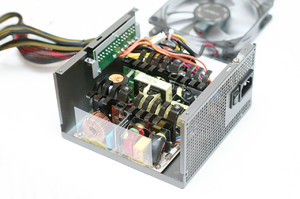 Trabaho lamang kapag naka-off ang power supply. Sa kabila ng pagiging banal ng payo, ito ay isang napakahalagang punto. Walang sinuman ang immune mula sa "fool syndrome", kaya mas mahusay na suriin muli na ang lahat ay naka-off, at pagkatapos ay simulan ang pag-aayos.
Upang gawing simple ngunit epektibo ang pagkukumpuni ng power supply, ang bawat home master ay mangangailangan ng ilang mga tool para sa trabaho. Ang lahat ng mga produktong ito ay madaling mahanap sa bahay, tinanong mula sa mga kapitbahay / kaibigan o binili sa tindahan. Sa kabutihang palad, ang mga ito ay mura.
Kaya para ayusin kakailanganin mo ang mga sumusunod na tool:
- Soldering station na may built-in na power control o ilang mga soldering iron, na ang bawat isa ay idinisenyo para sa isang tiyak na kapangyarihan.
- Solder at flux para sa mga bahagi ng paghihinang.
- Upang alisin ang panghinang - tirintas o pagsipsip.
- Maraming mga screwdriver na may iba't ibang mga tip.
- Multimeter.
- Mga pamutol sa gilid (mga aparato para sa pagputol ng mga plastik na "clamp" na nag-fasten ng mga wire).
- Bumbilya 100 watts.
- Sipit (para sa pag-alis ng maliliit na bahagi).
- Alkohol o pinong gasolina.
- Maaaring kailanganin mo ang isang oscilloscope (kung ang sanhi ng problema ay hindi natukoy).
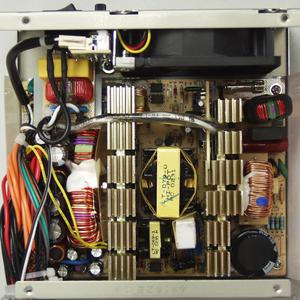 Soldering station na may built-in na power control o ilang mga soldering iron, na ang bawat isa ay idinisenyo para sa isang tiyak na kapangyarihan.
Una kailangan mo i-disassemble ang power supply. Upang gawin ito, kailangan mo lamang ng isang distornilyador at katumpakan. Kapag tinanggal ang bolts, hindi mo kailangang kalugin ang PSU upang mabilis na ayusin ang problema. Ang walang ingat na paghawak nito ay maaaring humantong sa katotohanan na ang pag-aayos ng do-it-yourself ay magiging walang silbi.
Para sa tamang pahayag ng "diagnosis" kinakailangan na magsagawa ng mga pangunahing diagnostic, pati na rin ang isang visual na inspeksyon ng aparato. Samakatuwid, una sa lahat, kailangan mong bigyang-pansin ang power supply fan. Kung ang palamigan ay hindi malayang umiikot at natigil sa isang tiyak na lugar, kung gayon ito ay malinaw na ang problema.
Bilang karagdagan sa tagahanga ng produkto, dapat mo ring suriin ang aparato sa kabuuan. Pagkatapos ng mahabang buhay ng serbisyo, maraming alikabok ang naipon dito, na may negatibong epekto at nagpapahirap sa PSU na gumana nang normal. Samakatuwid, kinakailangang linisin ang produkto mula sa akumulasyon ng alikabok.
Gayundin, ang ilang mga produkto ay wala sa order. dahil sa pagbabagu-bago ng boltahe. Samakatuwid, kinakailangang magsagawa ng visual na inspeksyon para sa mga nasunog na bahagi.Ang tanda na ito ay madaling makilala sa pamamagitan ng pamamaga ng mga capacitor, pagdidilim ng textolite, pagkasunog ng pagkakabukod o sirang mga wire.
Sa wakas, ito ay nagkakahalaga ng paglipat sa pinakamahalagang punto - do-it-yourself PSU repair. Para sa kaginhawahan, ang buong proseso ay ipapakita sa anyo ng isang listahan. Samakatuwid, inirerekumenda na huwag "tumalon" mula sa isang punto patungo sa isa pa, ngunit kumilos sa sumusunod na pagkakasunud-sunod:
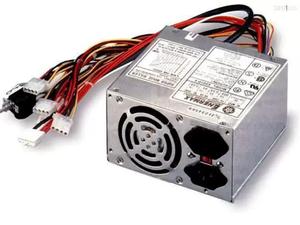
Nangyayari na sa panlabas ang lahat ay nasa ayos: ang mga bahagi ay hindi natutunaw, walang mga bitak o sirang mga contact. Ano kaya ang problema? Pinakamainam na maingat na suriin muli ang lahat ng mga detalye. Posible na ang ilang uri ng malfunction ay hindi napapansin dahil sa kawalan ng pansin. Kung walang mga problema na natagpuan sa panahon ng pangalawang inspeksyon, pagkatapos ay sa 90% ng mga kaso ang malfunction ay namamalagi sa standby power supply o sa PWM controllergamit ang malawak na modulasyon ng pulso.
Upang ayusin ang problema sa standby boltahe, kailangan mong malaman ang mga pangunahing kaalaman kung paano gumagana ang power supply. Ang bahagi ng PC na ito ay gumagana halos palagi. Kahit na ang computer mismo ay naka-off (hindi naka-disconnect mula sa network), ang unit ay gumagana sa standby mode. Nangangahulugan ito na ang PSU ay nagpapadala ng "standby signal" ng 5 volts sa motherboard upang kapag ang PC ay naka-on, maaari nitong simulan ang yunit mismo at iba pang mga bahagi.
Kapag sinimulan ang system, sinusuri ng motherboard ang boltahe para sa lahat ng elemento. Kung ang lahat ay maayos, ito ay nabuo signal ng tugon na "Power good" at magsisimula ang system. Kung may kakulangan o labis na boltahe, ang pagsisimula ng system ay kinansela.
Nangangahulugan ito na una sa lahat sa board kailangan mong suriin ang presensya ng 5 V sa PS_ON at + 5VSB na mga contact. Kapag sinusuri, ang kawalan ng boltahe o ang paglihis nito mula sa nominal na halaga ay kadalasang nakikita. Kung ang problema ay sinusunod sa PS_ON, ang dahilan ay nasa PWM controller. Kung ang kasalanan ay sa + 5VSB contact, ang problema ay nasa electric current conversion device.
Magiging kapaki-pakinabang din na suriin ang PWM mismo. Totoo, para dito kailangan mo ng isang oscilloscope. Upang suriin, kailangan mong i-unsolder ang PWM at gumamit ng oscilloscope upang suriin ang mga contact sa pamamagitan ng pag-ring (OPP, VCC, V12, V5, V3.3). Para sa mas mahusay na pag-ring, ang pagsubok ay dapat isagawa kaugnay sa lupa. Kung ang paglaban sa pagitan ng lupa at alinman sa mga contact (sa pagkakasunud-sunod ng ilang sampu-sampung ohms), pagkatapos ay dapat mapalitan ang PWM.
Ang pag-aayos sa sarili ng power supply ay isang medyo kumplikadong proseso, na mangangailangan ng mga kinakailangang tool, pangunahing kaalaman tungkol sa pagpapatakbo ng PSUpati na rin ang katumpakan at pansin sa detalye. Gayunpaman, ang bawat tao, na may wastong diskarte, ay maaaring ayusin ang yunit, sa kabila ng kumplikadong istraktura nito. Samakatuwid, dapat mong tandaan na ang lahat ay nasa iyong mga kamay.