Sa detalye: lenovo yoga 13 do-it-yourself na pag-aayos ng screen mula sa isang tunay na master para sa site na my.housecope.com.
Kinuha ko ang laptop na ito sa aking mga kamay. Ibinagsak ito ng dating may-ari at binaha. Bilang resulta, nasira ang display sensor at hindi gumana ang keyboard. Pinalitan ko ang keyboard, hindi ko hinawakan ang sensor, dahil hindi ito ibinebenta nang hiwalay, ngunit may kasama lamang na display matrix - isang sandwich. Simula noon, isang taon na akong gumagamit ng laptop. Ngayon ay oras na upang linisin ito.
Sa video na ito ay na-highlight ko pagtatanggal-tanggal at Pagpapanatili ng laptop ng Lenovo IdeaPad Yoga 13 Binigyang-diin niya ang pinakamahalaga at kritikal na mga punto sa disassembly. Good luck at magandang kalooban!
LCD - 13.3 pulgadang IPS (1600×900)
CPU - Intel Core i5 - 3337U
Ram – 8Gb DDR 1600
SSD - 2 x 128Gb
Bluetooth, WiFi, USB 3.0
Windows 8.1


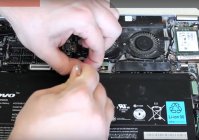
Ang pagkabigo ng matrix at screen sensor, ito ay kinakailangan upang palitan ang buong modelo o hiwalay ng sensor, matrix. Tukuyin ang eksaktong mga presyo para sa naka-assemble na display kasama ng manager.
Ang pag-aayos ng isang Lenovo Yoga 13 laptop ay isang napakahirap na gawain, dahil ang aparato ay may kakayahang gumana sa dalawang mga mode: isang laptop at isang tablet, na nangangahulugan na ang lahat ng mga fastener at bisagra ay dapat gumana nang maayos at pantay na ipamahagi ang presyon.
Ang mga empleyado ng aming service center ay lubos na kwalipikado at may karanasan upang matagumpay na makayanan ang gawain. Agad naming isasagawa ang pagkukumpuni ng Lenovo Yoga 13 na laptop na may kaugnayan sa pagkasira ng natatanging 360-degree na lid folding system nito, gayundin dahil sa walang ingat na paghawak o pagkabigo ng iba pang mga bahagi.
Sa pamamagitan ng pakikipag-ugnay sa amin, makatitiyak ka na bago magsimula ang pag-aayos, isasagawa ang mga diagnostic at maitatag ang eksaktong dahilan ng malfunction. Mabilis naming ibabalik ang orihinal na modelong ito at ginagarantiyahan ang lahat ng pag-aayos ng laptop ng Lenovo Yoga 13.
 |
Video (i-click upang i-play). |
Bumili ako ng laptop mula sa aking mga kamay, maayos ang lahat sa loob ng ilang buwan. Pagkatapos ay lumitaw ang isang problema - ang mga vertical na multi-colored na guhit ay pana-panahong lumilitaw sa buong screen. Ano ang tipikal:
1. Hindi sila lumilitaw sa lamig, hindi bababa sa 20 minuto ang dapat lumipas.
2. Maaaring lumitaw ang mga ito sa loob ng isang oras, o maaaring hindi sila mag-pop up sa isang araw.
3. Nawawala din ang mga ito at pagkatapos ng mga ito ay hindi agad bumabalik sa normal ang screen, ngunit unti-unti, mayroong, kumbaga, ang mga bakas ng mga ito na nawawala.
4. Ang lahat ng ito ay maaaring mangyari sa isang ganap na hindi kumikibo na laptop (lumalabas at nawawala) at madalas sa sandaling naka-on ang splash screen ng Windows.
Sa pagkakaintindi ko, maaaring mayroong tatlong dahilan - isang cable, isang matrix, isang chip.
Una sa lahat, pinaghiwalay ko ito, nilinis, pinalitan ang thermal paste. Ang pagsusulit sa Furmark ay tumagal ng isang oras, ang temperatura ay maximum na 70 degrees. Hindi nakatulong.
Ang pangalawang bagay ay binuwag ko ang matrix at nang lumitaw ang glitch, sinimulan kong masahin ang cable - zero effect. Nadiskonekta ko rin ang LAHAT ng connector, sinuri ko ang koneksyon. (I'm inclined that it's not the cable)
Wala kang access upang tingnan ang mga attachment:
1. Mangyaring mag-login o magparehistro.
2. Dapat ay mayroon kang 15 (LABINGLIMANG) o higit pang mga post.
3. Maaari kang bumili ng access sa mga file mula sa amin.
Ang screen ng laptop ay ang pinaka-marupok na bahagi at samakatuwid ay madalas na masira. Ngunit walang kumplikado sa pagpapalit ng screen gamit ang iyong sariling mga kamay at posible kahit sa bahay.
Ngayon ay titingnan natin kung paano baguhin ang buong module ng screen gamit ang Lenovo Yoga 3 laptop model 80JH bilang isang halimbawa.
Para sa pag-aayos ng sarili kailangan namin:
1 Phillips screwdriver (mas mabuti na hindi malaki, tulad ng ph00)
2 Spatula, pumili o isang plastic card lang
Well, ito ay kanais-nais, ngunit hindi kinakailangan.
4 Brush at gasolina para tanggalin ang lumang pandikit
Bago magpatuloy sa pagpapalit ng screen mismo, kinakailangan na idiskonekta ang baterya.
Sa partikular na laptop na ito, kakailanganin mong i-disassemble ang kaso para dito)))
Alisin ang lahat ng mga turnilyo mula sa ibaba ng laptop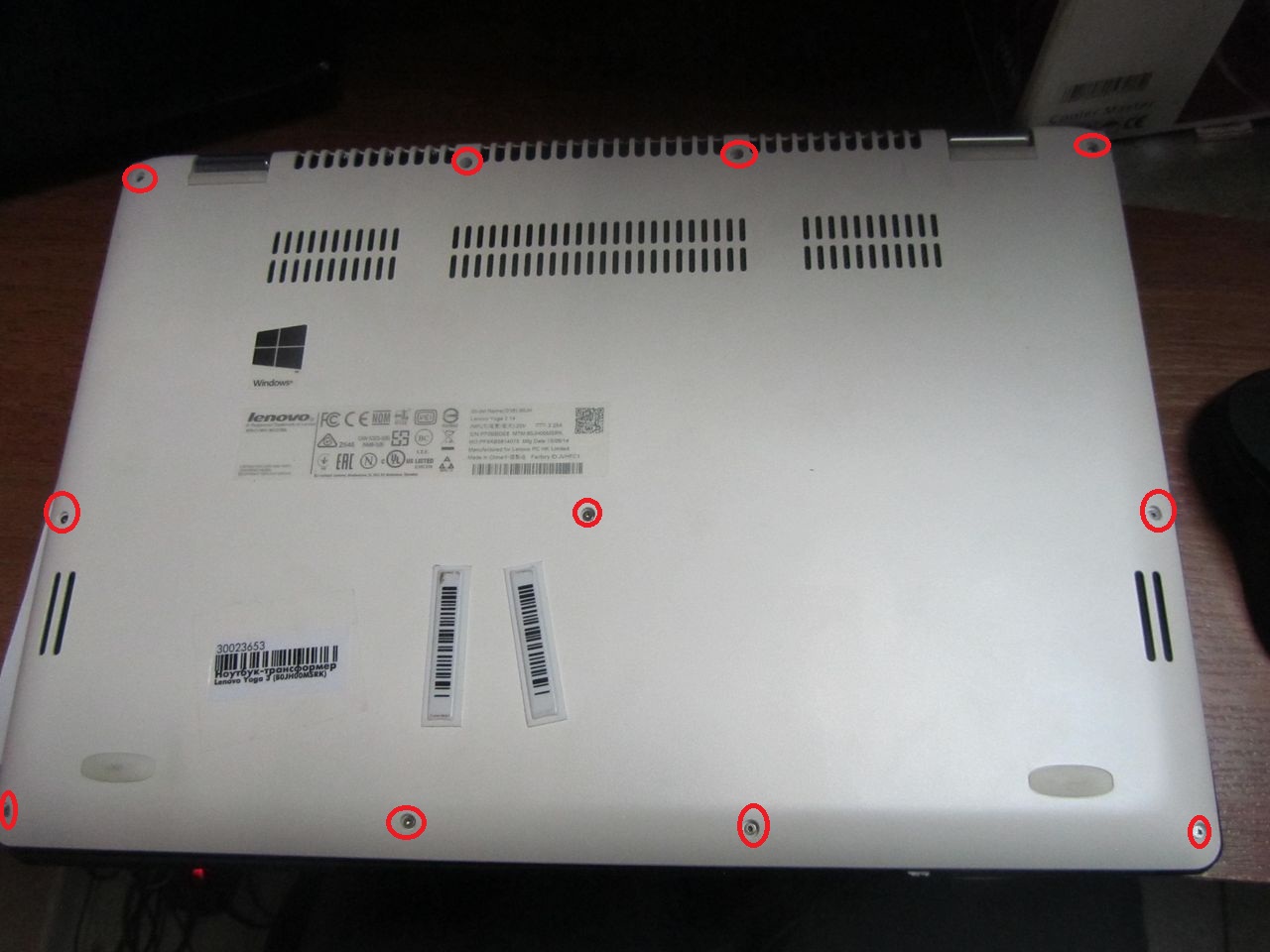
At pilitin ang ilalim gamit ang isang spatula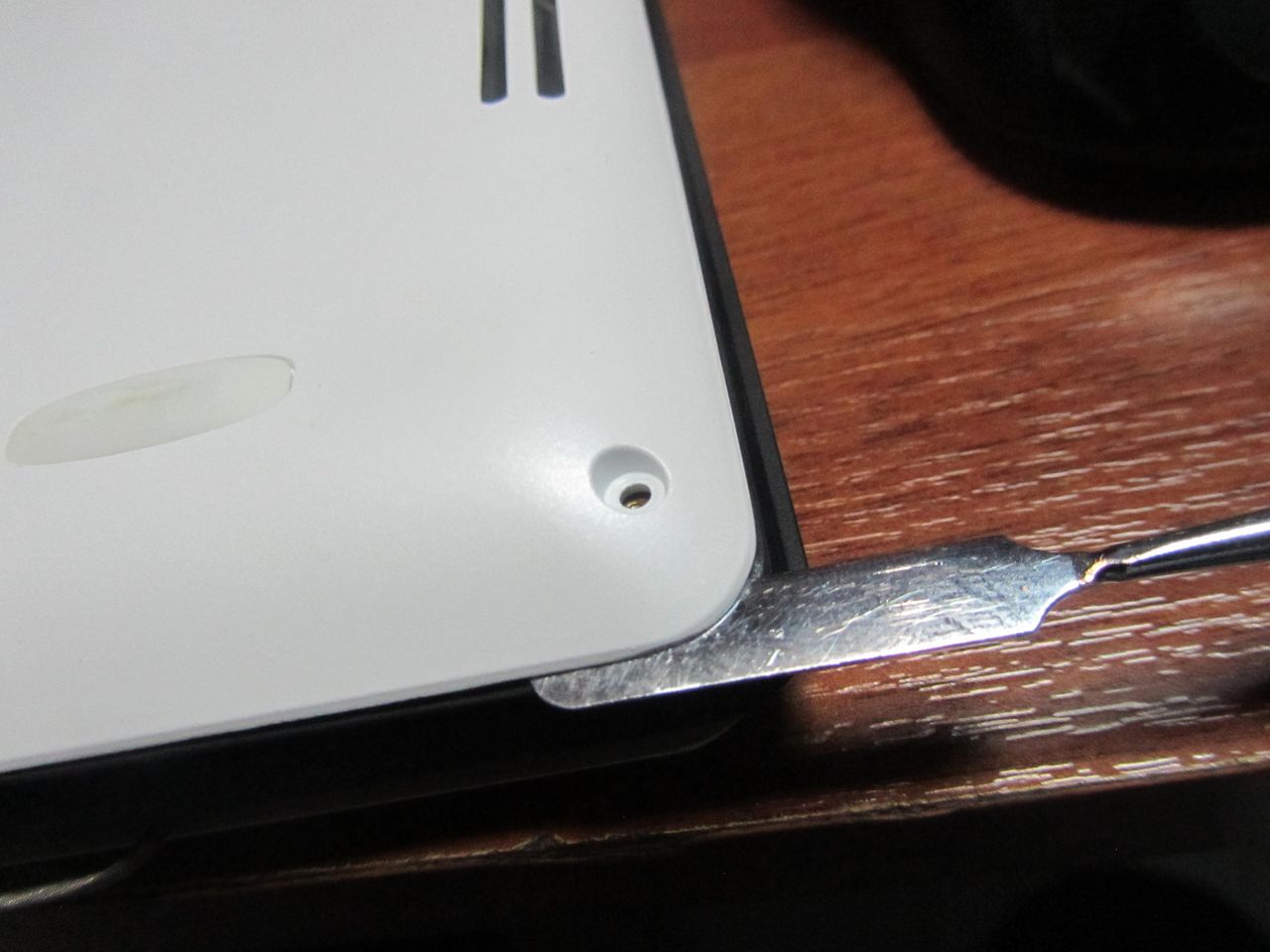
Ngayon ay makikita na natin ang built-in na baterya at maaaring maingat na idiskonekta ang connector nito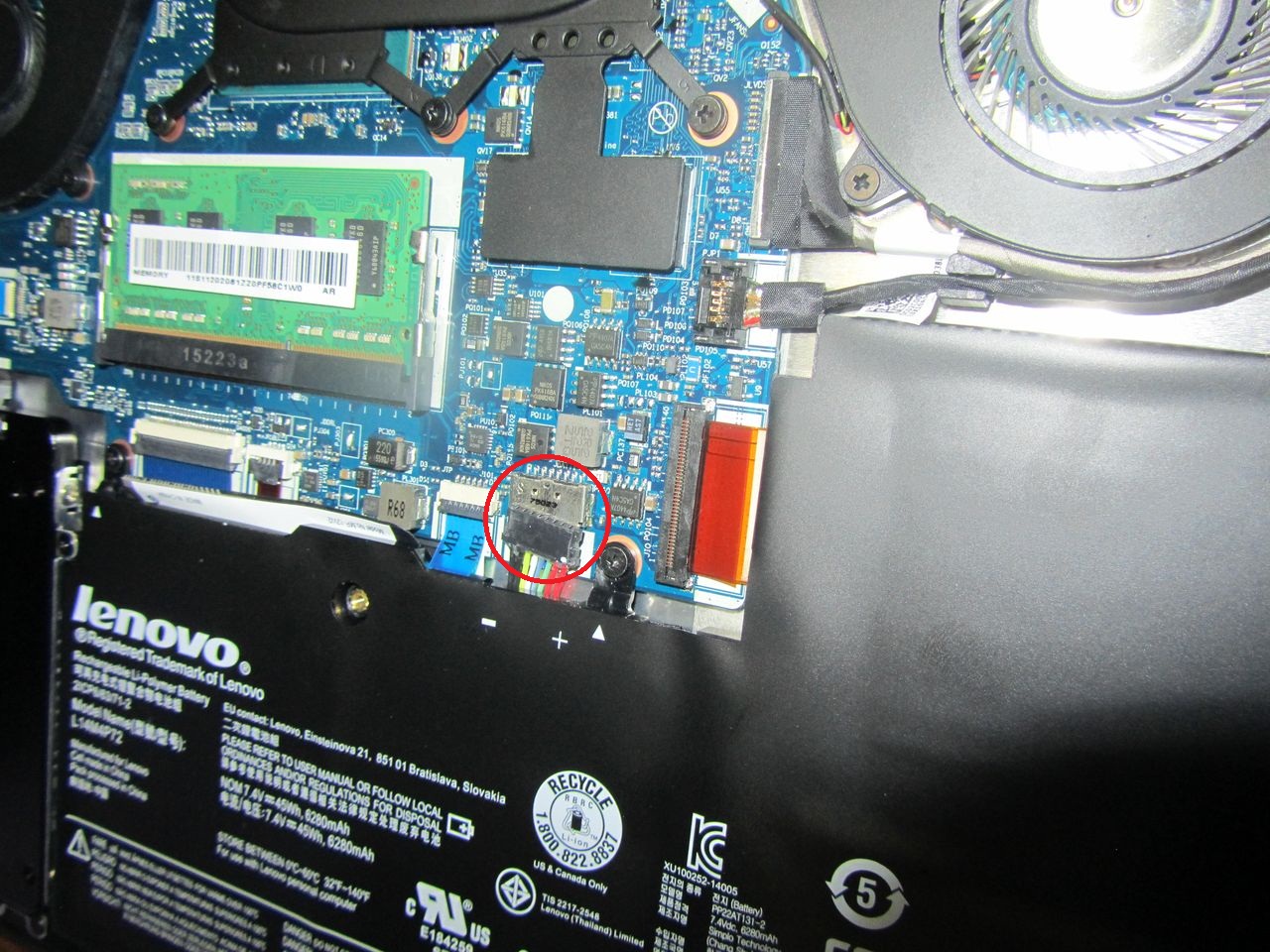
Well, maaari mong simulan ang pag-parse ng bahagi ng screen.
Ito ay madaling i-disassemble sa pamamagitan lamang ng pag-pry gamit ang isang spatula.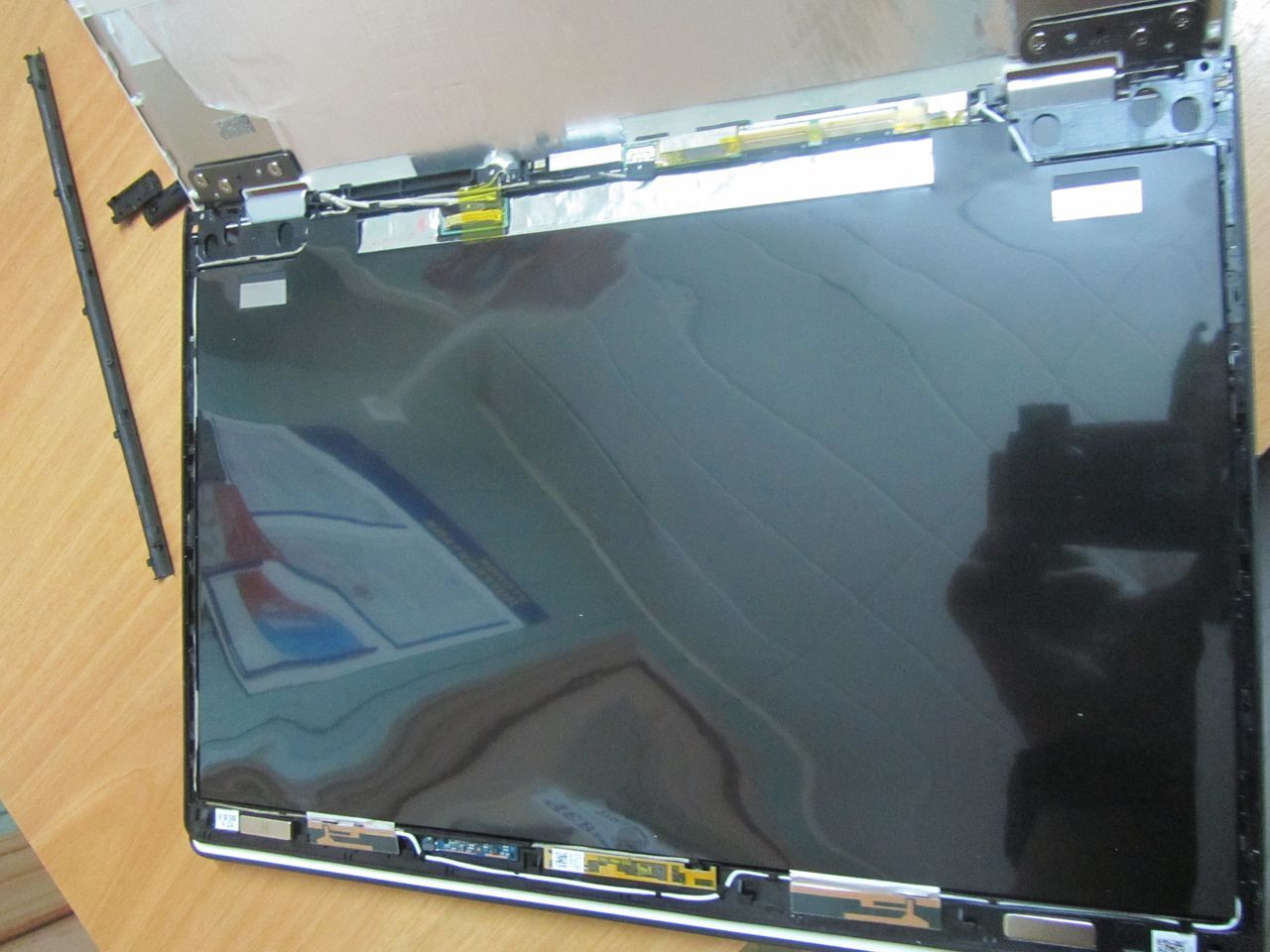
Ang screen module sa laptop na ito ay hindi nakadikit o naka-screw, kaya idiskonekta lang ang lahat ng cable at bunutin ang mga coaxial cable. Huwag kalimutang maingat na alisan ng balat ang lahat ng scarves.
Sa aming kaso, ang isang module ay nagmula sa supplier na may handa na gluing para sa mga board, at hindi namin kailangang idikit ang mga ito sa aming sarili.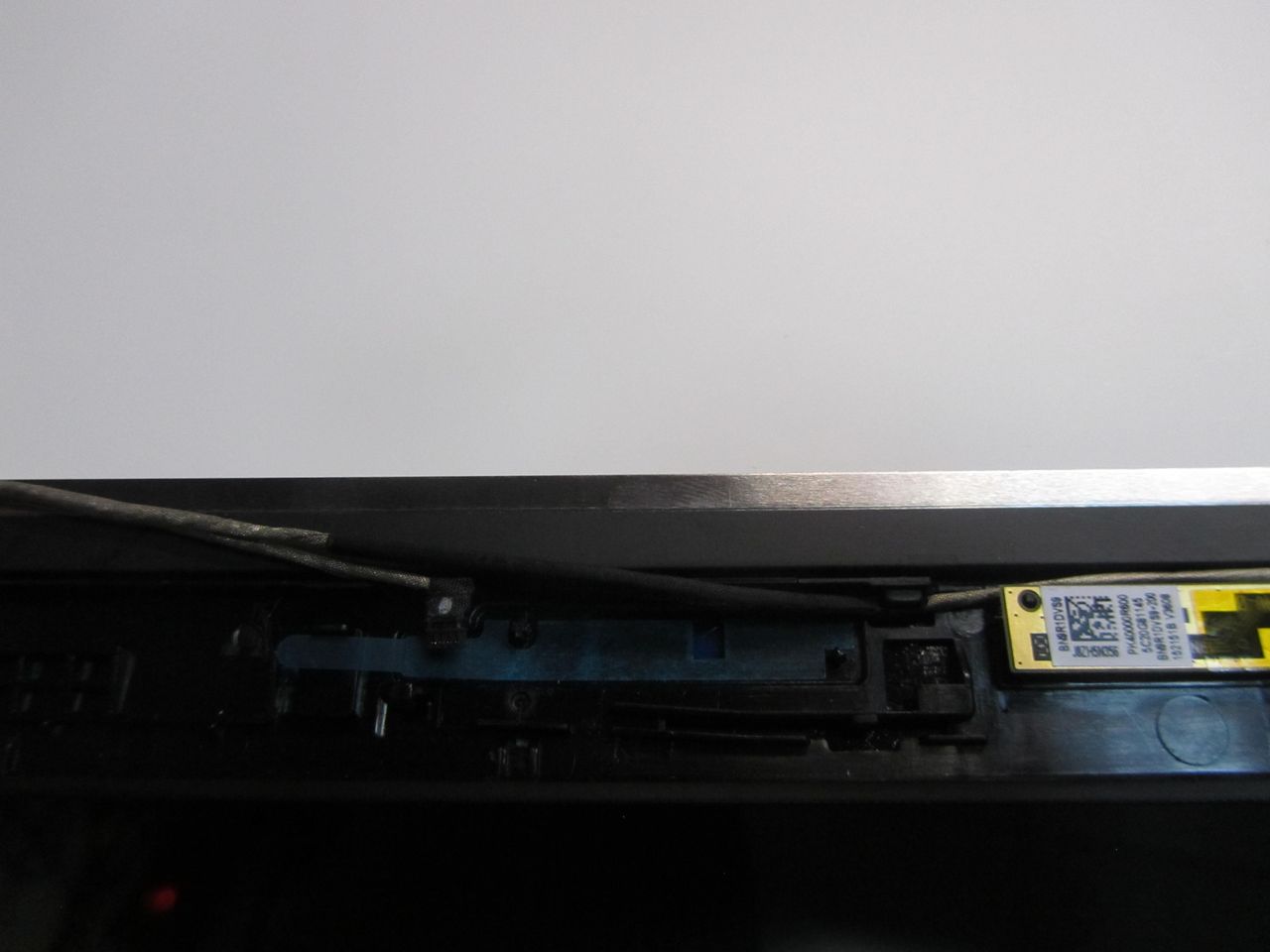
Ngunit walang itim na screening sa module, at kailangan naming i-paste ito mula sa luma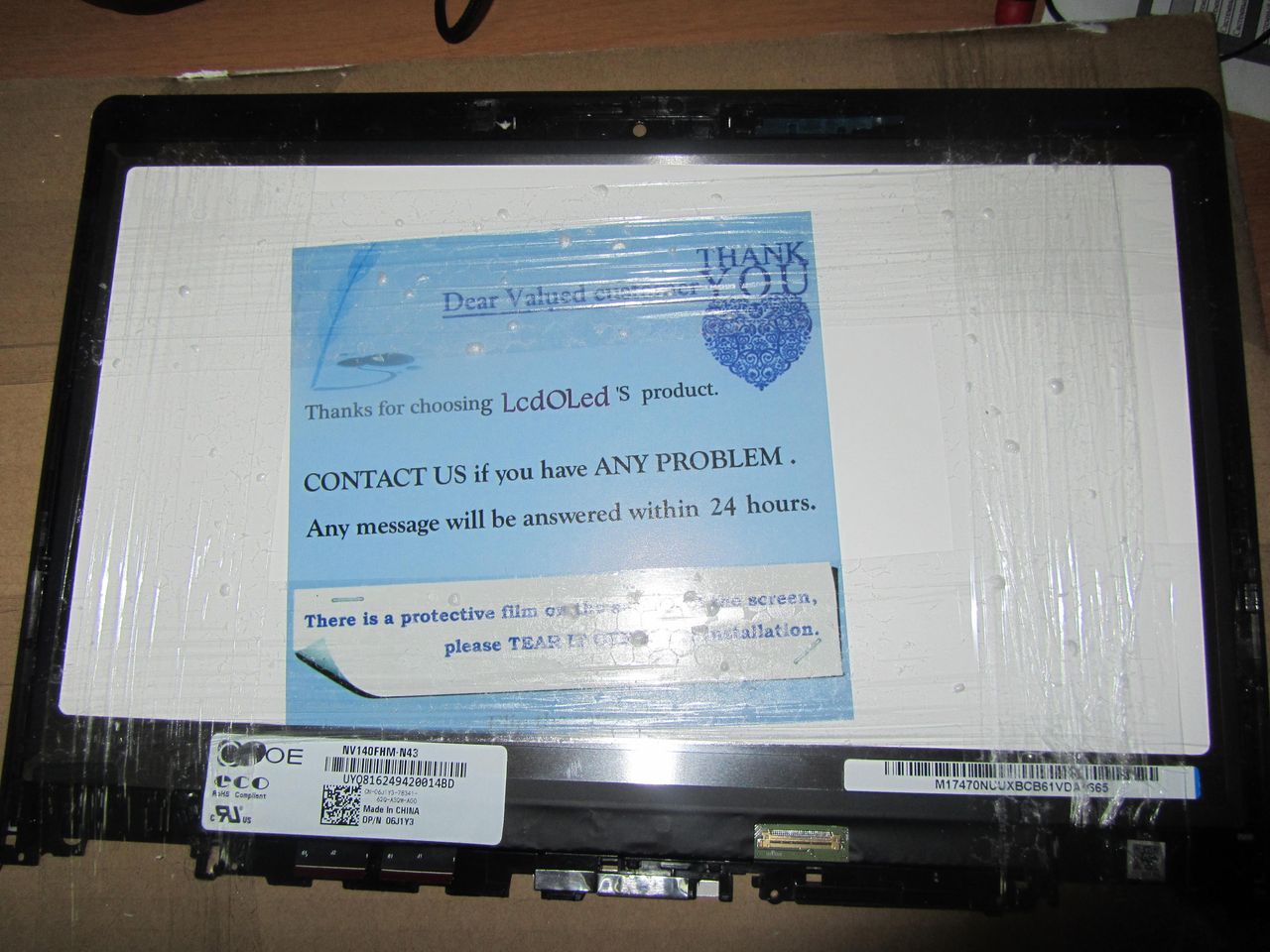
Pagkatapos nito, kinokolekta namin ang lahat sa reverse order at ginagamit ang laptop nang may kasiyahan!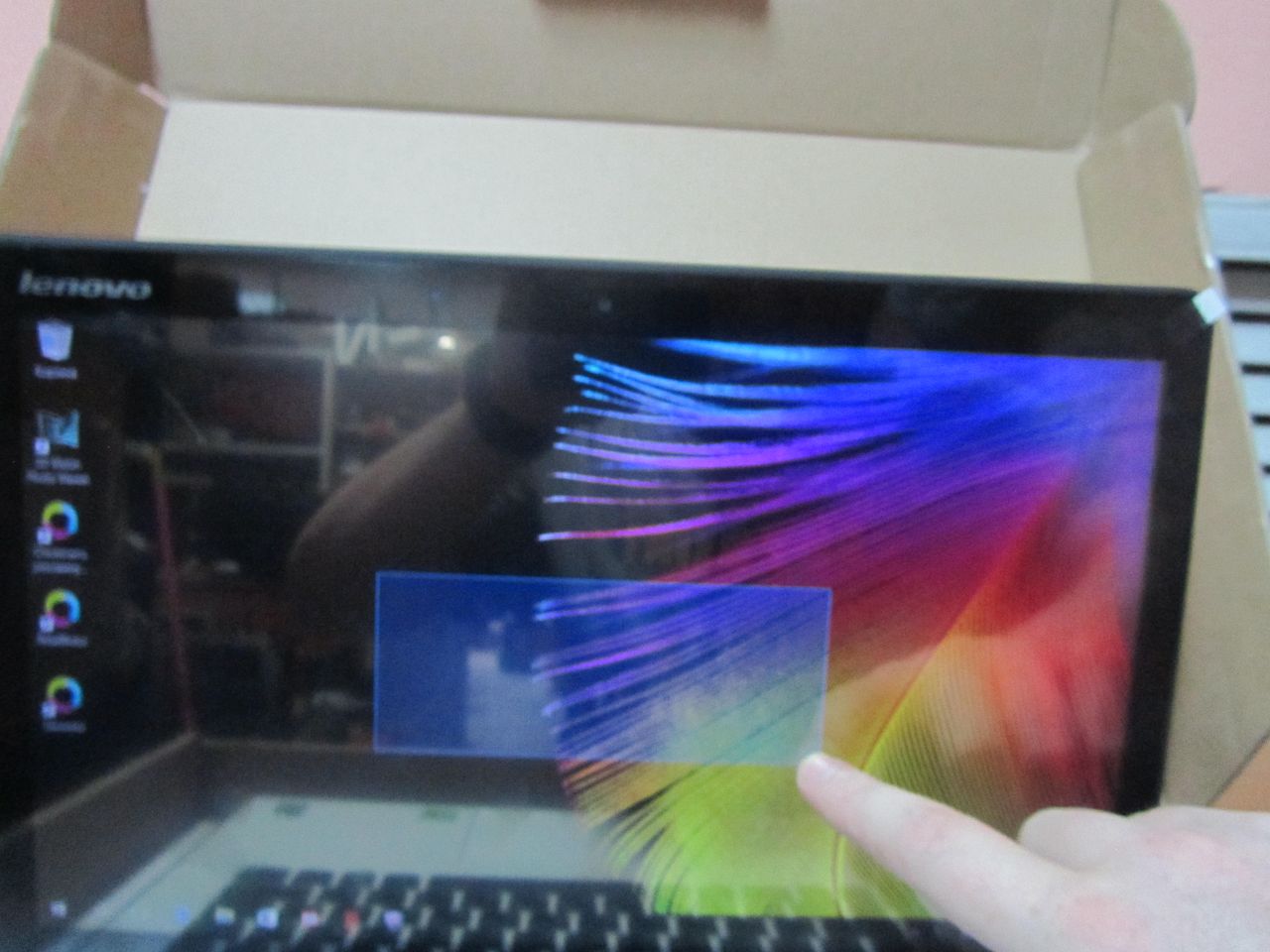
Tratuhin nang may pag-iingat ang iyong mga laptop at hindi mo na kailangang baguhin ang mga screen sa kanila))
Ngunit, at kung, gayunpaman, ang kasawian ay nangyari na, at nagpasya kang ayusin ito sa iyong sarili, pagkatapos ay maingat na basahin ang artikulo at malinaw na sundin ang lahat ng mga tagubilin!
Ang mga tala sa manwal na ito ay dapat na may mas mahusay na kalidad. Tulungan kaming ayusin ang mga ito o magsulat ng mga bagong anotasyon.
Ipapaliwanag ng gabay na ito kung paano ligtas na alisin ang screen mula sa iyong Lenovo Yoga 2 13″. Magbibigay ito ng listahan ng mga tool na kailangan pati na rin ang pinakamadaling paraan upang alisin ang screen nang hindi ito nasisira.
Walang kinakailangang mga detalye.
Gamit ang opening pick, alisin ang isang maliit na itim na parihaba na piraso sa dalawang sulok upang mahanap ang mga turnilyo.
Maingat na alisin ang isang 4.762 mm screw mula sa bawat sulok gamit ang Phillips head screwdriver.
Alisin ang mahabang centerpiece na pantakip sa pagitan ng mga bisagra.
Tanggalin ang screen mula sa front panel, sa pamamagitan ng pag-slide ng screen nang humigit-kumulang 2mm. Huwag hilahin nang masyadong malayo, dahil mayroon pa ring mga nakakonektang wire.
Hanapin ang gintong kawad at sundan ito sa dalawang clip. Alisin ang mga clip at ang malinaw na tape na nagse-secure sa wire.
Dahan-dahang i-unsnap ang wire mula sa mga hook sa kahabaan ng perimeter, tinatanggal din ang anumang tape sa kahabaan ng wire.
Ganap na paghiwalayin ang screen mula sa laptop.
Sa panahon ng muling pagsasama-sama, tandaan na itakda ang screen nang humigit-kumulang 2 mm na lampas sa takip sa itaas na gilid pagkatapos ay i-slide pababa upang ipasok ang tanges.
Upang muling buuin ang iyong device, sundin ang mga tagubiling ito sa reverse order.
Upang muling buuin ang iyong device, sundin ang mga tagubiling ito sa reverse order.
Matagumpay na inulit ng 10 kalahok ang gabay na ito.
salamat sa iyong gabay. Hakbang 1 at 2 - walang problema. Ngunit paano mo talaga ginawa ang hakbang 3? Hindi ko matanggal ang screen, maaari ko lang itong iangat ng ilang milimetro sa mga sulok o sa gilid, ganap na matigas..
edit: Ok got it: i-slide ng konti ang touch-lcd 🙂
Uy Nichelle, mayroon ka bang inirerekomendang mga vendor para sa parehong screen at digitizer? Salamat!
Pumili ng laki at kopyahin ang code sa ibaba upang i-embed ang gabay na ito bilang isang maliit na widget sa iyong site / forum.
Matuto ng bago bawat buwan:
Mayroon kaming pagkakataong garantiya ang aming karapatang mag-ayos ng mga elektronikong kagamitan—tulad ng mga smartphone, computer, at maging ng mga kagamitan sa bukid. Ito ay isang beses sa isang henerasyong pagkakataon upang protektahan ang mga lokal na trabaho sa pagkukumpuni—ang mga sulok na mom-and-pop repair shop na patuloy na pinipiga ng mga tagagawa.
Sumali sa layunin at sabihin sa iyong kinatawan ng estado na suportahan ang Karapatan sa Pag-aayos. Sabihin sa kanila na naniniwala kang ang pagkukumpuni ay dapat na patas, abot-kaya, at naa-access. Manindigan para sa iyong karapatang mag-ayos!
Nagpasya kaming linisin ang ultrabook lenovo yoga mula sa alikabok. Sa mga tuntunin ng disassembly, ang laptop ay kawili-wili, ngunit napakahirap na i-disassemble ito nang walang espesyal na distornilyador (kung biglang may gustong i-unscrew ang mga tornilyo na may asterisk head na may maliit na flat screwdriver).
Karaniwan, bago simulan ang lahat ng trabaho, nagsusulat ako tungkol sa pangangailangan na tanggalin ang baterya, ngunit narito ito ay nakatago sa kaso at pisikal na imposibleng gawin ito nang walang disassembly, kaya mag-ingat na huwag aksidenteng i-on ito kapag disassembling (sa pamamagitan ng pagpindot sa on/off button).
I-on namin ang laptop at i-unscrew ang lahat ng mga turnilyo sa paligid ng perimeter na may isang espesyal na distornilyador (asterisk).
Binuksan namin ang laptop upang maalis ang keyboard, ito ay hawak ng mga trangka sa itaas, mga trangka sa mga gilid at ibaba, at mga trangka sa gitna sa anyo ng mga kawit sa mismong keyboard. Mayroon ding double sided tape sa magkabilang gilid. Upang magsimula, pinutol namin ang mga latches sa itaas gamit ang isang manipis na flat screwdriver.
Susunod, pinakawalan namin ang keyboard sa mga gilid mula sa mga latches at double-sided adhesive tape at maingat na i-slide ang keyboard patungo sa monitor (upang bitawan ang mga kawit mula sa mga slot sa case) at iangat ito.
Inalis namin ang keyboard cable mula sa motherboard at alisin ang keyboard sa gilid. Inalis namin ang 5 turnilyo na nasa likod ng keyboard.
Inalis namin ang cable (touchpad) sa kanan.
Ngayon ay kailangan nating tanggalin ang cable sa kaliwa (na responsable para sa power button at hindi lamang).
Pagkatapos ng lahat ng mga operasyong ito, maaari mong paghiwalayin ang tuktok na takip ng Lenovo Yoga laptop case mula sa ibaba, ang buong bagay ay gaganapin sa mga trangka na natanggal nang walang anumang mga problema.
Pagkatapos ng pagbubukas, nakikita namin ang mga insides ng yoga sa harap namin, at ang baterya ay sumasakop sa isang mas malaking lugar kaysa sa lahat ng iba pa, at ang pinaka-kagiliw-giliw na bagay ay ang motherboard ay bahagyang mas malaki kaysa sa isang 5-pulgada na smartphone.
Inalis namin ang 4 na turnilyo na humahawak sa baterya at idiskonekta ito mula sa motherboard, pati na rin ang cable na nagmumula sa board kung saan nakakonekta ang ssd hard drive.
At narito ang isang biro mula sa mga nagtitipon, gumuhit sila ng isang bituin 🙂
Tinatanggal namin ang mga tornilyo ng sistema ng paglamig.
Tinatanggal din namin ang mga tornilyo na pumipindot sa mga radiator sa processor at video card. Huwag kalimutang idiskonekta ang fan cable mula sa motherboard.
Tinitingnan namin kung gaano karaming alikabok ang naipon sa pagitan ng radiator at ng mga tagahanga.
Nililinis namin ang alikabok at tinanggal ang lumang thermal paste.
Naglalagay kami ng bagong thermal paste at pinagsama-sama ang lahat sa reverse order.
PANSIN. Bago ikonekta ang baterya sa motherboard, kailangan mo munang ikonekta ang cable gamit ang on / off button ng laptop, dahil. kapag ikinonekta mo ang baterya, ang laptop ay awtomatikong mag-on, at dahil ang iyong laptop ay kalahating disassembled, ito ay hindi masyadong maganda. Kaya sa pamamagitan ng pag-attach ng cable na may power button, maaari mo itong i-off nang walang problema kapag ikinonekta mo ang baterya.
Ang Lenovo Yoga 2 13 na bersyon ng laptop ay idinisenyo na may kalidad at tibay sa isip kapag regular na ginagamit sa bahay at sa trabaho.
Ang mga device na ginawa ng Lenovo ay halos hindi nagkakamali, ngunit imposibleng ganap na maprotektahan ang mga ito mula sa mekanikal na pinsala.Kung biglang kailangan ng pagkumpuni ng iyong laptop, husay na malulutas ng aming mga eksperto ang mga problema.
Pag-aayos ng kagamitan ng Lenovo na may mga karaniwang problema sa loob ng 24 na oras
Libreng pag-troubleshoot sa loob ng 15 minuto
Libreng pag-alis ng isang espesyalista sa loob ng 1 oras at paghahatid sa sentro
Gumagamit lang kami ng mga tunay na piyesa at accessories ng Lenovo
Magtanong sa isang service center specialist
Mga oras ng pagbubukas: mula 10:00 hanggang 20:00 (hindi kasama ang mga holiday)

[offline]
Grupo: Mga honorary na miyembro ng forum
Mga post: 6838
Pagpaparehistro: 30.01.08
Samsung Galaxy S7 Edge SM-G935F
Reputasyon: 
1244 
Pagtalakay Lenovo IdeaPad Yoga 11/11s/13 
Lenovo IdeaPad Yoga 11/11s/13 Windows 8 » | Windows 8.1 » | Windows RT at software » | Ubuntu » | Baguhin ang OS » | Maghanap ng mga programa » | Antivirus » | Mga may-ari ng laptop ng ambulansya » | IT smoking room »
Lenovo IdeaPad Yoga - isang versatile convertible ultrabook na maaaring gumana sa apat na posisyon: laptop, tablet, presentation at console. Salamat sa makapangyarihang mga processor mula sa Nvidia o Intel, madali itong makayanan ang anumang gawain, at ang maliit na sukat at timbang nito, kasama ang mataas na awtonomiya, ay pinapayagan itong magamit sa lahat ng dako. May tatlong uri - Lenovo Yoga 11 na may Windows RT, Lenovo Yoga 11s na may Y-processors at Lenovo Yoga 13 na may U-processors sa buong Windows 8.
Lenovo Yoga 11:
CPU: Nvidia Tegra 3 T30S 1.4 GHz.
RAM: 2GB DDR3L-1600MHz, 1 slot, max 2GB.
Video card: Nvidia ULP GeForce 533 MHz, 12 core, SMA.
screen: 11.6″ 1366×768, ten-finger multi-touch.
HDD: SSD 32-64 GB.
Buhay ng baterya: hanggang 13:00.
Operating system: Windows 8 RT (walang ibang OS ang maaaring mai-install!)
Timbang: 1.27 kg.
Mga Dimensyon (LxWxD), mm: 298x204x15.6.
Mga Konektor: USB 2.0 x2, HDMI, 1 audio 3.5 mm, SD.
Wireless na koneksyon: Wi-Fi 802.11n/b/g, Bluetooth 4.0.
Camcorder: pangharap, 1 MP.
Lenovo Yoga 11s:
CPU: Intel® Core™ i3-3229Y 1.4GHz/i5-3339Y 1.5GHz/i7-3689Y 1.5GHz(Ivy Bridge).
RAM: 2/4/8GB DDR3L-1600MHz, 1 slot, max 8GB.
Video card: Intel HD Graphics 4000 350-850 MHz, hanggang 2 GB SMA.
screen: 11.6″ 1366x768, ten-finger multi-touch.
HDD: SSD 128/256/512 GB.
Buhay ng baterya: hanggang 8 oras.
Operating system: OEM Windows 8 SL x64.
Timbang: 1.4 kg.
Mga Dimensyon (LxWxD), mm: 298x204x17.2.
Mga Konektor: USB 3.0 x1, USB 2.0 x1, HDMI, 1 audio 3.5 mm, SD, 2 mSATA sa loob.
Wireless na koneksyon: Wi-Fi 802.11n/b/g, Bluetooth 4.0.
Camcorder: pangharap, 1 MP.
Lenovo Yoga 13:
CPU: Intel® Core™ i3-3217U 1.8GHz/i3-3227U 1.9GHz/i5-3317U 1.7GHz/i5-3337U 1.8GHz/i7-3517U 1.9GHz/i7-3537U 2.0GHz(Ivy Bridge).
RAM: 4/8GB DDR3L-1600MHz, 1 slot, max 8GB.
Video card: Intel HD Graphics 4000 350-1100 MHz, hanggang 2 GB SMA.
screen: 13.3″ 1600x900, ten-finger multi-touch.
HDD: SSD 128-256 GB.
Buhay ng baterya: hanggang 8 oras.
Operating system: OEM Windows 8 SL x64.
Timbang: 1.54 kg.
Mga Dimensyon (LxWxD), mm: 333.4x224.8x16.9.
Mga Konektor: USB 3.0 x1, USB 2.0 x1, HDMI, 1 audio 3.5 mm, SD, 2 mSATA sa loob.
Wireless na koneksyon: Wi-Fi 802.11n/b/g, Bluetooth 4.0.
Camcorder: pangharap, 1 MP.
Magbasa pa dito: Lenovo Yoga.
Mga review ng video: dati, youtube.
Mga accessory: Tindahan ng Lenovo.
Pagsusuri ng kaso: Lenovo IdeaPad Yoga 13 at Yoga 11 (Post # 24188729).
Mga manwal ng gumagamit:
-sa Ingles: 
yoga13_ug_en.pdf ( 5.13 MB )-sa Russian.
V: Pagkatapos muling i-install ang Windows, ang aking pisikal na keyboard ay hindi nag-o-off sa tablet mode. Paano ito ayusin?
A: Maaayos mo ito sa pamamagitan ng pag-install ng Lenovo Transition at ALSControl (magagamit sa mga driver sa website ng Lenovo).
V: Sa tablet mode, ang dalas ng processor ay bumababa nang husto at nagiging hindi komportable na magtrabaho. Paano ito ayusin?
A: Ito ay naayos sa pamamagitan ng hindi pagpapagana ng opsyon sa DPTF sa BIOS.
V: Ano ang buhay ng baterya ng isang ultrabook?
A: Mula 5-6 na oras sa power saving mode hanggang 2-3 oras sa high performance mode.
V: Natutulog ang Ultrabook nang mahabang panahon. Paano ayusin?
A: Desisyon.
V: Ang keyboard ay bahagyang nakabaluktot sa itaas. Ito ay mabuti?
A: Oo, lahat ay mayroon nito, at hindi ito kasal.
V: Ano ang Windows RT at maaari ko bang patakbuhin ang .exe dito?
A: Ito ay isang espesyal na bersyon ng Windows para sa mga processor ng ARM, halos hindi ito naiiba sa hitsura mula sa Windows 8. Ngunit dahil sa hindi pagkakatugma ng mga arkitektura ng ARM at x86-64, hindi mo magagawang patakbuhin ang .exe.
V: Ang aking ultrabook ay hindi naniningil ng higit sa 60%. Paano ayusin?
A: Sa programa ng Lenovo Management, kailangan mong lagyan ng check ang kahon para sa "Maximum na buhay ng baterya".
V: Saan ako makakapanood ng mga laro na gumagana nang maayos sa ultrabook?
O: Dito.
V: Gusto kong taasan ang RAM sa 8 GB. Aling tabla ang dapat kong kunin?
A: Tingnan dito.
V: Ayon sa pagtutukoy, ang memorya ay dapat na 1600 MHz, at ayon sa mga pagbabasa ng mga programa, ito ay 800 MHz. Anong problema?
A: Basahin dito.
V: Gusto kong dagdagan ang laki ng SSD. Aling disc ang dapat kong makuha?
A: Paksa ng talakayan SSD. Ayon sa mga review at review, ang pinakamahusay na Crucial M4 CT256M4SSD3.
V: Anong laki ng mga card ang sinusuportahan ng Yoga?
A: Tumpak na sumusuporta sa SD at SDXC card hanggang 128GB.
V: Gumagana ba ang Wi-Fi sa 5 GHz?
A: Hindi, 2.4 GHz lang.
V: Posible bang maglagay ng 2.5″ HDD sa halip na pangalawang SSD?
A: Hindi, kasi Ang SATA ay may ibang interface.
V: Paano paganahin / huwag paganahin ang Bluetooth?
O: Ayan na.
V: Paano dagdagan ang sensitivity ng sensor?
A: Sa Device Manager sa ilalim ng HID Devices, alisan ng check ang power saving sa parehong USB input device.
V: Mayroon bang Flash sa Metro IE?
A: Oo, pareho sa Yoga 11 at 13.
V: Sa aking mga laro, umiinit ang ultrabook hanggang 90-95 degrees. Sasaktan ba siya nito?
A: Hindi, hindi ito masasaktan - ang maximum operating temperature ng mga ULV processor ay 105 degrees. Ang ganitong pag-init ay dahil sa sistema ng paglamig na hindi angkop para sa mga laro.
V: Paano gawin ang Wi-Fi na makita ang maraming network sa paligid?
O: Ayan na.
V: Mayroon bang anumang mga benchmark ng Yoga 13?
A: Oo: 3DMark 06, mga pagsubok sa stress ng processor mula rito, pagsubok sa SunSpider.
V: Posible bang maglagay ng ibang bagay sa loob sa halip na ang pangalawang SSD?
A: Oo, kaya mo, kasi. Ang mSATA ay mahalagang kapareho ng mPCI. Maaari kang maglagay, halimbawa, isang modem.
V: Bakit iba-iba ang init ng iba't ibang ULV processor sa Yoga 13, dahil pareho ang TDP nila na 17 watts?
O: Iyan ay hindi ganap na totoo.
V: Paano kumikilos ang Ubuntu sa Yoga 13?
A: Basahin mula dito at sa ibaba.
V: Ang mga flash application ay hindi gumagana sa Metro IE. Paano ayusin?
O: Ayan na.
V: Paano gumawa ng Windows 8 boot sa espesyal na mode sa pamamagitan ng command line? Paano lumikha ng isang shortcut upang i-shutdown o i-restart ang computer sa mga espesyal na pagpipilian sa boot?
O: Ayan na.
V: Paano gawing available ang mas maraming app sa Windows Store?
A: Sa tindahan sa Charms Bar sa mga setting, i-off ang parehong mga opsyon.
V: Ang IE mula sa Metro ay bubukas sa desktop. Paano ayusin?
A: Kinakailangang itakda ang IE bilang default na browser.
V: Paano awtomatikong lilitaw ang keyboard kapag nagta-type sa desktop?
O: Ayan na.
V: Paano mag-zoom in sa lahat ng mga elemento?
A: Control Panel - Hitsura at Personalization - Screen - Scale 125%.
V: Paano alisin ang tunog ng mga susi sa virtual na keyboard?
A: Charms Bar - Mga Setting - Baguhin ang mga setting ng computer - Pangkalahatan - I-play ang mga tunog ng key habang nagta-type ka.
V: Kapag kumokonekta sa isang hard drive, ito ay buzz / kumukurap ng ilaw, ngunit hindi natukoy. Paano ayusin?
A: Hindi - ang drive na ito ay nangangailangan ng karagdagang kapangyarihan.
V: Paano awtomatikong itakda ang mga setting ng pagkonsumo ng kuryente?
A: Control Panel - Pag-troubleshoot - Pag-optimize ng Enerhiya.
V: Ang mga ilaw ay nakikita sa ibaba ng screen sa isang itim na background. Kasal ba ito?
A: Marami ang may ganito, hindi kasal. talagang hindi nakikialam.
V: Bakit hindi nakikita ng system ang lahat ng RAM?
A: Dahil ang 128 MB ay "nakatali" sa video card, at hindi magagamit ng system ang mga ito.
V: Mananatili ba ang warranty pagkatapos muling i-install ang Windows?
A: Hindi magiging legal ang pag-install ng bagong system, legal ang pag-restore ng system mula sa mga disk anuman ang ilang beses.
V: Saan ako makakakuha at paano i-update ang BIOS?
O: Dito.
V: Paano mag-install ng .appx application?
O: Oo.
V: Paano mag-install ng app sa isang SD card?
O: Oo.
V: Gumagana ba ang AutoCAD at Photoshop sa Yoga?
A: Oo, gumagana sila ng ganap na normal, kasama. na may mga 3D na modelo.
V: Normal ba para sa isang folder ng Windows na umabot ng 30 GB?
A: Oo, ito ay medyo normal.
V: Saan ako makakahanap ng listahan ng mga application mula sa Windows Store sa Internet?
O: Dito.
V: Mayroon bang screen protector para sa Yoga 13?
A: Oo, Yoga 13″ screen protector SP830.
V: Saan ko mababasa ang tungkol sa mga touch gesture sa Windows 8?
O: Dito:
V: Paano mo pa matatawagan ang task manager, maliban sa Alt+Ctrl+Del?
A: Pindutin ang Windows button sa ibaba ng screen at ang shutdown button.
V: Kapag binubuksan ang ilang mga programa, bumababa ang liwanag ng screen. Paano ito ayusin?
O: Oo.
V: Anong RAM ang maaaring mai-install sa Lenovo Yoga 13?
A: Anumang DDR3 o DDR3L, mas gusto ang huli dahil sa mas mababang paggamit ng kuryente.
V: Ang Dolby Home Theater ay hindi gumagana pagkatapos i-install ang mga driver ng sound card sa Windows 8.1, paano ito ayusin?
A: Mag-install ng mga audio driver para sa Windows 8.
V: Maaari bang mag-install ang Lenovo Yoga 13 ng 7/Vista/XP?
A: Posible, ngunit 7 lamang ang gagana nang normal, dahil. Hindi sinusuportahan ng XP at Vista ang mga ULV processor.
V: Kapag patay ang palamig, maririnig ang tahimik na langitngit, normal ba ito?
A: Oo, ito ang tunog ng gumaganang SSD.
V: May mga cooler ba ang Lenovo Yoga 11?
A: Hindi, ito ay passive cooling.
V: Pagkatapos i-install ang Windows 8.1, .mp3 at .mp4 ay tumigil sa paglalaro, paano ito ayusin?
A: I-install ang mga driver ng audio card mula sa website ng Lenovo.
V: Mayroon bang 3G na bersyon ng Yoga?
A: Hindi, at hindi ito mangyayari sa malapit na hinaharap.
V: Ang mga aparatong Bluetooth ay patuloy na nahuhulog, paano malutas ang problema?
O: Oo.
V: Ang pag-double tap sa touchpad ay tumigil sa paggana, paano ito ayusin?
O: Oo.
Kung may tumulong sa iyo, huwag sumulat sa paksang: "Salamat, ikaw ay sobrang!". Sa aming forum, kaugalian na ipahayag ang aming pasasalamat sa pamamagitan ng pagpapataas ng aming reputasyon. Ginagawa ito sa pamamagitan ng pag-click sa berdeng plus button sa kaliwa sa ilalim ng profile ng user. Kung mayroon kang mas mababa sa 15 na mga post, pagkatapos ay makipag-ugnayan sa moderator sa pamamagitan ng pag-click sa pindutang "Reklamo" na may kahilingang itaas ang reputasyon ng user na tumulong sa iyo.
Na-edit ang post PikNic – 01.07.15, 11:29
Kumusta, mga gumagamit ng forum at (sana) mga empleyado ng Lenovo.
Nagsusulat ako dito dahil hindi ko alam ang gagawin ko. Noong nakaraan, ang aking Lenovo Yoga 2 13 ay may malinis na basag na display (hindi ko sasabihin kung paano ito nag-crack - ibang kuwento iyon, ngunit kung interesado ka, i-google ang "lenovo yoga 2 13 na basag na screen" at makikita mo iyon Hindi ako nagiisa.
Gaya ng nakasanayan sa mga ganitong kaso, tumawag ako sa serbisyo ng suporta, mula sa kung saan ako ay mabait na itinuro sa site sa seksyon ng mga service center. Dito nakita ko ang marami, maraming SC sa Moscow, ngunit ang unang impresyon ay mapanlinlang. Inalis ko ang mga hindi nauugnay mula sa kahanga-hangang talahanayan (para lamang sa mga legal na entity, para lamang sa mga smartphone, atbp.) at nagsulat sa iba (mga 10). Sa kanila sinagot nila ako dalawa SC.
Sa una, ang pagpapalit ng screen ay naging halos katumbas ng halaga sa isang laptop. Sa pangalawa, mabait silang sumang-ayon na baguhin ang screen para sa 10,000 rubles. Masaya, kinuha ko ang laptop sa address at naghintay. Naghintay ako ng 2 buwan, ngunit sa huli ay hindi mahanap ng SC ang screen ("hindi") at hindi ako matutulungan sa anumang paraan.
Ang mga independiyenteng paghahanap sa aliexpress at ebay ay hindi rin humantong sa tagumpay - alinman sa presyo, muli, ay maihahambing sa halaga ng isang laptop, na walang kapararakan, o ang presyo ay kahina-hinalang mababa at hindi ako sigurado kung ito ay isang pekeng. At sa huli, ang pagbili ng isang laptop mula sa isang disente, kagalang-galang na kumpanya (ibig sabihin, ito ang itinuturing kong Lenovo), bumili din ako ng hindi bababa sa ilang uri ng suporta, tama ba?
Summing up, gusto kong tanungin ang mga kinatawan ng kumpanya, kung titingnan nila ang opisyal na forum. Anong gagawin ko? Pakiusap lang, huwag mo akong payuhan na makipag-ugnayan sa SC o tumingin sa mga flea market (nabasa ko ang gayong payo sa isang katulad na paksa sa forum na ito). Sa madaling salita, mayroon ba ang Lenovo tunay na suporta sa customer o nagtatapos ba ang lahat pagkatapos ng pagbili at ang tanging maitutulong nila sa akin ay ipadala ako sa isang kilalang seksyon sa site?
- Chipset: Intel Core i3-3217U
- Processor: 1800 MHz
- Screen: 13.3 WXGA
- Video adapter: Intel HD Graphics 4000
- Hard disk: 128 Gb
- RAM: 4096 Mb
Huwag mag-panic kapag ang iyong laptop na Lenovo IdeaPad Yoga 13 huminto sa pag-on o hindi ganap na naglo-load. Kahit na ang isang likidong natapon dito o ang isang sirang kahon ay hindi isang dahilan upang wakasan ang mga mamahaling kagamitan. Sa mahusay na mga kamay ng mga espesyalista ng aming service center, ang bagay na ito ay naaayos. Huwag sayangin ang iyong oras, dalhin ang iyong computer sa amin.
Ang aming mga customer ay binibigyan ng libreng diagnostics ng breakdown at lahat ng posibleng opsyon para sa pag-aalis nito. Ang mayamang karanasan at mga propesyonal na kasanayan ng aming mga empleyado ay nagpapahintulot sa amin na isagawa Lenovo IdeaPad Yoga 13 pagkumpuni ng laptop mabilis at mahusay. Nagbibigay kami ng garantiya para sa anumang uri ng trabaho na ginawa - ito ang iyong tiwala sa kalidad ng bawat ekstrang bahagi at ang kakayahan ng master.
Ang aming service center ay may propesyonal na antas ng kagamitan para sa pagsubok at pag-aayos ng mga kagamitan sa computer. Ang lahat ng mga operasyon ay isinasagawa nang maingat, nang walang mga gasgas sa kaso at karagdagang pinsala. Para sa aming mga kliyente, inayos namin ang paghahatid ng mga inayos na kagamitan. Ipagkatiwala ang iyong laptop sa mga bihasang manggagawa at patuloy itong maglilingkod sa iyo nang tapat.
Upang makakuha ng diskwento - mag-subscribe sa ibaba
Ang presyo ay para sa serbisyo lamang at hindi kasama ang mga bahagi.
Ang propesyonal na konsultasyon at tumpak na diagnostic ng Lenovo Yoga Tablet 2 13 na may Windows ay ginagawa sa aming Service Center nang walang bayad.Susuriin ng mga master ang hardware, tukuyin ang mga nakatagong pagkakamali, tasahin ang teknikal na kondisyon ng device, na magbibigay-daan para sa isang kalidad na pag-aayos ng tablet.
Mag-order ng pag-aayos bago ang Oktubre 21 at makakuha ng diskwento na hanggang 30%
- Ang aming mga pakinabang:
- Abot-kayang presyo
- Mataas na kalidad
- Warranty mula sa 1 buwan
- Mga oras ng pagbubukas mula 10:00 hanggang 21:00 araw-araw
- Mga service center sa iba't ibang distrito ng St. Petersburg
Ang Lenovo Yoga Tablet 2 13 na may Windows hot firmware ay nag-o-optimize ng performance ng device, nire-restore o pinapahusay ang mga function nito, at nag-a-update ng software. Sisiguraduhin ng mga bihasang master ng aming Service Center ang kaligtasan at pagiging kumpidensyal ng iyong personal na data. Ang kalidad ng serbisyo ay ginagarantiyahan.
Mag-order ng pag-aayos bago ang Oktubre 21 at makakuha ng diskwento na hanggang 30%
- Ang aming mga pakinabang:
- Abot-kayang presyo
- Mataas na kalidad
- Warranty mula sa 1 buwan
- Mga oras ng pagbubukas mula 10:00 hanggang 21:00 araw-araw
- Mga service center sa iba't ibang distrito ng St. Petersburg
Sirang screen? Pinapalitan ng aming Service Center ng Windows ang display at salamin sa Lenovo Yoga Tablet 2 13. Ang isang technician ay magsasagawa ng pag-aayos nang mahusay at mabilis, na makakatipid sa iyong oras at makamit ang ninanais na resulta.
Mag-order ng pag-aayos bago ang Oktubre 21 at makakuha ng diskwento na hanggang 30%
- Ang aming mga pakinabang:
- Abot-kayang presyo
- Mataas na kalidad
- Warranty mula sa 1 buwan
- Mga oras ng pagbubukas mula 10:00 hanggang 21:00 araw-araw
- Mga service center sa iba't ibang distrito ng St. Petersburg
Kailangan ng mabilis na pagpapalit ng display/screen sa iyong Lenovo Yoga Tablet 2 13 na may Windows? Makipag-ugnayan sa aming Service Center, kung saan magkukumpuni ang mga kwalipikadong espesyalista gamit ang mga de-kalidad na bahagi at espesyal na kagamitan. Ginagarantiyahan ng lahat ng manipulasyon ang tamang operasyon ng iyong tablet.
Mag-order ng pag-aayos bago ang Oktubre 21 at makakuha ng diskwento na hanggang 30%
- Ang aming mga pakinabang:
- Abot-kayang presyo
- Mataas na kalidad
- Warranty mula sa 1 buwan
- Mga oras ng pagbubukas mula 10:00 hanggang 21:00 araw-araw
- Mga service center sa iba't ibang distrito ng St. Petersburg
Ang pagpapalit ng touchscreen sa Lenovo Yoga Tablet 2 13 ng Windows ay isinasagawa ng mga master ng aming center sa pinakamaikling posibleng panahon, at higit sa lahat, propesyonal at mahusay. Ang pagiging tugma ng mga bahagi, ang tamang operasyon ng bagong sensor at ang Multi-touch function, isang garantiya para sa mga serbisyong ibinigay.
Mag-order ng pag-aayos bago ang Oktubre 21 at makakuha ng diskwento na hanggang 30%
- Ang aming mga pakinabang:
- Abot-kayang presyo
- Mataas na kalidad
- Warranty mula sa 1 buwan
- Mga oras ng pagbubukas mula 10:00 hanggang 21:00 araw-araw
- Mga service center sa iba't ibang distrito ng St. Petersburg
Pinapalitan ng aming Service Center ang salamin / sensor sa Lenovo Yoga Tablet 2 13 ng Windows kaagad at mura. Ang isang nakaranasang espesyalista ay maingat na papalitan ang salamin, iwasto ang pagpapatakbo ng sensor at multi-touch. Magiging parang bago ang iyong tablet!
Mag-order ng pag-aayos bago ang Oktubre 21 at makakuha ng diskwento na hanggang 30%
- Ang aming mga pakinabang:
- Abot-kayang presyo
- Mataas na kalidad
- Warranty mula sa 1 buwan
- Mga oras ng pagbubukas mula 10:00 hanggang 21:00 araw-araw
- Mga service center sa iba't ibang distrito ng St. Petersburg
Ang pagpapalit ng case sa Lenovo Yoga Tablet 2 13 ng Windows sa aming Service Center ay ginagawa ng mga nakaranasang espesyalista, na mag-aalis ng hitsura ng iba't ibang mga depekto at backlashes. Tumulong sa pag-aayos kung nasira o nabasag ang case ng iyong tablet pagkatapos matamaan o malaglag, kung ito ay nasira at napunit. Ang pinaka-kaakit-akit na mga presyo.
Mag-order ng pag-aayos bago ang Oktubre 21 at makakuha ng diskwento na hanggang 30%
- Ang aming mga pakinabang:
- Abot-kayang presyo
- Mataas na kalidad
- Warranty mula sa 1 buwan
- Mga oras ng pagbubukas mula 10:00 hanggang 21:00 araw-araw
- Mga service center sa iba't ibang distrito ng St. Petersburg
Kailangan mo ng kapalit na takip sa likod para sa iyong Lenovo Yoga Tablet 2 13 na may Windows? Humingi ng tulong mula sa mga eksperto ng aming Service Center upang maiwasan ang karagdagang pagkasira. Ang hindi tamang pag-install ng takip ay maaaring maging sanhi ng pag-init, paglalaro, o kung hindi man ay may depekto ang tablet. Ginagarantiyahan ng karampatang pag-aayos ang operability ng device at magtatagal ng kaunting oras.
Mag-order ng pag-aayos bago ang Oktubre 21 at makakuha ng diskwento na hanggang 30%
- Ang aming mga pakinabang:
- Abot-kayang presyo
- Mataas na kalidad
- Warranty mula sa 1 buwan
- Mga oras ng pagbubukas mula 10:00 hanggang 21:00 araw-araw
- Mga service center sa iba't ibang distrito ng St. Petersburg
Lenovo Yoga Tablet 2 13 na may Windows na mabilis na maubusan ng baterya? Pagkatapos ng tumpak na diagnosis, ang baterya ay papalitan. De-kalidad na pag-aayos sa abot-kayang presyo.
Mag-order ng pag-aayos bago ang Oktubre 21 at makakuha ng diskwento na hanggang 30%
- Ang aming mga pakinabang:
- Abot-kayang presyo
- Mataas na kalidad
- Warranty mula sa 1 buwan
- Mga oras ng pagbubukas mula 10:00 hanggang 21:00 araw-araw
- Mga service center sa iba't ibang distrito ng St. Petersburg
Kailangan ng mabilis na pagpapalit ng speaker sa iyong Lenovo Yoga Tablet 2 13 na may Windows? Ang mga kwalipikadong manggagawa ay magsasagawa ng mga libreng diagnostic at konsultasyon, at pagkatapos ay isang karampatang pag-aayos nang hindi nakakasagabal sa integridad ng motherboard. Aalisin ng mga de-kalidad na pag-aayos ang tahimik na tunog o ang kawalan nito, pagkagambala sa broadcast. Mabilis na mga resulta sa pinakamahusay na mga presyo.
Mag-order ng pag-aayos bago ang Oktubre 21 at makakuha ng diskwento na hanggang 30%
- Ang aming mga pakinabang:
- Abot-kayang presyo
- Mataas na kalidad
- Warranty mula sa 1 buwan
- Mga oras ng pagbubukas mula 10:00 hanggang 21:00 araw-araw
- Mga service center sa iba't ibang distrito ng St. Petersburg
Walang tunog sa tablet? Sa aming Service Center, maaari mong palitan ang polyphonic speaker sa Lenovo Yoga Tablet 2 13 ng Windows gamit ang mga de-kalidad na ekstrang bahagi. Bagong speaker, mataas na kalidad na tunog at ang pinakamaikling oras.
Mag-order ng pag-aayos bago ang Oktubre 21 at makakuha ng diskwento na hanggang 30%
- Ang aming mga pakinabang:
- Abot-kayang presyo
- Mataas na kalidad
- Warranty mula sa 1 buwan
- Mga oras ng pagbubukas mula 10:00 hanggang 21:00 araw-araw
- Mga service center sa iba't ibang distrito ng St. Petersburg
Kailangan ng kapalit ng mikropono para sa iyong Lenovo Yoga Tablet 2 13 na may Windows? Ang mga bihasang master ng aming Service center ay gagawa ng mga pagkukumpuni nang husay at mura. Ibabalik namin ang buong functionality ng iyong tablet.
Mag-order ng pag-aayos bago ang Oktubre 21 at makakuha ng diskwento na hanggang 30%
- Ang aming mga pakinabang:
- Abot-kayang presyo
- Mataas na kalidad
- Warranty mula sa 1 buwan
- Mga oras ng pagbubukas mula 10:00 hanggang 21:00 araw-araw
- Mga service center sa iba't ibang distrito ng St. Petersburg
Ang pag-aayos o pagpapalit ng motherboard para sa Lenovo Yoga Tablet 2 13 na may Windows ay isinasagawa ng aming mga bihasang manggagawa na may mataas na kalidad at sa loob ng makatwirang oras. Titiyakin ng katumpakan sa trabaho ang kaligtasan ng case ng device at ang tamang performance nito sa hinaharap.
Mag-order ng pag-aayos bago ang Oktubre 21 at makakuha ng diskwento na hanggang 30%
- Ang aming mga pakinabang:
- Abot-kayang presyo
- Mataas na kalidad
- Warranty mula sa 1 buwan
- Mga oras ng pagbubukas mula 10:00 hanggang 21:00 araw-araw
- Mga service center sa iba't ibang distrito ng St. Petersburg
Hindi gumagana ang tablet camera? Inaayos o pinapalitan ng aming Service Center ang camera sa Lenovo Yoga Tablet 2 13 ng Windows gamit ang mataas na kalidad na mga ekstrang bahagi. Kaakit-akit na mga presyo at kahusayan sa trabaho.
Mag-order ng pag-aayos bago ang Oktubre 21 at makakuha ng diskwento na hanggang 30%
- Ang aming mga pakinabang:
- Abot-kayang presyo
- Mataas na kalidad
- Warranty mula sa 1 buwan
- Mga oras ng pagbubukas mula 10:00 hanggang 21:00 araw-araw
- Mga service center sa iba't ibang distrito ng St. Petersburg
Hindi nagcha-charge ang tablet? Pinapalitan ng aming Service Center ang power connector sa Lenovo Yoga Tablet 2 13 ng Windows sa pinakamaikling posibleng panahon, dahil laging available ang lahat ng kinakailangang ekstrang bahagi at accessories. Ang mga pag-aayos ay isasagawa nang propesyonal at mahusay.
Mag-order ng pag-aayos bago ang Oktubre 21 at makakuha ng diskwento na hanggang 30%
Sa isang sitwasyon kung saan kailangang ayusin ang Lenovo yoga tablet, ipinapayo namin sa iyo na makipag-ugnayan sa aming service center. Nag-aalok kami ng mga pag-aayos ng kalidad sa pinakamahusay na mga kondisyon. Ang mga espesyalista na nagtatrabaho sa aming kumpanya, sa pinakamaikling posibleng panahon, ay nag-diagnose at nag-aalis ng anumang malfunction. Nag-aalok kami ng buong hanay ng mga serbisyo sa pagpapanatili at pagkumpuni para sa Lenovo Tablet Yoga, kabilang ang:
- pagkumpuni ng mga tablet ng Lenovo Yoga;
- Pagpapalit ng screen ng Lenovo Yoga Tablet;
- kapalit ng salamin Lenovo Yoga Tablet at iba pa.
|
Video (i-click upang i-play). |