Sa detalye: do-it-yourself repair tablet mula sa isang tunay na master para sa site na my.housecope.com ay hindi naka-on.

Paraan 1: Suriin ang charger
Upang masuri ang charger, mas madaling gumamit ng multimeter. Ang tablet ay dapat mag-output ng 5, 9 o 12 volts. Kung walang multimeter, pagkatapos ay humingi sa isang tao ng charger na may parehong connector tulad ng sa iyong tablet, ngunit mag-ingat na ang boltahe ng mga singil ay pareho. Ang charger ay madalas na nabigo. Sa karamihan ng mga kaso, nangyayari ito sa mga modelo ng Chinese na tablet. Kung ang charging cable ay may USB connector, maaari mong subukang i-charge ito sa pamamagitan ng computer. Sa kasong ito, dapat itong isaalang-alang na ang cable mismo ay maaaring masira. Mas mainam na i-ring muna ang cable o palitan ito ng isang kilalang mabuti.
Paraan 2: I-reboot
Maaari ring makatulong na i-on ang tablet sa pamamagitan ng pag-reboot ng device. Kailangan mong pindutin nang matagal ang power button sa loob ng 10-15 segundo. Magagawa mo ito ng ilang beses, subukan lang ito nang nakakonekta ang charger. Kung ang tablet ay hindi naka-on sa mga kasong ito, kailangan mong makahanap ng isang maliit na butas sa tablet na may inskripsyon na RESET. Gumamit ng toothpick o iba pang katulad na bagay upang pindutin ang pindutan.
Paraan 3 HARD RESET
Kung walang nangyari pagkatapos ng pag-reboot, kung gayon ang Bootloader ay nasira. Ang bootloader ay isang bootloader na kumokontrol sa kernel ng operating system upang ma-boot nang normal ang tablet. Pagkatapos ay makakatulong ang Hard Reset. Mahalagang alisin ang SIM card at memory card mula sa tablet bago magpatuloy. Upang gawin ito, kailangan mong pindutin nang matagal ang mga power button at ang volume rocker at pababa o pataas (depende sa modelo ng iyong device). Magbubukas ang isang menu kung saan kailangan mong piliin ang item na Mga Setting, pagkatapos ay Format system.
 |
Video (i-click upang i-play). |
Paraan 4. Sirang power button
Maaaring hindi mag-on ang tablet dahil sa sirang power button. Bilang panuntunan, ang button ay may katangiang pag-click at dapat bumalik sa lugar nito pagkatapos pindutin ang . Kung hindi ito nangyari, kailangan mong suriin ito sa isang multimeter. Malamang na mayroong 4 na mga contact, maaari mong subukang maghinang ang pindutan.
Paraan 5. Pagsusuri ng Baterya
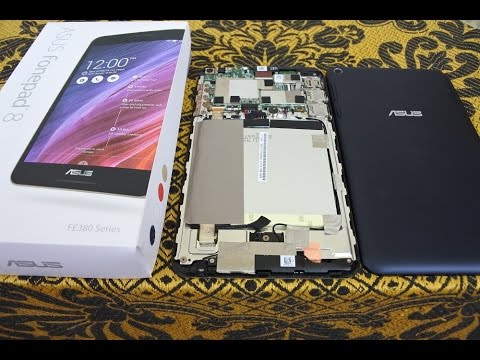
Kailangan mong i-disassemble ang tablet, idiskonekta ang cable o power connector ng baterya at ikonekta ang power supply dito. Susunod, kailangan mong gumamit ng multimeter at suriin ang boltahe sa output ng baterya.
Kung mayroon kang 3.7 volt na baterya (5 volt charging), kung gayon ang boltahe ay dapat nasa hanay na 3.9-4.2 volts;
Kung mayroon kang 7.4 volt na baterya (9 volt charging), kung gayon ang boltahe ay dapat nasa hanay na 7.9-8.2 volts;
Kung mayroon kang 7.4 volt reinforced na baterya (12 volt charging), kung gayon ang boltahe ay dapat nasa hanay na 7.9-12.2 volts.
Kung ang boltahe ay mas mababa, kung gayon ang baterya ay nabigo.
Paraan 6: Pagsusuri sa Display
Ito ay nangyayari na ang tablet ay naka-on, ngunit ang screen ay itim. At tila hindi naka-on ang tablet. Kailangan mong tiyakin na ito ay nagcha-charge, pagkatapos ay i-on ito at maghintay ng 15 minuto. Ang tablet ay dapat magpainit ng kaunti sa isa sa mga gilid na bahagi. Kung gayon, may problema sa mismong display. Kailangan mong i-disassemble ang device at tingnan ang mga pin na kumokonekta sa display sa board. Maaaring natanggal ang trangka, madalas itong nangyayari dahil sa pagkahulog.
Paraan 7. Pag-aayos sa isang service center
Kung ang mga rekomendasyong ito ay hindi nakatulong sa iyo, o wala kang oras upang harapin ang malfunction, maaari kang magdala ng isang tablet sa ITSA service center para sa pagkumpuni. Mga pakinabang ng pag-aayos sa isang service center:
propesyonal na kagamitan sa pagkumpuni;
karanasan sa trabaho ng mga masters 5 taon;
1 buwang garantiya para sa gawaing isinagawa;
pagkakaroon ng branded na orihinal na mga ekstrang bahagi.
Kung gusto mong makatipid ng oras at hindi ilagay sa peligro ang iyong device, ang pag-aayos ng tablet sa Odessa ay isinasagawa sa isang IT service outsourcing service center.
May-akda: Denis
Minsan ang anumang computer ay maaaring magsimulang bumagal o kahit na mag-freeze. Ito ay maaaring mangyari kapwa sa panahon ng pagpapatupad ng isang programa, at para lamang sa mga kadahilanang alam niya lamang. Ang kasalanang ito ay hindi lamang DNS AirTab - ito ang problema ng lahat ng Android tablet. Ang mga dahilan ay malinaw. Mayroong libu-libong mga modelo ng Android device. At hindi palaging gumagana ang hardware na naka-install sa device [...]
May-akda: Denis
Ang problema ng "bakit nag-freeze ang tablet" ay madalas na matatagpuan sa anumang Android tablet at ang AirTab DNS ay walang pagbubukod. Lahat sila ay bumagal sa paglipas ng panahon at nagsisimulang mag-freeze. Samakatuwid, upang mapanatiling maayos ang pagtakbo ng iyong tablet, mahalagang sundin ang ilang simpleng hakbang na binanggit sa artikulong ito. 1. I-update ang firmware ng tablet. Inaayos ng bagong firmware ang ilang lags, bug, at iba pang isyu na […]
May-akda: Denis
Ang sinumang user pagkatapos na mag-expire ang panahon ng warranty ay maaaring maharap sa tanong kung paano i-disassemble ang kanilang dns airtab tablet. Ito ay maaaring mangyari sa iba't ibang dahilan. Kadalasan, ang tablet computer ay nagsisimulang gumana kahit papaano at ang lahat ng pag-uugali nito ay nagpapahiwatig na ang ilang mga kable ay nahulog sa loob. Halimbawa, hindi nagcha-charge ang baterya ng tablet. O biglang huminto ang wi-fi. Nagtatrabaho ako noon at biglang […]
May-akda: Denis
Madalas na mahahanap mo sa mga forum ang tanong na "hindi nagcha-charge ang dns airtab tablet, ano ang dapat kong gawin?". Sa katunayan, ang problema ay kakaiba hindi lamang sa mga tablet ng kumpanyang ito. Nagpapakita ito sa maraming murang Android tablet. Ngunit dahil lumitaw ang problema, subukan nating lutasin ito kahit papaano. Siyempre, bago pumunta sa service center, susubukan naming maghanap ng solusyon sa aming sarili, dahil […]
May-akda: Denis
DNS AirTab E74 firmware Windows 7 (32bit) Flasher Utilities Windows 7 (64bit) Flasher Utilities DNS AirTab M83w Firmware Manual para sa firmware Utilities at driver DNS AirTab M83g Firmware Manual para sa firmware Ang mga driver ay naghahanap dito DNS AirTab E75 Instruction […]
May-akda: Denis
Madalas, makakatagpo ka ng sitwasyon kung saan nagtatakda ang user ng password para i-unlock ang tablet, at hindi ito ma-unlock sa ibang pagkakataon. O dahil ang password ay nakalimutan, o, tila, ipinasok ang tamang password, ngunit hindi ito magkasya. Kailangan nating suriin ang Internet sa paghahanap ng sagot kung paano i-unlock ang tablet. At hindi mahalaga kung ang DNS ng AirTab, o anumang iba pang tablet sa […]
May-akda: Denis
Pagkatapos mag-install ng anumang program o firmware, maaaring magkaroon ng pag-crash, at ang iyong tablet ay magiging isang brick. Karaniwan, sa ganitong mga sitwasyon, nakakatulong na pumasok sa recovery mode kung saan maaari mong ibalik ang device sa mga default na setting. Totoo, ang lahat ng iyong mga setting ay tatanggalin at kailangan mong muling i-install ang lahat ng mga programa. Ngunit ito ay mas mahusay kaysa sa isang hindi gumaganang airtab. Kaya, ang mga tagubilin para sa […]
Ang tablet ay hindi naka-on - do-it-yourself na pag-aayos ng tablet
Ang paksa ng artikulo ay hindi naka-on ang tablet at ginagawa ang sarili mong pag-aayos ng tablet. Maaaring iba-iba ang mga dahilan. Ang ilang mga kadahilanan ay maaaring nauugnay sa "bakal" na pagpuno ng aparato. Gayundin, ang mga dahilan ay maaaring nagtatago sa kabiguan ng OS. Sa alinmang paraan, ang mga gumagamit ay maaaring gumawa ng ilang aksyon upang ayusin ang problema sa kanilang sarili.
Mahalagang tandaan kung kailan huling na-charge ang tablet. Kapag ganap na na-discharge, minsan sapat na ang sampung minutong pag-charge para i-on ang device. Sa panahon ng pagcha-charge, dapat mong pindutin ang power button na may maliliit na minutong pahinga upang muling mag-on ang device. Siyempre, sa kasong ito, ang charger ay dapat na magagamit.
Kung ang pagpipilian sa pagsingil ay hindi nalutas ang problema, pagkatapos ay inirerekomenda na maingat na suriin ang tablet para sa pinsala sa makina.Ang pagkakaroon ng mga chips sa screen o mga dents sa case ay maaaring magpahiwatig na ang device ay nahulog. Sa wakas, may dahilan. Kung may mga garantiya, dapat kang pumunta sa service center.
Ang tablet ay hindi naka-on - do-it-yourself na pag-aayos ng tablet
Sa kasong ito, ang dahilan ay nakatago sa isang pagkabigo ng software. Halimbawa, maaaring mag-on ang backlight, at pagkatapos ay lilitaw ang inskripsyon na "ANDROID" o isang larawan ng isang hindi gumaganang berdeng robot. Narito ang mga dahilan ay ang mga sumusunod - hindi tamang pag-install ng mga application at sapilitang pagwawakas ng mga proseso ng system. Bilang resulta, nagdusa firmware ng tablet.
Maaari mong ibalik ang device gamit ang Hard-Reset o Hard-Reset program. Sa pamamagitan ng paraan, ang programa ay matatagpuan sa Internet. Kaya, gamit ang Hard-Reset, maaari mong i-reset ang tablet sa mga factory setting. Ang prinsipyo ng pagkilos sa kasong ito para sa karamihan ng mga modelo, lalo na ang mga Chinese, ay nananatiling hindi nagbabago:
- Kailangan mong i-off ang tablet.
- Ngayon ay dapat mong alisin ang SIM card at micro card.
- Kinakailangang pindutin nang matagal ang volume up button sa loob ng sampung segundo - habang nagvibrate ang tablet.
- Gamit ang volume at power button, kailangan mong piliin ang mga setting ng "Setting" sa menu, at pagkatapos ay "Format System".
- Ngayon ay kailangan mong piliin ang "I-reset ang Android".
- Sa puntong ito, magre-reboot ang tablet.
Ang pamamaraang ito ay magreresulta sa pagbubura ng data. Kung malinaw paano mag flash ng tablet, maaari mong ulitin ang pamamaraan kung nabigo ito sa unang pagkakataon. Nuance - kung minsan ang resulta ay maaaring negatibo. Sa kasong ito, inirerekumenda na mag-isip tungkol sa isang kumpletong pag-flash ng device. Sa site maaari kang makahanap ng impormasyon tungkol sa paano mag flash ng android gamit ang iyong sariling mga kamay.
Mayroong ilang mga dahilan kung bakit maaaring hindi tumugon ang power button ng tablet. Gayunpaman, maaaring i-on ang device. Sa kasong ito, maaari mong i-on ang device kapag ganap na na-discharge:
- Una kailangan mong ikonekta ang charger.
- Kailangan mong sabay na pindutin ang volume down at power button.
- Gamit ang volume down na button, sa "bootloader" na menu, piliin ang "powder off device" na seksyon.
- Dapat piliin ang opsyon gamit ang power button.
- Pagkatapos i-off ang tablet, kailangan mong idiskonekta ang charger.
- Ngayon ang tablet ay kailangang ikonekta muli - isang tagapagpahiwatig ng pagsingil ang dapat lumitaw sa screen.
Talaga, iyon lang. Kung ngayon ang tablet ay hindi naka-on at ayaw ma-charge, dapat mong suriin ang charger at power supply. Tulad ng para sa power button, ang mekanikal na pinsala ay posible rin dito. Sa kasong ito, dapat mong i-disassemble ang aparato at ibalik ang pindutan (palitan, ibalik ang mga landas, alisin ang mga sirang contact, atbp.).
Minsan ang pag-aayos ng tablet ay maaaring napakamahal. At kung minsan para sa pag-aayos ng mga tabletang Tsino - hindi lahat ng mga kumpanya ay kinuha. Ngunit kung minsan ang pag-aayos ng isang Chinese tablet ay simple at hindi mahal!
*************************************************
Nakarating ka sa isang kawili-wiling channel ng video na nakatuon sa pamimili! Bumili kami sa mga online na tindahan ng Chinese - aliexpress (aliexpress), tinideal (tinydeal), pandavil (pandawill), dealextreame (dealextreame). Ang lahat ng mga video sa channel na ito ay nakatuon sa mga parcel mula sa aliexpress at lahat ng konektado dito! Malalaman mo kung paano bumili sa aliexpress at kung paano mag-order mula sa China. Makakakita ka rin ng isang pangkalahatang-ideya ng aliexpress bilang isang platform ng kalakalan, tingnan ang aking mga pagsusuri sa aliexpress, at matutunan din kung paano gumawa ng mga pagbili sa aliexpress sa iyong sarili! At matutong gawin ito ng tama! Dito rin makikita mo ang isang video ng aking mga parsela mula sa aliexpress. Magagawa mong subaybayan ang package mula sa China hanggang sa iyong tahanan! At ang pamimili sa aliexpress ay magiging isang tunay na kasiyahan para sa iyo!
Mag-subscribe sa channel tungkol sa pamimili sa China at laging napapanahon sa mga bagong video!
 Lahat tayo ay nasanay sa mga teknolohiyang pang-mobile at mahirap isipin kung paano tayo mabubuhay nang walang mga mobile phone, tablet at iba pang pamilyar na mga gadget. Gayunpaman, maaga o huli ay nabigo sila. Maraming mga sanhi ng mga pagkasira at pagkasira mismo, at lahat sila ay naiiba. At ngayon ay sira ang iyong tablet. Upang hindi mahati ito sa loob ng ilang araw, ibigay ito sa isang sentro ng serbisyo para sa pagkumpuni, isang pagnanais na kumpunihin ito nang mag-isa.Saan magsisimula?
Kailangan mong magsimula sa mga diagnostic, i.e. maunawaan ang sanhi ng pagkasira. May mga breakdown na nakikita ng mata, tulad ng sirang touchscreen, sirang connector, isang wheezing speaker. Ngunit upang matukoy kung bakit naka-off at hindi naka-on ang tablet ay mas mahirap. Narito ang Internet ay dumating upang iligtas, kung saan makakahanap ka ng mga espesyal na diagnostic program. At ngayon, na natukoy ang sanhi ng pagkasira ng tablet, napagpasyahan na ayusin ito sa kanilang sarili. Upang gawin ito, kailangan namin ng isang minimum na hanay ng mga tool (kung kailangan mong i-disassemble ang tablet):
1. Isang hanay ng mga magnetic screwdriver;
3. Spatula para sa pag-disassembling ng katawan;
4. Manipis na double-sided tape;
5. Video na pagtuturo o sunud-sunod na gabay na may mga larawan para i-disassemble ang iyong tablet.
Ilarawan natin ang mga uri ng pag-aayos ng tablet na posibleng gawin sa bahay:
1. Pag-flash ng tablet. Ito ay kinakailangan kung ang mga programa mismo ay malapit o patuloy na nagbibigay ng mga error, ang tablet ay nag-reboot o nag-freeze. Maraming tablet ang may reset button o kumbinasyon ng mga button na maaari mong pindutin para i-reset ang lahat ng setting at bumalik sa factory setting. Kung hindi ito makakatulong, maaari mong i-reflash ang tablet sa pamamagitan ng opisyal na website. W Pumunta kami sa opisyal na website ng iyong device at hanapin ang iyong modelo. Kung mayroong isang bagong firmware, madalas na mai-archive ito. Pagkatapos i-download ang firmware sa .zip, .rar, .7zip na format, naglulunsad kami ng espesyal na program para sa Windows na awtomatikong mag-a-update ng iyong device.
Pagpapalit ng baterya. Ang baterya sa tablet ay huminto sa pag-charge o hindi nagcha-charge nang tama, kaya kailangan itong palitan. Ang takip sa likod ay tinanggal mula sa tablet, nalaman mo kung anong mga sukat ang mayroon ang lumang baterya, maaari kang pumili ng mas malaking kapasidad. Alisin ang baterya at mag-install ng bago sa double-sided tape. Ihinang ang mga wire: pula hanggang pula, itim hanggang itim. Iyon lang, ang pagpapalit ng baterya ay nakumpleto, ang pangunahing bagay na dapat tandaan ay mahigpit na ipinagbabawal na isara ang plus at minus.
Pagpapalit ng touchscreen. Nabasag ang salamin o huminto ang sensor sa pagtugon sa pagpindot. Upang mapalitan ang sensor sa tablet, kailangan mong i-disassemble ang tablet at tingnan ang mga marka sa touchscreen cable. Sa pamamagitan ng pagmamarka, naghahanap ka ng bagong touchscreen (kung walang pagmamarka, sa pamamagitan ng pangalan ng tablet). Pagkabili ng bagong touchscreen, idiskonekta ang luma at ikonekta ang bago at suriin ang pagganap. Kung gumagana ang sensor, idiskonekta ang lumang touchscreen gamit ang isang hairdryer. Ikabit ang bago gamit ang double sided tape. Ipunin ang tablet.
Ang iba pang mga pag-aayos ay mahigpit na hindi inirerekomenda na gawin sa bahay. Ang pag-aayos sa sarili ay ipinapayong lamang para sa mga simpleng pagkasira. Ang pagpapalit ng mga bahagi na nakakonekta sa device sa pamamagitan ng paghihinang, at hindi ng mga cable o connector, ay dapat na ipagkatiwala sa mga propesyonal.
Mga pakinabang ng pagkakaroon ng pagsasaayos sa isang service center:
propesyonal na kagamitan sa pagkumpuni;
karanasan sa trabaho ng mga masters;
garantiya para sa gawaing isinagawa;
pagkakaroon ng branded na orihinal na mga ekstrang bahagi.
Kung gusto mong makatipid ng oras at hindi ilagay sa peligro ang iyong device, ang pag-aayos ng tablet sa Odessa ay isinasagawa sa isang IT service outsourcing service center.
Anuman ang gastos at katangian ng teknolohiya, anumang gadget ay maaaring magkaroon ng mga problema. Kung kasalukuyan mong binabasa ang artikulong ito, nangangahulugan ito na may nangyari sa iyong tablet computer, halimbawa, hindi ito gumagana. Bago ka tumakbo sa sentro ng serbisyo, bigyan ang gadget para sa pagkumpuni at magbayad para sa mga diagnostic, maaari mong subukang malaman para sa iyong sarili kung bakit hindi naka-on ang tablet.
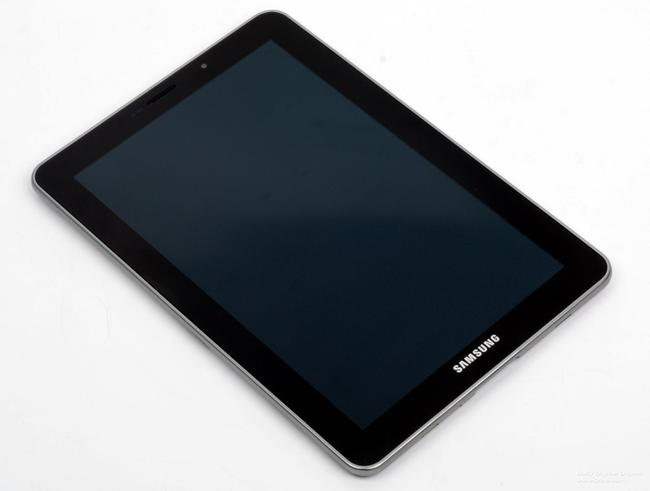
Maaari mong malaman ang mga dahilan kung bakit hindi naka-on ang tablet sa iyong sarili
Ang mga dahilan para sa pagkasira ay maaaring nasa Android OS software at sa hardware. Siyempre, pagkatapos ng isang malubhang pagkahulog, malamang, mahirap ayusin ang problema sa iyong sarili. Ngunit kung ang tablet ay tumigil sa pag-on pagkatapos i-install ang application o i-update ang firmware, pagkatapos ay madali mong makayanan ang iyong sarili. Ngunit una sa lahat: harapin natin ang diagnosis ayon sa mga sintomas.
Maraming dahilan kung bakit maaaring hindi i-on ang tablet.Upang maibalik ang operability ng device, ang pinaka-banal na mga breakdown ay dapat na hindi kasama:
- Suriin muna ang baterya. Ito ay hindi nakakatawa, ngunit maraming mga may-ari ng gadget ang nakakalimutan lamang na ilagay ang aparato sa pagsingil sa oras. Ang mga modelo ng Android pagkatapos makonekta sa power sa loob ng isa pang 10 minuto ay maaaring hindi magpakita ng "mga palatandaan ng buhay." Hindi pa rin mag-on? Tiyaking gumagana ang charger.
- Tiyaking gumagana ang power button. Upang gawin ito, inirerekumenda namin ang pakikinig, dahil kapag pinindot, dapat marinig ang isang pag-click. Ang problema ay ginagamot sa paghihinang, ngunit ang ganitong uri ng trabaho ay pinakamahusay na natitira sa isang espesyalista. Kung sakaling ang panahon ng serbisyo ng warranty ay hindi natapos, ito ay higit na hindi pinapayuhan na makisali sa mga amateur na aktibidad.
- Tiyaking hindi nasisira ang tablet. Halimbawa, kung gumugol siya ng ilang oras sa mga kamay ng isang bata, dapat kang maghanap ng mga bitak o dents sa katawan. Sa kasong ito, ang pag-aayos ay dapat ding ipagkatiwala sa mga propesyonal, dahil magiging mahirap na matukoy ang eksaktong dahilan ng problema sa iyong sarili.
Kung ang Android tablet ay hindi naka-on, at wala kang pagkakataong makipag-ugnayan sa service center, dapat mong subukang buhayin ang gadget sa iyong sarili. Sa kasong ito, siyempre, dapat mong malaman na kung sakaling mabigo, maaaring hindi na ito maaayos.
Upang magsimula, kinakailangan na ibukod ang sumusunod na sitwasyon - gumagana ang aparato, ngunit walang imahe. Upang gawin ito ay medyo simple. I-charge mo muna ang tablet, pagkatapos ay i-off ito. Pagkatapos ng 20 minuto, i-on ito, maghintay ng dalawang minuto at suriin ang takip sa likod: dapat itong uminit nang kaunti. Kung ito ang kaso, kakailanganin mong i-disassemble ang gadget at suriin ang mga cable. Gayundin, ang problema ay maaaring nagtatago sa isang nasunog na video card - kung gayon ang pag-aayos ay hindi gagawin nang walang paghihinang.
Kadalasan mayroong mga pagkasira na nauugnay sa sistema ng kuryente. Sa karamihan ng mga modelo ng Android, ang baterya ay ibinebenta sa motherboard na may mga wire. Minsan ang mga baterya ay konektado gamit ang isang cable o connector. Samakatuwid, kailangan mo munang suriin ang mga contact. Kung ang lahat ay konektado nang tama, pagkatapos ay patuloy kaming mag-troubleshoot.
Kadalasan ang aparato ay maaaring hindi mag-on dahil sa isang nabigong baterya. Sa kasong ito, mainam na sukatin ang output ng boltahe mula sa baterya at mula sa board. Upang sukatin ang boltahe ng board, kailangan mong alisin ang baterya at ikonekta ang charger. Bilang resulta, dapat mong matanggap ang sumusunod na data:
- kapag nagcha-charge sa 5 V, ang baterya ay may 3.7 V, at 3.9–4.2 V ay ibinibigay mula sa board;
- kapag nagcha-charge sa 9 V, ang baterya ay may 7.4 V, at 7.9–8.2 V ay ibinibigay mula sa board;
- kapag nagcha-charge sa 12 V, ang baterya ay kadalasang may 7.4 V, at 7.9–12.2 V ay ibinibigay mula sa board.
Kung tumugma ang iyong mga sukat sa data sa itaas, walang problema sa circuit ng kuryente. Sa kasong ito, hanapin ang dahilan kung bakit hindi naka-on ang gadget, ito ay nasa malfunction ng board o ang pagkabigo ng bootloader. Sa anumang kaso, ang "self-medication" ay kontraindikado, at dapat kang humingi ng tulong.
Isaalang-alang natin ngayon ang ganoong kaso - ang iyong gadget ay naka-on, ngunit ang isang walang katapusang splash screen na may inskripsyon na "Android" o may larawan ng isang sirang robot ay nakabitin sa screen. Ito ay dahil sa isang software glitch. Karaniwan itong nangyayari pagkatapos mag-install ng mga update, mga bagong application, sapilitang pagwawakas ng mga proseso ng system.
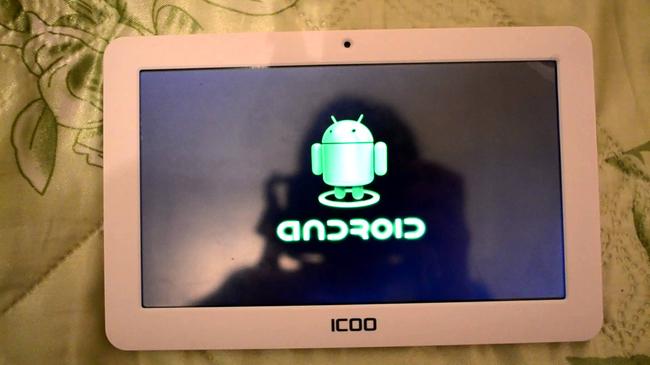
Maaaring hindi mag-on ang tablet dahil sa isang glitch sa software
Ano ang pinakamahusay na paraan upang magpatuloy sa sitwasyong ito? Sulit na subukan ang factory reset. Mawawala ang lahat ng iyong data, ngunit makakakuha ka ng gumaganang device. Para magpatupad ng hard reset, kailangan mong pumasok sa RecoVery mode. Depende sa modelo ng gadget, ang pagpindot sa isa sa mga sumusunod na kumbinasyon ng key ay makakatulong sa iyo:
- volume up, volume down at power button;
- power button, home key at volume up;
- power button at volume down;
- power button at volume up;
- lakas ng tunog pababa.
Susunod, kailangan mong hanapin ang seksyong "wipe data / factory reset", pagkatapos piliin kung aling matapang na i-click ang "oo - tanggalin ang lahat ng data ng user".Pagkatapos ay piliin ang "Reboot System". Ang paglipat sa pagitan ng mga item sa RecoVery mode ay isinasagawa gamit ang volume rocker, at ang pagpili ay nakumpirma ng power key.

Kung ikaw mismo ay hindi mahanap ang dahilan, dapat kang makipag-ugnay sa sentro ng serbisyo
Sa mga kaso kung saan walang kapangyarihan ang hard reset, maaari mong subukang i-reflash ang device. Ngunit para dito kailangan mong makakuha ng root-rights. Sa karamihan ng mga kaso, nangangahulugan ito na mawawalan ka ng warranty. Bilang karagdagan, kumikilos ka lamang sa iyong sariling panganib at panganib, kaya walang sinuman ang nagbibigay ng anumang mga garantiya ng isang positibong resulta. Bago gawin ito, isipin ang tungkol sa pakikipag-ugnayan sa isang service center.
Siyempre, sa anumang pagtatangka na ayusin sa sarili ang tablet, may panganib na ganap na "masira" ang aparato. Samakatuwid, nang walang tiyak na kaalaman sa electronics, maaari ka lamang magsagawa ng factory reset at tiyaking gumagana ang charger.
Lalo na madalas may mga tipikal na "sakit" sa murang mga modelong Tsino. Kung alam mo ang tungkol sa mga katulad na problema, ibahagi ang iyong karanasan at mga paraan ng "paggamot" sa aming mga user. Napagpasyahan mo na bang kumuha ng pagsusuri sa gadget? Maghanap online para sa mga tagubilin para sa iyong modelo.
Hindi mag-on ang sus tablet? DIY repair
Nahaharap sa ganoong problema kapag ang Asus Zenpad, Fonepad, Nexus 7, Memo Pad, Transformer, tf300tg o iba pang mga modelo ng tablet ay hindi naka-on, subukang i-diagnose ito sa iyong sarili. Ang pagkakaroon ng nalaman ang dahilan, ang mga simpleng depekto ay maaaring alisin sa iyong sariling mga kamay.
Ang pinakaunang bagay na dapat mong ibukod ay malalim na paglabas ng baterya. Nangyayari ito kapag ginamit mo ang gadget kapag ang halaga ng indicator ng singil ay 10% o mas mababa. Ang nominal na halaga ng baterya ay mas mababa sa minimum at ang charger ay hindi na agad na makilala ito kapag nakakonekta.
Kinakailangang iwanan ang Asus tablet upang mag-charge nang ilang oras mula sa katutubong charger na kasama ng kit. Ito ay mahalaga, dahil ang isang tiyak na kapangyarihan ay kinakailangan, na idineklara ng tagagawa. Sa gayon, madaragdagan mo ang pagkakataong maibalik ang kapasidad ng enerhiya ng baterya nang walang kagamitan sa laboratoryo at tulong ng isang espesyalista.
Huwag kalimutang suriin ang charger mismo at ang power connector. Hindi sila dapat masira nang mekanikal. Subukan sa isa pang device para sa performance.
Karaniwan ang problema ng pagkabigo ng software kung tumutugon pa rin ang iyong tablet sa power button. Ngunit ang operating system ay hindi naglo-load. Maaaring nakabitin ang device sa splash screen o hindi nag-boot, habang pinagmamasdan mo ang backlight ng screen.
Ang dahilan ay maaaring sanhi ng pagkabigo ng software dahil sa maling pag-install ng update ng firmware o pag-install ng mga nakakahamak na application.
Subukang mag-factory reset sa iyong sarili. Upang gawin ito, gumamit ng matagal na pagpindot sa kumbinasyon ng lock key, volume control (pataas o pababa) at home. Depende sa modelo, maaaring iba ang kumbinasyong ito - eksperimento. Sa sandaling nasa menu ng Pagbawi, hanapin ang item na I-reset sa pamamagitan ng pag-navigate gamit ang mga sound button.
Sa kasamaang palad, ang lahat ng impormasyon ay tatanggalin, huwag kalimutang i-back up ang iyong data sa pana-panahon.
Kung hindi mo maaayos ang problema sa ganitong paraan, makipag-ugnayan sa Asus tablet repair shop. Ang master ay gagawa ng isang mataas na kalidad na flashing. Kadalasan nalulutas nito ang isang malaking bahagi ng mga depekto na nauugnay sa pagpapatakbo ng iyong gadget.
Sa panahon ng operasyon, nangyayari ang natural na pagsusuot ng mga bahagi, na humahantong sa kanilang pagkabigo. Maaaring may problema ito sa matrix cable, baterya. Pati na rin ang pagkabigo ng matrix (screen), baterya o motherboard mismo. Ang mga problemang ito ay inalis sa pamamagitan ng pagpapalit ng mga may sira na bahagi. Kung hindi lumipas ang isang taon mula noong petsa ng pagbili, makipag-ugnayan sa lugar ng pagbili para sa pagpapanumbalik ng warranty ng tagagawa.Ito ay libre para sa iyo kung sinunod mo ang mga tuntunin ng paggamit na inireseta sa warranty card (dapat walang likido at mekanikal na pinsala).
Ngunit hindi kinakailangan, kung ang Asus Zenpad, Fonepad, Nexus 7, Memo Pad, Transformer, tf300tg tablet ay hindi naka-on, kung gayon ang ilang malubhang pinsala ay naganap. Kung hindi mo sinasadyang nahulog ito o nagkaroon ng matinding pagyanig, malaki ang posibilidad na kailangan mo lang ayusin ang mga cable ng koneksyon sa punto ng koneksyon at gagana muli ang gadget!
Ang kahalumigmigan ay mayroon ding negatibong epekto. Nag-oxidize ang mga contact at kailangang linisin upang maipagpatuloy ang pagpapadaloy. Makipag-ugnayan sa aming serbisyo at talagang tutulungan ka namin!
Mag-ingat at mag-ingat kapag gumagamit ng Asus tablet, huwag balewalain ang mga rekomendasyon ng tagagawa, kasunod ng mode ng pagsingil, at malaki ang pagkaantala mo sa paghahanap ng espesyal na tulong.
Maaari kang magtanong sa mga master mula sa aming service center sa pamamagitan ng pagtawag o pagsulat ng iyong tanong sa form ng feedback.
Ang iyong mensahe ay naipadala na.
Baka interesado ka rin
Mag-order ng repair sa aming service center, at kumuha ng gumaganang device sa parehong araw, na may garantiyang hanggang 1 taon
Mayroong ganoong sitwasyon, kunin ang isang tablet na nagtrabaho isang oras ang nakalipas, ngunit hindi ito tumutugon at hindi naka-on. Madalas itong nangyayari. Kung hindi ito naka-on
tablet, pagkatapos ay maaari mong subukan sa iyong sarili upang subukang buhayin ito muli.
Ngayon ay susubukan naming ilarawan ang mga paraan tablet sa pagsusuri sa sarili. Upang maunawaan, dalhin ito para sa pagkumpuni? O ito ba ay isang simpleng problema na kaya mong lutasin nang mag-isa.
Ang unang bagay na maaaring maging problema ay ang system mismo. Nangyayari na ang system ay nag-freeze at huminto sa pagtugon sa iyong power button. Subukang i-click ito at
manalo ng 15 segundo. Pagkatapos ay bitawan at pindutin muli, na parang binubuksan mo ang tablet (2-5 segundo). Kung walang reaksyon, hinahanap namin sa katawan ng device, o
sa manual sa diagram ay may butas na nakapirma bilang RESET. Kumuha ng paperclip, ibaluktot ang isang dulo at maingat na ipasok ito sa butas. May isang pindutan doon. I-click
sa isang bahagyang pag-click. Tara na. Ngayon ay sinusubukan naming i-on muli ang tablet.
Kung ang tablet ay hindi naka-on, pagkatapos ay ilagay namin ito sa bayad. Naghihintay kami ng 20 minuto. Subukan nating i-on ito.
Kung pagkatapos gawin sa itaas ay hindi pa rin ito naka-on, suriin ang charger.
Kung maaari mong suriin ito sa isang multimeter, mahusay. Kung hindi, maaari kang bumaling sa isang kaibigan, o kunin ang isang katulad na singil na may parehong boltahe at
connector (socket). Karaniwan, ang mga charging tablet ay 5v, 9v, 12v. Mas karaniwan sa 5. Kung ang sa iyo ay nasa 5 at ang plug ay parang mini o micro usb, kung gayon
Maaari mo itong ikonekta sa isang gumaganang PC sa pamamagitan ng naaangkop na cable. Bilang isang patakaran, ang mga naturang tablet ay nire-recharge mula sa usb. Naghihintay kami ng 20 minuto, pagkatapos ay subukang i-on ito.
Hindi binubuksan ng tablet kung ano ang gagawin
Sa kasong ito, ang problema ay maaaring:
1) ang power button mismo ay hindi gumagana (kadalasan ang katangian ng pag-click ay nawawala kapag pinindot). Kailangan mong maghinang ito sa lugar.
2) Gumagana talaga ang tablet, wala lang image. Maaaring parang naka-off ito. Sa kasong ito, ilagay sa bayad para sa isang pares ng mga oras.
Pagkatapos, pindutin nang matagal ang button off sa loob ng 15 segundo (o pindutin ang reset). Maghintay ng humigit-kumulang 15 minuto para lumamig ang katawan ng tablet (maaaring uminit ang takip sa likod kapag nagcha-charge). Ngayon
Subukang i-on ito (3-5 segundong button ay naka-on) at maghintay ng 2 minuto. Ang takip sa likod ay dapat uminit nang kaunti (literal na kaunti lang). Kung nangyari ito at
hindi ito masyadong nag-init, kaya gumagana ang tablet at walang imahe. Sa kasong ito, ang tablet ay kailangang i-disassemble at suriin ang cable mula sa matrix hanggang
system board. Madalas itong nangyayari na lumalabas lang ito sa clip, at nawawala ang imahe.
3) Baterya. Ang ilang mga tablet ay may programmable power controller na hindi i-on ang tablet kung ang problema ay nasa baterya o wala talaga. Kaya,
kung bubuksan mo ang device, tingnan kaagad kung nakakonekta ang baterya.Sa mga tablet, ang baterya ay ibinebenta ng mga wire sa system board, o konektado
connector o cable. Sa pangkalahatan, sinuri nila. Lahat ng uri sa itaas.
Ngayon, kung maaari, sukatin kung anong boltahe ang ibinibigay ng baterya at kung magkano ang napupunta mula sa board papunta sa baterya (idiskonekta ito mula sa board, isaksak ang charger) at
sukatin ang boltahe sa mga contact ng board, terminal, cable (black-red +).
- Kung ang iyong charging ay 5v, ang iyong baterya ay 3.7 (ang charge current mula sa board papunta sa baterya ay dapat na 3.9-4.2v)
- Kung ang iyong charging ay 9v, ang baterya ay 7.4 (ang charge current mula sa board papunta sa baterya ay dapat na 7.9-8.2v)
- Kung ang iyong charging ay nasa 12v, ang baterya ay malamang na 7.4 din (ang charge current mula sa board papunta sa baterya ay dapat na 7.9-12.2v)
Kung ang lahat ay tumutugma sa itaas, pagkatapos ay gumagana ang power circuit. Maaaring hindi mag-on ang iyong tablet dahil sa pagkabigo sa bootloader.
Kung ang data ng nutrisyon ay iba, kung gayon ang iyong kaibigan ay nangangailangan ng isang kwalipikadong pag-aayos.
May-akda: Denis
Minsan ang anumang computer ay maaaring magsimulang bumagal o kahit na mag-freeze. Ito ay maaaring mangyari kapwa sa panahon ng pagpapatupad ng isang programa, at para lamang sa mga kadahilanang alam niya lamang. Ang kasalanang ito ay hindi lamang DNS AirTab - ito ang problema ng lahat ng Android tablet. Malinaw ang mga dahilan. Mayroong libu-libong mga modelo ng Android device. At hindi palaging gumagana ang hardware na naka-install sa device [...]
May-akda: Denis
Ang problema ng "bakit nag-freeze ang tablet" ay madalas na matatagpuan sa anumang Android tablet at ang AirTab DNS ay walang pagbubukod. Lahat sila ay bumagal sa paglipas ng panahon at nagsisimulang mag-freeze. Samakatuwid, upang mapanatiling maayos ang pagtakbo ng iyong tablet, mahalagang sundin ang ilang simpleng hakbang na binanggit sa artikulong ito. 1. I-update ang firmware ng tablet. Inaayos ng bagong firmware ang ilang lags, bug, at iba pang isyu na […]
May-akda: Denis
Ang sinumang user pagkatapos na mag-expire ang panahon ng warranty ay maaaring maharap sa tanong kung paano i-disassemble ang kanilang dns airtab tablet. Ito ay maaaring mangyari sa iba't ibang dahilan. Kadalasan, ang tablet computer ay nagsisimulang gumana kahit papaano at ang lahat ng pag-uugali nito ay nagpapahiwatig na ang ilang mga kable ay nahulog sa loob. Halimbawa, hindi nagcha-charge ang baterya ng tablet. O biglang huminto ang wi-fi. Nagtatrabaho ako noon at biglang […]
May-akda: Denis
Madalas na mahahanap mo sa mga forum ang tanong na "hindi nagcha-charge ang dns airtab tablet, ano ang dapat kong gawin?". Sa katunayan, ang problema ay kakaiba hindi lamang sa mga tablet ng kumpanyang ito. Nagpapakita ito sa maraming murang Android tablet. Ngunit dahil lumitaw ang problema, subukan nating lutasin ito kahit papaano. Siyempre, bago pumunta sa service center, susubukan naming maghanap ng solusyon sa aming sarili, dahil […]
May-akda: Denis
DNS AirTab E74 firmware Windows 7 (32bit) Flasher Utilities Windows 7 (64bit) Flasher Utilities DNS AirTab M83w Firmware Manual para sa firmware Utilities at driver DNS AirTab M83g Firmware Manual para sa firmware Ang mga driver ay naghahanap dito DNS AirTab E75 Instruction […]
May-akda: Denis
Madalas, makakatagpo ka ng sitwasyon kung saan nagtatakda ang user ng password para i-unlock ang tablet, at hindi ito ma-unlock sa ibang pagkakataon. O dahil ang password ay nakalimutan, o, tila, ipinasok ang tamang password, ngunit hindi ito magkasya. Kailangan nating suriin ang Internet sa paghahanap ng sagot kung paano i-unlock ang tablet. At hindi mahalaga kung ang DNS ng AirTab, o anumang iba pang tablet sa […]
May-akda: Denis
|
Video (i-click upang i-play). |
Pagkatapos mag-install ng anumang program o firmware, maaaring magkaroon ng pag-crash, at ang iyong tablet ay magiging isang brick. Karaniwan, sa ganitong mga sitwasyon, nakakatulong na pumasok sa recovery mode kung saan maaari mong ibalik ang device sa mga default na setting. Totoo, ang lahat ng iyong mga setting ay tatanggalin at kailangan mong muling i-install ang lahat ng mga programa. Ngunit ito ay mas mahusay kaysa sa hindi gumagana ang airtab. Kaya, ang mga tagubilin para sa […]