Sa detalye: do-it-yourself asus nexus 7 repair mula sa isang tunay na master para sa site na my.housecope.com.
Ngayon sasabihin namin sa iyo kung paano i-disassemble ang Asus Nexus 7 2013. Ito ang pangalawang bersyon ng device na may parehong pangalan na inilabas noong 2013. Ang mga tagubilin na inilarawan sa artikulong ito ay makakatulong sa mga nagpasya na i-disassemble ang device na ito para sa pag-aayos ng sarili, pag-iwas, atbp.
Hindi namin inirerekumenda ang paggamit nito para sa mga walang karanasan sa pag-disassemble ng mga modernong mobile device at kasanayan sa pagkumpuni. Kung determinado ka, pagkatapos ay bumaba tayo sa negosyo.
-
Sa unang yugto, kailangan naming tanggalin ang likod na takip ng aming tablet. Upang gawin ito, maaari kang kumuha ng isang solidong tagapamagitan, isang plastik na spatula, o isang makinis na instrumento sa ngipin (na kung saan ako talaga ang madalas na ginagamit) upang hindi makamot sa plastic sa proseso. Ipinasok namin ang spatula sa puwang sa pagitan ng takip sa likod at ng frame sa paligid ng display at maingat na pinakawalan ang mga trangka, tulad ng ipinapakita sa larawan.
Lumipat kami pababa sa perimeter at ginagawa ang parehong sa ibaba ng tablet (kung saan ang mga konektor ng system) at mula sa kabaligtaran.
Pagkatapos bitawan ang lahat ng mga trangka, lansagin ang likod ng case.
Sa wakas nakarating na kami sa loob ng aming test subject. Ngayon kailangan nating alisin ang baterya. Upang gawin ito, idiskonekta namin ang malawak na silver harness na kumukonekta sa pangunahing board sa ibaba.
Pagkatapos ay idiskonekta ang display cable. Medyo makitid siya.
Pagkatapos nito, i-unscrew namin ang apat na bolts na nagse-secure ng baterya sa mga gilid at alisin ang baterya sa pamamagitan ng pagdiskonekta nito mula sa connector.
Susunod, lumipat kami sa ilalim na board. Dinidiskonekta namin mula rito ang polyphonic speaker at ang cable na nagmumula sa touchscreen.
Tinatanggal ang lahat ng bolts na nag-aayos ng scarf sa paligid ng perimeter at alisin ito
 |
Video (i-click upang i-play). |
Inalis namin ang polyphonic module sa pamamagitan ng pag-unscrew ng dalawang bolts sa mga sulok.
Sa pangunahing board, ginagawa namin ang parehong: idiskonekta ang polyphonic speaker at ang side button cable.
Inalis namin ang mga bolts sa paligid ng perimeter at i-dismantle ang motherboard, at sa likod nito ang upper polyphonic unit.
Iyon lang, ang buong tablet ay maaaring ituring na disassembled.
Sa aming sariling ngalan, ipinapayo namin sa iyo na huwag ipagsapalaran ito at makipag-ugnayan sa service center. Kung sinira mo ang touch screen sa iyong Asus Nexus 7, huminto sa pag-charge ang device, hindi mag-boot, o humingi ng graphic na password, aayusin ito ng aming mga masters sa loob ng isang oras. Bilang karagdagan, makakatanggap ka ng garantiya sa loob ng 30 araw hanggang 1 taon.
Kung ang artikulong ito ay kapaki-pakinabang para sa iyo, mangyaring suportahan ang proyekto para sa karagdagang pag-unlad. Salamat!
Maraming salamat! Matalino, malinaw at may tamang mga babala. Naayos ito salamat sa iyo. Akala ko umuubo na ang screen, pero sa suntok pala, corny, lumipad ang balahibo.
Natutuwa ang artikulo ay nakatulong!
Bobo syempre)). Ngunit bago alisin ang takip, bunutin ang substrate para sa SIM card, halos masira ko ito)).
Salamat sa artikulo, pinindot ko ang mga cable ng gyroscope, gumana ang auto-rotation).
Ang tablet ay hindi bubukas kapag ang charger ay nakadiskonekta, kahit na ang baterya ay ganap na na-charge. Sa maikling pagpindot sa power button, kinokontrol ang proseso ng pag-charge ng baterya.
Magandang hapon, Vladimir. Dalhin ang iyong tablet para sa diagnostics, libre ito. Alamin natin kung ano ang problema at magkasundo sa halaga ng pag-aayos sa iyo.
Isang kumpletong gabay sa disassembly para sa iyong Nexus 7 tablet na magtuturo sa iyo kung paano i-disassemble ang iyong tablet upang mapalitan ang isang sirang LCD o iba pang panloob na bahagi na nasira habang ginagamit.
Gamit ang isang plastic tool o pick, alisin ang takip sa likod, na nakakabit sa tablet na may mga clip.
Idiskonekta ang pangkonekta ng lakas ng baterya.
Idiskonekta ang LCD cable connector.
Ang iba pang dalawang cable ay nakakabit sa front panel na may FPC-type clamp, kailangan mo munang idiskonekta ang mga ito, at pagkatapos ay ang mga cable connector mismo.
Alisin ang labinlimang maliliit na Phillips screws (#00) na nagse-secure ng display sa metal frame ng tablet. Pagkatapos nito, paghiwalayin ang display mula sa case mismo.
Mayroong data cable sa likod ng display at kung kailangan mong palitan ang display, ilipat ang cable na ito sa bagong LCD. Pagkatapos nito, maaari mong tipunin ang tablet sa pamamagitan ng paggawa ng buong pamamaraan sa reverse order.
Ngunit ang mga display na walang bezel sa harap ay ibinebenta para palitan. Upang alisin ang display mula sa front bezel, kakailanganin mo ng hair dryer upang maluwag ang pandikit na humahawak dito sa lugar.
Pagkatapos mong palambutin ang pandikit, gumamit ng plastic tool upang paghiwalayin ang display mismo mula sa plastic frame.
Pagkatapos mong alisin ang display, ang frame mismo ay kailangang linisin ng pandikit at idikit sa isang bagong LCD display.
Upang alisin ang baterya, gumamit din ng hair dryer upang mapahina ang pandikit, pagkatapos ay alisin ito mula sa attachment point gamit ang isang plastic spatula.
Baluktot pabalik ang mga tansong kalasag upang ma-access ang motherboard.
Idiskonekta ang speaker connector gamit ang mga sipit o iba pang tool.
Alisin ang dalawang maliit na Phillips screws (#00) na nagse-secure ng speaker assembly sa chassis.
Ang cable connector ay naayos na may FPC-type lock, kailangan mo munang buksan ito, at pagkatapos ay idiskonekta ang cable connector, na matatagpuan sa tapat ng board.
Alisin ang mga button mula sa case gamit ang mga sipit o ibang tool na idinisenyo para dito, tulad ng spudger (nakalarawan sa ibaba).
Gamit ang spudger, alisin ang tansong kalasag mula sa motherboard.
Hanapin at tanggalin ang pitong maliliit na Phillips screws (#00) na nagse-secure ng motherboard sa case.
Upang alisin ang front camera, gumamit ng spudger tool, tanggalin ang connector, at alisin ito sa board.
Ang pag-disassemble sa Nexus 7 ay isang matagal na trabaho na nangangailangan ng katumpakan at atensyon, kaya huwag magsimulang mag-disassembling kung hindi ka kumpiyansa sa iyong mga kakayahan!
Kung ang aming tagubilin: "Nexus 7 disassembly" ay nakatulong sa iyo, suportahan ang aming site — ibahagi ang link sa iyong mga kaibigan:
Ang artikulong ito ay tungkol sa Asus Nexus 7 tablet. Ilalarawan nito ang mga detalyadong tagubilin para sa pag-disassemble ng device na ito sa mga larawan. Ang impormasyon ay maaaring maging kapaki-pakinabang para sa mga hindi sinasadyang nasira ang display sa kanilang cell phone at nais na ayusin ito sa pamamagitan ng kanilang sariling mga pagsisikap. Upang hindi makapinsala o lumala ang kondisyon ng iyong device, hindi namin inirerekumenda ang paggamit sa paraang ito kung hindi ka ganap na tiwala sa iyong sarili at wala kang mga kinakailangang kasanayan. Sa kasong ito, makipag-ugnay sa isang espesyalista para sa pag-aayos. Kaya't kung hindi ka nagbago ng iyong isip, maaari tayong magpatuloy sa pagsusuri.
- Ang pag-parse ng tablet ay nagsisimula sa pagtatanggal ng plastik na takip sa likuran. Ito ay hawak ng mga clip sa paligid ng perimeter. Pinakamainam na magsimula mula sa ibaba ng device sa pamamagitan ng pagpasok ng spatula o pumili sa pagitan ng takip at ng side frame. Pagkatapos ay lumipat sa kaliwa o kanang bahagi, tulad ng ipinapakita sa larawan.

Pagkatapos tanggalin ang takip, idiskonekta ang connector ng baterya mula sa board, alisin ang baterya.
Pagkatapos ay i-unscrew namin ang 3 bolts na nag-aayos ng polyphonic module at alisin ito.
Huwag paganahin ang touchscreen cable (touch glass), display at mga side button. Pati na rin ang isang cable na nagmumula sa board na may USB connector sa pangunahing isa.
Nagpapatuloy kami upang lansagin ang motherboard. Tinatanggal namin ang lahat ng mga bolts na humahawak nito sa paligid ng perimeter. Susunod, alisan ng balat ang metal plate (heat sink) mula sa likod ng display. At pagkatapos lamang alisin namin ang motherboard mismo.
Sa susunod na yugto, tinanggal namin ang mga bolts na nagse-secure sa chassis (gitnang bahagi ng kaso) gamit ang module ng display.
Ngayon, upang tipunin ang tablet, kinakailangan upang isagawa ang lahat ng inilarawan na mga punto para sa pag-parse sa reverse order.

[offline]
Grupo: Mga honorary na miyembro ng forum
Mga post: 2793
Pagpaparehistro: 15.04.09
Samsung Galaxy S7 SM-G930FD
Reputasyon: 
515 
Na-edit ang post givlax – 26.02.17, 22:02
[offline]
Grupo: Mga kaibigan w3bsit3-dns.com
Mga post: 139
Pagpaparehistro: 12/17/11
Apple iPhone X
Reputasyon:
14
Upang magsimula, ilatag ko ang diagram ng tablet mismo (sa mga nakalakip na file).
Nagkaroon ng ideya na magpatupad ng built-in na sd card reader para sa nexus 7.
ang ideya ay ito: na maaari kang maghinang sa usb connector sa nexus at i-output ang SD reader gamit ang switch. ngunit ang mga pag-iisip ay nagpapahirap:
1. paano i-charge ang tablet para hindi ma-off ang flash drive. (Mayroon nang ideya. 4 na mga contact sa gilid ang makakapag-charge sa device. Bilang karagdagan, isang clipping mula sa diagram) + isang link sa kernel, na nagbibigay-daan sa iyong i-charge ang device nang sabay-sabay sa paggamit ng off.
2. upang makita ang lahat ng nilalaman sa pamamagitan ng usb. kasama ang konektado sd.
kung sino ang may ideya, ibahagi natin. at iba pang ideya.
Kasalukuyan akong nag-aaral ng diagram.
Napansin ni ps na maaari mong ihinang ang hdmi connector, may mga konektor sa board.
PSS: sorry for the fact that everything is written on a heap, as the topic is added + I will supplement and maintain the post.
Na-edit ang post mag-alab – 09.01.13, 00:45
Ang aming service center ay magbibigay ng mga serbisyo sa may-ari ng high-performance Asus Nexus 7 2013 para sa pagkumpuni at pagpapalit ng display, motherboard. Kung ang tablet ay hindi gumagana at hindi naka-on, pagkatapos ay salamat sa makabagong kagamitan, ang mga diagnostic ay isinasagawa upang tumpak na matukoy ang malfunction. Ang serbisyo ay nagbibigay ng garantiya ng hanggang tatlong taon para sa gawaing isinagawa. Pag-set up at pag-install ng software, pag-aayos ng mga konektor at interface, pagpapanumbalik at pag-aayos pagkatapos ng isang likidong hit - lahat ng ito, at hindi lamang, ang mga serbisyo ay maaaring isagawa sa pamamagitan ng pagtawag sa isang delivery service courier sa iyong tahanan nang libre.
Subukang taasan ang iyong diskwento
Para tumaas ang discount sa 10% ilagay tulad ng
Ang mga gumagamit ng Asus Nexus 7 2013 sa proseso ng paggamit ng device ay kadalasang may mga tanong na may kaugnayan sa mga posibleng problema at aksyon na dapat gawin upang malutas ang mga ito. Siyempre, hindi lahat ng mga problema ay maaaring malutas sa bahay at sa matinding mga kaso kailangan mong makipag-ugnay sa master, ngunit posible na ayusin ang mga pagkakamali na nakatagpo sa iyong sarili.
Kung ang Asus Nexus 7 2013 ay ganap na na-charge ngunit hindi naka-on, kung gayon ang solusyon sa problemang ito ay medyo simple: ikonekta ang tablet sa power nang ilang oras at hawakan ang power button nang hindi bababa sa 30 segundo. Ang simpleng prosesong ito ay aayusin ang isang device pagkatapos ng malalim na paglabas, na hanggang noon ay tumangging magsimula.
Maraming tao ang nagrereklamo tungkol sa hindi gumagana ang pag-ikot ng screen ng Asus Nexus 7 2013. Upang malutas ang problemang ito, tiyaking naka-enable ang tampok na auto-rotation - maaari itong gawin sa tab na "Accessibility". Pindutin ang pindutan ng "Power off" upang makapasok sa safe mode - kung gumagana ang pag-ikot ng screen, ang problema ay nasa mga third-party na application, na maaaring alisin sa isang soft reset.
Kung nahaharap ka sa isyu kung saan hindi nagcha-charge ang Asus Nexus 7 2013, dapat mong ikonekta ang charger, pindutin ang power button at ang volume down na button nang sabay. Sa lalabas na menu, gamit ang volume control, pumunta sa item na "Shutdown" at pindutin ang power button. Ikonekta muli ang charger at pagkatapos ay makikita mo ang icon ng pag-charge ng baterya.
Nalaman mo ba na hindi nakikita ng computer ang Asus Nexus 7 2013 kapag nakakonekta? Sa kasong ito, kailangan mong simulan ang pag-debug sa pamamagitan ng USB: hanapin ang seksyong "Tungkol sa tablet" sa mga setting ng iyong tablet at mag-click sa build number hanggang sa maging available ang mga opsyon ng developer; pumunta sa mga opsyon na lilitaw at paganahin ang USB debugging, at huwag ding kalimutang i-update ang mga driver sa naaangkop na seksyon sa iyong computer.
Kung ikinonekta mo ang iyong Asus Nexus 7 2013 sa iyong computer sa pamamagitan ng USB, ngunit hindi ito nakikilala, ang problemang ito ay malulutas tulad ng sumusunod: pumunta sa mga setting at piliin ang menu na "Memorya", mag-click sa tatlong patayong tuldok sa itaas. kanang sulok at i-activate ang koneksyon sa computer sa pamamagitan ng USB. Tiyaking may check ang "Media Device," pagkatapos ay ikonekta muli ang iyong tablet sa iyong computer.
Kung ang screen ng Asus Nexus 7 2013 ay hindi nagpapakita ng mga imahe, pagkatapos ay kailangan mong malaman ang sanhi ng problema. Ikonekta ang device sa pamamagitan ng cable sa TV gamit ang video output (HDMI). Tiyaking naka-on ang tablet: tumutunog ito kapag pinindot mo ang mga volume button. Kung normal na ipinapakita ang imahe, kailangang palitan ang screen ng tablet.At kung wala ito, kung gayon ang dahilan ay isang may sira na yunit ng adaptor ng video, at dapat kunin ang aparato para sa pagkumpuni.
Ang mga gumagamit ng Asus Nexus 7 2013 ay madalas na nahaharap sa katotohanan na ang tablet ay nag-freeze sa logo ng Google. Upang ayusin ang problemang ito, pindutin nang matagal ang power button sa loob ng 15 segundo, pagkatapos ay i-reboot. Ulitin ang pamamaraan ng tatlong beses, at kung ang problema ay hindi nalutas, pagkatapos ay sa menu na "Tungkol sa tablet", suriin para sa mga pag-update ng system at i-install ang mga ito, kung kinakailangan.
Maaaring mag-hang ang Asus Nexus 7 2013 kapag ina-unlock ang bootloader sa maraming dahilan, ngunit ang pangunahing isa ay hindi pinagana ang USB debugging. Maaayos ito sa pamamagitan ng pagpapatakbo ng bootloader at pagkonekta sa tablet sa computer, pagkatapos ay i-access ang system na may mga karapatan ng administrator gamit ang isang espesyal na utility at paganahin ang nais na function sa mga opsyon ng developer.
Marahil ay maaaring interesado ka sa:
Naglabas si Asus ng bagong bersyon ng tablet na Google Nexus 7 2 Gen 2013
Sa artikulong ito, susubukan naming maikling ilarawan kung paano i-disassemble ang tablet na ito.
Ang mga teknikal na bahagi para sa Asus Google Nexus 7 2 Gen tablet ay:
- 1.5Hz Qualcomm Snapdragon S4 Pro Processor
- 7-inch 1920x1200 touchscreen na display na may IPS matrix
- 2 GB ng RAM
- Adreno 320 graphics adapter
- 5MP rear camera
- 1.2 megapixel sa harap (harap) na camera
- operating system na Android 4.3 Jelly Bean
Kung ihahambing ang ikalawang henerasyon na Nexus 7 sa una, makikita natin ang isang malaking pagbabago sa hugis at laki ng device.
- Ang pangalawang bersyon (nakalarawan sa kaliwa) ay mas payat, mas makitid at mas matangkad (mas mahaba) kaysa sa hinalinhan nito, at walang ribbed texture sa likod.
- Kasama sa mga susunod na halatang pagbabago ang pagpapakilala ng rear camera at pag-upgrade sa stereo sound. Ngayon ay may tatlong grids (nagsisilbing dalawang column): dalawa sa ibaba at isa sa itaas.
- Kasabay nito, may pakiramdam na kahit na ang micro-USB port ay nanatili sa parehong lugar, ang headphone jack ay inilipat.
Sa pangalawang hakbang, nagpapatuloy kami sa pagbubukas ng tablet gamit ang isang espesyal na tool na plastik.
Kapag nasa loob na, huwag magulat: makakahanap ka ng malaking baterya. Gayunpaman, ito ay medyo pamantayan para sa mga modernong tablet.
May iba sa loob. Antenna? (Inductor?)
Tandaan na ito ang unang kaso ng pagkakaroon ng antenna sa isang tablet na may touchpad. Marahil sa hinaharap ay aalisin natin ang lahat ng mga wire bilang pinagmumulan ng elektronikong basura. Sa pamamagitan ng paraan, mayroon ding isang NFC module * - sa itaas mismo ng inductor.
Oras na para gamitin ang spudger** para ilabas ang baterya.
- Ang takip sa Nexus 7 ay hawak ng dalawang turnilyo — isa sa bawat isa sa mga pangunahing kalasag — at ito ay dapat na mahigpit na ang pagpapalit sa mga ito ay malamang na mawawalan ng bisa ang iyong warranty.
- Ngunit napagpasyahan namin na ang aming proseso ng pagbubukas ay mas mahalaga kaysa sa mga garantiya.
- Ang tray ng baterya ay lumalabas nang walang mga problema.
- Ito ay gaganapin sa lugar gamit lamang ang ilang mga turnilyo, bagaman ang baterya mismo ay nakakabit sa tray na may medyo malagkit na pandikit.
- Ang isang 3.8 V na baterya na may kapasidad na 15 W / h (3950 mAh), na may singil na boltahe na 4.35 V, ay nilikha ng Celxpert Industrial Corporation.
- Sa kabila ng 4326 mAh (milliamps per hour) na kapasidad ng baterya ng orihinal na Nexus 7, ipinagmamalaki ng bagong henerasyon ng mga baterya ang dagdag na oras ng buhay ng baterya. Ang mga low power na device ay mas kumikita at nagbibigay ng mas malaking halaga para sa iyong pera, kaya ito ay talagang isang magandang trend.
- Oras na para tanggalin ang daughter board, na may isang IC (Integrated Circuit) lang na matatagpuan sa pagitan ng mga connector sa permanenteng lugar.
- Ang ELAN eKTH325BAWS ay isang capacitive touch panel controller mula sa eKT line ng ELAN (ELAN Microelectronics Corporation).
Inalis namin ang motherboard nang kasing bilis ng kaso ng mga nakaraang operasyon. Madali din naming makuha ang mga front at rear camera.
- Nakakalungkot na ang mga user ay patuloy na kumukuha ng mga awkward na larawan sa tablet sa antas na ito ng device.
- Para sa mga natatanging kuha mo gamit ang iyong bagong Nexus 7 tablet, makakakuha ka ng 5MP (megapixel) na larawan. Para sa mga selfie, mayroon ka lamang 1.2 MP.
Kaya, ano ang "palaman" ng tablet na ito (naka-print na circuit board)?
- Qualcomm APQ8064 Snapdragon S4 Pro Quad-Core na CPU
- 4 x 512MB RAM (2GB kabuuan) ― Elpida J4216EFBG DDR3L SDRAM
- Analogix ANX7808 SlimPort Transmitter chip (responsable para sa output ng video)
- Texas Instruments BQ51013B Wireless Charging Controller
- Wireless interface chip ― Qualcomm Atheros WCN3660 WLAN a/b/g/n, Bluetooth 4.0 (BR/EDR+BLE) at FM radio module
- 16GB Flash ― SK Hynix H26M52003EQR eMMC
- Power Controller Qualcomm PM8921 Fast Charging Battery Management IC (Integrated Circuit).
Susunod, i-extract namin ang mga na-update na speaker.
- Ang mga ito ay stereo at may mataas na kalidad ng tunog.
- Ang kanilang pagmamarka ay DN17128L000.
Sa loob ng front panel makikita namin ang mga output para sa Wi-Fi antenna.
Sa hakbang-hakbang, nakakahanap kami ng mga wireless na frequency na may mga simbolo na "ME571K_WIFI_3DC"
Ibuod natin - at suriin ang pangalawang henerasyong Nexus 7 na tablet ayon sa pamantayan sa pagpapanatili.
Rating: 7 sa 10 (10 puntos para sa isang device na napakadaling ayusin).
- Ang takip sa likod ay bumubukas nang simple, na nangangailangan ng kaunting pagsisikap at gumagamit lamang ng isang improvised na plastic tool upang mabuksan ito. Totoo, tulad ng napansin mo, bahagyang nilabag namin ang integridad ng device, kahit na medyo maingat kami sa simula ng pamamaraan ng pag-parse.
- Ang lahat ng mga fastener sa loob ay Phillips Phillips screws - walang proprietary (proprietary) screws dito.
- Dahil madaling tanggalin ang case ng baterya, tiyak na kakailanganing alisin ito ng ilang partikular na maselang "openers" sa kanilang kinatatayuan.
- Ang harap na salamin ay nakadikit sa display frame, na nangangahulugang kailangan mo pa rin ng heat gun (o hair dryer) upang maalis ang display o ganap na mapalitan ang front panel.
*modyul ng malapit na komunikasyong hindi nakikipag-ugnayan
**mga espesyal na device para sa pagbubukas ng mga device
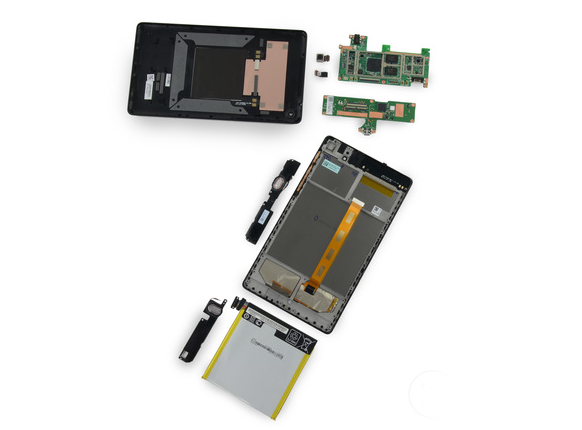
Patuloy kaming naglalathala ng pang-araw-araw na mga tagubilin sa pag-aayos ng tablet ng Asus, at sa artikulong ito sasabihin at ipapakita namin sa mga larawan at video kung paano palitan ang isang sirang Full HD screen (7″ dayagonal, 1920 × 1080 na resolusyon) sa isang napakahusay (sa aming opinyon , isa sa pinakamahusay sa angkop na lugar) tablet ASUS Google Nexus 7 2013 ME571 (iba pang mga marka ng device ME571K, ME571KL, K008, K009).
Maaari mong panoorin ang video ng proseso ng pagpapalit ng screen module sa ibaba, o dumaan sa mga hakbang ng paglalarawan ng prosesong ito gamit ang text at mga larawan.
Nasa harap namin ang isang Nexus 7 tablet na may pinakakaraniwang problema (sirang touch screen), sa kasong ito, babaguhin namin ang buong module ng screen ng tablet. Upang magsimula, gamit ang isang pick, binabaklas namin ang rubberized na takip sa likod ng tablet computer.
Sa susunod na hakbang, maingat na idiskonekta ang mga cable.
Pinapainit namin ang display surface, sa mga lugar kung saan naka-mount ang screen na may ASUS Google Nexus 7 2013 case. Dahan-dahan naming binubuwag ang display.
Inalis namin ang mga labi ng lumang pandikit at degrease sa ibabaw. Pinapadikit namin ang lugar ng pag-install ng display na may double-sided tape.
Susunod, ikinonekta namin ang isang bagong module ng screen upang suriin ang pagganap nito.
Inalis namin ang mga proteksiyon na pelikula at ini-mount ang bagong screen ng tablet.
Mag-ingat sa display cable.
Ini-mount namin ang likod na takip ng Nexus 7 2013 tablet.
Binuksan namin muli ang tablet computer upang muling matiyak na gumagana ang bagong screen nang walang mga problema, at ang touch glass sa tablet ay tumutugon sa pagpindot nang walang "mga phantom".
Mag-subscribe sa aming channel sa YouTube video hosting at hindi mo makaligtaan ang mga bagong gabay sa video mula sa Belarusian workshop Gadget Service para sa pag-aayos ng Asus computer equipment sa Minsk!
Mangyaring tandaan na kung magpasya kang mag-isa na isakatuparan ang gawaing pag-aayos na isinagawa sa manwal na ito, kung gayon ang workshop ay hindi mananagot para sa iyong mga maling aksyon - sa video at larawan ay maaaring mukhang ang lahat ay napaka-simple, ngunit sa katunayan ito ay isang maling akala. Ipinapaalala namin sa lahat ng mga bisita at gumagamit ng site na ang Belarusian workshop na "Gadget Service" ay nagbibigay ng mga serbisyo para sa pag-set up, pagsasaayos at pag-aayos ng mga Asus tablet sa Minsk kapwa para sa cash at para sa bank transfer na may 120-araw na garantiya para sa gawaing isinagawa.
Isinasagawa namin hindi lamang ang pagpapalit ng screen, kundi pati na rin ang buong hanay ng pagkukumpuni mula sa pag-flash ng mga Nexus 7 na tablet hanggang sa pagpapalit ng mga konektor at pag-aayos ng mga motherboard. Sundin ang link sa ibaba upang mahanap ang kasalukuyang halaga ng pagpapalit ng screen sa Nexus 7 2013 tablet.
Ayon sa mga istatistika ng benta sa buong mundo, ngayon ang isa sa pinakasikat na tablet computer ay ang Nexus 7, isang pinagsamang produkto ng mga kumpanya tulad ng Google at ASUS. Napag-aralan na ng mga mahilig ang tablet mula sa halos lahat ng panig, at madalas na nai-publish ang kanilang mga review sa Internet.
Ang isang dayuhang mapagkukunan na tinatawag na "DirectFix.com" ay nag-publish ng isang video tutorial para sa pag-disassemble ng Nexus 7, na maaaring matingnan sa ibaba. Pinapayagan ka nitong maunawaan kung paano pinakamahusay na buksan ang case ng device, kung bigla mo itong kailanganin.
Tulad ng nabanggit ng mga may-akda ng video, ang kalidad ng pagbuo ng tablet ay nasa medyo mataas na antas. Sa aking sariling ngalan, nais kong sabihin na ang mga gumagamit ng site , nagkomento sa materyal tungkol sa depekto sa pagpapakita, madalas silang sumulat tungkol sa kawalan ng ilang mga turnilyo. Nagtataka ako kung bakit hindi ito kinokontrol ng developer?
Kung sa isang kadahilanan o iba pa ay kailangan mong i-disassemble ang iyong Nexus 7 tablet, tutulungan ka ng visual na gabay ng DirectFix.com na gawin ito nang tama.
Ang kaso ay nagbubukas nang napakadaling. Karamihan sa mga ito ay inookupahan ng isang malaking baterya, ang kapasidad kung saan, tulad ng alam mo, ay 4325 mAh. Ang motherboard ay L-shaped. Sa itaas na kaliwang bahagi nito ay mayroong gitnang processor na tinatawag na "Nvidia Tegra 3 T30L", isang Broadcom GPS receiver, isang InvenSense accelerometer, isang NFC chip, isang Max 77612A voltage regulator. Mayroon din itong 1 GB ng RAM sa loob.
Video na pagtuturo: