Binuwag ko ang laptop at inulit ang lahat ng nakita ko sa video, na may maliliit na pagbabago. Sa gilid kung saan ko ilalagay ang bakal sa ilalim ng foil, naglalagay ako ng ilang patong ng ordinaryong papel ng opisina upang, bilang karagdagan sa tulay, ang iba pang mga elemento ng motherboard ng laptop ay hindi lumutang. Oo, ipapaliwanag ko kung bakit nila binalot ng foil ang buong motherboard. Upang ang panghinang ay maabot ang nais na temperatura at pagkatapos ay ang board ay lumalamig nang pantay-pantay at hindi humantong ito.
Pagkatapos ng naturang pag-aayos, nakolekta ko ang isang laptop. Natuwa ako sa resulta! Ang laptop ay tumatakbo nang higit sa isang taon na ngayon. Walang ibang mga problema. Ang laptop ay nagsimulang gumana nang mas mabilis, ang palamigan ay gumawa ng mas kaunting ingay.
Pagkatapos manood ng video sa pag-aayos ng laptop, tinimbang ko ang mga kalamangan at kahinaan at nagpasyang susubukan kong ayusin ang aking laptop sa aking sarili. Good luck sa pag-aayos!
Ang computer ay may maraming iba't ibang connector para sa pagkonekta ng maraming iba't ibang device: mga keyboard, mouse, printer, modem, monitor, game joystick, atbp.
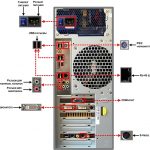
Ipinapakita ng mga talahanayan sa ibaba ang pinout at pinout ng mga panloob at panlabas na konektor ng isang personal na computer.
Na-publish ni: admin sa Repair 10.02.2018 Comments Off on DIY Asus laptop repair video disabled 658 Views
Hangga't ang laptop ay simple at maaasahang gumagana, ito ay mabuti, ngunit kapag ito ay nasira, ang buong presyo ng system unit at laptop ay halos pareho, ngunit ito ay mas madali at mas mura upang mapanatili ang system unit kaysa sa isang laptop. Ang pagpapalit ng mga bahagi ay mas madaling gawin sa isang yunit ng system kaysa sa isang laptop. Ngunit dahil mayroon kang isang laptop at kailangan mo ito, at hindi isang computer, pagkatapos ay sa artikulo sa ibaba, tingnan natin: kung paano maayos na i-disassemble, ayusin at mag-ipon ng isang laptop.
Pagkatapos ay sa pamamagitan ng pagkakataon sa Internet nakakita ako ng isang pag-aayos ng video sa pag-disassembling ng Asus X50N laptop. Nagpasya akong tumingin at eto ang hinahanap ko!
3 video ang nai-post sa pag-disassemble, pag-aayos at pag-assemble ng Asus X50N laptop. Pagkatapos panoorin ang lahat ng tatlong bahagi ng video, nakagawa ako ng maraming pagtuklas para sa aking sarili, kung paano inaayos ang mga laptop, sa karamihan ng mga kaso. Maaari mong panoorin ang mga video na ito sa ibaba ng artikulo.
Binuwag ko ang laptop at inulit ang lahat ng nakita ko sa video, na may maliliit na pagbabago. Sa gilid kung saan ko ilalagay ang bakal sa ilalim ng foil, naglalagay ako ng ilang patong ng ordinaryong papel ng opisina upang, bilang karagdagan sa tulay, ang iba pang mga elemento ng motherboard ng laptop ay hindi lumutang. Oo, ipapaliwanag ko kung bakit nila binalot ng foil ang buong motherboard. Upang ang panghinang ay maabot ang nais na temperatura at pagkatapos ay ang board ay lumalamig nang pantay-pantay at hindi humantong ito.
Pagkatapos ng naturang pag-aayos, nakolekta ko ang isang laptop. Natuwa ako sa resulta! Ang laptop ay tumatakbo nang higit sa isang taon na ngayon. Walang ibang mga problema. Ang laptop ay nagsimulang gumana nang mas mabilis, ang palamigan ay gumawa ng mas kaunting ingay.
Pagkatapos manood ng video sa pag-aayos ng laptop, tinimbang ko ang mga kalamangan at kahinaan at nagpasyang susubukan kong ayusin ang aking laptop sa aking sarili. Good luck sa pag-aayos!
Ang mga laptop ay napaka-sensitibo sa mga thermal na kondisyon. Dahil sa compact na pag-aayos ng mga bahagi na gumagawa ng init sa kanila, ang pinakamaliit na pagkabigo sa paglamig ay humahantong sa isang makabuluhang pagtaas sa panloob na temperatura, at ito ay hindi maaaring hindi humahantong sa hindi matatag na operasyon at pagkasira.
Sa panahon ng pagpapatakbo ng laptop, ang alikabok at iba't ibang mga dayuhang particle ay pumapasok sa cooling system at tumira sa radiator at cooler! Kaya pinipigilan nila ang normal na daloy ng hangin. Kung hindi mo regular na linisin ang laptop mula sa alikabok, pagkatapos ay sa paglipas ng panahon ang temperatura sa loob ay tataas, at ito ay makabuluhang paikliin ang buhay ng laptop!
*****Kusang nag-o-off pagkatapos ng ilang oras ng operasyon. Ang oras ay maaaring mula sa ilang minuto hanggang isang oras ***** Makalipas ang ilang oras pagkatapos mag-on, bumagal ito. Halimbawa, ang video ay maaaring mag-play nang napakabagal ***** Ang mga guhit, mga parisukat, mga ripple ay dumaan sa screen ng laptop ***** Ito ay gumagawa ng maraming ingay. *****Sobrang uminit sa heatsink area *****Walang hangin na lumalabas sa laptop heatsink,
Upang hindi matrato ang mga kahihinatnan ng overheating, huwag lamang itong payagan! Magsagawa ng preventative cleaning. Ang pag-iwas ay ginagawa isang beses sa isang taon, hindi bababa sa (nalinis ko ang minahan pagkatapos ng 1.5), ngunit mas mabuti - isang beses bawat anim na buwan. Mula sa pagpapatakbo ng isang laptop sa mataas na temperatura, maaaring mabigo ang processor, mga chips ng north at south bridge, at ang video chip. At ang pag-aayos ng isang laptop ay nagkakahalaga ng higit pa kaysa sa preventive cleaning mula sa alikabok at dumi na isinasagawa sa oras!
VIDEO
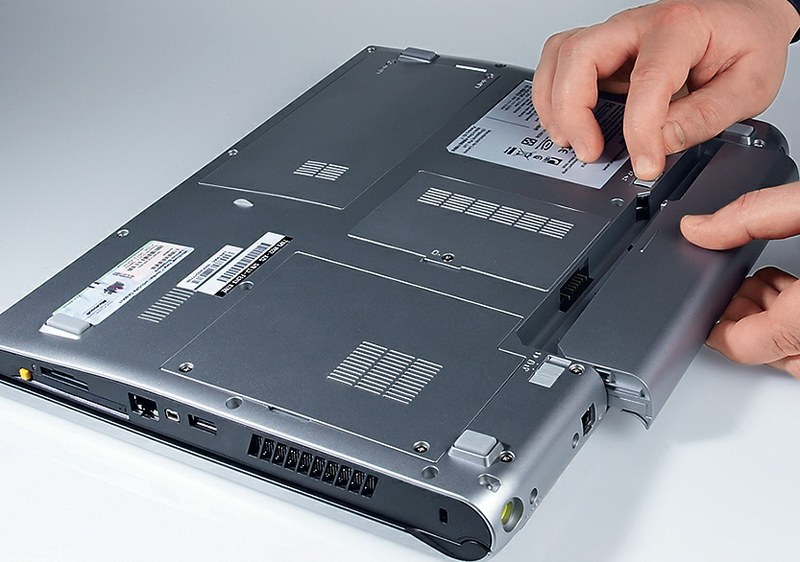
Kumuha kami: isang distornilyador, isang brush, cotton swabs, isang lata ng naka-compress na hangin (hindi ko ito ginamit) at 50 gr. alak. * Pag-flip ng laptop sa unang bagay paggawa ng pelikula baterya.Alisin ang tornilyo at alisin ang panel sa likod. ** Kailangan mong simulan ang paglilinis gamit ang isang laptop cooling device - mga cooler (fans). Nililinis namin ang nakadikit na alikabok sa palamigan sa tulong ng mga cotton swab na binasa ng alkohol. ***Gamitin nang maingat ang mga cartridge, huwag itagilid nang labis ang silindro, dahil ang likido sa mga ito ay maaaring makapasok sa motherboard at ito ay maaaring humantong sa hindi kanais-nais na mga kahihinatnan. **** Huwag magmadali sa paglilinis. Gumugol ng mas maraming oras, ngunit malinis na mabuti! Dapat mong tiyakin ang kalidad ng gawaing isinagawa at hindi mo na kailangang ulitin ito sa loob ng 2-3 buwan.
Walang mahirap dito! At dito maaari ka pa ring kumita. Maraming tao ang may laptop, lahat ay nangangailangan ng paglilinis ng laptop. Hindi lahat ay gustong magbigay ng laptop para sa serbisyo. Maaari mong itatag ang iyong sarili bilang isang espesyalista sa paglilinis ng laptop. Makikipag-ugnayan sa iyo ang mga tao at irerekomenda ka rin nila sa mga susunod na kliyente.
Para sa impormasyon. Sa mga espesyal na serbisyo, ang paglilinis ng isang laptop ay umaabot sa 5,000 rubles! Ang presyo ay natural na sobrang mahal (sa totoo lang, ang trabaho sa paglilinis ng mga laptop ay nagkakahalaga mula 800 hanggang 1500 rubles, depende sa pagiging kumplikado ng gawaing isinagawa), ngunit ito ang aming serbisyo.
Tinatanggal namin ang baterya, MANDATORY!
Takpan kung saan matatagpuan ang palamigan
Bigyang-pansin ang palamigan.
Kitang-kita ang ventilation grill, barado din ito ng dumi!
Huwag kalimutang linisin din ito.
Pagkatapos ng masusing paglilinis, nagsimulang gumana ang laptop na parang bago!
Bilang isang patakaran, ang mga laptop ng Asus ay gumagana nang walang kamali-mali, na nagpapasaya sa kanilang mga may-ari sa pag-andar, kalidad at hitsura. Gayunpaman, ang mga malfunction ay nangyayari kahit na sa mga laptop na ito, at ang pag-aayos sa mga ganitong sitwasyon ay dapat lamang pagkatiwalaan ng mga propesyonal.
Nag-aalok ang aming service center ng buong hanay ng mga serbisyo sa pagkumpuni ng Asus laptop - mula sa mga diagnostic hanggang sa pagpapalit ng kinakailangang ekstrang bahagi. Handa rin kaming magbigay ng aming tulong sa pag-set up ng software at pagpapalawak ng mga kakayahan ng iyong laptop.
Sa pamamagitan ng pakikipag-ugnayan sa amin, makakaasa ka sa isang agarang solusyon sa problema. Ang aming mga masters ay tumpak na matukoy ang sanhi ng malfunction at nag-aalok ng pinakamahusay na solusyon. Kung kinakailangan, halimbawa, upang palitan ang keyboard, fan o ayusin ang board, power supply (kapag walang charging), ginagarantiya namin ang pagkakaroon ng mga orihinal na bahagi at ang katumpakan ng mga manipulasyon.
Salamat sa aming kahanga-hangang karanasan sa mga Asus appliances, maaari naming ayusin ang parehong pinakakaraniwan at bihirang nangyayaring mga problema. Sa pamamagitan ng pagpili sa aming service center, makabuluhang bawasan mo ang panganib ng paulit-ulit na pagkasira, dahil ang lahat ng aming trabaho ay sakop ng isang garantiya. Maaari mong malaman ang gastos ng pag-aayos ng isang Asus laptop kaagad pagkatapos ng diagnosis - walang mga hindi inaasahang overpayment!
Nagyeyelo ang laptop - kung kailangan mong maghintay ng mahabang panahon para mag-react ang device at patuloy itong i-restart, dapat kang mag-ingat sa isang malubhang pagkasira. Sa isang napapanahong solusyon sa problema, makakalimutan mo magpakailanman ang tungkol sa pagyeyelo, at ang laptop ay gagana nang maayos kahit na sa pinakamalakas na paggamit.
Ang pagbaha sa laptop - ang likidong pumapasok sa loob ng device ay maaaring seryosong makapinsala dito. Hindi mo magagawang ayusin ang isang nakakainis na pangangasiwa sa bahay, mas mahusay na agad na bumaling sa mga propesyonal na magse-save hindi lamang ng mga mahahalagang detalye, kundi pati na rin ang impormasyon na nilalaman sa memorya ng laptop.
Kaso overheating - kung literal na kumulo ang iyong laptop, magmadali sa service center! Ang pag-aayos o pagpapalit ng sistema ng bentilasyon ay makakatulong na maiwasan ang pag-freeze at kusang pagsara, pati na rin ang iba pang malubhang pinsala na kadalasang nangyayari dahil sa matagal na overheating ng laptop.
Pagkasira ng matrix - kung ang pagpapakita ng iyong laptop ay nasira bilang isang resulta ng isang epekto, ang mga tuldok, guhitan, mga streak ay lumitaw sa matrix, o hindi ito umiilaw, isang kumpletong kapalit lamang ng matrix ang magbabalik sa Asus laptop sa normal na operasyon. Nag-aalok din kami ng mga serbisyo sa pagkumpuni ng Asus netbook. Available ang mga branded na bahagi para sa mga device na may diagonal na 10 hanggang 19 pulgada.
Ang mga malfunctions sa pagpapatakbo ng motherboard ay isang magandang dahilan para sa agarang pagkumpuni, at kung imposibleng maalis ang mga malfunctions, pagkatapos ay isang kumpletong kapalit ng board. Karaniwan ang gawain ng wizard ay tumatagal ng hindi hihigit sa isang oras, ngunit pagkatapos nito ay natiyak ang tamang operasyon ng laptop.
Pagkasira ng mga konektor o malfunction ng mga module tulad ng bluetooth, wi-fi - upang maibalik ang pag-access sa mga panlabas na device, kailangan mong i-disassemble ang laptop at hanapin ang sanhi ng pagkasira. Ang isang tao lamang na nagtatrabaho sa kagamitan ng Asus sa loob ng maraming taon ang maaaring mag-ayos o magpalit ng mga sira na bahagi.
Una sa lahat, suriin na ang makina ay konektado sa mains. Kung maayos ang lahat, ngunit hindi naka-on ang iyong laptop, dalhin ito sa aming service center. Ipapakita ng mga diagnostic ang eksaktong dahilan ng pagkasira, at sasabihin sa iyo ng aming master kung paano ito ayusin.
Ang kakulangan ng tugon kapag naka-on ay maaaring resulta ng iba pang mga problema na nakagambala sa matatag na operasyon ng device sa loob ng mahabang panahon. Ang problema ay maaaring hardware - kapag kailangan mong i-disassemble ang laptop, o software - iyon ay, dahil sa hindi tamang operasyon ng operating system at iba't ibang mga programa. Sa anumang kaso, kung huminto si Asus sa pag-on, kinakailangan na kasangkot ang isang espesyalista na nakakaalam ng kanyang negosyo sa pag-aayos.
Ang problemang ito ay maaaring sanhi ng hindi magandang connector, baterya, o power supply. Upang maibalik ang buong circuit ng power supply ng isang Asus laptop, kakailanganin ang interbensyon ng isang bihasang manggagawa. Kung ang iyong laptop ay nakakonekta sa isang saksakan ng kuryente, ngunit hindi nagcha-charge o hindi ganap na naka-charge, pumunta sa amin.
Ipapaliwanag ng aming mga eksperto ang sanhi ng pagkasira at tutulungan kang mabilis na i-set up ang gawain ng lahat ng elemento ng power supply chain. Sa anumang kaso huwag subukang ayusin ang isang Asus laptop gamit ang iyong sariling mga kamay.
Tandaan na hindi mo magagawang palitan ang mga baterya nang mag-isa, dahil ang pag-reset at pag-calibrate (pagkislap ng baterya) ay posible lamang sa isang service center.
Ang lahat ay nasa iyong mga kamay - higit pang pagsusuri sa sarili.
Pag-aayos ng steering rack para sa VAZ 2112, VAZ pa.
Anticorrosive na proteksyon ng isang katawan Inilapat pa.
Paano gumawa ng pagkukumpuni ng banyo mula sa simula Kailangan mong gawin ang susunod.
Ayusin ang starter VAZ-2107 Sa artikulong ito nang higit pa.
Ang pagpapalit ng mga low beam lamp sa isang Chevrolet Niva Replace next.
Mga ideya para sa susunod na pag-aayos ng iyong loggia.
Pag-aayos ng steering rack.
Do-it-yourself body polishing Marahil alam ng bawat motorista na ang kanyang sasakyan ay napapailalim sa malubhang stress, lalo na tungkol sa mga epekto sa atmospera at kemikal.
Ang pag-aayos ng mga refrigerator Nord Company Nord ay itinatag noong 1963, kasabay ng pagtatatag ng halaman ng Krasnoyarsk ng mga refrigerator na Biryusa. Dahil ang lokasyon ng halaman para sa paggawa ng mga Nord refrigerator ay matatagpuan sa teritoryo ng Ukraine.
Paano suriin ang ignition coil Ang isa sa pinakamahalagang elemento ng sistema ng pag-aapoy ng anumang makina ng gasolina ay ang likid. Siya ang itinuturing na pangunahing node ng contact.
Nai-publish ni: admin sa Repair 09.10.2018 0 12 Views
Nandito ka: Tahanan Mga Artikulo sa Nilalaman DIY Asus laptop repair
Mas mainam na ipagkatiwala ang pag-aayos ng Asus laptop sa Moscow sa mga propesyonal kung wala kang karanasan sa pag-disassembling ng mga kagamitan. Ang pagpunta sa mga espesyalista ay maiiwasan ang pagpapalala ng problema, dahil ang isang walang karanasan na tao na may isang distornilyador sa kanyang mga kamay ay maaaring gumawa ng higit na pinsala kaysa sa mabuti - ang plastic case ng mga laptop ay medyo manipis at nasira nang malakas. Gayundin, ang pakikipag-ugnay sa sentro ng serbisyo ay magbibigay-daan sa iyo upang makakuha ng isang gumaganang laptop sa mismong susunod na araw, habang ang isang buong hanay ng trabaho ay isasagawa - diagnosis at pag-aalis ng kasalanan.
Sa kabila ng mga babala ng mga tagagawa at ang virtual na pagbabawal sa pag-disassemble ng isang laptop at pag-aayos nito mismo, hindi ito mahirap kung handa kang i-disassemble ito nang tuluy-tuloy at tumpak. Totoo, dapat tandaan na sa kasong ito ay nanganganib ka na mawala ang garantiya, dahil ang mga nakadikit na seal ay masisira. Kung tapos na ang warranty period ng iyong laptop, maaari mong subukang i-disassemble ito.Sa ibaba ay titingnan natin ang mga karaniwang problema sa mga laptop ng Asus.
VIDEO
Ang isang karaniwang problema sa ilang mga modelo ng Asus ay ang power connector. Maraming mga kwento sa mga forum sa Internet tungkol sa pagpapalit ng ilang mga konektor nang sabay-sabay, pagkatapos ng pagkabigo ng susunod. Ano ito, isang kasal sa isang supplier ng sangkap o isang nakabubuo na maling pagkalkula, hindi ibinunyag ng kumpanyang Taiwanese. Ang problema ay malulutas sa pamamagitan ng pag-disassembling ng laptop at pagpapalit ng hindi gumaganang connector.
Mayroon ding mga sitwasyon kapag ang power cable ay konektado, ang plug ay ipinasok sa socket, ngunit ang singil ay napupunta o hindi napupunta. Kapag gumagalaw ang wire, tumalon muli ang kapangyarihan. Ito ay nagpapahiwatig ng isang break sa wire, kadalasan sa base nito sa liko. Upang malutas ang problema, kinukuha namin ang:
Paghihinang na bakal na may panghinang at lata, pati na rin isang ahente ng oxidizing
Stationery na kutsilyo
Insulating tape.
Pinutol namin ang isang butas gamit ang isang kutsilyo (dapat kang mag-ingat, dahil maaari mong masira ang gumaganang mga wire o masira ang kanilang pagkakabukod), paghiwalayin ang sirang contact at ang wire. Gamit ang isang heated soldering iron, ikinonekta namin ang plug sa wire. Sa wakas, binabalot namin ang naibalik na kawad gamit ang electrical tape.
Ang pinakakaraniwang dahilan para makipag-ugnayan sa mga service center ay ang pangangailangang palitan ang hard drive. Maaaring maraming dahilan para dito. Narito ang pinakakaraniwan sa kanila: ang pagnanais na dagdagan ang dami ng disk, pagpapalit ng nasira o hindi gumaganang disk, pagbawi ng nawalang impormasyon. Ang pagpapalit ng hard drive ay ang pinakasimpleng operasyon sa isang laptop. Upang gawin ito, i-off ang laptop, alisin ang baterya, i-unscrew ang isang pares ng mga bolts sa ibaba at alisin ang takip. Pagkatapos alisin ang takip, makikita mo ang isang view ng hard drive at RAM, na maaaring madaling mapalitan sa pamamagitan ng pagdiskonekta ng cable mula sa HDD at pag-alis ng RAM mula sa mga puwang.
Kapag nag-assemble ng isang laptop, dapat mong sundin ang reverse sequence. Ang partikular na atensyon ay dapat bayaran sa maaasahang koneksyon ng cable. Sa isang laptop, ang lahat ay katulad ng isang regular na PC, ngunit kung ang pag-aayos ng isang nakatigil na computer ay madali dahil sa malaking libreng espasyo, kung gayon sa mga laptop ang mga bahagi ay inilalagay nang napaka-compact. Ang kahirapan ay maaaring lumitaw lamang kapag kumokonekta sa mga wire, konektor, cable.
Sa karamihan ng mga kaso, ang lahat ng mga bahagi na maaaring palitan sa iba ay napapailalim sa pagkumpuni. Ang pagpapalit ng HDD at SSD drive, RAM, Wi-Fi modules, keyboard, touchpad, screen matrix, at iba pa ay walang sakit. Ang tanging kahirapan na lumitaw ay ang pagkasira ng laptop, kung saan maaari mong masira ang isang bagay. Gayundin, ang isang apela sa mga espesyalista ay kinakailangan sa kaso ng mga problema sa motherboard at mga elemento na ibinebenta dito (resistor, transistors, capacitors, atbp.).
Bumalik Nakaraang materyal
Paano suriin kung ang laptop ay hindi naka-on sa lahat -hindi nagsisimula, hindi naglo-load, kahit na ang unang pag-load ng screen saver ay hindi ipinapakita sa monitor, na nangangahulugan na ang forecast ay medyo seryoso. Posibleng pagkabigo ng isa sa mga tulay ng laptop, chipset, mga electronic circuit ng motherboard. Ang ganitong mga pag-aayos ay maaari lamang isagawa sa isang dalubhasang pagawaan, o pagkatapos ng isang tumpak na pagsusuri, subukang mag-order ng isang katulad na motherboard. Ngunit maaari mo pa ring subukang buhayin ang laptop.
Upang gawin ito, magsagawa ng isang hanay ng mga aktibidad:
ito ay kinakailangan upang ibukod ang breakdown ng power supply - ikonekta ang isang kilalang nagtatrabaho
kung hindi gumana, move on. Papalitan namin ang RAM ng isang kilalang gumagana. I-on, tingnan ang resulta
kung walang resulta, ipagpatuloy. Subukan nating suriin ang pagkakaroon ng signal mula sa analog na output ng laptop - ikonekta ang VGA connector sa output ng laptop, at ang kabilang dulo ng cable sa monitor ng isang desktop computer. Kapag na-on mo ito, kailangan mong subukang ilipat ang mode ng laptop upang gumana sa pamamagitan ng isang panlabas na monitor sa pamamagitan ng pagpindot sa kumbinasyon ng key sa laptop, na responsable para dito - Fn + F3, Fn + F4, Fn + F5. At sundin ang resulta, kung walang imahe, pagkatapos ay may posibilidad na hanggang 95%, ang motherboard ng laptop ay nasira.Magkakaroon ng mamahaling pag-aayos ng laptop sa isang service center, kung saan ang mga inhinyero na may karanasan sa pag-aalis ng mga naturang pagkasira ay tutukuyin ang eksaktong dahilan at ayusin ang laptop. Kung ang imahe ay mahimalang lumitaw, pagkatapos ay kailangan mong matukoy nang eksakto kung saan hahanapin ang problema.
Sa isang sitwasyon kung saan, kapag ang isang laptop ay nakakonekta sa isang desktop computer monitor, ang signal ay ligtas na nag-iilaw sa monitor at ang laptop ay nagsimulang mag-boot, maaaring mayroong ilang mga breakdown.
Una, ang digital video converter ng laptop ay may sira, kaya ang signal ay hindi napupunta sa matrix. Ang pangalawa, posible, ay ang laptop matrix cable ay may sira (sirang), ang pangatlo ay ang pagkabigo ng laptop matrix (pagkasira ng screen ng laptop).
Gusto ko ring tandaan na kung ang laptop matrix ay masira, ang larawan ay ganito. Ang monitor ng laptop ay umiilaw, ngunit walang iba sa screen maliban sa isang puting backlight, o mga gitling at guhit. Tungkol sa cable, maaari nating sabihin na kadalasan ang cable ay nabigo sa paraang ang imahe sa screen ay nagiging hindi matatag, ang mga imahe ay maaaring lumitaw at mawala depende sa posisyon ng screen at ang pagkahilig nito na may kaugnayan sa abot-tanaw.
Kaya, isinasaalang-alang namin ang opsyon bilang isa, at kung paano makilala ang isang pagkasira ng laptop gamit ang iyong sariling mga kamay sa bahay.
Nakakaawa, ngunit kahit na ang pinakamoderno at teknikal na advanced na aparato ay hindi palaging gumagana nang walang kamali-mali. Kahit na may karampatang at tumpak na operasyon, maaaring masira ang iyong computer o laptop.
Iyon ay pagdating ng oras upang isipin ang tungkol sa tanong: Posible bang ayusin ang isang hp laptop gamit ang iyong sariling mga kamay? Talagang posible na ayusin ang ilang mga pagkasira sa iyong sarili, ngunit tandaan na kung ang iyong laptop ay nasa ilalim ng warranty, pagkatapos ay sa ganitong uri ng pag-aayos, ang panahon ng warranty ay awtomatikong makakansela.
Ang isa sa mga unang sintomas ng sakit ng pamamaraang ito ay maaaring pana-panahong pag-freeze o pag-shutdown. Ang sanhi ng malfunction na ito ay karaniwang nakasalalay sa pagkabigo ng OS, na maaari mong muling i-install ang iyong sarili. Alagaan lang ang isang de-kalidad at lisensyadong installation disk upang maiwasang mahawaan ng malware ang laptop at matiyak na gumagana ito nang tama. Kung ang pag-install ng bagong OS ay hindi nagdulot ng mga resulta at ang mga pagkakamali ay nagpapatuloy, ang pagbara ng sistema ng paglamig na may alikabok at maliliit na labi ay maaaring masisi. Ang proseso ng paglilinis ng laptop fan ay maaaring gawin nang mag-isa, sa bahay. Ang pangunahing bagay ay gawin ang lahat nang maingat at dahan-dahan. Ito ang magiging susi sa matagumpay na operasyon upang mailigtas ang pasyente.
Halos anumang pag-aayos ng laptop ay nagsasangkot ng pag-disassembling ng kaso. Dito kailangan mong kumilos nang may lubos na pangangalaga at katumpakan. Siguraduhing tandaan ang lokasyon ng bawat turnilyo at cog! Kung hindi mo masikip ang mga ito sa panahon ng pagpupulong, maaari mong masira ang motherboard o cable. Kapag na-disassemble mo na ang case, maaari mong simulan ang pag-alis ng hard drive o keyboard. Gamit ang iyong sariling mga kamay, talagang posible na linisin ang loob ng laptop mula sa alikabok, linisin o ganap na palitan ang palamigan. Maaari mong palitan ang naka-stuck na key sa keyboard o magsagawa ng resuscitation pagkatapos magbuhos ng tsaa o kape.
Para sa anumang pag-aayos, tiyaking patayin ang power at alisin ang baterya sa device. Poprotektahan ka nito mula sa electric shock at protektahan ang laptop mula sa isang posibleng short circuit ng system. Huwag subukang ayusin ang baterya! Sa bahay, ito ay halos imposible. Oo, at sa sentro ng serbisyo ay madalas silang nag-aalok upang palitan ang inilabas na baterya ng bago. Kung mayroon kang anumang mga pagdududa tungkol sa iyong sariling mga kakayahan, humingi ng tulong mula sa isang dalubhasang kumpanya kung saan ang mga bihasang manggagawa ay magbibigay sa iyo ng de-kalidad na tulong.
Paano i-seal ang crack sa susunod.
Home Services Cosmetic repairs pa.
Pagpuno sa refrigerator ng freon Kahit sino, kahit na ang pinakamahusay at higit pa.
Paano ibalik ang enamel ng paliguan Sa kasamaang palad, tulad ng lahat ng iba pa.
Pinapalitan namin ang mga piston ring sa VAZ 2109 gamit ang aming sariling mga kamay Kapag susunod.
DIY Nursery Ideas Kung sa tingin mo ay maliit ang susunod.
Paano gumawa ng stand para sa isang bisikleta gamit ang iyong sariling mga kamay Bike rack sa susunod.
Ayusin sa silid ng mga bata gamit ang iyong sariling mga kamay Ayusin sa silid ng mga bata gamit ang iyong sariling mga kamay Ang silid ng mga bata ay isang silid kung saan ang lahat ng mga kadahilanan ay dapat dalhin sa maximum. Kaligtasan, ginhawa, ergonomya, atbp.
Modernong pagsasaayos ng mga apartment. Modernong pagkukumpuni ng apartment Nagpasya ka na bang simulan ang pagsasaayos ng iyong apartment sa lalong madaling panahon? Pagkatapos ay kailangan mo munang malaman ito.
Pag-aayos ng power steering YuMZ-6 Binili ko ang YuMZ na may hindi gumaganang power steering, posible pa ring lumiko sa paggalaw, ngunit nasa lugar.
Hello boyar! Ngayon sasabihin ko sa iyo kung paano ko inayos ang konektor ng laptop ng Asus X50VL. Nang dinala ang laptop na ito para ayusin at tiningnan ko ang sirang power connector, naisip ko na kailangan kong mag-order ng connector. Ginagawa iyon ng ilang manggagawa - agad nilang sinabi na "ang power connector ay naka-order lang sa loob ng 6 na linggo." Nagpasya akong gumawa muna ng buong diagnostic.
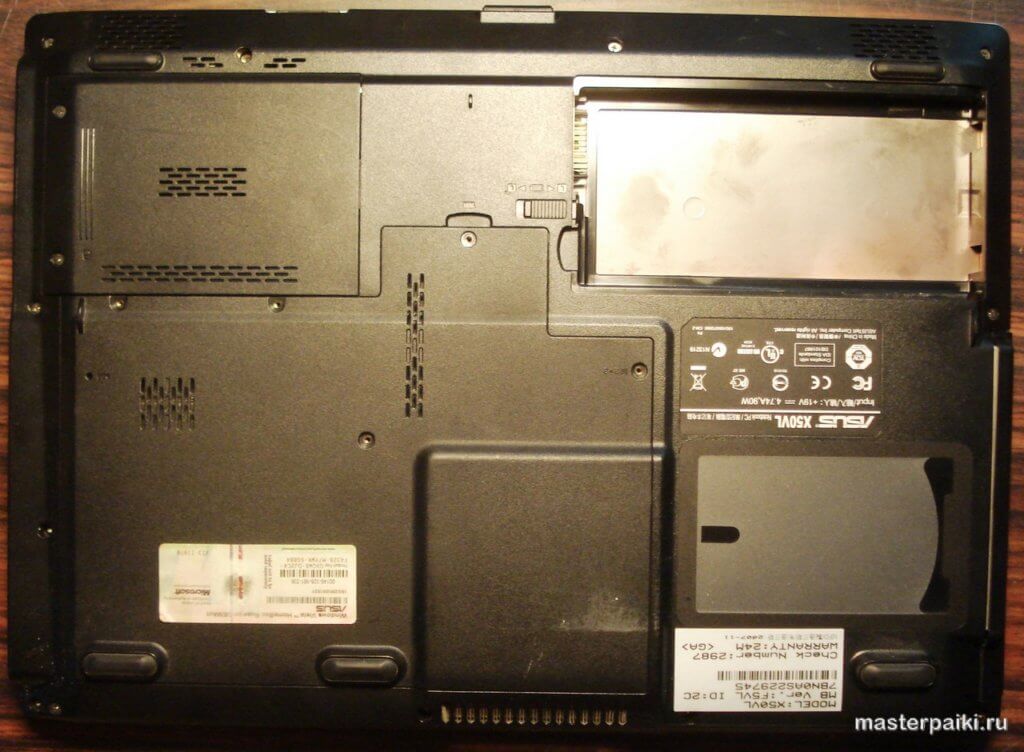
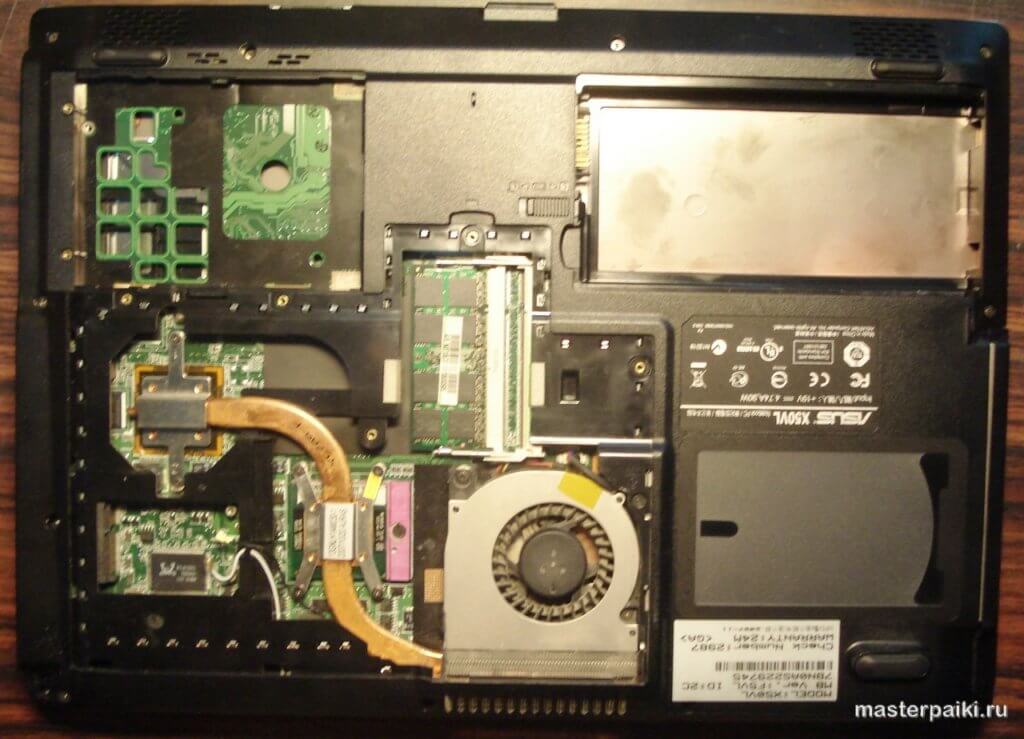
Upang i-disassemble ang Asus X50VL laptop nang mag-isa, dapat mo munang alisin ang mga pang-ibaba na takip na sumasaklaw sa baterya, hard drive, RAM, cooling fan at Wi-Fi adapter.
Kapag nag-disassembling ng isang laptop, isang malaking bilang ng mga bolts ang nabuo. Sa ilalim ng mga ito, mas mahusay na agad na maghanda ng ilang maliliit na lalagyan, upang hindi malito. Ang katotohanan ay ang mga tornilyo mula sa iba't ibang bahagi ng istraktura ay may iba't ibang haba at iba't ibang laki. Kung hindi mo agad ayusin ang mga turnilyo, kakailanganin mong gumugol ng oras sa pagpili ng mga turnilyo ng tamang haba para sa bawat butas. Madalas akong gumamit ng mga takip ng plastik na bote. Ang mga takip mula sa mga plastik na bote ng gatas ay lalong mabuti. Ang mga ito ay maluwang, makulay at hindi tumagilid.
Pagkatapos alisin ang mga takip sa ibaba, kailangan mong i-unscrew ang lahat ng mga turnilyo sa ilalim na base ng laptop. Pagkatapos nito, maaari mong alisin ang DVD drive at alisin ang processor cooling system at ang southbridge.
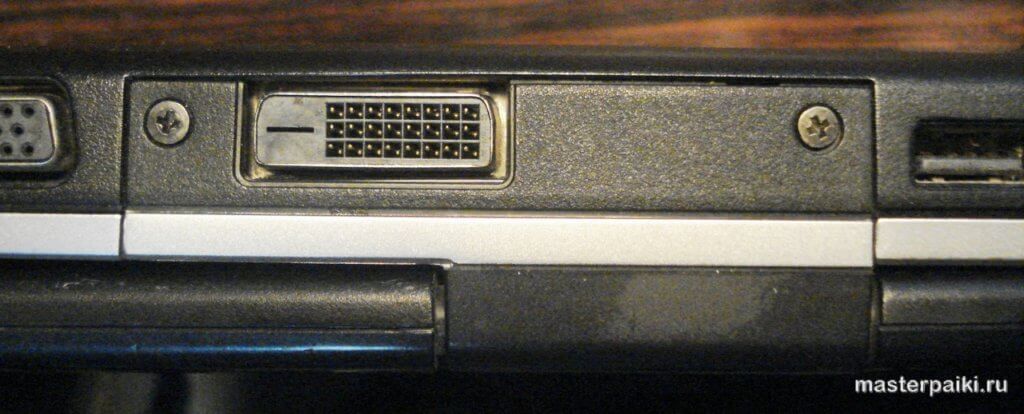
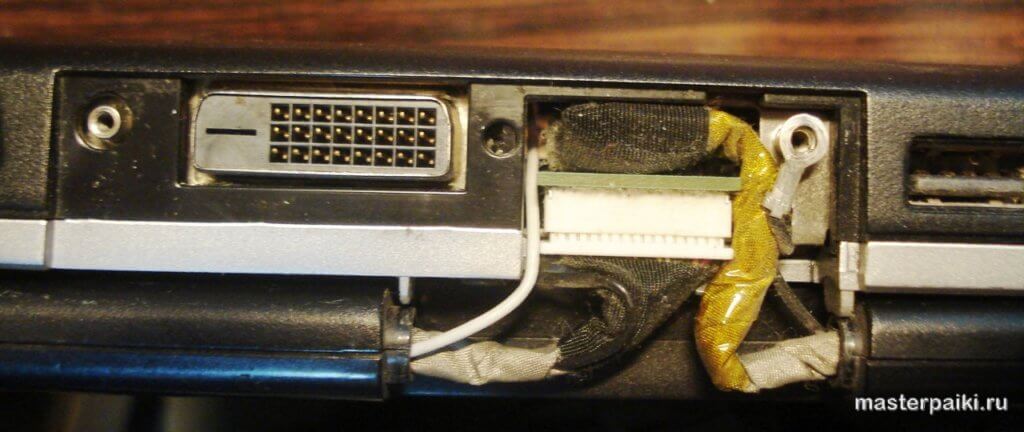
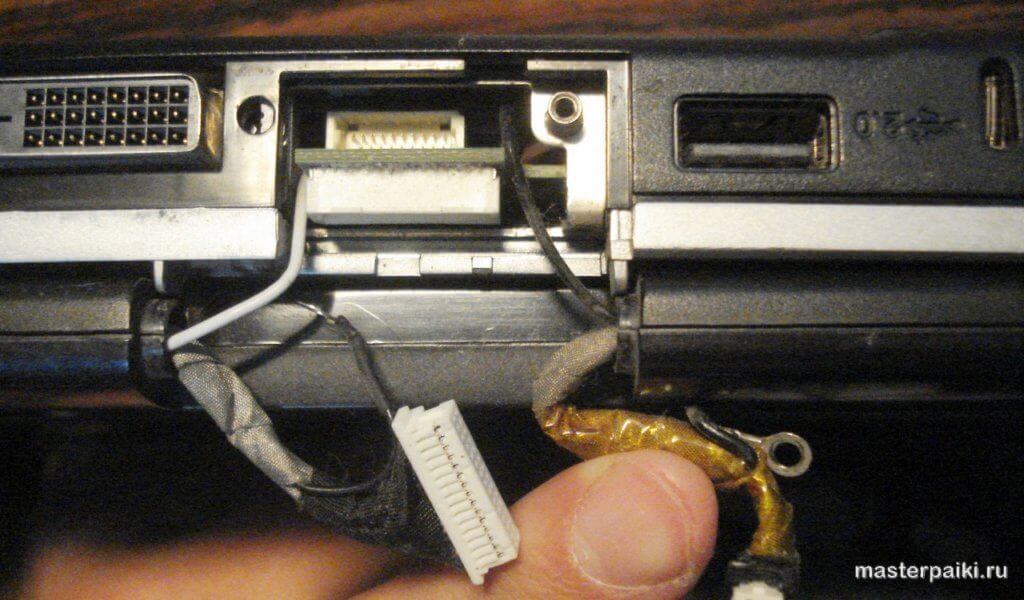
Upang ganap na i-disassemble ang Asus X50VL laptop, kakailanganin mong alisin ang display. Upang gawin ito, i-unscrew ang mga tornilyo ng takip malapit sa konektor ng DVI.
Sa ilalim ng takip ay may mga konektor para sa mga display cable. Dapat silang maingat na alisin.
Siguraduhing hindi nasira ang mga display cable at i-unplug ang Wi-Fi antenna coaxial cables.
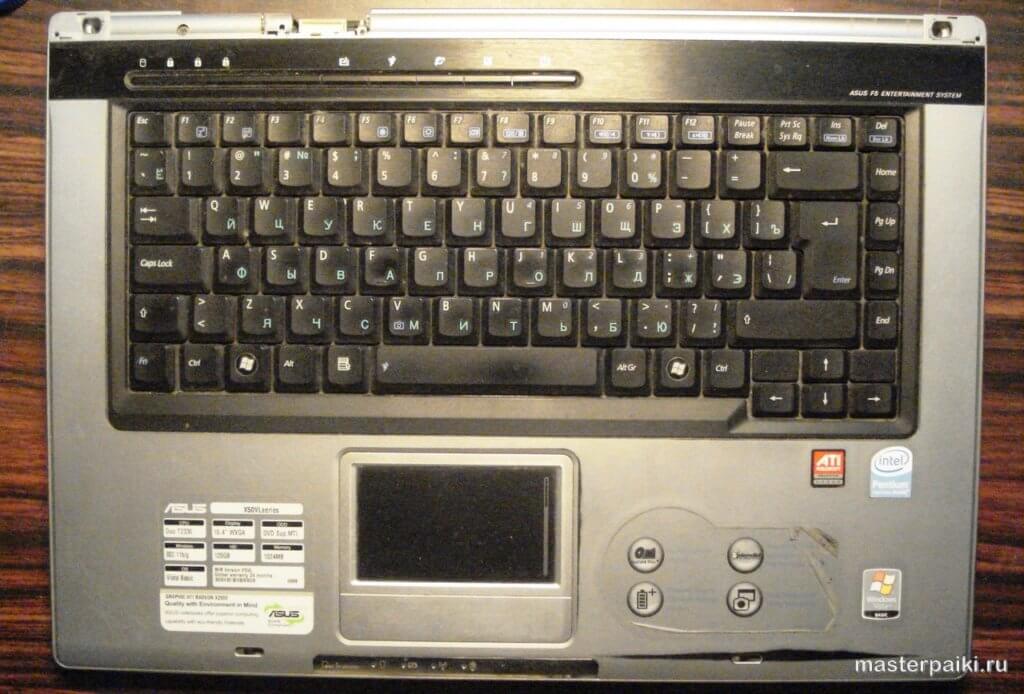
Ngayon ay maaari ka nang magpatuloy sa pag-alis ng keyboard. Ito ay hinigpitan ng mga tornilyo mula sa ibaba, na na-unscrew na at hawak lamang ng mga snap sa itaas na bahagi at sa mga gilid.
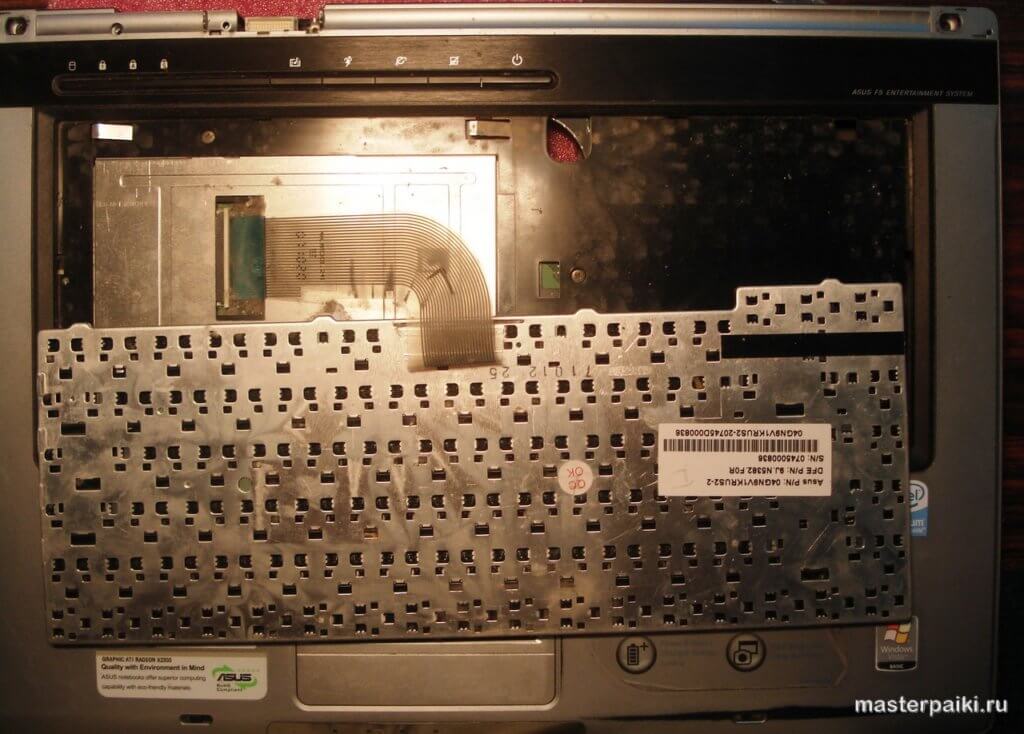
Mag-ingat sa pag-alis ng keyboard - sa ilalim nito ay isang cable na madaling mapunit. Upang alisin ito, kailangan mong palawakin ang keyboard sa ilalim na gilid.
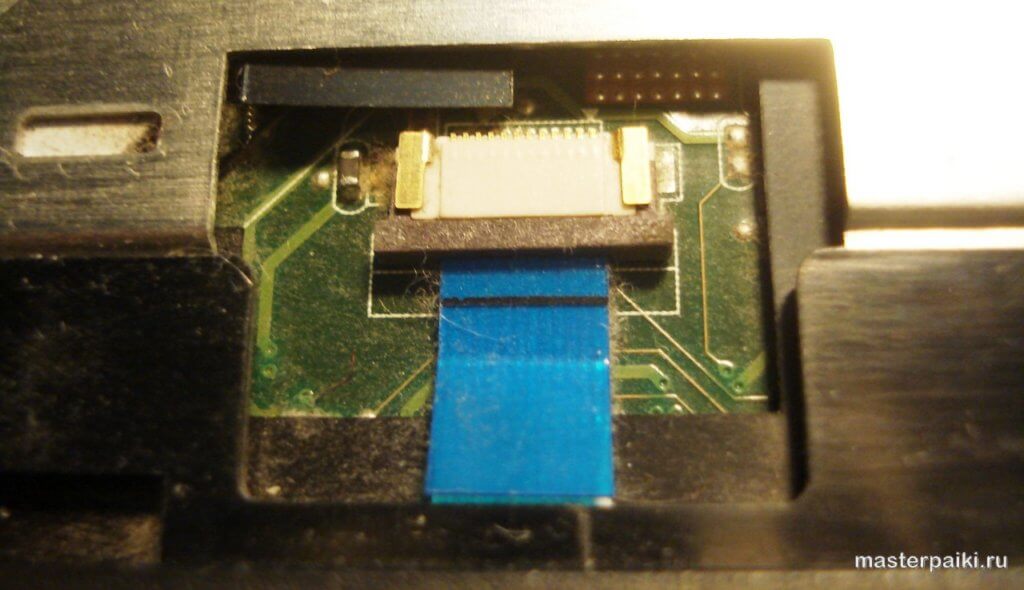
Ang cable ng keyboard ay nakakabit sa connector sa ilalim ng puting clamping bar. Inilipat namin ito gamit ang mga sipit sa kanan at inilabas ang graphite connector.
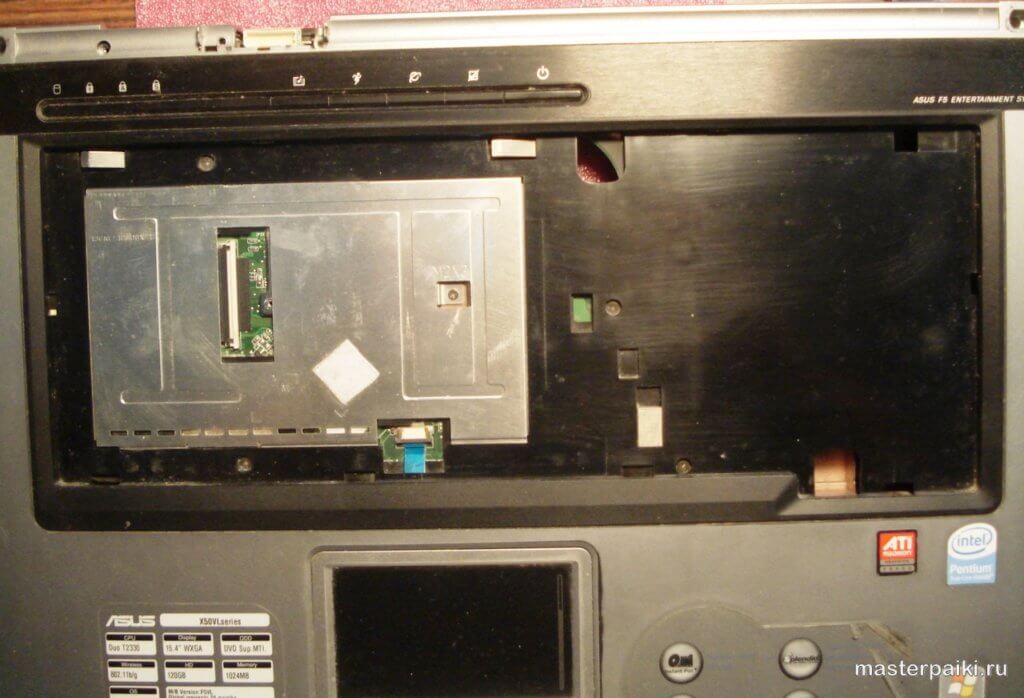
Sa ilalim ng keyboard ay may ilan pang mga turnilyo na kailangan ding i-unscrew.
Bigyang-pansin ang touchpad cable. Ito ay naka-attach sa connector sa parehong paraan tulad ng keyboard cable - kailangan mong ilipat ang brown na trangka patungo sa iyo at bunutin ang cable sa pamamagitan ng asul na may hawak.
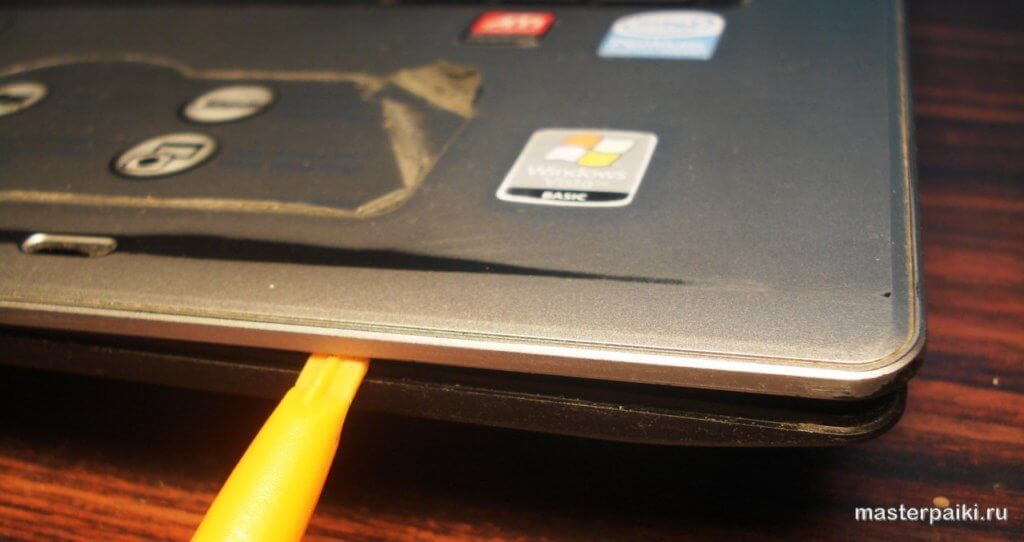
Matapos ang lahat ng mga manipulasyon, maaari nating i-disassemble sa wakas ang ibabang kalahati ng laptop sa pamamagitan ng pag-snap ng mga latches sa paligid ng perimeter.
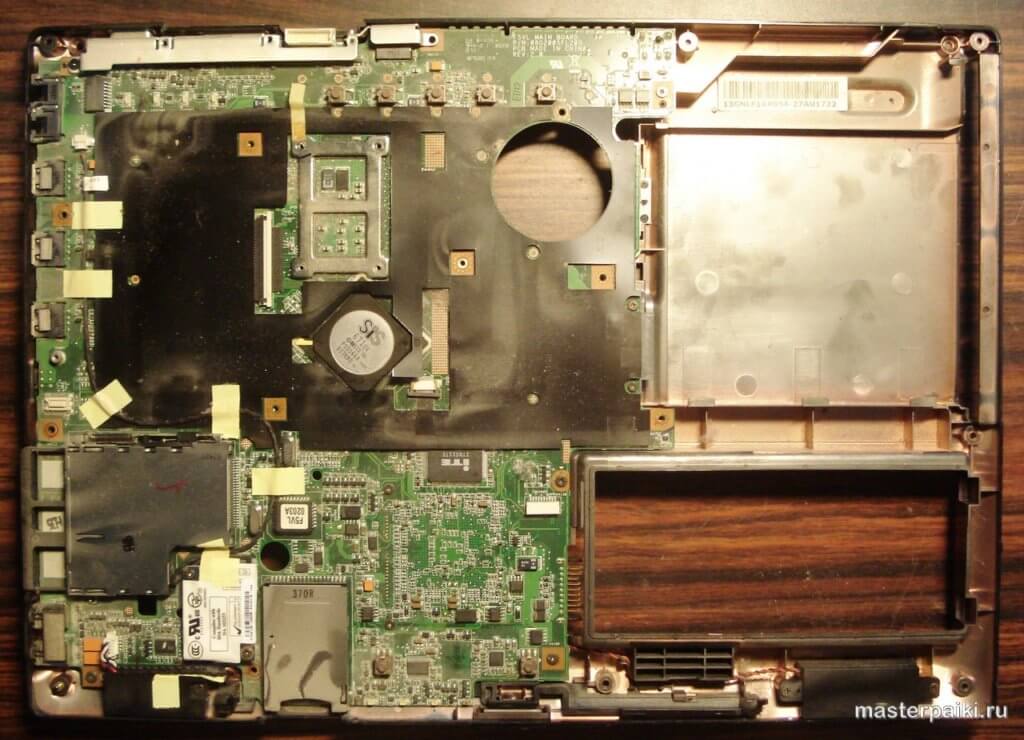
Sa ilalim ng takip ay makikita natin ang motherboard ng Asus X50VL laptop. Upang alisin ito, kailangan mong i-unscrew muli ang ilang mga turnilyo. Pagbukud-bukurin ang mga ito gamit ang magkahiwalay na lalagyan.
Kaya, nang makarating siya sa power connector ng Asus X50VL laptop, nakita niyang nahulog ito sa dalawang bahagi. Isang bahagi ang nanatili sa pisara.
Narito ang hitsura ng power connector mula sa likod.
Ang ikalawang bahagi ng connector na may gitnang core ay nasira at nahulog mula sa board.
Nagpasya akong ibalik ang connector. Itinanim ko ang sirang bahagi sa epoxy resin at ihinang ito sa through hole sa board. Sa pag-aakalang hindi titigil ang may-ari ng laptop na subukang sirain ang connector o gumawa ng microcrack sa aking paghihinang, dinagdagan ko ang mga wire mula sa center pin ng connector patungo sa kabilang panig ng board.
Ito ay naging, siyempre, hindi masyadong aesthetically kasiya-siya, ngunit maaasahan.
Upang ang mga kable ay hindi mag-hang out, pinunan ko ito ng pandikit.
Upang ang mga kable ay hindi naipit sa kaso ng laptop, kailangan kong i-file ang huli sa tamang lugar.
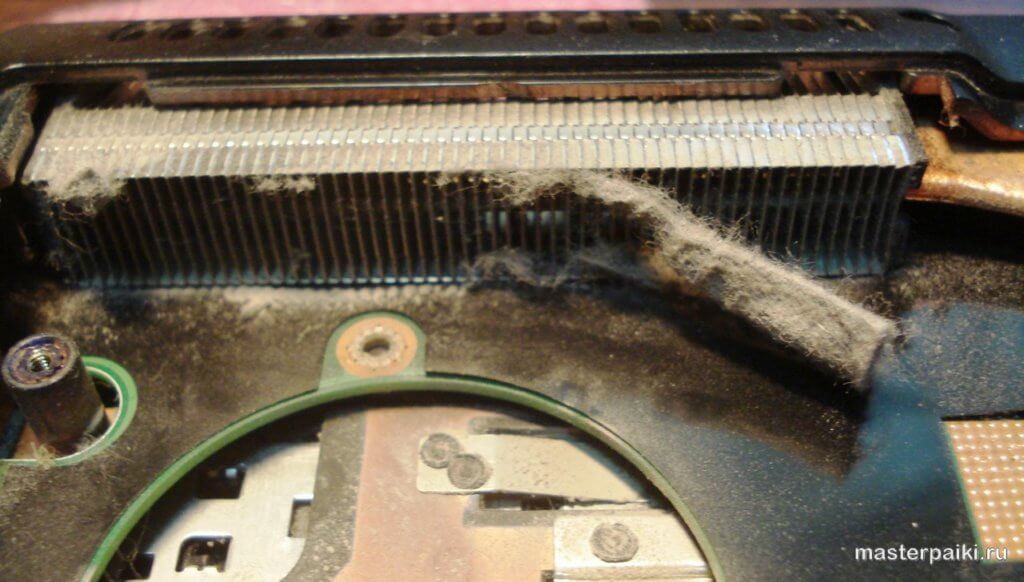
Sa muling pagsasama-sama, nagpasya akong alisin ang barado na alikabok mula sa radiator ng paglamig ng laptop.
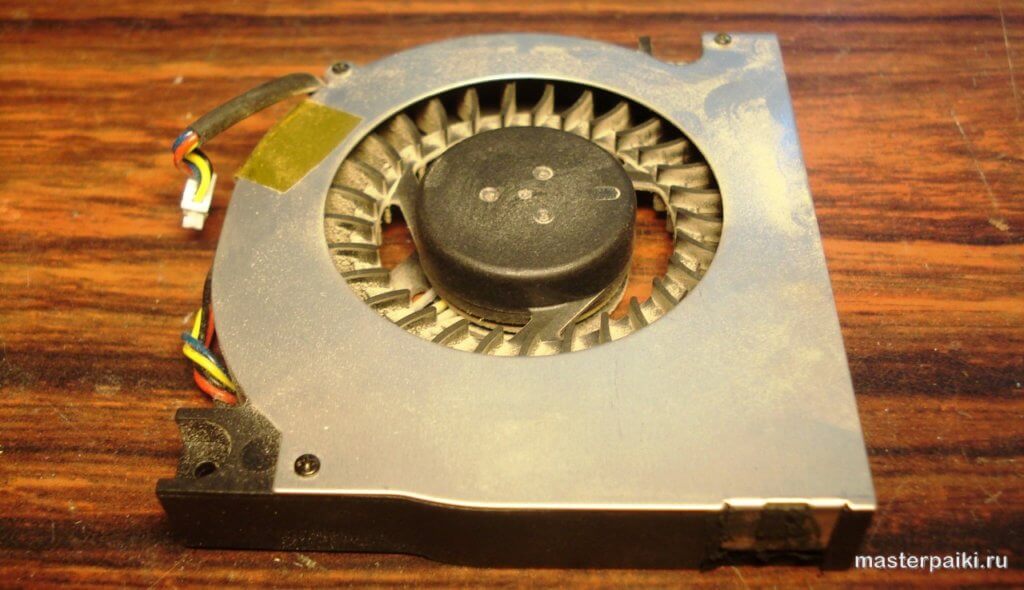
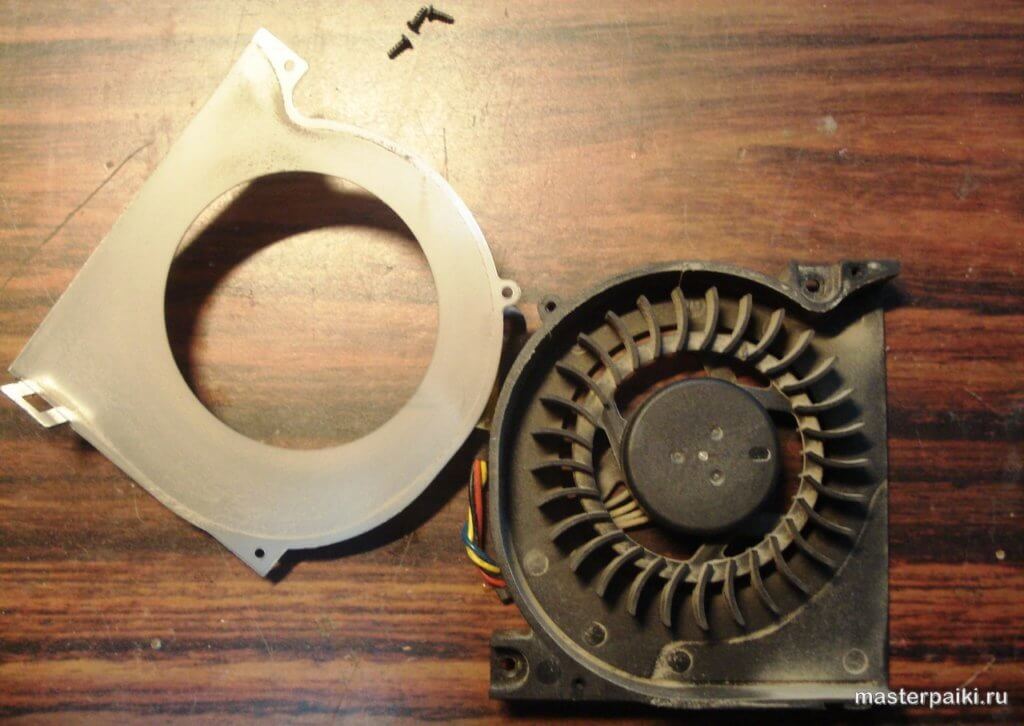
Ipinapakita ng pagsasanay na kailangan ding linisin ang cooling fan. Upang gawin ito, kailangan mong i-disassemble ito sa pamamagitan ng pag-unscrew ng tatlong tornilyo.
Upang linisin ang impeller mula sa alikabok, mas mainam na gumamit ng matigas na brush.
Video (i-click upang i-play).
Kumpleto na ang pag-aayos ng Asus X50VL laptop connector at paglilinis ng cooler mula sa alikabok. Pagkatapos ng reassembly, gumana nang mahusay ang Asus X50VL laptop. Ngayon sa tingin ko - ito ay kinakailangan upang magtapon ng higit pang epoxy. Gusto mong laging magsilbi ang mga naayos na kagamitan sa mahabang panahon.
I-rate ang artikulong ito:
Grade
3.2 mga botante:
84