Sa detalye: do-it-yourself pag-aayos ng baterya ng laptop ng lenovo mula sa isang tunay na master para sa site na my.housecope.com.
Sa paglipas ng panahon, nawawala ang orihinal na kapasidad ng baterya ng laptop, na nakakaapekto sa buhay ng baterya ng device. Kung ang iyong laptop ay gumagana mula sa isang buong singil sa loob ng halos isang oras o kahit na huminto sa pag-on nang walang konektadong power adapter, huwag magmadali upang bumili ng bagong baterya, sa ilang mga kaso posible na ibalik ang baterya ng laptop sa iyong sarili.

Kung ang baterya ay nagsimulang mag-discharge nang masyadong mabilis, ang unang bagay na susubukan ay i-calibrate ito. Ang pinaka-maaasahang paraan ay ang paggamit ng isang espesyal na utility, na tinatawag na naiiba depende sa tagagawa. Halimbawa, para sa mga laptop ng Lenovo ito ay Energy Management, para sa Aser ito ay Aser Care Center. Ang punto ay na ito ay kinakailangan upang ilunsad ang isang mode sa pamamagitan ng utility, na kung saan ay unang ganap na discharge ang baterya, at pagkatapos ay ganap na singilin ito. Sa panahon ng pagkakalibrate, huwag idiskonekta ang power adapter, putulin ang power supply, o gumamit ng laptop. Ang proseso ay maaaring tumagal mula 2 hanggang 10 oras. Sa ilang mga kaso, nakakatulong ang pagkakalibrate upang maibalik ang dating awtonomiya ng device.
Kung ang pagkakalibrate ay hindi nagbibigay ng nais na mga resulta, o, tulad ng inilarawan kanina, ang laptop ay hindi gumagana sa lakas ng baterya hanggang sa ang power adapter ay konektado, oras na upang simulan ang pag-aayos ng baterya.
- kunwaring kutsilyo;
- multimeter;
- isang panghinang na bakal na may kapangyarihan na hindi hihigit sa 40 W;
- ilang mga bombilya ng kotse na may lakas na 21 W;
- cyanoacrylate na pandikit.
Dahil ang mga baterya ng laptop ay ginawang hindi mapaghihiwalay, kakailanganin mong gumamit ng breadboard na kutsilyo o iba pang matutulis na bagay upang buksan ang case nito. Hanapin ang tahi sa baterya at maingat na putulin ito. Gawin ito nang maingat upang hindi makapinsala sa mga panloob na sangkap.
 |
Video (i-click upang i-play). |
Bago magpatuloy, siguraduhing tukuyin ang uri ng iyong baterya, dahil makakaapekto ito sa proseso ng pagbawi. Kung ang laptop ay bago, malamang na mayroon kang isang lithium-ion (Li-ion) na baterya, at kung ang laptop ay mas matanda sa 3-4 na taon, kung gayon posible na mayroon kang isang nickel-metal hydride (NiMH).
Kung ang inilarawan na paraan ay hindi nagdudulot ng mga resulta, kailangan mong baguhin ang lahat ng mga baterya nang sabay-sabay. Ang 2100 mAh na nickel-metal hydride na baterya ng Sanyo ay perpekto. Kapag pinapalitan, huwag gumamit ng panghinang upang ikonekta ang mga baterya sa isang kadena. Sa halip, gumawa ng mga contact holder at solder connecting wires sa kanila.
Mapanganib ang mga bateryang ito, kaya maging lubhang maingat sa pag-aayos. Bago magsimula, siguraduhing tiyakin na ang baterya ay ganap na na-discharge.
- matukoy ang nominal na boltahe ng baterya sa pamamagitan ng pagbibilang ng bilang ng mga baterya at pagpaparami ng resultang halaga sa 3.7;
- maghinang ng mga bombilya sa matinding mga output ng mga elementong konektado sa serye;
- suriin ang boltahe - kung tumutugma ito sa nominal, pagkatapos ay pumunta sa ikalimang talata (tandaan na kung ang laptop ay hindi gumagana sa lakas ng baterya, malamang na nabigo ang controller);
- kung ang boltahe ay mas mababa kaysa sa nominal, ito ay kinakailangan una sa lahat upang i-unsolder ang controller, at pagkatapos ay ang lahat ng mga elemento mula sa bawat isa at suriin ang boltahe ng bawat isa nang hiwalay, habang ang lahat ng mga elemento na may isang boltahe na makabuluhang mas mababa sa 3.7 V ay dapat mapalitan may mga bago;
- gamit ang bombilya, i-discharge ang lahat ng baterya sa halagang 3.2 V;
- pagkatapos ay idikit ang case ng baterya, ipasok ito sa laptop at isagawa ang proseso ng full charging.
Ang isa pang problema na nangyayari sa mga bateryang Li-Ion at Li-Po kapag hindi nagamit ang mga ito sa mahabang panahon ay ang pagbaba ng boltahe sa ibaba ng threshold kung saan pumapasok ang safety controller. Sa kasong ito, ang baterya ay hindi nagcha-charge, at ang boltahe sa mga contact nito ay zero. Upang malutas ang problema, kinakailangang ikonekta ang isang laptop power source sa isang serial chain ng mga cell ng baterya sa pamamagitan ng 5 W light bulb at singilin ang baterya sa boltahe na 3.4 V bawat cell.
Sa kasalukuyang yugto, ang mga portable na aparato sa anyo ng mga laptop ay unti-unting pinapalitan ang malalaking nakatigil na mga computer. Ang kanilang pangunahing bentahe ay madali silang ilipat mula sa isang lugar patungo sa lugar nang hindi konektado sa network: lahat ng magagandang laptop ay nilagyan ng mga baterya na may mataas na kapasidad. Gayunpaman, maaga o huli, darating ang oras na ang buhay ng baterya ng lithium-ion ay magtatapos, ang baterya ay nawawalan ng kapasidad, at ang laptop ay may panganib na maging isang gadget na ganap na nakadepende sa mga mains. Ang mga bagong modelo ng mga laptop na computer ay patuloy na lumalabas sa merkado, at ang paghahanap ng mga bagong baterya para sa mga lumang-style na laptop ay nagiging mas problema. Samakatuwid, mayroong isang pinakamainam na paraan: pagpapanumbalik ng baterya ng laptop.
Gayunpaman, bago i-disassemble ang algorithm ng mga aksyon na kinakailangan upang ayusin ang mga baterya, hindi magiging labis na maunawaan kung paano maiwasan ang kanilang napaaga na pagkabigo.
Mayroong espesyal na programa para sa mga laptop na BatteryCare, na idinisenyo upang kontrolin ang mga prosesong nagaganap sa lithium-ion na baterya ng device. Siyempre, imposibleng maiwasan ang natural na pagbaba sa kanilang kapasidad, ngunit posible na kontrolin ang pagkonsumo ng potensyal na kuryente ng baterya. Idinisenyo ang program na ito upang makakuha ang user ng kumpletong impormasyon tungkol sa baterya. Nagsasagawa ito ng isang detalyadong pagsusuri ng mga prosesong tumatakbo at humihinto sa oras ang mga nailalarawan sa pamamagitan ng pinakamataas na pagkonsumo ng enerhiya para sa baterya.
Ang programa ay kapansin-pansin dahil ito ay nagpapakita ng kumpletong impormasyon tungkol sa estado ng baterya. Hindi lamang nito ipinapakita ang antas ng baterya, ngunit inaayos din ang porsyento ng pagkasuot at kapasidad nito. Kung nabigo ang controller ng baterya, maaari mong gamitin ang program upang i-calibrate ang baterya ng laptop.
Sinusubaybayan din ng programang BatteryCare ang mga siklo ng pag-charge-discharge ng baterya ng laptop, itinatala ang paglabas nito ayon sa mga cycle at, kapag naabot ang isang tiyak na bilang ng mga cycle, inaabisuhan na ang kumpletong paglabas ay kinakailangan. Pinipigilan nito ang maagang pagkasira ng potensyal ng baterya at ang pangangailangang ayusin ito nang maaga.
Upang ayusin ang isang Asus laptop na baterya, kakailanganin mo ng breadboard knife (o screwdriver), isang multimeter, isang soldering iron, isang maliit na bombilya ng kotse at cyanoacrylate glue.
Madalas mahirap tanggalin ang mga baterya sa plastic box kung saan naka-pack ang mga ito sa mas murang Chinese-made na PC. Ang pangunahing bagay ay hindi makapinsala sa mga marupok na nilalaman ng pack ng baterya na may isang distornilyador. Upang buksan ang kaso, kailangan mong makahanap ng isang tahi dito na naghahati nito sa dalawang halves na nakadikit. Maingat na idiskonekta ang mga ito at buksan ang baterya. Ang mga halves ay madalas na nakadikit nang napakahigpit, kaya kailangan mong mag-tinker sa kanila nang husto.
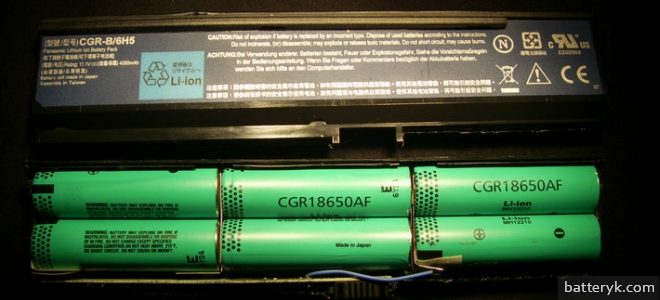
Kadalasan mayroong anim na karaniwang "lata" sa loob at isang board na may fuse (controller). Sa mga modelo ng Asus, ang mga wire na kumokonekta sa controller sa battery pack ay masyadong manipis, at ang board mismo ay madalas na hindi maayos na maayos. Nangangailangan ito ng dagdag na pangangalaga sa paghawak nito.
Bago i-restore ang mismong battery pack, mahalagang i-reset ang battery voltmeter (o controller).Ito ay isang espesyal na tester sa loob ng baterya na kumokontrol sa proseso ng pag-charge nito at, kapag ang boltahe sa "mga bangko" ay umabot sa 4.2 V (ang maximum na pinapayagang tagapagpahiwatig), ang controller ay nagbibigay ng isang senyas na ang baterya ay ganap na na-charge. Gayunpaman, sa paglipas ng panahon, ang controller ay maaaring "maliligaw" at magbigay ng mga hindi tumpak na pagbabasa. Samakatuwid, dapat itong itama sa pamamagitan ng pag-update ng mga tagapagpahiwatig sa zero.
Ngayon ay maaari kang magpatuloy sa mismong pagpapanumbalik ng baterya ng laptop.
Bago ang proseso ng pagbawi, ang baterya ay dapat na ganap na na-discharge.
Pagkatapos, gamit ang isang multimeter, ang boltahe sa mga terminal ng bawat "jar" ay sunud-sunod na sinusukat. Ang lahat ng mga baterya, ang boltahe ng output kung saan, kapag sinusukat, ay mas mababa sa 3.7 V, ay itinatapon at pinapalitan ng mga bago na katulad sa esensya.
Pagkatapos ng pagsubok sa baterya, mahalagang huwag magmadali upang agad na magsimulang mag-charge. Bago ito, kinakailangan na "i-equalize" ang mga tagapagpahiwatig ng boltahe sa lahat ng mga baterya sa kompartimento, na naglalabas ng bawat isa sa 3.2 V. Ginagawa ito gamit ang mga bombilya ng kotse. Kapag ang boltahe ng bawat baterya ay 3.2 V, maaari mong simulan ang pag-charge sa battery pack.
Ginagawa ito upang matiyak na ang controller ay gumagana nang tumpak sa mga naunang na-update na mga tagapagpahiwatig: sa kasong ito, sisingilin nito ang baterya "mula sa simula" at hindi magkakamali kapag tinutukoy ang tunay na antas ng pagsingil sa kompartimento ng baterya.
Ang dalawang kalahati ng plastic na kompartimento ng baterya ay kailangang idikit kasama ng cyanoacrylate glue at maghintay ng ilang sandali para matuyo ito. Ngayon ay maaari mong ibalik ang baterya sa computer at sa wakas ay simulan itong singilin. Paano mag-charge ng baterya ng laptop nang walang laptop, basahin dito →
Sa prinsipyo, ito ay isa sa mga pinakamadaling paraan upang maibalik ang baterya, na maaaring mailapat hindi lamang sa isang Asus laptop, kundi pati na rin sa anumang iba pang modelo, na ibinigay sa mga detalye nito. Ang ganitong mga pag-aayos ay medyo simple at hindi nangangailangan ng malalim na kasanayan. Ang mga mas sopistikadong pamamaraan para sa pagpapanumbalik ng baterya ng laptop ay kinabibilangan ng paggamit ng mga dalubhasang charger at pangunahing ginagamit sa mga workshop na nagkukumpuni ng mga pack ng baterya. Para sa isang independiyenteng pagtatangka na dalhin ang baterya sa kondisyon na gumagana, ito ay ang paraan sa pagpapalit ng mga baterya at pagsubaybay sa boltahe gamit ang mga bombilya at isang multimeter na mas angkop.
Tulad ng alam mo, ang Samsung ay matagal nang nagdadalubhasa sa paggawa ng mas magaan na mga gadget sa anyo ng mga tablet at smartphone. Ang mga ganap na laptop mula sa Samsung ay talagang hindi na makikita sa pagbebenta at nagiging, sa isang paraan, isang pambihira, kasama ang kanilang mga baterya. Samakatuwid, ang pagbabalik ng pagganap ng naturang laptop gamit ang iyong sariling mga kamay ay maaaring maging isang tunay na kaligtasan para sa kanya.
Maaari mong subukang ibalik ang baterya ng Samsung gamit ang parehong algorithm ng pagkilos. Dapat itong isipin na ang pag-disassemble ng lumang battery pack mula sa kumpanyang ito ay maaaring maging mas mahirap kaysa sa iba. Ang kaso ng naturang mga baterya ay kadalasang gawa sa napakanipis na plastik, na, sa kasamaang-palad, ay madaling masira gamit ang isang distornilyador kung binuksan nang walang ingat. Partikular na marupok ang mga case ng baterya mula sa maliliit na Samsung netbook. P Samakatuwid, huwag gumamit ng matalim na distornilyador kapag binubuksan ang kaso o inaalis ang mga baterya mula sa kompartimento.
Ang isang karagdagang balakid para sa Samsung ay maaaring ang detatsment ng mga baterya mula sa kaso dahil sa ang katunayan na ang mga ito ay nakakabit sa isang napakalakas na silicone adhesive, na sa paglipas ng panahon ay maaaring maging isang halos solidong masa. Ngunit kung nagtatrabaho ka nang matiyaga, posible na i-disassemble ang naturang bloke nang hindi nagdudulot ng malubhang pinsala dito.
Kaya, medyo posible na isagawa ang self-recovery ng baterya. Mahalagang isagawa ang lahat ng manipulasyon sa isang lugar na may mahusay na bentilasyon, dahil ang mga proseso tulad ng paghihinang at gluing ay kinabibilangan ng paglanghap ng mga nakakapinsalang kemikal ng mga tao.Kung ang isang tao ay gagawa ng kanilang unang karanasan sa pagbabalik ng isang lumang baterya sa buhay, sa unang pagkakataon ay mas mahusay na kunin ang pack ng baterya kung saan maaari kang magsanay, na hindi nagsisisi sa hinaharap na siya ay hindi sinasadyang "napatay" dahil sa kawalan ng karanasan.

Ang mga baterya ng laptop ay mamahaling kagamitan, kaya kung mayroon kang isang lumang laptop na gumagana nang maayos ngunit nangangailangan ng pagpapalit ng baterya, pagkatapos ay bago mo isaalang-alang kung itatapon o hindi ang iyong patay na baterya ng laptop at palitan ito ng bago, gusto mong malaman kung paano maaari mo pa ring buhayin ang isang patay o namamatay na baterya kung ito ay hindi bababa sa 60% ng kabuuang kapasidad. Sa kabutihang palad, maraming mga paraan upang makatulong na mabawi ang isang patay na baterya, ang ilan sa mga ito ay teknikal, ang ilan sa kanila ay maganda, at ang ilan sa mga ito ay kakaiba.
Ngunit bago magpatuloy, dapat mo ring malaman na ito ay ganap na nakasalalay sa baterya at sa mga salik na humantong sa pagkamatay nito, kahit na ang proseso ay maaaring gumana o hindi. Ngunit, sulit na subukang buhayin ang baterya gamit ang mga pamamaraang ito bago bumili ng bago.
Sa totoo lang, mukhang katawa-tawa na ang pagyeyelo ng isang patay na baterya ng laptop ay maaaring ibalik ito sa buhay, ngunit ito ay totoo. Maaari mong i-freeze ang baterya ng iyong laptop at samakatuwid ay pahabain ang buhay nito. Upang gawin ito sundin ang pamamaraang ito kung paano ito gawin:
Hakbang 1: Una, alisin ang baterya at ilagay ito sa isang selyadong bag o plastic bag.
Hakbang 2: Pagkatapos nito, ilagay ang bag sa freezer at iwanan ng 12 oras. (Maaari mo ring iwanan ito ng mas mahabang panahon, ngunit hindi hihigit sa 24 na oras)
Hakbang 3: Kapag naalis mo na ang baterya sa refrigerator, alisin ang plastic bag at hayaan itong magpainit hanggang sa temperatura ng kuwarto.
Pakitandaan: kapag uminit na ito, siguraduhing balutin mo ito ng tuwalya at punasan ang anumang condensation.
Hakbang 4: ipasok ang baterya at i-charge ito nang buo.
Hakbang 5: Kapag na-charge na ito, tanggalin ito sa saksakan sa mga mains at hayaang ma-discharge ang baterya hanggang sa ganap itong ma-discharge.
Pagkatapos ay ulitin ang mga hakbang 4 at 5 nang hindi bababa sa 4 na beses, ganap na i-charge ang baterya at pagkatapos ay ganap itong i-discharge.
Tandaan: ang prosesong ito ay ginagawa lamang sa mga baterya ng NiCd o NiMH. Iwasang subukan ang pamamaraang ito sa isang lithium na baterya dahil ito ay magpapalala lamang sa baterya. Sa kasamaang palad, walang paraan upang muling buuin ang isang baterya ng lithium, ngunit maaari itong makatulong sa pagpapahaba ng buhay ng baterya. Sinusunod namin ang pamamaraan 2.
Kung mayroon kang naka-install na lithium-ion na baterya, maaari mong pahabain ang buhay nito sa pamamagitan ng pagpapalamig ng iyong laptop. Kung sakaling mayroon kang laptop na talagang uminit habang nagtatrabaho, maaari nitong masira ang baterya at paikliin ang buhay ng baterya.
Personal kong sinubukan ang pamamaraang ito sa aking Sony VAIO laptop at lubos na napabuti ang buhay ng baterya ng laptop.
Ang prosesong ito ay hindi kinakailangan para sa isang bagong baterya, ngunit kung ang baterya ay namatay, ito ay isang medyo lumang baterya. Kaya, sa kasong ito, ang inter-verification test ay magiging kapaki-pakinabang para sa kanya. Ginagawa ang pag-recalibrate ng baterya dahil sa ilang pagkakataon ay hindi malaman ng OS kung gaano karaming lakas ang natitira sa baterya. Nangyayari ito kapag laging nakasaksak ang laptop o kung hindi pa naalis ang baterya sa laptop.
Kung ang iyong baterya ay hindi nagcha-charge sa 100%, sabihin nating 95% lamang, o kung ang OS ay nagsasabi na ikaw ay nakakaranas ng 35 minutong tagal ng baterya ngunit ang makina ay namatay nang maaga o mas matagal, ang iyong baterya ng laptop ay kailangang i-calibrate. Mayroong maraming mga tool sa pag-calibrate na partikular sa laptop na available online upang awtomatikong gawin ang proseso, ngunit kung kailangan mong manu-manong i-calibrate ang baterya, sundin ang proseso sa ibaba.
Hakbang 1: una, mag-charge sa 100% o ang maximum na maaaring maabot ng baterya at pagkatapos ay iwanan ito upang lumamig sa loob ng 2 oras.
Hakbang 2: Pagkatapos nito, patayin ang power at hayaang ma-discharge ang baterya. Magagawa mo ito sa dalawang paraan, hayaan munang maubos ang baterya habang tumatakbo ang laptop at pagkatapos ay itakda ito sa sleep o hibernation ng humigit-kumulang 3 hanggang 5%. Gayundin, kailangan mong tiyaking mananatiling naka-on ang display hanggang sa ito ay mag-off o makatulog.
Hakbang 3: susunod, hayaang patayin ang makina ng 3 hanggang 5 oras > pagkatapos ay i-on muli ang laptop at i-charge ito sa 100%.
Sana matapos itong gawin ang iyong laptop ay dapat makapagbigay sa iyo ng mas tumpak na pagbabasa ng aktwal na kapasidad ng baterya.
Kung ang iyong laptop ay may naaalis na baterya, pagkatapos ay subukang tanggalin ang baterya habang nakasaksak. Kailangan mong suriin nang sabay-sabay kung paano gagana nang normal ang laptop kapag tinanggal ang baterya. Bagaman, kung ang laptop ay gumagana nang maayos at nakakonekta sa isang pinagmumulan ng kuryente sa lahat ng oras, maaari mo lamang alisin ang baterya.

Ang mga reaksiyong kemikal ay patuloy na nagaganap sa baterya, naka-install man ito sa isang laptop o hindi. Ngunit, maaari nitong palakihin ang buhay ng baterya, dahil malamig ang baterya kapag nakasaksak ito.
Ngunit, kailangan mo ring tiyakin na ang pagpapatakbo ng laptop ay hindi magpapaikli sa buhay nito, kung hindi man ang laptop ay agad na mamamatay, at ito ay maaaring humantong sa pagkawala ng data. Ngunit kung hindi mo nakitang sulit ang pamamaraang ito, sundin ang huling pinakamahusay na paraan.
Sa pamamaraang ito, kailangan mong i-charge ang baterya sa 100% at pagkatapos ay i-unplug ang laptop mula sa mains at kapag namatay ito (mas mababa sa 5%), pagkatapos ay isaksak ito sa computer at i-charge. Sa kabaligtaran, pinaikli nito ang buhay ng baterya sa isang bagong baterya ng lithium-ion; kaya sa kasong ito, hindi mo maaaring hayaang bumaba ang antas mula 35% hanggang 45% at pagkatapos ay singilin ito mula 75% hanggang 85%. Ito ay tila naglalayon para sa mas mahusay na buhay ng baterya, dahil ang paraang ito ay hindi gagamit ng maraming mga pag-charge at pag-recharge.
Maraming mga gumagamit ng teknolohiya ng computer ang nagtatanong ng isang katanungan: kung paano ayusin ang isang baterya ng laptop gamit ang iyong sariling mga kamay? Ang tanong ay lubos na makatwiran, dahil ang pagkasira ng naturang sangkap ay ginagawang walang silbi ang computer device mismo. Kung walang baterya, imposibleng i-on ang isang laptop nang hindi gumagamit ng cable, na negatibong nakakaapekto sa pangunahing gawain ng isang laptop - kadaliang kumilos. Sa isang service center, ang naturang trabaho ay nagkakahalaga ng isang malaking halaga, at ang pagbili ng isang bagong elemento ay lalabas na mas mahal. Ngayon ay isasaalang-alang namin ang pinakasikat na mga tagubilin at haharapin ang mga umiiral na sanhi ng mga pagkasira at maling operasyon.
Sa panahon ng operasyon, nawawalan ng orihinal na kapasidad ng enerhiya ang baterya ng device, na direktang nakakaapekto sa buhay ng baterya ng device sa direktang proporsyon. Kung ang iyong laptop ay gumagana lamang sa loob ng isang oras pagkatapos ng full charge o ganap na huminto sa pag-on nang hindi gumagamit ng cable, hindi ka dapat tumakbo sa unang tindahan na nakita mo at bumili ng bagong bahagi, dahil sa ilang mga kaso maaari mong ayusin ang bahagi ng iyong sarili. sa bahay.
Paano ayusin ang baterya ng laptop at saan magsisimula? Bigyang-pansin natin ang mga diagnostic.
Kung ang baterya ay nagsimulang mag-discharge nang napakabilis, dapat mo munang i-calibrate ang bahaging ito. Ang pinaka-maginhawa at maaasahang paraan ay ang paggamit ng software ng third-party mula sa alinman sa mga tagagawa:
- Kung ikaw ang mapagmataas na may-ari ng isang laptop mula sa tagagawa ng Lenovo, kung gayon mayroong isang utility sa Pamamahala ng Enerhiya para sa iyo.
- Para sa mga may-ari ng Acer - Care Center.
Mahalaga! Ang detalyadong impormasyon tungkol sa programa ay matatagpuan sa Internet, na tumutukoy sa modelo ng iyong device.
Sa ilalim na linya ay kailangan mo lamang patakbuhin ang utility sa pamamagitan ng functional mode, kung saan ang iyong baterya ay ganap na na-discharge at muling na-charge.
Mahalaga! Tandaan na sa panahon ng pagkakalibrate hindi inirerekomenda na patayin ang power supply at putulin ang power supply, pati na rin gamitin ang laptop para sa iyong sariling mga layunin.
Ang proseso mismo ay tumatagal ng mga tatlo hanggang apat na oras. Ang ilang mga problema ay maaaring itama sa pagkakalibrate na ito at ang baterya ay babalik kaagad sa orihinal nitong pagganap. Kung ang mga pamamaraang ito ay hindi nagdala sa iyo ng nais na resulta, pagkatapos ay inirerekumenda namin na pamilyar ka sa iba pang mga pamamaraan.

Paano ayusin ang baterya ng laptop? Maaari mong subukang makagambala sa disenyo ng aparato kung hindi maibigay sa iyo ng pagkakalibrate ang nais na resulta. Una kailangan mong maghanda ng kaunti at kunin ang mga sumusunod na tool:
- Espesyal na dummy kutsilyo.
- aparato sa pagsukat. Perpekto para sa gayong mga gawain, ang karaniwang "TSESHKA" o anumang iba pang multimeter ay angkop.
- Paghihinang na bakal na may mga parameter ng kapangyarihan na hindi hihigit sa apatnapung watts.
- Maraming mga bombilya para sa isang kotse na may mga parameter ng kapangyarihan na 21 watts.
- Espesyal na teknikal na cyanoacrylate adhesive.
Tulad ng maaaring napansin mo, ang mga baterya para sa anumang mga modelo ng laptop ay hindi idinisenyo upang i-disassemble, kaya kakailanganin mong gumamit ng kutsilyo ng breadboard o iba pang matalim na bagay upang mapunit at mabuksan ang case. Susunod, kailangan mong sundin ang sumusunod na algorithm:
- Hanapin ang tahi sa ibabaw ng baterya at maingat na gupitin. Gawin ang mga hakbang na ito nang may matinding pag-iingat upang hindi makapinsala sa mga panloob na bahagi.
- Susunod, tukuyin kung anong uri ng baterya ang iyong baterya, dahil ang impormasyong ito ay lubos na makakaapekto sa kurso ng trabaho:
- Sa mga bagong modelo, ang mga baterya ng lithium-ion (Li-ion) ay kadalasang naka-install.
- Kung ang iyong device ay mas matanda sa tatlong taon, maaaring mayroong Nickel-Metal Hydride (NiMH) na baterya sa loob.
Ang mga sumusunod na hakbang ay depende sa uri ng baterya na naka-install.

Paano ayusin ang isang Ni-MH-type na baterya ng laptop? Ang mga sumusunod na detalyadong tagubilin ay makakatulong sa iyo:
- Tukuyin ang eksaktong bilang ng mga bahagi ng kuryente sa loob ng case ng device.
- I-multiply ang numerong ito sa isang factor na -1.2 upang piliin ang nominal na boltahe ng baterya.
- Gumamit ng panghinang upang maghinang ng mga bombilya ng kotse sa mga terminal ng baterya na konektado sa serye.
- Gumamit ng multimeter sa pamamagitan ng pagtatakda ng limitasyon sa pagsukat sa dalawampung volts. Suriin ang mga halaga ng boltahe sa mga lamp. Kung ang mga halaga ng parameter ay tumutugma sa mga nominal na halaga, pagkatapos ay maaari kang magpatuloy sa susunod na talata ng pagtuturo. Kung ang mga halaga ay mas mababa kaysa sa mga nominal na halaga, kung gayon ito ay pinakamahusay na itakda ang metro sa isang limitasyon ng 2 Volts at suriin ang mga halaga ng boltahesa lahat ng mga indibidwal na elemento.
Mahalaga! Pinakamainam na gumawa ng mga marka gamit ang isang marker sa mga elemento na ang boltahe ay mas mababa sa 1.1 Volts. Kung makakita ka ng mga naturang elemento, kakailanganin nilang palitan sa hinaharap.
- Kumuha ng ilan pang bombilya at ikabit ang mga ito sa bawat elemento. Ihinang ang mga wire at iwanan ang buong istraktura sa loob ng 12 oras upang ganap na maubos ang baterya.
- Ngayon gamitin ang power supply ng laptop at isang lampara, na konektado sa serye sa mga baterya ng baterya. Itakda ang mga boltahe para sa bawat bahagi sa 1.1 volts, pagkatapos ay ganap na i-charge ang device ng baterya.
- I-discharge at singilin ang bahagi nang dalawang beses pa.
- Ngayon idikit ang kaso at suriin ang kawastuhan ng gawaing ginawa sa pamamagitan ng pagkonekta sa power device sa iyong laptop.
Mahalaga! Kung hindi ka nagtagumpay sa pagkamit ng ninanais na resulta, kakailanganin mong palitan ang lahat ng mga elemento nang sabay-sabay.

Maaari bang ayusin ang baterya mula sa ibang uri ng laptop? Tingnan natin ang sagot sa tanong na ito.
Mahalaga! Ang pagtatrabaho sa mga naturang baterya ay mapanganib, kaya't maging lubhang maingat sa paghawak ng mga naturang bahagi. Siguraduhin na ang baterya ay ganap na na-discharge bago simulan ang trabaho.
Upang maibalik, kakailanganin mong gawin ang sumusunod:
- Tukuyin ang eksaktong bilang ng mga baterya at i-multiply ang resultang numero sa isang factor na - 3.7.Ang resultang halaga ay nominal.
- Ikonekta ang mga bombilya sa matinding mga terminal ng mga elemento na konektado sa serye. Upang kumonekta, kakailanganin mong gumamit ng panghinang na bakal.
- Itala ang antas ng boltahe. Kung ang halagang ito ay tumutugma sa nominal na halaga, maaari kang magpatuloy kaagad sa ikalimang talata ng pagtuturo.
- Kung ang mga halaga ay mas mababa kaysa sa nominal, pagkatapos ay i-unsolder ang controller at lahat ng mga elemento ng pakikipag-ugnay, gamit ang isang aparato sa pagsukat, suriin ang mga halaga ng bawat isa nang hiwalay. Kung ang sinusukat na numero ay mas mababa sa nominal, pagkatapos ay mag-iwan ng marka na may marker para sa kapalit sa ibang pagkakataon.
- I-discharge ang lahat ng elemento gamit ang mga bombilya ng kotse sa halagang 3.2 Volts.
- Buuin muli ang baterya at i-charge ito nang buo.
Kung ang lahat ng mga hakbang ay isinagawa nang tama, kung gayon ang laptop ay dapat gumana nang walang cable.
Mahalaga! Huwag nating kalimutan ang isa pang problema kapag ang mga elemento ng kuryente ay hindi nagamit nang napakatagal na panahon. Kung hindi mo ginagamit ang baterya sa loob ng mahabang panahon, ang antas ng boltahe ng threshold dito ay bababa, kung saan ang proteksiyon na controller ay isinaaktibo. Sa kasong ito, ang bahagi ay hindi sisingilin, at ang output boltahe sa mga terminal nito ay tumutugma sa zero.