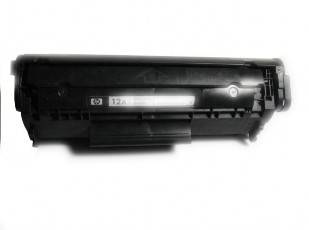
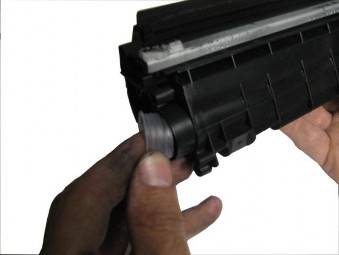
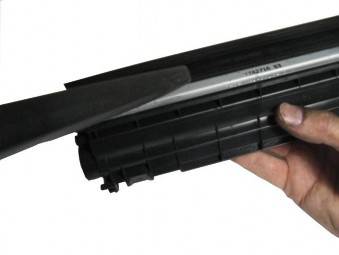
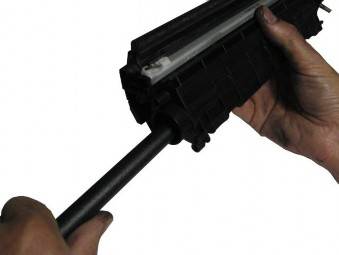
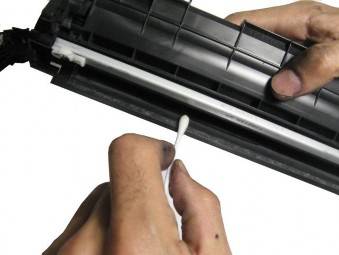
Kaya't ang tren ay hindi napunit, kailangan mong agad na alisin ang clamping bar.
Siyempre, hindi nila ito pinunit, inilipat ko ang bar pagkatapos kong tanggalin ang plastic, ngunit sa video ay hindi ito tumama, umamin ako. Isang plus para sa atensyon. Ang magnet ay naa-access, ngunit ang double gear na hinaharangan ng magnet tab ay hindi. Bilang karagdagan, nang hindi inaalis ang gearbox, may problemang ipakita ang lahat nang biswal. But anyway, salamat sa critique 🙂
Sana binaril ang author pagkatapos ng disassembly.
maraming salamat sa iyong tulong, ang iyong video ay nakatulong sa aming pamilya sa pag-aayos ng printer
I have a Canon MP 250 printer and after repair sinisipsip nito ang ink sa tube at hindi umabot sa cartridge dahil may CISS ako. Bakit kaya ito nangyayari?
Kamusta! Ginawa ko ang unang refueling sa lbp 2900b sa aking sarili, pagkatapos nito ay tila gumagana sa parehong paraan, ngunit ang papel ay gumulong sa parehong malinis na walang pag-print. Ibinawas sa mga forum tungkol sa ilang uri ng chip. Sabihin mo sa akin kung ano ang problema?
Kalimutan ang chip. I-disassemble ang cartridge at suriin ang magnetic roller spring.
Kamusta! Mayroon akong lbp 2900b. Kasalanan: kapag nagpi-print sa gitna ng sheet, ang text smears, at pagkatapos ng unang sheet, ang pangalawa ay natigil. Ano kaya yan?
ito ay isang problema sa goma shaft sa kalan, ang goma sa baras ay nag-alis ng metal rod, at dahil dito, ang baras ay nag-scroll nang walang goma na kaluban.
Kamusta! Mayroon akong lbp 2900. Kasalanan: pagkatapos ng bawat naka-print na sheet ay may pause ng 10-20 segundo. Ano kaya yan?
Mas madalas ang thermofilm ay napunit, ngunit nangyayari ito.
Ang problema ay hindi sa printer, ngunit sa iyong software o hardware o USB cable.
Talagang, software at hindi isang kurdon, dahil. gumagana sa kanila ang ibang mga printer.
VIDEO
Mahalaga : Direkta o hindi direktang binanggit sa site, ang mga pangalan ng mga trademark, logo o palatandaan ng mga kumpanya ay kabilang sa mga kumpanyang ito at ginagamit lamang para sa layunin ng pagtukoy sa mga produkto ng mga kumpanyang ito. Ang pangunahing layunin ng proyekto ay lumikha ng mga gabay sa pag-troubleshoot. Kung babaguhin o hindi ang mga katangian ng pabrika ng device, desisyon mo lang. Hindi ako mananagot para sa mga pinsala, direkta o hindi direkta, na dulot ng alinman sa iyong mga aksyon. Dapat mong malaman na ang pagtatangkang i-flash ang device, muling punuin ang cartridge o ayusin ang device mismo ay magpapawalang-bisa sa lahat ng obligasyon sa warranty sa iyo mula sa tagagawa ng device.
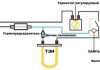
Ang thermal film ay isa sa mga madalas na isinusuot na bahagi. Ito ay matatagpuan sa fusing unit (oven) at isang tagapamagitan sa pagitan ng sheet ng papel at ng heating element. Ang thermal film ay pinapalitan kung ito ay pagod o nasira. Ang pagsusuot ng thermal film ay ipinahiwatig ng hindi pantay na magaspang na mantsa sa mga gilid ng sheet. Gayundin, madalas, kung ang thermal film ay nasira, ang isang katangian na kaluskos ay maririnig sa exit point ng papel mula sa oven, at ang mga jam ng papel sa yunit ng pag-aayos.
Upang mapalitan ang thermal film, dapat mong i-disassemble ang printer at alisin ang fusing unit mula dito.
Pag-parse ng device:
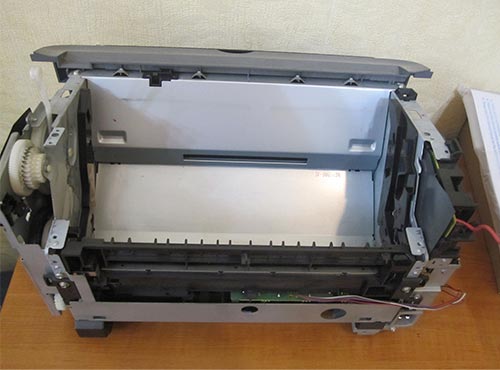
Alisin ang gilid, likod, harap at itaas na takip ng printer.
Idiskonekta ang mga wire connectors na humahantong sa kalan.
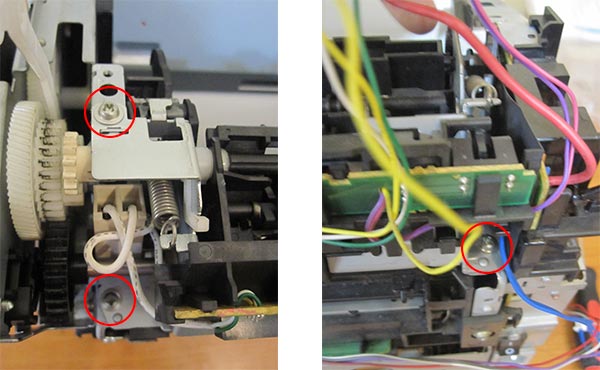
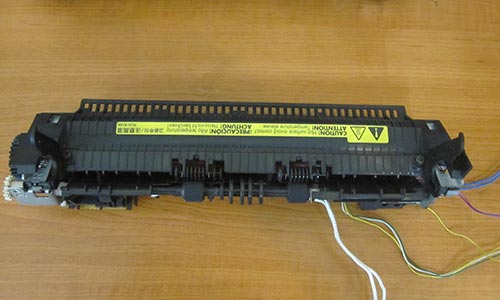
Alisin ang tatlong turnilyo at alisin ang fusing unit.
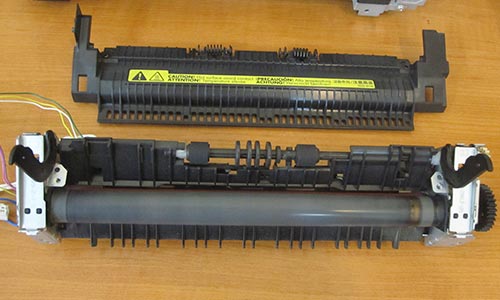
Pag-alis ng kalan at pagpapalit ng thermal film:
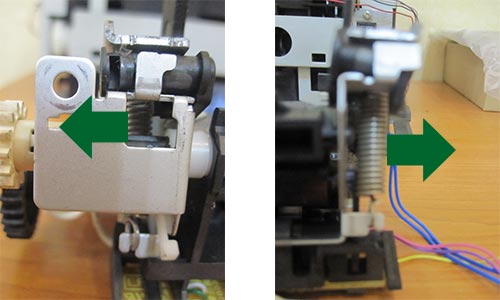
Inalis namin ang mga bukal na pinindot ang thermal film laban sa goma shaft.
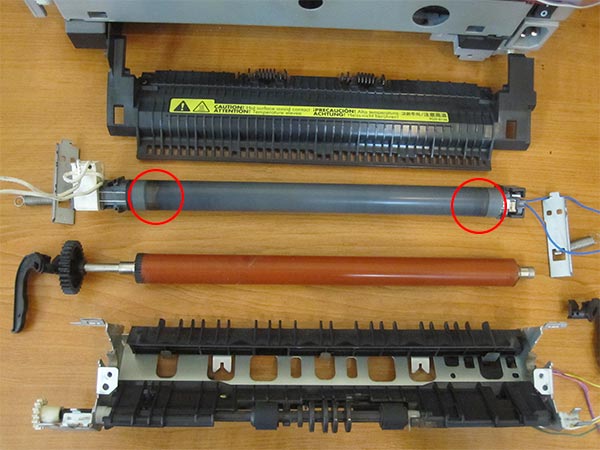
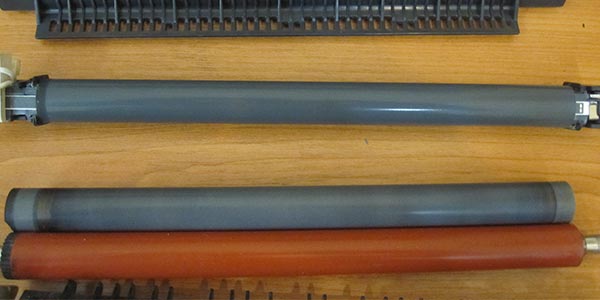
Inalis namin ang lumang thermofilm.
Nililinis namin ang heating element mula sa pinakuluang toner.
Maglagay ng pantay na layer ng thermal grease sa heating element.Maipapayo na gumamit ng orihinal na thermal grease na ginawa ng HP o Canon.
Naglalagay kami ng bagong thermal film sa heating element. Kinokolekta namin ang kalan at i-install ito sa printer.
Gayundin, madalas kasama ang thermal film, kinakailangan na baguhin ang presyon ng goma shaft at bearings.
STARTCOPY CONFERENCE
Magandang araw!
Sa simula ng pag-print, kapag ang tray ay nakataas, ang solenoid ay energized?
DenVut (0): Roller ang umiikot Aling roller ang umiikot?
2.5V lamang ang ibinibigay sa solenoid, tila hindi ito sapat para gumana ito.
Sinubukan kong idiskonekta ang solenoid mula sa board at ilapat ang 12V, lahat ay gumagana nang maayos. Alinsunod dito, sa sandaling gumana ito, ang gear ay inilabas at ang papel ay tumaas.
Siguro tumingin sa formatter board ay hindi nawawala?
O baka pumili ng tester at tingnan na ang mga kalsada patungo sa solenoid ay dumadaan sa formatting board habang dinadala? Marahil ay makakarating ka sa transistor sa RM1-3412
Connector J910 Ribbon cable sa Formatter board
Ito ay aktwal na 24 volts, hindi 12.
Pumunta sa transit, nagpalit. Lumilitaw na ngayon ang 24V sa connector, ngunit walang lupa. Kasabay nito, tila, ang "+" ay patuloy na pumupunta doon kapag naka-on, ngunit ang lahat ay kinokontrol sa pamamagitan ng transistor "-", dahil eksakto ang "-" na track ay papunta sa transistor.
Ang 24V ay walang kinalaman sa transistor
At saan maghuhukay pa? Kahit na ihinang ko ang luma sa lugar.
Paumanhin, ngunit sundutin ang aking ulo kung saan titingnan :(((mayroong 3 transistor. saan ikakabit?
(13) Kanan sa itaas. Ang solenoid ay konektado sa parallel sa diode (sa 1 at 3).
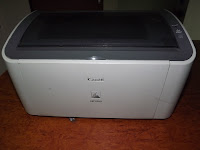
Tinatalakay ng artikulo ang paraan ng pag-disassembling ng laser printer na "Canon LBP3000", ilang mga tampok ng preventive maintenance ng device, pati na rin ang pagpapalit ng mga bahagi at bahagi nito.
Babala. Ang may-akda ay walang pananagutan para sa mga posibleng negatibong kahihinatnan kapag nagsasagawa ng pag-aayos o nagsasagawa ng gawaing pagpapanatili, samakatuwid, kung hindi ka tiwala sa iyong mga kakayahan, makipag-ugnay sa isang espesyalista.
Pangkalahatang impormasyon at mga kinakailangang kasangkapan
Ang mga laser printer na "Canon LBP2900/3000" ay tumutukoy sa mga device para sa bahay at maliit na opisina. Ang maximum na bilis ng pag-print para sa monochrome printing ay 12/14 cpm sa 600,600 dpi.
Gumagamit ito ng USB 2.0 interface para kumonekta sa isang computer. Gumagamit ang printer ng Canon 703 cartridge na may inaangkin na ani na 2,000 A4 pages (sa 5% coverage). Sa control panel ng printer mayroong mga tagapagpahiwatig para sa pag-on ng "Power" at ang presensya / jam ng papel na "Papel", na sinamahan ng pindutan ng "Papel". Ang indicator na "Papel" ay kumikislap kapag ang papel sa tray ay hindi na-load nang tama o naubos, at ang button ay ginagamit upang i-restart ang pag-print sa printer pagkatapos na maalis ang sanhi ng pag-flash ng indicator. Walang iba pang mga pindutan ng hardware (maliban sa power key at ang Paper button) sa device - ang printer ay kinokontrol mula sa computer.
Ang paglalarawan ng disassembly, preventive maintenance at pagpapalit ng mga bahagi sa artikulo ay isasaalang-alang gamit ang halimbawa ng Canon LBP3000 printer; sa Canon LBP2900 printer, ang trabaho ay isinasagawa nang katulad.
Kasama sa preventive maintenance ang paglilinis ng mga bahagi ng printer mula sa alikabok at toner, gayundin, kung kinakailangan, pagpapalit ng lubricant sa mga bahagi ng device at ang thermal lubricant sa ilalim ng thermal film sa fusing unit. Ang kinakailangang antas ng disassembly ng aparato ay tinutukoy ng hanay ng mga operasyon na isinagawa.Sa kawalan ng kontaminasyon at ang normal na paggana ng pagpupulong, hindi ito dapat i-disassemble.
Ang pag-aayos ay nagsisimula sa paglilinis ng aparato mula sa kontaminasyon (kung kinakailangan), panlabas na inspeksyon ng mga elemento at pagtitipon, pagsuri para sa contact sa mga konektor at pagsuri sa pagpapatakbo ng mga sensor ng aparato.
Upang maisagawa ang disassembly, repair at maintenance work, ang mga sumusunod na tool ay kinakailangan:
1. Flat screwdriver - 2 pcs. (lapad ng talim 3 at 5 mm).
6. Magsipilyo ng 2 pcs. (malambot at matigas).
7. Vacuum cleaner para sa toner (kung kinakailangan upang linisin ang mga bahagi ng device mula sa toner at alikabok).
Maaaring kailanganin ang mga consumable (thermal grease, thermal paste, conductive grease, langis at grasa, acetone, alkohol, atbp.) at mga ekstrang bahagi, depende sa gawaing isinagawa sa device.
Pag-alis ng mga takip sa device
1. Iposisyon ang printer na nakaharap sa iyo ang harap. Itaas ang malapit na gilid ng printer at maglagay ng rail (wooden beam, atbp.) na 1-2 cm ang kapal. Itakda ang input tray sa gumaganang posisyon nito. Pindutin ang gitna ng tray sa kahabaan ng axis ng pag-ikot, pindutin ang tray sa kanan at alisin ang kaliwang axis mula sa fit sa front cover (1 sa Fig. 1), pagkatapos ay ilipat ito sa kaliwa, alisin ang kanang axis mula sa fit (2) at alisin ang tray mula sa device.
2. Alisin ang output tray. Upang alisin, iangat ang gitna ng tray sa axis ng pag-ikot pataas, at, sabay-sabay na pagpindot dito sa kanan, alisin ang kaliwang axis (1 sa Fig. 2) mula sa upuan nito sa front cover.
Ang buong artikulo ay mababasa sa papel na bersyon ng magasin.
kawal
Grupo: Mga miyembro
Dalubhasa
Grupo: Admin
Dalubhasa
Grupo: Admin
kawal
Grupo: Mga miyembro
Dalubhasa
Grupo: Admin
Ano nga ba ang tumatakbo? Pagkatapos ng lahat, siya ay partikular na humingi ng isang mas detalyadong paglalarawan.
Kung, kapag naka-on, ang makina ay nag-scroll at napupunta sa pagiging handa, at kapag ito ay ipinadala upang i-print, ang engine scrolls at ang aparato ay napupunta sa isang jam (dahil sa ang katunayan na ang feed roller ay hindi umiikot), pagkatapos ay una sa lahat , tingnan ang connector sa formatter board mula sa solenoid. Pagkatapos ng lahat, ang mga wire sa solenoid ay dumaan dito sa transit. Na-off mo ba ang formatter board?
kawal
Grupo: Mga miyembro
Dalubhasa
Grupo: Admin
Pagkatapos ay hanapin ang "susi" para sa pagkontrol sa solenoid sa controller board ng mekanismo (ang isa kung nasaan ang laser unit). I-ring ang buong linya mula sa board hanggang sa solenoid.
At gayon pa man, siguraduhing i-ring ang kalan (kahit na gawin ito muna sa lahat). Hindi ito kailangang alisin, ngunit idiskonekta ang kasalukuyang connector na may makapal na mga wire mula sa power board at direktang i-ring mula sa connector. Dapat ay nasa 100 ohms. Ipahayag ang mga resulta ng tawag.
Ayusin ang MFP printer na CANON LBP2900
Serbisyo at pagkumpuni ng Printer CANON LBP2900 sa Moscow at sa rehiyon.
Pag-aayos ng Printer ng CANON LBP2900
Sira ba ang printer ng CANON LBP2900?
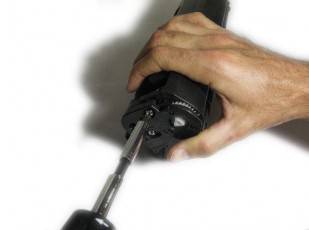
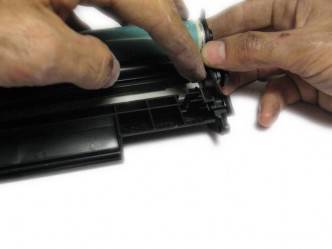
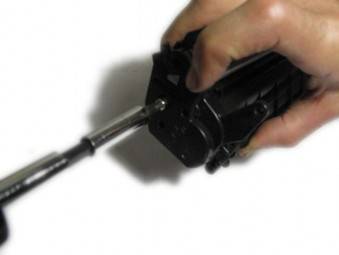
Tinatanggal namin ang dalawang self-tapping screws mula sa gear side ng drum unit.
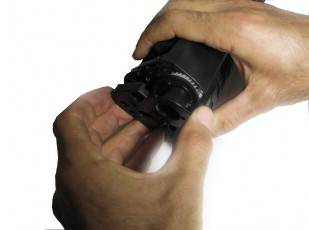
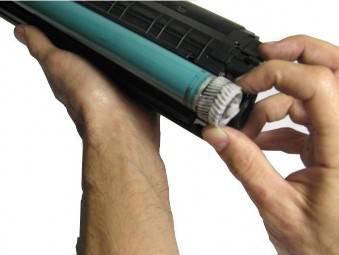
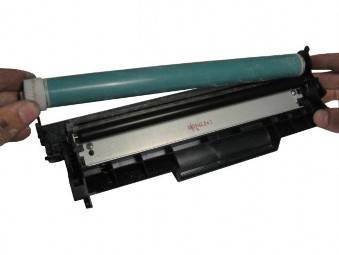
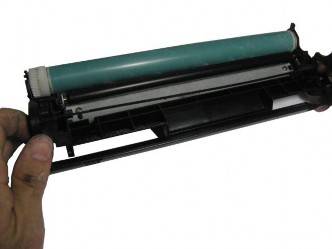
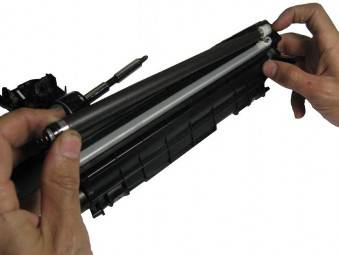
Ang pagkakaroon ng ikiling ang kartutso gamit ang hopper at inilipat ang plastik na bahagi ng katawan mula sa gilid ng gear ng photodrum, pag-ikot, inilabas namin ang photodrum. Pagkatapos bitawan ang gear mula sa cartridge, hilahin ang photoconductor patungo sa gear.
Kapag nag-aalis ng photoconductor, ang cartridge ay dapat na hinahawakan kasama ang waste hopper, kung hindi, ang toner mula dito ay matapon.
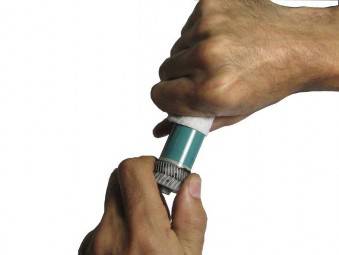
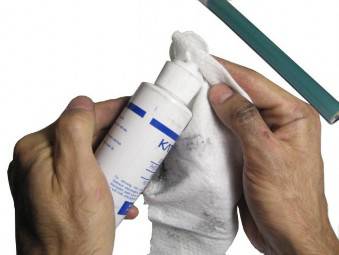
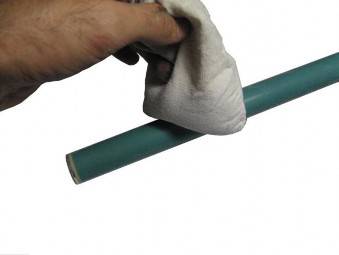
Basain ang isang tela ng isang espesyal na produkto para sa paglilinis at pagpapakinis ng mga photoconductor.
Nililinis namin ang photoconductor gamit ang isang napkin mula sa mga labi ng toner.
Sa mga kaso kung saan nabuo ang carbonized toner layer sa photoconductor, dapat kang gumamit ng espesyal na tool para sa matinding kontaminasyon ng photoconductor.
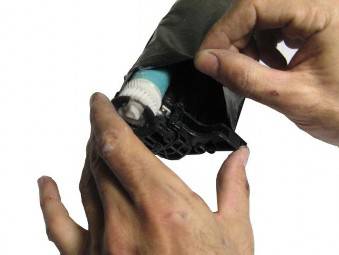
Pagkatapos linisin at bulihin ang photoconductor, ilagay ito sa isang itim na bag o sa isang madilim na lugar.
Alisin ang pangunahing charge shaft.
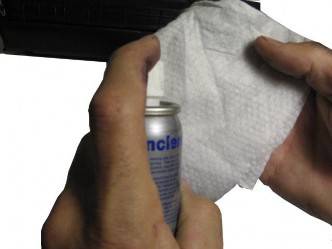
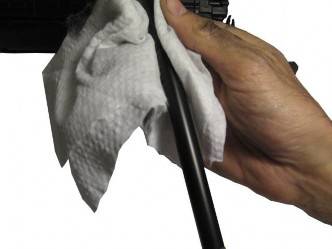
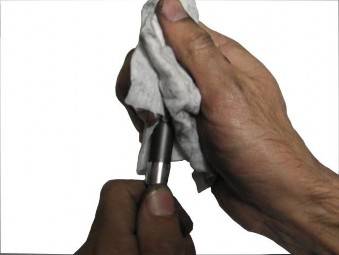
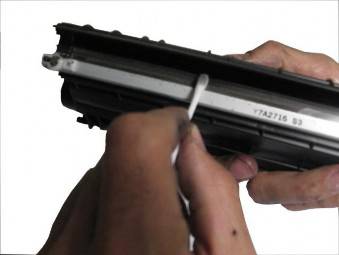
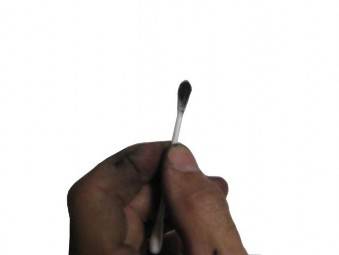
Nag-aaplay kami ng isang espesyal na tool para sa paglilinis ng baras sa isang napkin. 12. Lubusang punasan ang baras mula sa plaka na nabubuo sa panahon ng operasyon
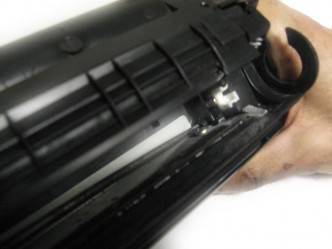
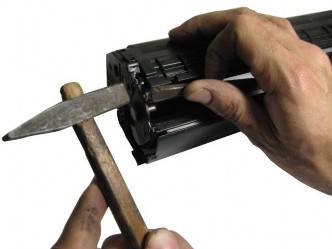
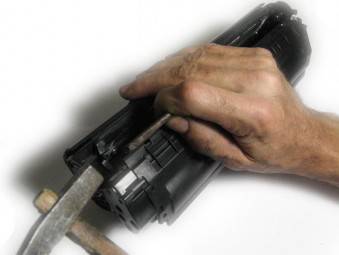
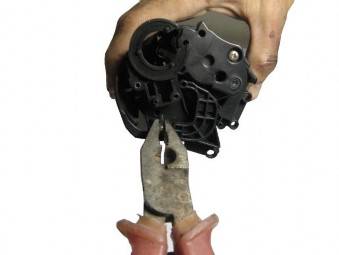
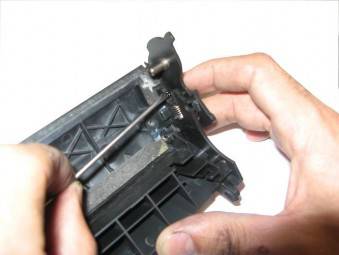
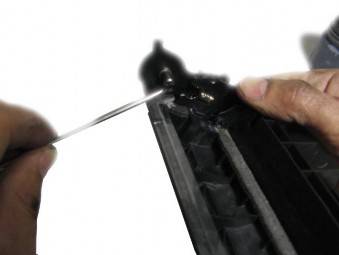
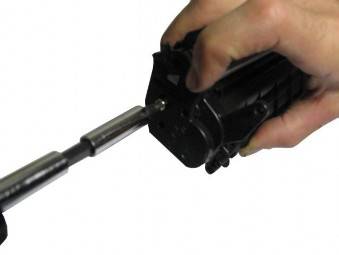
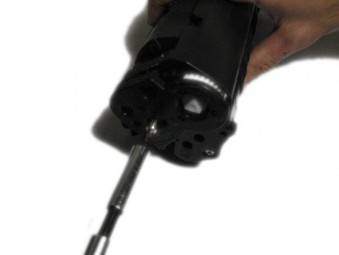
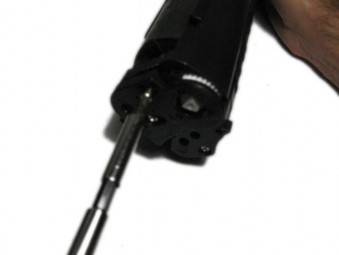
Gamit ang isang medyo mahabang metal pin, nakarating kami sa manggas ng metal na nag-aayos ng parehong kalahati ng kartutso mula sa loob.
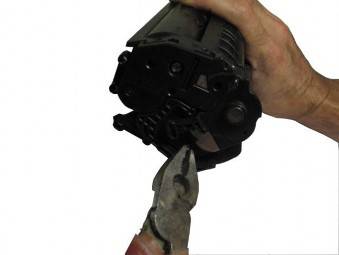
Gamit ang isang maliit na martilyo, patumbahin ang bushing out. Sapat na upang patumbahin ang 2-3mm.
15. Ginagawa namin ang parehong sa kabilang manggas sa kabilang panig ng kartutso.
16. Ang pin ay dapat panatilihing malapit sa cartridge hangga't maaari.
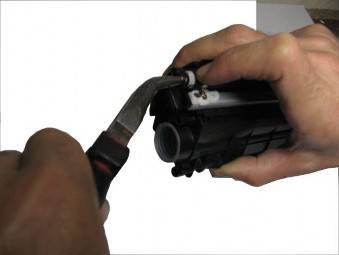
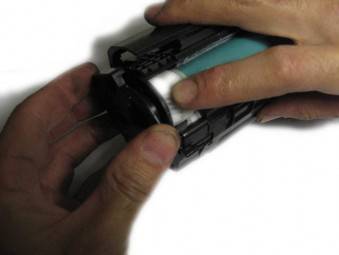
17. Gamit ang mga pliers, tanggalin ang manggas mula sa labas, hawakan ang kartutso kasama ng iyong kamay.
Alisin ang pangalawang bushing. Tandaan - kailangan mong panatilihing nakababa ang cartridge na may basurahan.
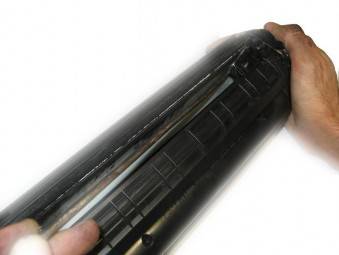
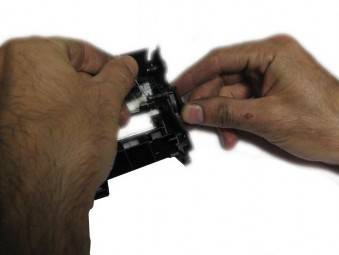
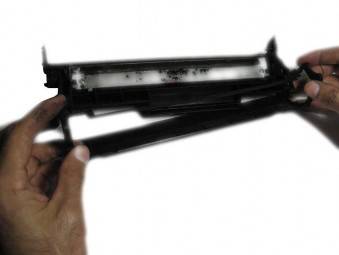
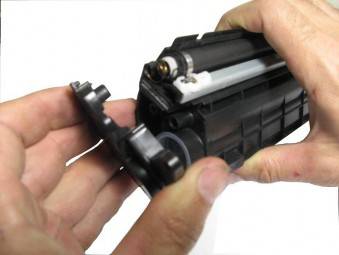
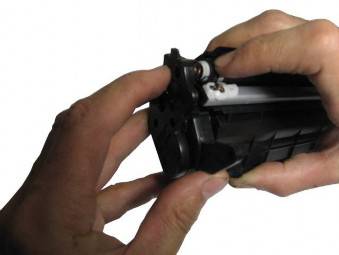
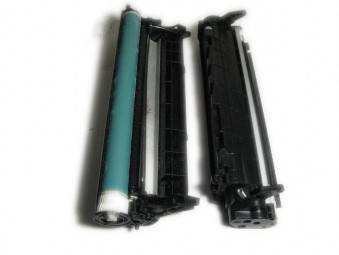
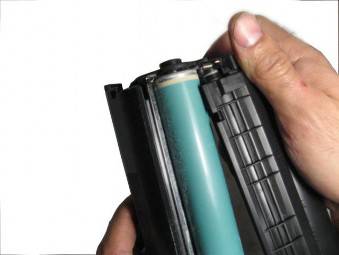
Hawakan ang tagsibol gamit ang iyong daliri, ididiskonekta namin ang kartutso sa dalawang halves.
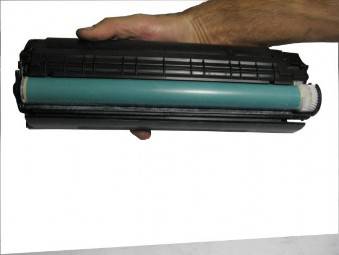
Ang hitsura ng dalawang halves ng kartutso.
21. Alisin ang spring spring, alalahanin kung paano ito matatagpuan.
22. Pagpihit, tanggalin ang drum shutter.
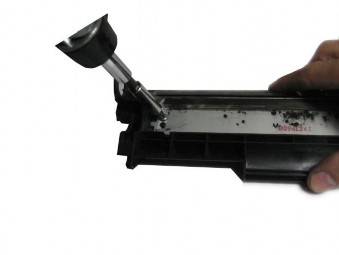
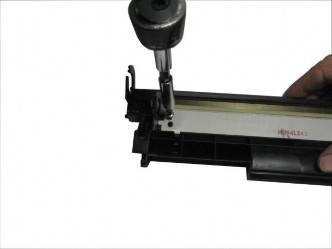
23. Alisin ang tornilyo sa self-tapping na nakakabit sa talim ng paglilinis.
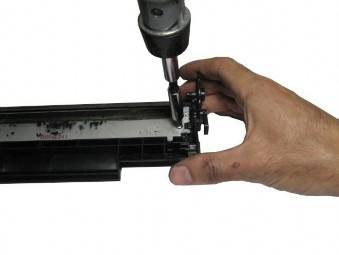
24. At ang pangalawang self-tapping screw sa kabilang panig.
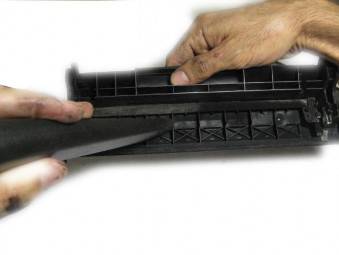
25. Maingat na alisin ang talim ng paglilinis.
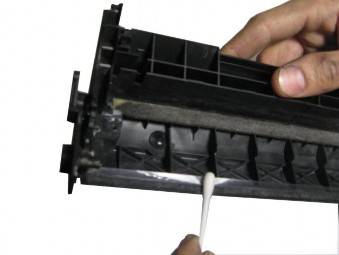
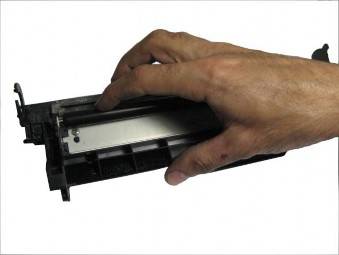
26. Nililinis namin ang blade ng paglilinis ng toner gamit ang isang vacuum cleaner ng toner.
27. Ibuhos ang natitirang toner mula sa waste hopper at linisin ang hopper gamit ang toner vacuum cleaner.
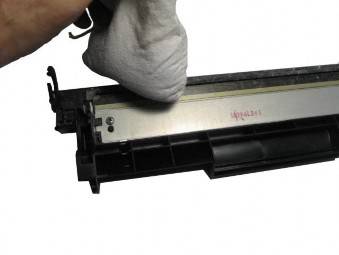
28. Nililinis namin ang talim ng sealing mula sa toner plaque gamit ang isang espesyal na tool.
29. Napakaraming dumi na nakolekta sa talim ng paglilinis at talim ng siksik.
30. Nililinis namin ang talim ng paglilinis mula sa toner plaque gamit ang isang espesyal na tool.
31. Tinatanggal namin ang lumang conductive grease mula sa contact holder ng pangunahing charge shaft.
32. Lubricate ng sariwang conductive grease.
33. Lagyan ng conductive grease ang contact holder ng primary charge shaft.
34. Lagyan ng conductive grease ang photoconductor contact holder.
35. I-install ang talim ng paglilinis sa lugar nito.
36. I-screw namin ang una at pangalawang turnilyo na nagse-secure sa talim ng paglilinis.
37. Lagyan ng starter powder ang compacting blade at cleaning blade.
38. I-install ang pangunahing charge shaft.
39. Lagyan ng start powder ang photoconductor.
40. I-install ang photoconductor sa lugar nito.
41. I-install ang drum shutter sa mga grooves.
42. I-install ang photoconductor shutter spring. Dapat itong gumana sa pag-twist.
43. Inilalagay namin ang pinagsama-samang kalahati ng kartutso sa isang itim na bag o sa isang madilim na lugar.
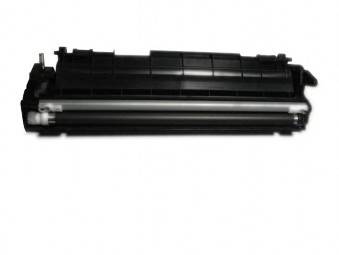
44. Panlabas na view ng ikalawang kalahati, na binubuo ng isang hopper, dosing blade, magnetic shaft at drive gear unit.
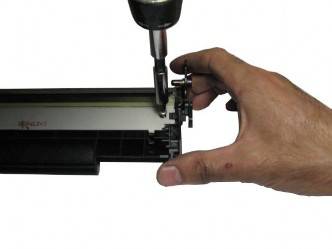
45. Tinatanggal namin ang self-tapping screw mula sa kabaligtaran ng gear block.
46. Tanggalin ang takip sa gilid.
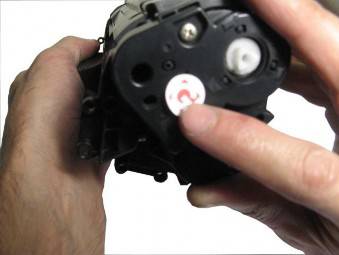
47. Tinatanggal namin ang magnetic shaft kasama ang mga bushings at gear.
48. Nililinis muna namin ang magnetic roller mula sa toner gamit ang isang toner vacuum cleaner, at pagkatapos ay gamit ang isang napkin na ibinabad sa isang espesyal na ahente para sa mga magnetic roller.
50. Linisin nang husto ang toner hopper gamit ang toner vacuum cleaner.
51. Gamit ang isang espesyal na nozzle para sa isang toner vacuum cleaner, nililinis namin ang toner hopper sa loob.
52. Nililinis namin ang talim ng sealing gamit ang isang espesyal na tool mula sa coked toner, na sa paglipas ng panahon ay gumagawa ng mga pabilog na gasgas sa magnetic roller.
53. Nililinis namin ang dosing blade gamit ang isang espesyal na tool.
54. Napakaraming dumi na nakolekta sa sealing blade at doctor blade.
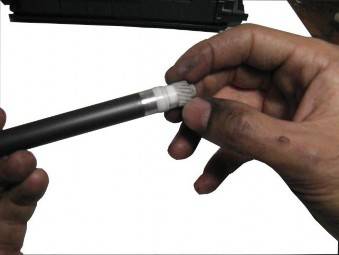
55. Nag-install kami ng puting manggas at isang gear sa magnetic shaft.
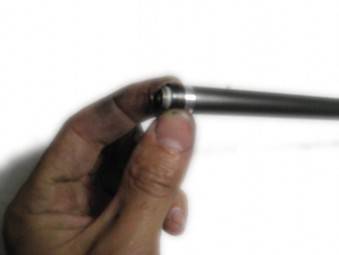
56. Nag-install kami ng itim na manggas sa kabaligtaran ng magnetic shaft.
57. Ini-install namin ang magnetic shaft sa lugar kasama ang mga bushings at ang gear upang ang gear ay nasa upuan nito.
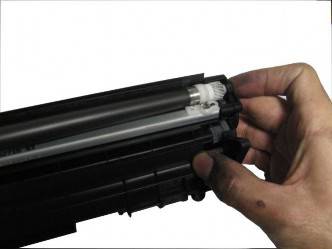
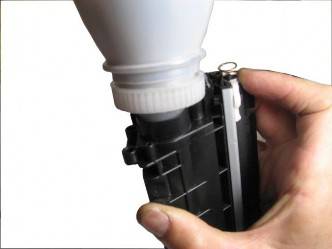
58. Natutulog kami sa naaangkop na toner, pagkatapos itong iling. Ang magnetic roller ay dapat na mahigpit na pinindot laban sa hopper upang maiwasan ang pagtapon ng toner.
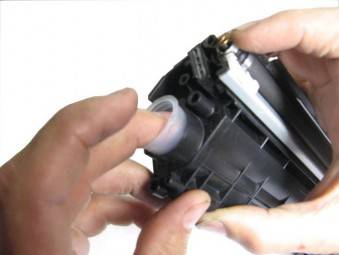
59. Isinasara namin ang leeg ng butas na may takip.
60. I-on ang magnetic sleeve na may hiwa.
61. Maingat na i-install ang takip, siguraduhin na ang hiwa sa magnetic na manggas ay tumutugma sa hiwa sa takip.
62. I-screw namin ang self-tapping screw na nagse-secure sa takip.
63. Tingnan ang pinagsama-samang dalawang halves ng kartutso.
64. Inilalagay namin ang spring gamit ang mata, na mas malapit sa mga coils sa shank side upang ang tendril ng spring ay lumampas sa photodrum.
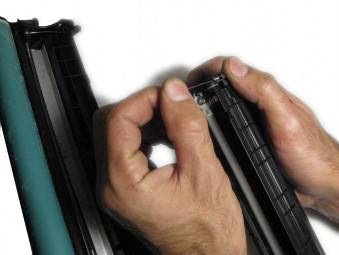
65. Ang pagpindot sa spring sa isang gilid, ikinonekta namin ang dalawang halves ng kartutso at ilagay sa pangalawang mata ng spring.
66. Mahigpit na ikonekta ang dalawang halves ng kartutso at hawakan hanggang sa ganap na maayos na may bushings.
67. I-install ang metal na manggas sa isang gilid.
69. I-install ang takip habang pinindot ang photoconductor.
70. Naka-screw kami sa isang self-tapping screw na nagse-secure sa takip.
72. Nag-install kami ng corporate seal.
73. Kapag pinindot ang magkabilang kalahati ng cartridge mula sa likod, kaya inilalayo ang photoconductor mula sa magnetic shaft, paikutin ang photoconductor pataas upang linisin ito mula sa start-powder.
74. Ang cartridge ay handa nang ibigay sa customer para magamit.
Petsa ng publikasyon: Linggo, 28 Agosto 2016
Maaari kang mag-download ng mga pelikula, clip, episode, trailer nang libre, at hindi mo kailangang bisitahin ang mismong Youtube site.
I-download at panoorin ang karagatan ng walang katapusang mga video sa mataas na kalidad. Lahat ay libre at walang pagpaparehistro!
muling pagpuno at pagpapanumbalik ng mga cartridge:
Nag-aalok kami:
– tawagan ang master sa loob ng isang oras
- preventive maintenance ng mga kagamitan sa opisina
- iba't ibang uri ng pagkumpuni ng kagamitan sa opisina
- isang garantiya para sa lahat ng uri ng trabaho
-paghahatid ng mga cartridge at iba pang mga consumable
– pagbebenta at paghahatid ng mga bagong kagamitan sa opisina
Mag-iwan ng kahilingan para sa pagkumpuni ng isang printer o MFP
Sa panahon ng paunang survey, tinatasa ng manager ang antas ng pinsala at pinapayuhan ka sa pagiging posible ng pagkumpuni, itinatakda ang petsa at oras para umalis ang courier, o hintayin ka sa aming opisina
Nagsasagawa kami ng kumpletong pagsusuri ng mga may sira na kagamitan - tinutukoy namin ang sanhi ng malfunction at sumasang-ayon sa halaga ng mga serbisyo sa pag-aayos ng kagamitan sa opisina, pati na rin ang mga deadline
Nagsasagawa kami ng buong hanay ng mga gawain upang maibigay ang mga napagkasunduang serbisyo sa loob ng tinukoy na oras
Makakatanggap ka ng kagamitang handa para sa trabaho nang personal o sa pamamagitan ng serbisyo ng courier.
Ang pag-aayos ng i-SENSYS LBP2900 printer / MFP ay nagaganap sa pinakamaikling posibleng panahon sa pinakamababang presyo. Maaari kang magbayad sa dalawang paraan: sa cash o sa pamamagitan ng bank transfer. Gumagana ang aming kumpanya nang walang paunang bayad. Maaari kaming maghatid ng buong hanay ng mga kinakailangang dokumento sa pamamagitan ng courier sa susunod na araw.
Kung kahina-hinalang kumikilos ang iyong printer, huwag mag-atubiling makipag-ugnayan sa amin!
Ang pinakakaraniwang dahilan ng pagtawag sa wizard: i-SENSYS LBP2900 ang naka-jam sa papel, ang printer ay nagpi-print sa mga stripes, hindi kumukuha ng papel, gumaganang "idle", nagbibigay ng mga sheet na may mga pag-uulit ng mga sektor ng pag-print, o ang i-SENSYS LBP2900 smears ang imahe.
Ang mga sumusunod na cartridge ay tugma sa i-SENSYS LBP2900:
Troubleshooting Chart -2, Troubleshooting Chart - Canon i-SENSYS LBP2900B User Manual
Diagram ng Pag-troubleshoot
Diagram ng Pag-troubleshoot
Kung makatagpo ka ng anumang mga problema sa printer, mangyaring
Naka-install din
➞Kabanata 4: Setting ng Kalidad
Hindi nakakonekta ang printer
➞Kabanata 1: Pagkonekta sa isang Computer
Sundin ang mga direksyon na ibinigay
Hindi konektado ang power cord
Sa manual na ito (madalas na tinatawag na manual ng pag-aayos) makikita mo ang detalyadong impormasyon sa pag-troubleshoot, mga error code at mga electrical diagram ng device.
Video (i-click upang i-play).
Uri ng file: PDF
Mga post: 31
Pagpaparehistro: 19 Set 11
Reputasyon: 2
Lungsod: Pyaozersky
Akin
Mga Post: 21 504
Pagpaparehistro: 17 Hunyo 05
Reputasyon: 1498
Reputasyon 2018:
Lungsod: Kremenchug, Ukraine
Pro
Mga post: 31
Pagpaparehistro: 19 Set 11
Reputasyon: 2
Lungsod: Pyaozersky
Akin
Mga Post: 21 504
Pagpaparehistro: 17 Hunyo 05
Reputasyon: 1498
Reputasyon 2018:
Lungsod: Kremenchug, Ukraine
Pro
Mga post: 31
Pagpaparehistro: 19 Set 11
Reputasyon: 2
Lungsod: Pyaozersky
Akin
Mga Post: 21 504
Pagpaparehistro: 17 Hunyo 05
Reputasyon: 1498
Reputasyon 2018:
Lungsod: Kremenchug, Ukraine
Pro
Mga post: 31
Pagpaparehistro: 19 Set 11
Reputasyon: 2
Lungsod: Pyaozersky
Akin
Mga Post: 21 504
Pagpaparehistro: 17 Hunyo 05
Reputasyon: 1498
Reputasyon 2018:
Lungsod: Kremenchug, Ukraine
Pro