Sa detalye: do-it-yourself hdd wd repair mula sa isang tunay na master para sa site na my.housecope.com.
Pag-aayos ng hard drive (o HDD) - isang pamamaraan para sa pagdadala ng HDD sa isang gumaganang estado, kung saan posible na basahin ang kinakailangang data mula dito, kabilang ang impormasyon ng serbisyo, talahanayan ng file, data ng gumagamit, impormasyon sa multimedia, atbp., kahit na hindi nakikita ng BIOS ang hard disk. Sa artikulong ito, matututunan mo kung paano ayusin ang hard drive, kung maaari, at kung ano ang gagawin kung ang hdd ay hindi nakita sa BIOS o ang isang error ay nangyayari kapag sinusubukang i-load ang operating system.
Ito ay kinakailangan upang makilala sa pagitan ng pagbawi ng mga tinanggal na file at pag-aayos ng isang hard drive. Ang katotohanan ay ang pag-aayos ng HDD ay hindi nagbibigay para sa pagbabalik ng data sa storage device, habang ang pagbawi ng data ay hindi laging posible dahil sa pagkabigo ng hard drive o bahagyang o kumpletong pinsala sa ibabaw ng disk.
Kaya, ililista namin ang mga dahilan kung bakit maaaring kailangang ibalik ang isang hard drive at kung paano ayusin ang isang hard drive: sa iyong sarili, gamit ang iyong sariling mga kamay, o mas mahusay at mas maaasahan na gumamit sa tulong ng mga kwalipikadong espesyalista na pamilyar sa ang hard drive device.
Ang disk ay nagsimulang gumawa ng mga kakaibang tunog (halimbawa, medyo malakas na kaluskos ng mga ulo, squeaks, clicks), ang operating system ay bumagal, "preno" at "freezes" ay sinusunod sa hard disk, mga file, mga folder, ang buong partisyon ay maaaring biglang mawala. . Maaari mong buksan ang disk - at mayroong kawalan ng laman, hindi inilalaang espasyo.
Ang katotohanan ay paminsan-minsan kailangan mong suriin ang hard disk para sa mga masamang sektor, masamang mga bloke, defragment, pag-diagnose, obserbahan ang normal na operasyon sa pinakamabuting kalagayan na temperatura, at huwag maglapat ng pisikal na epekto sa disk. Samakatuwid, ang paglabag sa mga pangkalahatang tuntuning ito ng mabuting asal, bilang panuntunan, ay humahantong sa mga mapaminsalang kahihinatnan tulad ng masasamang sektor.
 |
Video (i-click upang i-play). |
Upang mabawi ang mga hard drive na may ganitong mga error sa pagbabasa, iba't ibang mga diskarte sa pagbawi ang ginagamit. Ang lahat ng mga pamamaraan ay isinasagawa sa ilalim ng mga kondisyon ng laboratoryo gamit ang mga mamahaling kagamitan na nagbibigay-daan sa iyo upang paulit-ulit na basahin ang mga sektor, hindi pinapansin ang mga error. Kaya, ang may-ari ng hard drive ay walang pagpipilian kundi humingi ng mga serbisyo ng mga espesyalista na maaaring may access sa naaangkop na kagamitan para sa mga pamamaraan ng resuscitation na may kaugnayan sa HDD.
Ang sitwasyon sa hard disk recovery ay nagiging mas kumplikado kung ang file table o partition table o iba pang impormasyon ng serbisyo ay nasira. Sa ganitong mga kaso, kinakailangan na gumawa ng isang "clone" ng HDD sa "donor" - isang gumaganang hard drive, kung saan inilipat ang mga file mula sa nabigong hard drive.
Gayunpaman, ang ilang mga error sa pagbabasa ng hard drive ay maaaring maayos sa iyong sarili. Kabilang dito ang mga masamang sektor, mga masamang bloke. Kung sa tingin mo ay mayroon kang sapat na karanasan at tuwid na mga kamay, maaari kaming magrekomenda ng dalawang mahusay na programa para sa pag-diagnose ng isang hard drive at pag-aayos ng mga masamang sektor.
Ang mga pag-click sa panahon ng pagpapatakbo ng HDD ay isa pang katangiang sintomas kapag ang hard drive ay hindi nagsimula at, nang naaayon, ay hindi nakita ng system. Ang dahilan, bilang panuntunan, ay ang pagkasira o pagkasira ng mga ulo ng hard disk. Tulad ng anumang iba pang mekanikal na pagkabigo ng HDD, hindi mo ito maaayos sa iyong sarili.
Gayunpaman, kung makarinig ka ng mga pag-click sa isang gumaganang hard drive (iyon ay, ito ay nagbabasa at nagsusulat ng mga file nang normal), pagkatapos ay kailangan mong agarang gumawa ng ilang mga hakbang at i-play ito nang ligtas. Siguraduhing i-back up ang mahalagang impormasyon sa isa pang hard drive, flash drive o cloud hosting, dahil sa ating panahon hindi ito isang mamahaling pamamaraan.Pagkatapos ng lahat, sa isang sandali ay maaaring mangyari na ang hard drive ay hindi magsisimula o hindi na makikita - at kung gumawa ka ng isang backup, kung gayon ang pagkawala ng impormasyon ay hindi magiging sanhi ng isang pagkabigla.
Ano ang gagawin kung hindi nakikita ng BIOS ang hard drive? Ang HDD, kung saan nangyari ang gayong mga pagkakamali, ay may mga sintomas na katangian: hindi ito nakita sa BIOS, maaari rin itong makagawa ng kakaibang ingay (mga pag-click, pag-tap). Sa ilang mga kaso, ang hard drive ay magagamit sa BIOS, ngunit hindi ma-boot ang operating system.
Alinsunod dito, upang maibalik ang ROM at data ng serbisyo sa HDD, ang mga nabanggit na bahagi ng hard disk ay kailangang gumana nang tama. Ang ganitong uri ng pag-aayos ay isinasagawa ng mga espesyalista sa mga espesyal na kagamitan. Imposibleng gawin ito gamit ang iyong sariling mga kamay. Kasabay nito, ang pisikal na istraktura ng ibabaw ng hard disk ay nabasa nang tama, kaya ang data ay nananatiling pisikal na buo.
Kung hindi nakikita ng iyong computer ang hard drive (mga interface ng Sata o IDE), hindi ito nangangahulugang sanhi ng pagkabigo sa drive. Ang pinakamadaling paraan upang malutas ang problema sa iyong sarili:
- Alisin ang hard drive mula sa system unit
- Linisin ang hard drive mula sa alikabok
- Ibalik ang drive sa orihinal nitong lugar sa pamamagitan ng pagsuri sa mga SATA/IDE cable at ang power cable na napupunta mula sa motherboard at power supply patungo sa hard drive upang makita kung ito ay nasira, kung ito ay akma nang husto sa socket ng device.
Minsan ang hard drive ay hindi nakita sa bios para sa pinaka-banal na dahilan: ang cable ay hindi sinasadyang lumayo mula sa storage device, bilang isang resulta kung saan ang HDD ay hindi nagsisimula at, siyempre, ay hindi gumagana.
Ang isang katangiang sintomas ng ganitong uri ng pagkasira ay kumakatok sa loob ng HDD. Ang pangalawang tampok ay ang aparato ay maaaring hindi mabasa ng BIOS. Ang paglutas ng problemang ito ay mangangailangan ng kumpletong pagpapalit ng controller at, sa ilang mga kaso, pag-flash at pagpapalit ng hard drive electronics. Kung hindi, mababasa ang data sa device na parang walang nangyari. Posible bang ibalik ang hard drive sa iyong sarili na may tulad na pagkasira? Ang sagot ay medyo negatibo. Una, karamihan sa mga kumpanya ng kompyuter ay hindi nagdadalubhasa sa pagkumpuni ng bahagi. Pangalawa, ang naturang pag-aayos ng HDD ay nagkakahalaga ng ilang daang dolyar. Gayunpaman, kung ang impormasyon sa disk ay may partikular na halaga, maaari kang maghanap ng computer recovery lab.
Tulad ng anumang pagkabigo sa HDD, ang drive ay nagsisimulang gumawa ng mga katok at pag-click. Ang aparato ay karaniwang hindi nakita sa pamamagitan ng BIOS. Ang Winchester ay maaaring biglang huminto, "magsimula" nang hindi matagumpay. Upang malutas ang pagkasira at matagumpay na maibalik ang disk, kakailanganin mong ganap na i-disassemble ang masamang bloke at palitan ang pagpuno nito, na kinabibilangan ng mga ulo, silindro, disk at iba pang mga elemento. Kaya, sa sitwasyong ito, ang pag-aayos ay hindi maiiwasan.
Kamusta! Pagkatapos mag-upgrade mula sa ika-7 hanggang ika-10 na bersyon ng Windows, ang panlabas na drive ay hindi na nakita sa laptop at sa lahat ng iba pang mga device, kabilang ang isang computer na may ikapitong bersyon ng Windows. Bakit hindi natukoy ang hard drive? Ano ang maaaring maging problema at kung paano ayusin ito?
Sagot. Maaaring hindi matukoy ang HDD dahil sa panahon ng pag-upgrade o malinis na pag-install ng OS, maaari mong tanggalin ang partition gamit ang Windows Setup Wizard. Sa anumang kaso, ang disk partition ay hindi maaaring mawala lamang. Maaari mong suriin gamit ang Windows utility - Disk Management (diskmgmt.msc) o anumang partition manager tulad ng Partition Magic. Kung kailangan mong mabawi ang isang tinanggal na partisyon, gamitin ang libreng TestDisk utility.
Ang mga paraan ba upang mabawi ang isang panlabas na hard drive ay iba sa isang panloob?
Sagot. Talagang hindi. Ang pagpupuno ng mga aparato ay magkapareho, ang pagkakaiba ay nasa form factor lamang ng imbakan ng impormasyon - iyon ay, halos nagsasalita, sa kahon kung saan ang pagpupuno ng disk ay nakaimpake. Ang isang panlabas na drive ay mas madaling malantad sa pisikal na pinsala at iba pang mga kadahilanan ng panganib. Ngunit mas mobile ang mga ito at nag-aalok sa user ng maginhawang koneksyon sa pamamagitan ng eSata o isa pang interface para sa pagkonekta sa isang PC. Kaya, ang gabay na ito sa kung paano ibalik ang isang hard drive ay magiging kapaki-pakinabang para sa parehong mga may-ari ng "tradisyonal" na mga drive at mga panlabas.
Ang hard drive ay nasa laptop, ang sistema kung saan huminto sa paglo-load. Bakit ko ipo-format ito - ngunit! Wala ito doon, bilang isang "External" na disk (pinalamanan ko ito sa case mula sa isang panlabas na "Transend" 500 GB) ito ay makikita lamang bilang isang lokal na disk na "G" at "F" nang walang anumang impormasyon. Ang lahat ng mga pagtatangka na tumawag sa mga ari-arian ay humantong sa pagyeyelo ng Windows 8.1 sa isang laptop - hindi ito makikita sa Pamamahala ng Disk, HDD Low Level Format din. Sabihin sa akin, kung ang hard drive ay hindi gumagana, kung gayon paano ko ito maibabalik sa buhay gamit ang aking sariling mga kamay?
Sagot. Subukang i-partition muli ang hard drive (Partiton Magic para sa tulong), ipinapayong magsagawa ng mababang antas ng format ng HDD, tingnan ang impormasyon sa paksa dito. Sa pamamagitan ng paraan, bilang karagdagan sa HDD Low Level Format, mayroong maraming mga alternatibong kagamitan sa pag-format. Hindi magiging labis na suriin ang kondisyon ng pagtatrabaho ng disk, para dito, suriin ang mga tagapagpahiwatig ng SMART at i-scan ang disk gamit ang HDD Regenerator o Victoria HDD.
Ano ang gagawin kung nag-click ang hard drive? Iyon ay, ito ay gumagana, ngunit kung minsan ito ay gumagawa ng mga katangiang tunog - iyon ay, mga pag-click. Sa ilang mga punto, ang isang freeze ay nangyayari, at ang operating system ay nag-freeze, at pagkatapos ay namatay kasama ang disk.
Sagot. Sa mga bihirang kaso, ang problema ay nauugnay sa isang paglabag sa mga power contact at sata / ide connectors na konektado sa motherboard. Samakatuwid, ang unang bagay na ipinapayo namin ay i-off ang PC at suriin ang koneksyon sa hard drive. Pangalawa, siguraduhing i-back up ang data sa disk, dahil ang mga pag-click ay isang hindi malusog na sintomas na nagpapahiwatig na ang HDD ay may mga problema, at ang isang pag-crash ay maaaring asahan anumang oras. Pangatlo, upang masuri ang estado ng disk, gumamit ng mga dalubhasang programa - HDD Regenerator, Victoria HDD Doctor, at iba pa.
Kung ang hard drive ay nag-click at hindi nakita, ang sitwasyon ay mas nakakalungkot (magsulat ng nasayang). Sa kasong ito, ang mga mekanika ay pagod na, at hindi mo maibabalik ang HDD, ang pagpapalit lamang ng hard drive ng bago ay makakatulong.
Paano dagdagan ang bilis ng hard drive? Mayroon akong Windows Vista OS.
Sagot. Ang mga gumagamit ng Windows Vista at mas mataas ay nagagalit sa mabagal na operasyon ng disk subsystem. Sa pagsasagawa, ang pagkopya ng mga file ay kapansin-pansing mas mabagal kaysa sa XP. Bakit bumabagal ang isang hard drive? Ang isa sa mga dahilan ay nasa ibabaw at madaling maalis. Ang katotohanan ay na sa pamamagitan ng default sa Windows ang maximum na pagganap ng hard drive ay hindi pinagana. Samakatuwid, madali kaming gumawa ng mga hakbang:
- Buksan ang Device Manager (Win + Pause Break, link ng Device Manager).
- Sa listahan ng mga device, hanapin ang disk device at piliin ang "Properties" sa menu ng konteksto.
- Piliin ang tab na "Patakaran" at i-activate ang opsyong "Paganahin ang pinahusay na pagganap."
- Upang mapabilis ang iyong hard drive, i-restart ang iyong computer.
I reinstalled the system and I have it on the PCE SSD suddenly stopped detecting another 4TB hard drive? Pagkatapos ay pumasok ako sa pamamahala ng computer, higit pa sa pamamahala ng disk, nagpapakita ito ng kapasidad na 3.7 TB at 3.7 TB na libre, iyon ay, lumalabas na ang disk ay 100 porsiyentong walang laman at mayroong 2TV ng impormasyon! Mangyaring sabihin sa akin kung ano ang maaaring gawin?
Sagot. Marahil ang problema ay nauugnay sa pagkabigo ng talahanayan ng file system, sa ganoong sitwasyon, maaari mong payuhan ang TestDisk utility na ibalik ang isang partisyon na hindi nakita ng system, ngunit naglalaman ng mahalagang impormasyon.
Mayroon akong laptop na HP 620. Maayos ang lahat, ngunit sinimulan kong isara ang mga bintana at nag-freeze ang computer. Akala ko mawawala na, 15 minutes na ang lumipas - wala, walang reaksyon sa kahit ano. Kahit na ang pag-shutdown ng software ay hindi ma-reset.
Pinatay ko ito nang pisikal gamit ang pindutan, binuksan muli at sa itim na screen ng laptop ay nakakuha ako ng isang mensahe: hindi system disk o disk error palitan at hampasin ang anumang key kapag handa na. Pagkatapos nito, hindi nakikita ng system ang hard drive. Ngunit kapag ang laptop ay naka-on, ito ay umiikot, iyon ay, lahat ay ok sa kapangyarihan.
Mga 2 taon na ang nakalilipas na-update ko ang bios mula sa opisyal na site. Siguro kaya hindi nabubuksan ang hard drive? Ngunit nagtrabaho nang husto noon, sa lahat ng oras ng maayos. Ano kaya? Mangyaring tumulong, mayroon akong ganoong hard drive - Toshiba HDD2E67 320GB.
Sagot. Kung ang problema ay sa BIOS, ang OS ay hindi mag-boot.O, hindi bababa sa, maaaring magawa ng factory reset ang trick.
Subukang simulan ang paghahanap para sa dahilan sa ibabaw: ang hard drive ay hindi gumagana dahil ito ay nabigo. Ito ay maaaring mangyari sa iba't ibang dahilan (tulad ng pisikal na pinsala o pagkasira, na mas malamang). Kung posible na subukan ang isang katulad na hard drive sa parehong laptop, gawin ito.
Magandang araw.
Kung ang iyong panlabas na hard drive ay hindi na ipinapakita kapag nakakonekta, o hindi nagpapakita ng anumang mga palatandaan ng buhay, huwag magmadali upang itapon ito at isulat ito. Pagkatapos ng pag-upo ng 5-10 minuto gamit ang isang distornilyador, maaari mong subukang ayusin ito at ibalik ang pag-andar.
Sa pangkalahatan, hindi ako nag-aayos ng mga hard drive nang propesyonal (propesyonal ko lang silang nilo-load), samakatuwid, ang lahat ng inilarawan sa ibaba ay ang aking karanasan at ang aking pananaw lamang.
Mahalaga! Ginagabayan ng kung ano ang nakasulat sa ibaba, maaari mong masira ang disk at mawala ang lahat ng data dito. Kung may mga mahahalagang dokumento sa disk, mas mahusay na dalhin ito sa service center sa mga espesyalista. Lahat ng gagawin mo pa sa artikulo - gawin sa iyong sariling peligro at panganib.
Sa pangkalahatan, siyempre, ang salitang "pag-aayos" ay masyadong malakas sa artikulong ito, ngunit walang ibang paraan upang maihatid ang kahulugan.
Hindi pa katagal, dinalhan nila ako ng isang panlabas na hard drive na tumangging gumana: kapag nakakonekta, ang ilaw (LED) ay naka-on at pagkatapos ay namatay, pagkatapos ay ang hard drive ay hindi gumanti sa anumang paraan hanggang sa idiskonekta mo itong muli at ikonekta ito. sa USB port. Ang drive pala, ay medyo sikat na modelo ngayon - Seagate Back Up Plus Slim 2 Tb BLACK.
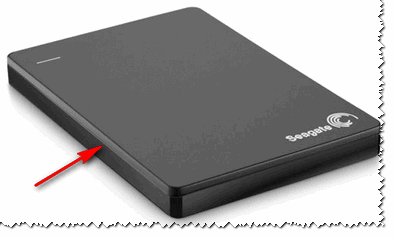
kanin. 1. Panlabas na hard drive Seagate Back Up Plus Slim 2 Tb BLACK
Ang panlabas na hard drive ay isang maliit na kahon na may USB wire, sa loob nito ay isang regular na hard drive at isang maliit na board (controller), isang uri ng adapter mula sa isang USB port patungo sa isang input ng SATA drive.
Kaya, madalas na hindi ang disk mismo ang nabigo (maliban kung, siyempre, ibinagsak mo ito), ngunit ang scarf na ito. Sa pamamagitan ng paraan, sa maraming mga modelo ng mga disk ito ay napaka manipis at marupok, maaari itong masira nang isang beses o dalawang beses.
Samakatuwid, bago maglagay ng krus sa isang panlabas na hard drive, maaari mong subukang buksan ito, alisin ang drive mismo at direktang ikonekta ito sa isang PC / laptop, o ipasok ito sa isa pang BOX.
Paano i-disassemble ang isang panlabas na drive
Sa partikular, ang modelo ng Seagate Back Up Plus Slim 2 Tb BLACK ay nabuksan nang napakadaling - tanggalin lamang ang takip gamit ang isang kutsilyo (tingnan ang pulang arrow sa Fig. 1).
Mahalaga! Hindi lahat ng modelo ng disk ay napakadaling i-disassemble. Ang ilan ay karaniwang ibinebenta nang "mahigpit", at upang mabuksan ang mga ito, kailangan mong sirain ang kaso (kasabay nito, may malaking panganib na patayin ang HDD mismo).
Sa pamamagitan ng paraan, madalas na may mga kaso kapag binubuksan ang kaso, makikita mo ang mga maluwag na contact, isang crack sa board, at iba pang mga depekto - kung mayroon kang karanasan sa paghihinang, maaari mong subukang ibalik ang board.
Sa totoo lang, sa Fig. Ang Figure 2 sa ibaba ay nagpapakita ng panlabas na drive sa hitsura nito mula sa loob: isang maliit na board/adapter na konektado sa isang regular na 2.5" na drive. Walang nakakalito.
kanin. 2. Panlabas na hard drive - view sa loob
Susunod, kailangan mong maingat na idiskonekta ang disk mula sa board na ito at alisin ito mula sa kaso.
Ang susunod na hakbang ay upang ikonekta ang disk sa isang computer / laptop. Mayroong dalawang mga pagpipilian dito:
- o bumili ng isang hiwalay na BOX para sa disc at ipasok ito doon. Kunin ang parehong panlabas na hard drive, sa ibang kaso lamang;
- o direktang ikonekta ito sa PC tulad ng anumang iba pang drive (sa pamamagitan ng paraan, ito ang inirerekumenda kong gawin (para sa mga nagsisimula) upang matiyak na gumagana ito).
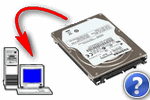
kanin. 4. Ang na-eject na disk ay konektado sa PC
Kaya, ang disk na inalis ko ay naging ganap na magagamit. Sa pamamagitan ng pagkonekta nito sa SATA port ng computer, nagawa kong kopyahin ang lahat ng impormasyon mula dito. Sa pangkalahatan, sa pagbili ng isang panlabas na BOX, nagsisilbi pa rin itong tapat.
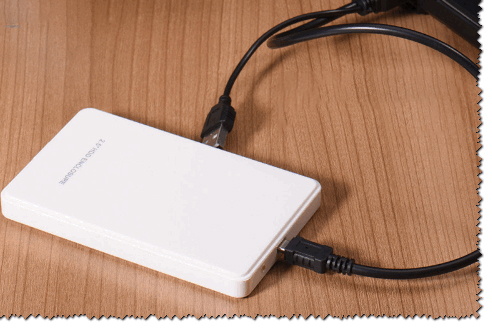
kanin. 5. Panlabas na lalagyan (BOX) para sa disk - mukhang kapareho ng kung ang panlabas na HDD ay orihinal na ganyan
Ang motibo ng artikulo ay ito: bago itapon ang iyong lumang hindi gumagana na panlabas na HDD, suriin ang disk mismo, marahil ay maaari mong "ayusin" ito nang simple at mabilis.
Ano ang gagawin kung ang iyong hard drive ay wala sa ayos at kung paano ayusin ang HDD WD gamit ang iyong sariling mga kamay? Posible bang mabawi ang data at ayusin ang mga panlabas na hard drive ng WD sa parehong oras? Saan ko maaayos ang aking WD external hard drive? Sa artikulong ito, magbibigay kami ng mga sagot sa mga ito at sa iba pang mga tanong. Ngunit isang payo ang maibibigay namin sa iyo ngayon. Kung ang iyong HDD ay naglalaman ng mahalagang impormasyon na nais mong mabawi, pagkatapos ay pinakamahusay na makipag-ugnay sa isang dalubhasang kumpanya na Paradise-R. Upang makapagsimula, kailangan mo lamang tumawag sa +7 (812) 426-14-21 at makakuha ng libreng konsultasyon mula sa aming espesyalista. Ang laboratoryo mismo ay bukas mula Lunes hanggang Biyernes mula 10:00 hanggang 19:00.

Nabigo ang WD External Hard Drives
Ang mga gumagamit ay may medyo malaking seleksyon ng mga hard drive mula sa iba't ibang mga tagagawa, kabilang ang mga produkto mula sa tatak ng Western Digital, na nakakuha ng hindi gaanong katanyagan kaysa sa mga pag-unlad ng Samsung at Hitachi. Ang isang natatanging tampok ng mga hard drive ng tatak na ito ay isang bahagyang naiibang prinsipyo ng pag-aayos ng puwang sa disk, pati na rin ang mataas na pagiging maaasahan at mahusay na kalidad ng firmware. Gayunpaman, kung minsan ay kinakailangan ang pagkumpuni ng Western Digital hard drive. Sa kasamaang palad, ang mga gumagamit ay madalas na may mga problema sa kawalan ng kakayahang makita ang isang hard drive sa isang computer, mga pagbagal, at kahirapan sa pag-access ng ilang mga file. Para sa ganitong uri ng mga drive, ang pinaka-karaniwan ay ang mga malfunction na nauugnay sa pinsala sa mga magnetic head, ang pagkasira ng mga indibidwal na seksyon ng impormasyon ng serbisyo, pati na rin ang mga depekto ng controller.
Ang may-ari ng isang sirang hard drive ay nahaharap sa isang problema - upang ibigay ang aparato sa mga propesyonal o upang ayusin ang isang WD external hard drive sa iyong sarili. Ang bawat isa ay gumagawa ng kanilang sariling desisyon, ngunit mahalagang tandaan na ang hindi nakakaalam na pag-aayos ng mga WD drive ay maaaring humantong sa mga kritikal na kahihinatnan, hanggang sa kumpletong pagkabigo ng drive at hindi na mababawi na pagkawala ng impormasyon.
Ang pinsala sa mga indibidwal na sektor ay isang karaniwang problema para sa lahat ng mga hard drive, anuman ang tagagawa. Ang ganitong pagkabigo ay madaling matukoy sa pamamagitan ng katotohanan na ang computer ay hindi nakikita ang HDD. Pana-panahong "nag-hang" o sa hindi malamang dahilan, nagsisimulang mawala ang mga indibidwal na folder at file. Ang mga bumabara sa isang PC o laptop ng hindi kinakailangang data at hindi pana-panahong nag-diagnose at nag-aayos ng mga masasamang sektor ay lalo na nasa panganib na makatagpo ng ganoong problema. Gayundin, ang pisikal na epekto, mataas na temperatura, pagkabigla, pagyanig at iba pang hindi pagsunod sa mga patakaran sa pagpapatakbo ay maaaring makapukaw ng pagkumpuni ng mga WD drive.
Kung ang problema ay nasa hardware, kung gayon ang pag-aayos ng WD hard drive sa iyong sarili ay lubhang mapanganib - maaari mong masira ang drive o ganap na burahin ang data. Ngunit sa kaso ng mga pagkabigo ng software, medyo posible na ayusin ang hdd western digital sa iyong sarili at maiwasan ang pakikipag-ugnay sa mga masters. Dito kakailanganin mong gumamit ng mga espesyal na kagamitan upang masuri ang mga masamang bloke at ibalik ang hard drive. Mayroong ilang mga katulad na programa, ngunit ang MHDD at Victoria ay nararapat sa pinaka positibong feedback. Totoo, kung nag-aayos ka ng wd hard drive gamit ang iyong sariling mga kamay, siguraduhing pag-aralan muna ang mga kinakailangan ng system ng mga utility at mga tagubilin para sa kanilang paggamit, kung hindi man ay malito ka sa mga setting o simpleng hindi makagawa ng tamang pagsusuri sa HDD. Sa pinakamasamang kaso, maiiwan kang walang data. Iyon ang dahilan kung bakit hindi ka dapat mag-eksperimento sa drive, ayusin ang hard WD sa iyong sarili kung ayaw mong mawalan ng impormasyon.
Pagbawi ng HDD WD RED 2 Tb
Ang kawalan ng icon ng hard drive sa Explorer ay isang tipikal na tanda ng isang pagkabigo, kahit na mayroong iba pang mga pagpapakita ng mga malfunction ng HDD. Halimbawa, ang pagkakaroon ng mga problema ay maaaring magpahiwatig:
- ang imposibilidad ng pagkilala sa hard drive sa mga setting ng BIOS;
- hindi maintindihan na mga tunog - mga pag-click, pag-tap, atbp. na lumilitaw kaagad pagkatapos simulan ang computer o pagkatapos ng ilang panahon ng operasyon;
- kawalan ng kakayahang i-boot ang operating system.
Ang ganitong mga phenomena ay nangyayari hindi lamang sa may sira na software, kundi pati na rin sa kaso ng pisikal na imposibilidad na basahin ang data mula sa ibabaw ng drive. Dito, ang problema ay malamang na ang mga sumusunod: pagkawala ng kuryente, pinsala sa controller, sira o malagkit na read head, motor jamming, o iba pang mga depekto sa selyadong lugar. Ang isang data recovery lab engineer ay maaaring matukoy ang problema at ayusin ang mga WD drive. Ikokonekta niya ang drive sa espesyal na kagamitan, kung maaari. Kung imposibleng ikonekta ang isang disk, pagkatapos ay sa isang laminar box ay i-disassemble ang disk at suriin ang pinsala sa mga plato sa ilalim ng mikroskopyo, suriin ang mga sirang ulo. Dagdag pa, matutukoy nito ang sanhi ng malfunction at, sa pagsang-ayon sa iyo, magsasagawa ng data recovery work.
Dahil sa malawakang paggamit ng mga panlabas na HDD, maraming mga gumagamit ang nagtataka kung ano ang pagkakaiba sa pagitan ng pag-aayos ng isang panlabas na hard drive ng WD gamit ang kanilang sariling mga kamay at pagpapanumbalik ng isang panloob na hard drive. Sa katunayan, walang makabuluhang pagkakaiba sa pag-aayos sa pagitan nila. Gayunpaman, ang mga portable na kagamitan ay nakalantad sa mga karagdagang negatibong epekto ng mga panlabas na salik (pagkabigla, pagkahulog, pagyanig), kaya kailangan itong maibalik nang mas madalas.
Ang pag-aayos ng hard drive ay isang pamamaraan na sa ilang mga kaso ay nagpapahintulot sa iyo na ibalik ang drive sa kapasidad ng pagtatrabaho. Dahil sa likas na katangian ng device na ito, ang malubhang pinsala ay karaniwang imposibleng ayusin nang mag-isa, ngunit ang mga maliliit na problema ay maaaring ayusin nang hindi nakikipag-ugnayan sa isang espesyalista.
Maaari mong ibalik ang HDD sa isang gumaganang estado kahit na hindi ito nakikita sa BIOS. Gayunpaman, malayo sa madalas na posible na ayusin ang drive dahil sa pagiging kumplikado ng disenyo nito. Sa ilang mga kaso, maaaring kailanganin na magbayad para sa pag-aayos ng isang halaga ng ilang beses na mas mataas kaysa sa gastos ng hard drive mismo, at makatuwirang gawin ito upang maibalik ang napakahalagang data na nakaimbak dito.
Ito ay kinakailangan upang makilala ang pagkumpuni ng hard drive mula sa pagpapanumbalik nito. Sa unang kaso, pinag-uusapan natin ang tungkol sa pagpapanumbalik ng pagganap ng device, at sa pangalawa, tungkol sa pagbabalik ng nawalang data. Kung kailangan mong ibalik ang mga file na tinanggal o nawala bilang resulta ng pag-format, tingnan ang aming iba pang artikulo:
Maaari mo ring palitan ang hard drive gamit ang iyong sariling mga kamay, at, kung maaari, kopyahin ang mga file mula sa lumang HDD patungo sa bago. Ito ay angkop para sa mga gumagamit na hindi gustong makipag-ugnay sa mga espesyalista at mas gusto na alisin lamang ang isang nabigong drive.
Ang mga sirang sektor ay maaaring nahahati sa software at pisikal. Ang mga una ay madaling naibalik ng iba't ibang mga kagamitan, at bilang isang resulta, ang HDD ay gumagana nang matatag at walang mga pagkabigo.
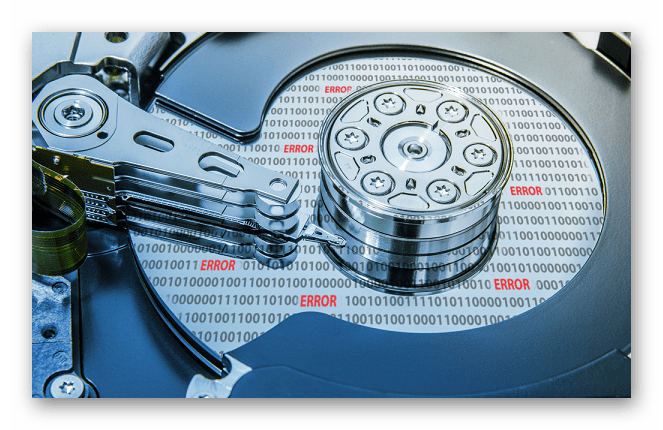
Ang paggamot sa mga pisikal na napinsalang sektor ay hindi kasama ang paggamit ng mga programa. Kasabay nito, ang drive mismo ay maaaring magsimulang gumawa ng hindi pangkaraniwang mga tunog: mga pag-click, creaks, kaluskos, atbp. Ang iba pang mga pagpapakita ng mga problema ay kinabibilangan ng pag-freeze ng system kahit na nagsasagawa ng mga simpleng gawain, ang pagkawala ng mga file o folder, o ang hitsura ng isang walang laman na hindi natukoy. space.
Imposibleng ayusin ang ganoong problema sa hard drive ng isang computer o laptop nang manu-mano. Samakatuwid, maaaring palitan ng user ang hard drive ng bago at, kung maaari, ilipat ang mahalagang data dito, o gamitin ang mga serbisyo ng mga master na nagpapanumbalik ng data mula sa isang pisikal na napinsalang ibabaw sa ilalim ng mga espesyal na kondisyon.
Maiintindihan mo na may mga problema sa mga sektor na gumagamit ng mga programa:
Kung gumagana pa rin ang device, ngunit hindi na matatag, dapat mong isaalang-alang ang pagbili ng bagong drive sa lalong madaling panahon. Kasabay nito, ang paggamit ng isang PC na may nasirang HDD ay lubos na inirerekomenda na mabawasan.
Pagkatapos ikonekta ang pangalawang hard drive, maaari mong i-clone ang buong HDD o ang operating system lamang.
Ang isang pisikal na drive ay maaaring hindi matukoy ng operating system kahit na nakakonekta sa isa pang computer, ngunit maaari itong makita sa BIOS.
Mayroong ilang mga sitwasyon kung saan hindi nakikita ng Windows ang device:
-
Nawawalang drive letter.Maaaring mangyari na ang volume ay naiwang walang letra (C, D, E, atbp.), dahil sa kung saan hindi na ito makikita ng system. Dito karaniwang nakakatulong ang simpleng pag-format.
Pagkatapos nito, kung kailangan mong mabawi ang tinanggal na data, gumamit ng mga espesyal na programa.
Magbasa pa: Mga programa para sa pagbawi ng mga tinanggal na file
Ang disc ay nasa RAW na format. Ang pag-format ay makakatulong na malutas ang sitwasyong ito, ngunit hindi ito ang tanging paraan upang maibalik ang NTFS o FAT file system. Magbasa nang higit pa tungkol dito sa aming iba pang artikulo:
Aralin: Paano baguhin ang RAW na format ng mga HDD
Hindi nakikita ng Windows ang bagong hard drive. Ang HDD na binili at nakakonekta sa unit ng system ay maaaring hindi makita ng system, at ito ay ganap na normal. Upang simulan ang paggamit ng device, kailangan mong simulan ito.
Sa mas malubhang mga kaso, ang hard drive ay maaaring hindi makikita hindi lamang sa operating system, kundi pati na rin sa BIOS. Karaniwan, ipinapakita ng BIOS ang lahat ng konektadong device, kahit na ang mga hindi natukoy sa Windows. Kaya, mauunawaan ng isa na sila ay pisikal na gumagana, ngunit may mga salungatan sa software.
Kapag ang aparato ay hindi nakita sa BIOS, sa karamihan ng mga kaso ito ay dahil sa isa sa dalawang dahilan:
-
Maling koneksyon sa motherboard / mga problema sa motherboard
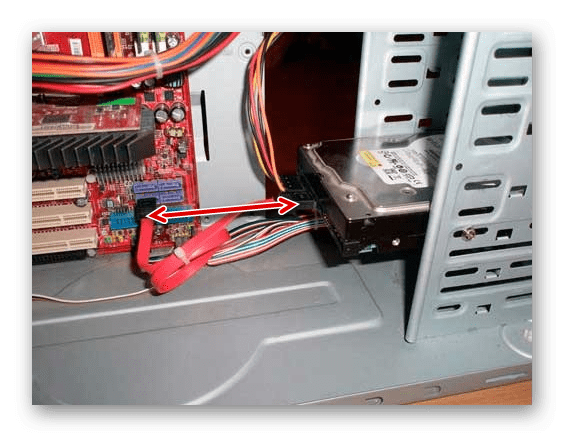
Upang magsagawa ng pagsubok, patayin ang kapangyarihan sa computer, tanggalin ang takip ng unit ng system at maingat na suriin na ang cable mula sa hard drive patungo sa motherboard ay konektado nang tama. Siyasatin ang kawad mismo - para sa pisikal na pinsala, mga labi, alikabok. Suriin ang socket sa motherboard, siguraduhin na ang cable ay mahigpit na nakakabit dito.
Kung maaari, gumamit ng alternatibong wire at/o subukang ikonekta ang isa pang HDD upang makita kung gumagana ang socket sa motherboard at kung nakikita ang hard drive sa BIOS.
Kahit na matagal nang na-install ang hard drive, kailangan mo pa ring suriin ang koneksyon. Ang cable ay maaaring lumayo lamang mula sa socket, bilang isang resulta kung saan ang BIOS ay hindi makakakita ng aparato.
Kabiguan ng mekanikal
Bilang isang patakaran, sa kasong ito, ang gumagamit ay maaaring makarinig ng mga pag-click kapag sinimulan ang PC, at nangangahulugan ito na sinusubukan ng HDD na simulan ang trabaho nito. Ngunit dahil sa isang pisikal na kabiguan, nabigo siyang gawin ito, kaya hindi nakikita ng Windows o ng BIOS ang device.
Tanging propesyonal na pag-aayos o pagpapalit sa ilalim ng warranty ang makakatulong dito.
Sa parehong mga kaso, ang data sa disk ay mawawala.
Kung nakarinig ka ng katok sa loob ng hard drive, malamang na nasira ang controller. Minsan ang hard drive ay maaaring hindi karagdagang natukoy sa BIOS.
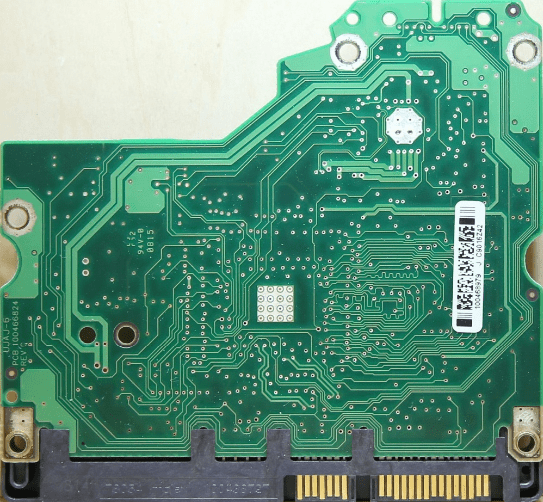
Upang ayusin ang problemang ito, kakailanganin mong ganap na baguhin ang controller, ngunit halos imposibleng gawin ito sa iyong sarili. Ang mga dalubhasang kumpanya ay nagsasagawa ng mga naturang pag-aayos, ngunit ito ay nagkakahalaga ng isang bilog na kabuuan. Samakatuwid, makatuwirang bumaling sa mga wizard lamang kapag ang impormasyong nakaimbak sa disk ay napakahalaga.
Sa normal na kondisyon, ang drive ay hindi dapat gumawa ng anumang tunog maliban sa ingay habang nagbabasa o nagsusulat. Kung makarinig ka ng hindi pangkaraniwang mga langitngit, kaluskos, pag-click, katok o kahit na pagkamot, kung gayon napakahalagang ihinto ang paggamit ng nasirang HDD sa lalong madaling panahon.
Depende sa kalubhaan ng pinsala, ang drive ay maaaring hindi matukoy sa BIOS, biglang huminto, o kabaliktaran ay hindi matagumpay na subukang simulan ang pag-ikot.
Ang pag-diagnose ng problema sa kasong ito sa iyong sarili ay napakahirap. Kakailanganin ng isang technician na i-disassemble ang device upang matukoy ang pinagmulan ng problema. Sa hinaharap, batay sa mga resulta ng inspeksyon, kakailanganin ang pagpapalit ng nasirang elemento. Maaari itong maging isang ulo, isang silindro, isang plato o iba pang mga elemento.
Ang pag-aayos ng pagmamaneho sa iyong sarili ay isang napakadelikadong trabaho. Una, hindi mo palaging mauunawaan para sa iyong sarili kung ano ang eksaktong kailangang ayusin. Pangalawa, mayroong isang malaking pagkakataon upang hindi paganahin ang drive. Ngunit kung nais mong subukan ang iyong kamay, pagkatapos ay dapat kang magsimula sa pamamagitan ng maayos na pag-disassembling ng hard drive at pagkilala sa mga pangunahing bahagi nito.
Magiging may-katuturan ang pag-disassembly kung handa ka na para sa isang kumpletong pagkabigo ng device, hindi natatakot na mawala ang nakaimbak na data, o nakagawa na ng backup.
Ang pinababang pagganap ay isa pang karaniwang dahilan kung bakit iisipin ng gumagamit na ang hard drive ay may ilang uri ng malfunction. Sa kabutihang palad, ang isang HDD, hindi tulad ng isang solid state drive (SSD), ay hindi malamang na bumagal sa paglipas ng panahon.
Karaniwang lumilitaw ang mabagal na bilis ng pagpapatakbo bilang resulta ng mga salik ng software:
- basura;
- Mataas na pagkapira-piraso;
- Masikip na autoload;
- Hindi na-optimize na mga parameter ng HDD;
- Mga sirang sektor at pagkakamali;
- Legacy na mode ng koneksyon.
Kung paano alisin ang bawat isa sa mga kadahilanang ito at pataasin ang bilis ng device, basahin ang aming hiwalay na artikulo:
Ang hard drive ay isang marupok na device na napakadaling masira ng anumang panlabas na pisikal na epekto, ito man ay nanginginig o nahuhulog. Ngunit sa ilang mga kaso, maaari itong masira sa maingat na paggamit at kumpletong paghihiwalay mula sa mga negatibong salik. Ang idineklarang buhay ng serbisyo ng HDD ay mga 5-6 na taon, ngunit sa pagsasagawa ito ay madalas na nabigo nang 2 beses na mas mabilis. Samakatuwid, ikaw, bilang isang gumagamit, ay kailangang pangalagaan ang kaligtasan ng mahalagang data nang maaga, halimbawa, magkaroon ng karagdagang HDD, flash drive o gumamit ng cloud storage. Poprotektahan ka nito mula sa pagkawala ng personal na impormasyon at karagdagang mga gastos sa pananalapi na naglalayong mabawi ito.
Salamat sa may-akda, ibahagi ang artikulo sa mga social network.
DIY hard drive repair
Sa artikulong ito, isasaalang-alang namin ang mga isyu ng pag-diagnose ng isang hard drive, ang pag-aayos ng isang hard drive ay mamaya. Kung paano partikular na haharapin ang pagwawasto ng mga pagkakamali o pagtukoy sa mga ito, isasaalang-alang natin sa ikalawang bahagi. Ang kahalagahan ng device ay hindi maaaring overestimated, at ang pagkawala nito ay minsan mas malala kaysa sa pagkabigo ng alinman sa mga bakal na bahagi ng computer: sa huli, maaari kang bumili at mag-install ng anumang piraso ng bakal, bahagyang i-tweak ang mga driver para sa device at ayan yun. Ang problema sa motherboard ay nangyayari rin, ngunit ang hard drive ay ang aming lahat. Mga setting ng system, mga bookmark ng browser, na-download na mga pelikula at musika, mga programa mula sa isang torrent, mga larawan mula sa isang camera... Isipin na sa isang punto ang lahat ng ito ay nawala na ngayon. Kaya, upang ang gayong problema ay hindi mangyari sa maling sandali, matututunan natin kung paano mahulaan ang sandaling ito, at hindi masasaktan na makakuha ng impormasyon tungkol sa iyong hard drive sa oras ng pagbili o bago ito.
ANG MGA PROGRAMA NA INILALARAWAN DITO AT ANG IBA PANG PROGRAMA AY GINAGAWA SA Live cd/dvd assemblies gamit ang Hiren's Live CD bilang isang halimbawa
Magsimula tayo sa mga diagnostic. Anuman ang tagagawa ng disk sa iyong computer, isinama niya ang isang napaka-kagiliw-giliw na teknolohiya sa hard drive. Maiiwasan nito ang mga problema gaya ng magastos na pag-aayos. Tinatawag itong SMART na teknolohiya (posible rin ito sa pamamagitan ng mga puntos - S.M.A.R.T) o ang proseso ng self-diagnosis. Pangunahing pag-uusapan natin ito. Ang bagay ay lubhang kapaki-pakinabang, ito ay kahawig ng impormasyon ng on-board na computer ng isang kotse, na nag-aalok ng impormasyon tungkol sa ilang mga bahagi ng hard drive. Kaya, makikita mo kung gaano karaming beses na-on at off ang disk, kung paano ito matagumpay na nagpapabilis sa ipinahayag na bilis. Batay dito at sa maraming iba pang data, maaari kang gumawa ng tamang desisyon tungkol sa posibleng buhay ng disk o ang natitirang buhay, at ito ay magbibigay-daan sa iyo upang i-save ang data sa oras at maghanda para sa hindi maiiwasan. Posible, dahil ang teknolohiya ay nagpapayo pa rin sa kalikasan, at hindi ito 100% maaasahan.
Nagsisimula kami sa pagpipilian kapag walang naglalarawan ng problema, at natisod mo ang artikulong ito nang hindi sinasadya o nabasa mo ito para sa pag-aaral sa sarili. Pagkatapos ay maaari kang maging handa para sa katotohanan na pagkatapos ng ilang sandali ay matututunan mo ang isang bagay na hindi mo gusto. Winchester ang tinutukoy ko. Ngunit ang forewarned ay nangangahulugan ng forearmed, kahit na anong impormasyon ang hindi kasiya-siya.
Kailangan mong tiyakin na ang teknolohiyang SMART ay pinagana sa BIOS. Tingnan natin kung ano ang magiging hitsura nito sa iyong computer. I-reboot, ipasok ang BIOS sa pamamagitan ng pagpindot sa DEL. Susunod, kailangan mong i-on ang iyong ulo nang kaunti, dahil hindi madaling tukuyin ang isang tiyak na landas sa pag-andar, dahil maraming mga tagagawa. Ngunit itakda natin ang tamang direksyon.Ang aming gawain ay tingnan ang seksyon na tinatawag na uri Advanced na Mga Tampok ng BIOS (Mga advanced na setting ng BIOS). Mayroong isang seksyon sa bawat BIOS ng lahat ng mga motherboard, kaya hindi ka dapat mawala:
- kung ang computer ay nakatigil, tanggalin ang takip sa gilid at suriin ang lahat ng mga cable: sila ba ay ligtas na nakakabit (sa isang laptop, ang HDD ay ipinasok sa uka at naayos sa posisyon na ito - kaya malamang na hindi ito mag-pop out sa connector nang mag-isa. )
- i-on ang computer at pumunta sa BIOS. Ang mga ito ay tradisyonal na DELETE o F2 key. Bihirang iba.
- sa punto boot device — hard drive kailangan mong hanapin ang iyong drive. Ito ang panimulang punto para simulan ang pagkumpuni ng hard drive. Tingnan kung nakikita ito ng BIOS o hindi. Kung hindi ito nakita ng BIOS kahit na pagkatapos ng ilang pag-reboot, suriin kung ang mga cable ay konektado nang tama, na ang koneksyon sa mga port sa motherboard ay maaasahan.
Kaya, ang disk ay makikita sa BIOS. Ngayon ang pangunahing gawain ay upang malaman ang pangalan ng hard drive. Ang nasabing pag-aayos ng hard disk ay kasunod na isasagawa alinsunod sa pangalan ng tagagawa at isang angkop na programa. Kung naka-install ito sa isang computer, magiging mahirap basahin ang pangalan sa label, at hindi ito kinakailangan: Sasabihin ito sa amin ng parehong BIOS ngayon.
Ang tagagawa ng kumpanya ay kinakailangan upang magamit ang pagmamay-ari na utility para dito, at ito ay eksakto kung paano ko inirerekomenda na suriin ang hard drive. Mayroong mga unibersal para sa "anumang" kumpanya, ngunit ang iyong sariling kamiseta ay mas malapit ... para sa maraming mga kadahilanan. Ang BIOS ay maaari na ngayong isara bilang hindi kailangan.
Sa kasamaang palad, walang built-in na SMART display nang direkta sa pamamagitan ng Windows. Kakailanganin nating gumamit ng mga third-party na programa sa lahat ng oras. Gayunpaman, ang Windows ay may isang mahusay na pagpipilian upang suriin ang SMART status nang direkta mula sa command console. Bilang karagdagan, mayroong isang bilang ng mga sikat na programa sa merkado ng software na maaaring magsagawa ng pagsusuri sa disk mula sa ilalim ng Windows o mula sa isang live na disk tulad ng Hiren's. Basahin ang tungkol sa pagsubok sa isang hard drive sa artikulong Paano suriin ang kalusugan ng isang hard drive.
Narito ang isang listahan ng mga kilalang tagagawa ng mga hard drive sa merkado ng Russia, na ang mga produkto ay maaaring nasa tiyan ng iyong makina. Sa tapat ng pangalan ng kumpanya, maaari mo ring i-download ang ipinahiwatig na mga utility nang direkta mula sa aming website. Kung gusto mong sumangguni sa orihinal na pinagmulan - sundin ang naaangkop na link.
Una, subukan ang iyong drive gamit ang SMART para sa pinsala. Tandaan na ang bawat isa sa mga programa, kung hindi wastong paghawak, ay maaaring magdulot ng hindi na mapananauli na pinsala sa iyong hard drive. Basahin ang mga tagubilin at mga file ng tulong!
Ano nga ba ang hitsura ng resulta ng pagsusulit sa S.M.A.R.T? , at kung paano isagawa ito ngayon, maaari mong basahin sa artikulong Paano suriin ang katayuan ng isang hard drive?
Bago ka magsimulang gumamit ng mga dalubhasang programa, iminumungkahi kong magsimula sa pinakakaraniwan at mataas na kalidad na opsyon: ang tinatawag na LiveDVD/CD disc. Kung nagkakaproblema ka sa pag-boot ng Windows, malamang na narinig mo na ang disk na ito. Basahin ang tungkol sa pagtatrabaho sa isang disk sa artikulo Nagtatrabaho sa Hiren's BootCD. At ang pinakamahalaga - hindi ko itinuturing ang aking sarili na isang propesyonal na inhinyero sa pagbawi ng data, kaya lahat ng mga inilarawan dito ay gumagana mula sa ilalim ng DOS. Inirerekomenda ko ang mode na ito sa lahat ng mga mambabasa.
- MHDD — mababang antas na diagnostic ng mga hard drive. Ang programa ay kasing lakas ng ito ay mapanganib. Ang pag-aayos ng isang hard drive sa tulong nito ay maaaring maging pagpatay sa isang hard drive. Maraming mga hard drive ang namatay mula dito. Mas marami ang nagising at nagbalik mula sa limot. Nag-aalok ako sa iyo ng isang bersyon ng MHDD 4.6 sa isang imaheng ISO na maaaring ma-burn sa CD, at isang pagpupulong ng lahat ng mga bersyon ng mga programa ng MHDD sa mga folder para sa pag-install at paglulunsad mula sa isang USB flash drive. Ano ang magagawa ng programa? Nagagawa ng programa ang lubos na tumpak na mga diagnostic ng mekanikal na bahagi ng disk, tingnan ang mga katangian ng SMART, format sa mababang antas, iwasto ang mga masamang sektor, lahat ng uri ng mga pagsubok, kasama ang marami pang mga tampok:
HDD Regenerator - sabay-sabay na naglo-localize at nagpapanumbalik ng mga masamang sektor ng disk. Gumagana sa iba't ibang mga tagagawa.Hindi ito nakakaapekto sa umiiral na data sa panahon ng operasyon. Gayunpaman, hindi ito palaging epektibo at pagkatapos ng ilang sampu-sampung minuto ng trabaho ay ibinalik nito ang mga hard drive na may parehong mga resulta tulad ng bago ang pagkumpuni. Nagkakahalaga ng pera.
Victoria - ang utility ng Belarusian programmer ay matatag na pumasok sa arsenal ng anumang administrator ng system. Magagawang sukatin ang bilis ng disk sa iba't ibang mga mode, binabawasan ang antas ng ingay, sinusuri ang electronics (makakatulong ito upang gumuhit ng konklusyon at ang cable sa hard drive). Sa tulong nito, maaari mong pilitin na bawasan ang dami ng disk. At ang pinakamahalaga, maaari itong basahin mula sa isang nasirang disk kung ano ang natitira upang basahin. Nakita ko ang Victori sa ilang mga anyo, kabilang ang para sa pagtatrabaho sa ilalim ng Windows: sa kasong iyon, siyempre, kung ang isang hard drive ay sinusuri sa isang katabing controller. Kaya hindi ko ipinapayo sa iyo na subukan ang isang disk na nakaupo sa parehong channel:
|
Video (i-click upang i-play). |
Narito ang isang listahan ng mga pinakatanyag na tagagawa ng hard drive (susubukan kong patuloy na mag-update; kung walang link, ang programa ay nasa proseso ng pag-agaw):
- kanlurang digital — i-download ang Western Digital Data LifeGuard Diagnostics 1.22 (0.8 MB, freeware, zip-archive)
- Seagate-i-download angSeagate Active SMART (5.8 MB, trial, exe-file sa rar archive)