Sa detalye: do-it-yourself mouse cable repair mula sa isang tunay na master para sa site na my.housecope.com.
Mouse ng computer Malamang alam ng lahat kung ano ito. Ito ay isang manipulator o coordinate input device para sa pagkontrol sa cursor at pag-isyu ng iba't ibang command sa computer. Sa paglipas ng panahon, lumilitaw ang iba't ibang mga malfunction sa device na ito: pinsala sa stranded wire, ang sensor ay madalas na hindi gumagana, ang mouse wheel (scroll) kung minsan ay nag-scroll, ang mga pindutan ng mouse ay hindi gumagana, atbp.
Tingnan natin ang do-it-yourself na pag-aayos ng pinakasikat na manipulator ng computer - isang mouse!
Ang mouse ay teknikal na isang medyo simpleng aparato, kaya medyo madali itong ayusin gamit ang iyong sariling mga kamay. Kung alam mo kung paano hawakan ang isang panghinang na bakal kahit na kaunti, kung gayon ito ay magbibigay-daan sa iyo upang ayusin ang halos anumang pagkasira ng mouse. Gayunpaman, kahit na hindi ka kaibigan ng isang panghinang na bakal, maaari mong ayusin ang ilang karaniwang pinsala ng mouse gamit ang isang minimum na hanay ng mga tool:
Ngayon mayroong ilang mga uri ng mga daga ng computer na naiiba sa prinsipyo ng pagpapatakbo (roller, optical o laser), ang bilang ng mga pindutan (mula sa 3 pataas), pati na rin ang uri ng koneksyon (PS / 2, USB o wireless ( na may USB adapter)). Gayunpaman, ang pinakakaraniwan ay ang mga optical na may koneksyon sa USB o PS / 2.
Ang ganitong mga daga ay medyo mura (hindi mas mahal kaysa sa roller mice, ngunit mas mura kaysa sa mga laser) at sa parehong oras mayroon silang sapat na mataas na katumpakan, na sapat para sa karamihan ng mga gumagamit.
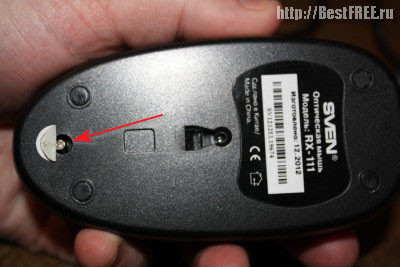
Karaniwan naming i-disassemble ang mouse gamit ang isang maliit na Phillips screwdriver. Upang gawin ito, baligtarin ang mouse, hanapin at tanggalin ang isa o higit pang mga tornilyo na pinagdikit ito. Kung ang mga tornilyo ay hindi nakikita, kung gayon ang mga ito ay madalas na nakatago sa ilalim ng mga sticker o stand-legs:
Karaniwan ang mga tornilyo ay humahawak ng mouse sa likod lamang. Ang harap na bahagi (kung saan ang mga pindutan), kadalasan, ay naayos dahil sa mga espesyal na grooves. Upang alisin ang tuktok na takip mula sa mga grooves na ito, kailangan mong bahagyang iangat ito sa pamamagitan ng nakalaya na likod at dahan-dahang hilahin ito patungo sa iyo. Maaari kang maglagay ng kaunti pang presyon dito mula sa harap, ngunit ang pangunahing bagay ay hindi maging napakahirap, kung hindi, masisira mo ito! Ang mga uka sa tuktok na takip ng mouse at ang mga pin na humahawak sa kanila:
Video (i-click upang i-play).
Kapag tinanggal mo ang tuktok na takip, makikita mo ang isang maliit na naka-print na circuit board sa ilalim nito, na kadalasang naayos lamang sa maliliit na plastik na pin (bagaman maaari itong i-screw sa case). Ang mga wire (kung naka-wire ang mouse), mga pindutan, isang mekanismo ng pag-scroll, pati na rin ang isang complex ng isang backlight LED at isang sensitibong optical sensor ay ibebenta sa board na ito:
Upang ganap na i-disassemble ang mouse, kailangan nating alisin ang naka-print na circuit board mula dito at idiskonekta ang scroll wheel (madali itong ma-pull out sa mga grooves ng encoder).
Kadalasan, kapag nakakonekta sa isang computer, ang mouse ay alinman sa hindi gumagana, o ang cursor ay kumikibot o nawawala kung ang isa sa mga wire ay masira o masira sa isang lugar (maliban kung, siyempre, ang mouse ay naka-wire).
Ang karaniwang optical mouse ay karaniwang may 4 hanggang 6 na magkakaibang kulay na mga wire. Ang mga kulay at bilang ng mga wire ay nakasalalay sa partikular na tagagawa, gayunpaman, mayroon ding pamantayan:
Ang scheme ng kulay ng mga kable ng mouse
Nutrisyon - pula (iba pang mga pagpipilian: ginto, orange, asul, puti).
Pagtanggap ng data - puti (iba pang mga pagpipilian: asul, orange, dilaw, berde).
Paglipat ng data - berde (iba pang mga pagpipilian: gintong asul, dilaw, pula, asul).
Lupa - itim (iba pang mga pagpipilian: gintong berde, berde, puti, asul).
Malinaw mong mahuhusgahan ang tamang mga kable sa pamamagitan ng pagtingin sa pagmamarka ng titik ng mga wire sa lugar kung saan ibinebenta ang mga ito sa naka-print na circuit board (maliban kung, siyempre, napunit ang mga ito sa board). Ang pagkasira at pag-chaf ng mga wire ay kadalasang nangyayari sa mga lugar kung saan ang wire ay nakatungo sa labasan mula sa katawan ng mouse. Maaari mong hindi direktang suriin kung may pahinga sa pamamagitan ng paghila ng wire at subukang ibaluktot ito sa mga lugar na nagdududa (magiging mas madaling yumuko sa break). Gayunpaman, upang tiyak na hatulan, kailangan mong alisin ang pagkakabukod sa pamamagitan ng maingat na pagputol nito gamit ang isang talim.
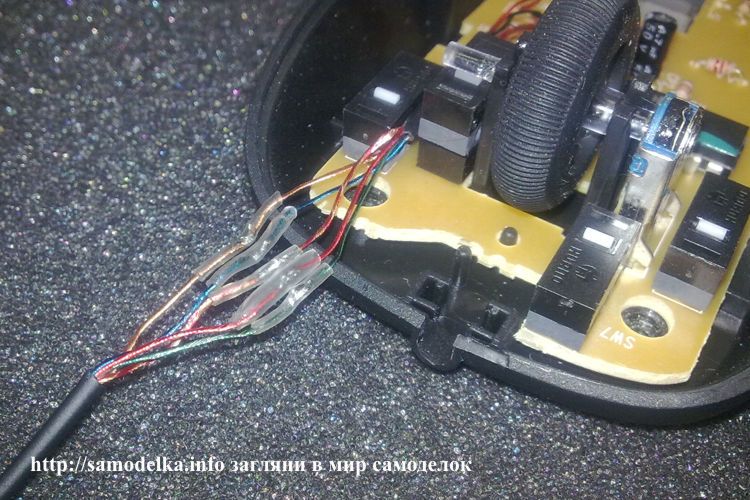
Ang pagkakaroon ng natagpuan ang lugar kung saan nasira ang mga kable, kailangan mong ibalik ang kanilang integridad sa pamamagitan ng paghihinang o pag-twist. Personal kong mas gusto ang twist. Narito ang isang larawan ng natapos na twist, kung ano ang hitsura nito:
Pagkatapos i-splice ang mga wire, i-insulate ang mga ito mula sa isa't isa gamit ang electrical tape o tape. Maaari mong subukan. Upang hindi masunog ang port, kailangan mong ikonekta o idiskonekta ang mouse kapag naka-off ang computer! Upang maalis ang lahat ng mga pagdududa sa isang pahinga, subukang i-ring ang lahat ng mga contact ng USB (o PS / 2) plug gamit ang isang multimeter. Pagkatapos ng pag-aayos, dapat gumana ang mouse.
Kadalasan mayroon ding isang sitwasyon kung saan hindi natin matukoy ang cursor sa isang tiyak na punto. Patuloy itong nanginginig at gumagalaw mag-isa. Ang sitwasyong ito ay malinaw na nagpapahiwatig ng pagbara ng optical group ng mouse. Ang pagbara ay kadalasang panlabas. Ang alikabok o buhok ay pumapasok sa kompartimento kung saan ang liwanag ng diode ay makikita mula sa mesa.
Upang mapupuksa ang naturang pagbara, hindi mo na kailangang i-disassemble ang mouse. Ito ay sapat na upang ibalik ito at hipan ito. Bilang isang huling paraan, gumamit ng isang maliit na brush upang alisin ang mga matigas na labi.
Kung, pagkatapos ng gayong mga manipulasyon, nanginginig ang cursor ng mouse, kung gayon, malamang, alinman sa sensor ay barado sa loob o ganap na wala sa pagkakasunud-sunod.
Sa anumang kaso, maaari mong subukang i-disassemble ang mouse at linisin ang sensor gamit ang isang toothpick na may cotton swab na ibinabad sa alkohol na nakabalot sa paligid nito:
Optical sensor ng isang computer mouse
Bago linisin ang sensor gamit ang cotton swab, maaari mo ring subukang hipan ito upang maalis ang pinong alikabok na maaaring dumikit kapag basa. Pagkatapos nito, malumanay, nang walang presyon, ipasok ang toothpick na may mga rotational na paggalaw sa butas ng sensor. Pagkatapos gumawa ng ilang mga liko at walang tigil na iikot, inilabas namin ang toothpick, hintayin na matuyo ang alkohol at subukang ikonekta ang mouse.
Kung pagkatapos ng lahat ng mga pagtatangka sa paglilinis ang sensor ay hindi gumagana nang normal, kung gayon kung mayroon kang isa pang mouse, isang panghinang na bakal at tuwid na mga armas, maaari mong i-unsolder ang hindi gumaganang microcircuit at palitan ito ng isang sensor mula sa isa pang mouse.
Ito ay nangyayari na ang mouse ay gumagana nang maayos, ngunit kapag sinubukan naming gamitin ang gulong nito, ang pahina na aming ini-scroll ay nagsisimulang tumalon pataas at pababa, o ayaw talagang mag-scroll. Sa kasamaang palad, ang pagkabigo ng gulong ng mouse ay isang pangkaraniwang pagkabigo, at siya ang nag-udyok sa akin na isulat ang artikulong ito. Una kailangan mong maingat na isaalang-alang kung gaano pantay ang pag-ikot ng gulong sa uka. Ang uka mismo at ang wheel axle ay may heksagonal na seksyon, ngunit kung minsan ang isa o higit pang mga gilid ng hexagon na ito ay maaaring ma-deform, bilang isang resulta kung saan ang ehe ay madulas sa isang lugar ng problema.
Kung mayroon kang ganoong problema, pagkatapos ay malulutas ito sa pamamagitan ng pag-sealing sa gilid ng wheel axle na may tape o electrical tape sa maliliit na dami. Kung ang lahat ay maayos sa paggalaw ng gulong, kung gayon ang pagkasira ay naganap sa loob ng encoder (scroll sensor). Mula sa matagal na paggamit, maaari itong maluwag at dapat bahagyang siksik:
Pinindot namin ang mga latches ng mekanismo ng pag-scroll ng mouse
Upang gawin ito, kumuha ng maliliit na pliers at, sa turn, pindutin ang mga ito sa apat na metal bracket na nagse-secure ng encoder sa mga plastik na bahagi ng mekanismo ng scroll. Ang pangunahing bagay dito ay hindi labis na labis at hindi masira ang marupok na plastik, ngunit sa parehong oras ay higpitan ito nang mas mahirap. Subukang ikonekta ang mouse at tingnan kung ang negatibong epekto ng pag-scroll ay nababawasan pagkatapos ng bawat pagpindot. Naku, sa aking kaso, hindi posible na ganap na mapupuksa ang mga jerks.Oo, ang dalas at pagkalat ng mga paglukso sa pahina ay nabawasan, ngunit ang mga paglukso mismo ay hindi ganap na nawala. Pagkatapos ay nagpasya akong lapitan ang isyu ng pag-seal nang radikal at tunay sa Russian. Pinutol ko ang isang piraso ng manipis ngunit siksik na polyethylene mula sa isang lumang pack ng baterya at inilagay ito sa loob ng mekanismo:
Ang selyo na ipinasok sa loob ng mekanismo ng pag-scroll ng mouse
Ano ang pinaka-kawili-wili, nakatulong ang pagmamanipula na ito! Kailangan ko lang putulin ang labis na haba ng strip at tipunin ang mouse
Mayroong ilang higit pang mga pagpipilian:
i-disassemble at linisin ang mekanismo;
palitan ang mekanismo ng isa pang mouse (na may ibang malfunction).
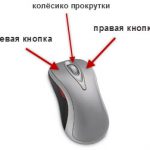
Ang bawat pindutan ay may sariling mapagkukunan ng pag-click. Karaniwan ang contact sa kaliwang pindutan ng mouse ay nawawala. Ang mouse ay may ilang mga pindutan: kaliwa, kanan at sa ilalim ng gulong. Karaniwan silang lahat ay pareho. Ang isang hindi gumaganang pindutan ay halos hindi na naayos, ngunit maaari itong palitan mula sa isa pang mouse.
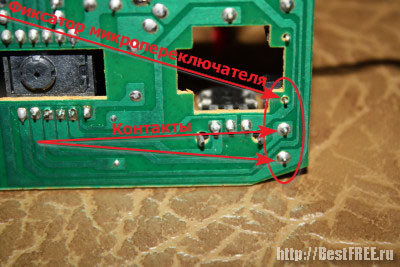
Ibabang view ng isang soldered mouse button microswitch
Ang microswitch ay may tatlong "binti", ang una ay libre, at ang iba pang dalawa ay mga contact na kailangang ibenta. Minsan gumagana pa rin ang button, ngunit hindi ito gumagana sa tuwing pinindot ito. Ang ganitong sintomas ay maaaring magpahiwatig na ang gilid ng button pusher, na pumipindot sa microswitch, o mahinang contact sa loob ng switch ng contact plate, ay nawala dahil sa madalas na paggamit.
I-disassemble namin ang mouse at maingat na pag-aralan ang problemang pindutan at ang pusher nito. Kung nakikita natin ang isang maliit na dent, kung gayon ang problema ay maaaring tiyak na nasa loob nito. Ito ay sapat na upang punan ang hugasan na lugar na may isang patak ng epoxy o tinunaw na plastik. Kasabay nito, habang ang switch ay disassembled, maaari mong linisin ang contact group.
Ang huling problema na maaari mong makaharap - ang pindutan ng mouse ay nag-double click kapag nag-click ka dito - ang tinatawag na bounce ng mga contact. Maaari mong lutasin ang kasong ito sa pamamagitan ng paghihinang ng microswitch o ... programmatically!
Sa anumang kaso, bago kunin ang panghinang, suriin kung tama ang mga setting ng mouse sa Windows Control Panel:
Default na mga katangian ng mouse ayon sa nararapat
Bilang default, ang slider ng bilis ng pag-double click ay dapat na nakasentro, at ang opsyon na mga sticky mouse button ay dapat na hindi pinagana. Subukang itakda ang mga parameter na ito at suriin kung nalutas ang problema. Kung hindi, isa pang radikal na programmatic na paraan upang "gamutin" ang isang dobleng pag-click ay upang alisin ang driver ng mouse.
Mga daga - isa sa mga pinaka-aktibong ginagamit na mga computer device. Samakatuwid, hindi nakakagulat na madalas silang nabigo. Gayunpaman, dahil sa pagiging simple ng kanilang device, sa karamihan ng mga kaso lahat ay maaaring ayusin ang mouse! Upang gawin ito, hindi kinakailangan na makapag-solder o maunawaan ang electronics.
Ang pangunahing bagay ay malinaw na masuri ang sanhi ng pagkasira. Dito, tulad ng sa medisina, ang tamang diagnosis ay ang landas sa matagumpay na pagkumpuni. Umaasa ako na ang aming artikulo ay magbibigay-daan sa iyo upang matukoy kung ano ang eksaktong sira sa iyong mouse, at samakatuwid, upang ayusin ang pagkasira.
Sa aming website ang impormasyon ay kokolektahin sa paglutas ng walang pag-asa, sa unang tingin, mga sitwasyon na lumitaw sa iyo, o maaaring lumitaw, sa iyong tahanan araw-araw na buhay. Ang lahat ng impormasyon ay binubuo ng praktikal na payo at mga halimbawa sa mga posibleng solusyon sa isang partikular na isyu sa bahay gamit ang iyong sariling mga kamay. Unti-unti kaming bubuo, kaya lalabas ang mga bagong seksyon o heading habang isinulat ang mga materyales. Good luck!
radyo sa bahay nakatuon sa amateur radio. Dito kokolektahin ang pinakakawili-wili at praktikal na mga scheme para sa mga device para sa bahay. Isang serye ng mga artikulo sa mga pangunahing kaalaman ng electronics para sa mga baguhan na radio amateurs ay pinlano.
Electrician - Ang detalyadong pag-install at mga circuit diagram na may kaugnayan sa electrical engineering ay ibinigay. Mauunawaan mo na may mga pagkakataon na hindi kinakailangang tumawag ng electrician. Maaari mong lutasin ang karamihan sa mga tanong sa iyong sarili.
Radio at Electrical para sa mga nagsisimula - lahat ng impormasyon sa seksyon ay ganap na nakatuon sa mga baguhan na electrician at radio amateurs.
Satellite - inilalarawan ang prinsipyo ng pagpapatakbo at pagsasaayos ng satellite television at Internet
Computer "Matututuhan mo na ito ay hindi isang kakila-kilabot na hayop, at ito ay palaging madadaanan.
Inaayos namin ang sarili namin - Nagpapakita ng mga halimbawa para sa pagkukumpuni ng mga gamit sa bahay: remote control, mouse, plantsa, upuan, atbp.
mga lutong bahay na recipe - Ito ay isang "masarap" na seksyon, at ito ay ganap na nakatuon sa pagluluto.
miscellanea - isang malaking seksyon na sumasaklaw sa isang malawak na hanay ng mga paksa. Ito ay mga libangan, libangan, kapaki-pakinabang na tip, atbp.
Mga kapaki-pakinabang na maliliit na bagay - sa seksyong ito makikita mo ang mga kapaki-pakinabang na tip na makakatulong sa iyong paglutas ng mga pang-araw-araw na problema.
Para sa home gamer - ang seksyon ay ganap na nakatuon sa mga laro sa computer, at lahat ng konektado sa kanila.
Gawain ng mambabasa - ang seksyon ay maglalathala ng mga artikulo, gawa, recipe, laro, payo ng mga mambabasa na may kaugnayan sa paksa ng buhay tahanan.
Mahal na mga bisita! Ang site ay nai-post ang aking unang libro sa mga de-koryenteng capacitor, na nakatuon sa baguhang radio amateurs.
Sa pamamagitan ng pagbili ng aklat na ito, sasagutin mo ang halos lahat ng mga tanong na may kaugnayan sa mga capacitor na lumitaw sa unang yugto ng pagsasanay sa amateur radio.
Mahal na mga bisita! Ang aking pangalawang libro sa magnetic starters ay nai-post sa site.
Sa pamamagitan ng pagbili ng aklat na ito, hindi mo na kailangang maghanap ng impormasyon tungkol sa mga magnetic starter. Lahat ng kailangan para sa kanilang pagpapanatili at pagpapatakbo, makikita mo sa aklat na ito.
Mahal na mga bisita! Ang ikatlong video para sa artikulong How to solve Sudoku ay inilabas na. Ipinapakita ng video kung paano lutasin ang isang mahirap na Sudoku.
Mahal na mga bisita! Ang isang video ay inilabas para sa artikulong Device, circuit at koneksyon ng isang intermediate relay. Ang video ay umaakma sa parehong bahagi ng artikulo.