Sa detalye: do-it-yourself computer keyboard repair mula sa isang tunay na master para sa site na my.housecope.com.
Kapag nasira ang keyboard ng computer, hindi sulit ang pagtatapon nito at paghanap ng bago, kahit na ito ay mura. Maniwala ka sa akin, ang pag-aayos ng isang keyboard ng computer ay hindi napakahirap, at kung minsan ito ay kinakailangan lamang (kapag, halimbawa, isang pagkasira ay naganap sa gabi, at isang mahalagang proyekto ay kailangang makumpleto sa umaga).
Ang mga dahilan para sa pagkabigo ng keyboard ng computer sa karamihan ng mga kaso ay tipikal - ito ay pinsala sa PS / 2 computer keyboard connector o contact matrix nito. Ang connector ay lumala, bilang isang panuntunan, dahil sa walang ingat na paghawak ng cable - sa partikular, kung may ugali na ilagay ang keyboard sa iyong mga tuhod at gumulong sa isang upuan upang ang cable ay nakaunat hangga't maaari.
Ang matrix ay lumalala dahil sa ang katunayan na ang likido ay nakukuha sa loob ng keyboard - kape, cola, beer, atbp., o kung hindi ito nalinis ng maayos.
Ang pinsala sa electronics ng isang computer keyboard ay isang medyo bihirang kaso, at pagkatapos, bilang isang panuntunan, ang pag-aayos ay hindi praktikal. Gayunpaman, depende ito sa presyo ng keyboard at sa antas ng interes sa proseso ng pagkumpuni.
Ang pagkonekta ng isang sira na keyboard ng computer sa PS / 2 connector ay hindi nagdudulot ng partikular na panganib sa unit ng system, dahil ang keyboard ay pinapagana ng 5 V, na hindi nakamamatay para sa controller kahit na ito ay short-circuited.
Ang unang bagay na kailangan mong bigyang pansin kapag nag-diagnose ay ang pag-uugali ng mga indicator ng Num Lock, Caps Lock at ScrollLock kapag binuksan mo ang PC. Kung ang mga LED ay hindi umiilaw, kung gayon ang keyboard cable, o sa halip ang connector, ay malamang na nasira. Upang maalis ang pagkasira na ito, kinakailangan upang i-disassemble ang keyboard at i-ring ang apat na mga wire ng cable na may isang tester para sa isang bukas at isang maikling circuit.
 |
Video (i-click upang i-play). |
Siyempre, kailangan mong tumawag sa pamamagitan ng pagdiskonekta ng cable mula sa keyboard board. Ang isang pahinga ay mas karaniwan, kaya dapat mong maingat na suriin ang cable (karaniwan itong konektado sa loob ng keyboard na may isang konektor na madaling matanggal), at kung walang panlabas na pinsala, kung gayon ang problema ay nasa konektor. Kapag nagkaroon ng internal short circuit, mas madaling palitan ang cable o paikliin ito sa pamamagitan ng pagputol nito sa lugar ng problema.
Kung ang mga LED sa keyboard ay patuloy na naka-on kapag binuksan mo ang PC, kung gayon may mali sa electronics board. Ang pagkakaroon ng disassembled ang kaso, ito ay kinakailangan upang maingat na suriin ang mga insides para sa mga break at maikling circuits ng mga contact, pati na rin ang kalidad ng koneksyon ng mga pelikula sa contact pad. Sa wakas, sa patuloy na pagkislap ng mga LED, maaari itong ipalagay na ang keyboard controller sa motherboard ay nasira. Sa kasong ito, hindi sulit ang pag-aayos ng keyboard ng computer sa iyong sarili, mas mabuti kung makipag-ugnay ka sa isang service center.
Kung ang pag-uugali ng mga LED sa keyboard ay normal, ngunit ang ilang mga susi ay hindi gumagana, malamang na ang film matrix ay kailangang ayusin. At dito dapat kang maging lalo na maingat na hindi makapinsala sa connector na nag-uugnay sa matrix sa naka-print na circuit board. Ang katotohanan ay imposibleng maghinang ang pelikula - posible na idikit ito ng conductive glue, ngunit ito ay medyo mahirap gawin.
Kamusta mga mambabasa at bisita ng aking blog! Ngayon nais kong dalhin sa iyong pansin ang isang post sa paksa ng pag-aayos ng keyboard ng computer. Para saan ang computer keyboard, sa tingin ko lahat ng nakaranas ng trabaho sa isang computer ay alam. Direktang isasaalang-alang namin ang mga malfunction ng keyboard at pag-aayos nito.
Marahil marami ang nakakaalam na ang isang computer keyboard ay maaaring may iba't ibang hugis, may ilang karagdagang mga key na maginhawa para sa anumang mga function. Halimbawa, kumuha ng multimedia keyboard.Karaniwan itong may hilera ng mga pindutan na matatagpuan sa tuktok nito. Halimbawa, ang button ay play, stop, pause, forward, backward, patayin ang computer, atbp. Maginhawa di ba? Ang lahat ay mabuti hangga't ito ay gumagana. At sa sandaling hindi na ito gumana nang normal, maraming tao ang nag-iisip tungkol sa pagbili ng bagong keyboard. Isa rin itong desisyon na kadalasang makatwiran sa ekonomiya, dahil ang halaga ng isang bagong keyboard ay nasa pagitan ng $8 at $80. Ngunit pagkatapos ng lahat, hindi kami ipinanganak nang walang kabuluhan sa teritoryo ng dating USSR, at hindi kami dayuhan sa pakiramdam ng pag-usisa at hindi sapat na kalagayan sa pananalapi. Samakatuwid, para sa marami, kahit na ang $ 10 ay pera na. Mula dito, wala na tayong magagawa kundi kunin ang screwdriver, soldering iron, tester at iligtas ang patay o kalahating patay na si Claudia.
1. Ang keyboard ay hindi gumagana sa lahat . Ang pangunahing dahilan ay isang break sa mga wire ng kurdon na kumukonekta sa keyboard sa computer. Ito ay nangyayari sa base ng keyboard o malapit sa connector. Upang suriin kung ito ang kaso, i-restart ang iyong computer at obserbahan ang katayuan ng mga LED sa keyboard, na matatagpuan sa kanang itaas na bahagi. Sa isang punto, sa isang gumaganang keyboard, lahat ng tatlong LED ay dapat na kumikislap at lumabas. Kung hindi ito nangyari sa panahon ng paglo-load, at pagkatapos ng pag-load ay hindi rin sila umiilaw, kung gayon kinakailangan na i-ring ang kawad.
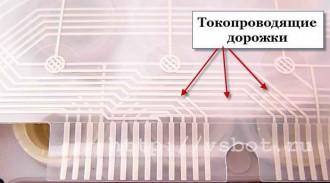
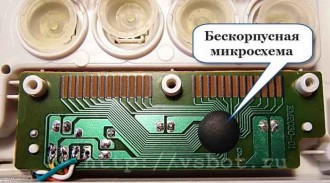
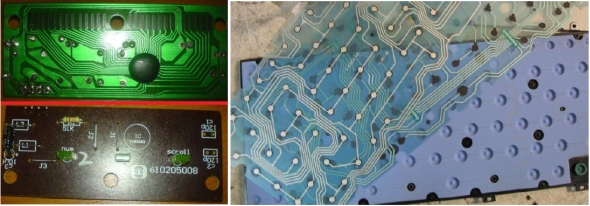
Upang gawin ito, baligtarin ang keyboard at i-unscrew ang humigit-kumulang isang dosenang self-tapping screw sa likod nito gamit ang Phillips screwdriver. Maingat na alisin ang takip at makikita mo ang isang pelikula na may mga track at isang maliit na naka-print na circuit board. Magkakaroon ng maliit na chip sa anyo ng isang itim na patak dito.
Ang wire ay soldered sa board. Para sa continuity ng cable, gumamit ng digital multimeter sa resistance o diode continuity measurement mode. Ang huli na mode ay mas maginhawa, dahil may sound signal habang tumatawag.
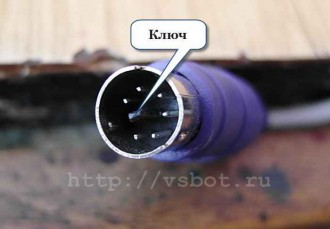
I-ring ang lahat ng mga core ng wire, at kung hindi bababa sa isang core ang hindi tumunog, kung gayon ang pagpapalit ng wire ay hindi maiiwasan. Minsan sapat na upang kumagat sa isang bahagi ng wire sa lugar kung saan ito pumasa sa keyboard. Madalas may mga sirang wire. Gamitin ang lahat ng posibilidad. Nangyayari din na nabigo ang microcircuit at pagkatapos ay hindi mo na mabubuhay muli ang keyboard. Maaari kang pumunta at bumili ng bago. Naku, muntik ko nang makalimutang sabihin sa iyo ang dahilan. Halimbawa, inayos mong muli ang unit ng system at tinanggal ang lahat ng mga wire mula dito. At pagkatapos ay nagsimula silang kumonekta at sa pagmamadali ay nakapasok sila sa socket nang masama at sa gayon ay nabaluktot ang isa o dalawang pin sa plug ng PS2 connector.
Binuksan nila ito, ngunit hindi nakikita ng computer ang keyboard at hindi ito gumagana. Samakatuwid, maingat na suriin ang connector, at kung makakita ka ng mga baluktot na pin, ihanay ang mga ito sa isang manipis na karayom at sipit.
2. Hindi gumagana ang ilang keyboard key . Ito ay maaaring mangyari sa ilang kadahilanan.
Unang dahilan. May natapon na likido sa keyboard. Halimbawa, ang mga gumagamit ay madalas na nakaupo sa isang computer na may isang tasa ng kape o tsaa. Masarap uminom sa harap ng monitor, ngunit minsan nagdudulot ito ng mga problema. Tumalikod ang baso at ibinuhos si Claudia. Sa kasong ito, dapat mong agad na idiskonekta ito mula sa computer. Kung paano ito mabubuhay muli sa kasong ito ay ilalarawan sa ibaba.
Ang pangalawang dahilan. Ang mga contact pad sa ilalim ng mga pindutan ng keyboard o conductive rubber ay sira na. Sa kasong ito, ang maliit na pinsala sa mga track ay maaaring maibalik gamit ang mga espesyal na conductive compound na inilapat sa mga nasirang track at ang base ng conductive goma. Nais kong tandaan na ang pag-aayos ng keyboard ng computer ay hindi palaging posible kapag ang buhay ng serbisyo nito ay hindi na maikli. Para sa mga user na nagta-type, ang pag-aayos ng keyboard ay karaniwang hindi ipinapayong, dahil ang keyboard ay masyadong mabilis na naubos.
Buweno, ngayon ay magpatuloy tayo sa pag-aayos ng keyboard kapag natapon ang likido dito. Ang isang natural na natapon na likido ay maaaring maglaman ng asukal, gatas, at iba pang hindi kanais-nais na sangkap.Samakatuwid, ang isang kumpletong disassembly ng keyboard ay kinakailangan upang banlawan ang lahat ng pagpuno nito ng alkohol. Una kailangan nating alisin ang lahat ng mga susi upang makakuha ng access sa espasyo sa ilalim ng mga susi.
Upang alisin ang susi, gumamit ng dalawang manipis na distornilyador o mas mainam na gumamit ng dalawang wire loop. Ang mga wire ay nasugatan sa ilalim ng susi mula sa magkabilang panig at sa pamamagitan ng paghila sa kanila ang susi ay madaling natanggal. Bago alisin ang mga susi, i-sketch ang kanilang lokasyon upang hindi mo malito ang mga ito sa paglaon sa panahon ng pagpupulong. Pagkatapos alisin ang lahat ng mga susi, itabi ang mga ito. Baligtarin ito at i-unscrew mula sa likod na bahagi ang isang dosena, isa at kalahating turnilyo.
Aalisin nito ang likod na takip ng keyboard.
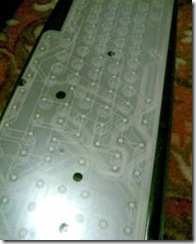
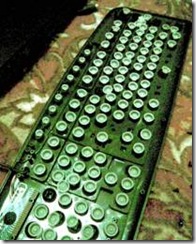
Maingat na alisin ang pelikula na may mga track. Dapat itong maingat na punasan ng cotton swab na may alkohol, hanggang sa maalis ang mga labi ng natapong likido.
Pagkatapos ay hayaan itong matuyo ng mabuti. Pagkatapos ay punasan ang ibabaw gamit ang isang cotton swab na may alkohol sa ilalim ng mga susi. Ngayon, pagkatapos isagawa ang lahat ng mga manipulasyon sa itaas, i-install ang pelikula na may mga track at higpitan ang likod na takip ng keyboard. Ngayon ay nananatili lamang upang palitan ang mga susi, ikonekta ang keyboard sa computer at i-on ito.
Pagse-set up ng mga operating system, PC, laptop, ASIC Antminer.

Kaya, ang keyboard ay nabahaan, ang mga pindutan ay hindi gumagana nang bahagya o ganap.
HUWAG KANG MAGALALA! Binabasa ang artikulo!
Babala:[/u]
Ang lahat ng materyal na ipinakita sa artikulong ito ay tanging
impormasyong kalikasan at ang may-akda ng artikulo ay hindi mananagot para sa
ang kahihinatnan ng iyong mga aksyon. Bilang karagdagan, dapat mong malaman kung ano ang nasa labas
inalis ng interbensyon ang iyong laptop sa serbisyo ng warranty. Kaya
kung ang keyboard ng iyong laptop ay wala sa ayos, at ang kaso ay nasa ilalim ng warranty, kung gayon
Talagang dapat kang makipag-ugnayan sa isang awtorisadong sentro ng serbisyo.
Para sa isang matagumpay na resulta ng pag-aayos, kailangan ang ilang mga kasanayan at tool.
[hide=]Ang pangunahing sanhi ng pagkabigo ng keyboard ay isang paglabag
conductive track sa loob ng keyboard dahil sa pagbaha ng likido
(nabubulok, mga short circuit track). Ang unang bagay na gagawin sa
binaha na keyboard - banlawan ito ng distilled water (ito rin ay
normal, ngunit mas disiplinado). Pagkatapos ay dapat muna
matuyo nang lubusan gamit ang isang hair dryer, at pagkatapos ay hayaang matuyo nang hindi bababa sa ilang sandali
1-2 araw.
Kung pagkatapos nito ay hindi pa rin gumagana ang keyboard, kailangan itong i-disassemble at ibalik ang mga track.
Upang ayusin ang mga track, ang conductive glue ay angkop para sa pagpapanumbalik ng mga track para sa pagpainit ng mga likurang bintana ng isang kotse.
Una, alisin ang keyboard:
Pagkatapos ay kailangan mong lansagin ang mga susi. Ang susi mismo, kadalasan, ay binubuo ng
dalawang bahagi: elevator at pad key, ngunit sa ilang keyboard
maaari kang magdagdag ng elemento ng tagsibol dito. Upang alisin ang mga susi
pinaka-angkop na dental hook, o instrumento
ng isang katulad na hugis mula sa mga set ng engineering. Sa prinsipyo, magagawa ng isang tao
manipis na relo na distornilyador. Ang key pad ay konektado sa pamamagitan ng mga snaps na may
elevator, mayroong tatlo hanggang apat na mga punto ng koneksyon sa kabuuan, ito ay nagkakahalaga na tandaan na sa
sa kaso ng tatlo - isa, at apat - dalawang movable na koneksyon. US
pangunahing interesado sa isang nakapirming koneksyon, ito ay kinakailangan upang ipasok
hook sa pagitan ng mga nakapirming joints sa pagitan ng platform at
angat. Saang bahagi ang mga nakapirming fastener? ito ay na
maaari mong malaman sa pamamagitan ng pag-alis ng hindi bababa sa isang susi, ngunit kadalasan ito ay nasa ibaba
bahagi ng susi.
Sa mga litrato ay makikita mo ang elevator sa taas at pagbaba
kundisyon. Sa nakataas na posisyon, ang mga attachment point sa platform ay malinaw na nakikita
(Upper movable, lower fixed).
Susunod, kailangan mong alisin ang lahat ng mga elevator. Since available na lahat dito
tumingin - hindi dapat magkaroon ng anumang mga paghihirap, mayroon ding mga gumagalaw,
may mga nakapirming mount (sa larawan, ang itaas ay naitataas, ang mas mababa ay
naayos), mas madali at mas mabilis na mag-shoot, bilang panuntunan, mula sa mga naayos, ngunit mayroon
at mga eksepsiyon.Sa higit pa o mas kaunting modernong mga keyboard, ang mga elevator ay may higit pa
antas ng kalayaan, hindi lamang sila maaaring tiklop (itaas at
mas mababa), ngunit lumipat nang may kaugnayan sa bawat isa sa nakatiklop
kundisyon. Sa kasong ito, mas madaling i-extend ang movable na bahagi ng elevator
maximum (ang mount nito ay lalampas sa holding frame) at itaas ang elevator
sa kabuuan, pagkatapos nito ay napalaya na ito mula sa "bisyo" ng nakapirming bahagi.
Matapos tanggalin ang lahat ng mga elevator, posibleng tanggalin ang isang bahagi ng aluminum substrate
mga keyboard na may spring-loaded na mga elemento, at isang polyethylene board na may
mga landas na iginuhit sa kanila.
Sa medyo lumang mga keyboard, ang paraan ng pag-parse ay maaaring
naiiba, isang intermediate na yugto ng pag-alis ng plastic edging ay idaragdag. V
Sa kasong ito, kakailanganin mo ng hair dryer o isang soldering iron na may adjustable
temperatura. Kailangang matunaw ang plastic sa likod na bahagi
mga keyboard. Kapag nagtitipon, kung maaari, pagkatapos ay matunaw muli ang mga fastener
upang makakuha ng mga sumbrero, kung hindi, pagkatapos ay sa mga lugar ng mga attachment, tumulo sa
isang quarter ng isang patak ng supermoment o mga analogue nito. Ang ganitong mga keyboard ay mas madalas
walang layer na may mga elemento ng tagsibol, ang mga elementong ito
ginawa sa anyo ng hiwalay na mga takip ng goma. Pangatlo mula sa itaas
ang mga larawan ay malinaw na nagpapakita na sa bahagi ng mga susi ng mga elementong ito
hindi.
Ngayon ay lumipat tayo sa pangunahing bahagi ng keyboard - polyethylene boards na may
iginuhit na mga landas. Mga bahagi ng polyethylene - tatlo, dalawa na may mga track at
isang walang laman na nagbibigay ng clearance. Dalawang bahagi na may mga track nang madalas
konektado sa isa't isa kasama ang isa sa mga gilid at anyo, kumbaga, isa
bahagi, ang bahaging ito lamang ay nakatiklop sa kalahati (sa liko at
pagkonekta ng mga track pass), ngunit may mga pagbubukod, halimbawa, sa
ang mga larawan ay tatlong magkahiwalay na bahagi, magkaroon lamang ng contact pad para sa
mga koneksyon. Bilang isang patakaran, sa mas lumang mga keyboard, ang tatlong bahagi na ito ay hindi nakadikit.
sa kanilang mga sarili (mayroong dalawa o tatlong lugar ng point gluing), ngunit sa higit pa o mas kaunti
ang sariwa ay isang problema. Hindi pwedeng paghiwalayin mo lang ng ganyan
sa pamamagitan ng paghila, maaari mong mapunit ang mga riles sa mga lugar kung saan sila nagsalubong sa pandikit. Kaya
sinasakyan namin ang aming sarili ng isang hairdryer at isang scalpel (o isang clerical na kutsilyo), at dahan-dahan,
simula sa sulok ng keyboard (sa keyboard ang ibig kong sabihin
polyethylene part) nagsisimula kaming paghiwalayin ang mga layer. Ang pandikit ay madalas
kulay asul. Huwag kalimutang painitin nang mabuti ang pandikit gamit ang isang hair dryer bago
ibahagi ang ilang lugar. Huwag magmadali - kahit na kung saan ka masira
track, maaari itong maibalik, ngunit kung ang mga track ay napunit
magkakaroon ng maraming, ito ay magiging isang malaking problema upang maibalik ang mga ito.
Kaya, ang mga layer ay corroded. Kung makikita mo ang mga labi ng minsang natapon na likido -
mas mabuting banlawan muli ang bahaging ito ng keyboard at patuyuin muli. Mas madalas
lahat ng nasirang track ay nakikita ng mata, ngunit suriin
sumusunod pa rin ang tester. Theoretically, lahat ng nasirang lugar ay dapat
redraw, ngunit hindi ito laging posible (masyadong malapit
ang mga track ay matatagpuan), at ito ay hindi palaging kinakailangan, sa isang mahusay na hugasan at
tuyong keyboard, halos humihinto ang proseso ng kaagnasan. Lahat
ang mga track ay dapat magkaroon ng paglaban na malapit sa 0, kadalasang 1-2 ohms sa
isang malaking distansya ng mga nasusukat na puntos ay hindi kritikal, ngunit sa teorya ang tester
dapat magpakita ng short circuit. Maaaring hindi tumunog ang isang nasirang track o
magkaroon ng sapat na malaking pagtutol, sa kasong ito ito ay kinakailangan
gumuhit ng landas sa ibabaw ng bulok. Kung ang track ay nabulok hanggang sa
contact pad, kailangan mong maingat na linisin ang lugar gamit ang isang scalpel
sa tabi mismo ng site. Ang proseso ng pagguhit mismo ay makikita sa
mga litrato. Matapos matuyo ang pandikit, siguraduhing suriin ang paglaban.
Pagkatapos ng pagtatapos ng pagguhit, at ang pagpapatayo ng mga bagong track (1-1.5 na oras),
ito ay nagkakahalaga ng assembling ang polyethylene bahagi, pagtula ito sa isang aluminyo papag at
ilagay ang bahagi na may mga elemento ng tagsibol sa itaas. Sa pormang ito
maingat na ikonekta ito, simulan ang laptop at suriin kung ang lahat ng mga susi
trabaho. Upang suriin, maaari kang gumamit ng isang regular na notepad o
espesyal na programa:
Dapat mayroong 1 (isang) post sa forum
Kung gumagana nang normal ang lahat ng key, maaari mong i-off
laptop, idiskonekta ang keyboard at tapusin ang pagkolekta nito. marahil,
nagkaroon ng isang nuance sa pag-install ng mga susi, mas tiyak sa mga pad ng mga susi. Pagkatapos
pag-install ng mga elevator ay inilalagay platform, bilang isang panuntunan, ang mga pangangailangan ng platform
ibaba sa elemento ng spring sa gitna, pagkatapos ay pindutin
platform na mahigpit na patayo pababa hanggang sa mag-click ito.
P.S..
Minamahal na mga mambabasa, hindi alam at naaalala ng may-akda ang lahat ng mga laptop,
samakatuwid, sagutin nang may 100% na posibilidad kung paano ito o iyon ay naiintindihan
hindi kaya ng laptop. Gayunpaman, kung itatanong mo nang tama ang iyong tanong
sa forum (na may MANDATORY eksaktong indikasyon ng modelo ng iyong laptop), pagkatapos
malamang na makakakuha ka ng tamang payo. Karamihan sa mga paraan ng pangkabit
isinasaalang-alang sa artikulo, ang may-akda ay nagpapatakbo ng mga larawan mula sa Internet.
Ang orihinal na artikulo ay nasa site: _Dapat mayroong 1 (isang) mensahe sa forum[/itago]

Ang keyboard ay isang mahalagang aparato para sa pagpapatakbo ng mga personal na computer at laptop. Ang pagkasira ng bahaging ito ay ginagawang ganap na hindi maginhawa ang trabaho at paglilibang sa computer. Naitatama ba ang mga pagkakamali sa input device? Paano ayusin ang keyboard sa iyong sarili? Tatalakayin natin ang isyung ito nang detalyado sa artikulong ito.
Hindi lihim na ang mga device na ito ay maaaring magkaroon ng iba't ibang hugis at karagdagang mga susi na may naaangkop na paggana. Kahit na kunin ang parehong multimedia keyboard, na may ilang mga espesyal na key sa itaas. Medyo maginhawa, tama?
Ngunit ano ang gagawin kung ang ilang mga susi ay tumigil sa paggawa ng kanilang trabaho o ang buong keyboard ay ganap na nabigo? Tiyak na makakabili ka ng bagong device, ngunit pagkatapos ay kailangan mong maging handa na maglabas ng $10-$100 para sa isang bagong device. Bakit mag-aaksaya ng pera kung maaari mong patakbuhin ang iyong lumang device? Maghanda ng isang panghinang, isang Phillips screwdriver, isang tester at basahin ang paglalarawan ng solusyon sa mga problema para sa ilang mga kaso.
Ang pinakakaraniwang sanhi ng pagkabigo ay ang sirang wire connection sa loob ng USB cable na nakasanayan na nating gamitin para ikonekta ang isang input device sa isang computer.
Mahalaga! Kadalasan, ang break ay nangyayari sa base ng keyboard mismo o malapit sa mga konektor ng koneksyon.
Upang maitatag ang eksaktong dahilan ng pagkasira, kailangan mong tingnan ang pagpapatakbo ng mga LED, na kadalasang matatagpuan sa kanang sulok sa itaas ng device. Kung ang keyboard ay "malusog", kung gayon ang lahat ng tatlong ilaw ay dapat na kumikislap at mawawala sa panahon ng pag-reboot ng computer. Kung hindi ito nangyari, kailangan mong braso ang iyong sarili ng isang multimeter (o anumang iba pang mga tester) at i-ring ang cable. Upang gawin ito, gawin ang sumusunod:
- I-turn over ang device, kumuha ng screwdriver at tanggalin ang lahat ng turnilyo na humahawak sa takip.
- Makakakita ka ng "tape" sa harap mo na may malaking bilang ng mga track. Sa loob din ng keyboard ay isang naka-print na circuit board at isang maliit na microcircuit, na isang itim na patak.
- Ang wire mismo ay dapat na soldered sa board. Kailangan nating i-verify ang integridad ng kanyang koneksyon sa kanya. Kumuha kami ng multimeter, i-on ang isang ohmmeter dito at tawagan ang nais na lugar. Maaari mo ring i-ring ang diode, na mas maginhawa dahil sa beep.
- Kung ang hindi bababa sa isang "ugat" ay hindi tumunog, kung gayon ang pagpapalit ng isang wire na may depekto ay hindi maiiwasan. Maaari mong subukang kumagat gamit ang mga wire cutter na bahagi ng wire na matatagpuan sa punto ng pagpasa sa case ng keyboard.
- Kung ang lahat ay maayos sa mga wire, kung gayon ang bagay ay malamang sa microcircuit mismo. Pagkatapos ay tiyak na kailangan mong tumakbo sa tindahan para sa isang bago.
- May posibilidad na ang problema ay nasa connector mismo. Siyasatin itong mabuti kung may mga depekto at ihanay ang mga baluktot na binti sa isang manipis at matigas na bagay, kung mayroong anumang mga depekto.
Naisip namin ang pagbabalik ng buong device sa buhay, ngunit paano ayusin ang pindutan sa keyboard ng computer?
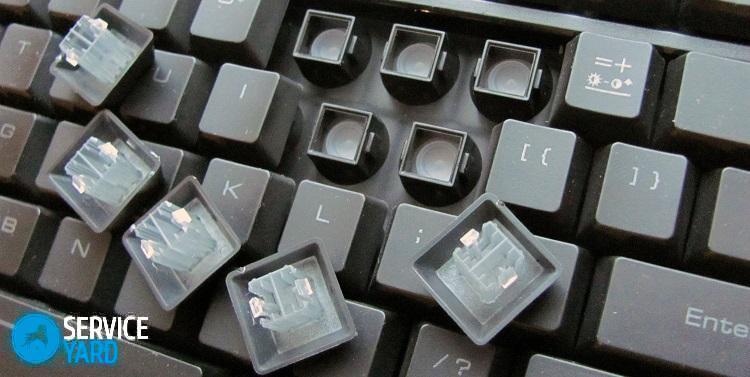
Kadalasan ay nagtatapon kami ng isang bagay sa desktop, at mabuti kung ang likido ay hindi nakuha sa keyboard mula sa computer, dahil kung ang keyboard ay nabasa, kung gayon ang ilang mga pindutan o kahit na ang lahat ay maaaring hindi gumana nang sabay-sabay. Gayundin, ang malakas na mekanikal na stress, na kung minsan ay nangyayari nang hindi sinasadya, ay maaaring humantong sa bahagyang pinsala. Ano ang gagawin sa lahat ng mga kasong ito? Pag-usapan natin ang bawat paraan kung paano ayusin ang keyboard nang detalyado.
Napunta ba ang paborito mong tsaa sa iyong input device? Kaagad na idiskonekta ang gadget mula sa computer at hintayin itong ganap na matuyo. Kung pagkatapos noon ay hindi na magamit ang ilang mga pindutan, ang sumusunod na paraan ng pagbawi ay makakatulong sa iyo:
- Alisin ang lahat ng mga susi upang mabuksan ang access sa espasyo sa ilalim ng mga ito. Gumamit ng mga manipis na bagay o mga copper wire loop para dito.
Mahalaga! Kung ikaw ay isang baguhan na gumagamit, inirerekumenda namin na i-save mo ang isang larawan ng lokasyon ng mga susi sa iyong computer upang ang pagpupulong ay maayos.
- Itabi ang mga key at ibalik ang keyboard. Ngayon, tanggalin ang takip ng humigit-kumulang isang dosenang mga turnilyo na humahawak sa takip.
- Alisin ang takip at ang pelikula na may mga track, maingat na punasan ang mga ito ng cotton swab, na dapat na moistened sa alkohol. Hayaang matuyo nang lubusan ang pelikula.
- Muli, kumuha ng cotton swab na binasa ng alkohol at punasan ang espasyo sa ilalim ng mga susi.
- Ito ay nananatiling upang kolektahin ang lahat pabalik at suriin ang aparato para sa operability.
Ang keyboard device ay naglalaman ng mga contact pad at conductive rubber. Ang lahat ng mga ito ay matatagpuan nang direkta sa ibaba ng mga pindutan ng keyboard. Minsan ang maliit na pinsala sa mga track ay maaaring ayusin gamit ang mga espesyal na compound na maaaring magsagawa ng kasalukuyang. Inilapat ang mga ito sa mga track at base ng conductive goma. Ngunit ang pag-aayos ay hindi palaging posible kung ang aparato ay ginamit nang napakatagal na panahon.
Mahalaga! Ang mga gumagamit na mahilig mag-type ay maaaring makalimutan ang tungkol sa pag-aayos nito nang buo, dahil walang kabuluhan ito. Ang mabilis na pagkasira ay ibabalik ang lahat "sa lugar nito".