Ang mga computer ay patuloy na gumagana, ang system at mga programa ay ina-update. Dahil sa aming mga aksyon, o dahil sa mga error sa mga programa, o marahil mula sa mga kahihinatnan ng mga virus, maaaring magsimulang mabigo ang system. Siyempre, halos anumang problema ay malulutas sa tulong ng isang tao o sa ating sarili.
Maraming tao ang gustong gumawa ng sarili nilang pag-aayos ng computer, ngunit may 5 bagay na hindi mo dapat gawin kung wala kang karanasan, o hindi bababa sa 100% tumpak na mga tagubilin kung paano ito gagawin nang tama. Sa halip na malutas ang problemang lumitaw, maaari itong maging mas malala pa. Mayroong maraming iba't ibang impormasyon sa Internet, parehong sa anyo ng mga artikulo at sunud-sunod na mga tagubilin sa video. Ngunit ang isang computer ay isang kumplikadong aparato, kaya ang ilang mga bagay ay nagkakahalaga lamang na gawin nang buong kumpiyansa sa kawastuhan ng mga aksyon.
Huwag mag-aayos ng computer sa iyong sarili kung hindi mo ito naiintindihan o walang tiyak na mga tagubilin.Mas mainam na humingi ng tulong sa isang kaibigan o isang computer wizard para sa kaunting pera, o hindi bababa sa gumamit ng maaasahang mga mapagkukunan ng impormasyon! Para sa mga baguhan na gumagamit, ipinapayo ko sa iyo na manood ng isang video sa programa upang ma-optimize ang pagganap ng computer at malutas ang mga problema.
Ang pagkasira ng computer ay isang napaka hindi kasiya-siyang bagay, gayunpaman, sa karamihan ng mga kaso, ang pag-aayos ng computer na do-it-yourself ay posible. Ito ay totoo lalo na para sa mga modular na pag-aayos - sa pamamagitan ng pagpapalit ng isang may problemang ekstrang bahagi ng isang katulad na bahagi mula sa tindahan, malamang na maibabalik mo ang iyong computer sa ayos ng trabaho.
Sa kasamaang palad, ang mga de-koryenteng network sa ating bansa, at lalo na sa malalayong sulok nito, ay halos hindi protektado mula sa iba't ibang pagbaba ng boltahe na nangyayari dahil sa mga malalaki at maliliit na aksidente, mga bagyo at iba pang natural at gawa ng tao na mga kadahilanan. Kung ang mga gumagamit ay hindi bumili ng isang mahusay na tagapagtanggol ng surge na nilagyan ng boltahe at kasalukuyang stabilizer at isang sistema ng kaligtasan, pagkatapos ay sa lalong madaling panahon ang power supply ng isang computer sa bahay ay nagiging hindi magagamit. Pinuno ang larawan at ang patuloy na bumababa na kalidad ng mga bahagi, kabilang ang PSU.
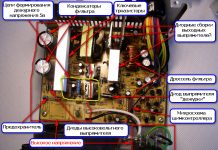
Ang pagkabigo ng power supply unit ay minsan ay sinamahan ng mga spark at malakas na pop, pagkatapos nito ay makakahanap ka ng mga bakas ng soot sa mga dingding ng PSU o mga bakas ng mga pagkasira ng kuryente sa anyo ng fused insulation sa loob ng unit. Kung ang bloke ay "umalis" nang tahimik, ang mga bakas ay maaaring hindi kapansin-pansin, gayunpaman, tingnan ang mga capacitor kung ganito ang hitsura nila:
Kaya, malamang, ang dahilan ay nasa kanila. Maaari mong subukang maghinang, gayunpaman, mas madaling bumili ng bagong yunit. Upang i-install, kailangan mong i-unscrew ang apat na pag-aayos ng mga turnilyo, idiskonekta ang lahat ng mga konektor, alisin ang lumang yunit, at pagkatapos ay mag-install ng bago, ayusin ito gamit ang mga turnilyo at ibalik ang lahat sa orihinal na lugar nito. Tutulungan ka ng maliit na memo na ito na ikonekta nang tama ang mga device:
Kadalasan ang isang nasunog na supply ng kuryente ay nagdudulot ng mas maraming problema kaysa sa tila. Ang pagpasa ng isang kasalukuyang na may labis na tinantyang mga katangian sa pamamagitan ng sarili nito, ang PSU ay madalas na nagbibigay ng singil sa mga device na mas malaki din sa kasalukuyang o boltahe. Ang paggawa nito ay maaaring makapinsala sa hard disk o optical disc drive. Gayunpaman, ang mga dahilan para sa pagkabigo ay maaaring magkakaiba - mga depekto sa pabrika, hindi tamang mga kondisyon sa pagpapatakbo, pag-ubos ng mapagkukunan. Sa kaso ng mga drive, hindi mo dapat isipin ang tungkol sa pag-aayos - ang pagbili ng isang bagong aparato ay mas mababa ang gastos, pagkatapos ay dapat itong konektado nang tama. Ang mga konektor ng SATA ay naging de facto na pamantayan. Ang malawak na connector ay may pananagutan para sa power supply, at ang makitid na connector ay para sa paglipat ng data, ang proteksyon laban sa maling koneksyon ay ibinigay.
Ang isang pagkabigo sa hard drive ay maaaring mauna ng iba't ibang mga extraneous na ingay, katok, na ibinubuga ng mga mekanika ng drive. Kung ang mekanika ay buo, maaari mong subukang baguhin ang hard disk controller:
Kung bumili ka ng bagong hard drive o drive, dapat ay maayos na nakakonekta ang mga ito. Ang mababang sangay ng kampeonato, ang lumang pamantayan ng IDE, ay nagbibigay para sa koneksyon ng Molex-type na kapangyarihan at isang espesyal na cable na maaaring gumana ng hanggang sa dalawang device nang sabay-sabay:
Mahalagang malaman kung anong pagkakasunud-sunod ang pag-install ng mga jumper at pagkonekta ng mga aparato upang ang isa sa kanila ay ang pangunahing isa at ang isa ay ang pangalawang isa. Ang karagdagang impormasyon, bilang panuntunan, ay matatagpuan sa isang espesyal na memo card na naka-print sa tuktok na pabalat ng device:
Ang pamantayan ng SATA ay nagbibigay para sa pagpapatakbo ng isang aparato lamang, ang uri ng koneksyon ay inilarawan sa itaas. Ganito ang hitsura nito:
Kasabay nito, minsan ginagamit ang Molex bilang power connector. Dapat alalahanin na bago gamitin ang mga device, kinakailangan upang matiyak ang kanilang secure na pangkabit sa case gamit ang mga espesyal na fastener o bolts na kasama sa kit, ito ay mapoprotektahan ang mga ito mula sa pagkahulog sa loob ng case at matiyak ang paglipat ng mga vibrations ng device sa case at ang kanilang pamamasa.
Maaari mong matukoy ang ganitong uri ng malfunction lamang kung mayroon kang isang kilalang gumaganang module ng RAM. Bilang isang patakaran, walang mga panlabas na palatandaan ng pinsala.Ginawa ang RAM gamit ang napakaliit na bahagi at teknolohikal na proseso na hindi kasama ang pagkumpuni nito. Maaari mong subukang punasan ng alkohol ang mga contact ng module o linisin gamit ang isang pambura, ngunit ang pamamaraang ito ay bihirang nakakatulong upang ibalik ang mga ito sa buhay.
Ang mga kahihinatnan ay maaaring magkakaiba - gamit ang isang memory module na hindi angkop para sa mga paghihigpit sa dalas, overclocking ang memory bus, overheating, static na kuryente. Ang mga sintomas na katulad ng mga malfunction ng module ay sanhi ng hindi tamang pag-install ng RAM sa mga channel - bago ang pag-install, dapat mong basahin ang kaukulang seksyon ng manual ng motherboard. Maaaring ganito ang hitsura ng pagtuturo:
Ang pag-install at pag-alis ng mga module ay dapat gawin nang may matinding pag-iingat - ang mga module mismo at ang mga puwang para sa kanila ay medyo marupok, kaya ang paggamit ng puwersa ay hindi katanggap-tanggap dito. Para sa wastong pag-install, hawakan ang module upang ang slot divider ay nakahanay sa slot sa module, pagkatapos ay ilagay ang module sa slot at ilapat ang presyon mula sa magkabilang panig, na tinitiyak ang pantay na presyon. Mukhang ganito:
Ang mga trangka ay dapat pagkatapos ay isara, na tinitiyak na ang mga module ay gaganapin sa lugar at magkaroon ng magandang contact. Upang alisin ang module, ito ay sapat na upang yumuko ang mga latches at ang module ay maaaring mapalitan.
Ang bawat gumagamit ng computer na mahilig sa mga laro sa kalaunan ay nakakaranas ng mga pagkasira ng video card. Ang mga dahilan ay halata - ang paggamit ng isang graphics card sa high performance mode sa mahabang panahon ay humahantong sa iba't ibang mga problema. Ang patuloy na mataas na temperatura ay nagdudulot ng thermal damage sa iba't ibang elemento, na maaaring sundan ng pagkasira sa mga electrical circuit at pagkabigo ng mga indibidwal na bahagi ng video card. Ang isa sa mga sintomas ng sobrang pag-init ay maaaring ang pagkakaroon ng paulit-ulit o pansamantalang "mga artifact" - mga guhitan, tuldok at iba pang mga elemento na malinaw na extraneous at naroroon sa anumang video mode.
Ang self-repair ng card ay halos imposible. Ang maximum na maaari mong subukang gawin ay upang maibalik ang palitan ng init sa pagitan ng video card chip at ng cooling system, palitan ang fan o isang pares ng mga capacitor. Gayunpaman, nangangailangan ito ng ilang mga kasanayan na hindi palaging mayroon ang karaniwang gumagamit.
Ang pagpapalit ng isang video card ng bago ay medyo walang halaga - inaalis namin ang lumang video card sa pamamagitan ng pagluwag ng mga fastener o pag-unscrew sa mga bolts ng holder, alisin ang card mula sa slot at mag-install ng bago. Tungkol dito DIY computer repair nagtatapos.
VIDEO
Kadalasan ang pinakamahal upang ayusin o palitan ang mga pagkasira ay may kinalaman sa motherboard at processor. Kung ang processor ay nasunog, pagkatapos ay palitan lamang ito ng bago na akma sa connector ay nakakatulong. Mahalagang malaman kung aling socket ang ginagamit sa isang ibinigay na modelo ng processor, kadalasan ang impormasyon ng socket ay naka-print sa mismong socket o ipinahiwatig sa dokumentasyon para sa motherboard. Ganito ang hitsura ng socket ng mga modernong Intel processor:
kapag binuksan mo ang computer, ang cooler sa processor ay magsisimulang umikot, ngunit pagkatapos ng 2-3 segundo. tumitigil, walang signal sa monitor, kapag pinatay mo ang cooler sa porsyento. muli sa loob ng 2-3 segundo, ang boltahe ng PSU ay naroon lahat. Kapag dinidiskonekta ang ATX 12v four-wire connector sa tabi ng proc. cooler proc. hindi naka-off. Ay ang porsyento wala sa ayos? Ipaalam sa akin, salamat nang maaga.
Paano ayusin ang iyong computer sa iyong sarili ? Sa kaganapan ng isang pagkasira, hindi lahat ng mga gumagamit ay handa na ibigay ang sira na aparato sa SC o gamitin ang mga serbisyo ng mga espesyalista na nag-aayos ng mga computer sa bahay. Marami ang sumusubok (na may iba't ibang antas ng tagumpay) upang maunawaan ang pagkasira at ayusin ito nang walang interbensyon ng mga tagalabas.Kung maglakas-loob kang ayusin ang iyong computer gamit ang iyong sariling mga kamay, kailangan mong malaman ang mga pangunahing prinsipyo ng pagpapatakbo nito. Siyanga pala, ang kahanga-hangang aklat ni Scott Muller na "Modernization and PC Repair" ay makakatulong sa iyo dito. Inilalarawan nito sa isang naa-access at simpleng wika ang mga paksa tulad ng: ang kasaysayan ng paglitaw at pag-unlad ng mga computer, ang ebolusyon at disenyo ng mga processor, ang mga prinsipyo ng pagpapatakbo ng mga motherboard, hard drive, at iba pang kagamitan, pag-assemble ng computer at pag-upgrade nito.
Para sa matagumpay na pag-aayos ng computer, ito ay kanais-nais na malaman ang materyal na rin. Tutulungan ka ng aklat na ito. Ang pagkakaroon ng mga kasanayan sa pagpupulong at ang pagsasanay sa pag-aayos ng hindi bababa sa ilang elektronikong kagamitan ay magiging kapaki-pakinabang din. At sa wakas, ang pinakamahalagang bagay: kailangan mong magkaroon ng isang ulo sa iyong mga balikat at mas mabuti na hindi walang laman. Kapag nag-aayos ng isang computer, kailangan mong pag-aralan, ihambing, gumawa ng mga konklusyon, isipin ... Kung hindi ka hilig dito o isaalang-alang ang iyong sarili na isang ipinanganak na humanitarian, mas mahusay na huwag subukan.
Ang pag-aayos ng computer ay dapat magsimula sa mga diagnostic . Ang mga karampatang diagnostic ay isa nang kalahating nalutas na problema! Upang masuri ang isang may sira na computer, kakailanganin mo ng mga kagamitan tulad ng Memtest (memory test), ViktoriaHDD (hard drive test), AIDA64 (pangkalahatang impormasyon ng system, mga pagsubok sa stress, mga temperatura ng bahagi). Mag-download ng mga link para sa bawat isa, ibibigay ko sa seksyong naaayon sa kanilang aplikasyon.
Kung ikaw ay nag-aayos ng isang computer gamit ang iyong sariling mga kamay sa unang pagkakataon, ang isang maikling talahanayan ng mga pagkakamali ay magiging malaking tulong. Kailangan mong suriin ang hitsura ng mga bahagi, tunog ng computer (mga signal ng BIOS POST). Dapat pansinin na kung minsan kahit na ang isang gumaganang computer ay maaaring hindi magbigay ng anumang POST BIOS beeps dahil sa kakulangan ng speaker (tinatawag din itong "tweeter") na konektado sa "SPEAKER" pin sa motherboard.
Minsan ito ay mahigpit na ibinebenta sa motherboard, kung minsan ay konektado sa pamamagitan ng isang cable, nagtatago ito sa iba pang mga wire na papunta sa front panel.
Kung ikaw ay kumuha ng computer repair sa iyong sarili o nagpasya na gawin ito sa isang propesyonal na batayan, isang dagdag na speaker, na kilala rin bilang POST Speaker, ay hindi makakasakit sa iyo.
Walang pamamaraan, kahit na ang pinakamahal, ay walang hanggan. Samakatuwid, gaano man ito kalungkot, sa anumang kaso, balang araw ay mabibigo ang iyong computer. Hindi, maaari itong i-on at gumana kahit papaano, ngunit hindi namin nais na magtrabaho para sa isang PC na nagyeyelo at bumabagal bawat minuto? Kailangang lutasin ang problema. Sa pamamagitan ng paraan, kung mayroon ka pa ring panahon ng warranty, at sigurado ka na ikaw mismo ay hindi nag-ambag sa pagkasira, ibigay ang kagamitan sa ilalim ng warranty nang walang anumang pag-aatubili. Kung hindi, tingnan ang artikulo, salamat sa kung saan matututo ka kung paano ayusin ang isang computer gamit ang iyong sariling mga kamay .
Una sa lahat, hindi mo kailangang maghanap kaagad ng mekanikal na pagkasira. Posibleng mag-freeze ang iyong computer o hindi gumana nang husto dahil lamang sa malware (madalas na nakakaranas ang mga user ng ganoong istorbo). Gayundin, ang dahilan ay maaaring nasa ilang mga driver na hindi angkop para sa iyong system. O dahil nag-install sila ng ilang mahalaga, ngunit hindi lisensyadong bersyon ng program. Sa anumang kaso, siguraduhin muna na walang mga virus sa PC, magagawa mo ito gamit ang Kaspersky o isang mas simpleng utility - DrWeb Cureit. Susunod, linisin ang iyong computer ng iba't ibang hindi kinakailangang mga file gamit ang sikat na programa - Ccleaner. Dahil dito, maaaring seryosong mabitin ang PC.
Pansin! Kung kailangan mong i-disassemble ang yunit ng system, kung gayon sa anumang kaso ay dapat itong gawin hanggang sa patayin mo ang kapangyarihan. Napakadaling gawin ito - kailangan mo lang i-unplug ang power cord mula sa outlet. Kung mayroon kang pagkakataon, ipinapayo ko sa iyo na bumili ng isang antistatic wrist strap.Ito ay magiging mas ligtas para sa iyo na magtrabaho kasama ito, ngunit ang item na ito ay opsyonal.
Power supply para sa computer - isang napaka-"mahina" na bagay na maaaring mabigo sa pinaka-hindi angkop na sandali. Ang katotohanan ay ang bagay na ito na kumokontrol sa nutrisyon, nagpapatatag nito sa kaso ng mga hindi inaasahang pagbabago. Ngunit kung biglang tumalon ang iyong boltahe, ang stabilizer na ito ay masusunog lamang. Paano hindi harapin ang ganoong problema? Huwag gumamit ng power source na hindi maaasahan. Kumuha ng "Pilot" na kumokontrol sa kapangyarihan, kumilos bilang fuse nito kung sakaling magkaroon ng mga surge. Ang masamang panahon, lalo na ang isang bagyo, ay hindi lamang maaaring sirain ang aming suplay ng kuryente, kundi pati na rin "maglakad sa" lahat ng iba pang mga aparato na konektado sa network. Kaya dapat naka-off ang computer sa ganoong oras. At kung mayroon kang laptop at nagtatrabaho ka dito offline sa panahon ng ganoong panahon, walang dapat ikabahala.
Sa ilang mga kaso, maaaring pabayaan tayo ng RAM. Mayroong, siyempre, isang espesyal na programa para sa pagsuri nito (memtest ), ngunit huwag umasa nang buo sa mga resulta ng pagsubok nito. Kung kailangan mong suriin ang pagganap ng memorya na may 100% na garantiya, pagkatapos ay mag-install ng ibang memory bar na tiyak na gumagana. Kaya, ang pagkakaroon ng isa, at mas mabuti ang ilang mga piraso, tiyak na matitiyak natin kung alin ang gumagana at alin ang hindi.
Ang hard drive, siyempre, ay hindi madalas na masira, ngunit mayroon pa ring problema tulad ng pagbawi ng hard drive , maaaring makatagpo ng bawat user. Napakadaling maunawaan na ang sanhi ng isang malfunction ng PC ay nasa HDD. Kapag binuksan mo ang computer, bigyang-pansin kung anong "mga abiso" ang ibinibigay sa amin ng BIOS. Halimbawa, kung ang hard drive ay hindi gumagana, pagkatapos ay kapag binuksan namin ang PC, makikita namin ang sumusunod na babala: "Pumili ng Wastong Boot Device". Minsan maaaring walang anumang mga abiso, ngunit ang mga panlabas na senyales ng isang pagkasira ay magiging "sa mukha". Ang hard drive ay minsan ay maaaring gumawa ng masyadong kakaibang mga tunog, sa ilang mga kaso ay huminto ito sa paggana, pagkatapos ay gagana muli. Kung sakaling magkaroon ng breakdown, maaaring makarinig din ang user ng isang bagay tulad ng langutngot, bakalaw, at iba pa. Kung gumagana ang iyong disk, ngunit napansin mo ang mga panlabas na palatandaan, agad na kopyahin ang lahat ng iyong data sa media, dahil sa lalong madaling panahon hindi ka makakakuha ng access sa HDD. Hindi kami mag-abala sa pag-aayos ng naturang ekstrang bahagi. Kaya huwag mag-atubiling pumunta sa tindahan at kumuha ng bagong drive, at ipinapayo ko sa iyo na bigyang pansin ang SDD, hindi ang HDD. Ang ganitong uri ng hard drive ay gumagana nang mas mabilis, at ang pinakamahalaga, ang gawaing ito ay hindi makagambala sa iyo sa ingay nito.
Gaano man ito katanga, ngunit kahit na dahil sa pinakakaraniwang button na ginagamit upang i-on at i-off ang PC, maaari kang makaranas ng pagkasira. Ang katotohanan ay kung ang mga contact ay bahagyang nasira, o ang pindutan ay masyadong malapit sa mga contact na ito, makikilala ng system ang signal upang i-off at i-off ang computer. Kaya, maaaring i-disassemble ng user ang buong PC at hindi man lang hulaan na ang sanhi ng pagkasira ay nasa harap niya. Kaya siguraduhing tiyaking maayos ang lahat sa bahaging ito (suriin ang mga contact).
Magkakaroon tayo ng mga seryosong problema sa PC kung "lumilipad" ang motherboard. At dito, kahit na ang pagkasira ay wala sa board mismo, ngunit sa mga digital na track na matatagpuan sa ekstrang bahagi na ito. Ang pagpupulong ng motherboard ay mahalaga dito. Halimbawa, madalas na ang board ay maaaring konektado sa processor heatsinks hindi direkta, tulad ng nararapat, ngunit gamit ang isang hiwalay na connector. At kapag nasuri ang PC (kailangan itong gawin bawat taon), kailangan mong patuloy na "itulak pabalik" ang radiator, ngunit hindi ito madaling gawin. Naturally, sa gayong mga pagsisikap, ang board ay napupunta. Lumilitaw ang maliliit at hindi nakikitang mga bitak. Ngayon ang mga tagagawa ay medyo seryoso tungkol sa pagprotekta sa board, ngunit gayon pa man, ang bawat isa sa inyo ay maaaring harapin ang gayong problema.Sa kasong ito, walang natitira kundi ang bumili ng bagong motherboard. Dahil sa ilalim ng garantiya hindi namin tatanggapin ang ganoong PC, dahil ang board ay nasira namin sa katunayan.
Kung biglang, kapag i-disassemble ang yunit, nakita mo na mayroon kang ganoong sitwasyon sa motherboard, ang mount na ito ay kailangang mapalitan ng direktang koneksyon ng radiator sa board.
Kapag binuksan mo ang PC, isang maliit ngunit sapat na malakas na tunog ang ipapalabas (mga signal ng bios ). Maraming mga gumagamit ang naniniwala na ito ay "sa paraang ito ay dapat na maging", at ang tunog na ito ay hindi nagsasabi sa amin ng anuman. Ngunit sa katotohanan, kung maririnig natin ang isang senyas, kung gayon ang lahat ay maayos sa PC, ang buong sistema ay gumagana nang walang pagkagambala, at hindi tayo dapat magkaroon ng anumang mga problema habang nagtatrabaho sa computer. Ang nasabing tseke ay isinasagawa ng isang espesyal na built-in na programa.
Ngunit paano kung ang isang serye ng mga signal ay tumunog nang sabay-sabay? O may isa, ngunit napakahaba. Ang signal na ito, na, sa pamamagitan ng paraan, ay ibinubuga ng BIOS, ay imposible lamang na hindi mapansin. Sa kasong ito, malinaw na mayroon kaming ilang mga problema sa software, ngunit ano nga ba, subukan nating alamin ito.
Karaniwan, ang mga tagagawa ay nag-install ng isa sa 2 bersyon ng BIOS sa mga ordinaryong computer: alinman sa AMI o Award. Ang mga signal ng dalawang bersyon ay pareho, ngunit ang mga dahilan para sa mga tunog na ito ay ganap na naiiba. Kaya kailangan mo munang malaman kung anong uri ng BIOS ang mayroon kami. Bago mag-boot ang Windows, lilitaw ang isang maliit na window, sa ibaba kung saan isusulat kung paano natin masisimulan ang BIOS. Sa karamihan ng mga kaso, kailangan mong pindutin ang F2 o Tanggalin.
Sa sandaling makapasok kami sa BIOS pagkatapos ng pagpindot sa ipinahiwatig na pindutan, ang sumusunod ay lilitaw sa harap namin:
Sa tuktok, ang bersyon ng aming BIOS ay agad na nakakakuha ng mata. Mayroon akong, tulad ng nakikita mo, Award.
Kadalasan ang computer ay nabigo sa pinaka hindi angkop na sandali. Sa sandaling kailangan mo ito. Ang tanong ay lumitaw: "Ano ang gagawin?"
Sa karamihan ng mga kaso, mayroon lamang dalawang pagpipilian: bumaling sa mga propesyonal sa isang serbisyo sa computer o ayusin ang computer mismo. Natural, ang trabaho ng isang propesyonal ay mahal. Samakatuwid, ang self-repair ng isang computer ay isang mas katanggap-tanggap na opsyon sa pananalapi.
Narito ang ilang rekomendasyon sa isyu ng pag-aayos ng computer na do-it-yourself gamit ang mga partikular na halimbawa.
Inilalarawan ng artikulo kung paano alisin ang porn banner sa desktop nang hindi muling ini-install ang Windows. Kadalasan, para maalis ang banner, nag-aalok sila na lagyang muli ang mts o beeline account. Gayunpaman, ang terminal ay hindi nag-iisyu ng anumang password upang i-unlock ang banner pagkatapos mapunan muli ang account.
Dito makikita mo ang isang 100% na solusyon sa problema!
Maraming mga gumagamit ang nagtatanong ng tanong: "Bakit hindi pumunta ang browser sa ilang mga site?". Sa karamihan ng mga kaso, ito ay bunga ng gawain ng mga virus.
Maraming mga virus ang humaharang sa pag-access sa ilang mga site, bilang isang resulta kung saan ang browser ay hindi pumupunta sa mga site. Gayundin, ang kahihinatnan ng mga virus ay kapag sinubukan mong buksan ang isang site, isa pang site ang magbubukas, halimbawa, isang porn site o isang advertisement .
Kaya nagsimulang mag-isa ang iyong computer. Una sa lahat, naka-off ang computer sa panahon ng laro, kapag nanonood ng mga video at sa Internet.
Ang sanhi ng mga sintomas sa itaas, kapag ang computer ay tumatakbo at biglang nag-off sa sarili, maaaring una sa lahat ay isang overheating ng gitnang processor. Ang katotohanan ay sa lahat ng mga modernong motherboard ay may proteksyon laban sa overheating ng processor. Kapag naabot ang isang tiyak na pinakamataas na temperatura, ang computer ay nag-o-off nang mag-isa.
Ang pag-aayos ng computer ay isang napaka-promising na propesyon na maaaring mastered sa iyong sarili at maging isang mapagkukunan ng patuloy na malaking kita. Maaari kang magsimula ng iyong sariling negosyo, maaari kang magtrabaho bilang isang pribadong master, pumunta sa bahay ng isang kliyente upang ayusin ang mga sirang kagamitan o ayusin ito sa bahay, maaari kang makakuha ng trabaho sa isa sa mga kumpanya ng pag-aayos ng computer.
Ang huling opsyon ay magbibigay sa master ng isang social package at permanenteng mga order, at maraming mga employer na interesado sa mga first-class na craftsmen ay nag-aayos din ng boluntaryong medikal na insurance para sa kanilang mga empleyado. Anuman ang pagpipilian na pipiliin ng isang baguhan na master ng computer, kailangan muna niyang makuha ang lahat ng kinakailangang tool.
Minsan, upang maisagawa ang ilang operasyon sa computer, halimbawa, mag-install ng mga bintana,
Bago unawain kung paano buksan ang DMG format, alamin muna natin kung ano ang format na ito at kung para saan ito karaniwang ginagamit. Kaya, ang mga file na may extension na .dmg ay hindi hihigit sa isang disk image sa operating system ng Mac OS X, ito ay isang espesyal na operating system na ginagamit lamang sa mga Apple computer.
Bakit kailangan mo ng isang disk image, o sa halip ay isang imahe ng system disk? Susubukan kong ipaliwanag sa maikling salita. Ang bawat isa sa atin ay paulit-ulit na nahaharap sa isang sitwasyon kung saan kailangan nating muling-
- ang pag-install ay tumatagal ng humigit-kumulang 2 oras;
Ang lahat ng ito ay tumatagal ng kabuuang hindi bababa sa isang araw o mas bago
Sinasabi ng artikulo kung paano i-format ang isang hard drive, kabilang ang kung paano i-format ang isang system drive.
Paano ayusin ang iyong computer sa iyong sarili ? Sa kaganapan ng isang pagkasira, hindi lahat ng mga gumagamit ay handa na ibigay ang sira na aparato sa SC o gamitin ang mga serbisyo ng mga espesyalista na nag-aayos ng mga computer sa bahay. Marami ang sumusubok (na may iba't ibang antas ng tagumpay) upang maunawaan ang pagkasira at ayusin ito nang walang interbensyon ng mga tagalabas. Kung maglakas-loob kang ayusin ang iyong computer gamit ang iyong sariling mga kamay, kailangan mong malaman ang mga pangunahing prinsipyo ng pagpapatakbo nito. Siyanga pala, ang kahanga-hangang aklat ni Scott Muller na "Modernization and PC Repair" ay makakatulong sa iyo dito. Inilalarawan nito sa isang naa-access at simpleng wika ang mga paksa tulad ng: ang kasaysayan ng paglitaw at pag-unlad ng mga computer, ang ebolusyon at disenyo ng mga processor, ang mga prinsipyo ng pagpapatakbo ng mga motherboard, hard drive, at iba pang kagamitan, pag-assemble ng computer at pag-upgrade nito.
Para sa matagumpay na pag-aayos ng computer, ito ay kanais-nais na malaman ang materyal na rin. Tutulungan ka ng aklat na ito. Ang pagkakaroon ng mga kasanayan sa pagpupulong at ang pagsasanay sa pag-aayos ng hindi bababa sa ilang elektronikong kagamitan ay magiging kapaki-pakinabang din. At sa wakas, ang pinakamahalagang bagay: kailangan mong magkaroon ng isang ulo sa iyong mga balikat at mas mabuti na hindi walang laman. Kapag nag-aayos ng isang computer, kailangan mong pag-aralan, ihambing, gumawa ng mga konklusyon, isipin ... Kung hindi ka hilig dito o isaalang-alang ang iyong sarili na isang ipinanganak na humanitarian, mas mahusay na huwag subukan.
Ang pag-aayos ng computer ay dapat magsimula sa mga diagnostic . Ang mga karampatang diagnostic ay isa nang kalahating nalutas na problema! Upang masuri ang isang may sira na computer, kakailanganin mo ng mga kagamitan tulad ng Memtest (memory test), ViktoriaHDD (hard drive test), AIDA64 (pangkalahatang impormasyon ng system, mga pagsubok sa stress, mga temperatura ng bahagi). Mag-download ng mga link para sa bawat isa, ibibigay ko sa seksyong naaayon sa kanilang aplikasyon.
Kung ikaw ay nag-aayos ng isang computer gamit ang iyong sariling mga kamay sa unang pagkakataon, ang isang maikling talahanayan ng mga pagkakamali ay magiging malaking tulong. Kailangan mong suriin ang hitsura ng mga bahagi, tunog ng computer (mga signal ng BIOS POST).Dapat pansinin na kung minsan kahit na ang isang gumaganang computer ay maaaring hindi magbigay ng anumang POST BIOS beeps dahil sa kakulangan ng speaker (tinatawag din itong "tweeter") na konektado sa "SPEAKER" pin sa motherboard.
Minsan ito ay mahigpit na ibinebenta sa motherboard, kung minsan ay konektado sa pamamagitan ng isang cable, nagtatago ito sa iba pang mga wire na papunta sa front panel.
Kung ikaw ay kumuha ng computer repair sa iyong sarili o nagpasya na gawin ito sa isang propesyonal na batayan, isang dagdag na speaker, na kilala rin bilang POST Speaker, ay hindi makakasakit sa iyo.
Kamusta mahal na mga mambabasa ng blog my.housecope.com/wp-content/uploads/ext/654
Habang nagtatrabaho sa isang personal na computer, ilang tao ang nag-iisip tungkol sa teknikal na kondisyon nito. Ang gumagamit ay malayo sa pag-iisip tungkol sa kung ang power supply ay sapat para sa mga konektadong mga aparato, kung ang mga expansion board ay ligtas na screwed in, at tungkol sa elementarya prevention.
1. Suriin ang mga koneksyon ng power cord sa network at sa unit ng system.
2. Suriin ang mga koneksyon ng monitor sa system unit at sa electrical network. Kapag nakakonekta sa isang network at naka-off ang computer, dapat na naiilawan ang indicator sa monitor.
3. Kung ang PC ay hindi matagumpay na naka-on, pagkatapos ay kinakailangan upang i-off ang lahat ng mga aparato hangga't maaari, na iniiwan lamang ang monitor, keyboard at mouse. Kung walang lumalabas na imahe sa display at lumilitaw na naka-on ang computer, ibig sabihin. Ang mga tagapagpahiwatig sa kaso ng flicker ng unit ng system at ang mga pamilyar na tunog ng mga tagahanga at iba pang mga aparato ay maririnig, pagkatapos ay isang serye ng mga aksyon ang dapat gawin. Patayin. Alisin ang kaliwang takip sa gilid ng case unit ng system. Alisin ang video adapter. Gamit ang isang pambura, linisin ang mga contact at i-install muli ang video card sa slot ng PCI-Ex. Kung walang positibong image output sa monitor, dapat mong alisin ang video adapter mula sa system board at ikonekta ang monitor interface cable sa pinagsamang video card. Kung ang isang pamilyar na larawan sa paglo-load ay lumitaw sa monitor pagkatapos itong i-on, pagkatapos ay oras na upang baguhin (o i-upgrade) ang video card.
4. Kung, pagkatapos i-on ang kapangyarihan, ang mga tagahanga ng system ay magsisimulang iikot, at ang maliit na speaker sa motherboard ay naglalabas ng isang katangian na langitngit, kung gayon ang problema ay malamang sa RAM. Kung higit sa isang bracket ang naka-install sa mga puwang sa motherboard, pagkatapos ay kinakailangan na alisin ito hangga't maaari, na nag-iiwan ng isa. Ang pamamaraan sa paglilinis ng mga contact gamit ang isang pambura ay maaaring humantong sa isang positibong resulta. Gamit ang paraan ng enumeration, magiging madaling matukoy ang isang hindi gumaganang RAM bar.
5. Ang kaso ng kawalan ng anumang reaksyon ng isang personal na computer sa pagpindot sa Power button ay medyo karaniwan. Mayroong ilang mga posibleng senaryo. Walang contact sa electrical network (maluwag ang plug), o sira ang power cord, o may malfunction sa power supply. Ang pagkabigo ng power supply ay isang pangkaraniwang reaksyon ng system unit sa mga power surges, pati na rin ang pagkonekta ng mga device na kumonsumo ng mas maraming power, na ipinahiwatig sa mga katangian ng kasalukuyang power supply. Ipinapakita ng modernong kasanayan na ang pagpapalit ng inilarawan na elemento ay isang mas matipid at maaasahang opsyon kaysa sa pagkukumpuni.
6. Kung ang personal na computer ay naka-on, ngunit ang operating shell ay hindi matatag, ang mga application ng startup ay mabagal, kung gayon ang solusyon, malamang, ay wala sa hardware. Ang data na available sa hard drive, tulad ng anumang device, ay kailangang pigilan.Ang pana-panahong defragmentation ng data, paglilinis ng registry, at kahit na muling pag-install ng operating system ay hindi magiging labis. Ang paglalaan ng kaunting oras para sa mga hakbang sa pag-iwas, ililigtas mo ang iyong sarili mula sa pana-panahong pag-freeze ng system at workload ng PC. Ang pagkakaroon ng ideya tungkol sa mga tampok ng mga pangunahing elemento ng isang personal na computer, madali mong malutas ang mga paghihirap na lumitaw, o hindi pinapayagan ang mga ito.
Iyan lang sa ngayon, at hanggang sa mga bagong kawili-wiling pagpupulong sa iyo. Video:
VIDEO
Ang pag-setup at pagkumpuni ng computer na do-it-yourself ay isang mahusay na paraan upang makatipid ng oras at pera.
Nabatid na ang teknolohiya ng kompyuter ay nag-ugat na sa bawat tahanan. Mas gusto ng isang tao ang mga karaniwang modelo, habang ang isang tao ay eksklusibong gumagana sa mga laptop at tablet.
At kapag nag-crash ang aming computer, nababahala kami at naghahanap ng paraan upang ayusin ito. Mahirap maghanap ng magaling na repairman. Minsan ang mga "espesyalista" ay hindi nagse-set up ng kagamitan, ngunit kumukuha lamang ng pera mula sa kanilang mga kliyente, na nag-iisip sa kanilang kamangmangan.
Una sa lahat, kailangan mong matukoy kung ano ang nasira. Maaaring ito ay isang pagkabigo sa operating system o isang pagkasira ng mismong hardware.
Ang pag-install at pag-configure ng operating system ay binubuo ng mga sumusunod na hakbang:
pag-install ng isang operating system - para dito kailangan mong magkaroon ng isang disk sa pag-install o isang bootable USB flash drive na may isang operating system at isang code ng lisensya (kung ito ay isang bayad na OS);
pag-set up ng operating system - pag-optimize ng trabaho, pag-install ng mga kinakailangang programa para sa komportableng paggamit, antivirus, media player, mga programa sa opisina, atbp.;
sunud-sunod na trabaho sa mga driver: pag-install ng mga driver para sa isang video at audio card, monitor, webcam, touchpad, network card at iba pang kagamitan. Maaaring ma-download ang mga driver mula sa opisyal na website ng tagagawa ng iyong computer o naka-install na kagamitan;
pag-troubleshoot: pag-update at muling pag-install ng mga kasalukuyang program, pagsuri at pakikipaglaban sa mga virus, atbp.
paglilinis ng fan, pagpapalit ng thermal paste. Maaari mo itong linisin nang hindi dini-disassemble ang device gamit ang isang vacuum cleaner. Ngunit mas mahusay na i-disassemble at linisin ang lahat gamit ang isang brush;
panaka-nakang paglilinis ng keyboard at pagpapalit ng mga sirang key. Katulad nito, ang paglilinis ay maaaring gawin gamit ang isang vacuum cleaner. Kung ang likido ay nabubo, mas mahusay na i-disassemble ang keyboard. Ang mga bagong susi, kung kinakailangan, ay mabibili sa anumang service center;
pag-aayos ng "pagpupuno" - hard drive, motherboard, atbp. Kadalasan ang mga bahaging ito ay pinapalitan lamang ng mga bago. Sa bahay, halos imposible para sa isang hindi propesyonal na ayusin ang mga ito;
diagnostic at pagpapalit ng baterya. Kung ang laptop ay tumigil sa pagtatrabaho offline sa loob ng mahabang panahon, pagkatapos ay kailangan mong palitan ang baterya.
Ang mga sugnay ng warranty para sa mga kalakal ay nagsasaad na kung ang kagamitan ay nasa ilalim ng serbisyo ng warranty, pagkatapos ay ipinagbabawal ang pag-aayos ng sarili. Kung hindi, mawawalan ng bisa ng kumpanya ang lahat ng warranty.
Ang pag-aayos ng sarili at pag-set up ng isang computer ay makakatulong hindi lamang makatipid ng pera, ngunit magbibigay-daan din sa iyo na matuto ng bago, maunawaan ang aparato, sa unang sulyap, kumplikadong mga mekanismo. Matututuhan mo kung paano i-install ang operating system sa iyong sarili, madaling maunawaan ang mga kinakailangang programa sa computer, at maunawaan kung paano mapanatili ang device.
Ngayon halos lahat ng bahay ay may personal computer. Ang bawat gumagamit ay maaaring mag-ayos ng mga computer sa kanyang sarili, gamit ang kanyang sariling mga kamay.
Ang pamamaraan ay lubos na maaasahan, lalo na sa mga dalubhasang kamay. Gayundin, ang pagiging maaasahan, o mas mahusay na sabihin habang-buhay, ay idadagdag dito ng isang surge protector o isang UPS (uninterruptible power supply), dahil hindi lihim sa sinuman na pana-panahong tumalon ang boltahe sa network ng kuryente.
Ang kababalaghan na ito ay nauugnay sa iba't ibang mga kadahilanan, mga pagkasira sa network mismo o isang kahon ng transpormer, ang pagsasama ng tatlong kettle, dalawang hair dryer at isang pares ng mga heaters sa isang outlet, isang malakas na hangin ang naglalaro sa mga wire, well, at iba pa.At ang ilang mga elemento ng computer ay natatakot hindi lamang sa isang pagtalon sa network, ngunit sa static na kuryente ng balat ng tao. Kaya, bago umakyat sa loob ng computer, hindi namin kukunin ang aming mga ulo, ngunit ilagay ang aming mga kamay sa baterya, pagkatapos nito ay aayusin namin ang pag-aayos ng computer gamit ang aming sariling mga kamay, kumbaga, isara.
Kaya, ang unang problema ay hindi naka-on ang computer. Ang unang bagay na ginagawa namin, kadalasan, ay upang makita kung ito ay konektado sa network, pagkatapos ay pinindot namin ang pindutan ng sampung beses. Kung hindi ito makakatulong, papasok ang takot. Hindi ka dapat mag-panic, tingnan kung may kuryente sa bahay. Kung gayon, maaaring may ilang mga pagkakamali. Ang pinakakaraniwang problema ay isang sira na supply ng kuryente.
Sa kanyang sarili, ito ay parang isang kahon na may bentilador sa loob. Malalaman mo ito sa pamamagitan ng pagkonekta ng ibang power supply sa iyong computer. Ngunit kakaunti ang may isa. Maaari mo ring, pagkatapos na idiskonekta ang computer mula sa network, idiskonekta ang power supply mula sa motherboard (isang malawak na konektor, mas madalas, puti, huwag kalimutan ang tungkol sa pangalawang mas maliit na konektor). Kapag ang lahat ng mga wire ay naka-disconnect, ngayon ay muling ikinonekta namin ang computer sa network. Sa malawak na connector ng power supply, kailangan nating isara ang dalawang contact: berde at itim (anumang itim). Kung hindi ito magsisimula, pumunta kami sa tindahan para sa bago.
Malawak na power supply connector
Napakabihirang, ang dahilan ay maaaring nasa pagkasira ng power button. Madali din itong ma-verify. Sa motherboard nakita namin ang dalawang pin, kung saan nakasulat ang PWD SW sa tabi ng mga ito.
Mga plug ng kuryente sa motherboard
Ang pinakamadaling paraan upang gawin ito ay sa pamamagitan ng pagsunod sa wire mula sa button. Inalis namin ang konektor para sa pagkonekta sa pindutan, at isara ang mga ito gamit ang isang distornilyador. Kung hindi ito magsisimula, hindi ito tungkol sa kanya. Muli, ito ay isang napakabihirang pangyayari at malamang na ang dahilan ay nasa suplay ng kuryente. Pagkatapos ng lahat, kahit na ang isang may sira na motherboard ay i-on, kahit isang segundo, ngunit ang mga cooling fan ay magsisimulang gumana.
Siyanga pala, ang mga cooling fan ang pangunahing sanhi ng malaking dami ng alikabok sa loob ng computer case. Ang anumang electronics ay natatakot sa alikabok. Lalo na mahirap. Kaya pana-panahong linisin at linisin ang computer. Magagawa mo ito sa isang lata ng naka-compress na hangin, isang vacuum cleaner, isang watercolor brush ay makakatulong sa amin ng maraming sa bagay na ito, aminin ko, mas gusto ko ang fox.
Ang pangalawang problema ay ang pag-on nito at, kaagad, na-off. Ilang beses ko na itong nakita sa aking pagsasanay. Maaring ang motherboard o ang processor ay may sira. Umayos na tayo. Mayroong maraming mga capacitor sa motherboard na nagwawasto sa boltahe. Dahil sa sobrang pag-init, sila, sa paglipas ng panahon, nawalan ng kapasidad at nabigo. Samakatuwid, siguraduhin na ang computer ay hindi mag-overheat. Ngunit huwag magmadali upang itapon ang motherboard. Ang motherboard mula sa overheating ay unti-unting nabigo. Ito ay sinamahan ng isang computer freeze, napakadalas, na may parehong "Blue Screen of Death". Kaya, ang "ina" ay hindi agad matatakpan, ngunit tatapik din ang iyong mga ugat ilang buwan bago iyon.
Processor at paglalagay ng thermal paste dito
Kung ito ay kusang nangyari.
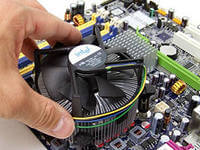
Malamang, ang processor ang dapat sisihin, o sa halip, ang hindi sapat na paglamig nito. At may posibilidad pa nga na buo siya. Anong gagawin natin? Huwag kalimutang ilagay ang iyong mga kamay sa baterya. Idiskonekta namin ang computer mula sa network. Alisin ang takip ng case. Kailangan nating makarating sa processor. Matatagpuan ito sa ilalim ng pinakamalaking radiator, na, naman, ay matatagpuan sa ilalim ng pinakamalaking fan (sa pangkalahatan, tama na tawagan ang naturang fan sa isang computer na "mas malamig") sa motherboard. Makikita mo na may wire na nagmumula sa cooler, o sa halip ay tatlong wire ang karaniwang nakabalot. Dinidiskonekta namin sila. Ngayon nagsasagawa kami na alisin ang palamigan na may radiator. Hindi kami nagmamadaling kumuha ng screwdriver. Sa halos lahat ng modernong motherboard, ang mga modernong radiator ay nakakabit sa mga clip at inalis / na-install sa pamamagitan ng kamay.
Maaaring kailanganin mong magbiyolin. Pinakamahalaga, huwag lagyan ng puwersa ang iyong buong braso o timbang ng katawan. Maingat lamang at gamit lamang ang iyong mga daliri.Nang maalis ang "istraktura" na ito, nakita namin ang isang maliit na metal (sa modernong mga computer) na kahon. Bubukas ang takip sa pamamagitan ng pag-angat ng tab na metal. Binuksan namin ang takip, maingat na kinuha ang processor. Ang katotohanan na ito ay nasunog, hindi mo makikita, maliban kung itapon mo ito sa apoy. Una, tingnan ang lugar kung saan naka-install ang processor. Mayroong maraming, maraming maliliit na paa. Tingnang mabuti kung ang isa o higit pa ay baluktot. Kung ito ay baluktot, pagkatapos ay hawakan ang iyong hininga, maaari mong subukang ituwid ito ng isang karayom, ngunit hindi ako nagpapayo. Iniiwan namin ang pamamaraang ito sa huling paraan. Susunod, kailangan namin ng thermal paste. Maaari mo itong bilhin sa isang tindahan ng computer. Ang thermal paste ay tumutulong sa pag-alis ng init mula sa processor patungo sa heatsink. Pagkatapos ng lahat, kung mayroong kahit na ang pinakamaliit na anggulo sa pagitan ng mga eroplano ng kanilang mga ibabaw, pagkatapos ay mayroong isang puwang. Ang thermal paste, gaya ng maaari mong hulaan, ay nag-aalis ng puwang na ito.
Extrusion ng thermal paste sa processor
Kailangan mong ilapat ito sa processor, pagkatapos linisin ito mula sa luma, tuyo. Ang pagkakaroon ng pag-install ng processor sa nararapat na lugar nito, ini-install namin ang radiator na may cooler sa lugar. Ikinonekta namin ang palamigan. Binuksan namin ang computer. Kung ang lahat ay pareho, malamang na ang processor ay kailangang mapalitan. Tiyaking ilapat din ang thermal paste sa bagong processor.
Pangatlong kaso. Ang computer ay naka-on at nagbeep, hindi na nag-boot o kahit na i-on ang monitor. At lahat tayo ay nakasanayan na sa isang maikling tili sa tuwing bubuksan mo ito. Ito ay nagpapahiwatig na ang paunang pagsubok ay kumpleto at ang lahat ng mga bahagi ay OK. Ngunit kapag nagbeep ito ng isang bagay tulad ng isang melody, ito ay isang senyales ng isang malfunction ng isang bahagi. Ang hanay ng mga melodies na ito ay medyo disente, ang mga kahulugan ng bawat melody ay nakasalalay sa kumpanya at modelo ng iyong BIOS. Ito ay matatagpuan sa pamamagitan ng paghahanap ng BIOS chip sa motherboard.
AMIBIOS BIOS chip
Kung AMI ang nakasulat dito, pagkatapos ay titingnan namin ang talahanayan sa ibaba, kung Award, pagkatapos ay tumingin kami sa pangalawang talahanayan kahit na mas mababa, at kung hindi pareho, pumunta sa isang kaibigan, kapitbahay, i-on ang computer at pumunta sa Google: electricsci .com/35/wp -content/uploads/ext/1717. Maghanap ayon sa pangalan ng iyong BOIS.
Ang hindi pangkaraniwang bagay na ito ay nabanggit nang mas maaga sa artikulong ito. Maaaring sanhi ng sobrang pag-init ng motherboard. Ngunit hindi lamang ito ang maaaring maging sanhi nito. Ang sobrang pag-init ng video card ay humahantong din sa isang asul na screen. Dapat mong subaybayan ang kondisyon ng video adapter cooler. At, na sinabi rin, hindi ka dapat maglaro ng mga larong masinsinang mapagkukunan sa init ng tag-init. Ngunit sa sarili nito, ang hindi pangkaraniwang bagay na ito ay nauugnay sa isang nakamamatay na error sa kernel ng operating system. Kapag sinubukan ng anumang programa o driver na tumatakbo sa kernel na magsagawa ng di-wastong utos, nangyayari ang error na ito. Ang tanging paraan ay ang pag-reboot.
Kaso lima. Ang computer hums "tulad ng isang traktor." Ito ay dahil sa sistema ng paglamig, katulad ng mga cooler (fans). Sa paglipas ng panahon, ang plastic gasket sa cooler bearing ay nauubos, ito ay nagiging barado ng alikabok. Ito ang dahilan ng pag-vibrate nito at pag-hum. Ang pinakamadaling paraan upang ayusin ang problemang ito ay tukuyin kung aling cooler ang tumutunog at palitan ito ng bago. Sa pangkalahatan, napakadaling matukoy. Ang cooler sa power supply ay halos hindi nagbu-buzz. Ang cooler sa video card at ang cooler sa processor ay maaaring mag-buzz. Sasabihin ko sa iyo ang isang maliit na sikreto. May mga cooler na maaaring i-disassemble, at may mga hindi. Kung ang isang desisyon ay ginawa upang alisin ang buzz, pagkatapos ay ang lumang palamigan ay hindi na isang awa. Inalis namin ito mula sa radiator, para dito kailangan naming i-twist ito gamit ang isang distornilyador. Kailangan ng maliit na krus. Kaya eto nasa table sa harap namin.
Ang lugar kung saan lumalabas ang mga wire ay karaniwang natatakpan ng adhesive tape. Kunin natin ang pelikulang ito at tingnan natin. Kung maaari nating i-disassemble ito, i-disassemble natin ito. Maaaring tanggalin ang plug gamit ang isang maliit na flathead screwdriver. Susunod, malaya naming inilabas ang axis na may mga petals mula sa mas malamig na katawan. Tiyak na makikita mo ang isang maruming puting piraso ng plastik - ito ang labi ng gasket. Ito ay kinakailangan upang linisin ang axis at kung saan ito ay ipinasok na may isang tugma, cotton wool, cologne. Ang paggawa ng bagong gasket ay hindi mahirap.Kumuha ng isang stationery na kutsilyo, maghanap ng hindi kinakailangang core mula sa isang helium pen at maingat na putulin ang isang manipis na singsing. Ito ang magiging bagong gasket. Bilang isang pampadulas - hindi bababa sa langis ng mirasol. Inilalagay namin ang ehe sa lugar, ayusin ang kaso na ito gamit ang isang plug. At voila, ang cooler ay tumatakbo nang tahimik gaya ng bago.
Kaso anim. Naka-on ang computer, nag-boot ang system (ngunit napakabagal). Mukhang gumagana ang lahat, ngunit, muli, bubukas ang folder ng My Documents nang halos isang minuto. atbp. Isang tipikal na hard drive failure. Ang hard drive ay lubhang natatakot sa alikabok. Subukan mong i-blow out ito ng mabuti. Huwag mag-abala sa paghiwalayin ito. Dapat itong selyado. Kung hindi iyon gagana, malamang na kailangan mong bumili ng bago. Kung ang ganitong sitwasyon ay lumitaw, mas mahusay na huwag mag-alinlangan sa pagbili. Anumang sandali, maaari na siyang sumuko sa wakas. Ang resulta ay isang hindi na mababawi na pagkawala ng iyong data. Dito gusto kong sabihin na ang isang backup na kopya ng iyong data ay insurance na hindi mawala ang mga ito. Bumili ng iyong sarili ng isang panlabas na hard drive na kumokonekta sa iyong computer sa pamamagitan ng USB.
Ang mga larawan at iba pang mga personal na file na mahal sa iyo ay pinakamahusay na nakaimbak sa isang optical disc. Sa wastong imbakan, iyon ay, sa isang kahon sa isang istante, ito ang pinaka maaasahang paraan. Hayaan akong magbigay sa iyo ng ilang mga halimbawa mula sa aking personal na karanasan. Mayroon akong 8 GB USB flash drive. Mayroong maraming mga dokumento, lahat ng uri ng mga programa at iba pang maliliit na bagay. Hiniling ng isang kaibigan na itapon ang antivirus. Ito ay nangyayari na ang USB port ay nagbibigay ng maling boltahe. Ang sira na motherboard ang dapat sisihin. Ito ay sa isang USB port na ang aking flash drive ay nakalaan upang mangyaring. Nasunog lang agad. Walang sinuman ang magbabalik ng iyong data sa iyo, ngunit ang programa o muling pag-install ng operating system ay isang bagay na labing limang minuto ang maximum.
Gusto kong bigyan ka ng ilang pangkalahatang tip sa pagpapatakbo ng isang personal na computer.
Warped Lizer Disc
At sa pinakamaganda, sa napakahirap na proseso ng pag-disassemble ng drive, paglilinis nito mula sa mga fragment ng disk at pag-assemble nito. Ito ay isang simpleng pamamaraan, ngunit hindi lahat ay maaaring hawakan ito. Ang pag-aayos ng computer na do-it-yourself, pagkatapos ng lahat, ay nangangailangan ng ilang kaalaman at kasanayan.
Kapag may nasira, at pagkatapos basahin ang artikulong ito, sa palagay ko ay matutukoy mo ito sa iyong sarili, kapag pupunta sa tindahan para sa isang kapalit, siguraduhing dalhin ang sirang aparato sa iyo. Ito ay lalong mahalaga para sa mga taong sapat na malayo sa teknolohiya. Tunay nga, sa ating panahon, ibebenta ka ng kahit ano nang walang konsensya. Wala silang pakialam kung anong uri ng RAM ang kailangan mo (ito ay magkasya sa iyong motherboard). May ngiti sa labi at may mga katagang “Take it! Ito ang pinakabagong RAM. Mas mahusay na hindi pa naimbento! ”, Ibebenta ka ang pinakabago, pinakamahal at pinaka hindi kailangan para sa iyong computer.
Sa konklusyon, sasabihin ko na paulit-ulit akong nagkaroon ng pagkakataon na ayusin ang mga computer gamit ang aking sariling mga kamay. Madalas na tinutugunan ng mga kaibigan at kakilala ang isyung ito. Sinakop namin ang lahat ng mga pangunahing punto. Walang punto sa pag-aayos ng iba pang mga pagkakamali. Ang nasira sa computer ay hindi maaaring maayos na maayos nang walang espesyal na edukasyon at kagamitan. Walang nagtatagal magpakailanman, lahat ng mga bahagi ng computer ay may sariling mapagkukunan. Para sa karamihan, sa pamamagitan ng paraan, ang mapagkukunang ito ay hindi mauubos kahit na sa oras na sila ay ganap na lumapas sa moral. Mayroon akong lumang computer, ito ay higit sa labintatlong taong gulang. Sa panahong ito, ang mga cooler lamang ang nagbago dito, ito ay buzz nang masakit nang malakas. Noong unang panahon, ito ay isang mahal at napakakarapat-dapat na pagbili, ngunit ngayon, pagkatapos ng maraming taon, karamihan sa atin ay may mga mobile phone na maraming beses na mas mahusay kaysa sa computer na iyon.
Video (i-click upang i-play).
Lubos akong magpapasalamat kung ibabahagi mo ang artikulong ito sa iyong mga kaibigan sa mga social network at blog, ito ay magiging mahusay na tulungan ang aking blog na lumago:
I-rate ang artikulong ito:
Grade
3.2 mga botante:
82