Sa detalye: do-it-yourself laser mouse repair mula sa isang tunay na master para sa site na my.housecope.com.
Mayroong ilang mga patay na laser mice .. - ang mga wire ay buo, sila ay nakita kapag nakakonekta, ang mga pindutan ay gumagana.
Ang lahat ay mukhang buo (sa loob). Normal ang paghihinang.
Ang LED ay hindi naiilawan - ang cursor ay hindi gumagalaw.
Palitan ang LED - kunin lang ito mula sa isa pang mouse?
Hindi masakit na suriin ang risistor ng power supply.
At ang LED - anumang sobrang maliwanag, maaari mo ring asul, para sa bohemianism.
normal ang resistor.
Nagsagawa ng mga eksperimento sa Sven RX-510 .. Naglagay ako ng iba't ibang mga LED, higit sa lahat ay nagmula sa isa pang mouse.
kasalukuyang limitasyon ang risistor ay 360 ohms sa rating na ito, kumikinang ang LED, tumutugon sa paggalaw (mas maliwanag ang ilaw), gayunpaman
ang cursor ay gumagalaw kahit papaano at sa kaliwang itaas na bahagi ng screen. Ang pagsisikap na kunin ang isang risistor (hanggang sa 60 ohms) ay walang nagpapabuti ..
Marahil ay may isang uri ng polarized LED na nakatayo doon.
Ang mga daga ay maliit mula sa mga laptop.
Ang bomba ay itinanim
O marahil ang infrared na LED na mayroon ako tulad ng ilang mga daga ay napunta sa subukang ilagay ito mula sa remote control
Mga tao, at ganoong tanong: Nakakuha ako ng trophy mouse, A4TECH SWOP-3. isang bagay lang - pinunit ng isang masamang tao ang alambre mula sa kanya. Lumalabas na ang mouse na ito ay sumusuporta sa parehong USB at PS / 2, mayroon itong 4 na mga wire (nakagat sila sa loob ng mouse). Kaya, kung paano matukoy kung saan kung aling wire ang maghinang sa USB connector? Ang mga contact ay hindi nilagdaan sa board. Nag-Google sa loob ng 3 araw at walang nakita. Sabihin mo sa akin kung sino ang nakakaalam, mangyaring.
Madaling makahanap ng pagkain at lupa (ayon sa electrolyte na karaniwang matatagpuan sa bituka ng mouse). Ang natitirang 2 wires - D + / D- - sa pamamagitan ng scientific poke.
 |
Video (i-click upang i-play). |
Minamahal na mga kasamahan, sa pakikipag-ugnayan sa aming mga partner na nagsasalita ng Ingles, tandaan: kung - alin, panahon - panahon, wether - castrated ram!
Para sa ilang mga tao, ang katawan ay isang splitter lamang na nagbibigay-daan sa iyo upang ikonekta ang iyong mga kamay at tumungo sa iyong puwit.
Binago ko ang USB connector sa isang optical mouse, pinamamahalaang ihinang ang lahat sa mirror image.
Ibig sabihin, ang pagkain ay napunta sa lupa, at ang lupa ay napunta sa pagkain, at ang petsa ay pinaghalo din.
Nang muli kong ibalik ito, naka-on ang mouse, ngunit hindi tumitigil ang cursor, ngunit "nanginginig",
At hindi ito gumagalaw kapag gumagalaw. Para sa mga pindutan, nakalimutan ko kung gumagana ang mga ito o hindi, ito ay ilang linggo na ang nakalipas
It was, if needed, I will collect, turn it, sasabihin ko.
Ang daga nitong kaput?
Sasabihin ko nang halos - kung pumihit ka ng 180 degrees (ibig sabihin, pataas ang mga paa) at maglagay ng isang kutsarang patatas sa pinakamataas na magagamit na butas (tulad ng isang bibig), sa tingin ko ito ay hindi kanais-nais. Kaya dito - kung ang tagagawa ng microcircuit gayunpaman ay iminungkahi ang posibilidad ng pagbabalik ng polarity kapag nagdidisenyo - kung gayon ang lahat ay magiging maayos. At kung hindi (na malamang, dahil ang pinakasimpleng, pinaka-abot-kayang at CHEAP na opsyon para sa proteksyon laban sa polarity reversal ay magiging isang diode sa power circuit, ngunit ito ay isang impeksiyon, kumakain pa rin ito ng kaunting boltahe sa sarili nito, at nagkakahalaga ito. kaunting pera.) - pagkatapos ay lumala.
Anumang bagay na maaaring masira, masira. Lahat ng pwedeng ayusin ay inaayos. Pagsamahin ng pato ang mga kaganapang ito at magsaya.
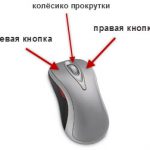
Mouse ng computer Malamang alam ng lahat kung ano ito. Ito ay isang manipulator o coordinate input device para sa pagkontrol sa cursor at pag-isyu ng iba't ibang command sa computer. Sa paglipas ng panahon, lumilitaw ang iba't ibang mga malfunction sa device na ito: pinsala sa stranded wire, ang sensor ay madalas na hindi gumagana, ang mouse wheel (scroll) kung minsan ay nag-scroll, ang mga pindutan ng mouse ay hindi gumagana, atbp.
Tingnan natin ang do-it-yourself na pag-aayos ng pinakasikat na manipulator ng computer - isang mouse!
Ang mouse ay teknikal na isang medyo simpleng aparato, kaya medyo madali itong ayusin gamit ang iyong sariling mga kamay. Kung alam mo kung paano hawakan ang isang panghinang na bakal kahit na kaunti, kung gayon ito ay magbibigay-daan sa iyo upang ayusin ang halos anumang pagkasira ng mouse. Gayunpaman, kahit na hindi ka kaibigan ng isang panghinang na bakal, maaari mong ayusin ang ilang karaniwang pinsala ng mouse gamit ang isang minimum na hanay ng mga tool:
Ngayon mayroong ilang mga uri ng mga daga ng computer na naiiba sa prinsipyo ng pagpapatakbo (roller, optical o laser), ang bilang ng mga pindutan (mula sa 3 pataas), pati na rin ang uri ng koneksyon (PS / 2, USB o wireless ( na may USB adapter)). Gayunpaman, ang pinakakaraniwan ay ang mga optical na may koneksyon sa USB o PS / 2.
Ang ganitong mga daga ay medyo mura (hindi mas mahal kaysa sa roller mice, ngunit mas mura kaysa sa mga laser) at sa parehong oras mayroon silang sapat na mataas na katumpakan, na sapat para sa karamihan ng mga gumagamit.
Karaniwan naming i-disassemble ang mouse gamit ang isang maliit na Phillips screwdriver. Upang gawin ito, baligtarin ang mouse, hanapin at tanggalin ang isa o higit pang mga tornilyo na pinagdikit ito. Kung ang mga tornilyo ay hindi nakikita, kung gayon ang mga ito ay madalas na nakatago sa ilalim ng mga sticker o stand-legs:
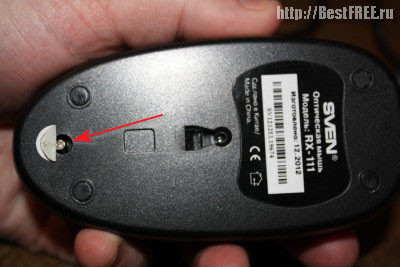
Karaniwan ang mga tornilyo ay humahawak ng mouse sa likod lamang. Ang harap na bahagi (kung saan ang mga pindutan), kadalasan, ay naayos dahil sa mga espesyal na grooves. Upang alisin ang tuktok na takip mula sa mga grooves na ito, kailangan mong bahagyang iangat ito sa pamamagitan ng nakalaya na likod at dahan-dahang hilahin ito patungo sa iyo. Maaari kang maglagay ng kaunti pang presyon dito mula sa harap, ngunit ang pangunahing bagay ay hindi maging napakahirap, kung hindi, masisira mo ito! Ang mga uka sa tuktok na takip ng mouse at ang mga pin na humahawak sa kanila:
Kapag tinanggal mo ang tuktok na takip, makikita mo ang isang maliit na naka-print na circuit board sa ilalim nito, na kadalasang naayos lamang sa maliliit na plastik na pin (bagaman maaari itong i-screw sa case). Ang mga wire (kung naka-wire ang mouse), mga pindutan, isang mekanismo ng pag-scroll, pati na rin ang isang complex ng isang backlight LED at isang sensitibong optical sensor ay ibebenta sa board na ito:
Upang ganap na i-disassemble ang mouse, kailangan nating alisin ang naka-print na circuit board mula dito at idiskonekta ang scroll wheel (madali itong ma-pull out sa mga grooves ng encoder).
Kadalasan, kapag nakakonekta sa isang computer, ang mouse ay alinman sa hindi gumagana, o ang cursor ay kumikibot o nawawala kung ang isa sa mga wire ay masira o masira sa isang lugar (maliban kung, siyempre, ang mouse ay naka-wire).
Ang karaniwang optical mouse ay karaniwang may 4 hanggang 6 na magkakaibang kulay na mga wire. Ang mga kulay at bilang ng mga wire ay nakasalalay sa partikular na tagagawa, gayunpaman, mayroon ding pamantayan:
Ang scheme ng kulay ng mga kable ng mouse
Nutrisyon - pula (iba pang mga pagpipilian: ginto, orange, asul, puti).
Pagtanggap ng data - puti (iba pang mga pagpipilian: asul, orange, dilaw, berde).
Paglipat ng data - berde (iba pang mga pagpipilian: gintong asul, dilaw, pula, asul).
Lupa - itim (iba pang mga pagpipilian: gintong berde, berde, puti, asul).
Malinaw mong mahuhusgahan ang tamang mga kable sa pamamagitan ng pagtingin sa pagmamarka ng titik ng mga wire sa lugar kung saan ibinebenta ang mga ito sa naka-print na circuit board (maliban kung, siyempre, napunit ang mga ito sa board). Ang pagkasira at pag-chaf ng mga wire ay kadalasang nangyayari sa mga lugar kung saan ang wire ay nakatungo sa labasan mula sa katawan ng mouse. Maaari mong hindi direktang suriin kung may pahinga sa pamamagitan ng paghila ng wire at subukang ibaluktot ito sa mga lugar na nagdududa (magiging mas madaling yumuko sa break). Gayunpaman, upang tiyak na hatulan, kailangan mong alisin ang pagkakabukod sa pamamagitan ng maingat na pagputol nito gamit ang isang talim.
Ang pagkakaroon ng natagpuan ang lugar kung saan nasira ang mga kable, kailangan mong ibalik ang kanilang integridad sa pamamagitan ng paghihinang o pag-twist. Personal kong mas gusto ang twist. Narito ang isang larawan ng natapos na twist, kung ano ang hitsura nito:
Pagkatapos i-splice ang mga wire, i-insulate ang mga ito mula sa isa't isa gamit ang electrical tape o tape. Maaari mong subukan. Upang hindi masunog ang port, kailangan mong ikonekta o idiskonekta ang mouse kapag naka-off ang computer! Upang maalis ang lahat ng mga pagdududa sa isang pahinga, subukang i-ring ang lahat ng mga contact ng USB (o PS / 2) plug gamit ang isang multimeter. Pagkatapos ng pag-aayos, dapat gumana ang mouse.
Kadalasan mayroon ding isang sitwasyon kung saan hindi natin matukoy ang cursor sa isang tiyak na punto. Patuloy itong nanginginig at gumagalaw mag-isa. Ang sitwasyong ito ay malinaw na nagpapahiwatig ng pagbara ng optical group ng mouse. Ang pagbara ay kadalasang panlabas. Ang alikabok o buhok ay pumapasok sa kompartimento kung saan ang liwanag ng diode ay makikita mula sa mesa.
Upang mapupuksa ang naturang pagbara, hindi mo na kailangang i-disassemble ang mouse. Ito ay sapat na upang ibalik ito at hipan ito. Bilang isang huling paraan, gumamit ng isang maliit na brush upang alisin ang mga matigas na labi.
Kung, pagkatapos ng gayong mga manipulasyon, nanginginig ang cursor ng mouse, kung gayon, malamang, alinman sa sensor ay barado sa loob o ganap na wala sa pagkakasunud-sunod.
Sa anumang kaso, maaari mong subukang i-disassemble ang mouse at linisin ang sensor gamit ang isang toothpick na may cotton swab na ibinabad sa alkohol na nakabalot sa paligid nito:
Optical sensor ng isang computer mouse
Bago linisin ang sensor gamit ang cotton swab, maaari mo ring subukang hipan ito upang maalis ang pinong alikabok na maaaring dumikit kapag basa. Pagkatapos nito, malumanay, nang walang presyon, ipasok ang toothpick na may mga rotational na paggalaw sa butas ng sensor. Pagkatapos gumawa ng ilang mga liko at walang tigil na iikot, inilabas namin ang toothpick, hintayin na matuyo ang alkohol at subukang ikonekta ang mouse.
Kung pagkatapos ng lahat ng mga pagtatangka sa paglilinis ang sensor ay hindi gumagana nang normal, kung gayon kung mayroon kang isa pang mouse, isang panghinang na bakal at tuwid na mga armas, maaari mong i-unsolder ang hindi gumaganang microcircuit at palitan ito ng isang sensor mula sa isa pang mouse.
Ito ay nangyayari na ang mouse ay gumagana nang maayos, ngunit kapag sinubukan naming gamitin ang gulong nito, ang pahina na aming ini-scroll ay nagsisimulang tumalon pataas at pababa, o ayaw talagang mag-scroll. Sa kasamaang palad, ang pagkabigo ng gulong ng mouse ay isang pangkaraniwang pagkabigo, at siya ang nag-udyok sa akin na isulat ang artikulong ito. Una kailangan mong maingat na isaalang-alang kung gaano pantay ang pag-ikot ng gulong sa uka. Ang uka mismo at ang wheel axle ay may heksagonal na seksyon, ngunit kung minsan ang isa o higit pang mga gilid ng hexagon na ito ay maaaring ma-deform, bilang isang resulta kung saan ang ehe ay madulas sa isang lugar ng problema.
Kung mayroon kang ganoong problema, pagkatapos ay malulutas ito sa pamamagitan ng pag-sealing sa gilid ng wheel axle na may tape o electrical tape sa maliliit na dami. Kung ang lahat ay maayos sa paggalaw ng gulong, kung gayon ang pagkasira ay naganap sa loob ng encoder (scroll sensor). Mula sa matagal na paggamit, maaari itong maluwag at dapat bahagyang siksik:
Pinindot namin ang mga latches ng mekanismo ng pag-scroll ng mouse
Upang gawin ito, kumuha ng maliliit na pliers at, sa turn, pindutin ang mga ito sa apat na metal bracket na nagse-secure ng encoder sa mga plastik na bahagi ng mekanismo ng scroll. Ang pangunahing bagay dito ay hindi labis na labis at hindi masira ang marupok na plastik, ngunit sa parehong oras ay higpitan ito nang mas mahirap. Subukang ikonekta ang mouse at tingnan kung ang negatibong epekto ng pag-scroll ay nababawasan pagkatapos ng bawat pagpindot. Naku, sa aking kaso, hindi posible na ganap na mapupuksa ang mga jerks. Oo, ang dalas at pagkalat ng mga paglukso sa pahina ay nabawasan, ngunit ang mga paglukso mismo ay hindi ganap na nawala. Pagkatapos ay nagpasya akong lapitan ang isyu ng pag-seal nang radikal at tunay sa Russian. Pinutol ko ang isang piraso ng manipis ngunit siksik na polyethylene mula sa isang lumang pack ng baterya at inilagay ito sa loob ng mekanismo:
Ang selyo na ipinasok sa loob ng mekanismo ng pag-scroll ng mouse
Ano ang pinaka-kawili-wili, nakatulong ang pagmamanipula na ito! Kailangan ko lang putulin ang labis na haba ng strip at tipunin ang mouse
Mayroong ilang higit pang mga pagpipilian:
- i-disassemble at linisin ang mekanismo;
- palitan ang mekanismo ng isa pang mouse (na may ibang malfunction).
Ang bawat pindutan ay may sariling mapagkukunan ng pag-click. Karaniwan ang contact sa kaliwang pindutan ng mouse ay nawawala. Ang mouse ay may ilang mga pindutan: kaliwa, kanan at sa ilalim ng gulong. Karaniwan silang lahat ay pareho. Ang isang hindi gumaganang pindutan ay halos hindi na naayos, ngunit maaari itong palitan mula sa isa pang mouse.
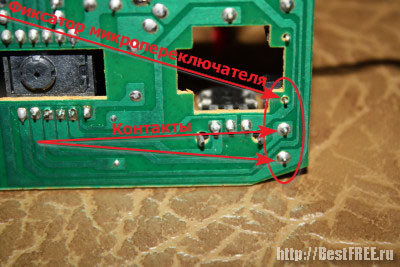
Ibabang view ng isang soldered mouse button microswitch
Ang microswitch ay may tatlong "binti", ang una ay libre, at ang iba pang dalawa ay mga contact na kailangang ibenta. Minsan gumagana pa rin ang button, ngunit hindi ito gumagana sa tuwing pinindot ito. Ang ganitong sintomas ay maaaring magpahiwatig na ang gilid ng button pusher, na pumipindot sa microswitch, o mahinang contact sa loob ng switch ng contact plate, ay nawala dahil sa madalas na paggamit.
I-disassemble namin ang mouse at maingat na pag-aralan ang problemang pindutan at ang pusher nito.Kung nakikita natin ang isang maliit na dent, kung gayon ang problema ay maaaring tiyak na nasa loob nito. Ito ay sapat na upang punan ang hugasan na lugar na may isang patak ng epoxy o tinunaw na plastik. Kasabay nito, habang ang switch ay disassembled, maaari mong linisin ang contact group.
Ang huling problema na maaari mong makaharap - ang pindutan ng mouse ay nag-double click kapag nag-click ka dito - ang tinatawag na bounce ng mga contact. Maaari mong lutasin ang kasong ito sa pamamagitan ng paghihinang ng microswitch o ... programmatically!
Sa anumang kaso, bago kunin ang panghinang, suriin kung tama ang mga setting ng mouse sa Windows Control Panel:

Default na mga katangian ng mouse ayon sa nararapat
Bilang default, ang slider ng bilis ng pag-double click ay dapat na nakasentro, at ang opsyon na mga sticky mouse button ay dapat na hindi pinagana. Subukang itakda ang mga parameter na ito at suriin kung nalutas ang problema. Kung hindi, isa pang radikal na programmatic na paraan upang "gamutin" ang isang dobleng pag-click ay upang alisin ang driver ng mouse.
Mga daga - isa sa mga pinaka-aktibong ginagamit na mga computer device. Samakatuwid, hindi nakakagulat na madalas silang nabigo. Gayunpaman, dahil sa pagiging simple ng kanilang device, sa karamihan ng mga kaso lahat ay maaaring ayusin ang mouse! Upang gawin ito, hindi kinakailangan na makapag-solder o maunawaan ang electronics.
Ang pangunahing bagay ay malinaw na masuri ang sanhi ng pagkasira. Dito, tulad ng sa medisina, ang tamang diagnosis ay ang landas sa matagumpay na pagkumpuni. Umaasa ako na ang aming artikulo ay magbibigay-daan sa iyo upang matukoy kung ano ang eksaktong sira sa iyong mouse, at samakatuwid, upang ayusin ang pagkasira.

Imposibleng isipin ang desktop ng repairman na walang madaling gamiting murang digital multimeter.
Tinatalakay ng artikulong ito ang device ng 830 series digital multimeters, ang circuit nito, pati na rin ang mga pinakakaraniwang malfunction at kung paano ayusin ang mga ito. Magbasa pa…
Maraming tao ang gumagamit ng electric sewing machine. Nangyayari na ang mga electric drive ng mga makinang panahi, parehong domestic at import, ay nabigo. Ito ay mahal upang palitan ang isang electric drive, ngunit sa madalas na mga kaso maaari mong ayusin ang isang de-koryenteng motor o isang pedal sa iyong sarili, na nakakatipid ng maraming pera.
Bakit nabigo ang isang line transistor? Ang transistor ng linya ay kumatok sa dalawang pangunahing dahilan:
- Una- thermal breakdown dahil sa pagbabago sa hugis ng trigger pulses ng line transistor. Ang isang maikling circuit sa isang pahalang na transpormer (RVT) ay maaari ding maging sanhi ng thermal breakdown.
- Pangalawa- boltahe breakdown higit sa lahat dahil sa power supply at microcracks.

Ang manipulator ng mouse ay sumasakop sa isang mahalagang papel sa buhay ng isang modernong tao, at ang pagkabigo nito sa maling oras ay maaaring magdulot ng problema kung walang malapit na tindahan, o isang ekstrang buntot. Sa artikulong ito, titingnan natin ang mga pangunahing pagkasira ng mga computer mouse at kung paano ayusin ang mga ito sa iyong sarili. Ang lahat ng kasalukuyang magagamit na mga daga ay maaaring nahahati sa wired at wireless. Hindi kami hahatiin sa optical at ball, mapapansin lamang namin na sa mga optical mice, ang mga laser mice ay nakikilala sa kategorya ng mga mas tumpak. Ang mga optical manipulator ay dumarating din sa nakikitang spectrum (nagpapalabas sila ng pulang ilaw) at ang infrared spectrum, ang pagganap ng emitter ng huli ay maaaring matukoy, halimbawa, gamit ang isang mobile phone camera.
Upang ayusin ang isang computer mouse, kailangan namin:
- distornilyador
- mga nippers (mga pamutol sa gilid)
- multimeter
- panghinang at panghinang
- heat shrink tubing o iba pang mga consumable, depende sa uri ng pinsalang nakita
Ang mouse ay isa sa mga device na ang pagiging maaasahan ay dinadala sa isang mataas na antas (pinag-uusapan natin ang tungkol sa mga device na ginawa ng mga kilalang tatak, halimbawa, gusto ko ang kalidad ng mga produktong A4-tech at Logitech, at talagang hindi gusto ang kalidad ng Gembird cords and buttons). Gayunpaman, mayroon ding mga kahinaan sa himalang ito ng teknolohiya. Ang mga karaniwang pagkasira ng mga daga ay kinabibilangan ng mga sumusunod:
- sirang alambre
- pagkabigo ng pindutan
- sirang scroll wheel.
Sa 90% ng mga kaso, ang pagkasira ng isang wired mouse ay nauugnay sa isang kink sa wire sa base ng manipulator.Ito ay dahil sa ang katunayan na ito ay sa lugar na ito na ang wire ay patuloy na baluktot kapag inililipat ang mouse sa ibabaw ng trabaho. Ang mga palatandaan ng pagkasira na ito ay pasulput-sulpot na operasyon, o operability lamang sa isang tiyak na "kink" ng wire. Para sa mga compact na "laptop" na manipulator na may spring-loaded coil sa gitna ng wire, karaniwan din ang mga wire break malapit sa usb connector. Ang pag-aayos ng sirang wire ay simple: pagkatapos matiyak na nahanap mo na ang lugar ng break, kinagat namin ang wire gamit ang mga wire cutter ng ilang sentimetro sa itaas at ibaba ng nasirang lugar. Susunod, maghinang ang parehong mga buntot, na obserbahan ang scheme ng kulay, mga wire. Kasabay nito, huwag kalimutang ihiwalay ang mga ito gamit ang isang heat shrink tube o electrical tape (sa matinding mga kaso, binabalot ang bawat wire sa ilang mga layer ng adhesive tape).
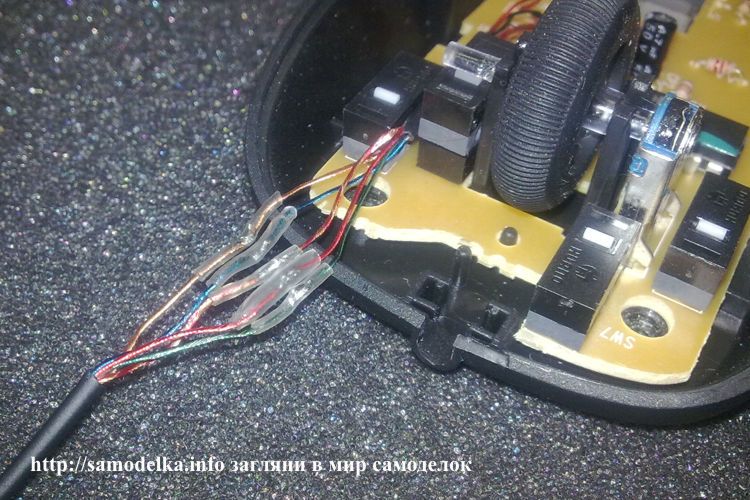
Sa wakas, kailangan mong ayusin ang wire sa base ng mouse; para dito, maaari mong maingat na putulin ang orihinal na "cable entry" ng goma, alisin ang luma mula dito, magpasok ng bagong cable at ibuhos ang ilang pandikit, ginagawa din nito hindi masakit na idikit ang cable sa board o case. Upang higit pang mapanatili, gumagamit ako ng mainit na pandikit. Kung ano ang hitsura nito pagkatapos ng pagkumpuni, tingnan ang larawan.

Ang hindi tamang pagpindot sa mga pindutan ng mouse ay maaaring magkaroon ng maraming iba't ibang mga kadahilanan, maaari mong malaman ang dahilan nang halos "sa pamamagitan ng tainga at sa pamamagitan ng pagpindot". Ang pinakakaraniwang sanhi ng mga problema sa button ay:
Sa kaso ng mga problema sa scroll wheel, mayroong 2 pangunahing dahilan para sa kanilang paglitaw:
- Mga problemang dulot ng pagpapatakbo ng encoder. Sa panlabas, lumilitaw ang mga ito sa hindi pantay na pag-scroll, na sinamahan ng mga jerks ng pahina pataas at pababa. Ang problemang ito ay malulutas sa pamamagitan ng maingat na pagbubukas ng valcoder at pag-alis ng alikabok mula sa mga contact. Ang isa pang pagpipilian ay ang paluwagin ang pangkabit ng basket ng valcoder sa base nito. Paano higpitan ang mount na makikita mo sa video clip na ito
- Mga problemang dulot ng mekanikal na pinsala sa wheel axle. Kung lumampas ka at masira ang ehe, huwag mawalan ng pag-asa, mayroong maraming mga pagpipilian para sa pag-aalis ng pagkasira na ito: maaari kang makahanap ng isang self-tapping screw ng isang angkop na diameter, gilingin ang ulo nito sa pamamagitan ng paglikha ng isang pagkakahawig ng isang 6-hedron (subukan ito sa shaft encoder upang walang mga pagliko) at pag-init nito sa apoy, i-screw ito sa halip na ang nawawalang bahagi ng ehe. Ang pangalawang opsyon ay maghanap ng hexagon key na eksaktong akma sa shaft encoder hole, gupitin ito sa haba ng axis, maingat na mag-drill ng butas sa scroll wheel at ipasok ang iyong bagong axis.
Hindi pa ako nagkaroon ng pagkakataong ayusin ang marami sa mga ito, ngunit maaaring ipahayag ang ilang direksyon para sa paghahanap ng mga pagkasira:
Halos lahat ng optical at laser mouse repair ay inilarawan sa nakaraang dalawang artikulo.
Kapag nabigo ang lahat, tingnan ang "Gaming mice. Paano pumili".
Dito ay pag-uusapan natin ang tungkol sa mga bihirang malfunctions, at ang mga paghihirap sa pag-aayos ng mga computer mouse ng mga pinakabagong release.
Minsan, ang kaliwang pindutan ng pag-click sa mouse ng computer ay tumigil sa pagtatrabaho, na-solder ang switch, sinuri ito ng mga pag-click. Kinokolekta ko, pagkatapos ng 10 pag-click isang lumalaktaw. Naisip ko na ang contact sa switch ay masama, o isang maliit na lata ay tumulo na maluwag. Kinuha ito, ang lahat ay tila maayos. Pagkatapos ay naisip ko ang platform na pinindot ang maliit na switch button. Ang isang butas na nabuo dito mula sa matagal na trabaho, at siyempre pinindot ito o hindi. Ang larawan ay hindi maganda, ngunit maaari mong makita nang kaunti upang maunawaan kung ano ang nakataya.
Ang lugar ng pagbuo ng shell, sa site ng pagpindot
Kinailangan kong tanggalin ang itaas na bahagi ng mouse ng computer, ito ay nakakabit sa mga plastic fastener.
Unfastened ang mga fastener, alisin ang pad sa tuktok ng mouse
Napakadali nilang masira. Well, pagkatapos ay sa isang bar o sa isang file ay ni-level namin ang site at maayos ang lahat.
Giling namin ang site, mahalaga na huwag mow ang pangkalahatang slope.
Sa lahat ng mga daga na kailangang ayusin, isang beses lang ito nangyari. Ang isang maliit na mas karaniwan ay ito, mula sa pagkahulog sa isang computer mouse, isang laser, o isang lens, ay nalilito, ang mouse, kung paano ipahayag ito. Tupit, ang pakikipag-ugnayan ay parang sa pamamagitan ng isang rubber drive, gumagana ito ngunit matamlay na may pagkaantala.Ito ay isang kaso lamang, itama lamang ang lens, o ilagay ito sa lugar. Ang laser sa isang computer mouse ay masira, napakabihirang. Hindi ko pa siya nakilala sa pagsasanay, sa kasamaang palad, wala akong maimumungkahi tungkol sa kanya, hindi ako isang physicist. 🙁
Well, ngayon tungkol sa malungkot. Kapag inaayos ang huling computer mouse, (nasira ang switch). Ang paraan ng paghihinang ng switch ay natigilan. Iyon ay, kung ipinasok mo ang switch nang mas maaga, at soldered ang mga binti sa conductive track sa kabilang panig. Ngayon ang mga kable ay nagmumula sa gilid, ang switch, sa teknolohikal na ito ay malamang na mas kumikita. Para sa amin, halos isang ganap na pananambang. Hindi maaaring manu-manong ihinang. Maghinang ng isang bagay bilang ito ay naging. Ang board pagkatapos noon ay may napaka-unpresentable na anyo. Sinubukan kong tumulo ng lata at mabilis na ipinasok ang binti. Sa isang banda, ang opsyon na pumasa, ngunit may tatlo.
Sa pamamagitan ng paraan, ang mga kable ng conductive track ay nakatago na ngayon sa loob ng board. Ang output ay natagpuan tulad. Dahil ang lahat ay maliit, kailangan kong kumuha ng larawan sa macro mode. Buweno, sa computer, tingnan at alamin kung saan napupunta ang mga conductive path. Buti na lang pumasok sila sa loob ng board nang hindi tumatawid nang magkatulad. Well, kung gayon ito ay isang bagay ng teknolohiya. Tulala na inipit ang switch, tumulo ng isang patak ng panghinang sa bawat binti upang ayusin ito. Inihinang ko ang mga jumper sa exit mula sa board ng mga track mula sa mga switch legs. Gumagana ang computer mouse.
Kung sinuman ang may alternatibong paraan ng paghihinang, mangyaring ipahayag. Masakit maghinang.
Well, iyon lang ang mga manual para sa pag-aayos ng computer, optical at laser mice.
Kapag nabigo ang lahat, tingnan ang "Gaming mice. Paano pumili".
Maraming milya sa iyo sa ilalim ng tiyan ng isang computer mouse.
Pag-aayos ng mouse - ang proseso ng pagpapanumbalik ng kalusugan ng pinakasikat na manipulator ng computer. Ang mouse ay technically isang medyo simpleng device, kaya madali itong ayusin sa bahay.
Kung alam mo kung paano hawakan ang isang panghinang na bakal, papayagan ka nitong ayusin ang halos anumang sirang mouse. Gayunpaman, kahit na hindi ka kaibigan ng isang panghinang na bakal, maaari mong ayusin ang ilang karaniwang pinsala ng mouse gamit ang isang minimum na hanay ng mga tool, tulad ng screwdriver, pliers, gunting, atbp.
Sa artikulo sa ibaba, titingnan natin ang pinakakaraniwang mga pagkasira ng optical mice at kung paano ayusin ang mga ito sa bahay.
Kung sira ang mouse ng iyong computer, huwag magmadaling bumili ng bago. Ito ay lubos na posible na ikaw mismo ay magagawang ayusin ang pagkasira at ang aparato ay maglilingkod sa iyo nang higit sa isang taon.
Maraming iba't ibang mga aparato ang maaaring ikonekta sa isang computer, gayunpaman, mayroong dalawang kung wala ito ay imposibleng magtrabaho kasama nito. Ang una ay ang keyboard, kung wala ang PC, kadalasan, ay hindi rin mag-boot. Ang pangalawa ay isang mouse. Kung wala ito, ang computer, sa prinsipyo, ay maaaring kontrolin, ngunit ito ay napaka-inconvenient na gawin ito mula sa keyboard.
Sa buong kasaysayan ng pag-unlad ng teknolohiya ng computer, isang malaking bilang ng iba't ibang mga manipulator ang naimbento at ginamit: mga trackpad, joystick, touchpad, atbp. Gayunpaman, walang mas simple at mas maginhawa kaysa sa kilalang mouse na naimbento pa!
Ang mouse ay mabuti para sa lahat, gayunpaman, sa paglipas ng panahon, tulad ng anumang pamamaraan, maaari itong masira. Sa kabutihang palad, ang karaniwang mga daga ay may medyo simpleng disenyo at maaaring ayusin sa bahay kahit na ng mga taong malayo sa electronics! Kung ang iyong mouse ay kumikilos kamakailan, umaasa akong ang aming artikulo ay makakatulong sa iyo na ayusin ito.
Sa ngayon, mayroong ilang mga uri ng computer mouse na naiiba sa prinsipyo ng operasyon (roller, optical o laser), ang bilang ng mga pindutan (3 o higit pa), at ang uri ng koneksyon (PS / 2, USB o wireless (na may isang USB adapter)). Gayunpaman, ang pinakakaraniwan ay ang mga optical na may koneksyon sa USB o PS / 2.
Ang ganitong mga daga ay medyo mura (hindi mas mahal kaysa sa roller mice, ngunit mas mura kaysa sa mga laser) at sa parehong oras mayroon silang sapat na mataas na katumpakan, na sapat para sa karamihan ng mga gumagamit. Sa pamamagitan ng paraan, sa larawan sa itaas ay isang manipulator lamang ng ganitong uri.Nagsiwalat ito ng pagkasira ng scroll wheel, na nag-udyok sa akin na isulat ang artikulong ito 🙂
Gayunpaman, huwag nating unahan ang ating sarili, ngunit isaalang-alang kung anong uri ng mga pagkasira ang madalas na nangyayari sa mga optical na daga:
Tulad ng nakikita mo, walang napakaraming mga karaniwang pagkabigo sa mouse ng computer. Kung natukoy mo nang tama ang mga sintomas ng mga problema, maaari silang ma-localize at maalis nang mabilis. Samakatuwid, hindi kami mag-rant nang mahabang panahon, ngunit bumaba sa negosyo.
Upang maisagawa ang anumang uri ng pag-aayos ng mouse, dapat muna itong i-disassemble. Ito ay kadalasang ginagawa gamit ang isang maliit na Phillips screwdriver. Upang gawin ito, baligtarin ang mouse, hanapin at tanggalin ang isa o higit pang mga tornilyo na pinagdikit ito. Kung ang mga tornilyo ay hindi nakikita, kung gayon ang mga ito ay madalas na nakatago sa ilalim ng mga sticker o stand-legs:
Karaniwan ang mga tornilyo ay humahawak ng mouse sa likod lamang. Ang harap na bahagi (kung saan ang mga pindutan), kadalasan, ay naayos dahil sa mga espesyal na grooves. Upang alisin ang tuktok na takip mula sa mga grooves na ito, kailangan mong bahagyang iangat ito sa pamamagitan ng nakalaya na likod at dahan-dahang hilahin ito patungo sa iyo. Maaari kang maglagay ng kaunti pang presyon dito mula sa harap, ngunit ang pangunahing bagay ay hindi maging napakahirap, kung hindi, masisira mo ito!
Kapag inalis mo ang tuktok na takip, makikita ang isang maliit na naka-print na circuit board sa ilalim nito, na kadalasang naayos lamang sa maliliit na plastic pin (bagaman maaari itong i-screw sa case. Mga wire (kung ang mouse ay wired), mga pindutan, isang pag-scroll mekanismo, pati na rin ang isang complex ng isang LED at isang sensitibong photosensor:
Upang ganap na i-disassemble ang mouse, kailangan nating alisin ang naka-print na circuit board mula dito at idiskonekta ang scroll wheel (madali itong ma-pull out sa mga grooves ng encoder). Handa na kami para sa paunang inspeksyon at pagkukumpuni!
Kadalasan, kapag nakakonekta sa isang computer, ang mouse ay hindi gumagana kung ang isa sa mga wire ay nasira o nasira sa isang lugar (maliban kung, siyempre, ang mouse ay naka-wire). Ang karaniwang optical mouse ay karaniwang may 4 hanggang 6 na magkakaibang kulay na mga wire. Ang mga kulay at bilang ng mga wire ay nakasalalay sa partikular na tagagawa, gayunpaman, mayroon ding pamantayan:
- Pagkain - pula (mga opsyon: ginto, orange, asul, puti).
- Pagtanggap ng data - puti (mga opsyon: asul, orange, dilaw, berde).
- Pagpapadala ng data - berde (mga opsyon: gintong asul, dilaw, pula, asul).
- Earth - itim (mga opsyon: gintong berde, berde, puti, asul).
Malinaw mong mahuhusgahan ang tamang mga kable sa pamamagitan ng pagtingin sa pagmamarka ng titik ng mga wire sa lugar kung saan ibinebenta ang mga ito sa naka-print na circuit board (maliban kung, siyempre, napunit ang mga ito sa board).
Ang pagkasira at pag-chaf ng mga wire ay kadalasang nangyayari sa mga lugar kung saan ang wire ay nakatungo sa labasan mula sa katawan ng mouse. Maaari mong hindi direktang suriin kung may pahinga sa pamamagitan ng paghila ng wire at subukang ibaluktot ito sa mga lugar na nagdududa (magiging mas madaling yumuko sa break). Gayunpaman, upang tiyak na hatulan, kailangan mong alisin ang pagkakabukod sa pamamagitan ng maingat na pagputol nito gamit ang isang talim.
Ang pagkakaroon ng natagpuan ang lugar kung saan nasira ang mga kable, kailangan mong ibalik ang kanilang integridad sa pamamagitan ng paghihinang o pag-twist. Personal kong mas gusto ang pag-twist 🙂 Maaari mong basahin kung paano i-splice nang tama ang mga stranded wires dito, at dito ay magbibigay lang ako ng larawan ng natapos na twist, kung paano ito magiging hitsura:
Pagkatapos i-splice ang wire, subukang ikonekta ang mouse sa computer - dapat itong gumana. Kung hindi ito gumana, maaaring mayroong dalawang pagpipilian: alinman sa cable ay nasira sa isa pang lugar, o oras na upang itapon ang mouse 🙂
Upang alisin ang opsyon sa isa pang pahinga, subukang i-ring ang lahat ng mga contact ng USB (o PS / 2) na plug gamit ang isang multitester o iba pang device (maaari mong malaman ang tungkol sa mga paraan ng pag-dial, muli, mula sa artikulo tungkol sa twisted pair crimping).
Kadalasan mayroon ding isang sitwasyon kung saan hindi natin matukoy ang cursor sa isang tiyak na punto. Patuloy itong nanginginig at gumagalaw mag-isa. Ang sitwasyong ito ay malinaw na nagpapahiwatig ng pagbara ng optical group ng mouse.
Ang pagbara ay kadalasang panlabas. Ang alikabok o buhok ay pumapasok sa kompartimento kung saan ang liwanag ng diode ay makikita mula sa mesa.Upang mapupuksa ang naturang pagbara, hindi mo na kailangang i-disassemble ang mouse. Ito ay sapat na upang ibalik ito at hipan ito. Bilang isang huling paraan, gumamit ng isang maliit na brush upang alisin ang mga matigas na labi.
Kung, pagkatapos ng gayong mga manipulasyon, nanginginig ang cursor ng mouse, kung gayon, malamang, alinman sa sensor ay barado sa loob o ganap na wala sa pagkakasunud-sunod. Sa anumang kaso, maaari mong subukang i-disassemble ang mouse at linisin ang sensor gamit ang isang toothpick na may cotton swab na ibinabad sa alkohol na nakabalot sa paligid nito:
Bago linisin ang sensor gamit ang cotton swab, maaari mo ring subukang hipan ito upang maalis ang pinong alikabok na maaaring dumikit kapag basa. Pagkatapos nito, malumanay, nang walang presyon, ipasok ang toothpick na may mga rotational na paggalaw sa butas ng sensor. Pagkatapos gumawa ng ilang mga liko at walang tigil na iikot, inilabas namin ang toothpick, hintayin na matuyo ang alkohol at subukang ikonekta ang mouse.
Kung pagkatapos ng lahat ng mga pagtatangka sa paglilinis ang sensor ay hindi gumagana nang normal, kung gayon kung mayroon kang isa pang mouse, isang panghinang na bakal at tuwid na mga armas, maaari mong i-unsolder ang hindi gumaganang microcircuit at palitan ito ng isang sensor mula sa isa pang mouse. Gayunpaman, nangangailangan na ito ng ilang kasanayan, kaya hindi lahat ay magagawa ito.
Ito ay nangyayari na ang mouse ay gumagana nang maayos, ngunit kapag sinubukan naming gamitin ang gulong nito, ang pahina na aming ini-scroll ay nagsisimulang tumalon pataas at pababa, o ayaw talagang mag-scroll. Sa kasamaang palad, ang pagkabigo ng gulong ng mouse ay isang pangkaraniwang pagkabigo, at siya ang nag-udyok sa akin na isulat ang artikulong ito.
Una kailangan mong maingat na isaalang-alang kung gaano pantay ang pag-ikot ng gulong sa uka. Ang uka mismo at ang wheel axle ay may heksagonal na seksyon, ngunit kung minsan ang isa o higit pang mga gilid ng hexagon na ito ay maaaring ma-deform, bilang isang resulta kung saan ang ehe ay madulas sa isang lugar ng problema.
Kung mayroon kang ganoong problema, pagkatapos ay malulutas ito sa pamamagitan ng pag-sealing sa gilid ng wheel axle na may tape o electrical tape sa maliliit na dami. Kung ang lahat ay maayos sa paggalaw ng gulong, kung gayon ang pagkasira ay naganap sa loob ng encoder (scroll sensor). Mula sa matagal na paggamit, maaari itong maluwag at dapat bahagyang siksik:
Upang gawin ito, kumuha ng maliliit na pliers at, sa turn, pindutin ang mga ito sa apat na metal bracket na nagse-secure ng encoder sa mga plastik na bahagi ng mekanismo ng scroll. Ang pangunahing bagay dito ay hindi labis na labis at hindi masira ang marupok na plastik, ngunit sa parehong oras ay higpitan ito nang mas mahirap. Subukang ikonekta ang mouse at tingnan kung ang negatibong epekto ng pag-scroll ay nababawasan pagkatapos ng bawat pagpindot.
Naku, sa aking kaso, hindi posible na ganap na mapupuksa ang mga jerks. Oo, ang dalas at pagkalat ng mga paglukso sa pahina ay nabawasan, ngunit ang mga paglukso mismo ay hindi ganap na nawala. Pagkatapos ay nagpasya akong lapitan ang isyu ng compaction nang radikal at tunay sa Russian 🙂 Pinutol ko ang isang piraso ng manipis ngunit siksik na polyethylene mula sa isang lumang pack ng baterya at inilagay ito sa loob ng mekanismo:
Ano ang pinaka-kawili-wili, nakatulong ang pagmamanipula na ito! Kailangan ko lang putulin ang labis na haba ng strip at tipunin ang mouse 🙂
Ang huling, at pinaka-nakakainis, breakdown ay isang hindi gumagana na pindutan. Kung kaliwa, kanan o ang nasa ilalim ng gulong ay hindi mahalaga - sila ay karaniwang pareho. Ang mahalagang bagay ay ang hindi gumaganang pindutan ay halos hindi na naayos. Maaari mo lamang palitan ang microswitch nito sa pamamagitan ng paghihinang ng isang hindi gumagana gamit ang isang panghinang at paglalagay sa lugar nito ng bago o hiniram mula sa isa pang mouse.
Ang microswitch ay may tatlong "binti", ang una ay isang regular na latch, at ang iba pang dalawa ay mga contact na kailangang ibenta. Ang trangka ay hindi kailangang maghinang. Nagsisilbi lamang itong "foolproof" upang pigilan kang maipasok ang microswitch sa maling direksyon nang hindi sinasadya.
Minsan gumagana pa rin ang button, ngunit hindi ito gumagana sa tuwing pinindot ito. Ang ganitong sintomas ay maaaring magsenyas na ang gilid ng button pusher na pumipindot sa microswitch ay nawala dahil sa madalas na paggamit.
I-disassemble namin ang mouse at maingat na pag-aralan ang problemang pindutan at ang pusher nito. Kung nakikita natin ang isang maliit na dent, kung gayon ang problema ay maaaring tiyak na nasa loob nito.Ito ay sapat na upang punan ang hugasan na lugar na may isang patak ng epoxy o tinunaw na plastik.
Ang huling problema na maaari mong makaharap ay ang mouse button ay nagdo-double click kapag nag-click ka dito. Maaari mong lutasin ang kasong ito sa pamamagitan ng paghihinang ng microswitch o. sa programmatically! Sa anumang kaso, bago kunin ang panghinang, suriin kung tama ang mga setting ng mouse sa Windows Control Panel:
Bilang default, ang slider ng bilis ng pag-double click ay dapat na nakasentro, at ang opsyon na mga sticky mouse button ay dapat na hindi pinagana. Subukang itakda ang mga parameter na ito at suriin kung nalutas ang problema. Kung hindi, isa pang radikal na programmatic na paraan upang "gamutin" ang isang dobleng pag-click ay upang alisin ang driver ng mouse. Kung paano i-uninstall ang driver ay nakasulat dito.
Ang mga daga ay isa sa mga pinaka ginagamit na computer device. Samakatuwid, hindi nakakagulat na madalas silang nabigo. Gayunpaman, dahil sa pagiging simple ng kanilang device, sa karamihan ng mga kaso lahat ay maaaring ayusin ang mouse!
Upang gawin ito, hindi kinakailangan na makapag-solder o maunawaan ang electronics. Ang pangunahing bagay ay malinaw na masuri ang sanhi ng pagkasira. Dito, tulad ng sa medisina, ang tamang diagnosis ay ang landas sa matagumpay na pagkumpuni.
Umaasa ako na ang aming artikulo ay magbibigay-daan sa iyo upang matukoy kung ano ang eksaktong sira sa iyong mouse, at samakatuwid, upang ayusin ang pagkasira. Good luck sa iyong pag-aayos!
At kahit na ang mga computer mice ay nagbago nang malaki mula noong unang hitsura ng kahanga-hangang device na ito, nasira pa rin ang mga ito. Pag-usapan natin ngayon ang tungkol sa mga computer mouse, o sa halip tungkol sa pag-aayos ng isang wireless computer mouse.
Para sa mga unang computer mouse, ang pinakamahalagang salot ay ang kontaminasyon ng mismong bola na nagpapadala ng mekanikal na paggalaw sa mga electronic sensor. Alam ng mga nakakaalala ng mga panahong iyon na isang kahina-hinala na kasiyahan na linisin ang mismong bola na ito mula sa dumi. Bilang karagdagan, ang naturang mouse ay nangangailangan ng isang alpombra, kung hindi man ang rubberized na bola ay hindi gumagalaw nang maayos sa mesa.
Dumating na ang oras at naalis na natin ang rudiment na ito. Lumitaw ang mga optical na daga. Magiging maayos ang lahat, ngunit ang wire kung saan nakakonekta ang naturang optical mouse sa unit ng computer system sa kalaunan ay naging hindi magamit, at hindi na ito sumunod sa may-ari nito. Ang mga kahihinatnan nito ay maaaring maging kakila-kilabot, hanggang sa kumpletong pagkasira ng isang computer mouse sa isang malupit na brick wall. 
.
Ngunit narito rin, naisip ng aming mga kaibigang botanista kung paano kami ililigtas sa kasawiang ito - ang connecting wire. Nagsimula silang magpadala ng data mula sa mouse patungo sa computer sa pamamagitan ng mga radio wave. Magiging maayos ang lahat, ngunit kailangang regular na palitan ng gumagamit ng naturang wireless mouse ang mga patay na baterya.
At ngayon, ito ay tila, ang lahat ng mga pinaka-malisyosong katangian ay lumubog sa limot: isang bola, mga wire. Anong natira? Mga Pindutan! Oo, oo, sila ang nagsimulang masira nang madalas, na dinadala ang aming paboritong computer mouse upang kumpletuhin ang hindi magagamit. Tulad ng ipinapakita ng kasanayan, ang mga problema sa mga pindutan ay matatagpuan hindi lamang sa mga murang modelo ng mga computer mouse, kundi pati na rin sa mga medyo may tatak tulad ng VAIO.
Ngunit, para sa isang masugid na mahilig sa electronics, ang gayong malfunction ay hindi lamang isang hamon sa kanyang karanasan, kundi isang tunay na pagkakataon din na maghukay ng mas malalim sa loob ng nakakaaliw na device na ito. Lalo na kung ito ay hindi isang simpleng wired mouse, ngunit isang wireless.
Sa kabila ng katotohanan na ang pag-unlad ng mga modernong paraan ng impormasyon sa pag-input ay humahantong sa pagtatapon ng iba't ibang mga mekanikal na aparato, ang mga daga ng computer ay mayroon pa ring mga pindutan sa kanilang komposisyon.
Sa talahanayan ng pag-aayos ay isang SONY VAIO wireless computer mouse model na VGP-WMS4. Diagnosis - hindi tamang operasyon ng kaliwang pindutan ng mouse (LMB). Lahat ng iba pa ay gumagana nang maayos. Malinaw din ang dahilan. Kapag nagtatrabaho sa isang computer, madalas naming ginagamit ang kaliwang pindutan kaysa sa kanan o gitnang pindutan (ang nasa ilalim ng gulong).
Upang buksan ang kaso, kailangan namin panistis distornilyador. Ang mga turnilyo na pinagsasama-sama ang kaso ay matatagpuan sa ilalim ng mga plastik na patch na nagpapababa ng alitan. Kailangan nilang maingat na alisan ng balat ang kaso at ilagay sa isang malinis na lugar. Pagkatapos ng pagkumpuni, muli naming idikit ang mga ito sa katawan.Upang i-unscrew ang mga turnilyo, kailangan kong maghanap ng isang hexagonal nozzle - ang mga turnilyo ay may kulot na uka.
Pagkatapos magbukas, ang electronic filling ay lilitaw sa harap namin. Ginawa ito nang may dignidad. Ang kaliwa at kanang mga pindutan ay tatlong-pin na mga pindutan nang hindi inaayos.
Kung maingat mong aalisin ang scroll wheel, pagkatapos ay makikita namin sa ilalim nito ang isang micro button. Ito ang pinindot namin kapag nag-click kami sa gulong - ito ang pangatlo, sentral na pindutan ng input.
Lumayo tayo mula sa pag-aayos at sabay na pag-aralan ang aparato ng isang wireless computer mouse. Tulad ng makikita mo sa larawan, maraming microcircuits ang naka-install sa main board. Ang isa sa isang parisukat na kaso ay mas malamang na responsable para sa wireless na paghahatid ng data. Ang antenna ay malinaw na nakikita sa naka-print na circuit board, na ginawa sa anyo ng mga tansong track nang direkta sa naka-print na circuit board.
Ang isang bukas na optocoupler ay nagsisilbing sensor ng pag-ikot para sa gitnang gulong. Ang optocoupler ay binubuo ng isang infrared LED - ang isa sa isang transparent na kaso at may dalawang lead, pati na rin ang isang phototransistor. Mayroon itong maitim na katawan at tatlong pin.
May mga through grooves sa gulong.
Kapag gumagalaw ang gulong, ang mga through grooves ay pinapalitan ng mga partisyon. Bilang resulta, ang infrared radiation ay pumasa o hindi dumadaan sa base ng gulong. Ang mga natanggap na signal mula sa phototransistor ay ipinadala sa microcontroller, na nagpoproseso ng natanggap na data.
Gayundin sa kaso maaari kang makahanap ng isang optical system. Binubuo ito ng isang maliwanag na LED, isang sistema ng lens at isang sensor ng larawan.
Ang lahat ng computer mouse electronics ay pinapagana ng dalawang AA (1.5V) alkaline na baterya. Bukod dito, para sa pagpapatakbo ng mouse, ang parehong boltahe ng 1.5V at 3V ay tinanggal. Ang isang connecting wire ay umaabot mula sa gitnang contact sa kompartimento ng baterya. Malamang, ang 1.5V mula sa isang baterya ay ginagamit upang paganahin ang mga controller, habang ang 3V ay ginagamit upang paganahin ang iba pang bahagi ng circuit, tulad ng maliwanag na pulang LED na bahagi ng optical system ng reader.
Bumalik tayo sa pag-aayos ng ating computer mouse. Ang paghahanap ng tamang button na kapalit ay maaaring mahirap minsan. Ngunit hindi iyon problema. Maaari kang gumamit ng isa pang computer mouse bilang isang "donor". Bilang isang patakaran, ang tamang key na pindutan para sa marami sa kanila ay gumagana, at maaari itong magamit bilang isang kapalit. Isang optical wired mouse ang ginamit bilang donor mouse. Sa isang pagkakataon, namatay din siya sa isang heroic na kamatayan pagkatapos ng maraming pagtatangka na ibalik ang connecting wire. Matapos ang isang maikling "buntot" ay nanatili mula sa wire, lumipad siya sa tindahan
.
Tingnan natin ang kanyang device. Tulad ng nakikita natin sa naka-print na circuit board, alam na natin ang mga pindutan, ang scroll wheel, ang photosensor (isang microcircuit sa gitna ng board), ang LED at ang controller chip. Ito ay nagkakahalaga ng pagpuna na sa computer mouse na ito, hindi isang optocoupler, ngunit isang multi-turn encoder ay ginagamit bilang isang scroll wheel sensor.
Hindi ito buzz, dahil ang encoder ay isang electromechanical na bahagi. At, tulad ng alam mo, lahat ng mekanikal ay napapailalim sa pagsusuot. Sa isang VAIO mouse, ang optocoupler ay gagana nang mas maaasahan - pagkatapos ng lahat, walang mga mekanikal na bahagi ng contact sa optocoupler.
Tulad ng nabanggit na, mas mainam na gamitin ang kanang pindutan bilang isang kapalit na pindutan.
Narito ang resulta ng pagpapalit ng nabigong button.
|
Video (i-click upang i-play). |
Ito rin ay nagkakahalaga ng pag-alala na kapag ibinalik ang pagpapatakbo ng mouse, ito ay nagkakahalaga ng paglilinis ng scroll wheel, optical system at ang kaso mismo mula sa alikabok. Dahil ang computer mouse ay naglalaman ng mga optical sensor, ang naturang pag-iwas ay magkakaroon ng positibong epekto sa operasyon nito.