Sa detalye: do-it-yourself canon 3110 MFP repair mula sa isang tunay na master para sa site na my.housecope.com.
STARTCOPY CONFERENCE
Mga printer, copier, MFP, fax at iba pang kagamitan sa opisina:
repair, maintenance, refueling, pagpili
oras ng araw, ang problema ay ito: Canon mf3110 prints sa pamamagitan ng PC,
gumagana ang scanning mode sa pamamagitan ng USB, at kapag sinubukan mong gumawa ng skericopy, may lalabas na blangkong sheet,
o, kung kumatok ka ng kaunti sa scanner unit,
pagkatapos ay maaaring lumabas ang isang itim na sheet o guhit. Mangyaring tumulong. Salamat nang maaga
1. Konstantin_stv 25.02.13 11:20
(0) At paano ka makakatulong dito. ang iyong MFP ay maayos na nagiging isang printer. Ang pagpapalit lamang ng scanner ay malulutas ang problema.
(1) gumagana ang scan mode, gumagana ang scanner, maaaring lumabas ang isang normal na sheet na may kasamang photocopy
(2) At ang scanner cable ay gumagana nang maayos, subukang baguhin ito.
(2). ang iyong kaso ay hindi ang unang kaso ng paggawa ng isang MFP sa isang printer, at malamang na hindi ang huli. Ang mga dahilan para sa hindi pangkaraniwang bagay na ito ay matagal nang natagpuan at tinalakay. . mabuti, para sa iyong kapayapaan ng isip, maaari mong subukang palitan ang scanner carriage assembly, ngunit malamang na ito ay lalabas sa parehong paraan: https://my.housecope.com/wp-content/uploads/ext/3534/bbs1 /msg/4971.htm
nagbago, ang parehong bagay, na kung saan ay kawili-wili din, kung ang scanner board ay hindi binuo sa isang bloke, ngunit iniwan sa isang disassembled estado, ang lahat ay gumagana ng maayos.
(6). maaari mo bang ipaliwanag kung ano ang ibig sabihin ng hindi pagkolekta sa isang bloke?
(7) ano?nagkopya o naka-print ng 7k bilang printer?
(8) ang format na board ay naiwang walang metal. base at hindi naka-screw sa scanner unit (halos pagsasalita, nakabitin lang ito)
(10) Ayusin ang problema sa mga contact at lahat ay gagana nang maayos.
(12) kapag sinusubukang humanap ng mahinang contact, na nakabitin ang board (sa pamamagitan ng pagyuko at bahagyang pag-tap), gumagana ang lahat.
 |
Video (i-click upang i-play). |
Ako lang ba ang naiinis sa salitang "photocopies" kaugnay ng canon?
(13) Maghanap ng donor na papalitan.
Ngunit ang paglalarawan ay masakit na katulad ng "pagiging isang printer ang isang MFP". At hindi mahalaga na ang paksa ay may mababang mileage.
15. Master Pepko 26.02.13 05:52
O marahil ay oras na upang itali ang isang magnifying glass upang tingnan ang paghihinang sa mga site ng connector, maghinang ito kung nakakita ka ng "malamig na paghihinang", ngunit din, siyempre, suriin ang scanner cable!
..ang mga ganitong malfunction ay palaging napaka random at sa unang tingin, ang lokalisasyon ng depekto ay maaaring hindi kung saan "parang gumagana kapag may baluktot" - tulad ng sa gamot: masakit ang ulo at hindi niya kasalanan, ngunit ginawa lang ' t pumunta ng mahabang panahon. nagtiis, nag-isip, nakalunok ng mga tabletas!
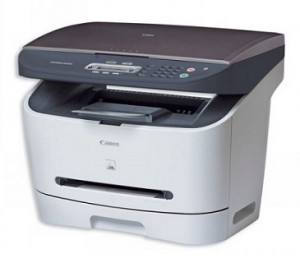
Ang Canon MF3110 MFP ay may ilang karaniwang problema:
- MF3110 kapag ang pag-print ng isang pahina ay tumatagal ng ilang mga sheet sa isang hilera, na humahantong sa mga jam ng papel;
- Ang MFP ay hindi naging handa nang mahabang panahon dahil sa pag-init ng scanner;
- Ang Canon MF3110 printer ay kumukuha ng isang stack ng mga sheet mula sa ibabang tray.
Ang mga parehong problemang ito ay karaniwan sa pangkalahatan kapag nag-aayos ng mga printer ng Canon.
Ang problema ay isa sa mga solenoid na humaharang sa gear sa paper feed roller axle. Ang isang malagkit na solenoid ay nagdudulot ng patuloy na pag-ikot ng paper feed roller, at pagkatapos ng unang sheet, nawawala rin ang pangalawa. Ang unang sheet ay hindi pa lumalabas sa printer. Huminto ang printer at nagkakaroon ng paper jam dahil sa isang papel na wala sa pagkakasunod-sunod.
Ang solusyon ay ayusin o palitan ang solenoid. Upang gawin ito, ang kanang takip sa gilid ay tinanggal, sa ilalim nito sa harap na bahagi ang gear block ay disassembled. Sa pinakalalim ay mayroong pangalawang solenoid, na responsable para sa problemang ito. Presyo ng pag-aayos 2000 rubles.
Ito ay karaniwang problema sa mga Canon MFP na ang mga scanner ay tumatakbo sa mga lamp. Ang lampara ay nawawala ang liwanag nito, ang scanner ay hindi naging handa sa loob ng mahabang panahon. Ang solusyon ay palitan ang scanning node.
Maaaring hindi kumuha ng papel ang printer sa Canon MF3110 MFP para sa mga sumusunod na dahilan:
- ang papel na feed roller ay pagod o marumi, kailangan itong linisin o palitan (kapalit sa pamamagitan ng disassembly ng kanang bahagi, pag-alis ng mga gears, paglabas ng axis ng feed roller);
- ang drive gear ng feed roller ay sira - ito ay inalis sa pamamagitan ng pagpapalit ng gear. Presyo ng pag-aayos 1500 rubles.
Ang problema ng preno o separator pad ng lower tray. Dapat palitan ang mga plataporma. Presyo ng 1500 rubles.
kawal
Grupo: Mga miyembro
Mga post: 5
Numero ng Gumagamit: 6173
Pagpaparehistro:
6-Marso 12
Humihingi ako ng paumanhin kung ang paksa ay tila hackneyed, ngunit wala akong nakuhang malinaw na sagot mula sa mga nakakaalam kahit saan !! Mangyaring tumugon kung may makapagpapayo! Ang Canon 3110 MFP sa isang "perpektong" sandali ay huminto sa pag-detect sa USB port, habang gumagana ang copier, gumagana nang normal ang display at mga button sa MFP. Sinubukan namin ito sa ibang computer at sa iba pang mga lubid, ngunit paano bago maligo, ano pagkatapos maligo. Ang connector sa board ay nasira - pinalitan nila ito ng bago (ang paghihinang ay na-double-check nang sampung beses) at walang resulta. Tulungan ang mabubuting tao na kayang gawin ang anuman (kung hindi, tayo mismo ay hindi lokal!! )
Sa pahinang ito maaari mong i-download ang manwal ng serbisyo ng Canon LaserBase MF3110 sa format na PDF. Ang dokumentasyon ay naglalaman ng mga detalyadong tagubilin para sa pag-disassemble, pagpapanatili at pag-aayos ng printer na ito at pangunahing inilaan para sa mga espesyalista mula sa mga awtorisadong service center para sa pagseserbisyo ng mga kagamitan sa pag-print ng Canon.
Sa manual na ito (madalas na tinatawag na manual ng pag-aayos) makikita mo ang detalyadong impormasyon sa pag-troubleshoot, mga error code at mga electrical diagram ng device.
Uri ng file: PDF
Laki: 5.1MB
Wika: EN
Bilang ng mga pahina: 176
Hello sa lahat! After my previous post about printer repair, meron pa rin akong +10 subscribers) Bagama't hindi ako nagpapanggap na mga respetadong pick-up gaya ng qepka at 80cats (malayo ako sa kanila at iba ang profile sa trabaho nila), labis na nasisiyahan sa iyong suporta. Sa post na ito nais kong sabihin at ipakita ang tungkol sa pag-aayos ng ilang mga printer na nasa aming SC
Xerox WC3220, ang problema ay pagkatapos na i-on ito ay hindi napupunta sa pagiging handa, isang mensahe ay lilitaw tulad ng "system error: off / on. isang printer". Naisip ko rin na simple lang ang lahat. ang parehong mga printer ay dinala na may parehong error, ang resulta ay ang heating lamp ay nasunog. Napansin ko na kamakailan ay nagsimula silang madalas na magdala ng mga printer ng Sam / Xer na may nasunog na lampara, tila malinaw: madalas itong naka-on at naka-off sa panahon ng operasyon (hindi ito nangyari dati, at ang mga device ay halos parehong taon of production ¯_(ツ)_/¯ ) Sa panahon ng proseso ng pag-aayos, lumabas na buo ang lamp at piyus, at ang dahilan ay hindi isang contact sa koneksyon sa socket ng thermal unit:
Mukhang mukha ng isang robot na may mga parisukat na mata) Ang "mga ngipin" ng robot ay ang mga contact ng thermal sensor, ang "mga mata" ay ang mga contact ng lampara. Ang dalawang pin ay medyo natatakpan ng mga oxide, tamad akong linisin ang mga ito at inilagay ko ang buong pugad mula sa isa pang disassembled thermal unit.
Susunod, ang printer ng Canon LBP3110, ang problema ay pagkaluskos sa panahon ng pag-print, mga jam. At narito ang isang karaniwang problema - ang pagsusuot ng drive gear ng thermal unit:
Ang larawan ay nagpapakita ng isa pang printer, tila Canon MF5730, eksaktong parehong gear sa HP 1000/1200/1300 printer at marami pang iba
Sa halip na mga ngipin, ang gear ay may manipis na mga plato; natural, walang normal na hook na may gear ng rubber shaft ng thermal unit. Sa palagay ko mayroong ilang mga kadahilanan para sa gayong pagsusuot: iba't ibang materyal ng mga gears, mahinang presyon sa pagitan ng mga gears, pagsusuot ng thermal unit, at ang tagagawa mismo ay hindi interesado sa mga yunit na maglingkod nang mahabang panahon.
Printer Kyocera ES 1370N. Ang reklamo ng kliyente na ang sheet ay lumalabas sa printer nang humigit-kumulang 2-3 cm at huminto. Nangyayari ito pagkatapos ng mga 5-15 sheet.
Natagpuan ko na ang Teflon shaft ay isinusuot nang diretso sa metal mula sa isang gilid, ngunit pagkatapos palitan ito, nanatili ang malfunction. Ang pagkakaroon ng pag-crawl sa mga forum sa problemang ito, napagtanto ko na ang alinman sa optocoupler para sa pagpasa ng papel sa thermal unit ay may sira, o ang forward / backward rotation switch ng output shaft ay nasira (sa panahon ng duplex printing). Sinuri ang lahat ng ito - nanatili ang problema. Ang karagdagang hinala ay nahulog sa registration clutch sa gearbox. Sayang at hindi ako masyadong nakapag-picture noon dahil parating na-lubricate ang mga kamay ko mula sa mga gears (may mahirap na mekanismo para i-disassemble)
Karagdagang pag-aayos ng HP R2035. Nag-print sila hanggang sa huli: pagkatapos masira ang thermal film, nabasag ang rubber shaft, huminto lamang sila nang magsimulang i-jam ng printer ang papel, ang resulta: isang pag-aayos sa halagang humigit-kumulang 3,000 rubles, at maaaring higit pa kung nasunog ang elemento ng pag-init (isang kulay abong strip sa larawan) Ipinapakita ng larawan na maging ang papel ay naging itim dahil sa temperatura
Kung bubuksan mo ang likurang pinto ng printer pagkatapos ng isang paper jam at napansin ang gayong mga piraso ng goma shaft o thermal film (kung minsan ay nahuhulog sila sa tray o sa labasan ng printer), pagkatapos ay patayin ang printer at dalhin ito para ayusin para hindi ka na gumastos ng mas maraming pera sa pag-aayos
Kadalasan sa mga printer ng HP / Canon, ang mga bearings (bushings) ng rubber roller ng thermal assembly ay kailangang mapalitan. Ang mga ito ay gawa sa plastic na lumalaban sa init, sa hugis maaari silang pakaliwa at pakanan bilang kalahating singsing o kalahating singsing, at ang isa pa sa gilid ng gear ng goma shaft na may eyelet mula sa pag-scroll sa lugar.
Ang mga ball bearings na pamilyar sa marami ay naka-install din sa mga printer, ngunit ang presyo ng naturang mga aparato ay karaniwang ilang beses na mas mataas. Sa kanang sulok sa itaas ng larawan, nasira ito noong sinusubukang kunin - ganap itong nabura. Madalas na nangyayari na hindi pantay ang mga ito, kung saan mayroong isang pagbaluktot at ang thermal film ay gumagalaw sa direksyon ng pagod na isa at sa paglipas ng panahon ay nasira ang gilid nito. Gayundin, kapag sila ay isinusuot, mayroong isang clamp sa pagitan ng mga goma. ang baras at ang elemento ng pag-init ay nagiging mas maliit, kaya't ang toner ay hindi maayos na naayos sa sheet (ang imahe ay mabubura kung ipapatakbo mo ang iyong daliri sa ibabaw nito). Sa kaliwang bahagi ng larawan ay dalawang pulang bearings mula sa canon 3110/3220/5730 at katulad nito. Ang lansihin ay ang mas mataas ay nagkakahalaga sa amin ng humigit-kumulang 200 rubles, at sa isang loop ay halos 900 rubles na. , baka alam ng isa sa mga pikabushnik?
Ang susunod na Brother 7xxx series printer ay tila ang kanilang pinakakaraniwang problema - mahinang kalidad ng pag-print. Ito ay nangyayari na ang isang kliyente ay tumawag at nagtanong: "Ano ang nangyayari sa aking printer", at gusto kong sagutin - fucked. Buweno, hindi ko gusto ang mga printer na ito, ang aking mga magulang ay may DCP-7030R sa bahay, ang aking ama ay bihirang mag-print at lahat ay maayos, at sa isang organisasyon kung saan kailangan mong mag-print ng marami, patuloy silang nagdadala ng hindi magandang kalidad ng pag-print. Noong nagsimula pa lang akong magtrabaho sa serbisyo, sinubukan kong kahit papaano ay ayusin ang kartutso, linisin ito doon, palitan ang baras ng larawan, kung minsan ay parang nakakatulong, ngunit mas madalas, o kapag sinusuri, ang parehong bagay ay nangyayari muli o pagkatapos ay ang hindi nasisiyahang kliyente nagdadala ulit. Ang pinaka-maaasahang bagay ay ang hangal na bumili ng bagong kartutso at hindi maligo. Bukod dito, ang isang katugmang kartutso ay hindi mas masahol kaysa sa orihinal, at ang presyo ay 3 beses na mas mababa
Ang cartridge mismo ay binubuo ng dalawang bahagi: ang toner cartridge (TN) at ang Photo cartridge (Drum). Ang larawan ay nagpapakita ng isang disassembled Drum na walang photo shaft. Sa pangkalahatan, ang mga cartridge mismo ay mga consumable, at sinisikap ng bawat tagagawa na gawin itong disposable sa kanilang sariling paraan, dahil ito ay minahan lamang ng ginto para sa kanila. Halimbawa, may naglalagay ng mga chips na may proteksyon na naharang pagkatapos mag-print ng ilang partikular na bilang ng mga sheet, at ginagamit ni Brother sa halip na mga chips ang isang mekanismo na, sa prinsipyo, ay madaling i-reset sa 0, bilang karagdagan, kinuha nila ang ilang bahagi mula sa printer. sa cartridge at ginawa itong disposable hangga't maaari. Sa karaniwan, 4-5 refill at ang toner cartridge ay nagsisimulang gumuho, at pagkatapos ay ang drum ay nagsimulang mag-print nang hindi maganda. Tulad ng sinabi ko, ang paglilinis at pag-aayos ng kartutso ay hindi palaging nakakatulong. Maaari mong linisin ang toner cartridge (ganap na ibuhos ang lumang toner, pasiglahin ang mga seal, linisin ang magnetic roller, dosing at cutting blades), ngunit mas mahirap ito sa drama. Tulad ng naiintindihan namin, nagsisimula ang pagtagas ng singil at iyon na.
Susunod ang HP M400 printer - isa pang halimbawa kung paano nagsusumikap ang tagagawa para sa mga disposable cartridge. Reklamo ng customer: sinira ng printer ang mga ngipin ng drive coupling dahil sa pag-ikot ng photo shaft (nga pala, orihinal ang mga cartridge)
Sa kabutihang palad, ang mga coupling ay magagamit, at maaari mong alisin ang mga ito mula sa mga naka-decommissioned. Ang trick ay na sa mga nakaraang modelo na may parehong photoshaft drive unit, ang naturang basura ay hindi naobserbahan. Kung bunutin mo / ipasok ang cartridge, magsisimulang paikutin ng printer ang mga shaft, ngunit kung minsan ay dumulas ang engagement at sa paglipas ng panahon ay masira ang clutch. Kinailangan kong mag-collective farm na may takip ng gearbox para mas mahigpit ang clutch clamp at drive)
Totoo, pagkatapos, pagkatapos ng mga 3-4 na buwan, muling dinala ng kliyente ang parehong problema (at marami silang nai-print). Walang mga larawan ng karagdagang kolektibong bukid - ibang tao ang nag-aalaga sa printer.Bilang karagdagan sa jamb na ito, ang printer ay may mapurol na touch screen at paggapas ng kahoy na panggatong - maghintay ka ng halos isang oras para sa pag-install, umabot ito sa 99% at ang isang error ay nangyayari na ang pag-install ay masyadong mahaba, i-restart ang computer (kung may naka-install na kahoy na panggatong. sa parehong printer, ganap na alisin ang mga ito at simulan muli ang pag-install)
Susunod sa listahan ay ang Toshiba e18 MFP. Isang medyo sikat na modelo na may katanggap-tanggap na presyo para sa isang A3 paper format device. Sinabi ng kliyente na ini-jam niya ang papel sa thermal knot na may "accordion". Ang kliyente mismo ang dapat sisihin para dito - sa kaso ng isang jam, ang papel ay dapat na maingat na alisin, kung hindi, madali mong masira ang mga upuan ng mga daliri sa paghihiwalay ng papel:
Siyempre, maaari mong subukang ayusin ito gamit ang isang manipis na drill, wire o mga clip ng papel (kung nakadikit ka ng isang bagay, pagkatapos ay may isang espesyal na mataas na temperatura na pandikit na wala kami 🙂), ngunit sa mga ganitong kaso karaniwan naming iminumungkahi na palitan ang buong takip ng thermal unit, walang ibang paraan. Kung ang printer ay nagbibigay ng isang mensahe tungkol sa pangangailangan para sa serbisyo (pagkatapos ng humigit-kumulang 75 libong mga sheet) at ang kalidad ng pag-print ay nababagay sa iyo, ang error ay madaling mai-reset, ngunit minsan ay tumingin sa loob, tingnan kung ang lahat ay maayos dito. Sa pamamagitan ng paraan, kamakailan lamang ay nag-screw up ako sa isa pang katulad na Toshiba) Pinalitan ko ang Teflon shaft, sinimulang i-assemble ito pabalik, at sa yugto ng paghigpit ng pag-aayos ng mga turnilyo ng isa sa mga heating lamp, hinila ko ang aking kamay na nasira ang tip sa contact ng lamp (Ako ay isang tanga, sanay akong gumamit ng electric screwdriver, ngunit kailangan kong maingat na higpitan ang karaniwan) Naturally, walang paraan upang ayusin ito, at ang mga lamp ay tinanggal mula sa ang mga lumang kagamitan ay nawala sa isang lugar. Buti na lang at hindi masyadong nagmumura ang amo, pinayuhan niya akong tingnan ang thermal unit ng lumang decommissioned na modelo ng Toshiba, na matagal nang nakatayo sa sulok. Ako ay mapalad - kahit na mayroong isang lampara, sa halip na dalawa sa ika-18, ito ay nag-tutugma sa mga parameter sa nasira.
Iyon lang para sa araw na ito, sa palagay ko ay oras na para matapos) Bakit wala akong mga inkjet printer sa aking post? May panahon na tumanggi ang aming serbisyo na ayusin ang mga ito. may kaunting tambutso mula sa kanila. Kamakailan lamang, nagpasya silang kunin muli, ngunit ang pag-aayos lamang ng mga problema na hindi nauugnay sa kalidad ng pag-print ay isang maruming negosyo, at walang garantiya ng trabaho (simulan ang paglilinis ng mga nozzle sa pinakamaraming). Kadalasan ay nagre-reset kami ng mga error, nag-aalis ng mga jam, nagpapalit ng mga capture roller, "diaper", at iba pa. Sa halip na mga seal sa dulo - fsh sa Peekaboo kung saan ako sumabog sa isang boses sa trabaho: Mitka Makkonokhov at Zhorik Letov
Ang nagustuhan ko habang nagtatrabaho sa SC ay ang pag-aayos ng mga printer/copier. Bagaman nagsimula ako sa isang banal na pag-aayos ng PC, pagkatapos ay mga laptop, navigator, atbp. Bilang isang resulta, huminto ako sa kagamitan ng printer, at sa huling tatlong taon ay nakikibahagi lamang ako sa pagkumpuni nito. Ngayon ay magpapaliwanag ako ng kaunti para sa mga hindi nakakaalam:
1. Ang pag-aayos ng printer ay mas kawili-wili (at mas mahirap pa) kaysa sa mga computer at laptop (hindi ko lang kailangan ang tungkol sa paghihinang ng BGA ng laptop, atbp. Ang isang bata ay maaaring humawak ng paghihinang sa isang thermal pro soldering station).
2. Ang iba't ibang mga breakdown, bawat printer ay isang bagay na bago at isang drop sa karanasan. Oo, may mga paulit-ulit na pag-aayos, ngunit hindi sila kasing laki ng pag-aayos ng mga PC / laptop. May mga pagkakataon (ang lamig ay agad na dumaloy sa katawan) kung saan ka naninigas sa loob ng ilang araw, at partikular na alam ang node kung saan ang malfunction ay (mula sa personal na karanasan - SHARP, pinili ko ang kanyang asong babae sa loob ng tatlong araw, bilang isang resulta - sa ang gear na kapag sinusukat ang gear ay lumabas na ang mga ngipin ay pantay na dinilaan ng 1 - 1.5 mm.) Sa loob ng 10 taon ng karanasan sa SC, wala pa akong nakikitang isang laptop at PC, na aabot ng higit sa 2- 3 oras para ma-diagnose.
3. Ang bawat printer ay pinagkalooban ng mahiwagang pag-iisip. At kung hindi mo sasabihin sa pagtatapos ng pagpupulong at bago ang pagsubok suriin ang parirala: "Buweno, subukan mo lang mag-fuck off, hindi kita i-disassemble sa pangatlong beses" - pagkatapos ay may posibilidad na may isang bagay hindi nakumpleto. Ang pinakamahalagang bagay ay ang pakikipag-usap sa printer, kailangan mong maramdaman ito, wika nga (upang malaman kung saang kaso kung saan ang lugar na mag-fuck off ang iyong mga paa).
4. Hindi kapani-paniwalang buzz kapag gumagana ang lahat. Lalo na ang buzz ay nakuha mula sa pag-aayos ng mekanikal na bahagi (may pinaka mabangis na pi * ets lang).
5. Copiers (ito ang mga malalaking office infernal machine) - ang pinakamaraming pasas para sa isang empleyado ng SC.Dahil ito ang parehong printer, higit pang mga detalye - itanong kung nasaan ang mga pasas? Sila ay sinisingil ng 10 beses na mas mahal para sa presyo ng pagkumpuni.
At sa wakas, nais kong tapusin ang pariralang ito: hindi mo basta-basta kunin at i-assemble para wala ng extra bolts na natitira.
Do-it-yourself na pag-aayos ng printer - kung ano ang maaaring gawin sa bahaypara makatipid sa pagtawag sa isang wizard o pagpapadala ng device sa pag-print sa isang service center? Hindi lahat ng problema ay kayang lutasin nang mag-isa, ngunit may mga bagay na maaari mong masuri sa iyong sarili. Gayunpaman, huwag kalimutan na ang isang malubhang malfunction ay maaari lamang makilala at maitama sa pamamagitan ng mga kamay ng isang espesyalista na may malawak na karanasan at isang dalubhasang tool para sa pagsasagawa ng may-katuturang gawain. Pag-aayos ng mga printer ng mga service center engineer YauzaOrgService ginagarantiyahan ang mataas na kalidad at bilis ng serbisyo nang walang labis na bayad. Ngunit ano ang matatagpuan sa bahay?
• Ang pinaka karaniwang sanhi ng pagkabigo ng printer, maging ito man ay Canon, HP, Epson, Oki, Samsung, Ricoh, Brother, o Xerox, ay regular na linisin ang makina. Sa simpleng salita, ito ay basura. Dahil dito, madalas na nangyayari ang kawalan ng balanse ng kaso, lumilitaw ang ingay sa panahon ng operasyon, o humihinto ang pagkuha ng papel. Iyon ang dahilan kung bakit inirerekumenda na linisin ang aparato sa pag-print sa mga regular na agwat at kapag naka-off lamang ang kagamitan. Ngunit kailangan mong malaman ang tungkol sa pagbabawal ng paggamit ng alkohol - para sa pagpahid ay kumukuha lamang kami ng ordinaryong distilled water, isang bagong espongha at cotton swabs.
• Sinusuri namin ang tamang operasyon: ang printer ay dapat na nakasaksak, ang tray ay mahigpit na itinulak sa pinakadulo, ang mga gabay sa sheet ay nakatakda, ang mga cartridge ay wastong naka-install at walang jamming ng mga dayuhang bagay sa device.
• Huwag matakot na siyasatin ang loob ng kagamitan kung may nalalabi sa papel o mga punit-punit na piraso, toner spill, plaster, buhangin, o tubig.
• Suriin ang cartridge ay puno upang makita kung ito ay naubos na.
• Kung ang mga malfunction ng printer ay ipinapakita bilang mga error sa monitor ng computer, tiyaking isulat ang code, numero, o impormasyon mula sa screen para sa paghahatid sa wizard.
• Bigyang-pansin ang kalidad ng pag-print ng iyong mga dokumento, kung may mga karagdagang streak o spot, kung anong kulay ang mga ito.
• Subaybayan ang dalas ng mga paper jam.
• Makinig ng mga kakaibang tunog, kaluskos, ingay kapag nagpi-print.
Ang pagkakaroon ng pagsasaalang-alang sa lahat ng mga nuances sa itaas, na madalas na humahantong sa paghinto sa pagpapatakbo ng printer, maaari mong pabilisin ang proseso ng pagwawasto ng malfunction, palitan ang pamamaraan ng pag-aayos sa pag-iwas at makatipid ng pera sa pagbisita ng isang espesyalista. Ang isang pagtatasa ng estado ng pagganap ng kagamitan, isang tumpak na pahayag ng problema at isang listahan ng mga problema na lumitaw ay magpapahintulot sa master na tumugon sa kahilingan sa lalong madaling panahon, dahil ipapakita niya ang saklaw ng trabaho nang maaga. Kung hindi ito isang seryosong pagkasira at pinapayagan ka ng sitwasyon na ayusin ang mga bahagi, palitan ang mga bahagi o ibalik ang operasyon nang mabilis - pagkumpuni ng printer maaaring isagawa sa yugto ng diagnostic. Sa pamamagitan ng pagtawag sa numero ng telepono o pagpapadala ng kahilingan sa pamamagitan ng website YauzaOrgService – ang tulong ay bibigyan ng garantiya para sa lahat ng uri ng operasyon at serbisyong isinagawa.
Inilalarawan ng artikulo ang paraan ng pag-disassembling ng "LaserBase MF3110" MFP mula sa CANON, pati na rin ang ilang mga tampok ng preventive maintenance ng device, ang pagpapalit ng mga bahagi at bahagi nito.
Babala: ang may-akda ay walang pananagutan para sa mga posibleng negatibong kahihinatnan kapag nagsasagawa ng pag-aayos o pagpapanatili, kaya kung hindi ka tiwala sa iyong mga kakayahan, makipag-ugnayan sa isang espesyalista.
Pangkalahatang impormasyon at mga kinakailangang kasangkapan
Pinagsasama ng Canon LaserBase MF3110 Multifunction Printer (MFP) (simula rito bilang MF3110) ang mga kakayahan ng color scanner, laser printer at copier at kabilang sa klase ng mga device para sa bahay at maliit na opisina. Narito ang mga pangunahing teknikal na katangian ng "MF3110":
– Ang maximum na bilis ng pag-print ng printer ay 20 ppm at ang maximum na resolution ng pag-print ay 1200 x 600 dpi;
- black and white copier na may maximum na bilis ng pagkopya na 20 kopya bawat minuto, na may resolusyon ng kopya na 600x600 dpi at isang hanay ng zoom na 50-200%;
– isang color scanner na may CCD sensor, na nagbibigay ng maximum na resolution na 1200x2400 dpi.
Ang "MF3110" ay konektado sa isang computer sa pamamagitan ng USB interface na bersyon 2.0. Inaangkin ng tagagawa ang isang kartutso na ani ng 2,500 mga pahina. Ang modelong "MF-31102" ay itinayo batay sa mekanismo ng pag-print ng printer na "Canon LBP-3200". Kinokontrol ang device gamit ang mga button sa front panel na may LCD display o mula sa isang computer. Ang pinakakaraniwang sanhi ng mga pagkabigo ng "MF-3110" ay ang pagpasok ng alikabok at toner sa mga elemento ng aparato, pati na rin ang mga dayuhang bagay - mga clip ng papel o staple mula sa isang stapler, atbp.
Kasama sa preventive maintenance ang paglilinis ng mga bahagi ng device mula sa alikabok at toner. Ang kinakailangang antas ng disassembly ng aparato ay tinutukoy ng hanay ng mga operasyon na isinagawa. Sa kawalan ng kontaminasyon at normal na operasyon nito, hindi dapat i-disassemble ang device. Ang pag-aayos ay nagsisimula sa paglilinis ng aparato, panlabas na inspeksyon ng mga bahagi nito, pagsuri para sa contact sa mga konektor, pagsuri sa pagpapatakbo ng mga sensor ng device.
Upang maisagawa ang disassembly, repair at maintenance work, dapat mayroon kang mga sumusunod na tool:
1. Mga flat screwdriver - 2 mga PC. (lapad ng talim 3 at 5 mm).
6. Brush - 2 mga PC. (malambot at matigas).
7. Vacuum cleaner para sa toner (kung kinakailangan upang linisin ang mga bahagi ng device mula sa toner at alikabok).
Bilang karagdagan, depende sa gawaing isinagawa sa aparato, maaaring kailanganin ang mga consumable (thermal grease, thermal grease, conductive grease, langis at grasa, acetone, alkohol, atbp.) at mga ekstrang bahagi.
Pag-alis ng mga takip sa device
1. Buksan ang takip sa harap, alisin ang cartridge mula sa aparato at ilagay ito sa isang madilim na plastic bag (mula sa packaging ng cartridge).
2. Alisin ang takip ng tray ng feed ng papel (matatagpuan sa likod ng makina), i-slide ang tray patungo sa iyo, at alisin ito mula sa makina.
3. Ilagay ang device na nasa likurang bahagi patungo sa iyo, tanggalin ang takip ng apat na self-tapping screws (Fig. 1) na ikinakabit ang mga takip sa gilid (dalawa para sa bawat takip).
4. Sa harap ng device na nakaharap sa iyo, buksan ang front cover. Sa kanang bahagi, ang limiter axle ay tinanggal mula sa butas (cartridge locking mechanism drive) na matatagpuan sa takip (Fig. 2, pos. 1). Upang alisin ang axis gamit ang mga pliers o tweezers, i-compress ang mga locking latches na matatagpuan dito (Larawan 2, pos. 2).
5. Pindutin ang takip gamit ang isang distornilyador, alisin ang axis mula sa butas at alisin ito mula sa aparato (Larawan 3).
6. Alisin ang 4 na turnilyo na nagse-secure sa mga takip sa gilid (fig. 4, item 1).
7. Dahan-dahang ilipat ang mga takip sa mga gilid (kaliwa - sa kaliwa, kanan - sa kanan) at alisin ang mga ito mula sa device (Larawan 5).
8. Buksan ang takip sa likod at itakda ang pressure levers ng rubber shaft ng stove sa mas mababang posisyon (Larawan 6, aytem 1).
9. Alisin ang takip sa dalawang tornilyo na nagse-secure sa likod na takip (Larawan 6, aytem 2) at dalawang self-tapping screws (Larawan 6, aytem 3). Ilipat ang takip patungo sa iyo at alisin ito sa device.
1. Iposisyon ang aparato sa kaliwang bahagi patungo sa iyo. Idiskonekta ang makitid na flat cable mula sa electronics board, pumunta sa scanner, at alisin ang cable ferrite filter na naka-install sa adhesive tape mula sa sidewall (Larawan 7, item 1).
2. Idiskonekta ang power connector mula sa scanner (Fig. 7, item 2), na dati nang inilabas ang lock sa connector. Alisin ang mga wire mula sa mga grooves ng gasket.
3. Alisin ang tornilyo na matatagpuan sa ilalim ng cable at ang scanner fastening screw (Fig. 7, pos. 3, 4) na matatagpuan sa itaas ng plastic scanner clamp (Fig. 7, pos. 5).
4. Iposisyon ang aparato nang nakaharap sa iyo ang kanang bahagi. Alisin ang screw ng scanner mounting screw (katulad sa kaliwang bahagi).
5. Alisin ang dalawang self-tapping screws (isa bawat isa sa kaliwa at kanang gilid) na ikakabit ang scanner sa mga rack (Larawan 6, pos. 3), kung hindi pa naalis ang mga ito nang mas maaga.
6. Maglabas ng dalawang plastic clip na matatagpuan sa kaliwa at kanang gilid sa ibaba ng mga turnilyo para sa pag-fasten ng scanner at, nang bahagyang ilipat ang scanner unit patungo sa iyo, alisin ito.
Ang buong artikulo ay mababasa sa papel na bersyon ng magasin.
Upang magsimula sa, ang panloob na istraktura ng aparato
Ang makina gaya ng nakikita mo sa ADF Document Feeder. Inilabas namin ang kartutso at tinanggal ang tray. Alisin ang ibabaw ng mesa sa pamamagitan ng paghila nito pataas
I-unscrew namin ang 4 na turnilyo sa harap at ang dalawang nasa itaas mula sa mga overlay sa ilalim ng mga ito 2 pang turnilyo na nag-aayos sa itaas na bahagi ng device
. 4 na turnilyo sa likod at bitawan ang dalawang takip sa gilid. Extract namin sila
Sa tulong ng mga sipit, ini-compress namin ang mga clamp ng pag-aayos ng front cover, pinakawalan ang thrust at gumamit ng flat screwdriver upang pisilin ang mga side guide, alisin ang front cover
I-unscrew namin ang 2 turnilyo sa itaas na bahagi ng device at, sa kabilang banda, nandoon lang din sila sa likod ng mga overlay, na kailangan ding i-unscrew. Oo, sa Canon kailangan mong i-off ang higit pang mga turnilyo sa HP, ang mga ito ay dalawang beses na mas maliit. Agad naming inalis ang takip ng kalan sa isa sa pamamagitan ng pag-unscrew ng 2 turnilyo, pagbaba ng mga side levers pababa
Sa kaliwa, pinakawalan namin ang harness na may mga wire, i-unscrew ang isang tornilyo, bunutin ang flat cable mula sa connector at ilipat ang itaas na bahagi ng device palayo sa amin, alisin ito sa itaas
Upang alisin ang ADF, kakailanganin mong bitawan ang wiring harness sa pamamagitan ng pagdiskonekta sa connector mula sa scanner board, na matatagpuan sa ilalim ng bakal na takip. Idinidiskonekta namin ang mga kable para sa kaginhawaan ng pagpapakawala ng harness at i-drag ito sa butas pagkatapos alisin ang pagkakawit ng filter na ferrite
Ang board ay maaaring pansamantalang ilagay sa dalawang turnilyo muli upang hindi masira
Ang ADF ay may dalawang gilid na takip, sa mga latches lamang, ang kanan ay hindi maalis nang hindi kinakaladkad ang mga wire, at narito ang makina na may 3 mga turnilyo
Ang pag-alis ng ADF, na nabuksan na ito, nililinis namin ito at inilagay sa lugar
Upang makarating sa scanner at linisin ang mga salamin, kinuha ko ang landas ng pag-alis ng mga takip ng front panel ng isang katulad na aparato ng HP, ngunit narito ang lahat ay medyo naiiba. Tulad ng ipinapakita sa figure, kailangan mong maingat na putulin ang pilak na trim nang hindi nasisira ang hitsura at alisin ito.
Narito sila, inaalis ang takip sa 2 mga tornilyo na mananatili upang idiskonekta ang plastic ng kaso ng scanner, bago iyon, alisin ang takip ng ilang mga tornilyo sa itaas na bahagi sa tabi ng salamin, hindi ko ipinakita ang mga ito dito at ang lahat ay malinaw.
Pinutol namin ang mga minarkahang lugar at hatiin ang itaas na bahagi. Hindi ko maalis ang takip ng aparato sa pag-scan; naka-clamp ito ng lampara, kinailangan kong linisin ang mga salamin sa pamamagitan ng pag-alis ng metal guide shaft na may scanner at ibalik ito.
Dalawang turnilyo at dalawang kawit ang naglalabas ng takip sa ilalim ng mga ito, ang laser block stove board. Kailangang i-wire ang sensor
Alisin ang sensor. Ito ay naayos na may trangka at isang gabay
Alisin ang metal stability bar at ang nangungunang paper feed mula sa oven
Pinaikot namin ang makina sa likod at pinakawalan ang roller ng feed ng papel mula sa ibabang tray. Ang paghila nito kaagad ay hindi gagana, kailangan mong alisin ang gear mula sa tangkay nito
Sa kanang bahagi ng MFP, i-unscrew ang plate (2 turnilyo)
Inalis namin ang gear na ipinapakita sa ilalim nito, isa pang kailangan namin
Pinindot namin ang lock ng gear, hilahin ito patungo sa aming sarili at libre na ang roller
Alisin ang takip na metal ng electronics board. Ang isang panig ay ipinapakita dito. 8 screws lang. Bagama't hindi mo maalis ang metal na takip na ito, idiskonekta ang mga wire ng kalan (thermistor sa kaliwang bahagi ng MFP)
Idiskonekta namin ang makapal na mga wire ng kuryente ng kalan mula sa board connector at i-bypass ang mga wire ng thermistor mula sa side outlet. Pinipisil at tinanggal namin ang mga bukal na nag-aayos ng elemento ng pag-init sa goma shaft (2 maliit at 2 malaki)
Inalis namin ang plastic na takip sa ibabaw ng thermoelement pagkatapos alisin ang 2 turnilyo; hindi sila makikita dito, at hindi pa rin sila masyadong nakatago. Alisin ang mga metal plate. Inalis namin ang thermoelement na may isang pelikula
Ilabas ang rubber shaft. Binabago namin ang mga plastic bushings (bushings) ng goma shaft kung kinakailangan. Ang Canon stove bushings ay medyo naiiba sa HP stove bushings (katulad ng HP LJ 1320 model) sa mga tuntunin ng fixation protrusions. Lubricate ang mga gumagalaw na bahagi. Assembly sa reverse order. Ang aking mga impression sa disassembly: ang takip ng scanner unit ay hindi sumuko sa akin at nagdusa sa front panel, gusto kong tanggalin ang buong kalan tulad ng sa HP, ngunit hindi ito kinakailangan, at isang bungkos ng lahat ng uri ng mga wire. kailangang tanggalin sa mga fastener. Ang mas bagong mga modelo ng Canon i-SENSYS MF 3228 ay na-disassemble sa eksaktong parehong paraan.
Kumusta sa lahat, 2 araw ko nang sinusubukang ayusin ang aking canon mf3100 printer, ang problema ay nasa tab ng printer
Ang dila ay pumapasok sa mga uka nang walang mga problema, ngunit hindi ito bumubulusok, ito ay namamalagi lamang, kahit na dapat itong mahuli sa gear, sa sandaling hindi ko sinubukan na maunawaan kung ano ang nangyari, nagsimula na akong mag-isip tungkol sa tagsibol na dapat pagtataboy ng dila, ngunit tila walang bukal doon.
Sinusubukang tumakbo ng Canon MF3110
Magandang araw. Sa pangkalahatan, sasabihin ko ang buong kuwento, at pagkatapos ay ang tanong. Gumagana ang printer.
Kailangan ko bang i-reset ang Canon 712 cartridge ng Canon LBP3010 printer pagkatapos mag-refill?
Paano muling punan ang kartutso - malinaw ang lahat dito, ngunit: "Kailangan ko bang i-reset.
Canon 728 cartridge refill mula sa Canon mf4410
Kumusta sa lahat, ako mismo ang nag-refill ng Canon 728 cartridge mula sa Canon mf4410, nakatulog nang buo.
Pinupunasan ng Canon 728 at Canon fx 10 ang sheet
Hello guys, napuno ko ang canon728 cartridge tulad ng dapat, nilinis ko muna ang lahat.
Hindi nagpi-print ang Canon
Hello, may problema sa Canon LBP 2900 USB printer, gumagana ang printer.
Sergio » Biy Okt 26, 2012 2:23 pm


 Kapag nag-scan sa isang computer, gumagawa ito ng puting sheet; kapag kinopya, gumagawa ito ng medyo kawili-wiling larawan na ganap na naiiba sa orihinal na imahe. Nakakita ako ng sirang sinulid sa tren, ibinalik ito. Ang pag-scan ay hindi nagbago, ang isang kawili-wiling larawan ay naging mas madilim sa panahon ng kopya. Ang pagpapalit ng formatter ay walang magagawa.
Ito ay matapos ayusin ang PSU (pinapalitan ang transistor, zener diode at PWM controller).
Konstantin_stv » Biy Okt 26, 2012 2:25 ng hapon
Sergio » Biy Okt 26, 2012 3:26 pm
Itinaas ko na ang power supply unit dito at hindi 5k ang gastos sa pag-repair, sayang ibigay ito sa kalahating patay.
Idinagdag pagkatapos ng 4 na oras 1 minuto 22 segundo:
Ilalarawan ko ang proseso ng Nubian sa pagpapataas ng PSU, dahil hindi ito gumana sa scanner. Hindi ako isang espesyalista sa pagpapalit ng mga suplay ng kuryente at hindi ko alam ang teorya tungkol sa mga ito, lahat ng nagawa ko sa ngayon ay pinangangasiwaan at sa tulong ng mga mas matanda, mas may karanasan na mga kasamahan, kung saan ako ay lubos na nagpapasalamat sa kanila. .
Ang kabiguan ng PSU ay ipinahiwatig, una, sa pamamagitan ng kumpletong kakulangan ng reaksyon sa supply ng kuryente, at, tulad ng sa aking kaso, isang patay na pre sa power input))
Sa prinsipyo, ang mga pangunahing bahagi ng isang switching power supply na maaaring masunog sa panahon ng isang power surge o short circuit sa printer: Ito ay isang PWM controller, isang transistor, isang rectifier, isang zener diode. Samakatuwid, armado ng isang maginoo multimeter sa mode ng pagpapatuloy ng diode, hinahanap namin at sinusuri muna ang lahat ng power transistor.
I-on at subukan.
Ang pag-plug ng power supply pagkatapos ng pagkumpuni nang direkta sa network para sa pag-verify ay medyo mapanganib para sa oras ng pagtatrabaho na ginugol sa pagkukumpuni na ito. Binuksan namin ang isang 220 volt incandescent lamp na may kapangyarihan na 40 watts na konektado sa serye. Kung ang lampara ay nag-iilaw at nasusunog kapag ang power supply ay naka-on, nangangahulugan ito na ang pag-aayos ay hindi matagumpay o ang diagnosis ay hindi kumpleto. Ang normal na power supply na walang load ay magbibigay ng maikling flash habang nagcha-charge ang capacitor. Sa yugtong ito, nakakuha ako ng isang hamba. Ang lampara ay lumiwanag, namatay, ngunit pagkatapos ng pangalawang ritmikong pagkislap ay nagsimula. Kasabay nito, napansin ko na ang mga spark ay tumalon sa pagitan ng radiator at ng transistor sa oras kasama ang lampara. Oo, nangangahulugan ito na kailangan mong ihiwalay ang transistor mula sa radiator, dahil ang katutubong isa ay ganap na plastik, kaya dito kailangan mong magdagdag ng isang espesyal na gasket at isang tornilyo na may isang plastic washer. Kinuha ang lahat ng ito mula sa isang patay na computer PSU. Sinimulan ito at nagbukas at namatay ang ilaw. Kaya lahat ay normal.
Sinusuri ang mga boltahe ng output.
Bago ilagay ang PSU sa lugar, dapat mong tiyakin na ang mga boltahe ng output ay hindi masyadong mataas, kung hindi, sa halip na ayusin, maaari mo ring sunugin ang formatter. Gumagamit ang MFP na ito ng tatlong boltahe na 24 volts, 5 at 3.3. Ang mga Sapop ay hindi nagsusulat ng boltahe sa board, ngunit para sa Samsung lahat sila ay minarkahan. Gayunpaman, tiyak na mahahanap mo ang pagtatalaga ng mga wire sa connector kung hahalungkatin mo ang manual ng serbisyo, ngunit tamad ako. Poking nang random na may isang boltahe meter sa mga contact ng connector, natagpuan ko na ang lahat ng mga boltahe ay nasa loob ng normal na mga limitasyon at nagmadali upang masiyahan ang kliyente na hindi niya nakuha sa 3999 + repair work, ngunit lamang sa eeee. ang squiggle sa kisame ay mukhang numero 6. 600 + 900 rubles))))
Hello sa lahat! After my previous post about printer repair, meron pa rin akong +10 subscribers) Bagama't hindi ako nagpapanggap na mga respetadong pick-up gaya ng qepka at 80cats (malayo ako sa kanila at iba ang profile sa trabaho nila), labis na nasisiyahan sa iyong suporta.Sa post na ito nais kong sabihin at ipakita ang tungkol sa pag-aayos ng ilang mga printer na nasa aming SC
Xerox WC3220, ang problema ay pagkatapos na i-on ito ay hindi napupunta sa pagiging handa, isang mensahe ay lilitaw tulad ng "system error: off / on. isang printer". Naisip ko rin na simple lang ang lahat. ang parehong mga printer ay dinala na may parehong error, ang resulta ay ang heating lamp ay nasunog. Napansin ko na kamakailan ay nagsimula silang madalas na magdala ng mga printer ng Sam / Xer na may nasunog na lampara, tila malinaw: madalas itong naka-on at naka-off sa panahon ng operasyon (hindi ito nangyari dati, at ang mga device ay halos parehong taon of production ¯_(ツ)_/¯ ) Sa panahon ng proseso ng pag-aayos, lumabas na buo ang lamp at piyus, at ang dahilan ay hindi isang contact sa koneksyon sa socket ng thermal unit:
Mukhang mukha ng isang robot na may mga parisukat na mata) Ang "mga ngipin" ng robot ay ang mga contact ng thermal sensor, ang "mga mata" ay ang mga contact ng lampara. Ang dalawang pin ay medyo natatakpan ng mga oxide, tamad akong linisin ang mga ito at inilagay ko ang buong pugad mula sa isa pang disassembled thermal unit.
Susunod, ang printer ng Canon LBP3110, ang problema ay pagkaluskos sa panahon ng pag-print, mga jam. At narito ang isang karaniwang problema - ang pagsusuot ng drive gear ng thermal unit:
Ang larawan ay nagpapakita ng isa pang printer, tila Canon MF5730, eksaktong parehong gear sa HP 1000/1200/1300 printer at marami pang iba
Sa halip na mga ngipin, ang gear ay may manipis na mga plato; natural, walang normal na hook na may gear ng rubber shaft ng thermal unit. Sa palagay ko mayroong ilang mga kadahilanan para sa gayong pagsusuot: iba't ibang materyal ng mga gears, mahinang presyon sa pagitan ng mga gears, pagsusuot ng thermal unit, at ang tagagawa mismo ay hindi interesado sa mga yunit na maglingkod nang mahabang panahon.
Printer Kyocera ES 1370N. Ang reklamo ng kliyente na ang sheet ay lumalabas sa printer nang humigit-kumulang 2-3 cm at huminto. Nangyayari ito pagkatapos ng mga 5-15 sheet.
Natagpuan ko na ang Teflon shaft ay isinusuot nang diretso sa metal mula sa isang gilid, ngunit pagkatapos palitan ito, nanatili ang malfunction. Ang pagkakaroon ng pag-crawl sa mga forum sa problemang ito, napagtanto ko na ang alinman sa optocoupler para sa pagpasa ng papel sa thermal unit ay may sira, o ang forward / backward rotation switch ng output shaft ay nasira (sa panahon ng duplex printing). Sinuri ang lahat ng ito - nanatili ang problema. Ang karagdagang hinala ay nahulog sa registration clutch sa gearbox. Sayang at hindi ako masyadong nakapag-picture noon dahil parating na-lubricate ang mga kamay ko mula sa mga gears (may mahirap na mekanismo para i-disassemble)
Karagdagang pag-aayos ng HP R2035. Nag-print sila hanggang sa huli: pagkatapos masira ang thermal film, nabasag ang rubber shaft, huminto lamang sila nang magsimulang i-jam ng printer ang papel, ang resulta: isang pag-aayos sa halagang humigit-kumulang 3,000 rubles, at maaaring higit pa kung nasunog ang elemento ng pag-init (isang kulay abong strip sa larawan) Ipinapakita ng larawan na maging ang papel ay naging itim dahil sa temperatura
Kung bubuksan mo ang likurang pinto ng printer pagkatapos ng isang paper jam at napansin ang gayong mga piraso ng goma shaft o thermal film (kung minsan ay nahuhulog sila sa tray o sa labasan ng printer), pagkatapos ay patayin ang printer at dalhin ito para ayusin para hindi ka na gumastos ng mas maraming pera sa pag-aayos
Kadalasan sa mga printer ng HP / Canon, ang mga bearings (bushings) ng rubber roller ng thermal assembly ay kailangang mapalitan. Ang mga ito ay gawa sa plastic na lumalaban sa init, sa hugis maaari silang pakaliwa at pakanan bilang kalahating singsing o kalahating singsing, at ang isa pa sa gilid ng gear ng goma shaft na may eyelet mula sa pag-scroll sa lugar.
Ang mga ball bearings na pamilyar sa marami ay naka-install din sa mga printer, ngunit ang presyo ng naturang mga aparato ay karaniwang ilang beses na mas mataas. Sa kanang sulok sa itaas ng larawan, nasira ito noong sinusubukang kunin - ganap itong nabura. Madalas na nangyayari na hindi pantay ang mga ito, kung saan mayroong isang pagbaluktot at ang thermal film ay gumagalaw sa direksyon ng pagod na isa at sa paglipas ng panahon ay nasira ang gilid nito. Gayundin, kapag sila ay isinusuot, mayroong isang clamp sa pagitan ng mga goma. ang baras at ang elemento ng pag-init ay nagiging mas maliit, kaya't ang toner ay hindi maayos na naayos sa sheet (ang imahe ay mabubura kung ipapatakbo mo ang iyong daliri sa ibabaw nito). Sa kaliwang bahagi ng larawan ay dalawang pulang bearings mula sa canon 3110/3220/5730 at katulad nito. Ang lansihin ay ang mas mataas ay nagkakahalaga sa amin ng humigit-kumulang 200 rubles, at sa isang loop ay halos 900 rubles na. , baka alam ng isa sa mga pikabushnik?
Ang susunod na Brother 7xxx series printer ay tila ang kanilang pinakakaraniwang problema - mahinang kalidad ng pag-print. Ito ay nangyayari na ang isang kliyente ay tumawag at nagtanong: "Ano ang nangyayari sa aking printer", at gusto kong sagutin - fucked. Buweno, hindi ko gusto ang mga printer na ito, ang aking mga magulang ay may DCP-7030R sa bahay, ang aking ama ay bihirang mag-print at lahat ay maayos, at sa isang organisasyon kung saan kailangan mong mag-print ng marami, patuloy silang nagdadala ng hindi magandang kalidad ng pag-print. Noong nagsimula pa lang akong magtrabaho sa serbisyo, sinubukan kong kahit papaano ay ayusin ang kartutso, linisin ito doon, palitan ang baras ng larawan, kung minsan ay parang nakakatulong, ngunit mas madalas, o kapag sinusuri, ang parehong bagay ay nangyayari muli o pagkatapos ay ang hindi nasisiyahang kliyente nagdadala ulit. Ang pinaka-maaasahang bagay ay ang hangal na bumili ng bagong kartutso at hindi maligo. Bukod dito, ang isang katugmang kartutso ay hindi mas masahol kaysa sa orihinal, at ang presyo ay 3 beses na mas mababa
Ang cartridge mismo ay binubuo ng dalawang bahagi: ang toner cartridge (TN) at ang Photo cartridge (Drum). Ang larawan ay nagpapakita ng isang disassembled Drum na walang photo shaft. Sa pangkalahatan, ang mga cartridge mismo ay mga consumable, at sinisikap ng bawat tagagawa na gawin itong disposable sa kanilang sariling paraan, dahil ito ay minahan lamang ng ginto para sa kanila. Halimbawa, may naglalagay ng mga chips na may proteksyon na naharang pagkatapos mag-print ng ilang partikular na bilang ng mga sheet, at ginagamit ni Brother sa halip na mga chips ang isang mekanismo na, sa prinsipyo, ay madaling i-reset sa 0, bilang karagdagan, kinuha nila ang ilang bahagi mula sa printer. sa cartridge at ginawa itong disposable hangga't maaari. Sa karaniwan, 4-5 refill at ang toner cartridge ay nagsisimulang gumuho, at pagkatapos ay ang drum ay nagsimulang mag-print nang hindi maganda. Tulad ng sinabi ko, ang paglilinis at pag-aayos ng kartutso ay hindi palaging nakakatulong. Maaari mong linisin ang toner cartridge (ganap na ibuhos ang lumang toner, pasiglahin ang mga seal, linisin ang magnetic roller, dosing at cutting blades), ngunit mas mahirap ito sa drama. Tulad ng naiintindihan namin, nagsisimula ang pagtagas ng singil at iyon na.
Susunod ang HP M400 printer - isa pang halimbawa kung paano nagsusumikap ang tagagawa para sa mga disposable cartridge. Reklamo ng customer: sinira ng printer ang mga ngipin ng drive coupling dahil sa pag-ikot ng photo shaft (nga pala, orihinal ang mga cartridge)
Sa kabutihang palad, ang mga coupling ay magagamit, at maaari mong alisin ang mga ito mula sa mga naka-decommissioned. Ang trick ay na sa mga nakaraang modelo na may parehong photoshaft drive unit, ang naturang basura ay hindi naobserbahan. Kung bunutin mo / ipasok ang cartridge, magsisimulang paikutin ng printer ang mga shaft, ngunit kung minsan ay dumulas ang engagement at sa paglipas ng panahon ay masira ang clutch. Kinailangan kong mag-collective farm na may takip ng gearbox para mas mahigpit ang clutch clamp at drive)
Totoo, pagkatapos, pagkatapos ng mga 3-4 na buwan, muling dinala ng kliyente ang parehong problema (at marami silang nai-print). Walang mga larawan ng karagdagang kolektibong bukid - ibang tao ang nag-aalaga sa printer. Bilang karagdagan sa jamb na ito, ang printer ay may mapurol na touch screen at paggapas ng kahoy na panggatong - maghintay ka ng halos isang oras para sa pag-install, umabot ito sa 99% at ang isang error ay nangyayari na ang pag-install ay masyadong mahaba, i-restart ang computer (kung may naka-install na kahoy na panggatong. sa parehong printer, ganap na alisin ang mga ito at simulan muli ang pag-install)
Susunod sa listahan ay ang Toshiba e18 MFP. Isang medyo sikat na modelo na may katanggap-tanggap na presyo para sa isang A3 paper format device. Sinabi ng kliyente na ini-jam niya ang papel sa thermal knot na may "accordion". Ang kliyente mismo ang dapat sisihin para dito - sa kaso ng isang jam, ang papel ay dapat na maingat na alisin, kung hindi, madali mong masira ang mga upuan ng mga daliri sa paghihiwalay ng papel:
Siyempre, maaari mong subukang ayusin ito gamit ang isang manipis na drill, wire o mga clip ng papel (kung nakadikit ka ng isang bagay, pagkatapos ay may isang espesyal na mataas na temperatura na pandikit na wala kami 🙂), ngunit sa mga ganitong kaso karaniwan naming iminumungkahi na palitan ang buong takip ng thermal unit, walang ibang paraan. Kung ang printer ay nagbibigay ng isang mensahe tungkol sa pangangailangan para sa serbisyo (pagkatapos ng humigit-kumulang 75 libong mga sheet) at ang kalidad ng pag-print ay nababagay sa iyo, ang error ay madaling mai-reset, ngunit minsan ay tumingin sa loob, tingnan kung ang lahat ay maayos dito. Sa pamamagitan ng paraan, kamakailan lamang ay nag-screw up ako sa isa pang katulad na Toshiba) Pinalitan ko ang Teflon shaft, sinimulang i-assemble ito pabalik, at sa yugto ng paghigpit ng pag-aayos ng mga turnilyo ng isa sa mga heating lamp, hinila ko ang aking kamay na nasira ang tip sa contact ng lamp (Ako ay isang tanga, sanay akong gumamit ng electric screwdriver, ngunit kailangan kong maingat na higpitan ang karaniwan) Naturally, walang paraan upang ayusin ito, at ang mga lamp ay tinanggal mula sa ang mga lumang kagamitan ay nawala sa isang lugar.Buti na lang at hindi masyadong nagmumura ang amo, pinayuhan niya akong tingnan ang thermal unit ng lumang decommissioned na modelo ng Toshiba, na matagal nang nakatayo sa sulok. Ako ay mapalad - kahit na mayroong isang lampara, sa halip na dalawa sa ika-18, ito ay nag-tutugma sa mga parameter sa nasira.
Iyon lang para sa araw na ito, sa palagay ko ay oras na para matapos) Bakit wala akong mga inkjet printer sa aking post? May panahon na tumanggi ang aming serbisyo na ayusin ang mga ito. may kaunting tambutso mula sa kanila. Kamakailan lamang, nagpasya silang kunin muli, ngunit ang pag-aayos lamang ng mga problema na hindi nauugnay sa kalidad ng pag-print ay isang maruming negosyo, at walang garantiya ng trabaho (simulan ang paglilinis ng mga nozzle sa pinakamaraming). Kadalasan ay nagre-reset kami ng mga error, nag-aalis ng mga jam, nagpapalit ng mga capture roller, "diaper", at iba pa. Sa halip na mga seal sa dulo - fsh sa Peekaboo kung saan ako sumabog sa isang boses sa trabaho: Mitka Makkonokhov at Zhorik Letov
Ang nagustuhan ko habang nagtatrabaho sa SC ay ang pag-aayos ng mga printer/copier. Bagaman nagsimula ako sa isang banal na pag-aayos ng PC, pagkatapos ay mga laptop, navigator, atbp. Bilang isang resulta, huminto ako sa kagamitan ng printer, at sa huling tatlong taon ay nakikibahagi lamang ako sa pagkumpuni nito. Ngayon ay magpapaliwanag ako ng kaunti para sa mga hindi nakakaalam:
1. Ang pag-aayos ng printer ay mas kawili-wili (at mas mahirap pa) kaysa sa mga computer at laptop (hindi ko lang kailangan ang tungkol sa paghihinang ng BGA ng laptop, atbp. Ang isang bata ay maaaring humawak ng paghihinang sa isang thermal pro soldering station).
2. Ang iba't ibang mga breakdown, bawat printer ay isang bagay na bago at isang drop sa karanasan. Oo, may mga paulit-ulit na pag-aayos, ngunit hindi sila kasing laki ng pag-aayos ng mga PC / laptop. May mga pagkakataon (ang lamig ay agad na dumaloy sa katawan) kung saan ka naninigas sa loob ng ilang araw, at partikular na alam ang node kung saan ang malfunction ay (mula sa personal na karanasan - SHARP, pinili ko ang kanyang asong babae sa loob ng tatlong araw, bilang isang resulta - sa ang gear na kapag sinusukat ang gear ay lumabas na ang mga ngipin ay pantay na dinilaan ng 1 - 1.5 mm.) Sa loob ng 10 taon ng karanasan sa SC, wala pa akong nakikitang isang laptop at PC, na aabot ng higit sa 2- 3 oras para ma-diagnose.
3. Ang bawat printer ay pinagkalooban ng mahiwagang pag-iisip. At kung hindi mo sasabihin sa pagtatapos ng pagpupulong at bago ang pagsubok suriin ang parirala: "Buweno, subukan mo lang mag-fuck off, hindi kita i-disassemble sa pangatlong beses" - pagkatapos ay may posibilidad na may isang bagay hindi nakumpleto. Ang pinakamahalagang bagay ay ang pakikipag-usap sa printer, kailangan mong maramdaman ito, wika nga (upang malaman kung saang kaso kung saan ang lugar na mag-fuck off ang iyong mga paa).
4. Hindi kapani-paniwalang buzz kapag gumagana ang lahat. Lalo na ang buzz ay nakuha mula sa pag-aayos ng mekanikal na bahagi (may pinaka mabangis na pi * ets lang).
5. Copiers (ito ang mga malalaking office infernal machine) - ang pinakamaraming pasas para sa isang empleyado ng SC. Dahil ito ang parehong printer, higit pang mga detalye - itanong kung nasaan ang mga pasas? Sila ay sinisingil ng 10 beses na mas mahal para sa presyo ng pagkumpuni.
|
Video (i-click upang i-play). |
At sa wakas, nais kong tapusin ang pariralang ito: hindi mo basta-basta kunin at i-assemble para wala ng extra bolts na natitira.