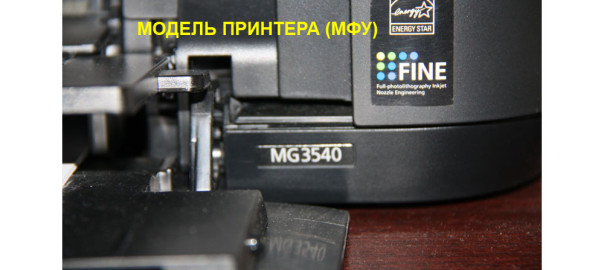
Sa detalye: do-it-yourself canon mg3540 MFP repair mula sa isang tunay na master para sa site na my.housecope.com.
Halos puno na ang ink absorber. Pindutin printer, ang RESUME key upang magpatuloy sa pag-print. Makipag-ugnayan sentro ng serbisyo.
Dalawang taon pagkatapos bumili ng Canon Pixma inkjet MFP MG 3540 (Canon MG 3640) Kapag nagpi-print ng isa pang dokumento, lumitaw ang isang mensahe ng error: 5B00 "Ang absorber o diaper counter ay puno" at kapag ipinadala ang susunod na dokumento para sa pag-print, ang indicator ng "kidlat" ay nagsimulang kumislap ng pitong beses. Iminungkahi ng mensahe ng error na pindutin ang "Color copy" o "Black and white copy" na buton, o makipag-ugnayan sa "Service Center". Ang MFP ay nag-print ng isang pahina. ngunit pagkatapos ay lumabas na ang printer ay tumigil sa paggawa ng mga kopya. hindi tumugon ang scanner kapag pinindot ang "Kopyahin" na buton
Paraan numero 1: Pag-reset ng diaper (pag-reset ng counter) sa Canon Pixma MG 3540 MFP (MG 3640) gamit ang mga button.
2. I-download ang tool ng Serbisyo v3400.
4. Sabay-sabay na pindutin ang Power button sa printer
6. At muli pindutin ang pindutan ng "Stop/Reset" ng limang beses hanggang sa pumasok ang printer sa "Service Mode." Ang indicator na "Naka-on" ay patuloy na naka-on.
7. Inilunsad namin ang tool na Serbisyo v3400 na programa. Sa pangunahing window ng programang "Mine", sa seksyong "Clear Ink Counter", sa item na "Absorber", itakda ang halaga sa "Lahat" at sa tapat ng halagang ito sa "Itakda" Kapag na-reset ang mga counter ng printer, i-click ang "OK"
Hindi nababagay sa akin ang opsyon sa pag-reset na ito! Nag-freeze ang printer kapag nag-click ka sa pindutang "Itakda" sa Tool ng Serbisyo
O mag-sign in gamit ang mga serbisyong ito
Mag-sign up para sa isang account. Ito ay simple!
Video (i-click upang i-play).
Ayusin ang MFP printer CANON PIXMA MG3540
Serbisyo at pagkumpuni ng Printer CANON PIXMA MG3540 sa Moscow at sa rehiyon.
Pag-aayos ng CANON PIXMA MG3540 printer
Sira ba ang printer ng CANON PIXMA MG3540? May solusyon! Madalas na nangyayari na ang printer ay huminto sa pagtatrabaho nang maayos at nagsisimulang mag-print nang hindi maganda, o hindi sa lahat. Ano ang gagawin sa kasong ito? Kailangan mo ng tulong ng isang propesyonal, maalam na technician upang masuri at ayusin ang iyong CANON PIXMA MG3540 printer. Ang aming teknikal na sentro ay tumatalakay sa mga ganoong pagkasira. Gagawin naming gumana ang iyong CANON PIXMA MG3540 printer sa lalong madaling panahon. I-dial lang at makipag-ugnayan sa amin! Pagseserbisyo sa CANON PIXMA MG3540 Printer Paano i-diagnose at ayusin ang CANON PIXMA MG3540 printer Kasama sa pagpapanatili ng Canon printer ang pagpapalit lamang ng mga de-kalidad na bahagi mula sa tagagawa.
Ang kuwento ngayon ay ilalaan sa Canon PIXMA MG3540 printer (MFP) at pag-aayos ng error 5B00. Tulad ng paulit-ulit kong isinulat na ang error 5B00 ay isang overflow error ng absorber counter (working out, diapers) ng printer, maaari mong basahin ang higit pa tungkol dito sa post na ito.
Upang maunawaan na ang iyong printer ay may partikular na error na ito, at hindi ang iba, na malamang na maalis sa isang ganap na naiibang paraan, dapat mong bigyang pansin ang mga mensahe na ipinapakita ng printer sa display ng iyong computer o laptop, pati na rin ang indikasyon ng printer.
Mga palatandaan na ang printer ng Canon PIXMA MG3540 ay may punong absorber:
1) Kapag nagpapadala ng print job, ang printer ay nagpapa-flash ng lightning indicator ng 7 o 8 beses bago maputol. Kung kumurap ang 8, maaari mong pindutin ang color o black and white na copy button at ipi-print ng printer ang ipinadalang dokumento.
2) Ang status monitor ng printer ay nagpapakita sa screen ng computer ng isang mensahe tulad ng “Support Code 5B00. Makipag-ugnayan sa service center."
Ni-reset namin ang diaper (error 5B00) para sa printer ng Canon PIXMA MG3540 (isang simpleng paraan na hindi nangangailangan ng karagdagang kagamitan):
Upang i-reset ang error sa overflow ng absorber sa Canon PIXMA MG3540, kailangan mong malaman ang isang nuance. Tulad ng nangyari, ang printer na ito ay may dalawa o higit pang mga uri ng mga pangunahing board. Yung. ang parehong printer ay maaaring gumana sa dalawang magkaibang istruktura na pangunahing board (ito ang board kung saan matatagpuan ang USB connector ng printer). Depende sa kung aling board ang naka-install sa printer, ang paraan para sa pag-reset ng error 5B00 ay depende.
Upang malaman kung aling pangunahing board ang naka-install sa printer, maaari mong alisin ang takip sa gilid ng printer mula sa USB port o sa pamamagitan lamang ng pag-type, subukang i-reset ang error sa isang simpleng paraan ng software. Sinusubukan namin.
1) I-on ang printer sa service mode, para dito:
nang naka-off ang printer, pindutin nang matagal ang StopReset button
pindutin nang matagal ang power button ng printer, dapat itong umilaw
bitawan ang StopReset button at pindutin ito ng 5 beses, ang bawat pagpindot ay sisindi at mawawala ang indicator ng "kidlat"
isang tanda ng matagumpay na pagpasok sa service mode ay isang permanenteng naiilawan na power indicator at ang printer ay tutukuyin bilang isang CanonDevice sa computer
2) Nakakonekta na ang printer sa isang Windows computer gamit ang USB cable
3) I-download ang Service tool 3400 program at i-extract ito mula sa archive
4) Patakbuhin ang programa sa pamamagitan ng pag-double click
5) Sa Clear Ink Counter -> Absorber item, piliin Lahat at pindutin itakda
Kung ang lahat ay ginawa nang tama, pagkatapos ay lilitaw ang isang window Natapos ang isang function, pindutin ang OK
Ang printer ay magpi-print ng ulat na nagsasaad na ang mga counter ay na-reset.
I-off at i-on ang printer. Ang isang error na may 7 o 8 na pagkislap ng "kidlat" ay hindi na dapat makagambala sa susunod na 5-6 na libong mga kopya.
Panoorin ang video sa ibaba upang makita ang buong proseso sa pagkilos. Huwag kalimutang mag-subscribe sa aming Youtube channel.
Ni-reset namin ang error 5B00, 5B02 (diapers, absorber) para sa mga printer ng Canon PIXMA MG3540, MG3240, MG4240, MX494.
Kaya ang sitwasyon ay bubuo nang perpekto kung makikita mo, kumbaga, ang una, simpleng bersyon ng board. Sa pamamagitan ng paraan, ang board kung saan maaaring i-reset ang Canon PIXMA MG3540 sa programmatically ay ganito ang hitsura nang walang interbensyon ng isang panghinang na bakal:
Ang isang tampok ng board na ito ay ang pagkakaroon ng isang EEPROM chip dito sa harap. Yung. kung inalis mo ang takip sa gilid ng printer at nakita ang EEPROM na minarkahan sa itaas sa main board (kanin. 7), malamang na i-reset ang lampin sa MG3540 na ito, ito ay magiging programmatically.
kasi nangyari na kamakailan na hindi laging posible na magsimula ng isang printer ng Canon sa mode ng serbisyo, upang i-reset ang error 5B00, sa kasong ito kinakailangan na i-flash ang EEPROM sa programmer. Nauna itong inilarawan sa entry tungkol sa Canon MP280 at IP2700.
Ni-reset namin ang diaper (error 5B00) sa printer ng Canon PIXMA MG3540 (isang kumplikadong pamamaraan na nangangailangan ng programmer at isang soldering iron):
Nasabi ko na sa itaas na ang Canon Pixma MG3540 ay maaaring gumana sa dalawang magkakaibang istruktura na pangunahing board. Inilarawan ko ang paraan ng pag-reset ng lampin sa kaso ng isang opsyon ng board sa itaas, ngayon ay tatalakayin natin ang pangalawang opsyon ng main board.
Upang maunawaan kung ano ang nakataya, narito ang pangalawang uri ng mga kilalang board para sa printer ng Canon Pixma MG3540:
Ang isang tampok ng board na ito ay ang kawalan ng EEPROM, sa board mayroon lamang kaming flash 25Q064 chip (kanin. 10).
Sa kaso ng board na ito, ang error sa absorber overflow ay maaari lamang i-reset sa pamamagitan ng pag-flash gamit ang flash programmer 25Q064.
Maaari ka ring mag-order ng naka-flash na chip na may paghahatid sa Crimea, Russia at Ukraine sa aming tindahan:
Mayroon pa ring hindi na-verify na impormasyon tungkol dito, habang sinusuri ko na mag-a-unsubscribe ako, tila posible itong i-reset sa pamamagitan ng program.
Huwag kalimutang i-rate ang post at ibahagi ito sa iyong mga kaibigan sa mga social network sa pamamagitan ng pag-click sa mga espesyal na button sa ibaba. Huwag kalimutang mag-iwan ng komento at mag-subscribe sa aming youtube channel
BroadLink → Iba pa → Mga tagubilin para sa pag-install ng CISS sa Canon PIXMA MG3540
Mga pahina 1
Upang magsumite ng tugon, kailangan mong mag-login o magparehistro.
Admin
Tagapangasiwa
Hindi aktibo
Nakarehistro: 13-11-2014
Mga post: 769
Na-install ko kamakailan ang CISS sa Canon PIXMA MG3540 printer ng aking ina. Sa panahon ng pag-install, nagpasya ako na ang aking karanasan ay maaaring makatulong sa isang tao. Gumagana nang maayos ang printer, ngunit na-install ko ang CISS sa pangalawang pagkakataon sa aking buhay, kaya hindi ako nagpapanggap na isang guru.
Sa larawang Canon PIXMA MG3540, tinta at lahat ng kasama ng CISS sa kit. Ang CISS ay nagkakahalaga sa akin ng 1000 rubles. (250 rubles - paghahatid, 750 rubles - CISS). InTek C5041 tinta (kulay) at C5040 (itim), 4 piraso - 445 rubles.
Kabuuan kasama ang MFP - 3800 rubles. (bago ang pagbagsak ng ruble)
Dapat kong sabihin kaagad na ang pag-install ng CISS ay hindi isang madaling operasyon, at sa aming lungsod sa mga dalubhasang tanggapan ay nagkakahalaga ito ng 800 rubles. Kung hindi ka sigurado, pagkatapos ay mas mahusay na magbigay ng 800 rubles. Na-curious lang ako, kaya ako na mismo ang nag-install.
Wala po akong pananagutan kung sakaling masira ang kagamitan, share ko lang po ang aking karanasan.
1) I-on ang MFP, buksan ang mga takip, alisin ang mga cartridge, patayin ang MFP.
2) Peel off ang mga label mula sa mga cartridge.
3) Mga teknolohikal na butas sa kartutso, dapat silang drilled.
4) Mag-drill ng 3.5 mm para sa metal. Maingat kaming nag-drill, hindi mo mapinsala ang loob ng kartutso.
5) Punan ang syringe ng tinta. Ang printer ay bago, kaya napuno ito sa pinakamababa: itim - 5 ml, kulay - 2 ml bawat isa.
Susunod, ibuhos nang dahan-dahan sa isang anggulo, tulad ng sa tinta ng larawan sa kartutso.Huwag paghaluin ang mga kulay sa color cartridge: magenta sa itaas, dilaw sa kanan, asul sa kaliwa.
6) Sa isang malambot na tela, matutukoy mo kung gaano kahusay ang paglabas ng tinta, at kung na-refill namin ang mga cartridge.
7) Nakadikit namin ang mga butas at nagpasok ng mga silicone seal.
8) Una, tingnan ang talata 11 ng tagubiling ito, at pagkatapos ay gupitin ang mga tubo at ipasok ang mga ito sa mga lalagyan ng tinta. Ito ay kinakailangan upang i-cut upang walang mga hindi kinakailangang kinks sa cable.
9) I-clamp namin ang mga tubo gamit ang isang clothespin, isaksak ang mga butas ng hangin gamit ang mga stopper at punan ang tinta sa pamamagitan ng mga funnel.
10) Inalis namin ang mga funnel, sundutin ang mga plug at ipasok ang mga air filter.
11) Ito ay kinakailangan upang i-cut ang tubes sa paraan na sila twist sa isang minimum. Narito ito ay mas mahusay na huwag magmadali at gumawa ng mas mahusay kaysa sa ginawa ko. Sa isip, ang itim na tubo ay dapat magbago sa raspberry, ngunit ito ay dapat na ginawa sa punto 8 ng pagtuturo na ito.
12) Naglalagay kami ng mga sulok sa mga dulo ng mga tubo, alisin ang clothespin, ayusin ang tinta sa dulo ng mga tubo: mas kaunting hangin, mas mabuti. Huwag paghaluin ang mga kulay.
13) Alisin ang takip na may bukal, hindi na namin ito kailangan. Kinakailangang tanggalin ang takip mula sa kaliwang tainga.
14) Ipasok ang kartutso at i-thread ang tubo. Ang color cartridge ay dapat na maipasok sa ibang paraan kaysa karaniwan. Ito ay dapat na kahit papaano ay pumutol sa sandaling na-snap mo ang gray na pingga. Ang katotohanan ay kapag ito ay pumutok sa lugar, ang clamp ay na-trigger, ngunit mayroon kaming mga tubo na nakakonekta sa kartutso at pinipigilan kami ng raspberry tube na pinindot ang kartutso ayon sa nararapat. Upang gawin ito, ikiling namin ang color cartridge pasulong pababa at, sa sandaling ang gray na pingga ay pumutok sa lugar, ihanay at sabay na pindutin ang pasulong. Siyempre, hindi kami gumagawa ng anumang mga espesyal na pagsisikap, kung hindi, iba ang mahuhulog.
15) Ang mga tubo ay magkasya nang maayos sa pahalang na puwang sa kaliwa. Inirerekomenda ko ang paggawa ng ilang mga liko ng de-koryenteng tape, tulad ng sa larawan, para sa higit na lakas.
16) Ginamit ko ang sarili kong disenyo para ayusin ang mga tubo. Para sa pangkabit, kailangan kong kumuha ng malalaking mga clip ng papel. Paano sila nakakabit - makikita mo sa larawan. Maaari kang gumamit ng mga regular na clip ng papel, angkop din ang mga ito. Naka-attach sa layo na 10 cm mula sa kaliwang gilid. Ang mga tubo ay pumasok sa frame sa laki sa pagitan ng pag-mount ng mga roller at ang sulok ng metal plate. Siguraduhing suriin kung ang print head ay nakakapit sa iyong uri ng mount.
17) Inayos ko ang mga tubo upang hindi sila makagambala sa paggalaw ng mga cartridge. Maingat naming ipinasok ang mga tubo sa puwang ng takip. Hindi kinakailangang mag-drill ng pabahay para sa labasan ng mga tubo.
18) Pagkatapos ng unang pagsisimula, nililinis namin ang mga cartridge at sinusuri ang kalidad ng pag-print ng mga nozzle.
Matapos i-self-filling ang black cartridge sa Canon Pixma MG-3540 MFP (3500 series), nag-print ang printer ng 102 sheet at na-block.
May lumabas na mensahe ng babala sa screen ng monitor na nagsasaad na naubos na ang cartridge at kailangang palitan kaagad. Ang ilaw ng error sa control panel ng printer ay kumikislap. At kahit na anong mga pindutan ang pinindot ko, ang kontrabida na aparato ay tiyak na tumanggi na mag-print.
Ang kahilingang "Pag-unlock sa Canon MG-3540 Printer Cartridge" na ipinadala sa bituka ng Google ay bumalik na walang dala. Nag-type ako at "i-reset ang absorber ng canon MG3540 MFP", at "i-reset ang absorber ng canon MG3540 MFP", at kahit na "i-reset ang diaper ng canon MG3540 MFP". Walang laman ang lahat!
Malamang, ang MFP ng 3500-serye na ito ay nasa merkado kamakailan, at ang mga domestic service center at mga gumagamit ay hindi pa nakakagawa ng isang antidote para dito mula sa hindi patas na kumpetisyon ng tagagawa.
Kinailangan kong gamitin ang paraan ng pagsundot. Bilang resulta, nakahanap ako ng paraan para lokohin ang printer ng Canon MG 3540.
Ang algorithm ng pag-unlock ay ang mga sumusunod:
I-on ang MFP gamit ang "Power" button. Kumikislap ang mga ilaw ng Cartridge Empty at Error.
Pindutin nang matagal ang button na "I-reset" hanggang sa lumabas ang indicator na "Error".
Ngayon ang parehong bagay: mas mabagal at sa mga larawan.
Sa huling artikulo, isinulat ko kung bakit hindi kumukuha ng papel ang printer. Ang kasalanan ay kadalasang ang papel na pickup roller. Sa artikulong ito gusto kong sabihin at ipakita ang hakbang-hakbang kung paano makarating dito sa Canon MG 4240 inkjet printer. ang printer ay kailangang i-disassemble halos ganap. Pero nagawa ko, at kaya mo rin. Pumunta…
1. Ilabas ang mga cartridge.Siguraduhing balutin ang mga ito sa ilang uri ng bag o espesyal na packaging upang hindi mapuno ang lahat ng pintura.
2. Alisin ang mga turnilyo sa likod ng printer.
3. Alisin ang mga itaas na bahagi ng panel ng button.
4. Alisin ang mga turnilyo sa ilalim ng panel. Mayroong 4 sa kanila, ang pangalawa mula sa itaas ay maikli
5. Alisin ang kaliwang takip. Narito ang mga paboritong zipper ng lahat. Pry mula sa ibaba, harap, likod, pindutin ang butas mula sa itaas
6. Alisin ang panel na may mga pindutan, lumilipat sa kaliwa. Mag-ingat, mga loop!
7. Alisin ang sulok gamit ang off button
8. Tanggalin ang asul na kawad mula sa case. Maaari mo munang alisin ang pagkakatali, pagkatapos ay alisin ang sulok.
Bigyang-pansin ang tren - ito ay nakadikit sa bar, alisin ito kasama nito
10. Alisin ang kanang takip. Ang trangka sa ibaba ay magpapahirap sa iyo
11. Oras na ng scanner. Inalis namin ito sa maraming yugto:
I-unscrew namin ang mga turnilyo: isa sa kanan, 3 sa kaliwa at isang cable.
I-unhook ang WiFi adapter cable
Pagkatapos ay alisin ang buong scanner
12. Idiskonekta ang lahat ng mga cable at wire mula sa board
13. Alisin ang pintuan sa harap. Hindi kinakailangan, ngunit hindi upang makagambala
14. I-unhook ang spring tensioning the tape. Alisin ang tape mismo nang maingat, huwag yumuko at huwag madumi - ang karwahe ay ginagabayan nito kapag gumagalaw.
15. Alisin ang takip ng cartridge. 3 turnilyo, dilaw na kawad
18. Alisin ang plastic strip
19. Nagpapatuloy kami sa pag-alis ng nangungunang bar. 2 turnilyo sa kaliwa, isa sa kanang itaas
21. Tanggalin ang puting bilog na bagay
22. Alisin ang tornilyo ng bar. 7 piraso
23. Alisin ang nangungunang bar. pataas
24. Alisin ang metal plate. 1 tornilyo
25. Nahanap namin ang gear sa kanan at pinihit ito upang ang puwang sa loob ay lumiko patayo
26. Alisin ang mga turnilyo ng puting plastic panel
28. Alisin ang spring mula sa baras
29. Alisin ang baras sa magkabilang panig at alisin. Ang mga puting bushings ay dapat na hindi nakatali - ang dila ay bahagyang baluktot at ang buong bushing ay pinaikot sa nais na posisyon
30. Simulan nating alisin ang "marumi" na bar
Ibaluktot ang puting trangka sa kaliwa
31. Alisin ang puting bagay sa kaliwang bahagi
32. Inalis namin ang panel na may foam goma
Maluwag ang mga turnilyo sa kaliwa at kanan
Kaya nakuha namin ang nais na detalye. Mahirap, ngunit posible. Marahil, upang makapunta sa video, ang ilang mga elemento ay hindi kinakailangang tanggalin, ngunit binago ko ang higit sa isang detalye, kaya binuwag ko ang lahat.
Siyanga pala, may isa pang detalye na panaka-nakang naka-jam at nagpapabagal sa pagkuha ng papel: isang uri ng "pedal" na may spring. Ito ay matatagpuan doon mismo: sa ilalim ng roller
Well, dahil nakarating na kami sa base, masarap maglaba o magpalit ng diaper. Dito, marahil, ako ay matatapos. Hindi ko ilalarawan ang pagpupulong ng printer, dahil ang parehong artikulo ay lalabas, ngunit sa reverse order.
Muntik ko nang makalimutan, dito nag-post ang lalaki ng kanyang video sa pag-disassemble ng parehong printer. Totoo, doon niya ginagawa ang lahat nang tahimik at ang kanyang mga aksyon ay hindi palaging malinaw, ngunit marahil ito ay magiging kapaki-pakinabang para sa iyo: