Sa detalye: do-it-yourself hp MFP repair mula sa isang tunay na master para sa site na my.housecope.com.
Do-it-yourself na pag-aayos ng printer - kung ano ang maaaring gawin sa bahaypara makatipid sa pagtawag sa isang wizard o pagpapadala ng device sa pag-print sa isang service center? Hindi lahat ng problema ay kayang lutasin nang mag-isa, ngunit may mga bagay na maaari mong masuri sa iyong sarili. Gayunpaman, huwag kalimutan na ang isang malubhang malfunction ay maaari lamang makilala at maitama sa pamamagitan ng mga kamay ng isang espesyalista na may malawak na karanasan at isang dalubhasang tool para sa pagsasagawa ng may-katuturang gawain. Pag-aayos ng mga printer ng mga service center engineer YauzaOrgService ginagarantiyahan ang mataas na kalidad at bilis ng serbisyo nang walang labis na bayad. Ngunit ano ang matatagpuan sa bahay?
• Ang pinaka karaniwang sanhi ng pagkabigo ng printer, Canon man, HP, Epson, Oki, Samsung, Ricoh, Brother, o Xerox, ay regular na linisin ang makina. Sa simpleng salita, ito ay basura. Dahil dito, madalas na nangyayari ang kawalan ng balanse ng kaso, lumilitaw ang ingay sa panahon ng operasyon, o humihinto ang pagkuha ng papel. Iyon ang dahilan kung bakit inirerekumenda na linisin ang aparato sa pag-print sa mga regular na agwat at kapag naka-off lamang ang kagamitan. Ngunit kailangan mong malaman ang tungkol sa pagbabawal ng paggamit ng alkohol - para sa pagpahid ay kumukuha lamang kami ng ordinaryong distilled water, isang bagong espongha at cotton swabs.
• Sinusuri namin ang tamang operasyon: ang printer ay dapat na nakasaksak, ang tray ay mahigpit na itinulak sa pinakadulo, ang mga gabay sa sheet ay nakatakda, ang mga cartridge ay wastong naka-install at walang jamming ng mga dayuhang bagay sa device.
• Huwag matakot na siyasatin ang loob ng kagamitan kung may nalalabi sa papel o mga punit-punit na piraso, toner spill, plaster, buhangin, o tubig.
Video (i-click upang i-play).
• Suriin kung ang cartridge ay walang laman.
• Kung ang mga malfunction ng printer ay ipinapakita bilang mga error sa monitor ng computer, tiyaking isulat ang code, numero, o impormasyon mula sa screen para sa paghahatid sa wizard.
• Bigyang-pansin ang kalidad ng pag-print ng iyong mga dokumento, kung may mga karagdagang streak o spot, kung anong kulay ang mga ito.
• Subaybayan ang dalas ng mga paper jam.
• Makinig ng mga kakaibang tunog, kaluskos, ingay kapag nagpi-print.
Ang pagkakaroon ng pagsasaalang-alang sa lahat ng mga nuances sa itaas, na madalas na humahantong sa paghinto sa pagpapatakbo ng printer, maaari mong pabilisin ang proseso ng pagwawasto ng malfunction, palitan ang pamamaraan ng pag-aayos sa pag-iwas at makatipid ng pera sa pagbisita ng isang espesyalista. Ang isang pagtatasa ng estado ng pagganap ng kagamitan, isang tumpak na pahayag ng problema at isang listahan ng mga problema na lumitaw ay magpapahintulot sa master na tumugon sa kahilingan sa lalong madaling panahon, dahil ipapakita niya ang saklaw ng trabaho nang maaga. Kung hindi ito isang seryosong pagkasira at pinapayagan ka ng sitwasyon na ayusin ang mga bahagi, palitan ang mga bahagi o ibalik ang operasyon nang mabilis - pagkumpuni ng printer maaaring isagawa sa yugto ng diagnostic. Sa pamamagitan ng pagtawag sa numero ng telepono o pagpapadala ng kahilingan sa pamamagitan ng website YauzaOrgService – ang tulong ay bibigyan ng garantiya para sa lahat ng uri ng operasyon at serbisyong isinagawa.
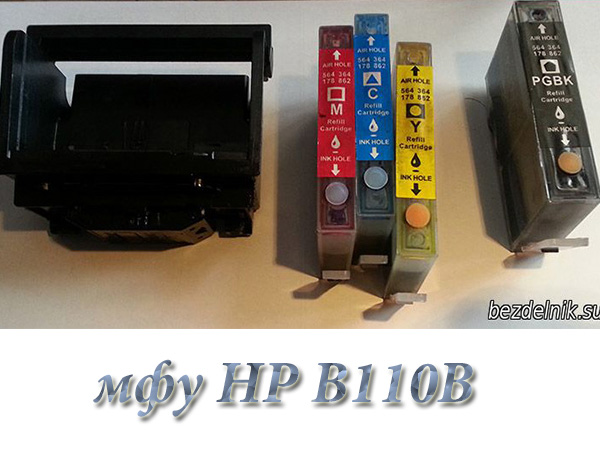
Ang MFP na ito ay binili ko ilang taon na ang nakakaraan natanto. Nanirahan ako sa modelong ito dahil sa posibilidad ng muling pagpuno ng mga cartridge. Espesyal na binili ang isang set ng mga refillable cartridge HP178 (binili DITO), pati na rin ang isang OCP ink kit (binili DITO). Ang pangkalahatang impression ng HP B110B MFP ay mahusay. PERO. Hindi ko alam kung paano ginagamit ito ng mga ordinaryong gumagamit, palagi akong may mga problema sa pag-aayos. Minsan nga lumiko pa ako sa pagawaan - itapon daw. Halos isang taon ko na itong itinapon.Ang mga super master ay ayaw magtrabaho kahit para sa pera.
Ang mga pangunahing breakdown sa HP B110B MFP ay ang pagkawala ng mga contact sa mga carriage loop at sirang contact sa mga lugar ng pag-install ng cartridge. Ang halaga ng pag-imprenta ay isang sentimos. Ang kalidad ng pag-print ay mahusay kahit na may murang mga tinta. Ilang beses kong sinubukang bumili ng bagong MFP, ngunit ...... Ang unang pag-aayos ay palitan ang print head. Wala akong nakitang ulo sa Russia at nag-order mula sa China. Sino ang nangangailangan ng head press DITO. Ang pagkakabit ng ulo ay sumasayaw din gamit ang tamburin. Bottom line: gumagana pa rin ito at malamang na maganda rin ang lumang ulo, ngunit ang problema ay nasa mga tren sa karwahe.
Sinasabi ko sa iyo kung paano mabilis na i-disassemble ang HP B110B MFP.
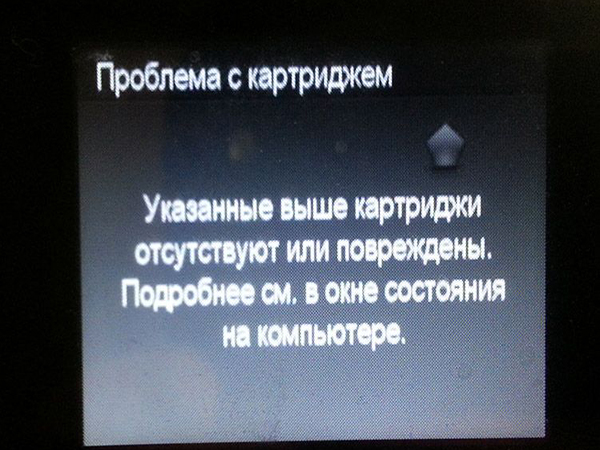
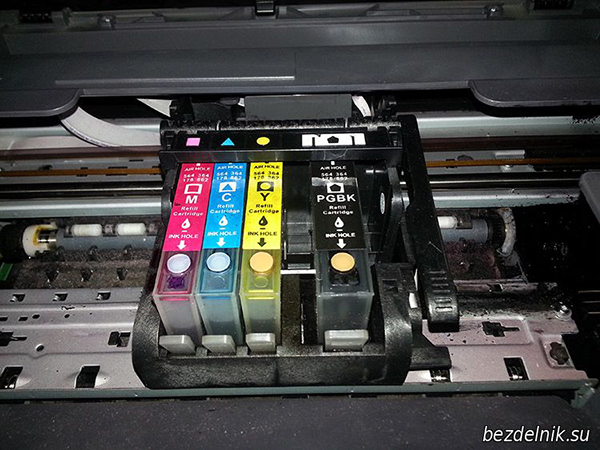
Dahilan ng pagkalas: HP B110B MFP AY HINDI MAKIKITA ANG BLACK CARTRIDGE.
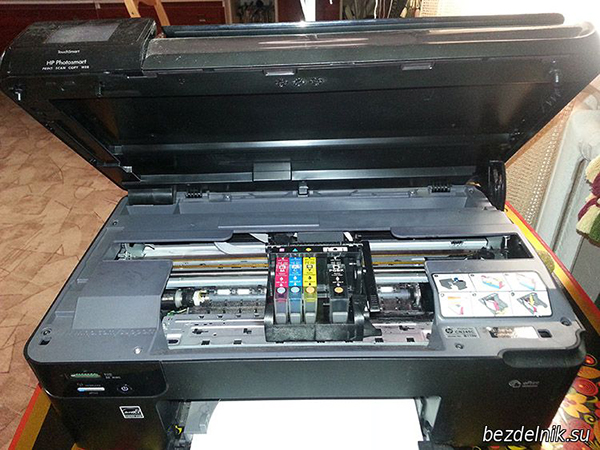
Itaas ang takip ng HP B110B MFP, ang ulo ay naka-park sa posisyon para sa bukas na takip.
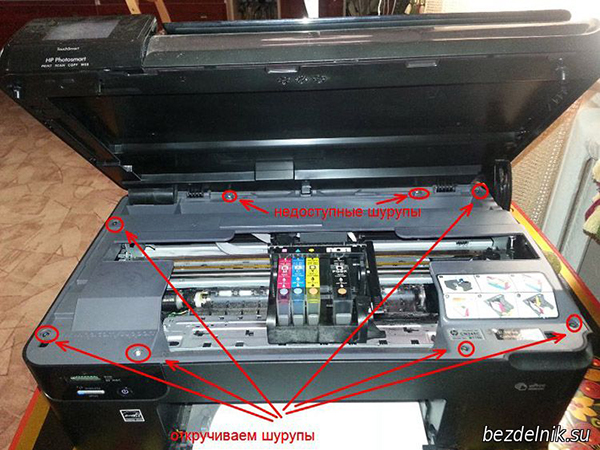
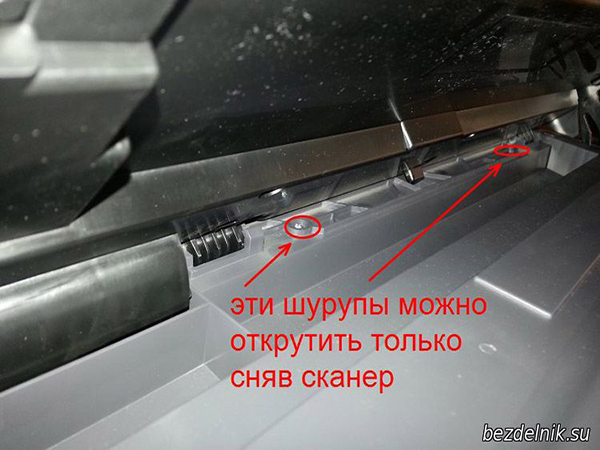
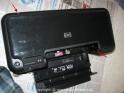
Nag-unscrew kami ng 6 na turnilyo at narito ang unang sorpresa. Ang dalawang turnilyo ay hindi maaaring tanggalin ng ganoon lang - ang takip ng SCANNER UNIT ay nasa daan.
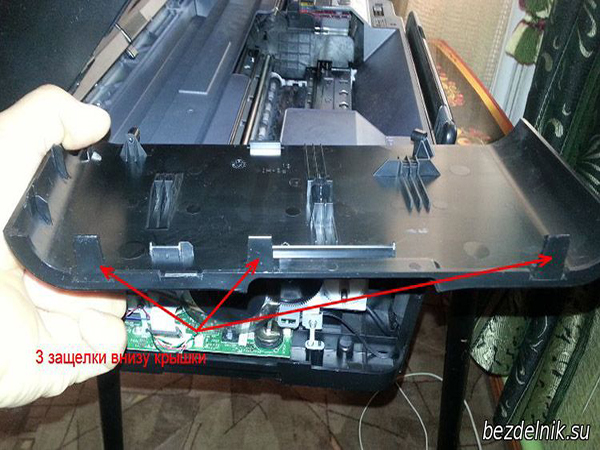
Ang mga takip sa gilid, bilang karagdagan sa mga turnilyo, ay umupo sa 3 pang latch sa ibaba ng printer.
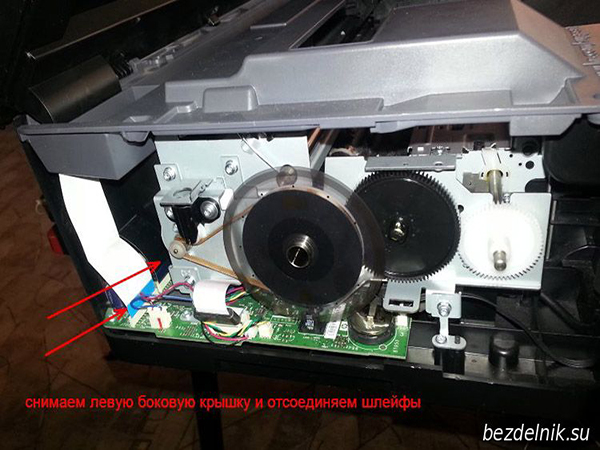
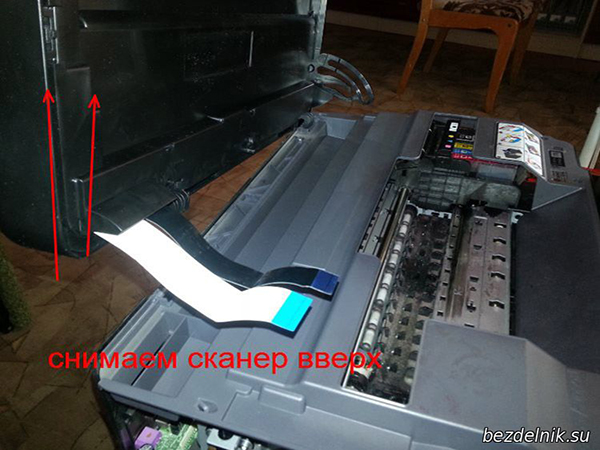
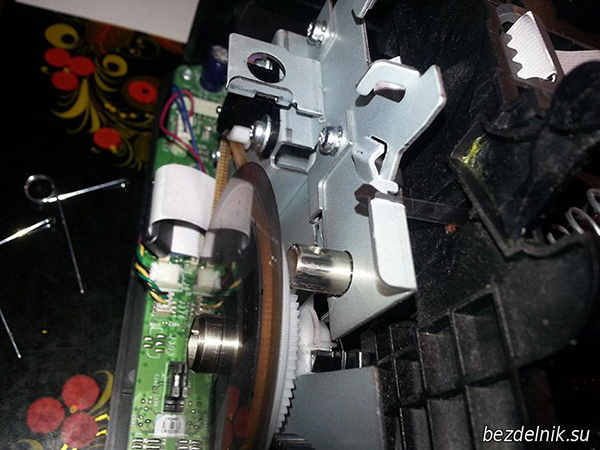
Sa kaliwang bahagi, pagkatapos tanggalin ang takip, idiskonekta ang 2 cable na puti at itim.
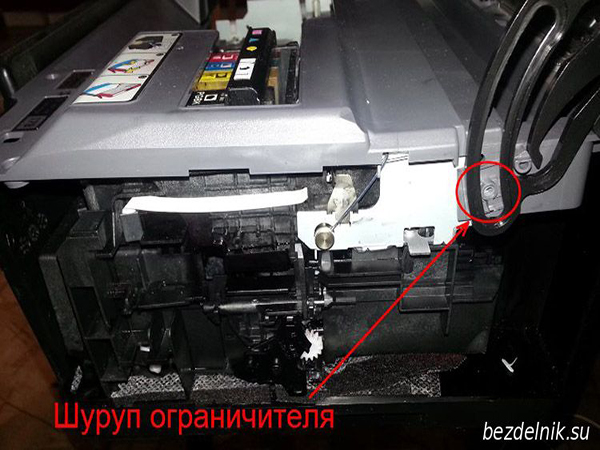
Sa kanang bahagi, tanggalin ang tornilyo sa pag-secure sa limiter.
Pag-angat, tanggalin ang scanner at ilagay ito sa isang tabi. Hindi pa natin kailangan.
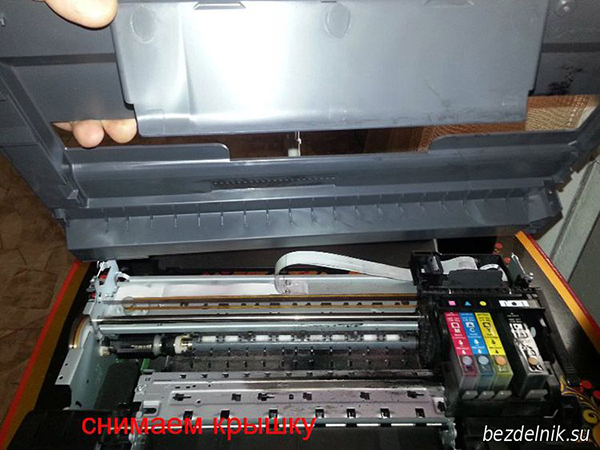
Ngayon ay mayroon na kaming access sa 2 may problemang turnilyo. I-twist namin ang mga ito at alisin ang takip.
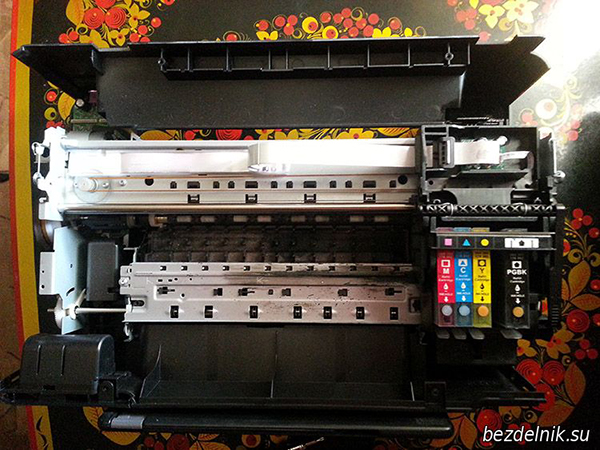
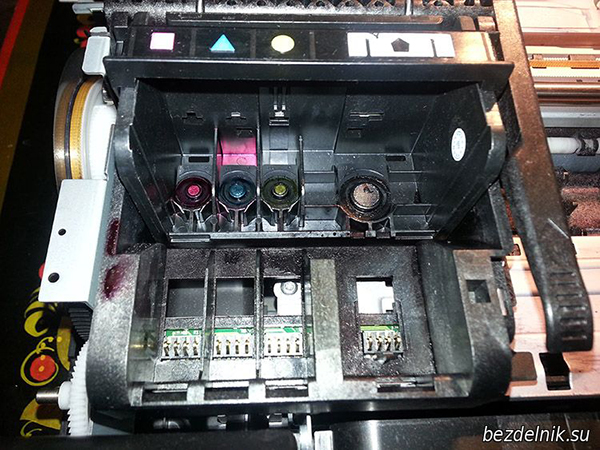
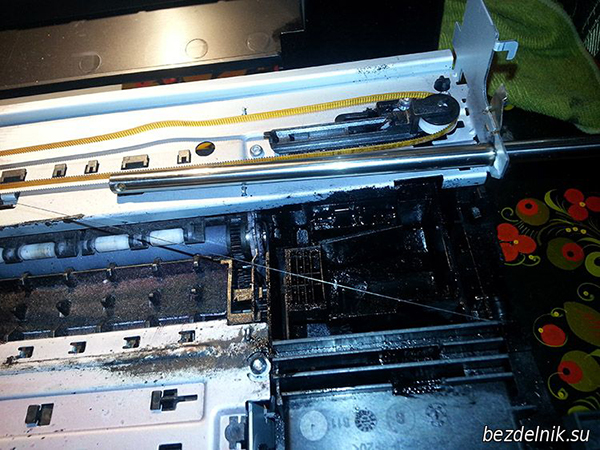
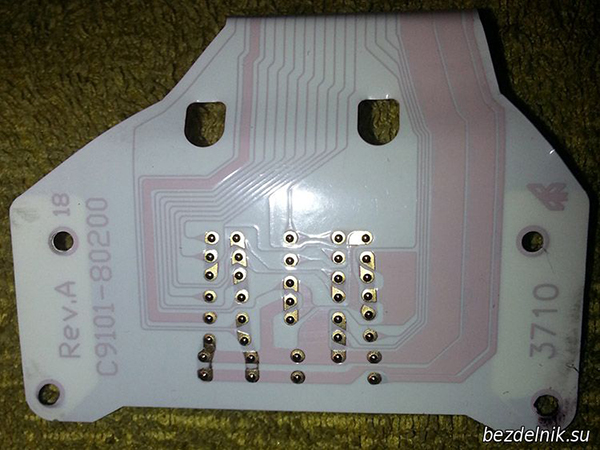
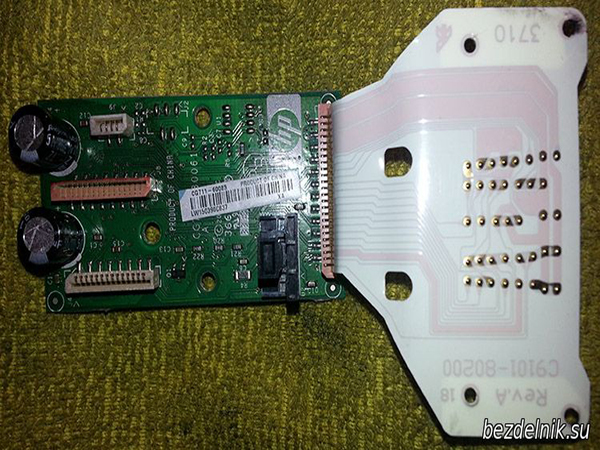
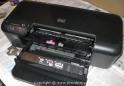
Ito ang hitsura ng HP B110B MFP mula sa itaas. Ang ulo, karwahe at mga cartridge ay magagamit na sa amin. Kung ang problema ay nasa mga loop, kung gayon mayroon na tayong access sa kanila. Paulit-ulit kong ipinasok ang mga loop na ito pabalik, at pagkatapos ng ilang oras ng trabaho muli silang umalis.
Kung ang problema ay wala sa mga cable, pagkatapos ay patuloy naming pag-aralan ang HP B110B MFP. Tinatanggal namin ang mga cartridge. Hindi namin sila hinahayaang bukas nang matagal. Hindi ako gumagamit ng mga lids, dahil nagtatrabaho na ako sa disassembly nang nakapikit ang aking mga mata at wala silang oras upang matuyo para sa akin. Ganun din sa ulo.
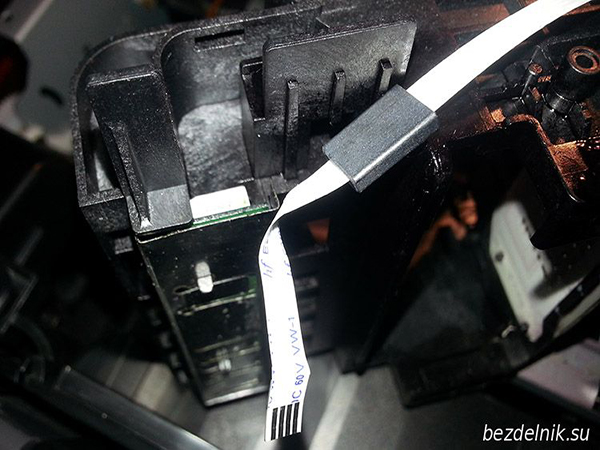
Kung aalisin mo ang head cable, tandaan na mayroong movable silicone stop sa ilalim ng cable. Nakalimutan kong kunan ito ng litrato.
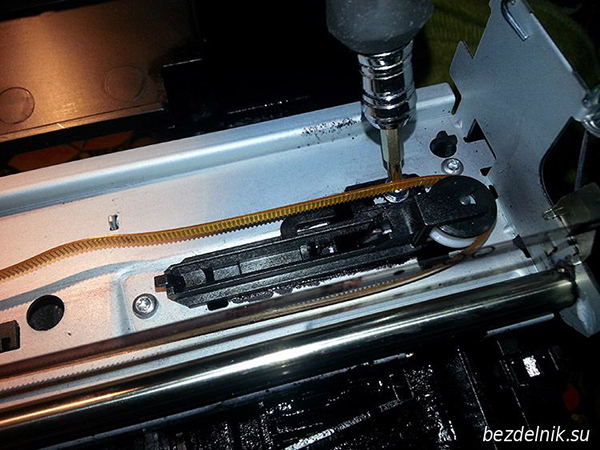
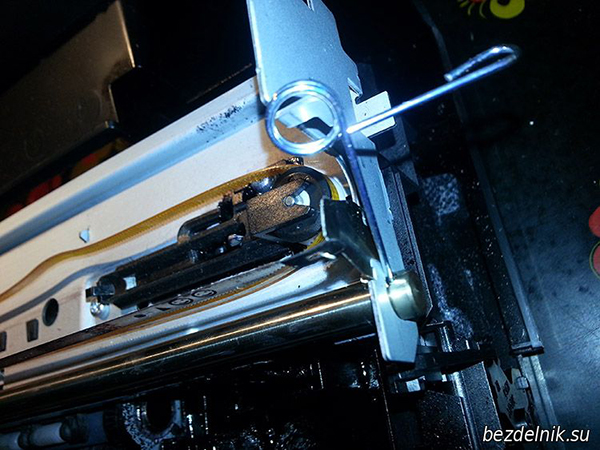
Upang alisin ang karwahe, paluwagin ang may ngipin na belt tensioner.
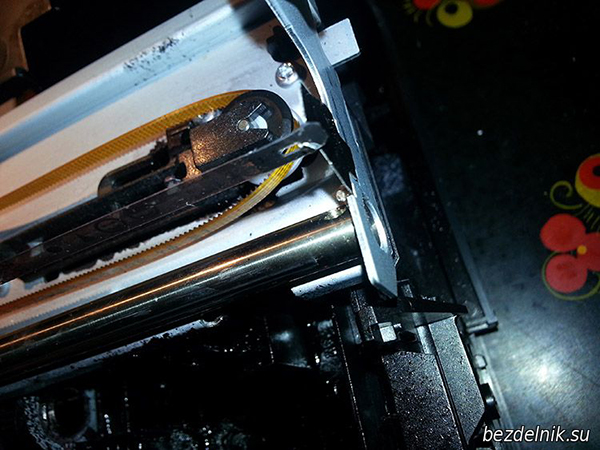
Alisin ang kaliwa at kanang cotter pin na nagse-secure sa carriage shaft.
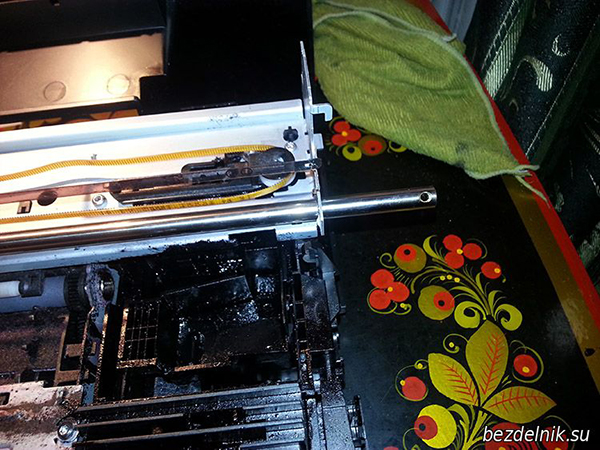
Alisin ang baras sa pamamagitan ng paghila nito sa kanan.
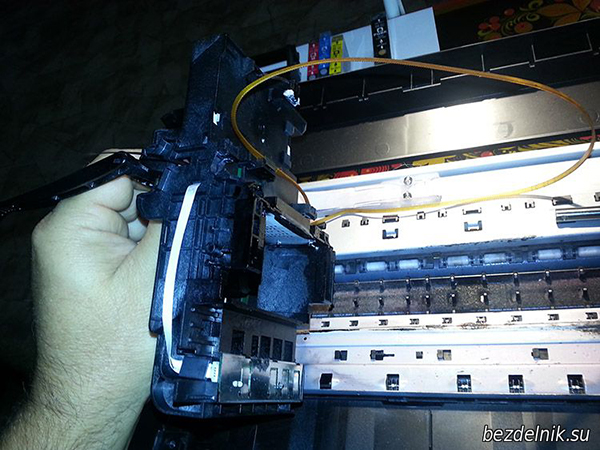
Ngayon ay maaari na nating itaas ang karwahe. Ganap na kalayaan sa pagkilos.
Sinusuri ang mga ink cartridge
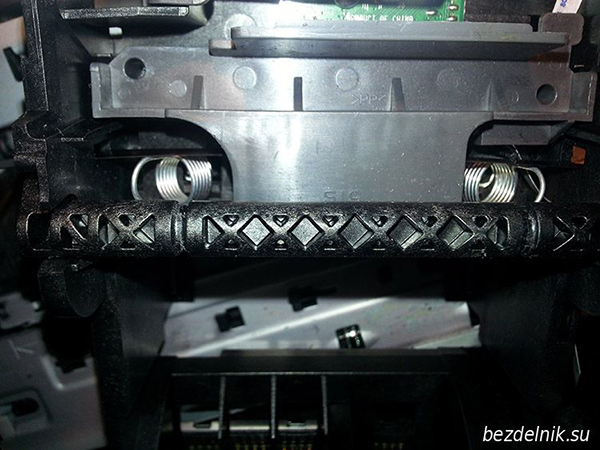
I-disassemble namin ang karwahe. Upang gawin ito, bitawan ang may hawak ng ulo - alisin ang 2 spring.
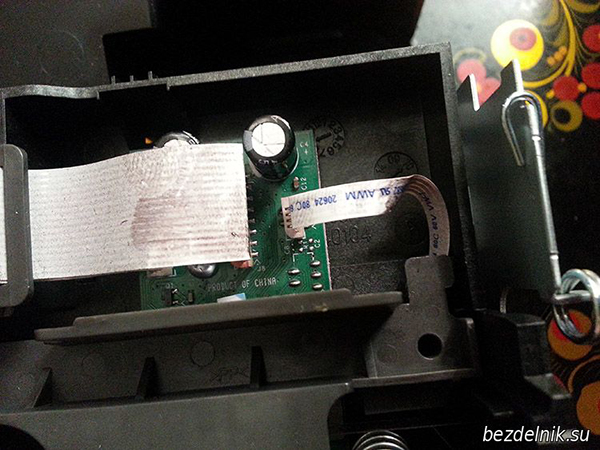
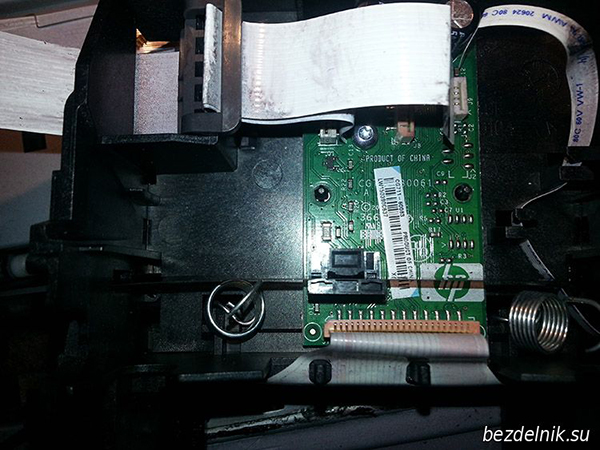
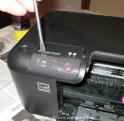
Alisin ang takip na tumatakip sa board. Mayroon itong 2 trangka at madaling matanggal gamit ang screwdriver.
Tinatanggal namin ang 1 tornilyo na nagse-secure sa naka-print na circuit board. At naniningil kami.
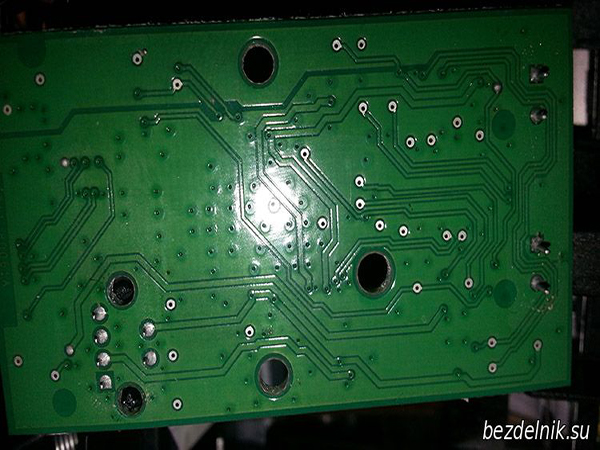
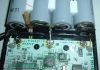
Pinag-aaralan namin ang board para sa mga micro crack
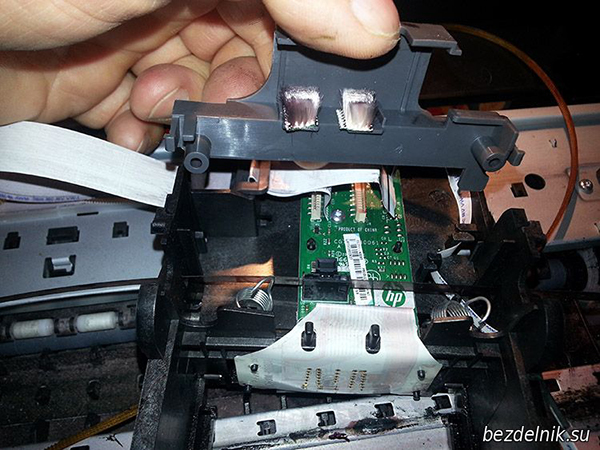
Ngayon alisin ang cartridge contact board. Mayroong kabuuang 6 na trangka, 3 sa bawat panig. Ang plato ay tagsibol, tandaan ito.
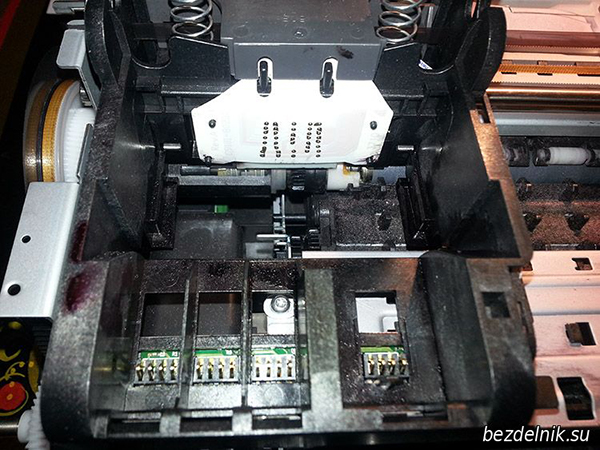
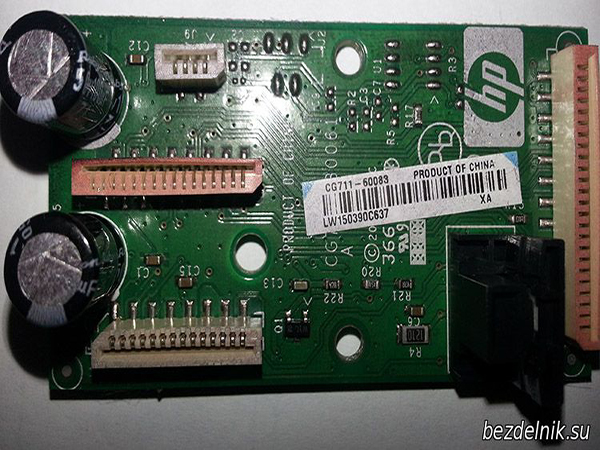
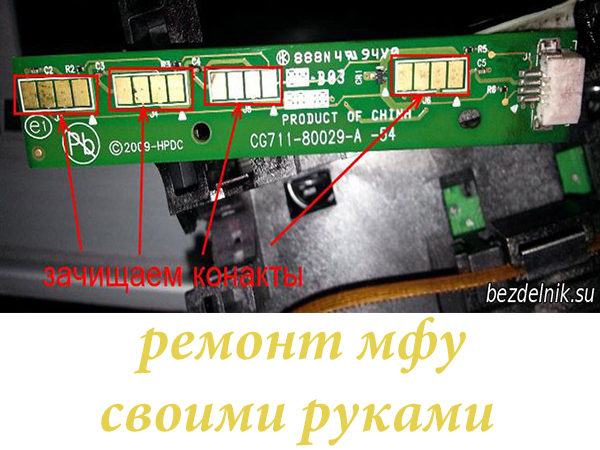
Nakakakuha kami ng access sa cartridge contact board. Sa aking kaso, ang dahilan ay tiyak sa board na ito. Nililinis namin ang mga contact
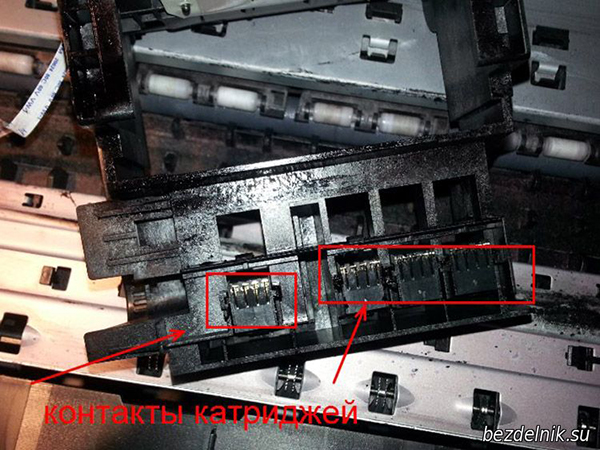
Suriin ang mga gumagalaw na contact. Madali silang mapapalitan.
Ang pagpupulong ay isinasagawa sa reverse order. Ang kawalan sa pagpupulong na ito ay ang mga loop ay hindi naayos sa anumang paraan. Kaya, nagdadala sila ng hindi kinakailangang problema sa may-ari ng HP B110B MFP.
Ang pagpupulong na ito - nakakatulong ang disassembly kahit na lumitaw ang iba't ibang mga error sa pagkabigo ng sistema ng tinta: 0x19a0013 0x19a0003 0xc19a0020 at iba pa.
Paminsan-minsan, ang mga may-ari ng printer ay nakakaranas ng mga malfunctions. Karamihan sa mga tao ay nakakuha ng personal na karanasan sa pag-aalis ng mga maliliit na depekto sa naturang kagamitan. Tulad ng ipinapakita ng kasanayan, ang madalas na dahilan para sa hindi pagpayag ng printer na gumana ay maaaring isang pagkabigo ng software o isang maliit na mekanikal na pagkabigo na maaaring ayusin sa iyong sarili, nang hindi humihingi ng tulong mula sa isang espesyalista.
Isaalang-alang ang mga posibleng sanhi ng mga malfunction at mga paraan upang maalis ang mga ito sa iyong sarili, nang hindi gumagamit ng tulong ng ibang tao.
Ang aparato ng mga printer tulad ng HP, Canon, Epson, Samsung, Sharp, Ricoh ay sa panimula ay pareho. Samakatuwid, isaalang-alang ang ilang mga kadahilanan na matatagpuan sa lahat ng mga aparato sa pag-print:
Matapos bigyan ka ng printer ng impormasyon tungkol sa error, suriin muna kung mayroong papel sa input tray, kung ang papel ay naka-jam, kung may toner sa cartridge, kung ang lahat ng mga takip sa printer ay nakasara nang maayos at ng siyempre ang koneksyon sa network at sa PC.
Ang isang karaniwang problema na maaaring hindi maipakita sa iyo ay isang software glitch.
Ang isa sa mga pinaka-karaniwang malfunctions ay ang kontaminasyon ng mga mekanikal na bahagi ng aparato. Una sa lahat, kailangan mong idiskonekta ang printer mula sa power supply, buksan ang tuktok na takip kung saan matatagpuan ang kartutso, alisin ito at gumawa ng isang visual na inspeksyon ng parehong kartutso mismo at ang mga mekanismo na nakikita. Sa kaso ng kontaminasyon ng mekanismo, kailangan mo lamang itong punasan ng mga cotton napkin, bahagyang moistening sa kanila ng tubig. Sa mga lugar na mahirap abutin, sasagipin ang mga cotton bud.
Mahalaga! Sa anumang kaso hindi ka dapat gumamit ng mga detergent at mga likidong naglalaman ng alkohol.
Bilang karagdagan sa lahat ng nasa itaas, makinig sa pagpapatakbo ng iyong device. Mayroon bang anumang mga kakaibang ingay na nagmumula dito? Kung maririnig mo ang mga ito, maaaring ito ay isang senyales na ang mga gear na nagtutulak sa mekanismo ng pag-print ay nabigo. Sa karamihan ng mga kaso, ang mga ito ay gawa sa plastik.
Sa ibaba ay isasaalang-alang namin kung paano ayusin gamit ang HP LaserJet 1100 printer bilang isang halimbawa. Ang pagtuturo na ito ay magiging kapaki-pakinabang din para sa pag-aayos ng isang Canon, Samsung at Epson printer.
Ipagpalagay na sa panahon ng pag-print gamit ang isang clip ng papel na nasa isang sheet, ang thermal film ay nasira. Para sa pag-aayos, kakailanganin mo ng isang maliit na hanay ng mga tool:
crosshead screwdriver;
flat manipis na distornilyador;
pliers na may mahabang panga;
wet wipes o cotton pad.
Ang pagkakaroon ng paghahanda ng kinakailangang tool, nagpapatuloy kami sa pag-aayos ng aparato: