• Sinusuri namin ang tamang operasyon: ang printer ay dapat na nakasaksak, ang tray ay mahigpit na itinulak sa pinakadulo, ang mga gabay sa sheet ay nakatakda, ang mga cartridge ay wastong naka-install at walang jamming ng mga dayuhang bagay sa device.
• Huwag matakot na siyasatin ang loob ng kagamitan kung may nalalabi sa papel o mga punit-punit na piraso, toner spill, plaster, buhangin, o tubig.
• Suriin ang cartridge ay puno upang makita kung ito ay naubos na.
• Kung ang mga malfunction ng printer ay ipinapakita bilang mga error sa monitor ng computer, siguraduhing isulat ang code, numero, o impormasyon mula sa screen para sa paghahatid sa wizard.
• Bigyang-pansin ang kalidad ng pag-print ng iyong mga dokumento, kung may mga karagdagang streak o spot, kung anong kulay ang mga ito.
• Subaybayan ang dalas ng mga paper jam.
• Makinig ng mga kakaibang tunog, kaluskos, ingay kapag nagpi-print.
Ang pagkakaroon ng pagsasaalang-alang sa lahat ng mga nuances sa itaas, na madalas na humahantong sa paghinto sa pagpapatakbo ng printer, maaari mong pabilisin ang proseso ng pagwawasto ng malfunction, palitan ang pamamaraan ng pag-aayos sa pag-iwas at makatipid ng pera sa pagbisita ng isang espesyalista. Ang isang pagtatasa ng estado ng pagganap ng kagamitan, isang tumpak na pahayag ng problema at isang listahan ng mga problema na lumitaw ay magpapahintulot sa master na tumugon sa kahilingan sa lalong madaling panahon, dahil ipapakita niya ang saklaw ng trabaho nang maaga. Kung hindi ito isang seryosong pagkasira at pinapayagan ka ng sitwasyon na ayusin ang mga bahagi, palitan ang mga bahagi o ibalik ang operasyon nang mabilis - pagkumpuni ng printer maaaring isagawa sa yugto ng diagnostic. Sa pamamagitan ng pagtawag sa numero ng telepono o pagpapadala ng kahilingan sa pamamagitan ng website YauzaOrgService – ang tulong ay bibigyan ng garantiya para sa lahat ng uri ng operasyon at serbisyong isinagawa.
Paminsan-minsan, ang mga may-ari ng printer ay nakakaranas ng mga malfunctions. Karamihan sa mga tao mismo ay nakakuha ng personal na karanasan sa pag-aalis ng mga maliliit na depekto sa naturang kagamitan. Tulad ng ipinapakita ng kasanayan, ang madalas na dahilan para sa hindi pagpayag ng printer na gumana ay maaaring isang pagkabigo ng software o isang maliit na mekanikal na pagkabigo na maaaring ayusin sa iyong sarili, nang hindi humihingi ng tulong mula sa isang espesyalista.
Isaalang-alang ang mga posibleng sanhi ng mga malfunction at mga paraan upang maalis ang mga ito sa iyong sarili, nang hindi gumagamit ng tulong ng ibang tao.
Ang aparato ng mga printer tulad ng HP, Canon, Epson, Samsung, Sharp, Ricoh ay sa panimula ay pareho.Samakatuwid, isaalang-alang ang ilang mga kadahilanan na matatagpuan sa lahat ng mga aparato sa pag-print:
Mahalaga! Sa anumang kaso hindi ka dapat gumamit ng mga detergent at mga likidong naglalaman ng alkohol.
Bilang karagdagan sa lahat ng nasa itaas, makinig sa pagpapatakbo ng iyong device. Mayroon bang anumang mga kakaibang ingay na nagmumula dito? Kung maririnig mo ang mga ito, maaaring ito ay isang senyales na ang mga gear na nagtutulak sa mekanismo ng pag-print ay nabigo. Sa karamihan ng mga kaso, ang mga ito ay gawa sa plastik.
Sa ibaba ay isasaalang-alang namin kung paano ayusin gamit ang HP LaserJet 1100 printer bilang isang halimbawa. Ang pagtuturo na ito ay magiging kapaki-pakinabang din para sa pag-aayos ng isang Canon, Samsung at Epson printer.
Ipagpalagay na sa panahon ng pag-print gamit ang isang clip ng papel na nasa isang sheet, ang thermal film ay nasira. Para sa pag-aayos, kakailanganin mo ng isang maliit na hanay ng mga tool:
VIDEO
Mahalaga! Sa panahon ng naturang trabaho, ang bawat operasyon ay dapat na maingat na isagawa, dahil ang printer ay halos gawa sa plastic at anumang trangka o bahagi ay maaaring masira. Siyempre, pagkatapos ng pagpupulong, dapat na walang mga karagdagang bahagi na natitira.
Ibinahagi ng The Secret of the Master ang kanyang matagumpay na karanasan sa pag-aayos ng HP LaserJet 1010 laser printer. Ang pagtuturo ay angkop para sa mga HP LJ printer ng seryeng 1000 - 1200. Ang kwento ay simple, ang printer na binili gamit (para sa 1000 rubles) ay nagtrabaho para sa isang taon at stupidly nasira sa pamamagitan ng isang sheet na may isang papel clip, streaked at nagsimulang kumaluskos - ito sinira thermal film. Ang pagkasira ng thermal film ay madaling makumpirma sa pamamagitan ng pag-install ng kapalit na kartutso. Nangangahulugan ang pakikipag-ugnayan sa service center na magbayad para sa pag-aayos ng hindi bababa sa presyong maihahambing sa pagbili ng bagong printer. Ang paghahanap para sa thermal film para sa printer ay hinimok din, ang mga nagbebenta ay nag-alok na bumili ng thermal film sa isang hindi makatotohanang presyo na hanggang 1,500 rubles (ito ay isang pulang presyo
100 rubles), kasama ang mga trick ng mga nagbebenta sa kawalan ng thermal grease sa repair kit at ang pagbebenta ng bahaging ito para sa pagkumpuni, din sa isang napakataas na presyo.
Ang thermal film ay hinanap sa loob ng isang buwan at binili sa halagang 300 rubles (2013) na kumpleto sa thermal grease. Para sa pagkumpuni, kinakailangan ang isang simpleng tool:
Ang scheme ng pag-aayos ay isinasagawa nang sunud-sunod sa sumusunod na pagkakasunud-sunod.
Hakbang: 1 Suriin ang integridad ng pelikula at ang pagkakaroon ng thermal grease. Hilahin ang cartridge sa labas ng printer. Idiskonekta ang kurdon ng kuryente.
Hakbang 1. I-unplug ang power cord
Hakbang 1. Alisin ang cartridge mula sa printer
Hakbang: 2 Ang takip ng access sa cartridge ay hawak ng tangkay. Ang tangkay ay dapat na ihiwalay mula sa takip sa pamamagitan ng pagpindot sa panloob na gilid ng plastic rivet. Hawakan ang rivet habang hinihiwalay.
Hakbang: 3 Lumiko sa likod ng printer patungo sa iyo, at gumamit ng Phillips screwdriver para tanggalin ang tatlong turnilyo mula sa metal na takip, dalawang turnilyo sa kaliwa at isang turnilyo sa kanan. Tingnan ang larawan.
Hakbang 3. Alisin ang tornilyo sa kaliwa
Hakbang 3. Alisin ang mga turnilyo sa kanan
Hakbang: 4 Alisin ang mga dingding sa gilid ng printer. Ang mga stack ay pinananatili sa lugar sa pamamagitan ng mga plastik na trangka sa itaas, ibaba, at likod. Ang takip na walang mga pindutan ay ang pinakamatibay. Ang mga lihim na trangka ay ipinapakita sa larawan.
Hakbang 4. Mga latch sa dingding na may mga pindutan
Hakbang 4. Mga latch sa dingding na walang mga pindutan
Hakbang: 5 Iangat ang pinto ng access sa cartridge at tanggalin ang dalawang mounting screws. Alisin ang takip.
Hakbang: 6 Gumamit ng flathead screwdriver para alisin ang kanang ibabang gilid ng metal na takip sa likod at alisin ito.
Hakbang 6 Tanggalin ang takip gamit ang isang distornilyador
Hakbang: 7 Ang power board ay nasa gilid ng power connector. Mayroong apat na magkakaibang konektor sa tuktok ng board, i-unplug ang mga ito. Ang connector na may puting makapal na mga wire ay madidiskonekta lamang pagkatapos pindutin ang latch, tingnan ang larawan. Kinakailangan din na idiskonekta ang pulang kawad sa likod na dingding. Hilahin mo lang. Tandaan kung paano ito nakakabit na preloaded ng isang spring. Alisin ang mga wire mula sa mga organizer.
Hakbang 7: Mga konektor ng power board
Hakbang 7: Ikaapat na Connector Retainer
Hakbang 7 Ikabit ang Red Wire
Hakbang 7 Red Wire Connector
Hakbang 7. Ang mga wire ay inilabas
Hakbang: 8 Kaya nakarating kami sa kalan. Ang kalan ay naayos na may tatlong mga turnilyo. Tingnan ang larawan. Alisin ang tornilyo. Hawakan ang mga turnilyo habang niluluwag.
Hakbang 8. Ang unang tornilyo para sa pag-aayos ng kalan
Hakbang 8. Ang pangalawang tornilyo para sa pag-aayos ng kalan
Hakbang 8. Ang ikatlong tornilyo para sa pag-aayos ng kalan
Hakbang: 9 Kinuha namin ang kalan sa kanang gilid at bunutin ito.
Hakbang: 10 Alisin ang tornilyo sa itaas na takip ng kalan. Alisin ang takip sa pamamagitan ng paghila nito sa gilid.
Hakbang 10. Ang unang takip na tornilyo
Hakbang 10 Second Cover Screw
Hakbang 10 Alisin ang takip ng oven
Hakbang: 11 Ngayon ay nakikita natin ang pagkasira ng thermal film. Naaalala namin ang posisyon ng mga strap na may mga spring at levers! Ang mga bukal ay matatagpuan sa mga gilid ng kalan; inaalis namin ang mga bukal mula sa ibaba gamit ang mahabang ilong na pliers. Inalis namin ang mga piraso ng metal at clamping plastic levers mula sa bawat panig. Huwag ihalo ang mga ito kapag nag-iipon!
Hakbang 11 Lever Mount Spring
Hakbang 11 Alisin ang bawat tagsibol
Hakbang: 12 Bitawan ang mga puting wire mula sa mga clip at alisin ang thermal film drum. Tumataas lang ito.
Hakbang 12. Alisin ang thermal drum
Hakbang 12. Inalis ang Thermal Drum
Hakbang: 13 Tinatanggal namin ang plastic tip gamit ang aming sariling mga kamay mula sa gilid kung saan lumalabas ang manipis na mga wire mula sa drum. Ang takip ay hawak ng mga clip.
Hakbang: 14 Alisin ang nasirang thermal film at punasan ang ibabaw ng metal at ang thermoelement mula sa lumang grasa at dumi gamit ang isang basang tela.
Hakbang 14. Alisin ang thermal film
Hakbang: 15 Maglagay ng bagong thermal grease sa ibabaw ng kalan. Maingat na i-install ang thermal film. Ang dulo ng silindro ay dapat na maayos sa kabaligtaran na tip ng plastik. maingat ding i-install ang tamang tip. Ito ay kapaki-pakinabang upang alisin ang nakausli na thermal grease.
Hakbang 15: Ilapat ang Thermal Grease
Hakbang 15. Ilagay sa thermal film
Hakbang 15: Alisin ang Labis na Thermal Grease
Hakbang: 16 Ipunin ang kalan sa reverse order. Ang tamang posisyon ng mga slats sa larawan.
Hakbang 16 Naka-install ang Takip
Hakbang: 17 Inilalagay namin ang kalan sa lugar at i-fasten ito ng tatlong turnilyo. Pinupuno namin at ikinonekta ang lahat ng mga wire sa mga konektor. I-install nang tama ang pulang kawad.
Hakbang: 18 I-install ang likod at itaas na mga takip. Itinataas namin ang mga plastic na watawat ng kalan sa panahon ng pag-install. upang mahulog sila sa kaukulang mga uka sa takip.
Hakbang 19 Pag-print ng Pahina ng Pagsubok
Hakbang: 19 Pagkatapos i-assemble ang printer, sinusuri namin ang kawalan ng mga hindi kinakailangang bahagi. Ikinonekta namin ang network cord. Binuksan namin ang printer. Una, binibigyan namin ang utos na hilahin nang walang papel, at pagkatapos ay mag-print kami ng isang pahina ng pagsubok, habang hawak ang berdeng pindutan nang kaunti pa. Ang unang ilang pahina ay maaaring magpakita ng mga marka ng pahid sa paligid ng mga gilid. Ang gawain ay ginawa nang mabagal sa loob ng isang oras. Ang mga matitipid mula sa naturang trabaho ay tumutugma sa suweldo na higit sa 100,000 rubles bawat buwan.
Ayusin ang gayong mga pagkasira sa iyong sarili!
Siya mismo ay nagbago ng dose-dosenang mga thermal film para sa hp-Ako ay nagpapatotoo-ito ay nakasulat nang tama.
At paano manlinlang ng xerox 3140 laser printer, may problema ako, bumili ako ng cartridge para dito, naubos ang tinta, nagbuhos ako ng bagong pulbos tapos may nakasulat na parang walang cartridge at tumigil sa pagprint, red diode. is on and that's it / Paano mo sasabihin na dayain ko siya?
Ano ang gagawin kung ang Samsung SCX 3400, 3405, 3407 MFP ay hindi kumukuha ng papel o hindi ito tinatanggap. Palitan o ayusin ang pickup roller.
Kung ang iyong Samsung printer o MFP ay umungol, nalulukot, ngumunguya, o tumanggi na kumuha ng papel o hindi ito nakukuha.
Nagbibigay din ito ng error sa paper jam.
Maaaring oras na para palitan ang paper pickup roller o paper feed roller.
Sa artikulong ito, ipapakita ko sa iyo kung paano alisin at palitan ang iyong sarili ng paper pick-up unit at baguhin ang mga paper pick-up rubbers sa Samsung SCX 3400, 3405, 3407 multifunction device.
Narito mayroon kaming device na ito, partikular ang modelo ng Samsung SCX 3400.
Nagkaroon siya ng problema na hindi siya nakakakuha ng papel nang maayos kapag nagpi-print sa pangalawang bahagi.
Ngunit malinis na papel ay mabuti.
Ito ay dahil pagkatapos i-print ang unang bahagi, ang papel ay bumabaluktot nang kaunti sa oven ng makina, at ang mga pagod na pick roller ay hindi ito mahila sa printer.
1. Buksan ang takip nang nakataas ang scanner at ilabas ang cartridge.
2. Pagkatapos nito, baligtarin ang MFP at ilagay ito sa takip ng scanner o sa gilid nito. Sino ang mas komportable.
3. Sa ilalim ng device ay nakikita natin ang dalawang butas na may markang mga arrow. Malinaw mo itong makikita sa larawan sa ibaba.
4. Kumuha ng magnetic screwdriver at tanggalin ang dalawang bolts mula sa mga butas na ito. Baka hindi magnetic. Ngunit pagkatapos ay kailangan mong iwaksi ang mga bolts na ito mula sa aparato. At baka lilipad sila kung saan hindi sila kailangan.
5. Ibinalik namin ang aming MFP sa mga binti nito at binuksan ang takip. Nakikita natin ang mismong mekanismo ng pagkuha ng papel.
6. Ngayon ay kailangan mong ilipat ito ng kaunti sa ibaba, mga 12 milimetro at sa kanan.
Dapat itong gawin upang ang puting drive, na matatagpuan sa kaliwa ng mekanismo, ay humiwalay, at hindi namin ito masira sa panahon ng pag-alis.
7. Pagkatapos nito, maingat na ibababa ang mekanismo at hilahin ito pataas.
Sa kasong ito, huwag gumamit ng pisikal na puwersa, kung mahuli ito, huwag hilahin ito.
At kailangan mo lang i-twist ito at karaniwan itong lalabas.
8. Narito mayroon kaming mekanismo ng pagkuha ng papel ng Samsung printer na ito.
Mayroon itong dalawang rubber pick-up roller.
Sila ang kumukuha ng papel at isusumite ang mga ito para sa paglilimbag.
9. Kung mayroon kang bagong paper capture unit, itaas ang puting trangka sa kaliwa.
At inalis natin ang luma, at inilalagay ang bago sa lugar nito.
10. Kung mayroon ka lang Samsung Pick up Rollers, pagkatapos ay bunutin ang aming mga roller at alisin ang mga ito mula sa plastic base.
Sa kanilang lugar, nagsuot kami ng mga bagong rubber band at pumunta sa hakbang 14.
11. Kung wala kang ekstrang unit o ekstrang paper pickup rollers, maaari mong gawin ang preventive maintenance ng paper pickup module.
12. Upang gawin ito, kailangan mong palitan ang mga bandang goma sa mga lugar, napuputol ang mga ito nang hindi pantay, ang isang goma na banda ay may higit na pagkarga kaysa sa isa.
At kailangan mong punasan ang gum na may isang espesyal na tambalan upang maibalik ang mga ibabaw ng goma.
Kung hindi, maaari mong hugasan ang mga ito ng sabon at tubig.
Pagkatapos nito, tuyo at ilagay sa lugar.
13. Dito sa larawan sa ibaba ay tatlong nababanat na banda, dalawa na hinubad ko at isang bago.
Makikita na ang isa ay halos kalbo, ang pangalawa ay kinakain sa gitna.
Ngunit ang pangatlo ay ganap na may isang magaspang na pagtapak.
14. Pagkatapos palitan, i-install ang pickup block sa katawan.
At maaari mo itong i-install muli sa printer.
15. Ang pinakamahirap na bagay ay upang makuha ang drive ng module ng pagkuha ng papel nang eksakto sa sprocket sa kaliwa.
Nagagawa ko lang ito sa pamamagitan ng sipit.
At pagkatapos lamang mula sa pangalawang pagkakataon ay nailagay ko nang maayos ang mekanismo sa lugar, humigit-kumulang tulad ng sa ikatlong larawan.
Nakalimutan kong kumuha ng pinalaki na larawan, ngunit sa video, ito ay malinaw na nakikita.
16. Ang papel na pickup roller ay nagbabago sa katulad na paraan sa iba pang mga modelo ng Samsung printer at MFP na gumagamit ng 101 cartridge:
Samsung ML-2160, Samsung ML-2162, Samsung ML-2165, Samsung ML-2167,
Samsung ML-2168, Samsung SCX-3400, Samsung SCX-3405, Samsung SCX-3407, Samsung SF-760.
Kung may hindi pa rin malinaw sa detalyadong paglalarawan, tingnan ang pagtuturo ng video sa ibaba kung paano palitan o linisin ang mga capture roller sa Samsung 3400 MFP nang mag-isa, gamit ang iyong sariling mga kamay.
Kung ang iyong Samsung printer o MFP ay umungol, nalulukot, ngumunguya, o tumanggi na kumuha ng papel o hindi ito nakukuha.
Nagbibigay din ito ng error sa paper jam.
Maaaring oras na para palitan ang paper pickup roller o paper feed roller.
Sa artikulong ito, ipapakita ko sa iyo kung paano alisin at palitan ang iyong sarili ng paper pick-up unit at baguhin ang mga paper pick-up rubbers sa Samsung SCX 3400, 3405, 3407 multifunction device.
Narito mayroon kaming device na ito, partikular ang modelo ng Samsung SCX 3400. Nagkaroon ito ng problema na hindi ito kumuha ng papel nang maayos kapag nagpi-print sa pangalawang bahagi.
Ngunit malinis na papel ay mabuti. Ito ay dahil pagkatapos i-print ang unang bahagi, ang papel ay bumabaluktot nang kaunti sa oven ng makina, at ang mga pagod na pick roller ay hindi ito mahila sa printer.
1. Buksan ang takip nang nakataas ang scanner at ilabas ang cartridge.
2. Pagkatapos nito, baligtarin ang MFP at ilagay ito sa takip ng scanner o sa gilid nito. Sino ang mas komportable.
3. Sa ilalim ng device ay nakikita natin ang dalawang butas na may markang mga arrow. Malinaw mo itong makikita sa larawan sa ibaba.
4. Kumuha ng magnetic screwdriver at tanggalin ang dalawang bolts mula sa mga butas na ito. Baka hindi magnetic. Ngunit pagkatapos ay kailangan mong iwaksi ang mga bolts na ito mula sa aparato. At baka lilipad sila kung saan hindi sila kailangan.
5. Ibinalik namin ang aming MFP sa mga binti nito at binuksan ang takip. Nakikita natin ang mismong mekanismo ng pagkuha ng papel.
6. Ngayon ay kailangan mong ilipat ito ng kaunti sa ibaba, mga 12 milimetro at sa kanan. Dapat itong gawin upang ang puting drive, na matatagpuan sa kaliwa ng mekanismo, ay humiwalay, at hindi namin ito masira sa panahon ng pag-alis.
7. Pagkatapos nito, maingat na ibababa ang mekanismo at hilahin ito pataas. Sa kasong ito, huwag gumamit ng pisikal na puwersa, kung mahuli ito, huwag hilahin ito. At kailangan mo lang i-twist ito at karaniwan itong lalabas.
8. Narito mayroon kaming mekanismo ng pagkuha ng papel ng Samsung printer na ito. Mayroon itong dalawang rubber pick-up roller. Sila ang kumukuha ng papel at isusumite ang mga ito para sa paglilimbag.
9. Kung mayroon kang bagong paper capture unit, itaas ang puting trangka sa kaliwa. At inalis natin ang luma, at inilalagay ang bago sa lugar nito.
10. Kung meron ka lang Rollers tagahawak ng papel (Kumuha ng Roller) Samsung , pagkatapos ay bunutin namin ang aming mga roller at alisin ang mga ito mula sa plastic base. Sa kanilang lugar, nagsuot kami ng mga bagong rubber band at pumunta sa hakbang 14.
11. Kung wala kang ekstrang unit o ekstrang paper pickup rollers, maaari mong gawin ang preventive maintenance ng paper pickup module.
12. Upang gawin ito, kailangan mong palitan ang mga bandang goma sa mga lugar, napuputol ang mga ito nang hindi pantay, ang isang goma na banda ay may higit na pagkarga kaysa sa isa. At kailangan mong punasan ang gum na may isang espesyal na tambalan upang maibalik ang mga ibabaw ng goma. Kung hindi, maaari mong hugasan ang mga ito ng sabon at tubig. Pagkatapos nito, tuyo at ilagay sa lugar.
13. Dito sa larawan sa ibaba ay tatlong nababanat na banda, dalawa na hinubad ko at isang bago. Makikita na ang isa ay halos kalbo, ang pangalawa ay kinakain sa gitna. Ngunit ang pangatlo ay ganap na may isang magaspang na pagtapak.
14. Pagkatapos palitan, i-install ang pickup block sa katawan. At maaari mo itong i-install muli sa printer.
15. Ang pinakamahirap na bagay ay upang makuha ang drive ng module ng pagkuha ng papel nang eksakto sa sprocket sa kaliwa. Nagagawa ko lang ito sa pamamagitan ng sipit. At pagkatapos lamang sa pangalawang pagkakataon ay naibalik ko ang mekanismo sa normal na lugar. Nakalimutan kong kumuha ng litrato, ngunit sa video, ito ay malinaw na nakikita.
16. Ang papel na pickup roller ay nagbabago sa katulad na paraan sa iba pang mga modelo ng Samsung printer at MFP na gumagamit ng 101 cartridge:
Samsung ML-2160, Samsung ML-2162, Samsung ML-2165, Samsung ML-2167,
Samsung ML-2168, Samsung SCX-3400, Samsung SCX-3405, Samsung SCX-3407, Samsung SF-760.
Kung may hindi pa rin malinaw sa detalyadong paglalarawan, tingnan ang pagtuturo ng video sa ibaba kung paano palitan o linisin ang mga capture roller sa Samsung 3400 MFP nang mag-isa, gamit ang iyong sariling mga kamay.
VIDEO
Mga printer, scanner, MFP - ang mga kagamitan sa opisina ay matatag na pumasok sa ating buhay: ang mga device na ito ay magagamit na ngayon sa anumang opisina at sa halos bawat tahanan. Tulad ng anumang electronics, ang mga naturang device, gaano man kataas ang kalidad ng mga ito, ay maaaring magsimulang "tumalon". Ang isang tao sa mga ganitong kaso ay agad na bumaling sa isang service center, may isang taong sumusubok na ayusin ang printer sa kanilang sarili sa bahay, na kung minsan ay humahantong sa mga nakapipinsalang resulta. Sama-sama nating alamin kung aling mga kaso ang pag-aayos ng do-it-yourself na printer ay makatwiran, at kung kailan mas mahusay na gamitin ang mga serbisyo ng mga propesyonal.
Ang mga pagkaantala sa pagpapatakbo ng mga printer ay maaaring mangyari sa iba't ibang dahilan. Ang pinakakaraniwang problemang kinakaharap ng mga user ay maaaring ilarawan bilang mga sumusunod:
Mga problema sa pagpapakain / pagbibigay, pag-roll ng unipormeng papel.
Ang hitsura ng pahalang / patayong mga guhit sa mga sheet.
Malakas na ingay sa panahon ng operasyon.
Mga problema sa pag-on ng printer.
Isang "invisible" cartridge na hindi kinikilala ng printer.
Kawalan ng kakayahang mag-print mula sa isang computer, o mag-print ng "hindi maintindihan" na mga character.
Kawalan ng kakayahang mag-print ng ibinigay (karaniwang malaki) na volume.
Naglista kami ng ilang mga problemang sitwasyon, ngunit sa katunayan, ang mga malfunction ng printer ay maaaring magpakita mismo sa iba't ibang paraan - depende sa uri ng device, "edad" nito at iba pang mga kadahilanan.
Tingnan natin kung alin sa mga kaso ang posibleng ayusin ang mga printer sa bahay, at kung posible sa prinsipyo.
Ang malakas na ingay sa panahon ng pagpapatakbo ng aparato ay malamang na sanhi ng isang malfunction ng gearbox o ang pangunahing drive, kaya dapat mong agad na makipag-ugnay sa sentro ng serbisyo, at huwag subukang "ayusin" ang printer sa pamamagitan ng paulit-ulit na pag-on at pag-off nito.
Mayroong maraming mga site sa Internet na naglalarawan nang detalyado kung paano mo madali at simpleng ayusin ang anumang pamamaraan gamit ang iyong sariling mga kamay. Gayunpaman, sa aming opinyon, ang pag-aayos ng printer ay dapat na isagawa lamang ng mga espesyalista na tumpak na matukoy at ayusin ang problema, at hindi gumagamit ng mga improvised na paraan (mga distornilyador, nail file, gunting), tulad ng gagawin ng karamihan sa mga gumagamit. "Kaya ano ang mangyayari, sa unang hindi matagumpay na pagtatangka na mag-print ng isang sheet ng papel, tumakbo sa isang service center?" - tanong mo. Hindi, hindi mo kailangang tumakbo kaagad, maaari ka pa ring gumawa ng isang bagay sa bahay - halimbawa, magsagawa ng paunang diagnostic ng printer.
Kadalasan ang printer, kakaiba, ay hindi gumagana para sa "katawa-tawa" na mga kadahilanan:
hindi wastong naka-install na cartridge,
hindi nagtakda ng mga limitasyon ng sheet,
hindi ganap na binawi na tray,
mga banyagang bagay na nakadikit sa printer.
Samakatuwid, kung ang iyong device ay biglang magsimulang kumunot o mapunit ang papel, siguraduhin na ang lahat ng mga elemento sa loob nito ay naka-install nang tama. Alisin ang kartutso at maingat na suriin ang aparato mula sa loob: kung nakikita mo ang mga labi ng isang naka-jam na sheet, mas mahusay na huwag subukang kunin ito sa iyong sarili gamit ang mga matutulis na bagay, maaari silang magdulot ng mas maraming pinsala.
Kung ang tubig, buhangin, halimbawa, plaster, lupa mula sa isang flower pot ay nakapasok sa loob ng iyong printer, natapon ang toner, tanggalin kaagad ang makina at makipag-ugnayan sa service center.
Ang isa pang pamamaraan ng diagnostic na nagbibigay-daan sa iyo upang maunawaan kung ano ang namamalagi sa problema ay ang paggamit ng isang kartutso sa halip na isa pa. Kung ang iyong printer ay "hindi nakikita" ang kartutso, ini-jam ang papel sa ilalim nito, nag-print ng mga guhitan sa sheet, mag-install ng isa pang kartutso sa loob nito, kung, siyempre, mayroon ka. Ang pagpapanumbalik sa pagganap ng device ay magsasaad na ang problema ay nasa cartridge, ngunit kung ang mga problema ay magpapatuloy, kung gayon ang mga pagkakamali ay dapat hanapin sa printer mismo. Sa pamamagitan ng paraan, kung minsan ang mga guhitan sa papel ay nagpapahiwatig na sa lalong madaling panahon kailangan mong muling punan ang kartutso. Kapag lumitaw ang mga guhitan sa mga sheet, alisin ang kartutso, kalugin ito nang maraming beses at ibalik ito sa lugar: kung ang "striping" ay nawala, kung gayon ang toner na ito ang nauubusan.
Simulan natin ang disassembly. Tip: kapag nag-aalis ng mga bahagi ng MFP nang paisa-isa, maingat na ilatag ang mga ito sa mesa, huwag itapon ang lahat sa isang tumpok - kung gayon mas madaling malaman kung ano ang ibabalik.
1. Alisin ang tray ng papel.
2. Alisin ang takip sa harap mula sa mga bisagra.
3. Alisin ang apat na self-tapping screw sa likod ng MFP.
5. Idiskonekta ang wire, tanggalin ang takip sa likod.
6. Alisin ang mga takip sa gilid. Una, ang itaas na mga puwang ay inilabas, pagkatapos ay ang mga mas mababang mga puwang.
7. Simulan ang pagtanggal ng mga takip sa gilid, mas mabuti gamit ang mga trangka na ito - ipinapakita sa larawan sa ibaba.
8. Mula sa kaliwang takip, idiskonekta ang wire na nagmumula sa sensor.
8. Alisin ang scanner unit. Bago alisin ang block, idiskonekta ang makintab na cable at dalawang wire na nagmumula sa scanner.
9. Ang bloke ng scanner ay hindi naayos sa anumang paraan (iyon ay, hindi ito naka-screw sa mga self-tapping screws), alisin ito sa pamamagitan ng pag-angat muna sa harap na gilid, pagkatapos ay sa likod.
10. Ngayon alisin ang takip sa apat na turnilyo at tanggalin ang tuktok na takip.
11. Alisin ang fusing unit (“fuser”, “stove”).Idiskonekta ang dalawang wire na nagmumula sa kalan.
12. I-unscrew namin ang apat na turnilyo. Ang nangungunang dalawa ay hindi agad makikita, kailangan mong tingnan.
13. Maaari nang tanggalin ang fuser. Madali itong tanggalin, dahan-dahang hilahin ito patungo sa iyo. Siguraduhin na ang tab sa gitna ng kalan ay hindi masira sa bahagi sa main board. Kung ang iyong gawain ay upang makakuha ng access sa kalan, ang disassembly ay maaaring makumpleto, kung hindi, magpapatuloy kami.
14. Susunod, tanggalin ang laser unit. Tinatanggal namin ang isang tornilyo at tinanggal ang plug.
15. Alisin ang takip sa apat na turnilyo na humahawak sa LSU.
16. Idiskonekta ang dalawang wire harness na papunta sa laser unit. Maingat naming pinangangasiwaan ang yunit ng laser - dahil ito ang "puso" ng aparato, hindi kami nagtatapon, hindi kami nanganak, hindi kami naglalagay ng baso na may maruming mga kamay.
17. Kung kinakailangan upang ayusin ang isang mahabang warm-up at / o pagdodoble / tripling ng pag-print, alisin ang paglipat (binulong sa berde sa ibaba sa larawan) na roller upang palitan o linisin ito.
18. Kung huminto ang device sa pagkuha ng papel, ang problema ay nasa capture roller o sa pagbuo ng upuan ng roller axis bushing. Kung ang pickup roller ay pagod na, dapat mo itong linisin o palitan. Maaari mong linisin ito ng alkohol-acetone. Nilusaw ko ang sirt at acetone sa isang ratio na 3: 1, ayon sa pagkakabanggit, at maingat na kuskusin ang goma sa solusyon na ito, na parang sinusubukang paluwagin ito - nakakatulong ito nang ilang sandali kung walang bagong roller sa kamay.
Kung ang paglilinis / pagpapalit ng capture roller ay hindi makakatulong, ang upuan ng roller axle bushing ay maaaring sisihin. Ngunit higit pa sa na mamaya.
19. Alisin ang capture roller. Baligtarin ang device, idiskonekta ang wire na nagmumula sa fan.
20. I-unscrew ang sampung turnilyo (minsan mas kaunti, nakatagpo ako ng mga device pagkatapos ng kalungkutan ng mga repairman na nag-iwan ng 4-5 na turnilyo dito) ..
21. Alisin ang dalawa pang turnilyo at dahan-dahang iangat at i-slide ang ilalim na takip patungo sa iyo (kung ang aparato ay matatagpuan tulad ng nasa larawan sa ibaba).
22. Mula sa gilid, i-unscrew ang anim na turnilyo na humahawak sa gearbox. Huwag mawala ang berdeng kawad na may mga terminal.
23. Idiskonekta ang wire. Ang gearbox ay madalas na kailangang linisin at lubricated. Suriin ang mga gear - kung ang toner ay dumikit sa kanila, linisin ito. Gumagamit ako ng mura, matigas na toothbrush para dito.
24. Alisin ang tatlong self-tapping screws. Alisin ang proteksiyon na takip.
25. Bigyang-pansin ang lokasyon ng gumagalaw at nakapirming bahagi ng gear (nabilog sa berde). Hubarin.
26. Bahagyang ilipat ang trangka sa kanan.
27. Susunod, inilipat ang buong axis sa kaliwa, alisin ang capture roller.
28. Ngayon tungkol sa pag-aayos. Ang feed roller ay umiikot ngunit ang papel ay hindi nagpapakain. Maririnig mo ito mula sa mga tunog - sinusubukan ng roller na kunin ang sheet nang maraming beses, ngunit hindi ito sapat at ang aparato ay nag-freeze. Ang pagpapalit o pagbabasa ng capture roller ay hindi gumagana. Kadalasan nangyayari ito dahil sa pagsusuot ng upuan ng roller axle bushing:
Ito ay ginagamot tulad ng sumusunod: Ang isang metal na plato ng angkop na kapal ay nakadikit sa pagod na lugar. Bago ang gluing, kinakailangang iproseso ang mga gilid ng plato mula sa mga burr, kung hindi man ay magkakaroon ng mabilis na pagsusuot ng manggas ng ehe. Para sa mga layuning ito, gumagamit ako ng pagod na blade ng doktor mula sa parehong SCX-4200 - at ang kapal ay angkop at ang talim ay tumatagal ng mahabang panahon :-).
29. Nililinis o pinapalitan namin ang grip roller, kung kinakailangan, inaayos namin ang upuan ng manggas ng grip roller axis.
30. Ang pagpupulong ay isinasagawa sa reverse order.
Huminto ang device sa pagkuha ng papel, ngumunguya ng mga sheet, pag-print ng madumi, pagkatapos ay magagamit mo ang artikulong ito upang makarating sa tamang node at ayusin ang problema.
Alisin ang takip sa harap mula sa mga bisagra.
Alisin ang 4 na turnilyo sa likod ng MFP.
Idiskonekta ang wire at tanggalin ang takip sa likod.
Simulan ang pag-alis ng mga takip sa gilid, ito ay mas mahusay sa mga latches na ito.
Idiskonekta ang wire na nagmumula sa sensor mula sa kaliwang takip.
Kunin natin ang scanner. Idiskonekta ang cable at 2 wire na nagmumula sa scanner.
Maingat na alisin ang scanner sa pamamagitan ng pag-angat muna sa harap na gilid, pagkatapos ay sa likuran.
Alisin ang 4 na turnilyo at tanggalin ang tuktok na takip.
Kunin natin ang kalan. Idiskonekta ang 2 wire na nagmumula sa kalan.
Tanggalin natin ang laser. Una, tanggalin ang 1 tornilyo at tanggalin ang plug.
Alisin ang 4 na turnilyo na may hawak na laser.
Idiskonekta ang 2 wire na papunta sa laser.
Maaari mong alisin ang pressure roller (bagaman hindi mo ito maalis).
Kung huminto ang makina sa pagkuha ng papel, ang problema ay nasa pickup roller. Kailangan mong linisin o palitan ito. Kakailanganin mong mag-shoot pa rin.
Ibalik ang MFP. Idiskonekta ang wire na nagmumula sa fan.
Alisin ang 2 pang turnilyo at i-slide ang ilalim na takip.
Mula sa gilid, i-unscrew ang 6 na turnilyo na may hawak na gearbox.
Idiskonekta ang wire. Maaaring itabi ang gearbox.
Bahagyang ilipat ang trangka sa kanan.
Susunod, inilipat ang buong axis sa kaliwa, alisin ang roller ng pagkuha.
Nililinis o pinapalitan namin ang pickup roller, pagkatapos ay mag-assemble sa reverse order.
p/s/. Kung uminit ang printer nang mahabang panahon at kulay abong pag-print (para sa mga modelong 4200,4300), gawin ang sumusunod:
Sa isang magandang sandali, ang printer na tapat na nagsilbi sa iyo ay tumigil sa paggana nang normal. Anong gagawin? Dalhin ito para ayusin? Matutukoy ba nila ang sanhi ng kabiguan? Kung ipapataw ba nila ang pagpapalit ng mga serviceable na piyesa sa halip na ang mga talagang kailangang palitan. Hindi alam kung papalitan nila ang sirang bahagi o gagawin ito para gumana pa rin ito, maglalagay ng isa na nakapagtrabaho ng 50% na mapagkukunan nito o mag-order ng bago. Maaari mo bang subukang alisin ito at ayusin ito sa iyong sarili?
Sa artikulong ito, magsasalita ako tungkol sa mga tipikal na malfunction ng mga laser printer gamit ang Samsung ml-3050 printer bilang isang halimbawa. At sasabihin ko rin sa iyo kung paano i-disassemble ito. At higit sa lahat, kung paano ayusin!
Ang Samsung 3050 printer ay isang office printer na may average na dami ng print.
Magsimula tayo sa fuser unit. Inihurnong nito ang toner na inilapat sa papel sa 180 degrees. Bilang isang resulta, ang pulbos na inilapat sa papel ay hindi pinahiran.
Napakadaling tanggalin ito sa printer na ito. Buksan ang takip sa likod at i-unscrew ang 4 na bolts na nag-aayos sa assembly.
Inalis namin ang fuser. Ito ay konektado sa power supply sa pamamagitan ng isang connector sa loob.
Sa screen ng printer, ang mensahe: "Mataas na temperatura. I-restart ang printer." Ang malfunction ay inalis sa pamamagitan ng pagpapalit ng temperatura sensor. Ito ay naayos na may 3 bolts at konektado sa mga clamping terminal.
Isuot ang gear na nagtutulak sa mga fuser shaft. Sinabayan pa ng malakas na ingay at kaluskos.Upang maalis ito, kailangan mong i-disassemble ang fusing unit. Ang larawan sa ibaba ay nagpapakita ng 2 gears, nagpasya akong palitan din ang mga ito.
Inalis namin ang mga terminal mula sa halogen lamp sa loob ng heating shaft.
At tanggalin ang mga bolts na nag-aayos ng lampara.
Maingat na alisin ang lampara.
Bahagyang paghiwalayin ang mga halves at bunutin ang gear mula sa heating shaft.
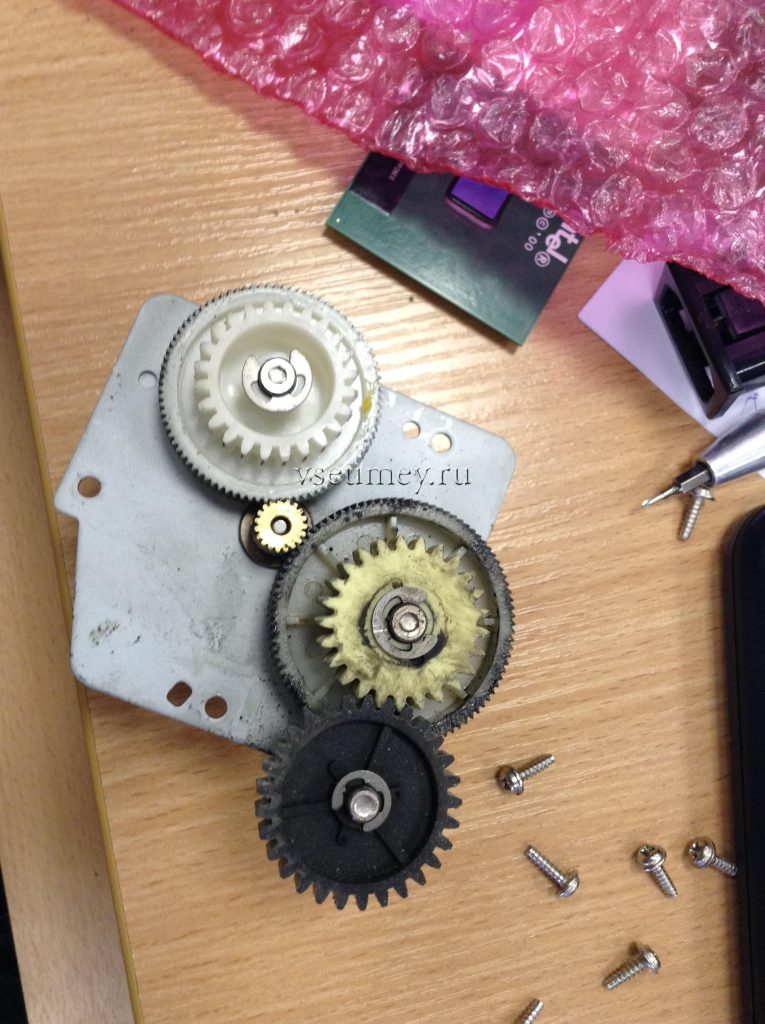
Ang mga gear ng stepper motor, na nagtutulak sa mga shaft ng printer, ay napuputol din. Upang palitan ang mga ito, kakailanganin mong i-disassemble ang printer. Una sa lahat, kinuha namin ang duplex module.
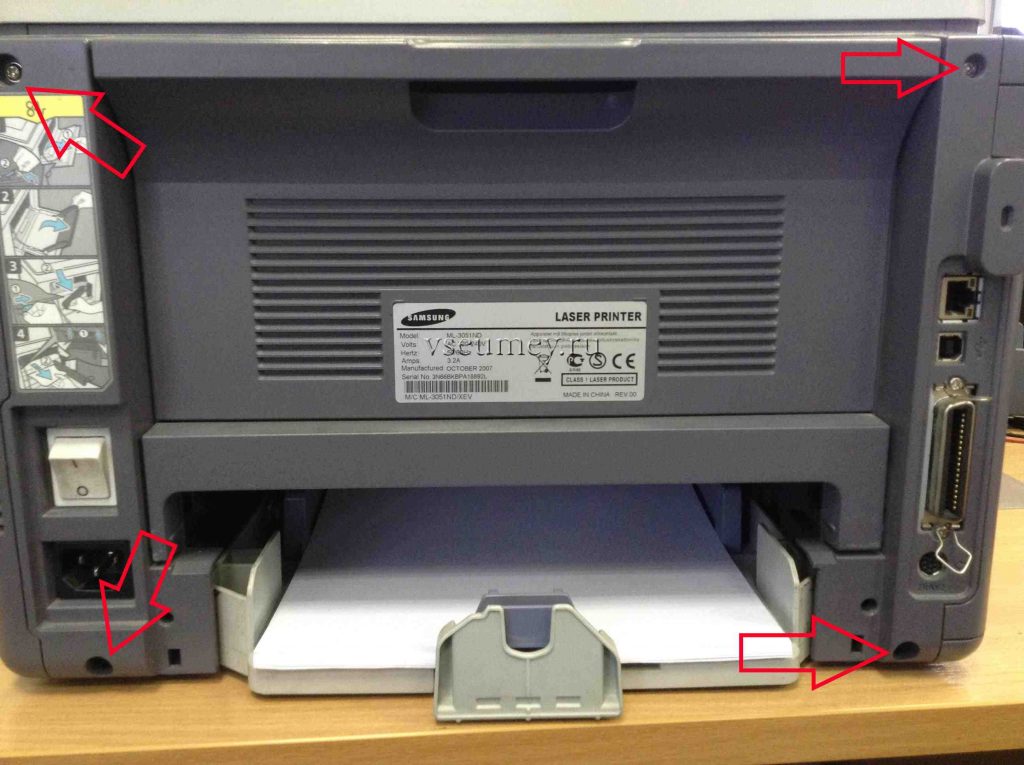
Susunod, i-unscrew ang 4 na bolts ng takip sa likod.
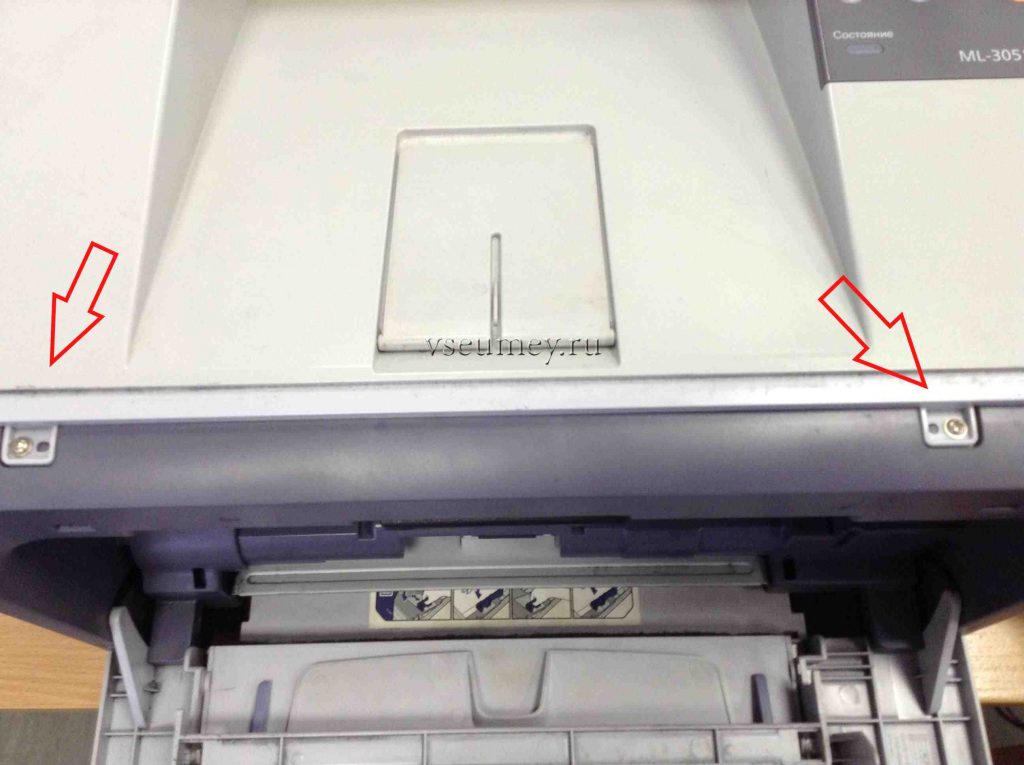
Binubuksan namin ang printer, buksan ang takip sa harap, tulad ng kapag ini-install ang cartridge, at i-unscrew ang 2 turnilyo na sinisiguro ang tuktok na takip.
I-unscrew namin ang bolt ng takip sa gilid, alisin ito sa ibaba at alisin ito.
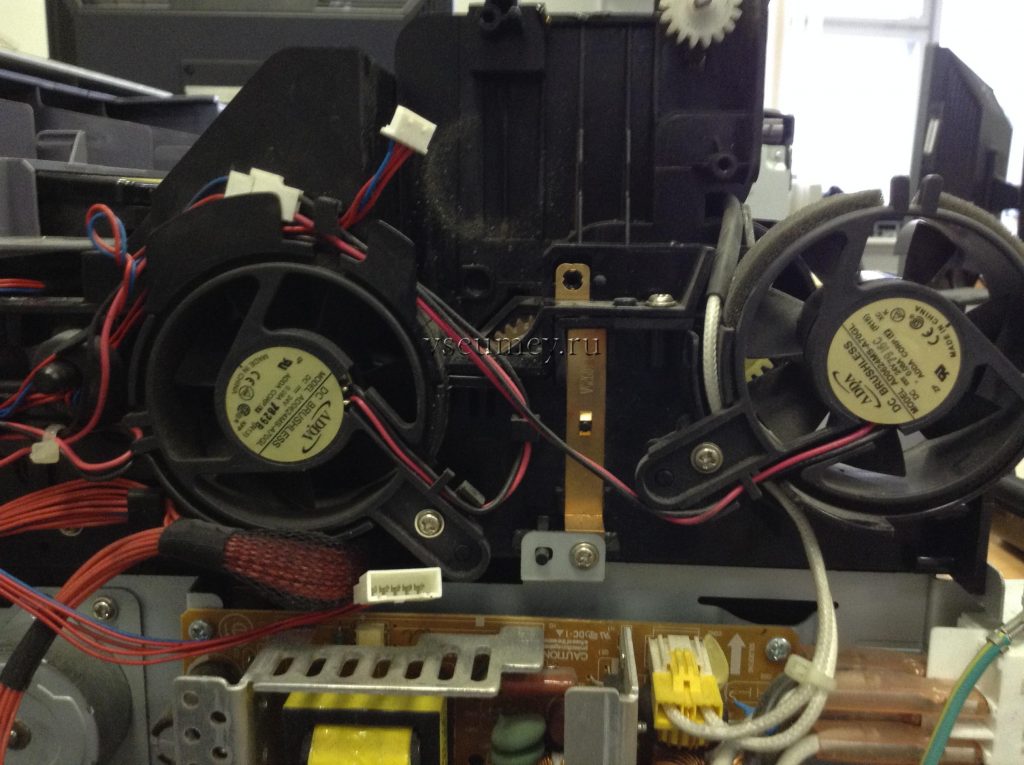
Inalis namin ang mga bolts ng engine at idiskonekta ang cable nito.
Ang ilan pang mga problema na nauugnay sa mga shaft.
Ang mga deposito ng carbon sa heating roller dahil sa pagdikit ng toner (kadalasan ito ay dahil sa isang hindi orihinal na kartutso, mas maraming toner ang inilalapat kaysa kinakailangan at ang labis ay nananatili sa baras).
Ang pag-detachment ng pelikula mula sa pressure roller at pagdikit sa heating roller ay humahantong sa mga jam ng papel.
Hindi pantay na baking sa sheet, bilang isang resulta, ang toner smears sa mga lugar. Sa larawan sa ibaba, ang mga shaft ay higit pa o mas kaunti sa kondisyon ng pagtatrabaho!
Ang mga streak sa heat roller ay nagreresulta sa mga streak sa naka-print na sheet.
Mga problemang nauugnay sa paggalaw ng papel sa printer
kung ang printer ay kukuha ng ilang mga sheet mula sa tray ng papel nang sabay-sabay, pagkatapos ay kailangan mong palitan ang brake pad.
Madali itong tinanggal at pinalitan ng bago.
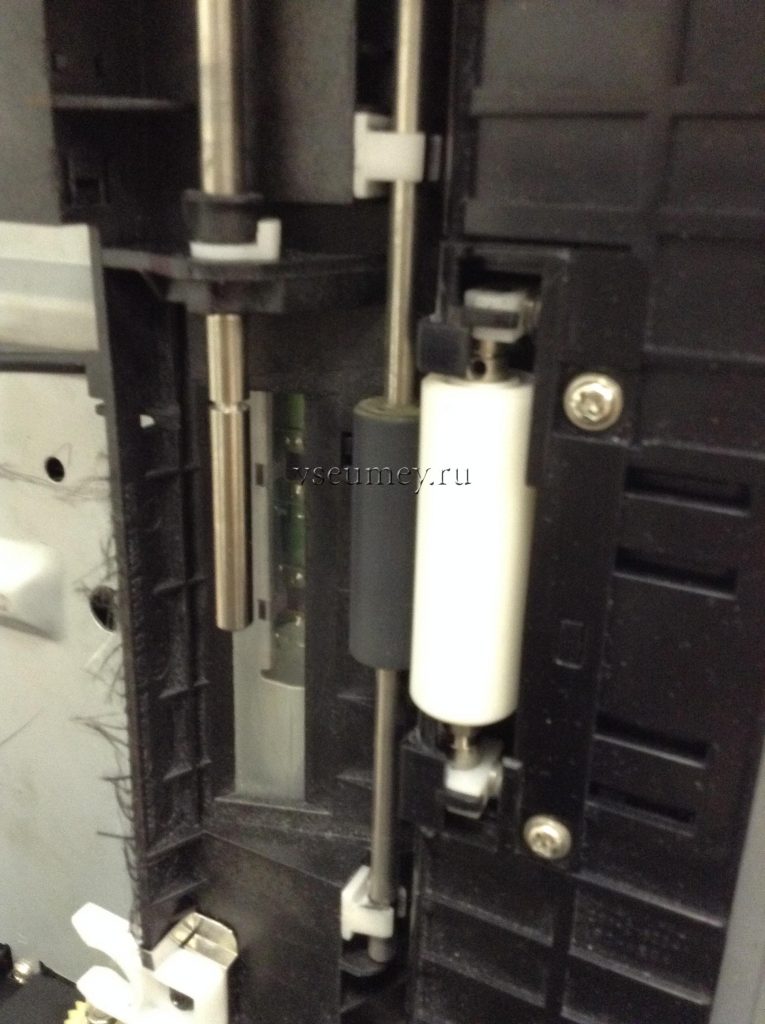
Kung masikip ang papel sa panahon ng proseso ng pagpili, kailangan mong palitan ang roller ng pickup ng papel. Madali itong tinanggal, binabaluktot namin ang plastic retainer at tinanggal ang roller mula sa baras.
Ang ibabaw ng roller ay dapat na bahagyang magaspang. Ang isang roller na may pagod na goma ay dapat palitan!
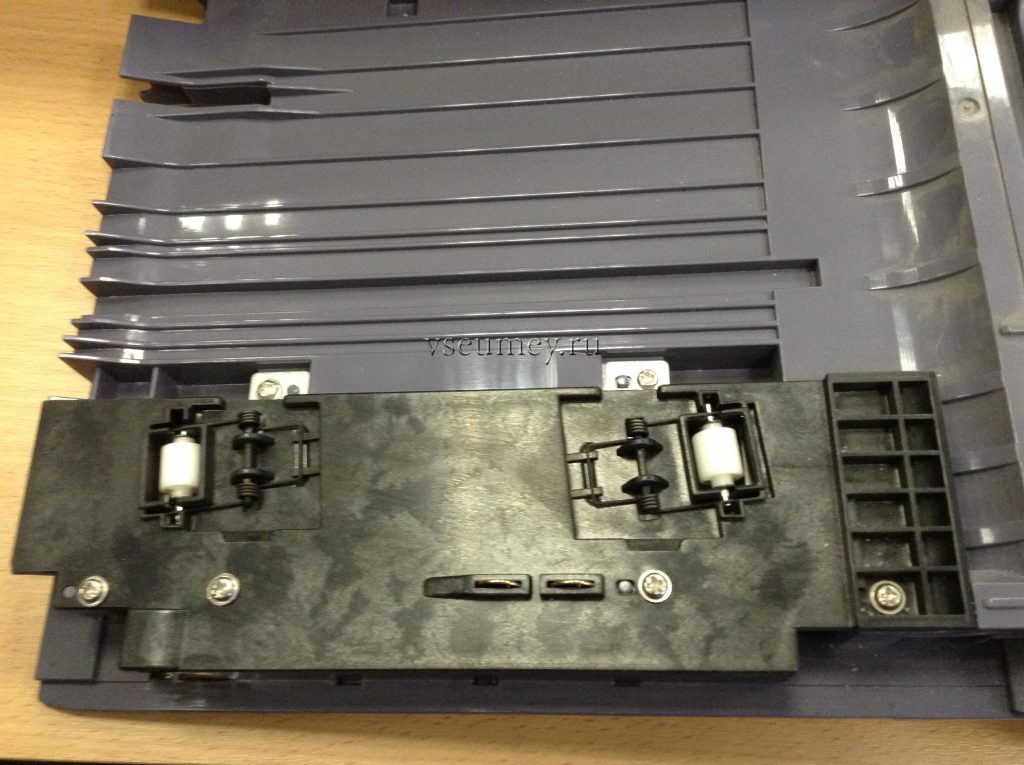
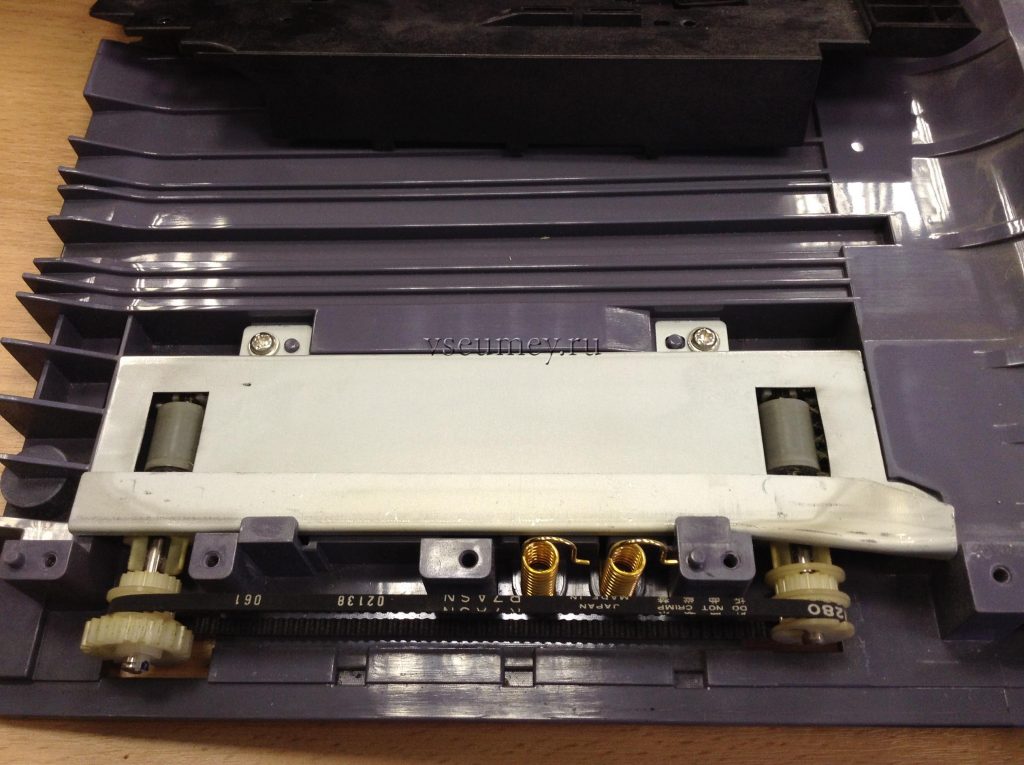
kung masikip ang papel habang nagpi-print ng duplex, ang problema ay nasa duplex unit. Paano tanggalin ang module na sinabi ko sa itaas. Tingnan natin kung paano ito paghiwalayin.
Alisin ang rubber roller mula sa baras. Kailangang palitan ang matigas na rubber roller. Kailangan mong hanapin ang numero ng bahagi nito sa catalog ng mga ekstrang bahagi para sa printer na ito at i-order ito sa Internet. Malamang na ito ay kasama ng baras.
Mayroon akong mga patalastas para sa Samsung 3710. Ang goma mismo ay katulad. Nagpasya akong muling ayusin ang mga ito.
Tinatanggal ko ang goma na may pliers.
Ipinapakita ng larawan ang pagkakaiba sa pagitan ng bago at lumang roller.
Ang pagpapalit ng dalawang roller ay dapat malutas ang problema sa paper jam.
Ang huling yugto kung saan maaaring mag-jam ang papel ay ang fusing module, ang pag-aayos nito ay inilarawan sa itaas.
Isa pang napakabihirang, ngunit posibleng malfunction: mga itim na sheet na lumalabas sa printer. Ang problema ay malulutas sa alinman sa pamamagitan ng pagpapalit ng kartutso o ang caratron (ang bloke na bumubuo ng imahe sa photoconductor ng kartutso).
Upang maalis ito, kailangan mong i-disassemble ang printer tulad ng kapag pinapalitan ang mga gears sa engine, ngunit kailangan mong alisin ang kabaligtaran na takip sa gilid at idiskonekta ang cable nito mula sa control board, at, siyempre, i-unscrew ito sa iyong sarili.
Video (i-click upang i-play).
Ang kartutso ay maaari ding maging sanhi ng hindi magandang kalidad ng pag-print at ang pagpapalit nito ay maaayos ang problema.
I-rate ang artikulong ito:
Grade
3.2 mga botante:
85