Sa detalye: do-it-yourself microsd memory card repair mula sa isang tunay na master para sa site na my.housecope.com.
Malamig na Pagbawi
Perpektong nakayanan ang gawain ng pagpapanumbalik ng mga larawan, audio recording, video at higit pa. Hindi ma-recover ng program ang mga regular na file, kaya angkop lamang ito para sa mga media na ginagamit sa mga camera, telepono at music player.
Paano gamitin ang CardRecovery:
1. Dina-download ang program. Ilunsad at magpatuloy sa pindutang "Susunod".
2. Pumili sa espesyal na seksyon "sulat ng pagmamaneho”, at pagkatapos ay ang uri ng device na “Tatak ng camera at ....”, kung saan itinakda namin ang mga kinakailangang checkbox sa harap nila at tinukoy ang folder para sa pagbawi ng data. "Susunod».
3. Naghihintay kami para sa pagkumpleto at "Susunod».
4. Tingnan ang listahan ng mga na-recover na file. Lagyan ng check ang kahon sa tabi ng mga gusto mong i-save. muli"Susunod". Nakumpleto ang pagbawi.
PC Inspector Smart Recovery
Ang programa ay lumampas sa nakaraan sa pag-andar nito, ibabalik nito ang lahat ng kinakailangan, magagamit na mga uri ng file. Maaari rin itong gumana upang maibalik ang mga naayos at naaalis na hard drive.
R-studio
Sa mga forum at opisyal na website, isinulat nila na ang software na ito ay ang pinaka "komprehensibong", at ibabalik nito ang karamihan sa mga file na buo. Sumasang-ayon ang mga gumagamit dito.
Upang mabawi ang data gamit ang R-Studio, kailangan mo:
1. I-download ang R-Studio sa iyong PC.
2. Piliin ang seksyong "Mga driver”, kung saan kakailanganin mong piliin ang media kung saan magsisimulang maibalik ang data. Ang seksyong Properties ay dapat na ngayong magsimulang magpakita ng mga katangian ng bagay na nire-restore.
3. Sa susunod na seksyon "Mga folder» ang mga folder ay ipinapakita, habang ang iba pang «nilalaman” – data (mga file) ng folder na ito. Upang maibalik ang mga ito, kakailanganin mong mag-click sa item na "Pagbawi».
 |
Video (i-click upang i-play). |
Madaling Pagbawi
Maraming mga propesyonal na gumagamit ang pinupuri ang programa at ang mga kakayahan nito sa pagbawi ng file.
Flash Memory Toolkit
Functional na programa para sa pagbawi ng file. Maaari itong magsagawa ng iba't ibang mga function, kabilang ang pagsubok at pagsira ng anumang impormasyon, pag-backup nito at pagkuha ng karagdagang data.
Upang mabawi ang data, piliin ang nais na flash drive sa seksyong "Device", hanapin ang item na "File Recovery" sa kaliwa at sundin ang mga tagubilin ng software.
Maaaring mangyari na ang pagbawi ng microSD gamit ang mga programang ibinigay sa itaas ay hindi palaging matagumpay.
hindi tinukoy ang microSD
Nangyayari na ang microSD card ay kailangang maibalik, ngunit hindi ito nakikita ng PC. Kung nangyari ito, mayroong tatlong mga pagpipilian upang malutas ang problema nang sabay-sabay.
3. Ang huling opsyon ay idiskonekta lamang ang flash drive na ito at ikonekta ito sa isa pang device, na magbibigay ng pagkakataong basahin ang mga file dito, o ibalik ang mga ito gamit ang software.
Hindi nakikita ng computer ang mga file sa microSD flash drive
Nangangahulugan ito na hindi nakikita ng computer ang flash drive sa kabuuan, ngunit bahagyang lamang, iyon ay, ang ilang mga file ay naroroon, ang iba ay wala. Kadalasan ang mga gumagamit ay agad na dumating sa isang simpleng konklusyon - ang problema ay nasa flash drive at kailangan itong maibalik, ngunit ang mga problema, kadalasan, ay mas simple.
Ang solusyon sa tanyag na problemang ito ay ang mga sumusunod: ang mga virus, kadalasang mga Trojan, ay dapat alisin. Sa katunayan, maaaring itago ng Trojan ang ilan o lahat ng mga file. Samakatuwid, i-on lamang ang USB flash drive sa iyong PC at i-scan ito gamit ang isang antivirus.
lumalampas sa pagbawi ng microSD
Para sa mga naturang card, ang mga tagagawa ay lumikha ng kanilang sariling orihinal na software para sa pagbawi ng mga nawalang file. Tinatawag na Software MabawiRx. Isinasaalang-alang ng ibinigay na software ang lahat ng mga tampok ng mapa, at nagagawa ring magsagawa ng ilang mga function nang mas mahusay kaysa sa anumang iba pang software. Maaaring i-format ng RecoveRx ang microSD at magtakda rin ng password dito.
Pagbawi ng MicroSD Transcend
1. Natural na pag-download ng programa mula sa opisyal na site.
2. Piliin ang nais na mga uri ng file.
3. Maghintay para sa pagtatapos ng proseso.
Pagbawi ng MicroSD Kingston
Ang problema sa manufacturer na ito ay ang Phison controllers. Nangangahulugan ito na isang mababang antas na pagpapanumbalik lamang ang maaaring maisagawa.
Ang ibang mga pamamaraan ay hindi magdadala ng mga resulta.
1. Tukuyin ang mga parameter ng Product ID at Vendor ID upang mahanap ang pinakamahusay na utility. Ginagawa ito gamit ang isa pang programa - USBDeview. Buksan ang software at hanapin ang kinakailangang card sa disk. I-right-click, piliin ang "html report: mga napiling item". Sa pag-scroll sa window sa ibaba, nakita namin ang dalawang kinakailangang ID.
pagbawi ng microSD sandisk
Tandaan ng mga gumagamit na kung sakaling magkaroon ng anumang mga problema, makakatulong lamang ang Sandisk para sa buong pag-format. Pagkatapos nito, gumagana ang flash drive na parang kabibili lang. Ang programa ay napakadaling patakbuhin.
Pagbawi ng MicroSD Smartbuy
Ito ay isang napaka-kagiliw-giliw na tagagawa na may "natatanging" flash card. Sa kaso ng SmartBy, kung ang flash drive ay biglang huminto sa paggana, pagkatapos ng ilang sandali (isang araw, isang linggo, isang buwan, hanggang kailan), maaari itong magsimulang gumana muli nang mag-isa. Ngunit kung ayaw mong maghintay, maaari mong subukang ibalik ito gamit ang mga espesyal na programa.
Pagbawi ng MicroSD Qumo
Ang mga Qumo flash drive ay kilalang-kilala sa biglaang pagtigil sa pagtatrabaho. Hindi na lang sila gumagana at halos walang tiyak na matukoy ang mga palatandaan ng kanilang "buhay". Iminumungkahi ng ilang mga may karanasan na gumagamit ang paggamit ng mga programa para sa Qumo flash drive "R-studio", o "CardRecovery". Ngunit maaaring hindi ito palaging epektibo.
Pagbawi ng MicroSD A-Data
Sa kasong ito, hindi ito nakakatulong nang malaki. Tanging ang Paragon Partition Manager Free ang pinakamahusay na gumagana sa mga flash drive na may ganitong format. Sa una, hihilingin ng programa ang pag-format, at pagkatapos ay ang paglikha ng isang bagong partisyon.
Pagbawi ng MicroSD Oltramax
Para sa kanila, ang karaniwang buong pag-format gamit ang isang espesyal na SD Card Formatter ay pinakamahusay.
Blog tungkol sa mga mobile device, teknolohiya at paglalakbay: mga review, pagsubok, pagsasanay at tala sa paglalakbay...
Kaya, nagtrabaho ako sa aking camera microSD, SD o flash drive, at pagkatapos ay isang beses - at isang error ... At ang isang pagtatangka na mag-format sa isang PC ay nagbibigay ng error na "Hindi nakumpleto ng Windows ang format" 😦
I-UPDATE: Mga sagot sa mga madalas itanong sa mga komento, ano ang gagawin kung hindi pa rin naka-format ang flash drive:
Dahil ang microSD card ay "lumipad" sa aking camera na may mga sintomas na inilarawan sa itaas - tumanggi itong ma-format ng iba't ibang mga utility, sa "normal" na pag-format ay ipinakita ng Windows ang "parehong" error na "Hindi nakumpleto ng Windows ang format" 😦
Ang pagpapanumbalik ng naturang microSD, o SD, o isang regular na USB flash drive na may ganitong mga sintomas ay napakasimple (maliban kung, siyempre, namatay ito nang pisikal). Panoorin ang video na ito at / o - ang parehong hanay ng mga utos ay inilarawan sa ibaba ...
Kung may ibang masira, tiyak na susuriin ko kung paano ayusin ito 😉 O kung paano linisin ito - halimbawa, panoorin ang video na ito - Paano linisin ang espasyo sa Windows system drive (C :) at hindi masira ang anuman.
Mag-subscribe sa aking YouTube channel iWalker2000 – click mo lang dito .
Pangingibang-bayan para sa mga propesyonal sa IT sa Europa! Pagpaparehistro ng isang permit sa paninirahan sa Slovakia, ang kakayahang magtrabaho sa lahat ng mga bansa sa EU, ang pagbubukas ng mga kumpanya, PE may mga kaugnay na aktibidad papeles para sa mga miyembro ng pamilya . Mabilis, mataas na kalidad, mura at ganap na legal na permit sa paninirahan sa Slovakia. Mga detalye ng proseso ng pagkuha ng permit sa paninirahan / permanenteng paninirahan / pagkamamamayan sa European Union -
Huwag palampasin ang iyong pagkakataong manirahan at magtrabaho sa European Union! MAGDALI, habang tinatanggap pa rin ng Europe ang mga mamamayan ng CIS at nagbibigay ng pagkakataong makakuha ng permit sa paninirahan, permanenteng paninirahan at pagkamamamayan ng EU.
Iba pang mga pagsusuri sa Windows 10:
Minsan, gamit ang magaan na kamay, binigyan ako ng USB SD card reader. Hindi pa rin daw gumagana ng maayos, kunin na raw nila para sa mga detalye.
Natural, gusto kong ayusin ito. Ang bagay ay kung minsan ay kinakailangan, lalo na kapag ang computer ay walang puwang para sa mga SD memory card.
Ang problema ay ang card reader, kapag nakakonekta sa isang computer, bagaman ito ay natukoy, ay hindi nagpakita ng mga nilalaman ng memory card.
Sa isang serye ng ilang mga pagtatangka, nangyari na ang memory card ay nabasa, ngunit sa paanuman ay hindi mahuhulaan, na may mga pagkabigo. At kapag nag-click ka sa icon ng card reader, ipinakita ang mensaheng ito, kahit na nakakonekta ang SD card.
Hindi talaga nauunawaan ang sanhi ng mga pagkabigo, nagpasya akong palitan ang USB connector. Nagmamadali. Hindi nito nalutas ang problema.
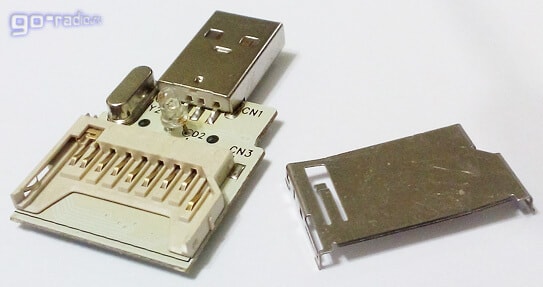
Ang susunod na detalye na napunta sa aking tingin ay ang memory slot mismo. Oo, ang isa na may isang bungkos ng mga sliding contact. Ang kahirapan ay napakahirap na makalapit sa mga contact ng connector na ito - ang takip ng metal ay nakakasagabal.
Ngunit, pinapalitan ang mambabasa sa aking mga kamay, napansin ko na ang takip ng puwang ay madaling matanggal, dahil ito ay naayos sa plastic na base na may mga latches. Ang pagkakaroon ng bahagyang pag-ipit sa isa sa mga gilid ng metal na takip, madali kong tinanggal ito.
Ang tanging bagay na maaaring maiwasan ang pag-alis ng takip ay ang contact ng takip, na ibinebenta sa karaniwang wire ng naka-print na circuit board. Sa aking kaso, ang contact na ito ay hindi maganda ang soldered, at samakatuwid ang takip ng metal ay tinanggal nang walang mga problema. Pagkatapos ay hindi ko ito binigyang pansin, at, tulad ng nangyari, walang kabuluhan.
Kung titingnan mong mabuti ang slot ng memory card, mapapansin mo na mayroon itong dalawang springy contact. Una (1) ay ginagamit upang matukoy ang posisyon ng SD card sa slot. Nagsasara ito sa isang karaniwang wire pagkatapos na ganap na maipasok ang memory card sa slot.
Pangalawang contact (2) tinutukoy kung ang proteksyon laban sa pagbubura (pagtanggal) ng mga file sa SD card ay pinagana.
Gaya ng nakikita mo, ang 2 contact na ito ay nagsisilbing ilang uri ng "mata" para sa card reader. At ang metal na takip ng puwang ng memory card ay nagsisilbing isang karaniwang contact, na ibinebenta sa isang karaniwang wire sa naka-print na circuit board.
Kung ang metal na takip na ito ay hindi nakipag-ugnayan nang maayos sa karaniwang wire sa naka-print na circuit board, kung gayon ang mga pagkabigo ay magaganap. Ang control chip sa naka-print na circuit board ng card reader ay naniniwala na walang memory card sa slot at hindi "nakikita" ito. Upang ayusin ang problemang ito, kailangan mo lamang na maghinang sa karaniwang kontak ng takip ng metal. Narito siya sa larawan.
Malinaw na sa karamihan ng mga kaso, hindi kinakailangang magsagawa ng mga hindi kinakailangang aksyon na ginawa ko. Ngunit kung kailangan mo talaga, pagkatapos ay kapag nag-install ng takip ng memory slot, dapat mong bigyang pansin ang posisyon ng springy contact. Dapat itong nasa ibaba, sa ilalim ng nakapirming kontak.
Ito ay kung paano mo maaayos ang mga pagkabigo sa SD card reader. Dahil ang walang lead na panghinang ay lalong ginagamit sa modernong electronics, ang mga naturang malfunction dahil sa mahinang kalidad na paghihinang ay nagiging mas karaniwan. At ang dahilan ay maaaring isang contact lamang.
Samakatuwid, kung ang memory card reader ay hindi gumagana para sa iyo sa isang laptop, tablet, radyo ng kotse, pagkatapos ay una sa lahat suriin ang kalidad ng paghihinang ng slot ng memory card.
Kadalasan, ang mga gumagamit ay nahaharap sa isang sitwasyon kung saan ang memory card ng isang camera, player o telepono ay huminto sa paggana. Nangyayari rin na ang SD card ay nagsimulang magbigay ng isang error na nagpapahiwatig na walang puwang dito o hindi ito nakikilala sa device. Ang pagkawala ng pagganap ng naturang mga drive ay lumilikha ng isang malubhang problema para sa mga may-ari.
Ang pinakakaraniwang sanhi ng pagkabigo ng memory card ay ang mga sumusunod:
- hindi sinasadyang pagtanggal ng impormasyon mula sa drive;
- hindi tamang pagsara ng kagamitan na may memory card;
- kapag nag-format ng isang digital na aparato, ang memory card ay hindi tinanggal;
- pinsala sa SD card bilang resulta ng pagkasira ng mismong device.
Isaalang-alang ang mga paraan upang maibalik ang isang SD drive.
Ang katotohanan ay ang tanging paraan upang mabawi ang isang flash drive ay sa pamamagitan ng pag-format nito. Sa kasamaang palad, kung wala ito, hindi posible na maibalik ang pagganap nito. Samakatuwid, sa kaganapan ng isang madepektong paggawa, gamitin ang isa sa mga SD formatting program.
Gayundin, ang pag-format ay maaaring gawin sa pamamagitan ng command line.
Kung ang lahat ng nasa itaas ay hindi ibabalik ang iyong storage media, isang bagay na lang ang natitira - mababang antas ng pag-format.
Sa karamihan ng mga kaso, kailangan mong maghanap ng mga programa sa pagbawi, at mayroong isang malaking bilang ng mga ito. Magagawa mo ito gamit ang serbisyo ng iFlash. Upang ibalik ang mga memory card, gawin ang sumusunod:
- Upang matukoy ang mga parameter ng Vendor ID at Product ID card, i-download ang USBDeview program (ang program na ito ay pinakamainam para sa SD).
I-download ang USBDeview para sa 64-bit OS
Mag-scroll pababa sa Vendor ID at Product ID.

Ang parehong naaangkop sa iba pang mga tagagawa. Karaniwan sa mga opisyal na website ng mga tagagawa, ang mga tagubilin para sa pagpapanumbalik ay ibinibigay. Maaari mo ring gamitin ang paghahanap sa iflash website.
Minsan ang pagbawi ng data mula sa isang memory card ay nabigo dahil sa ang katunayan na ito ay hindi kinikilala ng computer. Maaaring sanhi ito ng mga sumusunod na isyu:
- Ang pagtatalaga ng titik ng flash card ay kapareho ng titik ng iba pang konektadong drive. Upang subukan ang gayong salungatan:
- pumasok sa bintana "Tumakbo"gamit ang key combination PANALO + "R";
- i-type ang command na diskmgmt.msc at pindutin "OK";

Kung ang memory card ay nakita sa computer, ngunit ang mga nilalaman nito ay hindi nababasa, kung gayon
suriin ang iyong computer at SD card para sa mga virus. May isang uri ng virus na gumagawa ng mga file "nakatago"kaya hindi sila nakikita.
Nakakatulong ang paraang ito kapag ang microSD o SD card ay hindi natukoy ng operating system, at isang error ang itinapon kapag sinusubukang i-format.
Inaayos namin ang problemang ito gamit ang diskpart command. Para dito:
- Pindutin ang kumbinasyon ng key PANALO + "R".
- Sa window na bubukas, ipasok ang command na cmd.
Ngayon ang SD card ay maaaring ma-format gamit ang karaniwang mga tool sa OC Windows o iba pang mga espesyal na programa.
Tulad ng nakikita mo, ang pagbawi ng impormasyon mula sa isang flash drive ay hindi mahirap. Ngunit gayon pa man, upang maiwasan ang mga problema dito, kailangan mong gamitin ito nang tama. Para dito:
- Pangasiwaan ang iyong pagmamaneho nang may pag-iingat. Huwag itong ihulog at ilayo ito sa kahalumigmigan, malakas na pagbabago sa temperatura at malakas na electromagnetic radiation. Huwag hawakan ang mga contact dito.
- Wastong alisin ang memory card mula sa device. Kung, kapag naglilipat ng data sa isa pang device, hinila mo lang ang SD mula sa connector, kung gayon ang istraktura ng card ay nilabag. Dapat mong alisin ang aparato gamit ang isang flash card lamang kapag walang mga operasyon na ginagawa.
- Pana-panahong i-defragment ang mapa.
- Regular na i-back up ang iyong data.
- Panatilihin ang iyong microSD sa iyong digital device, hindi sa isang istante.
- Huwag punan ang card nang lubusan, dapat mayroong ilang libreng espasyo sa loob nito.
Ang wastong operasyon ng mga SD card ay maiiwasan ang kalahati ng mga problema sa mga pagkabigo nito. Ngunit kahit na may pagkawala ng impormasyon tungkol dito, huwag mawalan ng pag-asa. Anuman sa mga pamamaraan sa itaas ay makakatulong sa iyong maibalik ang iyong mga larawan, musika, pelikula o iba pang mahalagang file. Magaling!
Salamat sa may-akda, ibahagi ang artikulo sa mga social network.
Kamusta mahal na mga kaibigan. Sa artikulong ito, titingnan natin kung paano ibalik ang isang memory card at kung paano gumawa ng sd recovery nang walang labis na kahirapan. Ito ay isang napaka paksang isyu sa kasalukuyang panahon.Ngayon halos anumang bagong electronics ay may puwang para sa isang memory card ng ilang uri. Ang pinakasikat na mga format ay microSD, miniSD, SD.
- Upang mabawi ang iba't ibang data mula sa sd, kailangan mong mag-install ng espesyal na software sa iyong personal na computer. Maaari itong parehong libre at nagkakahalaga ng kaunting pera.
- Pagkatapos, gamit ang isang card reader, kailangan mong ikonekta ang memory card sa isang personal na computer.
- Patakbuhin ang programa at, kasunod ng mga senyas ng katulong, mabawi ang tinanggal na data.
- Tapusin ang trabaho sa pamamagitan ng pag-save ng data sa hard drive.
Hindi ito nagpapakita ng kahirapan. Upang maglipat ng mga file mula sa SD, tutulungan ka ng iba't ibang software. Inirerekomenda na magkaroon nito kung sakaling magkaroon ng mga problema sa data. Kaya hindi ka gumugugol ng maraming oras at hindi nangangailangan ng mga espesyal na kasanayan. Pinakamainam na subukang buhayin ang card gamit ang software sa ibaba.
Ang pinakakaraniwang micro SD at SD data recovery software ay SD Card Recovery. Ito ay isang libreng programa at madaling mahanap. Pinapayagan nito ang gumagamit na mabawi ang tinanggal na impormasyon mula sa iba't ibang mga flash card. Mabilis na maibabalik ang mga file.
Ang SD Card Recovery ay isang modernong utility na madaling matutunan at hindi nangangailangan ng espesyal na kaalaman sa larangan ng teknolohiya ng computer. Sinusuportahan nito ang mga sumusunod na format - micro SD, SD, MS, M2. Ang isa pang tampok ng utility na ito ay ang pagbabalik ng impormasyon mula sa mga nasirang flash drive. Maaari itong mabawi ang mga file na mp3, mp4, jpeg, atbp. Ang na-recover na file ay babalik sa iyo nang walang pagbaluktot. Ang pagpapanumbalik ng micro sd flash drive gamit ang utility na ito ay hindi mahirap. Ganap na lahat ay maaaring malaman ito. Sa ngayon, ang SD Card Recovery software ay nakatanggap ng maraming positibong pagsusuri mula sa iba't ibang user.
Gayundin, ang isa pang libreng software ay makakatulong sa iyo sa SD resuscitation - ito ay R-Studio.
Sa opisyal na mapagkukunan ng web isinulat nila na ang program na ito ay hindi mahirap matutunan, ngunit nagagawang ibalik ang isang malaking bilang ng mga file na buo. Ito ay isang mahusay na kapalit para sa SD Card Recovery.
Ang isa pang tool para sa pagbawi ng mga file mula sa isang card ay Easy Recovery. Pinupuri ng ilang propesyonal na user ang mga kakayahan nito sa pagbawi ng file.
Mayroong ilang mga problema na maaaring lumitaw kapag nagre-recover ng data. Bawat isa sa atin ay kayang harapin sila. Tingnan natin ang ilang mga paraan upang malutas ang mga naturang problema.
Maaaring may ilang mga pagpipilian.
Opsyon 1. Minsan hindi nakikita ng iyong PC ang memory card, ngunit paano mo ito ibabalik? Mayroong 3 paraan upang malutas ang problemang ito. Minsan ang isang flash drive ay ipinapakita bilang isang liham. Ang solusyon ay upang buksan ang Disk Management. Upang mabilis na buksan ang window na ito, karaniwan mong ginagamit ang keyboard shortcut na Win + R. Doon kailangan mong ipasok ang diskmgmt.msc command. Sa window na lilitaw, piliin ang flash drive, at pagkatapos ay kailangan mong piliin ang "Baguhin ang drive letter o path dito." Pagkatapos ay pumili ng isa pang titik at i-save ang mga pagbabago.
Opsyon 2: Kadalasan, pagkatapos bumili ng bagong computer o i-update ang software, maaaring kulang ito sa mga kinakailangang driver. Kailangan mong i-install ang mga ito. Kailangan mong pumunta sa naaangkop na opisyal na website at hanapin ang driver na ito doon, at kung mayroon kang distribution kit sa anumang medium, pagkatapos ay gamitin ito. Tutulungan ka ng mga driver na matukoy ang mga nakakonektang device sa iyong computer. Ito ay isa sa mga pinakamadaling paraan upang ayusin ang problema.
Opsyon 3. Ang pinakamadaling paraan ay idiskonekta ang flash drive at ikonekta ito sa isa pang device. Hindi ito ang pinakamahusay na paraan, dahil kailangan mong lutasin ang mga problema sa pangunahing computer bago mo maibalik ang flash drive, ngunit ang pamamaraang ito ay ang hindi bababa sa pag-ubos ng oras.
Ano ang gagawin kung hindi nakikita ng PC ang flash drive o buong file? Nangangahulugan ito na hindi nakikita ng iyong PC ang flash drive nang bahagya lamang (naroroon ang ilang mga file at ang iba ay wala). Maraming mga tao ang nag-iisip na ang kanilang flash drive ay sira at sinusubukan nilang ibalik ito. Hindi karapat-dapat na gumawa ng madaliang konklusyon. Maaari mong subukang lutasin ang problemang ito sa pamamagitan ng pagsasagawa ng virus scan.Maaaring makagambala ang mga virus sa normal na operasyon ng flash drive. Kailangan mong ipasok ito sa iyong computer at suriin ito sa anumang antivirus.
Kung hindi posible na mabawi ang data mula sa isang memory card, dapat itong i-format para sa karagdagang paggamit. May mga oras na walang sapat na espasyo sa proseso ng paggamit ng isang flash drive, ngunit kailangan mong agarang mag-upload ng mga file sa isang flash drive. Kapag nilutas ang naturang problema, pinapayuhan na kopyahin ang lahat ng mga file na nasa card, at pagkatapos ay i-format ito.
Mayroon ding sitwasyon kapag hindi nakikita ng iyong personal na computer o mobile device ang memory card at kailangan itong ma-format para sa karagdagang paggamit ng flash card. Kung pagkatapos ng pamamaraang ito ay hindi mababasa ang memory card, malamang na ito ay nasira. Ano ang gagawin kung nasira ang memory card? Maaari ba itong maibalik? Ang isang sirang memory card ay maaaring dalhin sa serbisyo. Doon, na may mga bihirang pagbubukod, makakatulong sila upang maibalik ang isang nasira na flash card. Ang pag-aayos ng isang memory card ay maaaring magastos ng maraming pera, at walang garantiya na ang lahat ng data ay maibabalik. Sa susunod na talata, titingnan natin kung paano mo maibabalik ang isang microsd card sa bahay.
Ang pagbawi ng memory card ay maaari ding gawin sa bahay. Paano mabawi ang isang flash drive? Para mabawi ang isang microsd memory card, matutulungan ka ng Hetman Partition Recovery. Ito ay isang sd card recovery software. Binibigyang-daan ka ng software na ito na mahanap ang mga naunang ginawang disk partition na kasunod na tinanggal. Kung hindi nababasa ang iyong flash card, maaari mong subukan ang paraang ito. Ang microsd at sd recovery software na ito ay angkop para sa paggamit kahit ng mga walang karanasan at baguhan na gumagamit ng mga modernong teknikal na device. Ngayon ay hindi ka dapat magkaroon ng mga katanungan tungkol sa kung paano ibalik ang isang sd memory card.
Ang personal na computer ay ang pinaka-maaasahang device. Gamit ito, maaari kang magsagawa ng iba't ibang mga aksyon gamit ang mga portable na aparato. Upang ikonekta ang iba't ibang uri ng mga card (SD at microSD) sa isang computer, kailangan namin ng isang card reader na makakatulong sa PC na matukoy ang memory card bilang isang regular na USB flash drive.
May isa pang paraan upang kumonekta at makita ang SD at microSD sa isang PC. Magagawa ito gamit ang isang cable na kailangang ikonekta sa tablet / telepono. Halimbawa, mayroon kang memory card sa iyong tablet at gusto mong buksan ito sa iyong computer. Ikonekta ang iyong tablet at PC. Ang flash card ay ipapakita bilang isang regular na karagdagang storage medium.
Kung ang iyong aparato (telepono o tablet) ay walang function ng pag-format ng isang memory card, kung gayon sa kasong ito maaari kang gumamit ng hiwalay na mga programa sa iyong PC.
Mayroong maraming mga programa na mayroong tampok na ito. Ang isa sa mga magagandang programa ay ang SD Card Formatter. Siya, tulad ng iba, ay hindi mahirap hanapin. Tingnan natin kung ano ang SD Card Formatter.
Ang formatter na ito ay libre. Ang programa ay makakatulong sa pag-format ng iba't ibang uri ng mga flash card. Ang pinakakaraniwang function ng SD Card Formatter ay SDXC at SDHC formatting. Ang program na ito ay may maraming mga kapaki-pakinabang na tampok, ang isa ay ang pag-format ng mga flash drive sa pamamagitan ng pagkonekta ng mga Android device sa isang computer. Ang flash drive recovery software na ito ay madaling matutunan.
Paano na-format ang mga microSD card? Ang pag-format ng microSD ay hindi naiiba sa pag-format ng isang regular na SD, tulad ng pagpapanumbalik ng isang microSD memory card mula sa SD. Ginagawa ito kapwa gamit ang isang computer na may microSD-SD adapter, at gamit ang iyong portable na device na sumusuporta sa microSD.
Upang maiwasan ang mga problema sa sd, kailangan mong alagaan ito mula sa simula. Kung susundin mo ang mga puntong ito, dapat walang mga problema. Isaalang-alang ang mga simpleng patakaran:
- Hindi na kailangang pisikal na maapektuhan ang USB flash drive (hindi mai-drop);
- Subukang i-defragment ang SD card;
- Pana-panahong kopyahin ang mga nilalaman ng drive sa ibang media, tulad ng isang computer. Sa kaganapan ng isang madepektong paggawa, maaari mong i-format ang card at ilipat ang data pabalik;
- Hindi na kailangang punan ang memorya "sa kabiguan".Dapat ay mayroon kang hindi bababa sa 10-15% na libreng espasyo;
- Dapat mong subukang alisin ang memory card nang bihira, at sa tulong lamang ng isang espesyal na function na magagamit sa mga bagong smartphone (Mga Setting> Memory> Eject SD);
- Ang iyong flash drive ay hindi dapat magsinungaling, subukang gamitin ito nang pana-panahon.
Ang pagbawi ng isang microsd card, siyempre, ay hindi mahirap gawin. Ngunit ang pangunahing bagay ay ang pag-aalaga sa iyong storage media upang ang mga ganitong problema ay hindi lumitaw sa hinaharap.