Sa detalye: do-it-yourself benq w2108 monitor repair mula sa isang tunay na master para sa site na my.housecope.com.
Problema: Hindi bumukas ang monitor at kumikislap ang power light. Ang malfunction ay tipikal at agad na nagpapahiwatig sa amin tungkol sa mga problema sa power supply, kaya nagpapatuloy kami sa disassembly. Upang gawin ito, i-unscrew ang lahat ng mga turnilyo sa likod ng monitor, kabilang ang mga naka-disguise bilang mga plug. Ang huli ay madaling maalis kung sisirain mo ang mga ito. Inalis namin ang stand mula sa mount at i-unscrew ang isa pang tornilyo sa ilalim nito.
Pinulot namin ang kaso sa paligid ng perimeter, tinatanggal ang mga trangka. Minsan kailangan mong gumamit ng pisikal na puwersa sa lalo na masikip na mga trangka, ngunit tandaan ang isang panuntunan - kung saan mas mahusay ang plastic, bubukas ang trangka doon. Sa ilalim ng takip sa likod ay ang power supply at signal processing board. Inalis namin ang mga fastener ng DVI at D-Sub (VGA) connectors na may makitid na ilong na pliers. Idiskonekta ang keypad connector at iangat ang metal screen.
Sa kaliwa ay ang power supply board, sa kanan ay ang signal board. Ang mga namamaga na capacitor ay malinaw na nakikita sa power supply board (minarkahan ng pula). Idiskonekta ang mga konektor ng lampara at tanggalin ang takip sa power supply board. Ang dilaw na kapasitor ay hindi namamaga, ngunit malapit sa radiator, kaya inirerekomenda ko rin na palitan ito para sa pag-iwas.
Kadalasan, ang mga electrolytic capacitor ay namamaga kung sila ay matatagpuan malapit sa mga radiator at mga bahagi ng pag-init. Ang electrolyte sa kanila ay sumingaw sa ilalim ng impluwensya ng temperatura. Bilang resulta, ang dielectric gasket ay natutuyo at ang sobrang pag-init ng lalagyan na may pamamaga ay ginagarantiyahan. Matapos palitan ang lahat ng lalagyan, naka-on ang monitor.
Benq E2200HDA sa ET0019NA chassis.
Basta hindi naka-on, hindi rin gumagana ang indikasyon:
 |
Video (i-click upang i-play). |
Sa ganitong mga sintomas, maaari mong ligtas na panoorin ang power supply sa 99%, kapag nag-dial, nakita kong ang D803 diode ay nagri-ring sa ilang sandali, ang kapangyarihan ay ibinibigay sa PO168 sa pamamagitan nito, pagkatapos ng paghihinang ng diode, ito ay natagpuan na ganap na gumagana. Ang pagpapatuloy ng ikapitong output ng microcircuit na nauugnay sa kaso ay nagpakita ng maikling circuit nito. Nang mapalitan ang microassembly ng isang katulad (FAN6751), agad na nagsimulang gumana ang monitor.
Benq FP71E monitor sa Q7C4 chassis
Kapag binuksan mo ang monitor, lumitaw ang backlight at agad na namatay. Kaagad na malinaw na ang mga problema ay nasa inverter, partikular pagkatapos basahin ang monitor circuit, natukoy ni Benq ang dahilan: ang Q815 at Q816 2SC5707 transistors ay nasira, at sila ay nasunog dahil sa C824 0.22mF 160V electrolytic capacitor (tingnan ang amateur radio payo kung paano suriin ang kapasitor). Ang isang katulad na problema ay maaaring mangyari sa pangalawang braso ng inverter Q808 Q809 C826.
Benq FP71G sa Q7T4 chassis (Maaaring i-download ang Scheme mula sa link sa itaas).
Naka-off ang backlight ng display, halos kaagad, at kung minsan pagkatapos ng ilang minuto ng trabaho. Kinuha ko ang payo ng mga repairman at nilinis ang mga wire ng backlight mula sa metallized foil (Mayroong isang kilalang depekto na nangyayari dahil sa metallized tape. Kapag pinainit sa panahon ng pagpapatakbo ng monitor, ang tape ay nag-compress sa pagkakabukod at nangyayari ang pagkasira) at hugasan ang barnis mula sa ilalim ng smd capacitors sa inverter circuit, ngunit ang problema ay hindi nawala. Sa karagdagang pagsusuri ng circuit ay nagsiwalat ng isang may sira na electrolytic capacitor C826. Matapos itong palitan, huminto sa pag-off ang backlight.
Puting screen sa monitor. Sa LCD panel control board, palitan ang sira na fuse at tanggalin ang capacitor C102
Kusang pagsara ng backlight ng matrix. Bad contact sa connector SN804 ng inverter board, blue wire. Kunin ang mga petals at ibalik ang mga ito. Kapag naganap ang isang depekto, ang mga backlight lamp ay umiilaw at agad na namamatay, kung papatayin mo ang sira na lampara, ang natitirang lampara ay kumikinang nang mas matagal.
Ang backlight ay random na nag-on at off.
Ang depekto ng SMD capacitor C841, sa panahon ng pag-dismantling at inspeksyon, ay lumabas na nahati mula sa ilalim na bahagi. Matapos palitan ang backlight ng monitor na nakuha.
Distortion ng kulay. Hindi gumagana ang mga button ng control panel.
May reaksyon lang sa button na “On-Off.” Kung mag-click ka sa iba, walang pagbabago. Ang problema ay nasa EEPROM U4 24C04N chip.
Hindi naka-on ang monitor: OK ang power supply. Sinubukan kong palitan ang EEPROM U4 24C04N chip, naka-on ang monitor, ngunit hindi nagtagal ay nag-crash muli. Tulad ng nalaman ko, ang quartz Y1 24.000 ay may sira, (Paano suriin ang kuwarts).
Ang monitor ay naka-off pagkatapos ng 5-10 minuto
Ang 3.3V IC701 LD1117 stabilizer ay may sira sa power supply
Puting screen. Pagkatapos ng 15 minutong trabaho
Maling chip U11 AAT1164 (katulad ng max1517). Matapos palitan ng isang analog, ang microcircuit ay naging napakainit, kailangan kong i-install ito sa isang radiator para sa pag-iwas, ang isang katulad na problema ay madalas na nangyayari sa monitor ng Benq FP73G sa Q7T5 chassis
Ang lahat ng mga pindutan ay hindi gumagana maliban sa kapangyarihan. Naka-on ang button na lock mode, para lumabas dito, pindutin nang matagal ang MENU button
Walang tunog. Ang problema ay nasa TDA7496 chip, pagkatapos palitan ito, lumitaw ang tunog
Puting screen Sa mga monitor na ito, ang pagkabigo na ito ay nangyayari pangunahin dahil sa isang blown fuse sa AU Optronics M190EG02 board. Karaniwan, nabigo ang mga capacitor C11, C12, C13.
Ang problema ay ang mga sumusunod: kung patayin mo ang monitor pagkatapos ng 1-2 oras ng operasyon, mas malaki ito hindi naka-on, ang indicator ay hindi umiilaw, at kung maghintay ka ng 30 minuto, ang monitor ay bubukas muli. Pinalitan ang kapasitor C712.
Kung hindi lang mag-on ang monitor. Underestimated supply boltahe 3.3V hanggang 2.5V; 5V hanggang 3.3V dahil sa IC601 NCP1200AP40 chip.
Ang monitor ay naka-off sa mga random na pagitan. Madilim na imahe.
Ang problema ay nasa inverter upang suriin ang kapasitor C822 (sa aking kaso ito ay nahati).
Ang inskripsiyon sa monitor Hindi konektado ang cable
Ang kasalanan ay nasa zener diode D4 (sinuri ko ito sa isang multimeter sa mode ng pagsubok ng diode, napalampas ko ito sa parehong direksyon)
Pagkatapos ng isang oras na operasyon, nag-freeze ang mga control button. Ang problema ay nasa ZD5 sa circuit ng Exit button.
Hindi naka-on. Ang R603 risistor ay nasunog sa power supply, at ang IC601 NCP1200AP40 chip at ang IC602 PC123 optocoupler ay may sira din. (paano suriin ang optocoupler)
Benq FP93GS sa Q9T5 chassis
kasalanan - puting raster.
Suriin ang capacitor C193, transistor Q5 ELM13401CA
Walang tugon ang BENQ FP557 sa mga control button
Ang dahilan ay lumabas na nasa mga pindutan mismo, lalo na sa auto-tuning, sa kasong ito.
Ang pagsusuri ay nagsiwalat ng mga nasunog na bahagi ng radyo Q743; Q751; Q741; Q753; Q742; Q752; Ang PF751 ay pinalitan ng mga katulad o analogues, kapag naka-on, ang PF751 fuse ay nasunog muli at tinusok ang Q759. Sa karagdagang paghahanap para sa problema, ang isang maikling circuit ay natagpuan sa pangalawang windings ng transpormer T753.
Ang fuse PF751 at ang transistor Q759 2SC5707 ay may sira dahil sa hindi paghihinang ng unang binti ng transpormer T751.
Hindi naka-on ang monitor. Ang power supply ay may sira, ibig sabihin, ang Q601 P7NK80ZFP transistor ay nasira, ang IC601 NCP1200AP40 chip ay nasira, at ang R615 R22 resistors ay nasira, at ang F601 fuse.
Mga problema sa inverter board: Q808 transistors burn out; Q809 2SC5707 Q805 FQU11P06, fuse PF801, capacitor C826.
Naka-off pagkatapos ng maikling panahon, ang indicator ay hindi naiilawan, bago patayin ang puting matrix.
Mga problema sa power supply ng monitor, dahil mayroong hindi matatag na boltahe sa output, 5V bawat isa. Ang IC601 NCP1200AP40 chip at ang Q601 transistor ay naging sira.
Bukas at patay ang ilaw. Sa isang braso ng inverter, nakita ko ang nasunog na 2SD5707 (pos. number Q808 at Q809) at mga namamagang capacitor na C801 C707, C708 sa pagitan nila. Nasunog din ang dilaw na fuse na PF801 3A.
Inalok akong bumili ng sira na benq FP91G para sa 2t.r. , kumuha ng pagsusulit sa ngayon. Sa una, ipinapalagay ko na ang problema ay sa inverter, dahil gumagana ang monitor sa loob ng 20 segundo at naka-off.
Kaya, pagkatapos ng autopsy, tulad ng dati, parehong c5707 ay pinatay at ang conder sa pagitan nila ay basag. Ngunit hindi ko ito pinag-uusapan, dahil ang inverter circuit ay medyo naararo bago ako, maaaring makatuwiran na bumili ng isang hiwalay na inverter sa tindahan, nagkakahalaga ito ng 300-400 rubles. malaki ang pagpipilian. Mahal na kumperensya, sabihin sa akin kung anong batayan ang bibilhin, at kung mayroong anumang kahulugan sa perwisyong ito.
ANG PANGUNAHING BAGAY ay upang palitan ang parehong conduits sa pagitan ng c5707, ang buong problema ay nasa kanila.
Sa panahon ng operasyon, sila ay nagpapainit at naghinang (nabubuo ng isang microcrack), at pagkatapos ay namatay na sila sa c5707.
Inilagay ko ang parehong denominasyon ngunit walang case (type K73-17), WALANG babalik!
Hindi mo kailangang palitan ang inverter!
Good luck.
Mahal na moderator, huwag itama ang pamagat ng paksa, dahil ang talakayan ay lumalayo sa orihinal na tanong.
Salamat.
Maaari kang maghanap para sa 11P06 (Meron ako nito nang dumating ang monitor para sa pag-aayos) at 17P06 (inilagay ko ito dahil hindi ko nakita ang mga nauna). Lahat ay gumagana.At oo, tingnan ang Q811 at ang isang katulad sa kabilang balikat. Sa monitor ko, lumiwanag din agad ang backlight, butas ang case ng Q811. Ang Q805 at Q812 ay pinalitan nang hindi nag-iisip 
Zyuyu: two thousand para sa BENQ ay medyo sobra sa tingin ko. 1500 max.


Kumusta Mga Kaibigan! Pag-usapan natin ang mga pagsasaayos ngayon. LCD monitor BenQ Q9T4. May nakasulat sa mukha niya BenQ FP91G. Ang problema sa monitor na ito ay hindi bumukas, kumikislap ang ilaw ng kuryente. Ang depekto sa kasong ito ay mabilis na natutukoy kahit na walang disassembly. Ang mga LCD monitor ay dumaranas ng mga tuyong capacitor sa paglipas ng panahon, na nakakaabala sa switching power supply at humahantong sa hindi pag-on. Naghahanda kami ng isang pakete ng mga capacitor at i-disassemble ang monitor. Sa likod ng monitor Tinatanggal namin ang lahat ng mga tornilyo, kabilang ang sa ilalim ng mga plug.
Naghahanda kami ng isang pakete ng mga capacitor at i-disassemble ang monitor. Sa likod ng monitor Tinatanggal namin ang lahat ng mga tornilyo, kabilang ang sa ilalim ng mga plug.

Madaling natanggal ang mga saksakan na may matalas na bagay.

Hilahin ang stand sa labas ng bundok at Alisin ang isa pang turnilyo sa ilalim.

Ikinakabit namin ang monitor case sa kahabaan ng seam sa paligid ng perimeter, na pinakawalan ang mga latches. Minsan kailangan mong gumamit ng puwersa sa mahigpit na pagkakasara, ngunit tandaan ang isang bagay - kung saan ang plastic ay pinakamahusay na nagsilbi, ang trangka ay bumubukas doon. Sa ilalim ng takip sa likod ay makikita natin ang screen ng power supply at ang signal processing board.

Inalis namin ang mga fastener ng DVI at D-Sub (VGA) connectors. Karaniwan kong ginagawa ito gamit ang mga pliers.

Idiskonekta ang monitor keypad connector at iangat ang metal screen.
Sa kaliwa nakikita natin ang power supply board, sa kanan - ang signal board ng monitor. Ang mga namamaga na capacitor ay matatagpuan sa power supply board. Idiskonekta ang mga konektor ng lampara at tanggalin ang takip sa power supply board.
Ang bilog sa dilaw ay isang kapasitor na hindi namamaga, ngunit kahina-hinalang malapit sa radiator. Ang kapasitor na ito ay dapat ding palitan. Halimbawa, maaari itong mapalitan ng isang mas malaking kapasidad at isang mas mataas na boltahe, halimbawa, ang pinakamurang at pinaka maaasahan ay kilala - ito ay mga capacitor Rubycon 1000uF 25V at mga capacitor Nippon 2200uF 25V. May mga mas murang disente (ngunit palaging 105 degrees) Samwha 2200uF 25V.

Karaniwan, ang mga electrolytic capacitor ay namamaga kung sila ay naka-install malapit sa mga heat sink at mga elemento ng pag-init. Ang electrolyte sa kanila sa ilalim ng impluwensya ng temperatura ay nagsisimulang aktibong sumingaw sa pamamagitan ng microgaps. Bilang isang resulta, nakukuha namin ang pagpapatayo ng dielectric gasket at overheating ng kapasitor na may pamamaga.

Pinapayuhan ko kayong mag-install ng mga sariwang magagandang capacitor na may operating temperature na 105 degrees Celsius mula sa Sanyo, Samwha, Fujitsu, Teapo, Rubycon, CapXon, Nippon, Jamicon. Natapos ko ang isang Jamicon na may solid size. Halos hindi ko na sila pinapasok, ngunit ngayon sigurado ako na ang monitor ay gagana nang tahimik mula 1 hanggang 3 taon sa mode ng opisina.

Ihinang ang power supply board sa lugar ng mga contact ng napakalaking at heating radioelement, dahil sa ilang mga lugar ang factory solder ay humiga sa isang manipis na layer at mga bitak sa paglipas ng panahon. Kung gumagamit ka ng rosin, siguraduhing hugasan ang mga labi nito ng alkohol, kung hindi man ay magkakaroon ng pagtagas sa pagitan ng mga contact. Gumagamit ako ng paghihinang grease o BGA solder gel at wala akong nilalabhan. Nakahiga ito sa isang kahit na translucent na layer at mabilis na sumingaw kapag naghihinang.

I-assemble ang monitor ng BenQ Q9T4 sa reverse order. Dito, maituturing na matagumpay na nakumpleto ang pagkumpuni ng BenQ FP91G LCD monitor.
Maligayang pag-aayos!
Kasama mo ang Soldering Master.
P.S.: Kamakailan, ang mga tagagawa ng monitor ay lalong nagbibigay ng mga bagong monitor na may panlabas mga suplay ng kuryente sa isang plastic case. Kung paano i-disassemble ang naturang kaso, ipinakita ko sa ibaba sa video. Ang pamamaraan ay hindi ang pinakamahusay, ngunit mabilis at maaaring gawin sa mga improvised na paraan.
Sa anumang kaso, kung makakita ka ng isang mas kawili-wili at tumpak na paraan ng pagbubukas, mangyaring ipaalam sa akin sa mga komento o sa forum - ito ay magiging kapaki-pakinabang sa lahat ng Masters at Novice repairmen. Lahat ng tagumpay!
Inalok akong bumili ng sira na benq FP91G para sa 2t.r. , kumuha ng pagsusulit sa ngayon. Sa una, ipinapalagay ko na ang problema ay sa inverter, dahil gumagana ang monitor sa loob ng 20 segundo at naka-off.
Kaya, pagkatapos ng autopsy, tulad ng dati, parehong c5707 ay pinatay at ang conder sa pagitan nila ay basag. Ngunit hindi ko ito pinag-uusapan, dahil ang inverter circuit ay medyo naararo bago ako, maaaring makatuwiran na bumili ng isang hiwalay na inverter sa tindahan, nagkakahalaga ito ng 300-400 rubles. malaki ang pagpipilian. Mahal na kumperensya, sabihin sa akin kung anong batayan ang bibilhin, at kung mayroong anumang kahulugan sa perwisyong ito.
ANG PANGUNAHING BAGAY ay upang palitan ang parehong conduits sa pagitan ng c5707, ang buong problema ay nasa kanila.
Sa panahon ng operasyon, sila ay nagpapainit at naghinang (nabubuo ng isang microcrack), at pagkatapos ay namatay na sila sa c5707.
Inilagay ko ang parehong denominasyon ngunit walang case (type K73-17), WALANG babalik!
Hindi mo kailangang palitan ang inverter!
Good luck.
Mahal na moderator, huwag itama ang pamagat ng paksa, dahil ang talakayan ay lumalayo sa orihinal na tanong.
Salamat.
Maaari kang maghanap para sa 11P06 (Meron ako nito nang dumating ang monitor para sa pag-aayos) at 17P06 (inilagay ko ito dahil hindi ko nakita ang mga nauna). Lahat ay gumagana. At oo, tingnan ang Q811 at ang isang katulad sa kabilang balikat. Sa monitor ko, lumiwanag din agad ang backlight, butas ang case ng Q811. Ang Q805 at Q812 ay pinalitan nang hindi nag-iisip
Zyuyu: two thousand para sa BENQ ay medyo sobra sa tingin ko. 1500 max.
Sa seksyong ito makikita mo BENQ Monitor Schematics at kaya mo download. At maaari mong ganap na i-download ang alinman sa mga scheme libre, walang pagpaparehistro, nang hindi nagpapadala ng SMS, direkta mula sa aming website nang walang pagho-host ng file at iba pang mga nakatagong trick.
mga attachment sa ibaba ng pahina
Ang lahat ng mga file ay sinuri ng antivirus!
Marahil ang sumusunod na impormasyon ay magiging kapaki-pakinabang sa iyo:
* Kung kailangan mo ng mga programa upang tingnan ang mga na-download na file, makikita mo ang mga ito sa seksyong SOFT
* Kung mayroon kang mga katanungan tungkol sa pag-aayos, iniimbitahan ka namin sa FORUM
* Kung naghahanap ka kung saan ka makakahanap ng mga espesyalista sa lugar ng tirahan, pumunta sa seksyon ng RADIOCOMPASS
* Kung ikaw mismo ay nakikibahagi sa pag-aayos, pagkatapos ay mayroon kang pagkakataon na iulat ang iyong sarili sa seksyon ng Radio compass - makipag-ugnay lamang sa seksyon ng FEEDBACK
Layout ng monitor BENQ E2400hd
Layout ng monitor BENQ Q9T4
Chassis FP91GP
Layout ng monitor BENQ Q5T4
Chassis FP51G
Layout ng monitor BENQQ7T4
Layout ng monitor BENQ Q7C4
Buong manual ng Chassis FP71E
Maraming mga gumagamit ang nahaharap sa problema ng walang imahe sa monitor ng BenQ. Ano ang sanhi ng malfunction na ito? Isaalang-alang ang mga pangunahing problema at kung paano ayusin ang mga ito.
Kung walang larawan sa screen ng monitor, ang unang hakbang ay upang matukoy kung ano ang problema: ang monitor o ang computer system unit. Upang gawin ito, sundin ang isang serye ng mga simpleng hakbang:
- Idiskonekta ang HDMI o VGA cable (depende sa kung aling interface ang ginagamit sa partikular na modelo).
- Isaksak ang power cord ng monitor sa saksakan ng kuryente.
- Pindutin ang power button at bigyang pansin ang indikasyon ng LED.
- Kadalasan sa mga monitor ng BenQ makikita mo ang inskripsyon na "Signal Cable not connected". Kung may lalabas na mensahe ng babala sa screen, fully functional na ang monitor. Sa kasong ito, ang sanhi ng madepektong paggawa ay dapat hanapin sa yunit ng system ng computer o sa koneksyon dito.
- Kung walang ipinapakita sa screen, pindutin ang pindutan ng Menu. Kung pagkatapos nito ay hindi lilitaw ang imahe, malamang na ang monitor ay may sira (karaniwang sa mga ganitong kaso ang LED ay naka-off). Ang pinakakaraniwang mga malfunctions ng LCD monitor: pagkabigo ng power board, pagkasira ng backlight at / o matrix. Sa kasamaang palad, sa kasong ito, kailangan mong makipag-ugnay sa sentro ng serbisyo para sa karagdagang mga diagnostic.
Kung ang monitor ay naka-off nang mag-isa, ito ay karaniwang nagpapahiwatig ng isang malfunction ng power supply (ang LED ay maaaring kumurap). Kung walang sapat na boltahe upang i-backlight ang screen, susubukan ng monitor na i-on ngunit agad itong i-off. Sa kasong ito, dapat mapalitan ang power supply.
Mag-ingat ka! Ang power board ng BenQ monitor ay naglalaman ng isang mataas na boltahe na kapasitor, na, kahit na naka-off, ay maaaring mag-imbak ng boltahe hanggang sa 1000 V. Samakatuwid, sa kaso ng kakulangan ng karanasan at mga espesyal na tool na kinakailangan para sa pagkumpuni, gamitin ang mga serbisyo ng isang serbisyo gitna.
Kung lumitaw ang ingay at interference sa screen pagkatapos ikonekta ang display sa computer, malamang na maluwag ang video cable. Subukang tanggalin at muling ipasok ang plug sa connector sa monitor. Gawin ang parehong sa plug na nakakonekta sa connector sa computer. Kung kinakailangan, palitan ang kurdon ng bago.
Kung ang pagpapalit ng VGA o HDMI cable ay hindi malulutas ang problema, ang power interference ay pumasok sa mga imaging circuit. Ang problemang ito ay karaniwang naitatama sa pamamagitan ng pag-install ng mga filter sa power board ng monitor. Magagawa ng service center ang mga kinakailangang diagnostic at mag-aayos.
Kung nabigo ang LED backlight o nabigo ang power circuit, maaaring naroroon ang imahe sa monitor, ngunit napakadilim at hindi maliwanag. Karaniwan, ang inverter na responsable para sa pagbuo ng mataas na boltahe ay nabigo, kung wala ang LED backlight ay hindi gagana. Nangyayari na ang backlight ay nawala hindi sa buong ibabaw ng screen, ngunit sa mga sulok lamang, o sa kabaligtaran - sa gitnang bahagi lamang.
Kung sakaling masira ang LED backlight (na medyo bihira), maaari itong palitan ng LED strip, na may sariling inverter. Kung ang gumagamit ay hindi pamilyar sa istraktura ng mga panloob na bahagi ng monitor at walang kinakailangang karanasan sa pag-aayos ng ganitong uri ng kagamitan, mas mahusay na ipagkatiwala ang lahat ng gawain sa mga propesyonal.
Kung gumagana ang monitor, ngunit tumanggi na magtrabaho sa isang partikular na computer, dapat mong suriin ang tamang operasyon ng video card at RAM sticks. Upang gawin ito, gawin ang sumusunod na pagkakasunud-sunod ng mga aksyon:
- I-off ang system unit at i-unplug ito mula sa network (mandatory!)
- Maluwag ang mga turnilyo na humahawak sa side panel ng system unit at alisin ito.
- I-slide ang mga latches ng RAM at alisin ang chip mula sa slot.
- Paluwagin ang mga turnilyo na humahawak sa video card at alisin ito mula sa puwang.
- Gumamit ng isang pambura upang linisin ang mga contact ng video card at RAM.
- Linisin ng alikabok ang loob ng iyong computer.
- I-blow out ang video card at mga konektor ng RAM.
- I-install ang mga chips sa kanilang lugar.
- Buuin muli ang computer at i-on ito.
- Suriin ang pagpapatakbo ng display.
May posibilidad na ang mga problema sa imahe ay maaaring dahil sa hindi tamang operasyon ng BIOS. Para maibalik ang functionality nito, dapat kang magsagawa ng factory reset. Upang gawin ito, sundin ang isang simpleng pagkakasunud-sunod ng mga aksyon:
- Idiskonekta ang power cable mula sa mga mains.
- Alisin ang side panel ng system unit.
- Hanapin ang jumper ng CLRTC sa motherboard (karaniwang matatagpuan malapit sa baterya ng BIOS).
- Ilipat ang jumper mula sa posisyon 1-2 hanggang sa posisyon 2-3 sa loob ng 15-20 segundo, pagkatapos ay ibalik ito sa lugar nito.
- Buuin muli ang computer at i-on ito.
- Suriin ang imahe sa monitor.
Mag-ingat ka! Ang alikabok na namuo sa loob ng iyong computer ay naglalaman ng static na kuryente na maaaring makapinsala sa iyong motherboard, video card, at iba pang mga card. Linisin ang iyong computer sa oras at huwag hawakan ang mga chips gamit ang iyong mga daliri.
Kung wala sa mga tip sa seksyong ito ang nakatulong, at ang monitor ay hindi kumonekta sa computer, ang video card o motherboard ay malamang na wala sa ayos. Kung hindi ma-on ang computer, malamang na may depekto ang power supply. Makipag-ugnayan sa service center para sa mga karagdagang diagnostic.
Sa mga nakaraang artikulo sa pag-aayos ng mga power supply ng computer, natutunan namin kung paano hanapin at ayusin ang mga simpleng pagkasira. Tingnan natin kung paano naiiba ang pagpapalit ng mga power supply sa mga nakasanayang transformer? Ang switching power supply ay may kakayahang maghatid ng makabuluhang kapangyarihan sa load na may katamtamang sukat. Para sa kadahilanang ito, halos lahat ng modernong teknolohiya, maliban sa teknolohiya ng audio (may bawal), ay pinalakas ng mga impulses.
Oh oo, para saan ang lahat ng ito? Ang katotohanan ay ang mga monitor ay mayroon lamang switching power supply. At ang kaalaman na natanggap namin mula sa mga nakaraang artikulo sa pag-aayos ng mga power supply ay ganap na naaangkop sa pag-aayos ng monitor power supply. Ang pagkakaiba ay puro sa mga sukat at layout ng mga bahagi ng radyo.
Ang offal ng isang power supply para sa isang computer ay mukhang ganito:
At ang supply ng kuryente para sa monitor ay katulad nito:
Ngunit mayroon ding isang mahalagang pagkakaiba. Sa mga power supply para sa mga monitor na may LCD backlight, makikita mo ang mataas na boltahe na bahagi. Siya ay isang inverter. Ang presensya nito ay ipinahiwatig ng mga inskripsiyon tulad ng "Mataas na Boltahe" at mga terminal para sa pagkonekta ng mga lamp. Magkaroon ng kamalayan na ang boltahe na ibinibigay sa mga lamp ay higit sa 1000 volts! Samakatuwid, mas mahusay na huwag hawakan at, bukod dito, huwag dilaan ang bahaging ito kapag i-on ang monitor sa network.
Nga pala, ano ang pagkakaiba ng LCD backlit monitor at LED backlit monitor? Sa mga LCD monitor, gumagamit kami ng mga fluorescent lamp para sa backlighting. Ito ay halos kapareho ng mga fluorescent lamp, nabawasan lamang ng ilang beses.
Ang ganitong mga lamp ay matatagpuan sa itaas at ibaba ng display at nagpapailaw sa imahe.
Kung i-off mo ang mga ito, ang imahe ay magiging masyadong madilim na sa tingin mo ay ang display ay ganap na naka-off. Tanging isang malapit na inspeksyon sa ilalim ng pag-iilaw ang maaaring magpakita na mayroon pa ring imahe sa display. Ang chip na ito ay kapaki-pakinabang sa amin para sa pagtukoy ng mga malfunctions ng lamp.
Sa mga LED monitor, ang mga LED ay ginagamit para sa backlighting, na matatagpuan alinman sa mga gilid ng display o sa likod nito.
Ngayon lahat ng mga tagagawa ng monitor at TV ay lumipat sa LED backlighting, dahil binabawasan nito ang pagkonsumo ng kuryente ng halos kalahati at mas matibay kaysa sa LCD.
Ang modernong LCD monitor ay binubuo lamang ng dalawang board: isang scaler at isang power supply
Scaler Ito ang monitor control board. Ang utak niya. Dito, pinapalitan ng monitor ang digital signal sa mga kulay sa display, at naglalaman din ng iba't ibang mga setting. Naglalaman ito ng processor, flash-memory, kung saan nakasulat ang firmware ng monitor, at EEPROM-memory, na nag-iimbak ng mga kasalukuyang setting.
Power Supply, sa katunayan, ay nagbibigay ng kapangyarihan sa monitor circuit. Tulad ng sinabi ko, maaari itong maglaman ng isang inverter para sa mga monitor na may LCD backlight. Ang mga monitor na may LED backlight ay walang inverter.
Kaya, ano ang mga pinakakaraniwang pagkabigo sa monitor at ano ang sanhi ng mga ito? Ito ay, siyempre, mga electrolytic capacitor sa power supply filter
Ito ay isa sa mga pinaka-karaniwang LCD monitor pagkabigo. Ang paghihinang ng mga conder ay madali at simple. Minsan sa mga board mayroong isang hindi karaniwang halaga ng mga capacitor, halimbawa, 680 o 820 microfarads x 25 volts. Kung nakatagpo ka ng mga namamagang capacitor na ganito ang halaga at wala sila sa iyong radio shop, huwag magmadaling maglibot sa lahat ng radio shop sa iyong lungsod para maghanap ng eksaktong parehong halaga. Ganito talaga ang kaso kapag "marami ang hindi nakakapinsala." Sasabihin ito sa iyo ng sinumang electronic engineer. Huwag mag-atubiling maglagay ng 1000 microfarads x 25 volts at lahat ay gagana nang maayos. Baka mas marami pa.
Dahil sa ang katunayan na ang power supply ay nagpapalabas ng init sa panahon ng operasyon, na negatibong nakakaapekto sa buhay ng mga capacitor, siguraduhing mag-install ng mga capacitor na may pagtatalaga na "105C" sa kaso. Gayundin, pagkatapos ng paghihinang ng mga capacitor, hindi masakit na suriin ang piyus ng mga pangalawang circuit, na kadalasang gumaganap bilang isang simpleng risistor ng SMD na may zero resistance, laki 0805, na matatagpuan sa reverse side ng board mula sa routing side.
At isa pang nuance, sa output ng power supply, sa harap ng power connector mismo na papunta sa scaler, madalas silang naglalagay ng SMD zener diode.
Kung ang boltahe dito ay lumampas sa na-rate na boltahe, ito ay napupunta sa isang maikling circuit at sa gayon ay pinapatay ang aming monitor sa pamamagitan ng mga circuit ng proteksyon. Maaari mong palitan ito ng alinmang nababagay sa rating ng boltahe. Maaari ring gamitin sa mga pin
Matapos ang lahat ay tapos na at ayusin, sinusuri namin ang boltahe sa power connector na papunta sa scaler na may multimeter. Lahat ng boltahe ay naroon. Tinitiyak namin na tumutugma ang mga ito sa mga pagbabasa ng multimeter.
Mga problema sa mataas na boltahe na bahagi ng power supply (inverter).
Kung maaari, una sa lahat, laging maghanap ng mga diagram ng device na inaayos. Tingnan natin ang mataas na boltahe na bahagi ng isa sa mga monitor
Kung nakita mong pumutok ang power supply fuse ng monitor, nangangahulugan ito na ang paglaban sa pagitan ng mga power wire ng monitor (input impedance) ay naging napakababa sa isang punto (short circuit). Sa isang lugar sa paligid ng 50 ohms o mas kaunti, na siya namang, ayon sa batas ng Ohm, ay nagdulot ng pagtaas ng kasalukuyang sa circuit. Mula sa mataas na kasalukuyang lakas, nasunog ang mga wiring ng fuse.
Kung ang fuse ay nasa metal-glass case, maaari naming ipasok ang anumang fuse sa mount at singsing na may multimeter sa Ohmmeter mode na 200 Ohm resistance sa pagitan ng mga pin ng plug. Kung ang aming resistensya ay zero at hanggang sa 50 ohms, na madalas na nangyayari, pagkatapos ay naghahanap kami ng isang sirang elemento ng radyo na tumutunog sa zero o sa lupa.
Ipinasok namin ang fuse, ilipat ang multimeter sa 200 ohms at ikonekta ito sa plug ng power cord. Tinitiyak namin na ang paglaban ay napakaliit. Susunod, huwag magmadali upang alisin ang piyus. Kaya tingnan natin ayon sa scheme kung anong mga bahagi ng radyo ang maaari nating i-short out. Sa larawan, ang mga bahaging iyon na kailangang suriin kung sakaling magkaroon ng maikling circuit sa mataas na boltahe na bahagi ay naka-highlight na may mga kulay na frame.
Ang lahat ng mga pamamaraang ito para sa pagsukat ng paglaban ay ginagawa upang tawagan ang mga nakalistang bahagi nang isa-isa. Iyon ay, naghinang kami at muling sinusukat ang paglaban sa pamamagitan ng plug. Sa sandaling makakuha kami ng mataas na resistensya sa input ng plug sa pamamagitan ng pagpapalit ng may sira na elemento ng radyo, maaari naming ligtas na maisaksak ang plug sa socket.
Namatay ang backlight ng monitor
Ang problema ay ito: ang aming monitor ay naka-on, gumagana ng 5-10 segundo at pagkatapos ay lumabas. Ito ay nagpapahiwatig na ang isa sa mga display backlight lamp ay hindi na magagamit. Bago ito, maaaring kumurap ng kaunti ang bahagi ng screen. Sa kasong ito, ang inverter ay pupunta sa proteksyon, na magpapakita mismo sa awtomatikong pag-shutdown ng backlight ng monitor.
Upang masuri namin ang mga lamp at maalis ang isang may sira, bumili kami ng high-voltage capacitor sa 27 picofarads x 3 kilovolts para sa 17-inch monitor, 47 pF para sa 19-inch monitor at 68 pF para sa 22-inch monitor sa ang tindahan ng radyo.
Ang kapasitor na ito ay dapat na soldered sa mga pin ng connector kung saan nakakonekta ang backlight. Ang lampara mismo, siyempre, ay dapat patayin. Sa pamamagitan ng pagkonekta ng capacitor sa bawat connector, tinitiyak namin na ang inverter ay hihinto sa pagpasok sa proteksyon.
Ang monitor ay gagana, kahit na ito ay medyo madilim. Ito ay angkop bilang isang pansamantalang solusyon habang ang lampara ay inaasahang ihahatid, halimbawa mula sa China, o bilang isang permanenteng solusyon, kung sakaling imposibleng palitan ang backlight para sa isang kadahilanan o iba pa.
Siyempre, kakaunti ang gumagawa nito. Ang lansihin ay upang patayin ang proteksyon sa PWM chip mismo))). Upang gawin ito, "alisin ng google ang proteksyon ng inverter xxxxxxx" Sa halip na "xxxxxxx", inilalagay namin ang tatak ng aming PWM chip. Kahit papaano ay pinatay ko ang proteksyon sa isang monitor na may TL494 PWM chip ayon sa diagram sa ibaba, sa pamamagitan ng paghihinang ng 10 KiloOhm risistor. Si Monique ay nagtatrabaho pa rin para sa ikalawang taon. Walang mga reklamo).

Post Author -=- Kategorya: Pag-aayos at pagpapanatili

Ngayon sa artikulong ito, nais kong ibahagi ang aking karanasan sa pag-aayos ng sarili ng isang LCD monitor, ang malfunction na kung saan ay agad na naka-on at naka-off, pagkatapos ay ang monitor ay naka-on muli at naka-off at iba pa ad infinitum, minsan lamang pagkatapos ng ilang sandali ang Ang monitor ay naka-on at gumana, ngunit isang araw ay hindi na ito naka-on at nagsimula akong mag-ayos.
Binili ko ang aking 22-pulgada na monitor noong 2008, lumipas ang 8 taon at maaaring mabigo ang ilang bahagi dahil sa mataas na temperatura sa loob ng monitor, lalo na kung isasaalang-alang na ang medyo mataas na temperatura ay naabot sa lugar ng power supply board, na negatibong nakakaapekto rin sa buhay ng mga de-koryenteng bahagi.
Inabot ako ng hindi hihigit sa 20 minuto upang maibalik ang pagganap ng monitor, at sa artikulong ito sasabihin ko sa iyo ang mga hakbang-hakbang na hakbang para sa pag-aayos ng sarili.
Sigurado ako na narinig mo na ang konsepto ng "namamagang" capacitors, ito ang pinakakaraniwang sanhi ng pagkabigo ng mga motherboards at computer power supply, ngunit ang LCD monitor power supply boards ay walang pagbubukod, na nagko-convert ng papasok na 220 volts sa 5 volts sa power electrical circuits at 14 at higit pang volts para sa pagpapatakbo ng matrix at backlight inverter.
Kung ang iyong monitor ay hindi bago at inamin mo ang posibilidad ng pagkabigo ng mga capacitor sa supply ng kuryente, kailangan mong suriin ang kanilang hitsura, para dito kailangan mong i-disassemble ang monitor, bilang isang panuntunan mayroong isang metal na kahon sa loob, at sa ilalim nito mayroong dalawang board, isang power supply (kung saan ang kurdon ay ipinasok 220 volts), at ang pangalawang board ay ang mababang boltahe na bahagi mismo, na responsable para sa pagpapatakbo at kontrol ng monitor.
Kung mayroon kang isang multimeter sa kamay, pagkatapos ay i-on ang disassembled monitor at sukatin ang boltahe sa output ng power supply, kadalasan ang mga boltahe ay nakasulat sa tabi ng mga terminal, na dapat ay nasa isang gumaganang monitor. Sa aking kaso, napansin ko ang isang boltahe na 4.3 volts sa halip na ang iniresetang 5 volts, na nagpapahiwatig na ng mga problema sa power supply.

Sa isang mabilis na pagsusuri, 4 na namamaga na mga capacitor ang agad na nakakuha ng aking paningin, ang kanilang mga parameter ay 680 microfarads bawat 25 volts, wala akong katulad sa laki at kapasidad sa kamay, kaya mabilis akong nag-impake at pumunta sa tindahan ng mga piyesa ng radyo.

Ang pinakamahalagang bagay kapag bumibili ng mga bagong capacitor ay isaalang-alang ang kapasidad, boltahe at mga sukat. Nagpasya akong baguhin ang lahat ng anim na capacitor at binili na may margin sampung capacitor na may kapasidad na 1000 microfarads, para sa boltahe na 25 volts, ang mga sukat ay magkapareho sa mga luma sa 680 microfarads. Tinatanong mo kung bakit ako naglalagay ng mas mataas na kapasidad na mga capacitor?
Ang katotohanan ay na sa mga yugto ng output ng power supply, ang mga electrolytic capacitor ay kumikilos bilang isang smoothing ng boltahe ng salpok at sa pamamagitan ng pagtaas ng nominal na kapasidad ng 50-100% nakakakuha ka ng isang mas malinaw na boltahe at isang margin ng kapasidad.

Susunod, ihinang ko ang lahat ng mga lumang capacitor at ibinenta sa mga bago. Gusto kong iguhit ang iyong pansin sa katotohanan na ang mga electrolytic capacitor ay may polarity, i.e. hindi mahalaga kung paano mo ihinang ang mga ito. Kadalasan mayroong mga negatibong marka ng terminal sa naka-print na circuit board, at mayroon ding negatibong pagtatalaga ng terminal sa kapasitor mismo, kaya mag-ingat, ang iyong gawain ay upang maghinang ng mga bagong capacitor na mahigpit na sinusunod ang polarity.
Pagkatapos naming mag-solder ng mga bagong capacitor at matiyak na walang mga saradong track pagkatapos magtrabaho sa isang panghinang na bakal, binuksan namin ang monitor sa network. Bumukas ang LED at hindi kumukurap. mga. Naiintindihan ko na na gumagana ang monitor, ngunit upang matiyak na sinukat ko ang boltahe ng output, tulad ng nakikita mo, ito ay umabot na sa kinakailangang 5 volts. Pagkatapos kong ikonekta ang mga wire, siguraduhin na ang monitor ay gumagana at hindi na naka-off sa sarili nitong, at tipunin ang lahat sa reverse order.

At sa wakas, nais kong ibigay ang data ng pagsukat ng kapasidad ng mga soldered capacitor. Hayaan akong ipaalala sa iyo na sa kabuuan ay anim na electrolyte ang pinalitan, apat sa mga ito ay may halatang senyales ng "bloating", ang kanilang itaas na bahagi ay hindi patag at bilugan. Kaya, upang maunawaan mo kung ano ang namamaga na kapasitor, ibibigay ko ang mga sumusunod na resulta ng pagsukat: kapasidad ng mga may sira na capacitor mula 16 hanggang 90 microfarads, sa halip na ang nominal na 680 microfarads.
Kaya, ligtas na sabihin na sa aking kaso, ang panlabas na tanda ng isang bahagyang pamamaga ng mga capacitor ay resulta ng pagkawala ng kapasidad ng higit sa 90%, na humantong sa isang hindi matatag na mababang boltahe, na pumigil sa monitor backlight inverter. mula sa simula, kung kaya't ang monitor ay naka-on at agad na naka-off dahil sa fault na pagbagsak ng boltahe. Kung mayroon kang anumang mga katanungan, maaari mong tanungin ang mga ito sa mga komento sa ibaba ng artikulong ito.
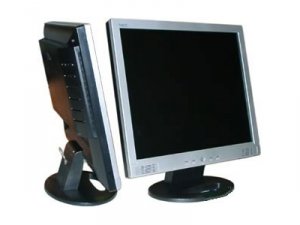
Kamakailan ay nakakuha ako ng magandang LCD monitor na NEC LCD-1703.
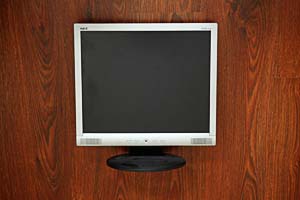
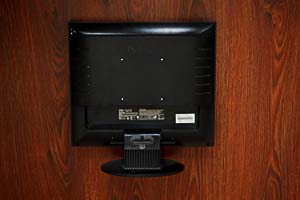
Ang monitor na ito ay tapat na nagsilbi sa mga tao sa loob ng mahabang panahon, at pagkatapos ay tumigil ito sa pagpapakita ng imahe. Ang mga dahilan para sa pagkasira ng kagamitan ay maaaring magkakaiba. Ang isa sa mga kadahilanang ito ay maaaring ang programmed accelerated aging ng mga kagamitan, na inilatag ng mga tagagawa upang pagyamanin ang kanilang mga mahal sa buhay. Sa halip na ang karaniwang larawan, iba't ibang guhit ang lumabas sa kanyang screen. Pagkatapos ang imahe ay ganap na nawala. Ang screen ay tila iluminado ng isang puting background na may mga vertical na guhit na kulay.Pagkaraan ng ilang sandali, karaniwang nagsimula itong mag-on sa loob lamang ng ilang segundo at agad na patayin. Walang mga panlabas na pinsala, ang kapangyarihan ay dumarating sa monitor. Kumuha ng screwdriver, nagpasya akong tumingin at subukang ayusin ang malfunction ng monitor upang mabuhay muli ito.
Upang makarating sa loob ng monitor ng NEC LCD-1703, kailangan mong tanggalin ang stand leg nito sa pamamagitan ng pag-unscrew ng apat na turnilyo.

Monitor Stand Mount NEC LCD-1703 M
Susunod, kailangan mong ilagay ang monitor sa isang patag na matigas na ibabaw na nakababa ang screen. Maipapayo na ilakip ang isang bagay na pipigil sa posibilidad na scratching ang screen mismo. Inilagay ko ang monitor sa mesa, at sa ilalim ng screen ay inilagay ko ang foam film na nakabalot sa mga bagong monitor at TV. Ang pelikulang ito ay katulad ng pagkakabukod para sa mga sahig at dingding. Susunod, i-unscrew namin ang limang turnilyo na nagse-secure sa likod na takip ng monitor - apat sa mga sulok, at makikita namin ang ikalima sa gitna kung saan nakakabit ang monitor leg.


Mga tornilyo na sinisigurado ang takip sa likod
Ang pangkabit ng takip sa likod, bilang karagdagan sa mga turnilyo, ay mayroon ding mga plastik na latch (tulad ng sa maraming iba pang audio, video, kagamitan sa photographic, mga cell phone). Ang larawan ay nagpakita ng isa sa kanila.

Plastic mount para sa likod na takip ng monitor
Ang mga mount na ito ay nakaayos nang simetriko. Dahan-dahang i-hook gamit ang isang patag na bagay sa puwang ng front frame at back cover at alisin ang takip. Pagkatapos nito, mayroon kaming ganitong view:

Monitor na walang takip sa likod
Ang mga circuit board mismo, na kailangan nating suriin, ay nasa ilalim ng isang metal shielding casing. Ang pambalot ay naayos na may mga turnilyo:

at screw fastening ng VGA connector:

Screw fastening ng VGA connector
I-unscrew namin ang mga fastener na ito, alisin ang proteksiyon na takip. Maingat naming sinusuri ang mga board:

Tingnan ang mga monitor board pagkatapos tanggalin ang shielding cover
PANSIN. Huwag kalimutan na kahit na nakadiskonekta mula sa saksakan ng kuryente, ang mga panloob na bahagi ng elektronikong kagamitan ay maaaring manatili sa ilalim ng isang nagbabanta sa buhay na boltahe na 220 volts. Bago magpatuloy, siguraduhing walang natitirang singil sa mga capacitor. Upang i-discharge ang mga capacitor, maaari kang gumamit ng lampara na maliwanag na maliwanag sa bahay. Upang gawin ito, ikinonekta namin ang parehong mga contact ng lampara na may mga wire sa mga terminal ng kapasitor sa loob ng ilang segundo.
Sa board, sinusuri namin ang mga nasunog na track at mga naburong capacitor. Sa aking kaso, ang mga capacitor ng power supply ng monitor ay lumaki:


Namamagang monitor power supply capacitors
Upang palitan ang mga capacitor, kailangan naming alisin ang power supply board, pagkatapos na idiskonekta ang lahat ng mga cable mula sa board at i-unscrew ang mga turnilyo na sinisiguro ito sa kaso. Paghihinang namamagang capacitor:

Ang mga salarin ng sirang monitor
|
Video (i-click upang i-play). |
Ang tatlo sa apat na capacitor ay namamaga, ngunit binili ko ang lahat ng apat, dahil hindi sila mahal, at hindi ko nais na i-disassemble at mag-ipon sa pangalawang pagkakataon. Ang mga capacitor ay nangangailangan ng dalawa para sa 1000 uF 16 volts at dalawa para sa 470 uF 16 volts (1000 * 16v, 470 * 16v). Bumili ako ng apat na kilalang mga capacitor ng tatak para sa 25 rubles, hindi ako kumuha ng napakamurang mga Intsik, hindi na nagse-save). Pagkatapos ng paghihinang ng mga capacitor, tipunin namin ang monitor sa reverse order.