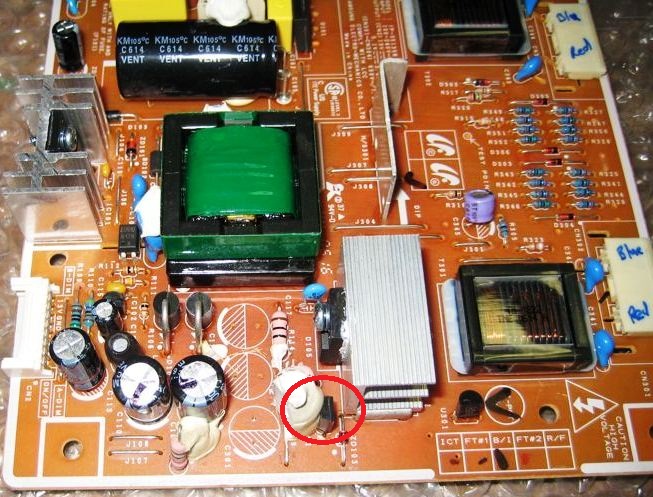
Sa detalye: do-it-yourself computer monitor repair mula sa isang tunay na master para sa site na my.housecope.com.
Ngayon gusto kong ibahagi sa iyo ang karanasan sa pag-aayos ng monitor gamit ang sarili kong mga kamay. Inayos ko yung luma ko LG Flatron 1730s. Narito ang isa:
Ito ay isang 17" LCD monitor. Dapat kong sabihin kaagad na kapag walang imahe sa monitor, kami (sa trabaho) ay agad na kumukuha ng mga naturang kopya sa aming electronics engineer at siya ang nakikitungo sa kanila, ngunit nagkaroon ng pagkakataon na magsanay 🙂
Upang magsimula, harapin natin nang kaunti ang terminolohiya: mas maaga, ang mga monitor ng CRT (CRT - Cathode Ray Tube) ay malawakang ginagamit. Tulad ng ipinahihiwatig ng pangalan, ang mga ito ay batay sa isang cathode ray tube, ngunit ito ay isang literal na pagsasalin, ito ay teknikal na tama upang pag-usapan ang tungkol sa isang cathode ray tube (CRT).
Narito ang isang disassembled sample ng naturang "dinosaur":
Ang mga monitor ng uri ng LCD (Liquid Crystal Display - liquid crystal display) o isang LCD display lamang ay nasa uso ngayon. Kadalasan ang ganitong mga disenyo ay tinatawag na TFT monitor.
Bagaman, muli, kung nagsasalita tayo ng tama, dapat itong maging ganito: LCD TFT (Thin Film Transistor - mga screen batay sa manipis na mga transistor ng pelikula). Ang TFT ay ang pinakakaraniwang iba't-ibang ngayon, o sa halip, LCD (liquid crystal) display technology.
Kaya, bago mo simulan ang pag-aayos ng monitor sa iyong sarili, isaalang-alang natin kung anong uri ng "mga sintomas" ang mayroon ang aming "pasyente"? Sa madaling salita, kung gayon: walang larawan sa screen. Ngunit kung titingnan mo nang mas malapit, pagkatapos ay nagsimulang lumitaw ang iba't ibang mga kagiliw-giliw na detalye! 🙂 Kapag naka-on, nagpakita ang monitor ng isang imahe sa loob ng isang segundo, na agad ding nawala. Kasabay nito (paghusga sa pamamagitan ng mga tunog), ang system unit ng computer mismo ay gumana nang maayos at matagumpay na nag-boot ang operating system.
 |
Video (i-click upang i-play). |
Matapos maghintay ng ilang oras (minsan 10-15 minuto), nakita ko na ang imahe ay kusang lumitaw. Matapos ulitin ang eksperimento nang maraming beses, kumbinsido ako dito. Minsan, gayunpaman, para dito, kinakailangan na i-off at i-on ang monitor gamit ang "power" na pindutan sa front panel. Matapos ipagpatuloy ang larawan, gumana ang lahat nang walang pagkabigo hanggang sa i-off ang computer. Kinabukasan ay naulit muli ang kwento at ang buong pamamaraan.
Bukod dito, napansin ko ang isang kagiliw-giliw na tampok: kapag ang silid ay sapat na mainit-init (ang panahon ay hindi na tag-araw) at ang mga baterya ay pinainit nang disente, ang idle time ng monitor na walang imahe ay nabawasan ng limang minuto. Nagkaroon ng pakiramdam na nagpainit ito, naabot ang nais na rehimen ng temperatura at pagkatapos ay gumagana nang walang mga problema.
Lalo itong naging kapansin-pansin pagkatapos ng isa sa mga araw na pinatay ng mga magulang (nasa kanila ang monitor) ang heating at naging sariwa ang silid. Sa ganitong mga kondisyon, ang imahe sa monitor ay wala sa loob ng 20-25 minuto at pagkatapos lamang, kapag ito ay sapat na nagpainit, ito ay lumitaw.
Ayon sa aking mga obserbasyon, ang monitor ay kumilos nang eksakto katulad ng isang computer na may ilang mga problema sa motherboard (mga capacitor na nawalan ng kapasidad). Kung ang naturang board ay sapat na pinainit (hayaan itong gumana o ang isang pampainit ay nakadirekta sa direksyon nito), ito ay "nagsisimula" nang normal at, madalas, gumagana nang walang pagkabigo hanggang sa patayin ang computer. Naturally, ito ay hanggang sa ilang punto!
Ngunit sa isang maagang yugto ng diagnosis (bago buksan ang kaso ng "pasyente"), ito ay lubos na kanais-nais para sa amin upang makuha ang pinaka kumpletong larawan ng kung ano ang nangyayari. Ayon dito, maaari nating halos i-orient ang ating sarili kung saang partikular na node o elemento ang problema? Sa aking kaso, pagkatapos pag-aralan ang lahat ng nasa itaas, naisip ko ang tungkol sa mga capacitor na matatagpuan sa power circuit ng aking monitor: i-on ito - walang imahe, ang mga capacitor ay nagpainit - lumilitaw ito.
Well, oras na upang subukan ang pagpapalagay na ito!
I-disassemble natin! Una, gamit ang isang distornilyador, tanggalin ang tornilyo na nakakabit sa ilalim ng stand:
Pagkatapos, - alisin ang kaukulang mga turnilyo at alisin ang base para sa pag-mount ng stand:
Susunod, gamit ang isang flat-tip screwdriver, pinuputol namin ang front panel ng aming monitor at, sa direksyon na ipinahiwatig ng arrow, magsimulang maingat na paghiwalayin ito.
Dahan-dahan, gumagalaw kami sa perimeter ng buong matrix, unti-unting pinuputol ang mga plastic latches na humahawak sa front panel mula sa kanilang mga upuan gamit ang isang screwdriver.
Pagkatapos naming i-disassemble ang monitor (paghiwalayin ang mga bahagi sa harap at likod nito), nakita namin ang sumusunod na larawan:
Kung ang "insides" ng monitor ay nakakabit sa back panel na may adhesive tape, binabalatan namin ito at tinanggal ang mismong matrix kasama ang power supply at control board.
Ang likod na plastic panel ay nananatili sa mesa.
Lahat ng iba pa sa disassembled monitor ay ganito ang hitsura:
Ganito ang hitsura ng "palaman" sa aking palad:
Magpakita tayo ng close-up ng panel ng mga button ng mga setting na ipinapakita sa user.
Ngayon, kailangan nating idiskonekta ang mga contact na kumukonekta sa mga backlight ng cathode na matatagpuan sa monitor matrix sa inverter circuit na responsable para sa kanilang pag-aapoy. Upang gawin ito, tinanggal namin ang proteksiyon na takip ng aluminyo at sa ilalim nito nakikita namin ang mga konektor:
Ginagawa namin ang parehong sa kabaligtaran ng proteksiyon na pambalot ng monitor:
Idiskonekta ang mga konektor mula sa monitor inverter patungo sa mga lamp. Para sa mga interesado, ang mga cathode lamp mismo ay ganito ang hitsura:
Ang mga ito ay natatakpan sa isang gilid na may isang metal na pambalot at matatagpuan sa loob nito nang pares. Ang inverter ay "nag-aapoy" sa mga lamp at kinokontrol ang intensity ng kanilang glow (kinokontrol ang liwanag ng screen). Sa ngayon, sa halip na mga lamp, ang LED backlighting ay lalong ginagamit.
Payo: kung nakita mo yan sa monitor bigla nawala ang imahe, tingnang mabuti (kung kinakailangan, i-highlight ang screen gamit ang isang flashlight). Marahil ay napansin mo ang isang malabong (dilim) na imahe? Mayroong dalawang mga pagpipilian dito: alinman sa isa sa mga backlight lamp ay nabigo (sa kasong ito, ang inverter ay napupunta lamang "sa pagtatanggol" at hindi nagbibigay ng kapangyarihan sa kanila), na nananatiling ganap na gumagana. Ang pangalawang pagpipilian: nakikitungo kami sa isang pagkasira ng inverter circuit mismo, na maaaring ayusin o palitan (sa mga laptop, bilang isang panuntunan, ginagamit nila ang pangalawang pagpipilian).
Sa pamamagitan ng paraan, ang laptop inverter ay matatagpuan, bilang isang panuntunan, sa ilalim ng harap na panlabas na frame ng screen matrix (sa gitna at mas mababang bahagi nito).
Ngunit lumihis kami, patuloy naming inaayos ang monitor (mas tiyak, sa ngayon, i-tornilyo ito) 🙂 Kaya, nang maalis ang lahat ng mga cable at elemento sa pagkonekta, i-disassemble pa namin ang monitor. Binubuksan namin ito na parang shell.
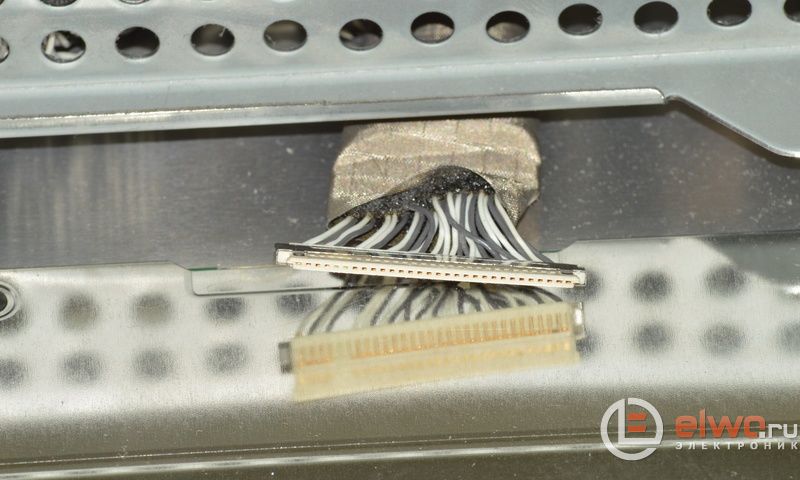
Sa loob, nakikita namin ang isa pang cable na kumokonekta, na protektado ng isa pang casing, ang matrix at ang mga backlight ng monitor sa control board. Tinatanggal namin ang tape sa kalahati at nakikita ang isang flat connector sa ilalim nito na may data cable sa loob nito. Maingat naming inalis ito.
Inilalagay namin ang matrix nang hiwalay (hindi kami magiging interesado dito, sa pag-aayos na ito).
Ito ang hitsura mula sa likod:
Sa pagkuha ng pagkakataong ito, gusto kong ipakita sa iyo ang disassembled monitor matrix (kamakailan lamang ay sinubukan nilang ayusin ito sa trabaho). Ngunit pagkatapos ng pag-parse nito, naging malinaw na hindi posible na ayusin ito: bahagi ng mga likidong kristal sa matrix mismo ay nasunog.
Sa anumang kaso, hindi ko dapat nakita ang aking mga daliri sa likod ng ibabaw nang napakalinaw! 🙂
Ang matrix ay nakakabit sa frame, inaayos at pinagdikit ang lahat ng mga bahagi nito, sa tulong ng mga masikip na plastic latches. Upang mabuksan ang mga ito, kailangan mong lubusang magtrabaho sa isang flat screwdriver.
Ngunit sa uri ng pag-aayos ng do-it-yourself na monitor na ginagawa namin ngayon, magiging interesado kami sa isa pang bahagi ng disenyo: ang control board na may processor, at higit pa - ang power supply ng aming monitor. Pareho silang ipinakita sa larawan sa ibaba: (larawan - naki-click)
Kaya, sa larawan sa itaas, sa kaliwa, mayroon kaming isang processor board, at sa kanan, isang power board na pinagsama sa isang inverter circuit. Ang processor board ay madalas ding tinutukoy bilang scaler board (o circuit).
Pinoproseso ng scaler circuit ang mga signal na nagmumula sa PC. Sa katunayan, ang scaler ay isang multifunctional microcircuit, na kinabibilangan ng:
- microprocessor
- isang receiver (receiver) na tumatanggap ng signal at nagko-convert nito sa nais na uri ng data na ipinadala sa pamamagitan ng mga digital na interface para sa pagkonekta sa isang PC
- isang analog-to-digital converter (ADC) na nagko-convert ng R/G/B analog input signal at kinokontrol ang resolution ng monitor
Sa katunayan, ang scaler ay isang microprocessor na na-optimize para sa gawain ng pagpoproseso ng imahe.
Kung ang monitor ay may isang frame buffer (RAM), pagkatapos ay gumana kasama ito ay isinasagawa din sa pamamagitan ng scaler. Upang gawin ito, maraming mga scaler ang may isang interface para sa pagtatrabaho sa dynamic na memorya.
Ngunit kami - muli ay ginulo mula sa pag-aayos! Ituloy natin! 🙂 Tingnan natin ang monitor power combo board. Makikita natin dito ang isang kawili-wiling larawan:
Gaya ng inaasahan natin sa simula pa lang, tandaan mo? Nakikita namin ang tatlong namamagang capacitor na kailangang palitan. Kung paano ito gagawin nang tama ay inilarawan sa artikulong ito ng aming site, hindi na kami muling maabala.
Tulad ng nakikita mo, ang isa sa mga elemento (capacitor) ay bumagsak hindi lamang mula sa itaas, kundi pati na rin mula sa ibaba, at ang ilan sa mga electrolyte ay tumagas mula dito:
Upang palitan at epektibong ayusin ang monitor, kakailanganin naming ganap na alisin ang power board mula sa casing. Pinapatay namin ang pag-aayos ng mga tornilyo, bunutin ang power cable mula sa connector at kinuha ang board sa aming mga kamay.
Narito ang larawan ng kanyang likod:
Gusto kong sabihin kaagad na madalas ang power board ay pinagsama sa inverter circuit sa isang PCB (printed circuit board). Sa kasong ito, maaari nating pag-usapan ang tungkol sa isang combo board na kinakatawan ng isang monitor power supply (Power Supply) at isang backlight inverter (Back Light Inverter).
Sa aking kaso, iyon ay eksakto kung ano ito! Nakikita namin na sa larawan sa itaas ng ibabang bahagi ng board (na pinaghihiwalay ng pulang linya) ay, sa katunayan, ang inverter circuit ng aming monitor. Nangyayari na ang inverter ay kinakatawan ng isang hiwalay na PCB, pagkatapos ay mayroong tatlong magkahiwalay na board sa monitor.
Ang power supply (sa itaas na bahagi ng aming PCB) ay batay sa FAN7601 PWM controller chip at sa SSS7N60B field-effect transistor, at ang inverter (ibabang bahagi nito) ay batay sa OZL68GN chip at dalawang FDS8958A transistor assemblies.
Ngayon ay maaari tayong ligtas na magpatuloy sa pag-aayos (pagpapalit ng mga capacitor). Magagawa natin ito sa pamamagitan ng maginhawang paglalagay ng istraktura sa mesa.
Ito ang magiging hitsura ng lugar ng interes sa amin pagkatapos alisin ang mga may sira na elemento mula dito.
Tingnan natin nang mas malapitan, anong halaga ng kapasidad at boltahe ang kailangan nating palitan ang mga elemento na ibinebenta mula sa board?
Nakita namin na ito ay isang elemento na may rating na 680 microfarads (mF) at isang maximum na boltahe na 25 Volts (V). Sa mas detalyado tungkol sa mga konseptong ito, pati na rin tungkol sa isang mahalagang bagay tulad ng pag-obserba ng tamang polarity kapag naghihinang, nakipag-usap kami sa iyo sa artikulong ito. Kaya, huwag na nating pag-isipan pa ito.
Sabihin na lang natin na mayroon tayong dalawang 680 mF 25V capacitor at isang 400 mF / 25V capacitor na wala sa order. Dahil ang aming mga elemento ay konektado nang magkatulad sa electrical circuit, madali naming magagamit ang dalawang 1,000 mF capacitor sa halip na tatlong capacitor na may kabuuang kapasidad (680 + 680 + 440 \u003d 1800 microfarads), na sa kabuuan ay magbibigay ng pareho (kahit na higit pa ) kapasidad.
Narito ang hitsura ng mga capacitor na tinanggal mula sa aming monitor board:
Patuloy naming inaayos ang monitor gamit ang aming sariling mga kamay, at ngayon ay oras na upang maghinang ng mga bagong capacitor sa halip na mga tinanggal.
Dahil ang mga elemento ay talagang bago, mayroon silang mahabang "mga binti". Pagkatapos ng paghihinang sa lugar, maingat na putulin ang kanilang labis gamit ang mga side cutter.
Bilang isang resulta, nakuha namin ito tulad nito (para sa pagkakasunud-sunod, sa dalawang capacitor ng 1,000 microfarads bawat isa, naglagay ako ng karagdagang elemento na may kapasidad na 330 mF sa board).
Ngayon, maingat at maingat naming i-reassemble ang monitor: i-fasten namin ang lahat ng mga turnilyo, ikinonekta ang lahat ng mga cable at konektor sa parehong paraan, at, bilang isang resulta, maaari kaming magpatuloy sa isang intermediate test run ng aming half-assembled na istraktura!
Payo: walang saysay na agad na kolektahin ang buong monitor pabalik, dahil kung may mali, kailangan nating i-disassemble ang lahat mula sa simula.
Tulad ng nakikita mo, agad na lumitaw ang isang frame na nagpapahiwatig ng kawalan ng konektadong data cable.Ito, sa kasong ito, ay isang siguradong senyales na ang pag-aayos ng do-it-yourself na monitor ay matagumpay sa amin! 🙂 Dati, bago ang pag-troubleshoot, walang kahit anong larawan dito hanggang sa uminit.
Sa pag-iisip na nakikipagkamay sa ating sarili, pinagsama-sama namin ang monitor sa orihinal nitong estado at (para sa pag-verify) ikinonekta ito sa pangalawang display sa laptop. Binuksan namin ang laptop at nakita namin na ang imahe ay agad na "umalis" sa parehong mga mapagkukunan.
Q.E.D! Inayos lang namin yung monitor namin!
tala: Upang malaman kung ano ang iba pang mga uri ng TFT monitor malfunctions, sundin ang link na ito.
Para sa araw na ito, iyon lang. Umaasa ako na ang artikulo ay naging kapaki-pakinabang para sa iyo? Magkita-kita tayo sa susunod sa aming website 🙂
Layunin: Alamin kung paano ayusin ang monitor, kung anong mga bahagi ang kailangang palitan kapag nasira ang monitor
Distortion ng imahe sa itaas na bahagi ng screen: ang mga linya ay "knocked out", inilipat sa loob ng isang maliit na hanay
Ang malfunction ay nangyayari lamang sa isang frame rate na 100 Hz sa isang resolution na 1024 x 768, o sa isang dalas ng 120 Hz sa isang resolution ng 800 x 600.
Ang pagpapalit ng mga diode at capacitor (1 uF x 50 V) sa gate circuit ng field-effect transistors ng S-correction ng raster ay hindi nagbigay ng resulta. Ang pagsubaybay gamit ang isang oscilloscope ang S-correction signal na nagmumula sa microcontroller at ang mga key sa field-effect transistors (pagbubukas-pagsasara) ay nagpakita na ang lahat ng mga elemento ay gumagana.
Ang dahilan ay naging mas mataas na boltahe ripple ng 13 V, na nabuo ng power supply para sa vertical scan driver. Ito ay sanhi dahil sa "pagkawala" ng kapasidad ng filter na electrolytic capacitor sa circuit na ito.
Kapag naka-on, gumagana ang monitor, ngunit kapag inilipat ito sa standby mode (naka-on ang power saving mode), hindi ito babalik sa gumagana (kapag may lumabas na signal ng video)
Kasabay nito, ang berdeng LED sa front panel ay kumikislap, ang power supply ay gumagana, ang DPMF at DPMS microcontroller pin ay mababa ang potensyal.
Ang pagpapalit ng synchroprocessor (TDA 4841), pag-reset ng chip (KIA 7042), 12 MHz resonator at EEPROM (2408) ay hindi gumana. Ang pagpapalit ng microcontroller ay nalutas ang problemang ito.
LG T717BKM ALRUEE” (CA-136 chassis)
Walang line sync (tingnan ang Figure 1). Available lang ang pag-synchronize sa 1024 x 768 (85 Hz) mode, at may lalabas na itim na pahalang na guhit na 0.5 cm ang lapad sa itaas ng screen. Wala ring pag-synchronize kapag nadiskonekta ang signal cable. Ang pagpapalit ng microcontroller, EEPROM chip, filter capacitor sa B + circuit ay hindi nagbigay ng anumang resulta. Matapos palitan ang mga capacitor C604, C605, C602 (mga panlabas na circuit ng synchroprocessor), naibalik ang pag-synchronize.
Samsung SyncMaster 797DF” (LE 17ISBB/EDC Chassis)
Ang kontrol ng power supply ay nagpakita na ang rectified mains boltahe ay ibinibigay sa IC601 controller, ngunit walang mga pangalawang boltahe sa mga output nito. Matapos palitan ang IC601 chip, naibalik ang pagganap ng monitor.
Kadalasan sa mga monitor ng ganitong uri, nabigo ang rectifier diode sa pangalawang circuit ng 14 V power supply. Bilang resulta, ang IP controller ay lumipat sa mode ng proteksyon at walang mga pangalawang boltahe sa output ng yunit.
Kapag naka-on ang monitor, ma-trigger ang proteksyon ng power supply
Ang lahat ng mga boltahe ng output ay lubos na minamaliit (sa loob ng 2…4 V), at ang boltahe sa output ng 50 V channel ay 10…20 V. Ang PWM transistor ng B+ Q719 controller ay napakainit.
Kasama nito, ang filter capacitor C744 (47 uF x 160 V) ay pinainit din. Ang pagsuri sa mga elemento ng node na ito ay nagsiwalat ng isang may sira na diode D710 (UF 4004) - isang maikling circuit. Pagkatapos palitan ito, gumagana nang maayos ang monitor.
Abnormal na laki ng larawan nang pahalang
Ang problema ay nalutas sa pamamagitan ng pagpapalit ng LM358 chip (naka-install sa pahalang na sukat ng correction circuit).
Samsung 959NF” (chassis AQ19NS)
20-30 minuto pagkatapos i-on ang monitor, nagpapakita ang larawan ng line shift, at hindi sa buong raster at may iba't ibang halaga ng shift
Sinusuri ang filter capacitor sa mains rectifier, ang sweep synchronization circuit na may power source ay nagpakita na ang lahat ay normal. Ang filter capacitor C650 (100 uF x 16 V) na naka-install sa output ng boltahe regulator 5 VIC650 ay naging may sira.
Ang isang katulad na depekto ay madalas na lumilitaw sa Samsung SyncMaster 757nf (AQ17NSBU/EDC chassis).
Samtron 56E (PN15VT7L/EDC chassis)
Kapag naka-on, may lalabas na mataas sa isang segundo at nati-trigger ang proteksyon
Ang kontrol ng mga elemento ng pangalawang rectifier, TDKS ay nagpakita na ang lahat ay normal.
Kung idiskonekta mo ang 50 V voltage circuit mula sa pahalang na pag-scan, hindi gagana ang proteksyon.
Pagkatapos palitan ang filter capacitor C407 (150uF x 63V), nagsimulang gumana ang monitor.
Ang imahe ay malabo, doble, at ang depekto ay lilitaw kahit na sa OSD na imahe at kapag ang video signal source ay naka-off. Kapag nakakonekta sa isang computer sa loob ng ilang oras (mga 5 minuto), ang imahe ay normal, pagkatapos ay nagsisimula ang isang pagkabigo: sa una, ang imahe ay nagsisimula sa "pagkibot" linya sa pamamagitan ng linya, pagkatapos ay ang mga linya ay lumipat nang pahalang na may kaugnayan sa isa't isa at ang " twitch” huminto.
Ang dahilan ay naging boltahe filter capacitor B + C402 (10 uF x 250V). Naka-install ito sa output ng DC / DC buck converter sa transistor Q403.
Hindi gumagana ang monitor, kumikislap ang LED sa front panel (berde ang kulay ng glow)
Ang kontrol ng mga pangalawang circuit ay nagpakita ng pagkakaroon ng isang maikling circuit sa pahalang na power supply circuit. Ang PWM controller transistor B + Q719 (breakdown) at ang filter capacitor C740 (leakage) ay naging sira.
Kapag naka-on ang monitor, iilaw ang LED sa front panel at mamamatay pagkatapos ng 2-3 segundo. Ang pahalang na pag-scan ay hindi nagsisimula sa oras na ito (walang mataas na boltahe). Ang lahat ng mga boltahe ng power supply ay normal, ang pagpapalit ng microcontroller at ang firmware ng EEPROM ay hindi nagbigay ng resulta
Ang pagsubaybay sa mga signal sa mga output ng microcontroller ay nagpakita na mayroong isang mababang potensyal sa isa sa mga input para sa pagkonekta sa K1 keyboard, bagaman hindi isang solong pindutan ang pinindot (dapat mayroong isang potensyal na 5 V). Ang dahilan ay naging isang depekto sa pabrika: ang ulo ng self-tapping screw na nag-aayos sa keyboard board ay isinara ang K1 bus sa lupa. Pagkatapos i-install ang dielectric washer, nagsimulang gumana ang monitor
Nawawalang larawan. Ang lahat ng pangalawang boltahe ng power supply ay normal, maliban sa 6.3 V. Ang output ng channel na ito ay 3.8 V lamang, at kung i-off mo ang kinescope board, ang boltahe ay babalik sa normal - 6.4 V
Ang dahilan para sa may sira na kapasitor C642 (1000 uF x 16 V) ay ang pagkawala ng kapasidad. Matapos itong palitan, lumitaw ang imahe.
Compag p110, Sony gdm-5OOps
Hindi naka-on ang monitor, kumikislap ang indicator sa front panel
Ang kaligtasan ng risistor R617 (0.47 Ohm) sa 200 V boltahe circuit ay naging bukas. Pagkatapos palitan ito, ang monitor ay gumana, ngunit ang pahalang na laki ng raster ay nabawasan. Bilang karagdagan, lumitaw ang isang vertical raster distortion (hugis-S). Ang lahat ng pangalawang boltahe ng PSU ay normal, kabilang ang 200 V.
Ang isang may sira na kapasitor sa dynamic na nakatutok na unit C717 (22 microfarads x 100 V) ay natukoy sa pamamagitan ng pagsubok ng elemento-by-element. Matapos itong palitan, naging normal ang imahe.
Samsung SyncMaster 750s (chassis dp17ls)
Ang imahe ay "malabo". Kung inaayos mo ang mga potentiometer ng Screen at Focus sa TDKS, ibig sabihin, isang normal na reaksyon, ang liwanag at focus ay malayang nagbabago. Ang boltahe ng supply ay normal. Walang ginawa ang EEPROM firmware.
Minsan nangyayari ito kung pinaghalo mo ang mga wire sa panahon ng pag-aayos, kung saan ang mga boltahe na tumututok F1 at F2 ay inilalapat sa kinescope board, ngunit hindi para sa kasong ito. Pagkatapos palitan ang mga wire na ito, ang imahe ay naging mas malinaw, ngunit hindi pa rin normal. Ito ay naka-out na ang mga wire F1 at F2 ay hindi soldered sa kinescope panel, ngunit naayos gamit ang mga contact sa tagsibol. Matapos i-disassemble at linisin ang mga contact na ito (may mga bakas ng kaagnasan), bumalik sa normal ang imahe.
Ang pahalang na laki ay hindi adjustable
Ang signal ng pagsasaayos ay ibinibigay mula sa microcontroller hanggang sa base ng Q714 transistor, ngunit wala sa kolektor. Ang tseke ng elemento-by-element ay nagsiwalat ng isang may sira na transistor Q707 sa S-correction circuit. Ang diode sa gate circuit ng D707 transistor na ito ay naging sira din. Matapos palitan ang mga elementong ito, ang pahalang na laki ay nagsimulang i-regulate.
Do-it-yourself monitor repair:
1. Unang yugto: Pagbubukas ng monitor at paunang inspeksyon ng mga panloob na bahagi.
Una sa lahat, kailangan mong idiskonekta ang lahat ng mga cable mula sa monitor. Para sa ilang modelo ng monitor, ang signal cable ay may permanenteng panlabas na koneksyon sa monitor.
Para sa karamihan ng mga LCD monitor, ang case ay binubuo ng front frame at back cover, na kadalasang nagsisilbing batayan para sa buong istraktura. Dapat tandaan na walang isang rekomendasyon para sa lahat ng mga disenyo at ang bawat tagagawa ay may sariling mga katangian na natatangi sa ilang mga modelo.
Bago simulan ang pagbubukas, kinakailangang alagaan ang isang patag na ibabaw (tulad ng isang mesa) at isang malambot na materyal na sumasakop sa patag na ibabaw at pinipigilan ang LCD matrix mula sa scratching. Kinakailangan din na ayusin ang sapat na pag-iilaw ng lugar ng trabaho. Upang i-disassemble ang monitor, kakailanganin mong paghiwalayin ang stand bracket mula sa case sa pamamagitan ng pag-unscrew sa mga mounting screw o self-tapping screws. Kakailanganin mo ang mga Phillips screwdriver, uri ng PH1, PH2, at para sa mga device mula sa ilang mga tagagawa, maaaring kailangan mo ng mga uri sa anyo ng anim na puntos na asterisk. Maginhawang gumamit ng unibersal na bit holder na may isang hanay ng mga mapagpapalit na piraso ng iba't ibang laki at uri.
Matapos i-unscrew at alisin ang sinulid na mga fastener, ipinapayong tandaan kung aling fastener ang naka-screw sa kung aling butas. Ang susunod na hakbang ay paghiwalayin ang front frame mula sa likod na takip. Ang partikular na atensyon ay dapat bayaran sa katotohanan na sa maraming mga disenyo ang front frame ay nakakabit sa likod na takip sa pamamagitan ng mga plastic latches. Hindi namin inirerekumenda ang paggamit ng isang slotted screwdriver, isang kutsilyo sa kusina at iba pang hindi angkop na mga item sa yugtong ito upang maiwasan ang pagpapapangit ng kaso, ang hitsura ng pagmamarka at mga chips. Hindi namin inirerekumenda ang paglalapat ng labis na puwersa kung ang front frame ay "hindi nagpapahiram sa sarili" sa paghihiwalay. Ang walang ingat na paggalaw at labis, maling puwersa ay maaaring magdulot ng hindi na maibabalik na pinsala sa mga trangka, na hahantong sa hindi natural na mga puwang at magbabago sa hitsura ng iyong device.
Matapos paghiwalayin ang front frame, kinakailangang idiskonekta ang mga konektor ng mga high-voltage na wire sa inverter board na papunta sa LCD panel. Hindi namin inirerekumenda ang paghila sa mga wire upang maiwasang masira ang mga conductor, ngunit alisin ang mga high-voltage wire connectors na may mga espesyal na sipit.
Mayroong apat na pangunahing bahagi ng LCD monitor:
Power supply na nagbibigay ng kuryente sa signal processing unit, LCD module at high-voltage converter (inverters)
Isang node ng mga high-voltage voltage converter (inverters) para sa pagbibigay ng CCFL backlight lamp.
Node sa pagpoproseso ng signal. Sa multimedia monitor, ang signal processing unit ay mas kumplikado at naglalaman ng mas malaking bilang ng mga elemento.
LCD module. Ang aparato ng LCD module ay inilarawan sa artikulong "Paano gumagana ang LCD module ng monitor"
Bago simulan ang paghahanap para sa sanhi ng malfunction, isang paunang inspeksyon ng mga pagtitipon ay dapat isagawa upang makilala ang mga elemento na may nabagong hugis, pati na rin ang pagdidilim sa mga board, na nagpapahiwatig ng pag-init ng mga bahagi. Kung uminit ang isang bahagi hanggang sa maging kayumanggi ang materyal ng board sa ilalim, maaari itong magpahiwatig ng pagkabigo ng bahagi o pagkabigo sa circuit kung saan kabilang ang bahagi.
2. Ikalawang yugto: Pagtukoy sa sanhi ng malfunction
Upang matukoy ang sanhi ng malfunction, kakailanganin mo ang isang diagram ng aparato (o manwal ng serbisyo), isang multimeter na may mga function ng pagpapatuloy, pagsukat ng boltahe ng DC at AC, pagsukat ng kapasidad ng kapasitor, pati na rin ang isang oscilloscope (maaaring kailanganin ang isang digital oscilloscope na may memorya. para masuri ang signal processing unit)
3. Pangatlong hakbang: Pagpapalit ng mga may sira na bahagi
Maaaring kailanganin ang isang istasyon ng paghihinang na kinokontrol ng temperatura upang palitan ang mga may sira na bahagi, at maaaring kailanganin ang isang nakalaang hot air soldering station upang palitan ang mga bahagi ng pagpupulong ng pagpoproseso ng signal. Tandaan na ang ilang microcircuits ay sensitibo sa sobrang init at maaaring mabigo kung sobrang init. Gayundin, ang sobrang pag-init ng mga pad at track ay hindi dapat pahintulutan, dahil ang labis na pag-init ay maaaring humantong sa delamination at pagbasag ng konduktor sa naka-print na circuit board.Kung sakaling magkaroon ng malfunction ng microcircuits sa BGA at FBGA packages, ang infrared soldering equipment na may naaangkop na hanay ng mga stencil, pati na rin ang isang espesyal na flux, ay maaaring kailanganin.
4. Ikaapat na yugto: Pagsubok pagkatapos ng pag-aayos
Pagkatapos palitan ang mga sira na bahagi, ang pagsusuri pagkatapos ng pag-aayos ay isang mandatoryong hakbang. Ang yugto ng pagsubok ay mangangailangan ng isang electronic thermometer, isang DC voltmeter, isang ammeter, at isang pinagmumulan ng signal ng pagsubok. Ang pinakamababang oras para sa pagsubok ng isang naibalik na monitor, ayon sa mga istatistika mula sa pagsasanay, ay hindi bababa sa 12 oras. Sa mga kaso ng pag-troubleshoot na nagpapakita ng sarili sa pag-init o isang hindi sistematikong kalikasan, ang oras ng pagsubok ay dapat na tumaas sa 20-30 na oras. Ang pagsusuri ay dapat maganap sa ilalim ng patuloy na pangangasiwa ng isang espesyalista.
5. Ikalimang yugto: Pagpupulong ng monitor
Ang pagpupulong ng monitor ay dapat maganap sa reverse order ng pagbubukas. Ang partikular na atensyon ay dapat bayaran sa puwersa ng screwing at ang haba ng screwed screws at self-tapping screws. Kung mas mahaba ang turnilyo o self-tapping screw, may panganib na masira ang mga elemento ng katawan at ang LCD panel.
Sa loob ng balangkas ng isang artikulo, imposibleng ilarawan ang lahat ng posibleng mga tampok ng disenyo at pamamaraan para sa pagpapanumbalik ng mga monitor, at sa bawat partikular na kaso, ang landas sa paghahanap ng sanhi ng malfunction ay natatangi. Minsan ang isang engineer na may maraming taon ng praktikal na karanasan ay kailangang pilitin ang kanyang ulo upang maunawaan ang disenyo at disenyo ng circuit.
Konklusyon: Sa kurso ng praktikal na trabaho, nag-aral ako ng teoretikal na materyal, natutunan kung paano ayusin ang isang monitor at natutunan kung anong mga bahagi ang papalitan kapag nasira ang isang monitor, kung paano ayusin ang isang monitor gamit ang aking sariling mga kamay.
Nagkataon na sa sandaling ang screen ng Samsung 740N monitor, na tapat na nagsilbi sa akin sa loob ng halos 11 taon, ay biglang lumabas nang halos kaagad pagkatapos na i-on. Ang iba pang mga pagtatangka na i-on at i-off ito ay hindi matagumpay, dahil ayon sa mga signal mula sa sound card, matagumpay na na-load ang operating system, naging malinaw na ang problema ay nasa monitor. Siyempre, hindi maaaring itapon ng isang radio amateur ang isang lumang elektronikong aparato nang hindi sinusubukang ayusin ito, o, mabuti, lansagin ang isang sirang aparato para sa mga ekstrang bahagi, gaya ng gagawin nito.
Ang isang mabilis na paghahanap [1-6] ay nagpakita na ang pinakakaraniwang problema sa mga monitor ng ganitong uri ay ang pagkabigo ng mga electrolytic capacitor sa power supply. Sa pangkalahatan, kahit na ang pinakabaguhang radio amateur ay maaaring gumawa ng ganoong pag-aayos, upang makayanan mo ang pagbili ng ilang bahagi ng radyo sa lugar kung saan mo binili ang monitor, na isang pares ng mga order ng magnitude na mas mura, ang gastos ng iyong sariling oras , siyempre, ay hindi isinasaalang-alang. Ngunit upang ayusin ang isang bagay, kailangan mo munang makapasok sa loob ng monitor, gawin itong maingat, nang walang mga marka sa kaso, marahil ang pinakamahirap na bahagi ng pag-aayos. Una kailangan mong ilagay ang monitor na nakababa ang screen, upang hindi masira ang ibabaw ng screen, pagkatapos nito ay dapat mong i-unscrew ang mga turnilyo na humahawak sa stand.
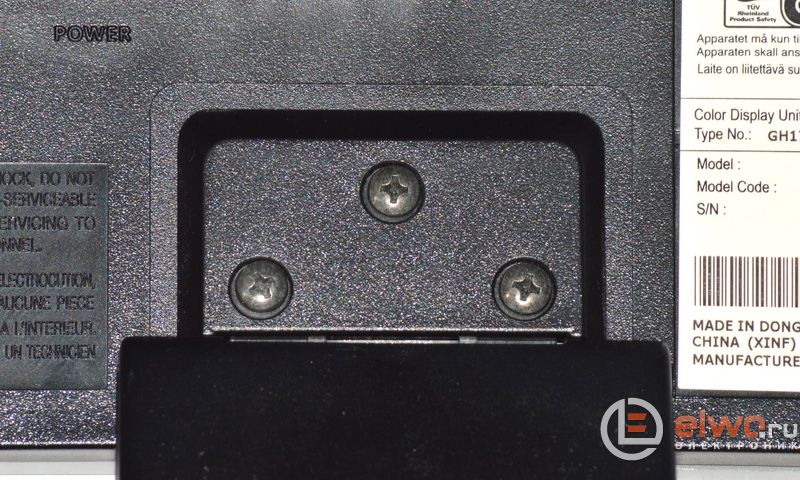
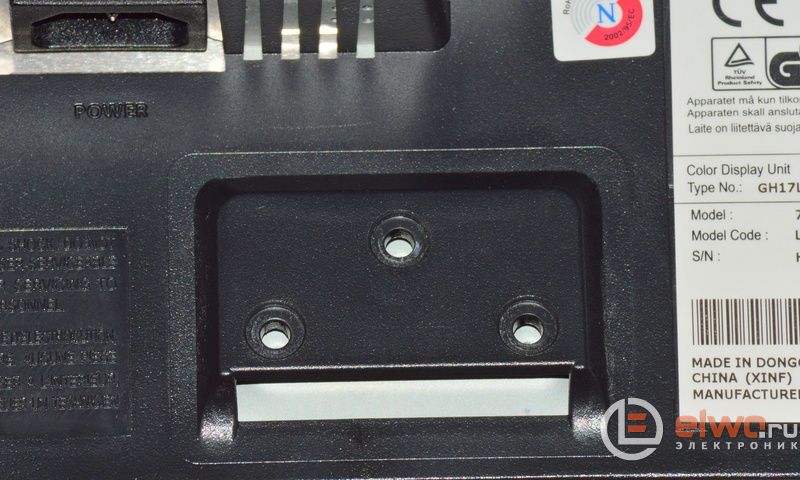
Ang likod na takip ng monitor ay hawak ng mga trangka na matatagpuan sa paligid ng perimeter ng katawan ng monitor. Upang buksan ang mga trangka sa puwang sa pagitan ng frame ng screen at ng takip sa likod, kailangan mong magpasok ng isang malakas na manipis na bagay, tulad ng isang hindi kinakailangang plastic card o isang metal ruler, at pagkatapos ay sunud-sunod at dahan-dahang tanggalin ang lahat ng mga trangka na humahawak sa takip. Sa ilalim ng takip sa likod, mayroon kaming ganoong panoorin. Sa susunod na larawan, ang takip na sumasaklaw sa mga backlight power connectors ay tinanggal din.
Dapat pansinin na ang metal na pambalot na nakikita sa larawan sa itaas, kung saan ang karamihan sa mga elemento ng istruktura ay nakakabit, ay naayos sa nais na posisyon gamit ang takip sa likod at hindi naayos sa anumang bagay. Bago ang karagdagang pag-disassembly ng monitor, ang koneksyon ng lahat ng panloob na konektor ay dapat na maingat na dokumentado. Totoo, ang isang tunay na pagkakataon upang malito ang mga konektor ay umiiral lamang para sa mga backlight power connectors.
Kung sakali, inaayos namin ang posisyon ng natitirang mga konektor.
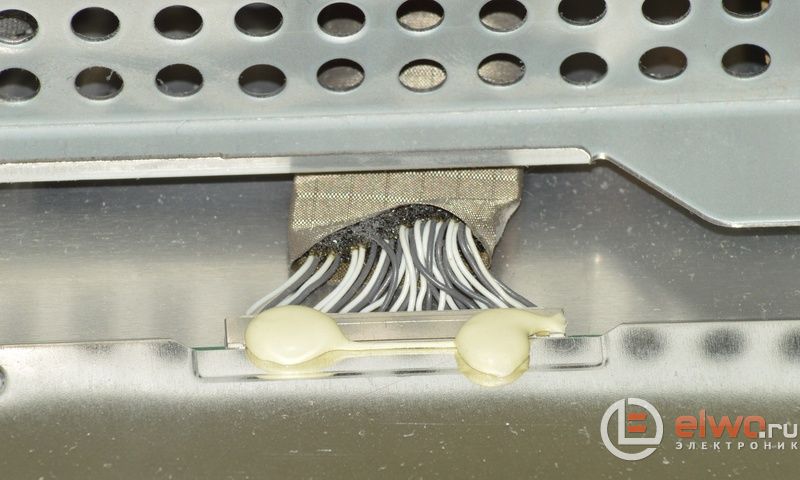
Ngayon ay maaari mong alisin ang pambalot na may mga naka-print na circuit board na naayos dito mula sa screen mismo.
Pagkatapos ay tanggalin ang power supply board.
Gaya ng inaasahan, tatlong nabigong electrolytic capacitor ang makikita sa board.
Sa wakas ay idinidiskonekta namin ang power supply board at alisin ang protective film na sumasaklaw sa board mula sa gilid ng mga naka-print na conductor, ang pelikulang ito ay hawak ng 3 plastic clip.
Bilang karagdagan sa mga malinaw na nabigo na mga capacitor, inirerekomenda ng isang bilang ng mga nasuri na mapagkukunan na palitan ang capacitor C107 para sa mga layuning pang-iwas.
Ang bahagi ng radyo na ito ay pinalitan ng isang 47uF x 250V na kapasitor.
Tulad ng ipinahiwatig ng mga sinuri na mapagkukunan, ang F301 fuse ay nabigo kasama ang mga capacitor. Sa larawan, ito ay isang berdeng bahagi ng radyo, na makikita sa tabi ng namamaga na mga electrolytic capacitor.
Inaalis namin ang mga kahina-hinala at halatang nasira na mga bahagi ng radyo mula sa board. Ang mga pangunahing salarin ng katotohanan na ang may-akda ng mga linyang ito ay naiwan noong Mayo 9, 2017 nang walang computer.
Sa halip ng mga nabigong bahagi ng radyo, nag-i-install kami ng mga katulad na capacitor. Ang 3A fuse ay pinalitan ng isang 3.15A fuse na may mga solder pin.
Pagkatapos ng pagpupulong, ang pagganap ng monitor ay ganap na naibalik; pagkatapos ng tatlong linggo ng masinsinang paggamit, walang mga paglihis na napansin sa trabaho. Ang may-akda ng materyal ay si Denev.
Ano ang gagawin kung huminto sa pag-on ang monitor, tingnan ang master class na may mga sunud-sunod na larawan kung paano mo ito maaayos nang mag-isa.
Madalas na nangyayari na, nang magtrabaho nang tapat sa loob ng maraming taon, ang monitor ay biglang tumanggi na i-on sa isang iglap, kahit na ang berdeng tagapagpahiwatig ng LED ay patuloy na kumukurap.
Isa sa mga posibleng dahilan para sa hindi pangkaraniwang bagay na ito, na kahit na ang isang baguhan na amateur sa radyo, ay ihahayag sa master class na ito.
Ang pag-aayos ng SAMSUNG SyncMaster 540N LCD monitor ay ilalarawan dito, bagaman sa nakalipas na ilang buwan 5 monitor ang nahulog sa aking mga kamay na may katulad na malfunction - SAMSUNG SyncMaster na may diagonal na sukat na 15 at 17 pulgada, Acer - 17 pulgada.
Sa kabila ng mga pagkakaiba sa disenyo at iba't ibang mga tagagawa, ang prinsipyo ng pagpapatakbo ng mga power supply ay karaniwan para sa lahat at ang ilan sa kanilang mga bahagi ay mapagpapalit.
Matapos tanggalin ang mga kurdon, magpatuloy upang i-disassemble ang monitor.
Alisin ang mga tornilyo na nagse-secure sa stand gamit ang isang kulot na distornilyador at alisin ito.
Ang stand ay tinanggal, kumuha kami ng isang medyo malakas na kutsilyo - isang natitiklop na isa na may isang malakas at di-spring blade ay angkop din.
Binabaliktad namin ang monitor, ipasok ang talim ng kutsilyo sa puwang sa pagitan ng katawan ng monitor at ng front cover - palaging mula sa ilang anggulo, hindi mula sa gitna.
Dahan-dahang pinaghiwalay ang mga bahagi ng katawan gamit ang isang kutsilyo, dahan-dahan kaming lumipat patungo sa gitna at pagkatapos ay sa kabilang sulok; pagkatapos ay ulitin namin ang operasyong ito gamit ang mga gilid na gilid ng monitor.
Maingat naming itinaas ang kaso, ibalik ito - at ganap itong nakahiwalay sa front frame, kung saan nananatili ang lahat ng electronics, na nakapaloob sa isang metal na screen.
Inalis namin ang locking plate, naayos na may mga naselyohang latches.
Inalis namin ang mga konektor sa isang gilid.
. at sa kabila. Maingat na tanggalin ang adhesive tape na nagse-secure sa wire sa metal na base.
Inalis namin ang base ng metal, kung saan matatagpuan ang power supply ng monitor.
Ang isang mas malaking bloke, na sakop ng isang translucent insulating plate at naayos na may tatlong turnilyo, ay ang power supply.
I-unscrew namin ang mga tornilyo, alisin ang connector na may mga wire at.
. tanggalin ang bp. Sa pamamagitan ng pag-click sa larawan, makikita natin ang tatlong namamaga na electrolytic capacitor (naka-highlight sila sa mga pulang bilog) - ito ang dahilan ng kasalukuyang "incapacitated" na estado ng monitor.
Bilang karagdagan, ang mga bahaging ito ay matatagpuan sa output, mababang boltahe na bahagi ng PSU bilang mga filter ng kapangyarihan, na nangangahulugan na ang posibilidad ng pagkabigo ng pangunahing bahagi ng supply ng kuryente ay napakaliit.
Ihinang namin ang mga may sira na bahagi at tinitingnan ang mga inskripsiyon sa kanilang mga kaso.
Kaya, ang mga salarin ng lahat ng aming mga problema ay mga capacitor na may kapasidad na 330 at 820 microfarads na may operating boltahe ng 25 V at 1200 microfarads para sa 10 V.
Pumili kami ng isang katulad na kapalit (posible na may bahagyang mas mataas na operating boltahe - kung pinapayagan ang mga sukat) at i-install sa halip na ang mga may sira.
Ang pagkakaroon ng ilagay ang gilid ng circuit board sa mga espesyal na grooves sa mga gabay, ilagay ito sa lugar at ayusin ito sa mga turnilyo.
Susunod, tipunin namin ang monitor sa reverse order, hindi nakakalimutang suriin ang mga wire nang mas madalas - upang hindi aksidenteng ilipat ang mga ito sa isang lugar.
In-install namin ang case sa lugar - ito rin ang back cover ng monitor. Kung ang pag-alis nito ay medyo matagal, ngayon ay may ilang mga kamay na pressures sa mga gilid ng monitor - at ang kaso ay binuo halos kaagad.
I-fasten namin ang stand - at maaari naming ipagpalagay na ang pag-aayos ng monitor ng computer gamit ang aming sariling mga kamay ay nakumpleto at maaari naming simulan ang pagsubok sa aming device.
Ikinonekta namin ang monitor gamit ang isang kurdon sa isang computer o laptop, nagbibigay ng kapangyarihan - at tinatamasa ang resulta ng gawain ng aming sariling mga kamay.
Sa ika-21 siglo, hindi na natin maiisip ang ating buhay nang walang personal computer. Siya ay para sa amin kapwa isang katulong sa trabaho, at isang aparato para sa pagpapahinga, at isang paraan ng komunikasyon. Ngunit kapag ang "himala" na aparatong ito ay nasira, mayroon kaming una at tila tamang pag-iisip - upang bumaling sa isang espesyalista. Ngunit hindi mo kailangang magmadali para gawin ito.
Subukan mo munang ayusin ang problema. Sa ilang mga kaso, ito ay ganap na posible.
At kung alin, mauunawaan na natin ngayon.
Sa malfunction na ito, una sa lahat, dapat mong suriin ang power cable na kumokonekta sa unit ng system. Kailangan mong tiyakin na akma ito nang husto sa socket ng system unit at sa labasan.
Maaaring suriin ang integridad ng cable sa pamamagitan ng pagpapalit nito ng isa pa. Halimbawa, ang pagkuha ng wire mula sa monitor.
Kung hindi nakatulong ang mga operasyong ito. Buksan ang side panel ng system unit at tingnan kung naka-on ang mga indicator ng boltahe sa motherboard. Kung walang glow, malamang na may sira ang power supply. Palitan ito.
Ngunit kung ang pagpapalit ng power supply ay hindi nakatulong sa pag-aayos ng problema, pagkatapos ay oras na upang makipag-ugnay sa master.
Una, siguraduhin na ang Power button ay may ilaw. Kung hindi, pagkatapos ay suriin ang power cable sa pamamagitan ng pagkakatulad sa pagsuri sa unit ng system.
Kung ang pindutan ng "Power" ay naiilawan, ngunit ang imahe ay hindi lilitaw sa screen, ang isang posibleng malfunction ay maaaring isang pagkasira ng video card. Napakadaling tiyakin na may sira ang video card. Kinakailangang idiskonekta ang signal cable mula sa video card at ikonekta ito sa input ng integrated video card, na kadalasang itinatayo sa motherboard. Kung pagkatapos ng operasyong ito ay lilitaw ang imahe, palitan ang video card. Kung hindi, makipag-ugnayan sa isang espesyalista.
Ang pangunahing dahilan para sa gawaing ito ay ang sobrang pag-init ng processor o mga barado na rehistro. Ang sobrang pag-init ng processor ay kadalasang nangyayari dahil sa dustiness ng mga elemento ng motherboard. Samakatuwid, kinakailangang buksan ang side panel ng system unit at linisin nang mabuti ang lahat ng elemento mula sa alikabok, lalo na ang mga cooling fan.
Ang mga rehistro ay nililinis gamit ang CCleaner program ng anumang bersyon. I-download, i-install ang bersyon ng Russian at, pagsunod sa mga tagubilin, linisin ang mga rehistro.
Narito ang halos lahat ng mga malfunctions na maaaring maayos nang walang tulong ng isang espesyalista.
Ngunit hindi pa huli ang lahat para matuto at "gamutin" ang iyong computer nang mag-isa. Pag-aralan mo ito at makakatipid ka ng maraming oras at pera.
Ngayon halos lahat ng bahay ay may personal computer. Ang bawat gumagamit ay maaaring mag-ayos ng mga computer sa kanyang sarili, gamit ang kanyang sariling mga kamay.
Ang pamamaraan ay lubos na maaasahan, lalo na sa mga dalubhasang kamay. Gayundin, ang pagiging maaasahan, o mas mahusay na sabihin habang-buhay, ay idadagdag dito ng isang surge protector o isang UPS (uninterruptible power supply), dahil hindi lihim sa sinuman na pana-panahong tumalon ang boltahe sa network ng kuryente.
Ang kababalaghan na ito ay nauugnay sa iba't ibang mga kadahilanan, mga pagkasira sa network mismo o isang kahon ng transpormer, ang pagsasama ng tatlong kettle, dalawang hair dryer at isang pares ng mga heaters sa isang outlet, isang malakas na hangin ang naglalaro sa mga wire, well, at iba pa.At ang ilang mga elemento ng computer ay natatakot hindi lamang sa isang pagtalon sa network, ngunit sa static na kuryente ng balat ng tao. Kaya, bago umakyat sa loob ng computer, hindi namin kukunin ang aming mga ulo, ngunit ilagay ang aming mga kamay sa baterya, pagkatapos nito ay aayusin namin ang pag-aayos ng computer gamit ang aming sariling mga kamay, kumbaga, isara.
Kaya, ang unang problema ay hindi naka-on ang computer. Ang unang bagay na ginagawa namin, kadalasan, ay upang makita kung ito ay konektado sa network, pagkatapos ay pinindot namin ang pindutan ng sampung beses. Kung hindi ito makakatulong, papasok ang takot. Hindi ka dapat mag-panic, tingnan kung may kuryente sa bahay. Kung gayon, maaaring may ilang mga pagkakamali. Ang pinakakaraniwang problema ay isang sira na supply ng kuryente.
Sa kanyang sarili, ito ay parang isang kahon na may bentilador sa loob. Malalaman mo ito sa pamamagitan ng pagkonekta ng ibang power supply sa iyong computer. Ngunit kakaunti ang may isa. Maaari mo ring, pagkatapos na idiskonekta ang computer mula sa network, idiskonekta ang power supply mula sa motherboard (isang malawak na konektor, mas madalas, puti, huwag kalimutan ang tungkol sa pangalawang mas maliit na konektor). Kapag ang lahat ng mga wire ay naka-disconnect, ngayon ay muling ikinonekta namin ang computer sa network. Sa malawak na connector ng power supply, kailangan nating isara ang dalawang contact: berde at itim (anumang itim). Kung hindi ito magsisimula, pumunta kami sa tindahan para sa bago.
Malawak na power supply connector
Napakabihirang, ang dahilan ay maaaring nasa pagkasira ng power button. Madali din itong ma-verify. Sa motherboard nakita namin ang dalawang pin, kung saan nakasulat ang PWD SW sa tabi ng mga ito.
Mga plug ng kuryente sa motherboard
Ang pinakamadaling paraan upang gawin ito ay sa pamamagitan ng pagsunod sa wire mula sa button. Inalis namin ang konektor para sa pagkonekta sa pindutan, at isara ang mga ito gamit ang isang distornilyador. Kung hindi ito magsisimula, hindi ito tungkol sa kanya. Muli, ito ay isang napakabihirang pangyayari at malamang na ang dahilan ay nasa suplay ng kuryente. Pagkatapos ng lahat, kahit na ang isang may sira na motherboard ay mag-on, kahit isang segundo, ngunit ang mga cooling fan ay magsisimulang gumana.
Siyanga pala, ang mga cooling fan ang pangunahing sanhi ng malaking dami ng alikabok sa loob ng computer case. Ang anumang electronics ay natatakot sa alikabok. Lalo na mahirap. Kaya pana-panahong linisin at linisin ang computer. Magagawa mo ito sa isang lata ng naka-compress na hangin, isang vacuum cleaner, isang watercolor brush ay makakatulong sa amin ng maraming sa bagay na ito, aminin ko, mas gusto ko ang fox.
Ang pangalawang problema ay ang pag-on nito at, kaagad, na-off. Ilang beses ko na itong nakita sa aking pagsasanay. Maaring ang motherboard o ang processor ay may sira. Umayos na tayo. Mayroong maraming mga capacitor sa motherboard na nagwawasto sa boltahe. Dahil sa sobrang pag-init, sila, sa paglipas ng panahon, nawalan ng kapasidad at nabigo. Samakatuwid, siguraduhin na ang computer ay hindi mag-overheat. Ngunit huwag magmadali upang itapon ang motherboard. Ang motherboard mula sa overheating ay unti-unting nabigo. Ito ay sinamahan ng isang computer freeze, napakadalas, na may parehong "Blue Screen of Death". Kaya, ang "ina" ay hindi agad matatakpan, ngunit tatapik din ang iyong mga ugat ng ilang buwan bago iyon.
Processor at paglalagay ng thermal paste dito
Kung kusang nangyari.
Malamang, ang processor ang dapat sisihin, o sa halip, ang hindi sapat na paglamig nito. At may posibilidad pa nga na buo siya. Anong gagawin natin? Huwag kalimutang ilagay ang iyong mga kamay sa baterya. Idiskonekta namin ang computer mula sa network. Alisin ang takip ng case. Kailangan nating makarating sa processor. Matatagpuan ito sa ilalim ng pinakamalaking radiator, na, naman, ay matatagpuan sa ilalim ng pinakamalaking fan (sa pangkalahatan, tama na tawagan ang naturang fan sa isang computer na "mas malamig") sa motherboard. Makikita mo na may wire na nagmumula sa cooler, o sa halip ay tatlong wire ang karaniwang nakabalot. Dinidiskonekta namin sila. Ngayon ay nagsasagawa kami na alisin ang palamigan na may radiator. Hindi kami nagmamadaling kumuha ng screwdriver. Sa halos lahat ng modernong motherboards, ang mga modernong radiator ay naka-mount na may mga clip at inalis / naka-install sa pamamagitan ng kamay.
Maaaring kailanganin mong magbiyolin. Pinakamahalaga, huwag maglapat ng puwersa sa iyong buong braso o bigat ng katawan. Maingat lamang at gamit lamang ang iyong mga daliri. Nang maalis ang "istraktura" na ito, nakita namin ang isang maliit na metal (sa modernong mga computer) na kahon.Bubukas ang takip sa pamamagitan ng pag-angat ng tab na metal. Binuksan namin ang takip, maingat na kinuha ang processor. Ang katotohanan na ito ay nasunog, hindi mo makikita, maliban kung itapon mo ito sa apoy. Una, tingnan ang lugar kung saan naka-install ang processor. Mayroong maraming, maraming maliliit na paa. Tingnang mabuti kung ang isa o higit pa ay baluktot. Kung ito ay baluktot, pagkatapos ay hawakan ang iyong hininga, maaari mong subukang ituwid ito ng isang karayom, ngunit hindi ako nagpapayo. Iniiwan namin ang pamamaraang ito sa huling paraan. Susunod, kailangan namin ng thermal paste. Maaari mo itong bilhin sa isang tindahan ng computer. Ang thermal paste ay tumutulong sa pag-alis ng init mula sa processor patungo sa heatsink. Pagkatapos ng lahat, kung mayroong kahit na ang pinakamaliit na anggulo sa pagitan ng mga eroplano ng kanilang mga ibabaw, pagkatapos ay mayroong isang puwang. Ang thermal paste, gaya ng maaari mong hulaan, ay nag-aalis ng puwang na ito.
Extrusion ng thermal paste sa processor
Kailangan mong ilapat ito sa processor, pagkatapos linisin ito mula sa luma, tuyo. Ang pagkakaroon ng pag-install ng processor sa nararapat na lugar nito, ini-install namin ang radiator na may cooler sa lugar. Ikinonekta namin ang palamigan. Binuksan namin ang computer. Kung ang lahat ay pareho, malamang na ang processor ay kailangang mapalitan. Tiyaking ilapat din ang thermal paste sa bagong processor.
Pangatlong kaso. Ang computer ay naka-on at nagbeep, hindi na nag-boot o kahit na i-on ang monitor. At lahat tayo ay nakasanayan na sa isang maikling tili sa tuwing bubuksan mo ito. Ito ay nagpapahiwatig na ang paunang pagsubok ay kumpleto at ang lahat ng mga bahagi ay OK. Ngunit kapag nagbeep ito ng isang bagay tulad ng isang melody, ito ay isang senyales ng isang malfunction ng isang bahagi. Ang hanay ng mga melodies na ito ay medyo disente, ang mga kahulugan ng bawat melody ay nakasalalay sa kumpanya at modelo ng iyong BIOS. Ito ay matatagpuan sa pamamagitan ng paghahanap ng BIOS chip sa motherboard.
AMIBIOS BIOS chip
Kung AMI ang nakasulat dito, pagkatapos ay titingnan namin ang talahanayan sa ibaba, kung Award, pagkatapos ay tumingin kami sa pangalawang talahanayan kahit na mas mababa, at kung hindi pareho, pumunta sa isang kaibigan, kapitbahay, i-on ang computer at pumunta sa Google: electricsci .com/35/wp -content/uploads/ext/1717. Maghanap ayon sa pangalan ng iyong BOIS.
Ang hindi pangkaraniwang bagay na ito ay nabanggit nang mas maaga sa artikulong ito. Maaaring sanhi ng sobrang pag-init ng motherboard. Ngunit hindi lamang ito ang maaaring maging sanhi nito. Ang sobrang pag-init ng video card ay humahantong din sa isang asul na screen. Dapat mong subaybayan ang kondisyon ng video adapter cooler. At, na sinabi rin, hindi ka dapat maglaro ng mga larong masinsinang mapagkukunan sa init ng tag-init. Ngunit sa sarili nito, ang hindi pangkaraniwang bagay na ito ay nauugnay sa isang nakamamatay na error sa kernel ng operating system. Kapag sinubukan ng anumang programa o driver na tumatakbo sa kernel na magsagawa ng di-wastong utos, nangyayari ang error na ito. Ang tanging paraan ay ang pag-reboot.
Kaso lima. Ang computer hums "tulad ng isang traktor." Ito ay dahil sa sistema ng paglamig, katulad ng mga cooler (fans). Sa paglipas ng panahon, ang plastic gasket sa cooler bearing ay nauubos, ito ay nagiging barado ng alikabok. Ito ang dahilan ng pag-vibrate nito at pag-hum. Ang pinakamadaling paraan upang ayusin ang problemang ito ay tukuyin kung aling cooler ang tumutunog at palitan ito ng bago. Sa pangkalahatan, napakadaling matukoy. Ang cooler sa power supply ay halos hindi nagbu-buzz. Ang cooler sa video card at ang cooler sa processor ay maaaring mag-buzz. Sasabihin ko sa iyo ang isang maliit na sikreto. May mga cooler na maaaring i-disassemble, at may mga hindi. Kung ang isang desisyon ay ginawa upang alisin ang buzz, pagkatapos ay ang lumang palamigan ay hindi na isang awa. Inalis namin ito mula sa radiator, para dito kailangan naming i-twist ito gamit ang isang distornilyador. Kailangan ng maliit na krus. Kaya eto nasa table sa harap namin.
Ang lugar kung saan lumalabas ang mga wire ay karaniwang natatakpan ng adhesive tape. Kunin natin ang pelikulang ito at tingnan natin. Kung maaari nating i-disassemble ito, i-disassemble natin ito. Maaaring tanggalin ang plug gamit ang isang maliit na flathead screwdriver. Susunod, malaya naming inilabas ang axis na may mga petals mula sa mas malamig na katawan. Tiyak na makikita mo ang isang maruming puting piraso ng plastik - ito ang labi ng gasket. Ito ay kinakailangan upang linisin ang axis at kung saan ito ay ipinasok na may isang tugma, cotton wool, cologne. Ang paggawa ng bagong gasket ay hindi mahirap. Kumuha ng isang stationery na kutsilyo, maghanap ng hindi kinakailangang core mula sa isang helium pen at maingat na putulin ang isang manipis na singsing. Ito ang magiging bagong gasket. Bilang isang pampadulas - hindi bababa sa langis ng mirasol.Inilalagay namin ang ehe sa lugar, ayusin ang kaso na ito gamit ang isang plug. At voila, ang cooler ay tumatakbo nang tahimik gaya ng bago.
Kaso anim. Naka-on ang computer, nag-boot ang system (ngunit napakabagal). Mukhang gumagana ang lahat, ngunit, muli, bubukas ang folder ng My Documents nang halos isang minuto. atbp. Isang tipikal na hard drive failure. Ang hard drive ay lubhang natatakot sa alikabok. Subukan mong i-blow out ito ng mabuti. Huwag mag-abala sa paghiwalayin ito. Dapat itong selyado. Kung hindi iyon gagana, malamang na kailangan mong bumili ng bago. Kung ang ganitong sitwasyon ay lumitaw, mas mahusay na huwag mag-alinlangan sa pagbili. Anumang sandali, maaari na siyang sumuko sa wakas. Ang resulta ay isang hindi na mababawi na pagkawala ng iyong data. Dito nais kong sabihin na ang isang backup na kopya ng iyong data ay isang seguro upang hindi mawala ang mga ito. Bumili ng iyong sarili ng isang panlabas na hard drive na kumokonekta sa iyong computer sa pamamagitan ng USB.
Ang mga larawan at iba pang mga personal na file na mahal sa iyo ay pinakamahusay na nakaimbak sa isang optical disc. Sa wastong imbakan, iyon ay, sa isang kahon sa isang istante, ito ang pinaka maaasahang paraan. Hayaan akong magbigay sa iyo ng ilang mga halimbawa mula sa aking personal na karanasan. Mayroon akong 8 GB USB flash drive. Mayroong maraming mga dokumento, lahat ng uri ng mga programa at iba pang maliliit na bagay. Hiniling ng isang kaibigan na itapon ang antivirus. Ito ay nangyayari na ang USB port ay nagbibigay ng maling boltahe. Ang sira na motherboard ang dapat sisihin. Ito ay sa isang USB port na ang aking flash drive ay nakalaan upang mangyaring. Nasunog lang agad. Walang sinuman ang magbabalik ng iyong data sa iyo, ngunit ang programa o muling pag-install ng operating system ay isang bagay na labing limang minuto ang maximum.
Gusto kong bigyan ka ng ilang pangkalahatang tip para sa pagpapatakbo ng personal na computer.
Warped Lizer Disc
At sa pinakamaganda, sa napakahirap na proseso ng pag-disassemble ng drive, paglilinis nito mula sa mga fragment ng disk at pag-assemble nito. Ito ay isang simpleng pamamaraan, ngunit hindi lahat ay maaaring hawakan ito. Ang pag-aayos ng computer na do-it-yourself, pagkatapos ng lahat, ay nangangailangan ng ilang kaalaman at kasanayan.
Sa konklusyon, sasabihin ko na paulit-ulit akong nagkaroon ng pagkakataon na ayusin ang mga computer gamit ang aking sariling mga kamay. Madalas na tinutugunan ng mga kaibigan at kakilala ang isyung ito. Sinakop namin ang lahat ng mga pangunahing punto. Walang punto sa pag-aayos ng iba pang mga pagkakamali. Ang nasira sa computer ay hindi maaaring maayos na maayos nang walang espesyal na edukasyon at kagamitan. Walang nagtatagal magpakailanman, lahat ng mga bahagi ng computer ay may sariling mapagkukunan. Para sa karamihan, sa pamamagitan ng paraan, ang mapagkukunang ito ay hindi mauubos kahit na sa oras na sila ay ganap na lumapas sa moral. Mayroon akong lumang computer, ito ay higit sa labintatlong taong gulang. Sa panahong ito, ang mga cooler lamang ang nagbago dito, ito ay bumulong nang masakit nang malakas. Noong unang panahon, ito ay isang mahal at napakakarapat-dapat na pagbili, ngunit ngayon, pagkatapos ng maraming taon, karamihan sa atin ay may mga mobile phone na maraming beses na mas mahusay kaysa sa computer na iyon.
|
Video (i-click upang i-play). |
Lubos akong magpapasalamat kung ibabahagi mo ang artikulong ito sa iyong mga kaibigan sa mga social network at blog, ito ay magiging mahusay na tulungan ang aking blog na lumago: