Sa detalye: gawin-it-yourself ang pag-aayos ng monitor ng Philips mula sa isang tunay na master para sa site na my.housecope.com.
Ngayon gusto kong ibahagi sa iyo ang karanasan sa pag-aayos ng monitor gamit ang sarili kong mga kamay. Inayos ko yung luma ko LG Flatron 1730s. Narito ang isa:
Ito ay isang 17" LCD monitor. Dapat kong sabihin kaagad na kapag walang imahe sa monitor, kami (sa trabaho) ay agad na kumukuha ng mga naturang kopya sa aming electronics engineer at siya ang nakikitungo sa kanila, ngunit nagkaroon ng pagkakataon na magsanay 🙂
Upang magsimula, harapin natin nang kaunti ang terminolohiya: mas maaga, ang mga monitor ng CRT (CRT - Cathode Ray Tube) ay malawakang ginagamit. Tulad ng ipinahihiwatig ng pangalan, ang mga ito ay batay sa isang cathode ray tube, ngunit ito ay isang literal na pagsasalin, ito ay teknikal na tama upang pag-usapan ang tungkol sa isang cathode ray tube (CRT).
Narito ang isang disassembled sample ng naturang "dinosaur":
Ang mga monitor ng uri ng LCD (Liquid Crystal Display - liquid crystal display) o isang LCD display lamang ay nasa uso ngayon. Kadalasan ang ganitong mga disenyo ay tinatawag na TFT monitor.
Bagaman, muli, kung nagsasalita tayo ng tama, dapat itong maging ganito: LCD TFT (Thin Film Transistor - mga screen batay sa manipis na mga transistor ng pelikula). Ang TFT ay ang pinakakaraniwang iba't-ibang ngayon, o sa halip, LCD (liquid crystal) display technology.
Kaya, bago mo simulan ang pag-aayos ng monitor sa iyong sarili, isaalang-alang natin kung anong uri ng "mga sintomas" ang mayroon ang aming "pasyente"? Sa madaling salita, kung gayon: walang larawan sa screen. Ngunit kung titingnan mo nang mas malapit, pagkatapos ay nagsimulang lumitaw ang iba't ibang mga kagiliw-giliw na detalye! 🙂 Kapag naka-on, nagpakita ang monitor ng isang imahe sa loob ng isang segundo, na agad ding nawala. Kasabay nito (paghusga sa pamamagitan ng mga tunog), ang system unit ng computer mismo ay gumana nang maayos at matagumpay na nag-boot ang operating system.
 |
Video (i-click upang i-play). |
Matapos maghintay ng ilang oras (minsan 10-15 minuto), nakita ko na ang imahe ay kusang lumitaw. Matapos ulitin ang eksperimento nang maraming beses, kumbinsido ako dito. Minsan, gayunpaman, para dito, kinakailangan na i-off at i-on ang monitor gamit ang "power" na pindutan sa front panel. Matapos ipagpatuloy ang larawan, gumana ang lahat nang walang pagkabigo hanggang sa i-off ang computer. Kinabukasan ay naulit muli ang kwento at ang buong pamamaraan.
Bukod dito, napansin ko ang isang kagiliw-giliw na tampok: kapag ang silid ay sapat na mainit-init (ang panahon ay hindi na tag-araw) at ang mga baterya ay pinainit nang disente, ang idle time ng monitor na walang imahe ay nabawasan ng limang minuto. Nagkaroon ng pakiramdam na nagpainit ito, naabot ang nais na rehimen ng temperatura at pagkatapos ay gumagana nang walang mga problema.
Lalo itong naging kapansin-pansin pagkatapos ng isa sa mga araw na pinatay ng mga magulang (nasa kanila ang monitor) ang heating at naging sariwa ang silid. Sa ganitong mga kondisyon, ang imahe sa monitor ay wala sa loob ng 20-25 minuto at pagkatapos lamang, kapag ito ay sapat na nagpainit, ito ay lumitaw.
Ayon sa aking mga obserbasyon, ang monitor ay kumilos nang eksakto katulad ng isang computer na may ilang mga problema sa motherboard (mga capacitor na nawalan ng kapasidad). Kung ang naturang board ay sapat na pinainit (hayaan itong gumana o ang isang pampainit ay nakadirekta sa direksyon nito), ito ay "nagsisimula" nang normal at, madalas, gumagana nang walang pagkabigo hanggang sa patayin ang computer. Naturally, ito ay hanggang sa ilang punto!
Ngunit sa isang maagang yugto ng diagnosis (bago buksan ang kaso ng "pasyente"), ito ay lubos na kanais-nais para sa amin upang makuha ang pinaka kumpletong larawan ng kung ano ang nangyayari. Ayon dito, maaari nating halos i-orient ang ating sarili kung saang partikular na node o elemento ang problema? Sa aking kaso, pagkatapos pag-aralan ang lahat ng nasa itaas, naisip ko ang tungkol sa mga capacitor na matatagpuan sa power circuit ng aking monitor: i-on ito - walang imahe, ang mga capacitor ay nagpainit - lumilitaw ito.
Well, oras na upang subukan ang pagpapalagay na ito!
I-disassemble natin! Una, gamit ang isang distornilyador, tanggalin ang tornilyo na nakakabit sa ilalim ng stand:
Pagkatapos, - alisin ang kaukulang mga turnilyo at alisin ang base para sa pag-mount ng stand:
Susunod, gamit ang isang flat-tip screwdriver, pinuputol namin ang front panel ng aming monitor at, sa direksyon na ipinahiwatig ng arrow, magsimulang maingat na paghiwalayin ito.
Dahan-dahan, gumagalaw kami sa perimeter ng buong matrix, unti-unting pinuputol ang mga plastic latches na humahawak sa front panel mula sa kanilang mga upuan gamit ang isang screwdriver.
Pagkatapos naming i-disassemble ang monitor (paghiwalayin ang mga bahagi sa harap at likod nito), nakita namin ang sumusunod na larawan:
Kung ang "insides" ng monitor ay nakakabit sa back panel na may adhesive tape, binabalatan namin ito at tinanggal ang mismong matrix kasama ang power supply at control board.
Ang likod na plastic panel ay nananatili sa mesa.
Lahat ng iba pa sa disassembled monitor ay ganito ang hitsura:
Ganito ang hitsura ng "palaman" sa aking palad:
Magpakita tayo ng close-up ng panel ng mga button ng mga setting na ipinapakita sa user.
Ngayon, kailangan nating idiskonekta ang mga contact na kumukonekta sa mga backlight ng cathode na matatagpuan sa monitor matrix sa inverter circuit na responsable para sa kanilang pag-aapoy. Upang gawin ito, tinanggal namin ang proteksiyon na takip ng aluminyo at sa ilalim nito nakikita namin ang mga konektor:
Ginagawa namin ang parehong sa kabaligtaran ng proteksiyon na pambalot ng monitor:
Idiskonekta ang mga konektor mula sa monitor inverter patungo sa mga lamp. Para sa mga interesado, ang mga cathode lamp mismo ay ganito ang hitsura:
Ang mga ito ay natatakpan sa isang gilid na may isang metal na pambalot at matatagpuan sa loob nito nang pares. Ang inverter ay "nag-aapoy" sa mga lamp at kinokontrol ang intensity ng kanilang glow (kinokontrol ang liwanag ng screen). Sa ngayon, sa halip na mga lamp, ang LED backlighting ay lalong ginagamit.
Payo: kung nakita mo yan sa monitor bigla nawala ang imahe, tingnang mabuti (kung kinakailangan, i-highlight ang screen gamit ang isang flashlight). Marahil ay napansin mo ang isang malabong (dilim) na imahe? Mayroong dalawang mga pagpipilian dito: alinman sa isa sa mga backlight lamp ay nabigo (sa kasong ito, ang inverter ay napupunta lamang "sa pagtatanggol" at hindi nagbibigay ng kapangyarihan sa kanila), na nananatiling ganap na gumagana. Ang pangalawang pagpipilian: nakikitungo kami sa isang pagkasira ng inverter circuit mismo, na maaaring ayusin o palitan (sa mga laptop, bilang isang panuntunan, ginagamit nila ang pangalawang pagpipilian).
Sa pamamagitan ng paraan, ang laptop inverter ay matatagpuan, bilang isang panuntunan, sa ilalim ng harap na panlabas na frame ng screen matrix (sa gitna at mas mababang bahagi nito).
Ngunit lumihis kami, patuloy naming inaayos ang monitor (mas tiyak, sa ngayon, i-tornilyo ito) 🙂 Kaya, nang maalis ang lahat ng mga cable at elemento sa pagkonekta, i-disassemble pa namin ang monitor. Binubuksan namin ito na parang shell.
Sa loob, nakikita namin ang isa pang cable na kumokonekta, na protektado ng isa pang casing, ang matrix at ang mga backlight ng monitor sa control board. Tinatanggal namin ang tape sa kalahati at nakikita ang isang flat connector sa ilalim nito na may data cable sa loob nito. Maingat naming inalis ito.
Inilalagay namin ang matrix nang hiwalay (hindi kami magiging interesado dito, sa pag-aayos na ito).
Ito ang hitsura mula sa likod:
Sa pagkuha ng pagkakataong ito, gusto kong ipakita sa iyo ang disassembled monitor matrix (kamakailan lamang ay sinubukan nilang ayusin ito sa trabaho). Ngunit pagkatapos ng pag-parse nito, naging malinaw na hindi posible na ayusin ito: bahagi ng mga likidong kristal sa matrix mismo ay nasunog.
Sa anumang kaso, hindi ko dapat nakita ang aking mga daliri sa likod ng ibabaw nang napakalinaw! 🙂
Ang matrix ay nakakabit sa frame, inaayos at pinagdikit ang lahat ng mga bahagi nito, sa tulong ng mga masikip na plastic latches. Upang mabuksan ang mga ito, kailangan mong lubusang magtrabaho sa isang flat screwdriver.
Ngunit sa uri ng pag-aayos ng do-it-yourself na monitor na ginagawa namin ngayon, magiging interesado kami sa isa pang bahagi ng disenyo: ang control board na may processor, at higit pa - ang power supply ng aming monitor. Pareho silang ipinakita sa larawan sa ibaba: (larawan - naki-click)
Kaya, sa larawan sa itaas, sa kaliwa, mayroon kaming isang processor board, at sa kanan, isang power board na pinagsama sa isang inverter circuit. Ang processor board ay madalas ding tinutukoy bilang scaler board (o circuit).
Pinoproseso ng scaler circuit ang mga signal na nagmumula sa PC. Sa katunayan, ang scaler ay isang multifunctional microcircuit, na kinabibilangan ng:
- microprocessor
- isang receiver (receiver) na tumatanggap ng signal at nagko-convert nito sa nais na uri ng data na ipinadala sa pamamagitan ng mga digital na interface para sa pagkonekta sa isang PC
- isang analog-to-digital converter (ADC) na nagko-convert ng R/G/B analog input signal at kinokontrol ang resolution ng monitor
Sa katunayan, ang scaler ay isang microprocessor na na-optimize para sa gawain ng pagpoproseso ng imahe.
Kung ang monitor ay may isang frame buffer (RAM), pagkatapos ay gumana kasama ito ay isinasagawa din sa pamamagitan ng scaler. Upang gawin ito, maraming mga scaler ang may isang interface para sa pagtatrabaho sa dynamic na memorya.
Ngunit kami - muli ay ginulo mula sa pag-aayos! Ituloy natin! 🙂 Tingnan natin ang monitor power combo board. Makikita natin dito ang isang kawili-wiling larawan:
Gaya ng inaasahan natin sa simula pa lang, tandaan mo? Nakikita namin ang tatlong namamagang capacitor na kailangang palitan. Kung paano ito gagawin nang tama ay inilarawan sa artikulong ito ng aming site, hindi na kami muling maabala.
Tulad ng nakikita mo, ang isa sa mga elemento (capacitor) ay bumagsak hindi lamang mula sa itaas, kundi pati na rin mula sa ibaba, at ang ilan sa mga electrolyte ay tumagas mula dito:
Upang palitan at epektibong ayusin ang monitor, kakailanganin naming ganap na alisin ang power board mula sa casing. Pinapatay namin ang pag-aayos ng mga tornilyo, bunutin ang power cable mula sa connector at kinuha ang board sa aming mga kamay.
Narito ang larawan ng kanyang likod:
Gusto kong sabihin kaagad na madalas ang power board ay pinagsama sa inverter circuit sa isang PCB (printed circuit board). Sa kasong ito, maaari nating pag-usapan ang tungkol sa isang combo board na kinakatawan ng isang monitor power supply (Power Supply) at isang backlight inverter (Back Light Inverter).
Sa aking kaso, iyon ay eksakto kung ano ito! Nakikita namin na sa larawan sa itaas ng ibabang bahagi ng board (na pinaghihiwalay ng pulang linya) ay, sa katunayan, ang inverter circuit ng aming monitor. Nangyayari na ang inverter ay kinakatawan ng isang hiwalay na PCB, pagkatapos ay mayroong tatlong magkahiwalay na board sa monitor.
Ang power supply (sa itaas na bahagi ng aming PCB) ay batay sa FAN7601 PWM controller chip at sa SSS7N60B field-effect transistor, at ang inverter (ibabang bahagi nito) ay batay sa OZL68GN chip at dalawang FDS8958A transistor assemblies.
Ngayon ay maaari tayong ligtas na magpatuloy sa pag-aayos (pagpapalit ng mga capacitor). Magagawa natin ito sa pamamagitan ng maginhawang paglalagay ng istraktura sa mesa.
Ito ang magiging hitsura ng lugar ng interes sa amin pagkatapos alisin ang mga may sira na elemento mula dito.
Tingnan natin nang mas malapitan, anong halaga ng kapasidad at boltahe ang kailangan nating palitan ang mga elemento na ibinebenta mula sa board?
Nakita namin na ito ay isang elemento na may rating na 680 microfarads (mF) at isang maximum na boltahe na 25 Volts (V). Sa mas detalyado tungkol sa mga konseptong ito, pati na rin tungkol sa isang mahalagang bagay tulad ng pag-obserba ng tamang polarity kapag naghihinang, nakipag-usap kami sa iyo sa artikulong ito. Kaya, huwag na nating pag-isipan pa ito.
Sabihin na lang natin na mayroon tayong dalawang 680 mF 25V capacitor at isang 400 mF / 25V capacitor na wala sa order. Dahil ang aming mga elemento ay konektado nang magkatulad sa electrical circuit, madali naming magagamit ang dalawang 1,000 mF capacitor sa halip na tatlong capacitor na may kabuuang kapasidad (680 + 680 + 440 \u003d 1800 microfarads), na sa kabuuan ay magbibigay ng pareho (kahit na higit pa ) kapasidad.
Narito ang hitsura ng mga capacitor na tinanggal mula sa aming monitor board:
Patuloy naming inaayos ang monitor gamit ang aming sariling mga kamay, at ngayon ay oras na upang maghinang ng mga bagong capacitor sa halip na mga tinanggal.
Dahil ang mga elemento ay talagang bago, mayroon silang mahabang "mga binti". Pagkatapos ng paghihinang sa lugar, maingat na putulin ang kanilang labis gamit ang mga side cutter.
Bilang isang resulta, nakuha namin ito tulad nito (para sa pagkakasunud-sunod, sa dalawang capacitor ng 1,000 microfarads bawat isa, naglagay ako ng karagdagang elemento na may kapasidad na 330 mF sa board).
Ngayon, maingat at maingat naming i-reassemble ang monitor: i-fasten namin ang lahat ng mga turnilyo, ikinonekta ang lahat ng mga cable at konektor sa parehong paraan, at, bilang isang resulta, maaari kaming magpatuloy sa isang intermediate test run ng aming half-assembled na istraktura!
Payo: walang saysay na agad na kolektahin ang buong monitor pabalik, dahil kung may mali, kailangan nating i-disassemble ang lahat mula sa simula.
Tulad ng nakikita mo, agad na lumitaw ang isang frame na nagpapahiwatig ng kawalan ng konektadong data cable.Ito, sa kasong ito, ay isang siguradong senyales na ang pag-aayos ng do-it-yourself na monitor ay matagumpay sa amin! 🙂 Dati, bago ang pag-troubleshoot, walang kahit anong larawan dito hanggang sa uminit.
Sa pag-iisip na nakikipagkamay sa ating sarili, pinagsama-sama namin ang monitor sa orihinal nitong estado at (para sa pag-verify) ikinonekta ito sa pangalawang display sa laptop. Binuksan namin ang laptop at nakita namin na ang imahe ay agad na "umalis" sa parehong mga mapagkukunan.
Q.E.D! Inayos lang namin yung monitor namin!
tala: Upang malaman kung ano ang iba pang mga uri ng TFT monitor malfunctions, sundin ang link na ito.
Para sa araw na ito, iyon lang. Umaasa ako na ang artikulo ay naging kapaki-pakinabang para sa iyo? Magkita-kita tayo sa susunod sa aming website 🙂
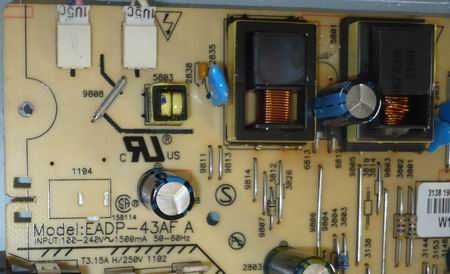
kanin. Subaybayan Philips 170B6, inverter EADP-43AF
Nag-claim ng depekto.
Ang monitor ay naka-on - ngunit pagkatapos ng dalawa o tatlong segundo ito ay naka-off.
Karagdagang mga palatandaan.
Kapag tinitingnan ang screen ng monitor sa isang anggulo, makikita mo na ang larawan ay naroroon, ngunit ang mga CCFL lamp ay hindi gumagana.
Kumpunihin.
Ang may sira na elemento ay medyo simple - ang HF transpormer 5801 (IT-E19-NB4004B). Ang transpormer ay hindi mahanap, kailangan kong i-rewind ito.
Para sa sanggunian
Ang inverter ay gumagamit ng dalawang uri ng mga transformer - IT-E19-NB4004B at IT-E19-NB4005B, ang pagkakaiba lamang ay ang mga transformer ay mga mirror na imahe ng bawat isa.
Para sa sanggunian
Ang inverter ay gumagamit ng dalawang uri ng mga transformer - IT-E19-NB4004B at IT-E19-NB4005B, ang pagkakaiba lamang ay ang mga transformer ay mga mirror na imahe ng bawat isa.
Matapos i-rewind ang RF transformer, nagsimula ang monitor at naalis ang depekto. Ngunit sa halip, isa pa, hindi gaanong kawili-wiling depekto ang dumating sa liwanag, ang monitor ay nagtrabaho sa disassembled state - hindi sa assembled state. Nangyayari ito - kung may depekto sa mga wire na may mataas na boltahe at pinaikli ang mga ito sa kaso, ngunit hindi ito ang kaso, ang mga wire ay nasa perpektong kondisyon. Sa pamamagitan ng mga simpleng eksperimento, lumabas na ang lahat ng mga problema ay nauugnay sa tuktok na lampara ng CCFL, na sinindihan ng isang dating rewound transpormer 5801 (IT-E19-NB4004B). Ang depekto ay nagpakita mismo bilang mga sumusunod - ang monitor ay gumana kung ang pagsubok at malinaw na magandang CCFL lamp ay nakalagay nang hiwalay mula sa kaso, sa sandaling ito ay mailagay sa kaso, ang inverter ay agad na pumasok sa proteksyon.
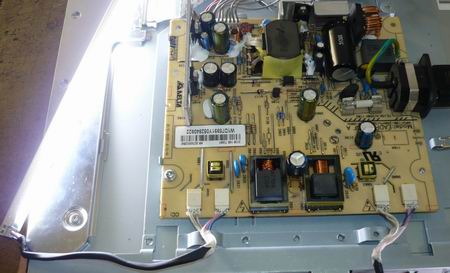
kanin. Subaybayan Philips 170B6, inverter EADP-43AF ito ay nagkakahalaga ng paglalagay ng tuktok na lampara sa katawan, kung paano gumagana ang proteksyon, ang posisyon ng ilalim na lampara ay hindi mahalaga
Ang lahat ay medyo hindi maliwanag dito, kaya binago namin ang kapasitor 2826 (33pF * 2kV) at 2831 (0.1uF).
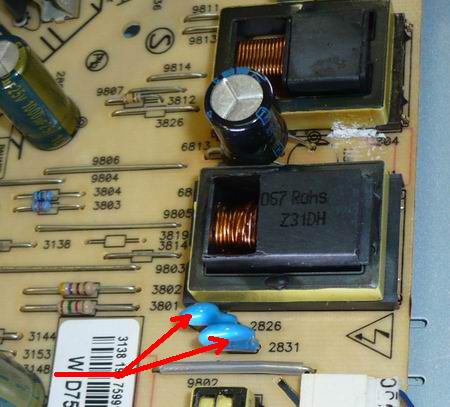
kanin. Subaybayan Philips 170B6, inverter EADP-43Minarkahan ng AF ang mga may sira na item
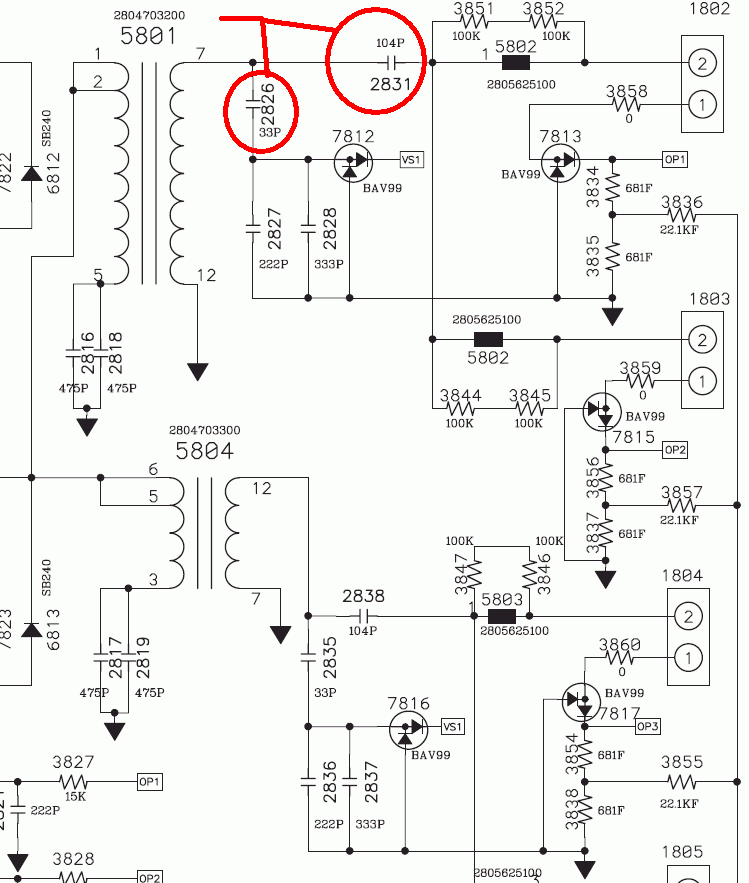
kanin. Subaybayan Philips 170B6, inverter EADP-43Minarkahan ng AF ang mga may sira na item
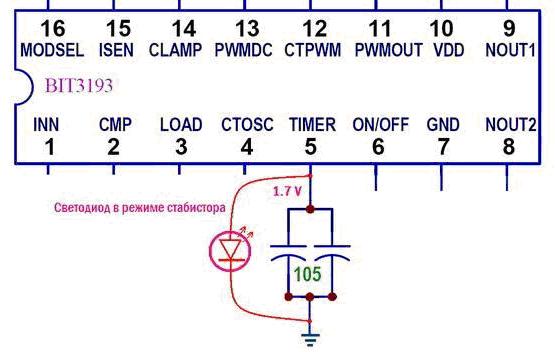
kanin. BIT3193 classic ng genre, i-off ang proteksyon.
Kahit na ito ay isang awa para sa LED - maaari mo lamang itapon ang isang lampara mula sa tuktok na pares hanggang sa ilalim na pares, at mula sa ibaba hanggang sa itaas, pagkatapos ay mawawala ang depekto, ito ay nasuri nang higit sa isang beses. Ang kabuuang pag-aayos ay gagawin sa loob ng 30-40 minuto nang hindi nangangailangan ng mga iyon. tumakbo at hindi pinapalitan ang mga lamp at transpormer.
Parami kaming nakakarinig ng mga reklamo tungkol sa mga biglaang pagkasira ng mga LCD monitor, at karamihan sa mga ito ay nangyayari nang ganoon, nang walang maliwanag na dahilan. Kadalasan, namamatay lang sila. subaybayan ang mga bahagi, bukod pa rito, dahil lang naubos na ang kanilang mapagkukunan. Lumalabas na ang ideya na ang bawat device ay may time-bomb ay hindi isang utopia.
Kunin ang mga liquid crystal display halimbawa. Iyon ang dahilan kung bakit sila mabibigo - wala silang mga gumagalaw na bahagi, o mga sangkap na maaaring masunog - mga semiconductor lamang. Sa mga monitor, ang mahinang link ay maaaring Mga lampara ng CCFL - fluorescent, na may malamig na katod, na idinisenyo upang maipaliwanag ang matris. Talagang hindi sila naiiba sa tibay, at, una, bumababa ang kanilang ningning, at pagkatapos ay ganap silang nabigo. Maaari mong palitan ang mga ito ng mas maaasahang LED lamp.
Ang "kahinaan" ay maaari ding ibigay ng mga pinagmumulan ng kuryente. Kahit na ang pinakamoderno at napakagandang device ay may converter na naghahati sa 220 V sa maliliit na boltahe na kailangan ng bawat circuit. Nasunog backlight inverter maaaring patayin ang buong display, saan man at kailan ito ginawa.At pagkatapos, darating ang hindi masyadong magandang araw na hindi naka-on ang monitor. Sa kasong ito, hindi mahalaga kung naka-on ang indicator ng power-on o hindi, ngunit hindi lumalabas ang larawan sa screen.
Ang pinakamadaling paraan upang ayusin ang isang monitor, kung saan ang pinagmumulan ng kuryente ay isang hiwalay na kahon o plug ng adaptor, kaysa sa kung saan ito nakatago sa loob ng kaso. Pagkatapos ng lahat, sa unang kaso, maaari mo lamang baguhin ang mga nasunog na bahagi para sa mga monitor sa pamamagitan ng paghahanap ng mga katulad na pinagmumulan ng kuryente mula sa mga lumang kagamitan sa mga bin, o bumili ng mga ekstrang bahagi para sa monitor sa pinakamalapit na merkado ng radyo.
Hindi na kailangang i-disassemble ang display case, kaya kahit isang baguhan ay kayang hawakan ang gawaing ito. Ang pangunahing bagay ay ang pumili ng isang adaptor na may parehong boltahe tulad ng lumang aparato, kung hindi man ay sirain mo ang buong sistema, at pagkatapos ay kahit na ang service center ay hindi makakatulong sa iyo.
Upang maunawaan kung saan may power supply ang monitor, kakailanganin mo ng tester (multimeter). Gamit ito, sukatin ang boltahe sa plug, at sa pamamagitan ng mga resulta ay mauunawaan mo kung saan ang "mga binti ay tumubo mula". Kung ang boltahe ay mababa o hindi matatag, ikonekta ang mga bombilya sa serye, humigit-kumulang 5-10 watts, at suriin muli ang boltahe. Kung nasira ang adapter, hindi nito magagawang humawak ng boltahe, o maglalabas ng nakakadurog na sipol. Mas mainam na agad na palitan ang naturang power supply ng bago.
Ang pag-aayos ng Philips TV gamit ang iyong sariling mga kamay - ang isang katulad na ideya ay dumating sa isang malaking bilang ng mga tao na nakatagpo ng mga problema sa panahon ng pagpapatakbo ng naturang kagamitan. Ang mismong ideya ng pagiging makatipid sa tawag ng master ay may malaking sigasig, habang ang pagkakataong ayusin ang kagamitan sa iyong sarili ay magbibigay-daan sa iyo na patuloy na pag-isipan ang iyong mga paboritong pelikula, nakakarelaks sa gabi, at hindi nahaharap sa pangangailangan na maghintay para matapos ang master sa pagkumpuni at sa wakas ay ibigay ang resulta. Gayunpaman, makatwiran ba ang DIY Philips TV kung hindi ito naka-on? Medyo kontrobersyal ang isyung ito. Ngayon ay makikita natin ang sagot dito.
Sa isang banda, ang ilang mga hakbang ay medyo angkop:
- Kung walang imahe, at ang TV ay hindi naka-on, makatuwiran na tiyakin na ito ay konektado sa mga mains at ang kuryente ay hindi naka-off. Paradoxically, ang payo na ito ay nakakatulong sa maraming tao.
- Kung walang tunog, sulit din na suriin ang mga setting, dahil maaaring ang mga bata ay nilalaro ang remote control, o hindi mo sinasadyang i-off ito.
Ang pag-aayos ng Philips TV na gawin-sa-sarili ay kapaki-pakinabang nang eksakto sa loob ng balangkas ng mga naturang hakbang, ngunit kung ang pamamaraang ito ay hindi makakatulong, at talagang pinag-uusapan natin ang tungkol sa isang malaki at malubhang pagkasira, hindi mo dapat subukang i-disassemble ang bagay sa iyong sarili, kahit na akala mo kaya mo. Lalo na kung wala kang anumang mga kasanayan sa pagtatrabaho sa mga kagamitan sa radyo at TV.

Mahalaga! Kung isinasaalang-alang ang mga scheme ng pag-aayos ng TV ng Philips, sa anumang kaso kalimutan na ang interbensyon sa istraktura ay maaaring maging lubhang mapanganib, dahil ang natitirang boltahe ay nagpapatuloy kahit na ang kagamitan ay naka-disconnect mula sa mga mains.
Bilang karagdagan, dapat mong tandaan na ang mga modernong TV ay high-tech at medyo manipis na mga aparato, kaya kahit na ang mga espesyalista ay hindi nais na ayusin ang mga ito sa bahay. Madaling sirain ang TV at dalhin ito sa estado kung saan hindi na posible na ibalik ito sa kapasidad ng pagtatrabaho.
Ang halaga ng pag-aayos sa mga pagawaan ay hindi masyadong mataas upang ipagsapalaran ang isang mamahaling aparato sa pamamagitan ng pagsisikap na ayusin ito sa iyong sarili nang walang wastong propesyonalismo.
Mahalaga! Kung ikaw ay nasa yugto ng pagpili ng isang bagong tatak at modelo ng TV, kung gayon ang impormasyong inilarawan sa mga artikulo ay magiging kapaki-pakinabang para sa iyo:
Kung sakaling sa panahon ng pag-on sa TV ay madalas na kumikislap ng berdeng mga LED, ito ay nagpapahiwatig na ang malfunction ay namamalagi nang direkta sa power supply. Kaya, kung paano ayusin ang isang Philips TV gamit ang iyong sariling mga kamay:
- Ilagay ang TV sa patag at pantay na ibabaw. Alisin ang apat na mounting screws sa likod ng iyong TV. Ang puwang ng tornilyo ay isang asterisk.
- Alisin ang dalawang tornilyo na nagse-secure sa mga binti ng TV.
- Itaas ang takip sa likod.Sa kanang sulok sa itaas makikita mo ang power supply board.
- Maingat na suriin ang hitsura ng lahat ng mga capacitor. Ang mga bingot na tuktok na takip ay dapat na flat. Kung may pamamaga o pagbubukas, dapat palitan ang bahagi.
- Bumili, kunin ang mga may sira na electrolytic capacitor.
Mahalaga! Subukang mag-install ng mga analogue na eksaktong tumutugma sa kapasidad; maaaring gumamit ng mas mataas na operating boltahe. At huwag bumili ng pinakamurang mga capacitor o mga bahagi na may mga kahina-hinalang marka.
- Alisin ang dalawang turnilyo mula sa power supply board. Idiskonekta ang itaas at kanang connector. Buong pag-access sa mga detalye. Maghinang ang mga capacitor at mag-install ng mga bago.
- Ipunin ang TV. Sa anumang kaso huwag kalimutang ikonekta ang mga konektor.
- Ikonekta ang iyong TV sa network.
Mahalaga! Sa merkado ng mga kalakal, isang malaking seleksyon ng mga modelo mula sa iba't ibang mga tagagawa na may lahat ng uri ng mga katangian ay ibinigay. Naghanda kami ng rating ng mga TV mula sa dalawang kumpanyang Samsung at LG - mapapanood mo ito sa pamamagitan ng pag-click sa link na "Rating ng 4k TV".