Sa detalye: do-it-yourself viewsonic monitor repair mula sa isang tunay na master para sa site na my.housecope.com.
Ngayon gusto kong ibahagi sa iyo ang karanasan sa pag-aayos ng monitor gamit ang sarili kong mga kamay. Inayos ko yung luma ko LG Flatron 1730s. Narito ang isa:
Ito ay isang 17" LCD monitor. Dapat kong sabihin kaagad na kapag walang imahe sa monitor, kami (sa trabaho) ay agad na kumukuha ng mga naturang kopya sa aming electronics engineer at siya ang nakikitungo sa kanila, ngunit nagkaroon ng pagkakataon na magsanay 🙂
Upang magsimula, harapin natin nang kaunti ang terminolohiya: mas maaga, ang mga monitor ng CRT (CRT - Cathode Ray Tube) ay malawakang ginagamit. Tulad ng ipinahihiwatig ng pangalan, ang mga ito ay batay sa isang cathode ray tube, ngunit ito ay isang literal na pagsasalin, ito ay teknikal na tama upang pag-usapan ang tungkol sa isang cathode ray tube (CRT).
Narito ang isang disassembled sample ng naturang "dinosaur":
Ang mga monitor ng uri ng LCD (Liquid Crystal Display - liquid crystal display) o isang LCD display lamang ay nasa uso ngayon. Kadalasan ang ganitong mga disenyo ay tinatawag na TFT monitor.
Bagaman, muli, kung nagsasalita tayo ng tama, dapat itong maging ganito: LCD TFT (Thin Film Transistor - mga screen batay sa manipis na mga transistor ng pelikula). Ang TFT ay ang pinakakaraniwang iba't-ibang ngayon, o sa halip, LCD (liquid crystal) display technology.
Kaya, bago mo simulan ang pag-aayos ng monitor sa iyong sarili, isaalang-alang natin kung anong uri ng "mga sintomas" ang mayroon ang aming "pasyente"? Sa madaling salita, kung gayon: walang larawan sa screen. Ngunit kung titingnan mo nang mas malapit, pagkatapos ay nagsimulang lumitaw ang iba't ibang mga kagiliw-giliw na detalye! 🙂 Kapag naka-on, nagpakita ang monitor ng isang imahe sa loob ng isang segundo, na agad ding nawala. Kasabay nito (paghusga sa pamamagitan ng mga tunog), ang system unit ng computer mismo ay gumana nang maayos at matagumpay na nag-boot ang operating system.
 |
Video (i-click upang i-play). |
Matapos maghintay ng ilang oras (minsan 10-15 minuto), nakita ko na ang imahe ay kusang lumitaw. Matapos ulitin ang eksperimento nang maraming beses, kumbinsido ako dito. Minsan, gayunpaman, para dito, kinakailangan na i-off at i-on ang monitor gamit ang "power" na pindutan sa front panel. Matapos ipagpatuloy ang larawan, gumana ang lahat nang walang pagkabigo hanggang sa i-off ang computer. Kinabukasan ay naulit muli ang kwento at ang buong pamamaraan.
Bukod dito, napansin ko ang isang kagiliw-giliw na tampok: kapag ang silid ay sapat na mainit-init (ang panahon ay hindi na tag-araw) at ang mga baterya ay pinainit nang disente, ang idle time ng monitor na walang imahe ay nabawasan ng limang minuto. Nagkaroon ng pakiramdam na nagpainit ito, naabot ang nais na rehimen ng temperatura at pagkatapos ay gumagana nang walang mga problema.
Lalo itong naging kapansin-pansin pagkatapos ng isa sa mga araw na pinatay ng mga magulang (nasa kanila ang monitor) ang heating at naging sariwa ang silid. Sa ganitong mga kondisyon, ang imahe sa monitor ay wala sa loob ng 20-25 minuto at pagkatapos lamang, kapag ito ay sapat na nagpainit, ito ay lumitaw.
Ayon sa aking mga obserbasyon, ang monitor ay kumilos nang eksakto katulad ng isang computer na may ilang mga problema sa motherboard (mga capacitor na nawalan ng kapasidad). Kung ang naturang board ay sapat na pinainit (hayaan itong gumana o ang isang pampainit ay nakadirekta sa direksyon nito), ito ay "nagsisimula" nang normal at, madalas, gumagana nang walang pagkabigo hanggang sa patayin ang computer. Naturally, ito ay hanggang sa ilang punto!
Ngunit sa isang maagang yugto ng diagnosis (bago buksan ang kaso ng "pasyente"), ito ay lubos na kanais-nais para sa amin upang makuha ang pinaka kumpletong larawan ng kung ano ang nangyayari. Ayon dito, maaari nating halos i-orient ang ating sarili kung saang partikular na node o elemento ang problema? Sa aking kaso, pagkatapos pag-aralan ang lahat ng nasa itaas, naisip ko ang tungkol sa mga capacitor na matatagpuan sa power circuit ng aking monitor: i-on ito - walang imahe, ang mga capacitor ay nagpainit - lumilitaw ito.
Well, oras na upang subukan ang pagpapalagay na ito!
I-disassemble natin! Una, gamit ang isang distornilyador, tanggalin ang tornilyo na nakakabit sa ilalim ng stand:
Pagkatapos, - alisin ang kaukulang mga turnilyo at alisin ang base para sa pag-mount ng stand:
Susunod, gamit ang isang flat-tip screwdriver, pinuputol namin ang front panel ng aming monitor at, sa direksyon na ipinahiwatig ng arrow, magsimulang maingat na paghiwalayin ito.
Dahan-dahan, gumagalaw kami sa perimeter ng buong matrix, unti-unting pinuputol ang mga plastic latches na humahawak sa front panel mula sa kanilang mga upuan gamit ang isang screwdriver.
Pagkatapos naming i-disassemble ang monitor (paghiwalayin ang mga bahagi sa harap at likod nito), nakita namin ang sumusunod na larawan:
Kung ang "insides" ng monitor ay nakakabit sa back panel na may adhesive tape, binabalatan namin ito at tinanggal ang mismong matrix kasama ang power supply at control board.
Ang likod na plastic panel ay nananatili sa mesa.
Lahat ng iba pa sa disassembled monitor ay ganito ang hitsura:
Ganito ang hitsura ng "palaman" sa aking palad:
Magpakita tayo ng close-up ng panel ng mga button ng mga setting na ipinapakita sa user.
Ngayon, kailangan nating idiskonekta ang mga contact na kumukonekta sa mga backlight ng cathode na matatagpuan sa monitor matrix sa inverter circuit na responsable para sa kanilang pag-aapoy. Upang gawin ito, tinanggal namin ang proteksiyon na takip ng aluminyo at sa ilalim nito nakikita namin ang mga konektor:
Ginagawa namin ang parehong sa kabaligtaran ng proteksiyon na pambalot ng monitor:
Idiskonekta ang mga konektor mula sa monitor inverter patungo sa mga lamp. Para sa mga interesado, ang mga cathode lamp mismo ay ganito ang hitsura:
Ang mga ito ay natatakpan sa isang gilid na may isang metal na pambalot at matatagpuan sa loob nito nang pares. Ang inverter ay "nag-aapoy" sa mga lamp at kinokontrol ang intensity ng kanilang glow (kinokontrol ang liwanag ng screen). Sa ngayon, sa halip na mga lamp, ang LED backlighting ay lalong ginagamit.
Payo: kung nakita mo yan sa monitor bigla nawala ang imahe, tingnang mabuti (kung kinakailangan, i-highlight ang screen gamit ang isang flashlight). Marahil ay napansin mo ang isang malabong (dilim) na imahe? Mayroong dalawang mga pagpipilian dito: alinman sa isa sa mga backlight lamp ay nabigo (sa kasong ito, ang inverter ay napupunta lamang "sa pagtatanggol" at hindi nagbibigay ng kapangyarihan sa kanila), na nananatiling ganap na gumagana. Ang pangalawang pagpipilian: nakikitungo kami sa isang pagkasira ng inverter circuit mismo, na maaaring ayusin o palitan (sa mga laptop, bilang isang panuntunan, ginagamit nila ang pangalawang pagpipilian).
Sa pamamagitan ng paraan, ang laptop inverter ay matatagpuan, bilang isang panuntunan, sa ilalim ng harap na panlabas na frame ng screen matrix (sa gitna at mas mababang bahagi nito).
Ngunit lumihis kami, patuloy naming inaayos ang monitor (mas tiyak, sa ngayon, i-tornilyo ito) 🙂 Kaya, nang maalis ang lahat ng mga cable at elemento sa pagkonekta, i-disassemble pa namin ang monitor. Binubuksan namin ito na parang shell.
Sa loob, nakikita namin ang isa pang cable na kumokonekta, na protektado ng isa pang casing, ang matrix at ang mga backlight ng monitor na may control board. Tinatanggal namin ang tape sa kalahati at nakikita ang isang flat connector sa ilalim nito na may data cable sa loob nito. Maingat naming inalis ito.
Inilalagay namin ang matrix nang hiwalay (hindi kami magiging interesado dito, sa pag-aayos na ito).
Ito ang hitsura mula sa likod:
Sa pagkuha ng pagkakataong ito, gusto kong ipakita sa iyo ang disassembled monitor matrix (kamakailan ay sinubukan nilang ayusin ito sa trabaho). Ngunit pagkatapos ng pag-parse nito, naging malinaw na hindi posible na ayusin ito: bahagi ng mga likidong kristal sa matrix mismo ay nasunog.
Sa anumang kaso, hindi ko dapat nakita ang aking mga daliri sa likod ng ibabaw nang napakalinaw! 🙂
Ang matrix ay nakakabit sa frame, inaayos at pinagdikit ang lahat ng mga bahagi nito, sa tulong ng masikip na mga plastic latches. Upang mabuksan ang mga ito, kailangan mong lubusang magtrabaho sa isang flat screwdriver.
Ngunit sa uri ng pag-aayos ng do-it-yourself na monitor na ginagawa namin ngayon, magiging interesado kami sa isa pang bahagi ng disenyo: ang control board na may processor, at higit pa - ang power supply ng aming monitor. Pareho silang ipinakita sa larawan sa ibaba: (larawan - naki-click)
Kaya, sa larawan sa itaas, sa kaliwa, mayroon kaming isang processor board, at sa kanan, isang power board na pinagsama sa isang inverter circuit. Ang processor board ay madalas ding tinutukoy bilang scaler board (o circuit).
Pinoproseso ng scaler circuit ang mga signal na nagmumula sa PC. Sa katunayan, ang scaler ay isang multifunctional microcircuit, na kinabibilangan ng:
- microprocessor
- isang receiver (receiver) na tumatanggap ng signal at nagko-convert nito sa nais na uri ng data na ipinadala sa pamamagitan ng mga digital na interface para sa pagkonekta sa isang PC
- isang analog-to-digital converter (ADC) na nagko-convert ng R/G/B analog input signal at kinokontrol ang resolution ng monitor
Sa katunayan, ang scaler ay isang microprocessor na na-optimize para sa gawain ng pagpoproseso ng imahe.
Kung ang monitor ay may isang frame buffer (RAM), pagkatapos ay gumana kasama ito ay isinasagawa din sa pamamagitan ng scaler. Upang gawin ito, maraming mga scaler ang may isang interface para sa pagtatrabaho sa dynamic na memorya.
Ngunit kami - muli ay ginulo mula sa pag-aayos! Ituloy natin! 🙂 Tingnan natin ang monitor power combo board. Makikita natin dito ang isang kawili-wiling larawan:
Gaya ng inaasahan natin sa simula pa lang, tandaan mo? Nakikita namin ang tatlong namamagang capacitor na kailangang palitan. Kung paano ito gagawin nang tama ay inilarawan sa artikulong ito ng aming site, hindi na kami muling maabala.
Tulad ng nakikita mo, ang isa sa mga elemento (capacitor) ay bumagsak hindi lamang mula sa itaas, kundi pati na rin mula sa ibaba, at ang ilan sa mga electrolyte ay tumagas mula dito:
Upang palitan at epektibong ayusin ang monitor, kakailanganin naming ganap na alisin ang power board mula sa casing. Pinapatay namin ang pag-aayos ng mga tornilyo, bunutin ang power cable mula sa connector at kinuha ang board sa aming mga kamay.
Narito ang larawan ng kanyang likod:
Gusto kong sabihin kaagad na madalas ang power board ay pinagsama sa inverter circuit sa isang PCB (printed circuit board). Sa kasong ito, maaari nating pag-usapan ang tungkol sa isang combo board na kinakatawan ng isang monitor power supply (Power Supply) at isang backlight inverter (Back Light Inverter).
Sa aking kaso, iyon ay eksakto kung ano ito! Nakikita namin na sa larawan sa itaas ng ibabang bahagi ng board (na pinaghihiwalay ng pulang linya) ay, sa katunayan, ang inverter circuit ng aming monitor. Nangyayari na ang inverter ay kinakatawan ng isang hiwalay na PCB, pagkatapos ay mayroong tatlong magkahiwalay na board sa monitor.
Ang power supply (sa itaas na bahagi ng aming PCB) ay batay sa FAN7601 PWM controller chip at sa SSS7N60B field-effect transistor, at ang inverter (ibabang bahagi nito) ay batay sa OZL68GN chip at dalawang FDS8958A transistor assemblies.
Ngayon ay maaari tayong ligtas na magpatuloy sa pag-aayos (pagpapalit ng mga capacitor). Magagawa natin ito sa pamamagitan ng maginhawang paglalagay ng istraktura sa mesa.
Ito ang magiging hitsura ng lugar ng interes sa amin pagkatapos alisin ang mga may sira na elemento mula dito.
Tingnan natin kung anong kapasidad at rating ng boltahe ang kailangan nating palitan ang mga elemento na ibinebenta mula sa board?
Nakita namin na ito ay isang elemento na may rating na 680 microfarads (mF) at isang maximum na boltahe na 25 Volts (V). Sa mas detalyado tungkol sa mga konseptong ito, pati na rin tungkol sa isang mahalagang bagay tulad ng pag-obserba ng tamang polarity kapag naghihinang, nakipag-usap kami sa iyo sa artikulong ito. Kaya, huwag na nating pag-isipan pa ito.
Sabihin na lang natin na mayroon tayong dalawang 680 mF 25V capacitor at isang 400 mF / 25V capacitor na wala sa order. Dahil ang aming mga elemento ay konektado nang magkatulad sa electrical circuit, madali naming magagamit ang dalawang 1,000 mF capacitor sa halip na tatlong capacitor na may kabuuang kapasidad (680 + 680 + 440 \u003d 1800 microfarads), na sa kabuuan ay magbibigay ng pareho (kahit na higit pa ) kapasidad.
Narito kung ano ang hitsura ng mga capacitor na inalis mula sa aming monitor board:
Patuloy naming inaayos ang monitor gamit ang aming sariling mga kamay, at ngayon ay oras na upang maghinang ng mga bagong capacitor sa halip na mga tinanggal.
Dahil ang mga elemento ay talagang bago, mayroon silang mahabang "mga binti". Pagkatapos ng paghihinang sa lugar, maingat na putulin ang kanilang labis gamit ang mga side cutter.
Bilang isang resulta, nakuha namin ito tulad nito (para sa pagkakasunud-sunod, sa dalawang capacitor ng 1,000 microfarads bawat isa, naglagay ako ng karagdagang elemento na may kapasidad na 330 mF sa board).
Ngayon, maingat at maingat naming i-reassemble ang monitor: i-fasten namin ang lahat ng mga turnilyo, ikinonekta ang lahat ng mga cable at konektor sa parehong paraan, at, bilang isang resulta, maaari kaming magpatuloy sa isang intermediate test run ng aming half-assembled na istraktura!
Payo: walang saysay na agad na kolektahin ang buong monitor pabalik, dahil kung may mali, kailangan nating i-disassemble ang lahat mula sa simula.
Tulad ng nakikita mo, agad na lumitaw ang isang frame na nagpapahiwatig ng kawalan ng konektadong data cable.Ito, sa kasong ito, ay isang siguradong senyales na ang pag-aayos ng do-it-yourself na monitor ay matagumpay sa amin! 🙂 Dati, bago ang pag-troubleshoot, walang kahit anong larawan dito hanggang sa uminit.
Sa pag-iisip na nakikipagkamay sa ating sarili, pinagsama-sama namin ang monitor sa orihinal nitong estado at (para sa pag-verify) ikinonekta ito sa pangalawang display sa laptop. Binuksan namin ang laptop at nakita na ang imahe ay agad na "umalis" sa parehong mga mapagkukunan.
Q.E.D! Inayos lang namin yung monitor namin!
tala: Upang malaman kung ano ang iba pang mga uri ng TFT monitor malfunctions, sundin ang link na ito.
Para sa araw na ito, iyon lang. Umaasa ako na ang artikulo ay naging kapaki-pakinabang para sa iyo? Magkita-kita tayo sa susunod sa aming website 🙂

Narito ang TOP 10 pinakakaraniwang mga malfunction ng LCD monitor na naranasan ko sa sarili kong balat. Ang rating ng mga malfunctions ay pinagsama-sama ayon sa personal na opinyon ng may-akda, batay sa karanasan sa isang service center. Maaari mong isipin ito bilang isang pangkalahatang gabay sa pag-aayos para sa halos anumang LCD monitor mula sa Samsung, LG, BENQ, HP, Acer at iba pa. Dito na tayo.
Hinati ko ang mga malfunction ng LCD monitor sa 10 puntos, ngunit hindi ito nangangahulugan na mayroon lamang 10 sa kanila - marami pa, kabilang ang pinagsama at lumulutang. Marami sa mga pagkasira ng LCD monitor ay maaaring ayusin gamit ang iyong sariling mga kamay at sa bahay.
sa pangkalahatan, kahit na ang power indicator ay maaaring kumikislap. Kasabay nito, hindi nakakatulong ang cable jerking, pagsasayaw gamit ang tamburin at iba pang kalokohan. Ang pag-tap sa monitor na may kinakabahang kamay ay kadalasang hindi rin gumagana, kaya huwag mo nang subukan. Ang dahilan para sa naturang malfunction ng LCD monitor ay kadalasang ang pagkabigo ng power supply board, kung ito ay itinayo sa monitor.
Kamakailan, ang mga monitor na may panlabas na pinagmumulan ng kuryente ay naging sunod sa moda. Ito ay mabuti, dahil ang gumagamit ay maaaring baguhin lamang ang supply ng kuryente kung sakaling masira. Kung walang panlabas na pinagmumulan ng kuryente, kakailanganin mong i-disassemble ang monitor at maghanap ng malfunction sa board. Ang pag-disassemble ng LCD monitor sa karamihan ng mga kaso ay hindi mahirap, ngunit kailangan mong tandaan ang mga pag-iingat sa kaligtasan.
Bago mo ayusin ang kawawang kapwa, hayaan siyang tumayo ng 10 minuto, na-unplug. Sa panahong ito, ang mataas na boltahe na kapasitor ay magkakaroon ng oras upang ma-discharge. PANSIN! PANGANIB SA BUHAY kung masunog ang diode bridge at PWM transistor! Sa kasong ito, ang mataas na boltahe na kapasitor ay hindi maglalabas sa isang katanggap-tanggap na oras.
Samakatuwid, LAHAT bago ayusin, suriin ang boltahe dito! Kung ang mapanganib na boltahe ay nananatili, pagkatapos ay kailangan mong manu-manong i-discharge ang kapasitor sa pamamagitan ng isang nakahiwalay na risistor na halos 10 kOhm sa loob ng 10 segundo. Kung bigla kang magpasya na isara ang mga lead gamit ang isang distornilyador, pagkatapos ay alagaan ang iyong mga mata mula sa sparks!

Susunod, nagpapatuloy kami upang suriin ang monitor power supply board at baguhin ang lahat ng nasunog na bahagi - ang mga ito ay karaniwang namamaga na mga capacitor, blown fuse, transistors at iba pang mga elemento. MANDATORY din na maghinang ng board o kahit man lang suriin ang paghihinang sa ilalim ng mikroskopyo para sa mga microcracks.
Mula sa aking sariling karanasan sasabihin ko - kung ang monitor ay higit sa 2 taong gulang - pagkatapos ay 90% na magkakaroon ng mga microcracks sa paghihinang, lalo na para sa LG, BenQ, Acer at Samsung monitor. Ang mas mura ang monitor, ang mas masahol pa ay ginawa sa pabrika. Hanggang sa punto na hindi nila hinuhugasan ang aktibong pagkilos ng bagay - na humahantong sa pagkabigo ng monitor pagkatapos ng isang taon o dalawa. Oo, tulad ng pag-expire ng warranty.
kapag naka-on ang monitor. Ang himalang ito ay direktang nagpapahiwatig sa amin ng malfunction ng power supply.
Siyempre, ang unang hakbang ay upang suriin ang mga kable ng kapangyarihan at signal - dapat silang ligtas na ikabit sa mga konektor. Ang isang kumikislap na imahe sa monitor ay nagsasabi sa amin na ang pinagmumulan ng boltahe ng backlight ng monitor ay patuloy na tumatalon sa operating mode.
Kadalasan, ang dahilan nito ay ang namamaga na mga electrolytic capacitor, microcracks sa paghihinang, at isang may sira na TL431 chip. Ang mga namamaga na capacitor ay kadalasang nagkakahalaga ng 820 uF 16 V, maaari silang mapalitan ng mas malaking kapasidad at mas mataas na boltahe, halimbawa, ang pinakamurang at pinaka maaasahan ay ang Rubycon 1000 uF 25 V capacitors at Nippon capacitors 1500 uF 10 V.Mayroong mas murang disente (ngunit palaging 105 degrees) Nichicon 2200 uF 25 V. Lahat ng iba pa ay hindi magtatagal.

pagkatapos lumipas ang oras o hindi agad bumukas. Sa kasong ito, muli, tatlong karaniwang mga malfunctions ng LCD monitor sa pagkakasunud-sunod ng dalas ng paglitaw - namamaga electrolytes, microcracks sa board, isang may sira TL431 chip.
Sa malfunction na ito, maaari ding marinig ang high-frequency squeak mula sa backlight transformer. Karaniwan itong gumagana sa mga frequency sa pagitan ng 30 at 150 kHz. Kung nilabag ang mode ng operasyon nito, maaaring mangyari ang mga oscillation sa naririnig na frequency range.

ngunit ang imahe ay tinitingnan sa ilalim ng maliwanag na liwanag. Ito ay agad na nagsasabi sa amin tungkol sa malfunction ng LCD monitor sa mga tuntunin ng backlighting. Sa mga tuntunin ng dalas ng hitsura, maaaring ilagay ito sa ikatlong lugar, ngunit nakuha na ito doon.
Mayroong dalawang mga pagpipilian - alinman sa power supply at inverter board ay nasunog, o ang mga backlight lamp ay may sira. Ang huling dahilan ay hindi karaniwan sa mga modernong LED-backlit na monitor. Kung ang mga LED ay nasa backlight at nabigo, pagkatapos ay sa mga grupo lamang.
Sa kasong ito, maaaring may pagdidilim ng imahe sa mga lugar sa mga gilid ng monitor. Mas mainam na simulan ang pag-aayos sa mga diagnostic ng power supply at inverter. Ang inverter ay ang bahagi ng board na may pananagutan sa pagbuo ng isang mataas na boltahe na boltahe ng pagkakasunud-sunod ng 1000 volts upang paganahin ang mga lamp, kaya sa anumang kaso huwag subukang ayusin ang monitor sa ilalim ng boltahe. Maaari mong basahin ang tungkol sa Samsung monitor power supply repair sa aking blog.
Karamihan sa mga monitor ay magkapareho sa disenyo, kaya hindi dapat magkaroon ng anumang mga problema. Sa isang pagkakataon, nahulog lang ang mga monitor na may sirang contact malapit sa dulo ng backlight. Ito ay ginagamot ng pinakamaingat na pag-disassembly ng matrix upang makarating sa dulo ng lampara at maghinang ng mataas na boltahe na mga kable.
Kung ang backlight bulb mismo ay nasunog, iminumungkahi kong palitan ito ng LED backlight bar na kadalasang kasama ng iyong inverter. Kung mayroon ka pa ring mga katanungan - sumulat sa akin sa pamamagitan ng koreo o sa mga komento.
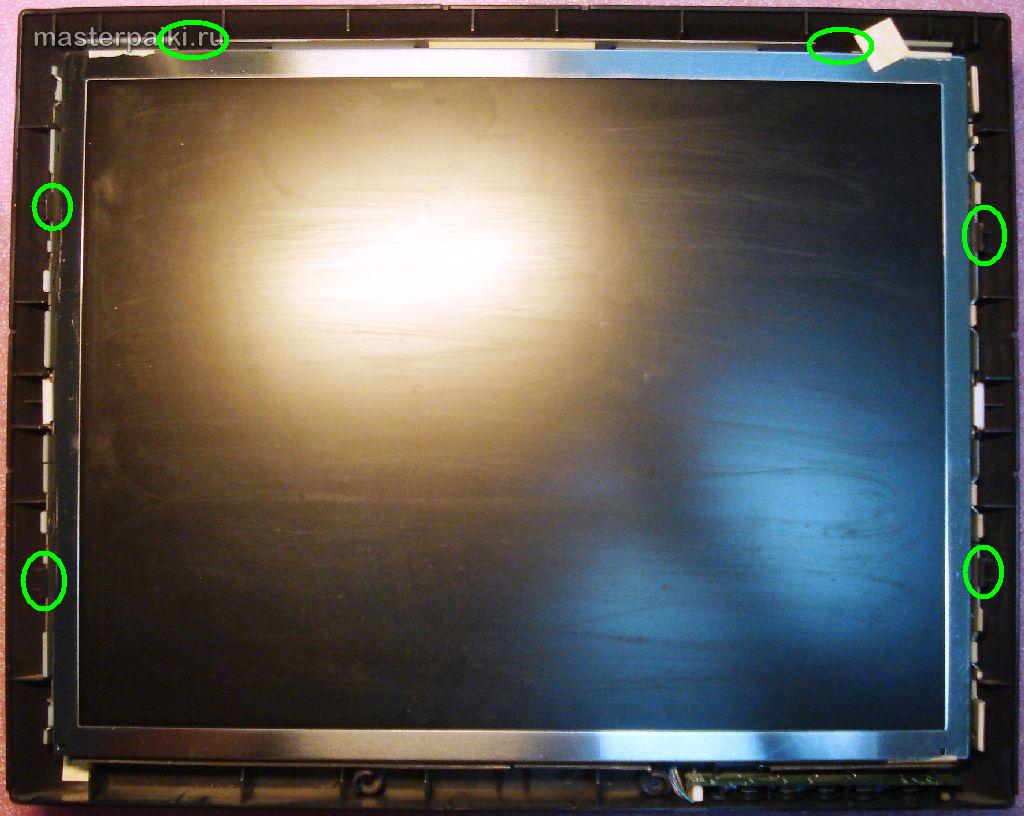
Ito ang pinakamasamang LCD monitor failure sa buhay ng sinumang computer geek at user, dahil sinasabi nila sa amin na oras na para bumili ng bagong LCD monitor.
Bakit bumili ng bago? Dahil ang matrix ng iyong alagang hayop 90% ay naging hindi magagamit. Lumilitaw ang mga vertical na guhit kapag nasira ang contact ng signal loop na may mga contact ng matrix electrodes.
Ito ay ginagamot lamang sa pamamagitan ng maingat na paglalagay ng adhesive tape na may anisotropic glue. Kung wala ang anisotropic glue na ito, nagkaroon ako ng masamang karanasan sa pag-aayos ng Samsung LCD TV na may mga vertical na guhit. Mababasa mo rin kung paano kinukumpuni ng mga Intsik ang naturang mga strip sa kanilang mga makina.
Ang isang mas madaling paraan sa hindi kasiya-siyang sitwasyong ito ay matatagpuan kung ang iyong kaibigan-kapatid-matchmaker ay may kaparehong monitor, ngunit may mga sira na electronics. Ang pagbulag mula sa dalawang monitor ng magkatulad na serye at ang parehong dayagonal ay hindi magiging mahirap.
Minsan kahit na ang isang power supply mula sa isang mas malaking diagonal monitor ay maaaring iakma para sa isang mas maliit na diagonal na monitor, ngunit ang mga naturang eksperimento ay mapanganib at hindi ko pinapayuhan na magsimula ng sunog sa bahay. Dito sa villa ng ibang tao - ito ay isa pang bagay ...

Ang kanilang presensya ay nangangahulugan na isang araw bago ka o ang iyong mga kamag-anak ay nakipag-away sa monitor dahil sa isang bagay na mapangahas.
Sa kasamaang palad, ang mga LCD monitor ng sambahayan ay hindi nagbibigay ng shockproof coatings at sinuman ay maaaring makasakit sa mahina. Oo, anumang disenteng sundot na may matalim o mapurol na bagay sa LCD monitor matrix ay magsisisi sa iyo.
Kahit na may maliit na bakas o kahit isang dead pixel, lalago pa rin ang spot sa paglipas ng panahon sa ilalim ng impluwensya ng temperatura at boltahe na inilapat sa mga likidong kristal. Sa kasamaang palad, hindi ito gagana upang maibalik ang mga sirang pixel ng monitor.

Ibig sabihin, puti o kulay abong screen sa mukha. Una, dapat mong suriin ang mga cable at subukang ikonekta ang monitor sa ibang pinagmulan ng video. Suriin din kung ang menu ng monitor ay lilitaw sa screen.
Kung nananatiling pareho ang lahat, tingnang mabuti ang power supply board.Sa power supply ng LCD monitor, ang mga boltahe ng 24, 12, 5, 3.3 at 2.5 Volts ay karaniwang nabuo. Kailangan mong suriin sa isang voltmeter kung ang lahat ay maayos sa kanila.
Kung maayos ang lahat, pagkatapos ay maingat nating tinitingnan ang video signal processing board - kadalasan ito ay mas maliit kaysa sa power supply board. Mayroon itong microcontroller at auxiliary na elemento. Kailangan mong suriin kung tumatanggap sila ng pagkain. Sa isang probe, pindutin ang contact ng karaniwang wire (karaniwan ay kasama ang circuit ng board), at kasama ang isa ay dumaan sa mga pin ng microcircuits. Kadalasan ang pagkain ay nasa isang sulok.
Kung ang lahat ay maayos sa mga tuntunin ng kapangyarihan, ngunit walang oscilloscope, pagkatapos ay suriin namin ang lahat ng mga cable ng monitor. Dapat ay walang soot o darkening sa kanilang mga contact. Kung may mahanap ka, linisin ito ng isopropyl alcohol. Sa matinding kaso, maaari mo itong linisin gamit ang isang karayom o panistis. Suriin din ang cable at ang board gamit ang mga pindutan ng kontrol ng monitor.
Kung nabigo ang lahat, maaaring nakatagpo ka ng isang kaso ng isang flashed firmware o isang pagkabigo ng microcontroller. Karaniwan itong nangyayari mula sa mga surge sa 220 V network o mula lamang sa pagtanda ng mga elemento. Kadalasan sa mga ganitong kaso kailangan mong mag-aral ng mga espesyal na forum, ngunit mas madaling gamitin ito para sa mga ekstrang bahagi, lalo na kung mayroon kang isang pamilyar na karateka sa isip na nakikipaglaban sa hindi kanais-nais na mga monitor ng LCD.
Ang kasong ito ay madaling gamutin - kailangan mong alisin ang frame o ang likod na takip ng monitor at bunutin ang board gamit ang mga pindutan. Kadalasan doon ay makikita mo ang isang crack sa board o paghihinang.
Minsan may mga sira na button o cable. Ang isang crack sa board ay lumalabag sa integridad ng mga conductor, kaya kailangan nilang linisin at ibenta, at ang board ay nakadikit upang palakasin ang istraktura.

Ito ay dahil sa pagtanda ng mga backlight. Ayon sa aking data, ang LED backlighting ay hindi nagdurusa dito. Posible rin na ang pagganap ng inverter ay maaaring lumala, muli dahil sa pagtanda ng mga sangkap na bumubuo.
Kadalasan nangyayari ito dahil sa isang masamang VGA cable na walang EMI suppressor - isang ferrite ring. Kung ang pagpapalit ng cable ay hindi makakatulong, kung gayon ang power interference ay maaaring pumasok sa mga imaging circuit.
Karaniwan, ang mga ito ay inalis ng circuitry gamit ang mga capacitance ng filter para sa power supply sa signal board. Subukang palitan ang mga ito at isulat sa akin ang tungkol sa resulta.

Ito ay nagtatapos sa aking napakagandang rating ng TOP 10 pinakakaraniwang mga malfunction ng LCD monitor. Karamihan sa mga breakdown data ay nagmumula sa pag-aayos sa mga sikat na monitor gaya ng Samsung, LG, BENQ, Acer, ViewSonic at Hewlett-Packard.
Ang rating na ito, tila sa akin, ay may bisa din para sa mga LCD TV at laptop. Ano ang iyong sitwasyon sa harap ng pag-aayos ng LCD monitor? Sumulat sa forum at sa mga komento.
Ang pinakakaraniwang tanong kapag nagdidisassemble ng mga LCD monitor at TV ay kung paano tanggalin ang frame? Paano i-release ang mga latches? Paano tanggalin ang plastic housing? atbp.
Ang isa sa mga craftsmen ay gumawa ng isang magandang animation na nagpapaliwanag kung paano tanggalin ang mga trangka mula sa katawan, kaya iiwan ko ito dito - ito ay madaling gamitin.
Upang tingnan ang animation - i-click ang larawan.
Kamakailan, ang mga tagagawa ng monitor ay lalong nagbibigay ng mga bagong monitor na may panlabas mga suplay ng kuryente sa isang plastic case. Dapat kong sabihin na ginagawa nitong mas madali ang pag-troubleshoot ng mga LCD monitor sa pamamagitan ng pagpapalit ng power supply. Ngunit pinapalubha nito ang pagpapatakbo at pag-aayos ng mismong suplay ng kuryente - madalas silang uminit.
Kung paano i-disassemble ang naturang kaso, ipinakita ko sa ibaba sa video. Ang pamamaraan ay hindi ang pinakamahusay, ngunit mabilis at maaaring gawin sa mga improvised na paraan.
Nagkaroon ako ng problema - lumabas ang monitor ng ViewSonic VA1912w, pagkaraan ng ilang sandali ay umilaw ito, gumana nang ilang araw, at pagkatapos ay tuluyang natangay. Walang mga handa na recipe sa network, ngunit maraming mga tanong na may eksaktong parehong mga sintomas. Samakatuwid, sa mainit na pagtugis, nagsusulat ako ng isang recipe. Sino ang nangangailangan nito, isulat ito. Ang pagtuturo ay hindi sunud-sunod, at idinisenyo para sa mga taong alam kung paano magtrabaho sa isang panghinang na bakal at, higit sa lahat, sa kanilang mga ulo. 🙂
Monitor: ViewSonic VA1912w (pangkaraniwan ang circuit, kaya ang recipe ay magiging kapaki-pakinabang sa marami pang iba).
Kasalanan: Kapag nakakonekta sa network, ang LED sa panel ay umiilaw sa loob ng maikling panahon (o hindi umiilaw sa lahat), at pagkatapos ay mawawala.Ang screen ay hindi kumikinang, walang mga palatandaan ng buhay.
Mga sintomas ng malfunction: Ang TSUM17AK-LF-1 chip ay umiinit, ang mga electrolytic capacitor sa power supply ay maaaring namamaga.
Mga boltahe ng supply: Normal ang +5V, mababa ang +12V.
Pangkalahatang view ng disassembled monitor:
Mag-click sa larawan upang palakihin
1. Palitan ang 4 na electrolytic capacitor na ipinapakita sa sumusunod na larawan. Tayo ang pumalit, at hindi "panghinang at sukat". 2 pcs - 220.0x25 at 2 pcs - 1000.0x25. Kung, bilang karagdagan sa mga ito, may mga namamaga, walang awa nating binabago ang mga ito.
2. Sinusubukan naming i-on ito. Kung gumagana ang monitor, ayos ka na, kolektahin ito. Kung hindi, magpapatuloy tayo. Nais kong ipaalala sa iyo na ang monitor ay hindi maaaring i-on sa loob ng mahabang panahon, dahil ang aming TSUM17AK-LF-1 chip ay kumukulo nang disente, at nanganganib kaming ganap na masira ang monitor kung susunugin namin ito.
3. Nahanap namin ang Q8 transistor sa katabing board sa tabi ng quartz resonator at sukatin ang boltahe sa kolektor nito, dapat itong + 1.8V. Tinitiyak namin na naroon ang lahat, ngunit hindi 1.8.
4. Maingat na ihinang ang Q8 at bilang kapalit nito ay ihinang namin ang magandang lumang KT835 mula sa domestic electronic na nakaraan, o anumang iba pang direktang conduction silicon transistor. Inilunsad ko pa ang KT361, ngunit hindi ako nangahas na iwanan ito - hindi mo alam ... Oo, masidhi kong inirerekumenda ang pagpili ng isang transistor na walang mga tagas.
Mag-click sa larawan upang palakihin
Pagkatapos ng pagpapalit - 99% na pagkakataon na gagana ang iyong monitor. Siyempre, maaaring may mga nuances, ngunit sa gayong mga sintomas (at ang mga ito ay tipikal para sa mga monitor na ito), simulan ang pag-diagnose sa mga detalyeng ito.
Well, para sa mga mahilig sa techno-macro landscape - isang larawan ng aming KT835 transistor, nagliligtas ng dayuhang kapansanan ... 🙂
Hanggang 2004-2005, ang mga monitor at TV ng CRT, o, sa madaling salita, ang pagkakaroon ng kinescope sa kanilang komposisyon, ay pangunahing ibinahagi sa paggamit ng masa. Ang mga ito ay, tulad ng mga telebisyon, na tinatawag na mga monitor at CRT na telebisyon (electronic - ray tube) na uri. Ngunit ang pag-unlad ay hindi tumigil at sa isang pagkakataon ay inilabas ang mga LCD TV, na may kasamang LCD (liquid crystal) na matrix. Ang nasabing matrix ay dapat na mahusay na iluminado ng 4 CCFL lamp na matatagpuan sa magkabilang panig, itaas at ibaba.
Nalalapat ito sa 17 - 19 inch na monitor at TV. Ang mga malalaking TV at monitor ay maaaring may anim o higit pang lamp. Ang ganitong mga lamp ay mukhang maginoo na fluorescent lamp, ngunit hindi katulad ng mga ito, ang mga ito ay mas maliit. Sa mga pagkakaiba, ang mga naturang lamp ay hindi magkakaroon ng 4 na mga contact, tulad ng mga fluorescent lamp, ngunit dalawa lamang, at ang kanilang operasyon ay nangangailangan ng mataas na boltahe - higit sa isang kilovolt.
Subaybayan ang backlight connector
Kaya, pagkatapos ng 5-7 taon ng operasyon, ang mga lamp na ito ay madalas na hindi magagamit, ang mga malfunctions ay tipikal para sa mga ordinaryong fluorescent lamp. Narito ang karagdagang impormasyon. Una, lumilitaw ang mga mapula-pula na lilim sa imahe, isang mabagal na pagsisimula, upang ang lampara ay lumiwanag, kailangan itong kumurap ng maraming beses. Sa partikular na mga malubhang kaso, ang lampara ay hindi umiilaw sa lahat. Ang tanong ay maaaring lumitaw: mabuti, ang isang lampara ay namatay, ang mga ito ay nasa itaas at ibaba ng matrix, kadalasang dalawang piraso na naka-install parallel sa isa't isa, hayaan lamang ang tatlo sa kanila na masunog at ang imahe ay magiging dimmer lamang. Ngunit hindi lahat ay napakasimple.
Ang katotohanan ay kapag ang isa sa mga lamp ay namatay, ang proteksyon sa PWM controller ng inverter ay gagana, at ang backlight, at kadalasan ang buong monitor, ay patayin. Samakatuwid, kapag nag-aayos ng mga LCD monitor at TV, kung may hinala ng isang inverter o lamp, kinakailangang suriin ang bawat isa sa mga lamp na may test inverter. Bumili ako ng naturang test inverter sa Aliexpress, tulad ng sa larawan sa ibaba:
Subukan ang inverter gamit ang Ali Express
Ang test inverter na ito ay may connector para sa pagkonekta ng external power supply, mga wire na may alligator clip sa output, at mga connector para sa connecting plugs, monitor lamp. Mayroong impormasyon sa network na ang mga naturang lamp ay maaaring suriin para sa operability gamit ang electronic ballast mula sa energy-saving lamp, na may burned-out lamp coil, ngunit may gumaganang electronics.
Electronic ballast mula sa isang energy-saving lamp
Paano kung ikaw, gamit ang isang test inverter o isang electronic ballast mula sa isang energy-saving lamp, nalaman mo na ang isa sa mga lamp ay hindi na magagamit at hindi na umiilaw kapag nakakonekta? Siyempre, maaari kang mag-order ng mga lamp sa Aliexpress, sa pamamagitan ng piraso, ngunit ibinigay na ang mga lamp na ito ay napaka-babasagin, at alam ang Russian Post, madali mong ipagpalagay na ang lampara ay darating na sira.
Sirang LCD monitor
Maaari mo ring alisin ang lampara mula sa donor, halimbawa mula sa monitor, na may sirang matrix. Ngunit hindi isang katotohanan na ang mga lampara ay tatagal ng mahabang panahon, dahil bahagyang naubos na nila ang kanilang mapagkukunan. Ngunit may isa pang pagpipilian, isang hindi karaniwang solusyon sa problema. Maaari mong i-load ang isa sa mga output mula sa mga transformer, at karaniwang mayroong 4 sa kanila, ayon sa bilang ng mga lamp sa 17 pulgadang monitor, na may resistive o capacitive load.
Subaybayan ang power supply at inverter board
Kung ang lahat ay malinaw sa isang resistive, maaari itong maging isang ordinaryong malakas na risistor, o ilang konektado sa serye o kahanay, upang makuha ang nais na rating at kapangyarihan. Ngunit ang solusyon na ito ay may isang makabuluhang disbentaha - ang mga resistors ay bubuo ng init kapag ang monitor ay tumatakbo, at dahil ito ay karaniwang mainit sa loob ng kaso ng monitor, ang mga electrolytic capacitor ay maaaring hindi gusto ang karagdagang pag-init, na, tulad ng alam mo, ay hindi gusto ang matagal na overheating. at bumukol.
Sinusubaybayan ng mga namamagang capacitor ang power supply
Bilang resulta, kung, halimbawa, ito ay isang 400-volt mains electrolytic capacitor, ang parehong malaking bariles na kilala ng lahat mula sa larawan, maaari tayong makakuha ng nasunog na mosfet o isang PWM controller chip na may pinagsamang elemento ng kuryente. Kaya, may isa pang paraan: upang patayin ang kinakailangang kapangyarihan sa tulong ng isang capacitive load, isang kapasitor na 27 - 68 PicoFarads at isang operating boltahe na 3 Kilovolts.
Ang solusyon na ito ay may ilang mga pakinabang: hindi na kailangang maglagay ng malalaking heating resistors sa kaso, ngunit sapat na upang maghinang ang maliit na kapasitor na ito sa mga contact ng connector kung saan nakakonekta ang lampara. Kapag pumipili ng halaga ng kapasitor, mag-ingat at huwag maghinang ng anumang mga halaga, ngunit mahigpit na ayon sa listahan sa dulo ng artikulo, alinsunod sa dayagonal ng iyong monitor.
Ihinang namin ang kapasitor sa halip na ang backlight
Kung maghinang ka ng isang kapasitor na may mas mababang rating, ang iyong monitor ay mag-o-off dahil ang inverter ay mapupunta pa rin sa proteksyon dahil sa katotohanan na ang load ay maliit. Kung maghinang ka ng isang mas malaking kapasitor, gagana ang inverter na may labis na karga, na makakaapekto sa buhay ng mga mosfets sa output ng PWM controller.
Kung ang mga mosfets ay nasira, ang backlight, at posibleng ang buong monitor, ay hindi rin makakapag-on, dahil ang inverter ay mapupunta sa proteksyon. Ang isa sa mga senyales ng overload ng inverter ay ang mga extraneous sound na nagmumula sa inverter board, tulad ng pagsirit. Ngunit kapag ang VGA cable ay naka-disconnect, kung minsan ang isang bahagyang pagsirit na nagmumula sa inverter board ay lilitaw - ito ang pamantayan.
Pagpili ng mga halaga ng kapasitor sa monitor
Ang larawan sa itaas ay nagpapakita ng mga imported na capacitor, mayroon ding kanilang mga domestic counterparts, na kadalasan ay may bahagyang mas malaking sukat. Minsan akong nagbenta ng sa amin, mga domestic sa 6 kilovolts - lahat ito ay gumana. Kung ang iyong tindahan ng radyo ay walang mga capacitor para sa nais na operating boltahe, ngunit mayroong, halimbawa, 2 Kilovolts, maaari kang maghinang ng 2 capacitor ng 2 beses ang nominal na halaga na konektado sa serye, habang ang kanilang kabuuang operating boltahe ay tataas, at payagan kami gamitin ang mga ito para sa ating mga layunin.
Katulad nito, kung mayroon kang mga capacitor na 2 beses na mas maliit sa halaga, para sa 3 kilovolts, ngunit hindi para sa kinakailangang halaga, maaari mong ihinang ang mga ito nang magkatulad. Alam ng lahat na ang serye at parallel na koneksyon ng mga capacitor ay isinasaalang-alang ayon sa kabaligtaran na formula ng serye at parallel na koneksyon ng mga resistors.
Parallel na koneksyon ng mga capacitor
Sa madaling salita, kapag ang mga capacitor ay konektado sa parallel, ginagamit namin ang formula para sa serye na koneksyon ng mga resistors o ang kanilang kapasidad ay nagdaragdag lamang; kapag konektado sa serye, ang kabuuang kapasidad ay isinasaalang-alang ayon sa formula na katulad ng parallel na koneksyon ng mga resistors. Ang parehong mga formula ay makikita sa figure.
Do-it-yourself monitor repair
Maraming mga monitor ang naidirekta na sa katulad na paraan, ang liwanag ng backlight ay bumaba nang bahagya, dahil sa ang katunayan na ang pangalawang lampara sa itaas o ibaba ng monitor o TV matrix ay gumagana pa rin at nagbibigay, kahit na mas kaunti, ngunit sapat na pag-iilaw upang ang imahe nananatiling medyo maliwanag.
Mga kapasitor sa online na tindahan
Ang ganitong solusyon para sa paggamit sa bahay ay maaaring angkop sa isang baguhan na amateur sa radyo, bilang isang paraan sa labas ng sitwasyong ito, kung ang kahalili ay isang pagkumpuni sa isang serbisyo na nagkakahalaga ng isa at kalahati hanggang dalawang libo, o pagbili ng bagong monitor. Ang mga capacitor na ito ay nagkakahalaga lamang ng 5-15 rubles bawat piraso sa mga tindahan ng radyo ng iyong lungsod, at sinumang taong marunong humawak ng panghinang na bakal ay maaaring magsagawa ng mga naturang pag-aayos. Good luck sa iyong pag-aayos! Lalo na para sa Radioscot.ru - AKV.
Sa karamihan ng mga kaso, ang dahilan kung bakit hindi naka-on ang monitor o may mga problema sa imahe ay ang maling operasyon ng video card, hindi wastong pagtakda ng mga setting, o hindi tamang koneksyon.
- Idiskonekta ang lahat ng mga wire mula sa monitor
- Ikonekta lamang ang power cable
- Dapat naka-on ang monitor. Ang display ay nagpapakita ng "Walang Signal"
Pagkaraan ng ilang sandali, ang monitor ay pumasok sa power saving mode - "Stand by" (nagbabago ang kulay ng power indicator, nawala ang larawan)
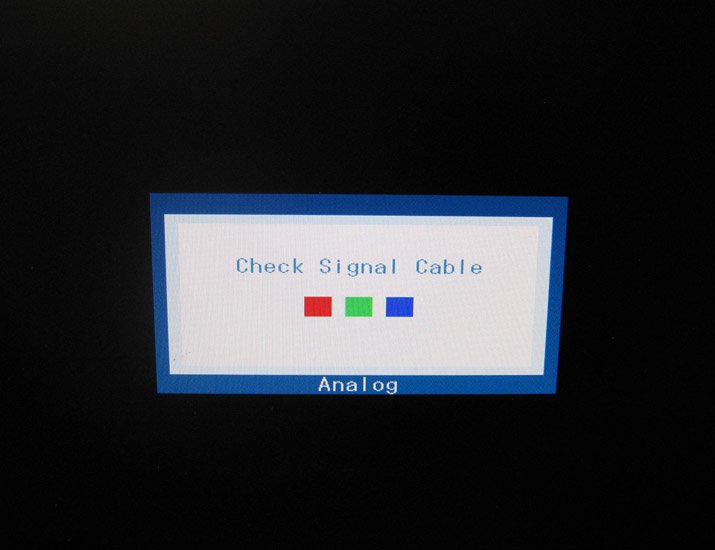
Screen saver kapag ang monitor cable ay nakadiskonekta
Sa kasong ito, malamang na OK ang monitor. Siyempre, may mga posibleng pagbubukod.
Maaari mo ring suriin ang kalusugan ng monitor sa pamamagitan ng pagkonekta nito sa isa pang computer.
Kung ang monitor ay napatunayang hindi gumagana, dapat kang makipag-ugnayan sa serbisyo para sa mga diagnostic at pagkumpuni. Sasabihin sa iyo ng aming artikulo kung ano ang hahanapin kapag inilalarawan ang problema, upang sa panahon ng isang pag-uusap sa telepono ay tama kang nakatuon sa presyo at mga tuntunin ng pagkumpuni.
Bago tumawag sa workshop, alamin ang eksaktong pangalan ng iyong modelo ng monitor. Ang ilang mga modelo ay may mga karaniwang pagkakamali na matagal nang alam ng mga empleyado ng mga service center.
Hindi naka-on ang monitor, naka-off ang power indicator
Kung ang monitor ay hindi nagpapakita ng anumang mga palatandaan ng buhay, ang problema ay malamang na nasa power supply. Kadalasan, ang pagkasira na ito ay madaling maayos.
Maaaring may problema sa power cable o connectors ng monitor. Sa kasong ito, kung babaguhin mo ang posisyon ng kurdon ng kuryente, maaaring umilaw sandali ang indicator kapag ginawa ang contact. Sa kaso ng kumpletong inoperability, ang power supply ay malamang na kailangang ayusin.
Power light na kumikislap, walang larawan
Ang pagkislap ng tagapagpahiwatig ng boltahe (cyclic power on-off) anuman ang posisyon ng kurdon - isang senyas ng hindi tamang operasyon ng power supply o ang pangunahing board (pangunahing board).
Tutukuyin ng service center ang sanhi ng problema at aalisin ito.
Naka-on ang power indicator - walang larawan, naka-on ang backlight
Malamang ang problema ay nasa processor board (MB) ng monitor. Para sa mga diagnostic, kailangan mong makipag-ugnay sa serbisyo, dahil ang mga "sintomas" ay hindi nagpapahintulot sa iyo na agad na matukoy ang sanhi ng malfunction. Ang master ay makakapagbigay ng eksaktong sagot pagkatapos lamang suriin ang na-disassemble na monitor.
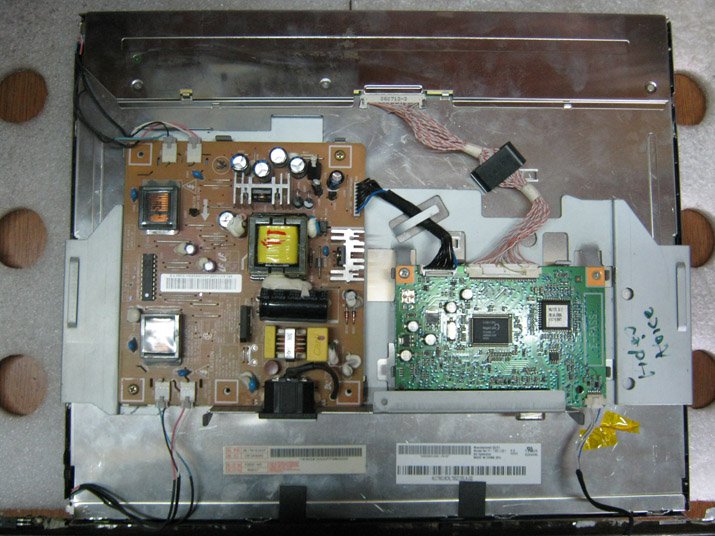
Subaybayan ang mga panloob na may backlight ng lampara
Ang backlight ng monitor ay hindi umiilaw o namamatay pagkatapos ng ilang minutong operasyon
Minsan ang larawan ay makikita sa sinasalamin na liwanag, kapag tumitingin sa monitor mula sa itaas, mula sa gilid. Ang monitor ay tumutugon sa mga pindutan, mayroong access sa menu. Posible na kaagad pagkatapos na i-on ang monitor ay gumagana, at pagkatapos ng ilang minuto ang backlight ay naka-off. Ang problema ay nasa inverter o sa mga backlight lamp: nasusunog sila sa paglipas ng panahon o maaaring biglang mabigo bilang resulta ng mga mekanikal na impluwensya (halimbawa, pagkabigla). Ang pag-aayos ay binubuo sa pagpapalit ng mga lamp o ang converter.Para sa pamamaraang ito, ito ay nagkakahalaga ng pagpili ng isang serbisyo nang maingat: ang pamamaraan ay kumplikado, na nangangailangan ng isang tiyak na antas ng kasanayan at pagtaas ng katumpakan mula sa master.
Bumaba ang liwanag ng screen at mapula-pulang tint
Ang mga sintomas na ito ay nagpapahiwatig ng pagkasunog ng backlight, tulad ng sa nakaraang kaso. Ang dimming at reddish tinge ay maaari lamang mangyari sa isang partikular na lugar ng screen o sa buong monitor. Ang problema ay malulutas sa pamamagitan ng pagpapalit ng mga lamp, at iba't ibang dark screen saver at monitor sleep settings ay nagsisilbing preventive measure. Ang mas kaunting mga gabi na ang monitor ay nananatiling idle na may static na larawan, mas tatagal ang mga lamp.
Ang hitsura ng patayo o pahalang na mga guhit sa screen ng monitor ay isang senyales ng malfunction ng mga decoder loops. Kung ang mga guhitan ay nagbabago ng lokasyon, kung gayon ang problema ay maaaring nasa video card, at kung ang mga guhit ay may pare-parehong lokalisasyon at kulay (itim, puti, kulay), kung gayon ang problema ay nasa monitor matrix. Ang mga masters sa mga service center ay halos hindi nagsasagawa upang palitan ang mga loop, dahil walang tiwala sa tagumpay ng operasyon at ang mga problema ay hindi babalik sa maikling panahon. Ang tanging solusyon sa problema ay palitan ang die assembly. Kung ang iyong monitor ay nasa ilalim ng warranty, kaagad pagkatapos ng paglitaw ng mga banda, makipag-ugnayan sa serbisyo, kahit na mayroon lamang isang banda sa ngayon at hindi ka nakakaabala.
Kung lumitaw ang mga guhit sa isang monitor na ang panahon ng warranty ay nag-expire na, suriin sa service center para sa gastos at tinantyang oras ng pagkumpuni para sa iyong modelo. Dapat mayroon kang orihinal na matrix, at ang gastos ay maihahambing sa pagbili ng bagong monitor.
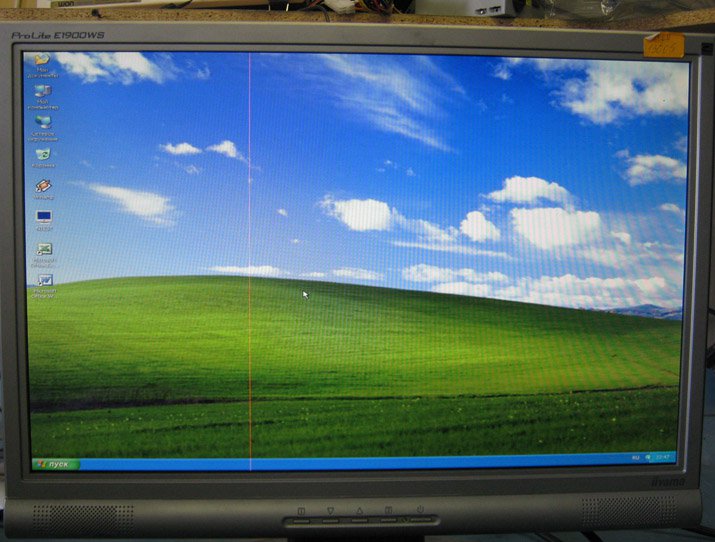
Pulang bar sa screen
Imahe o pagbaluktot ng kulay
Karaniwang nangyayari dahil sa pagkawala ng contact sa signal cable o sirang connectors. Suriin ang signal cable(VGA,DVI) sa pamamagitan ng pagpapalit.
Ang DVI (digital) cable ay maaari lamang ilipat (. ) kapag ang monitor ay hindi pinapagana.
Kung nagpapatuloy ang depekto, madalas itong nauugnay sa maling operasyon ng video card, o sa pagkasira ng processor board ng monitor. Sa ilang mga kaso, maaari itong ayusin sa pamamagitan ng pag-flash.
Magagawang pangalanan ng master ang eksaktong dahilan ng malfunction at ang gastos ng pagkumpuni pagkatapos lamang ng diagnosis.
Ang monitor ay hindi nagpapakita ng isang imahe mula sa computer, nagpapakita ng mga mensahe
Kung sa halip na ang karaniwang larawan, ang monitor ay nagpapakita ng isang mensahe ng serbisyo ("suriin ang cable" o "hindi pinakamainam na mode"), at ang estado na ito ay hindi nagbabago pagkatapos ng kaukulang mga pagbabago (pagpapalit ng cable, pagtatakda ng kinakailangang mode), karamihan malamang ang problema ay nasa monitor. Ang ilang mga modelo ng monitor na may MICOM processor (Samsung 710 (N/V), 713/913 na linya, ilang Philips, LG) ay may karaniwang malfunction na nauugnay sa isang mabilis na pagkabigo ng processor. Ang pag-aayos o pagpapalit ng nabigong processor ay ganap na naaayos ang problema.
Ang mga LED monitor ay naiiba sa uri ng backlight: Ang mga LED ay ginagamit sa halip na mga lamp. Ang pagkabigo ng LED, na nagpapakita ng sarili bilang pagbaba ng liwanag sa isang hiwalay na lugar ng screen, ay medyo bihira at maaaring matagumpay na ayusin.
Iginuhit namin ang iyong pansin sa katotohanan na ang isang bahagyang hindi pantay na backlighting ng LED-monitor sa mga modelo ng badyet ay nangyayari na sa oras ng pagbili. Kasabay nito, ang gitna ng screen ay iluminado nang higit pa kaysa sa mga gilid. Ito ay dahil sa paggamit ng mga murang materyales upang lumikha ng mga nakakalat na layer ng screen. Ang hindi perpektong pagpaparami ng kulay ay isang tampok din ng mga LED monitor, ang mga ito ay simpleng hindi idinisenyo para sa propesyonal na gawain ng kulay.
Ang isa sa mga karaniwang pagkabigo ng LED monitor ay ang pagkutitap ng screen, na nagiging kapansin-pansin kapag nabawasan ang liwanag. Para sa ilang mga modelo, ang pag-aayos ay limitado sa pag-flash, para sa iba, ang isang kapalit ng processor board ay kinakailangan.
|
Video (i-click upang i-play). |
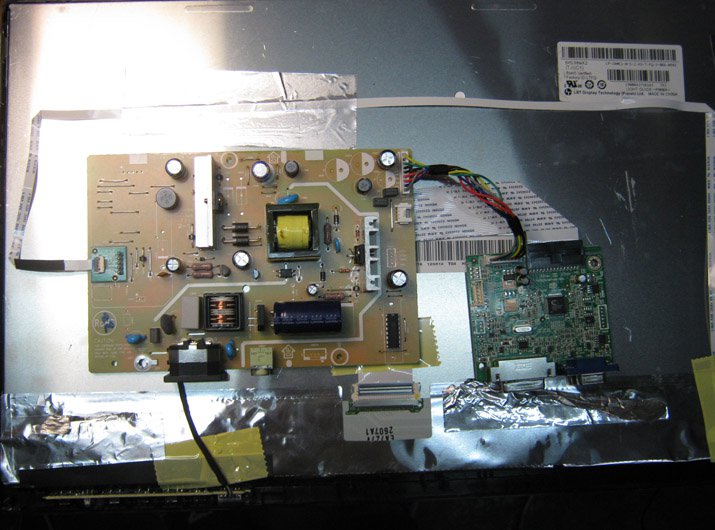
Subaybayan ang mga panloob na may LED backlight