Sa detalye: do-it-yourself asus monitor repair mula sa isang tunay na master para sa site na my.housecope.com.
Nangangailangan ng Tulong? Kami ay tutulong!
- Punan ang isang aplikasyon
- Kumuha ng mga panipi mula sa mga pinagkakatiwalaang manggagawa at serbisyo
- Piliin ang pinakamahusay na gumaganap ayon sa halaga ng mga serbisyo at pagsusuri
Magsumite ng trabaho at alamin ang mga presyo
Tutulungan ka ng aming site na mabilis na makahanap ng isang pribadong master o isang maaasahang serbisyo sa computer. Ilagay lamang ang iyong kahilingan, at sa ilang minuto makakatanggap ka ng mga alok mula sa mga libreng master na handang tuparin ang iyong order.
O tawagan kami at kukuha kami ng master para sa iyo nang mag-isa
- Ihambing ang mga presyo at piliin ang pinakamahusay na mga kondisyon
- Mga tugon lamang mula sa mga interesadong espesyalista
- Huwag mag-aksaya ng oras sa pakikipag-usap sa mga tagapamagitan
Ang aming mga empleyado ay lumahok sa papel ng mga eksperto sa paggawa ng pelikula ng isang espesyal na ulat sa pandaraya kapag tumatawag sa mga master ng computer sa bahay.

Kapag kailangan mo ng agarang pag-aayos ng mga monitor ng ASUS sa Moscow, mag-order ng mga serbisyo ng Yuda. Ang mga espesyalista na nakarehistro sa Yuda ay agad na nag-troubleshoot ng mga desktop computer at laptop. Mahusay nilang ibinabalik ang mga LCD monitor ng iba't ibang mga modelo mula sa Asus sa mababang presyo.
Maaari mong tawagan ang master sa bahay kapwa sa katapusan ng linggo at sa mga karaniwang araw. Makipag-ugnayan sa performer na si Yud, at aayusin niya ang mga sira na kagamitan sa pinakamaikling panahon.
Sa youdo.com, mabilis kang makakapag-order ng serbisyo ng ASUS Monitor Repair mula sa isang maaasahang technician. Ang mga kwalipikado at responsableng espesyalista lamang ang nakarehistro sa website ng Yudu - ang impormasyon tungkol sa mga gumaganap ay nakumpirma ng pangangasiwa ng serbisyo.
Kung ang backlight ng monitor ay hindi umiilaw kapag nagsimula ang computer, gamitin ang tulong ng Yudu. Ang mga master na nakarehistro sa youdo.com ay nagsasagawa ng mataas na kalidad na pag-aayos ng mga kagamitan sa computer na ginawa ng ASUS. Ang mga presyo para sa mga serbisyong inaalok ng mga Yudu performer ay makabuluhang mas mababa kaysa sa mga itinakda ng mga service center.
 |
Video (i-click upang i-play). |
Ang mga espesyalista na nakarehistro sa Yuda ay nagsasagawa ng pag-aayos ng monitor sa ilang mga yugto:
- magsagawa ng mga diagnostic ng device
- Pag-troubleshoot sa pamamagitan ng pagpapalit ng mga kinakailangang bahagi
- suriin ang paggana ng kagamitan pagkatapos isagawa ang gawain
Ang isang kwalipikadong master na nag-aalok ng mga serbisyo sa Yuda ay magagawang ibalik ang isang monitor sa anumang buhay ng serbisyo. Gamit ang mga modernong kagamitan at maaasahang mga tool, mabilis na inaalis ng mga espesyalista sa pagkumpuni ng computer kahit ang mga kumplikadong problema.
Kung kailangan mong palitan ang LED display backlight, makipag-ugnayan kay Yuda. Siya ay propesyonal na kukumpleto ng order sa isang paborableng halaga.
Ang serbisyo sa pag-aayos ng monitor ng ASUS ay magagamit sa parehong mga indibidwal at malalaking kumpanya. Makakahanap ka ng impormasyon sa mga presyo para sa pagseserbisyo ng mga kagamitan sa computer sa mga profile ng mga tagapalabas ng Yuda.
Kung kailangan mong ayusin ang isang monitor na ang panahon ng warranty ay nag-expire na, gamitin ang tulong ng isang master na nakarehistro sa Yuda. Mabilis niyang matutukoy ang sanhi ng malfunction at ibabalik sa iyo ang isang gumaganang device sa lalong madaling panahon.
Kapag tinutukoy ang huling halaga ng pag-aayos ng isang ASUS monitor, ang mga sumusunod ay isinasaalang-alang:
- uri ng display
- ang pangangailangan na palitan ang mga hindi gumaganang elemento
- ang pagiging kumplikado ng gawaing isinagawa
Mag-order ng ASUS monitor repair service mula sa Yudu, at magbabayad ka ng 20-30% na mas mababa kaysa sa isang empleyado ng isang dalubhasang service center.
my.housecope.com/wp-content/uploads/ext/42 
Pag-aayos ng mga elektronikong bahay Self-repair ng isang laptop screen backlight inverter
Sa ilalim ng pag-aayos ay isang Samsung R505 laptop na may sumusunod na "diagnosis": ang screen ay hindi gumagana. Kapag naka-on, lumiwanag ang mga indicator, magsisimula ang hard disk at fan, maririnig ang mga tunog ng paggalaw ng mga ulo ng hard drive. Ito ay isang senyales na walang mga malfunctions sa pangunahing bahagi.
Madilim ang screen, ngunit kung magpapasikat ka ng flashlight sa isang tiyak na anggulo, magsisimulang matingnan ang larawan. Ito ay nagpapahiwatig na ang backlight ng display ay may sira.
Tulad ng alam mo na, ang backlight mismo ay madalas na nabigo, at kailangan mo lamang itong palitan. Ngunit kailangan mo munang tiyakin na ito ang kaso. Mayroon ding tinatawag na "inverter" sa backlight - isang maliit na scarf na, mula sa isang mababang boltahe na humigit-kumulang 14 volts, ay gumagawa ng isang mataas na boltahe na kinakailangan upang paganahin ang isang malamig na lampara ng cathode.
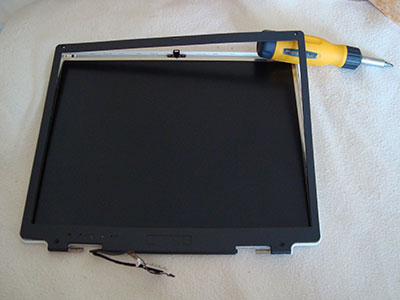
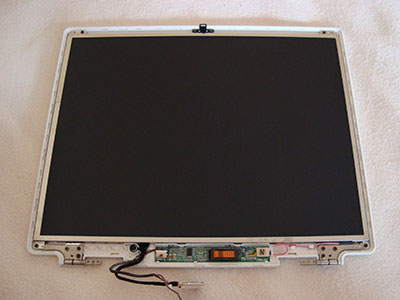
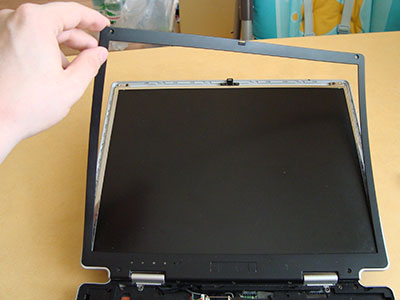
Kaya, i-disassemble namin ang display sa pamamagitan ng pag-unscrew ng mga turnilyo at pag-alis ng front panel. Idiskonekta namin ang lampara mula sa inverter at kumonekta ng bago sa halip - ang lampara ay hindi umiilaw. Ang mga boltahe ng supply ay dumating sa inverter board, mayroon ding mga control signal (konektor 1). Napagpasyahan namin na ang inverter ay may sira.
Sinusuri namin ang lampara sa pamamagitan ng pagkonekta nito sa isang panlabas, gumaganang inverter - ang lampara ay hindi umiilaw. Gumagawa kami ng isang palagay tungkol sa malfunction ng lampara.
Magre-renovate kami nang magkakasunod. 
Ang inverter ay napaka-simple: ang controller chip ( 3 ) ay bumubuo ng isang frequency at sinusubaybayan ang kasalukuyang lampara. Dalawang assemblies ng field-effect transistors ( 4 at 5 ) ang "pump" sa pangunahing winding ng step-up transformer ( 6 ). Iyan ang buong inverter. Tila na ang paggamit ng isang espesyal na controller chip ay dapat protektahan ang inverter mula sa anumang mga malfunctions. Ngunit, tulad ng nakikita natin sa pagsasanay, hindi ito nakakatipid.
Simulan nating suriin ang mga detalye. Lumalabas na ang SMD fuse ( 2 ) ay pumutok. Ito ay disposable. Sinusuri namin ang mga pagtitipon ng mga manggagawa sa bukid - isang P-channel transistor ay short-circuited. Nangyayari ito sa panahon ng labis na karga: alinman sa isang maikling circuit sa pangunahing paikot-ikot ng step-up na transpormer, o isang maikling circuit sa output ( 7 ).
Ang mga fieldwork assemblies ay ginagamit dito AO4604. Maaari mong gamitin ang IRF7319 o IRF7309 sa halip. Marahil ay angkop: IRF7389, NDS8839, NDS8858, Si4539DY, Si4542. Sa higit pang detalye - sa mga datasheet, upang tumugma ang mga ito sa pinout at mga parameter. Sa kasamaang palad, wala sa mga ito ang magagamit. Samakatuwid, napagpasyahan na ibaluktot ang mga konklusyon ng bahagi ng pagpupulong na naging mali mula sa board, at ihinang ang transistor na "naka-mount sa ibabaw" na may mga wire. Ang isang sinaunang ngunit magandang SMD10P ay napili bilang transistor - "na may margin". Ang SMD fuse ay pinalitan ng isang jumper.
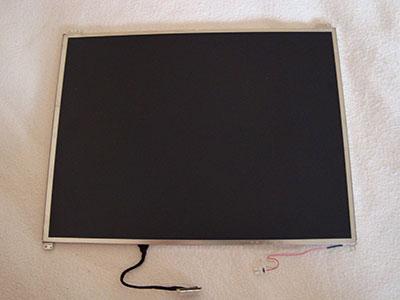
Matapos palitan ang mga bahagi, matagumpay na nagsimula ang inverter sa isang bagong lampara. Hindi sila nangahas na suriin ang lumang lampara - at ginawa nila ito ng tama. Dahil may hinala sa malfunction nito, napagpasyahan na alisin ito. Upang gawin ito, ang mga metal plate ay hindi naka-screw sa mga gilid ng display, pagkatapos nito ang buong "Sandwich" ng mga baso at pelikula ay tinanggal mula sa metal mandrel. Pansin! Imposibleng payagan ang stratification ng mga elemento ng pagpapakita, dahil ang alikabok ay agad na makakarating doon, na halos imposibleng alisin.
Sa proseso ng pag-alis ng lampara, lumabas na ang isa sa mga dulo ng silicone insulator nito ay naitim at may mga bakas ng soot. Kaya natuklasan ang dahilan ng pagkabigo ng inverter. Naganap ang spark sa isa sa mga lead ng lamp, sa pagitan ng sirang wire at ng lead, o sa pagitan ng lead at ng metal frame ng display. Sa anumang kaso, ang wire mula sa lampara ay nasunog na. Ang tumaas na kasalukuyang humantong sa isang labis na karga ng isa sa mga transistor, at kapag ito ay nasunog, ang piyus ay nasunog din. Sa pagsasabi, hindi man lang napansin ng sopistikadong controller chip ang labis na karga.
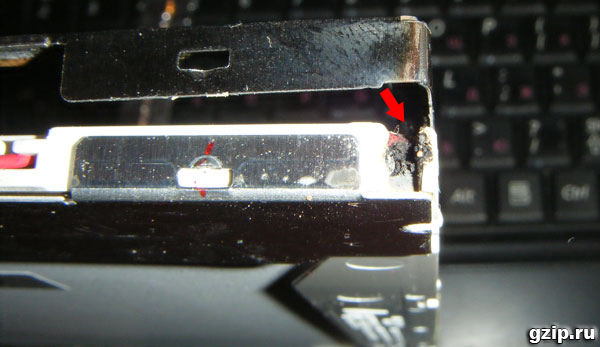
Ang wire ay soldered sa lamp, insulated na may heat shrink tubing. Matapos i-assemble ang display at ikonekta ang inverter, isang ganap na imahe ang lumitaw sa screen, ang liwanag ay naayos sa loob ng mga kinakailangang limitasyon.
Ang pagpapatakbo ng ilang oras ay nagpakita ng maaasahang operasyon ng inverter. Nakumpleto ang pag-aayos.
Mga kita sa YouTube (affiliate):
Ang aming forum:
Ang aming website:
Bumili ng inverter dito
Ang aming pangkat ng VK:
Mga kita sa Aliexpress (EPN):
Mga tagubilin para sa kita sa EPN:
Ang aming tindahan:
Suporta sa channel:
WebMoney:
R425865600061
Z268926258253
E298141763186
U864234064887
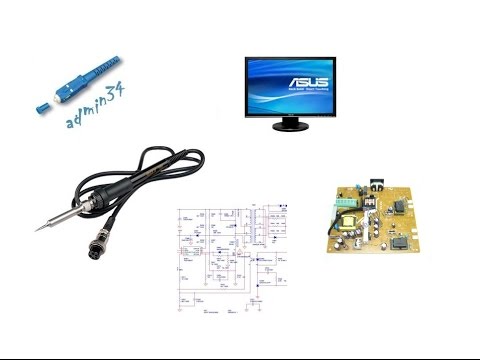
Video Repair Asus VW198 monitor Pinapalitan ang TreatComp channel inverter
Ngayon gusto kong ibahagi sa iyo ang karanasan sa pag-aayos ng monitor gamit ang sarili kong mga kamay. Inayos ko yung luma ko LG Flatron 1730s. Narito ang isa:
Ito ay isang 17" LCD monitor. Dapat kong sabihin kaagad na kapag walang imahe sa monitor, kami (sa trabaho) ay agad na kumukuha ng mga naturang kopya sa aming electronics engineer at siya ang nakikitungo sa kanila, ngunit nagkaroon ng pagkakataon na magsanay 🙂
Upang magsimula, harapin natin nang kaunti ang terminolohiya: mas maaga, ang mga monitor ng CRT (CRT - Cathode Ray Tube) ay malawakang ginagamit. Tulad ng ipinahihiwatig ng pangalan, ang mga ito ay batay sa isang cathode ray tube, ngunit ito ay isang literal na pagsasalin, ito ay teknikal na tama upang pag-usapan ang tungkol sa isang cathode ray tube (CRT).
Narito ang isang disassembled sample ng naturang "dinosaur":
Ang mga monitor ng uri ng LCD (Liquid Crystal Display - liquid crystal display) o isang LCD display lamang ay nasa uso ngayon. Kadalasan ang ganitong mga disenyo ay tinatawag na TFT monitor.
Bagaman, muli, kung nagsasalita tayo ng tama, dapat itong maging ganito: LCD TFT (Thin Film Transistor - mga screen batay sa manipis na mga transistor ng pelikula). Ang TFT ay ang pinakakaraniwang iba't-ibang ngayon, o sa halip, LCD (liquid crystal) display technology.
Kaya, bago mo simulan ang pag-aayos ng monitor sa iyong sarili, isaalang-alang natin kung anong uri ng "mga sintomas" ang mayroon ang aming "pasyente"? Sa madaling salita, kung gayon: walang larawan sa screen. Ngunit kung titingnan mo nang mas malapit, pagkatapos ay nagsimulang lumitaw ang iba't ibang mga kagiliw-giliw na detalye! 🙂 Kapag naka-on, nagpakita ang monitor ng isang imahe sa loob ng isang segundo, na agad ding nawala. Kasabay nito (paghusga sa pamamagitan ng mga tunog), ang system unit ng computer mismo ay gumana nang maayos at matagumpay na nag-boot ang operating system.
Matapos maghintay ng ilang oras (minsan 10-15 minuto), nakita ko na ang imahe ay kusang lumitaw. Matapos ulitin ang eksperimento nang maraming beses, kumbinsido ako dito. Minsan, gayunpaman, para dito, kinakailangan na i-off at i-on ang monitor gamit ang "power" na pindutan sa front panel. Matapos ipagpatuloy ang larawan, gumana ang lahat nang walang pagkabigo hanggang sa i-off ang computer. Kinabukasan ay naulit muli ang kwento at ang buong pamamaraan.
Bukod dito, napansin ko ang isang kagiliw-giliw na tampok: kapag ang silid ay sapat na mainit-init (ang panahon ay hindi na tag-araw) at ang mga baterya ay pinainit nang disente, ang idle time ng monitor na walang imahe ay nabawasan ng limang minuto. Nagkaroon ng pakiramdam na nagpainit ito, naabot ang nais na rehimen ng temperatura at pagkatapos ay gumagana nang walang mga problema.
Lalo itong naging kapansin-pansin pagkatapos ng isa sa mga araw na pinatay ng mga magulang (nasa kanila ang monitor) ang heating at naging sariwa ang silid. Sa ganitong mga kondisyon, ang imahe sa monitor ay wala sa loob ng 20-25 minuto at pagkatapos lamang, kapag ito ay sapat na nagpainit, ito ay lumitaw.
Ayon sa aking mga obserbasyon, ang monitor ay kumilos nang eksakto katulad ng isang computer na may ilang mga problema sa motherboard (mga capacitor na nawalan ng kapasidad). Kung ang naturang board ay sapat na pinainit (hayaan itong gumana o ang isang pampainit ay nakadirekta sa direksyon nito), ito ay "nagsisimula" nang normal at, madalas, gumagana nang walang pagkabigo hanggang sa patayin ang computer. Naturally, ito ay hanggang sa ilang punto!
Ngunit sa isang maagang yugto ng diagnosis (bago buksan ang kaso ng "pasyente"), ito ay lubos na kanais-nais para sa amin upang makuha ang pinaka kumpletong larawan ng kung ano ang nangyayari. Ayon dito, maaari nating halos i-orient ang ating sarili kung saang partikular na node o elemento ang problema? Sa aking kaso, pagkatapos pag-aralan ang lahat ng nasa itaas, naisip ko ang tungkol sa mga capacitor na matatagpuan sa power circuit ng aking monitor: i-on ito - walang imahe, ang mga capacitor ay nagpainit - lumilitaw ito.
Well, oras na upang subukan ang pagpapalagay na ito!
I-disassemble natin! Una, gamit ang isang distornilyador, tanggalin ang tornilyo na nakakabit sa ilalim ng stand:
Pagkatapos, - alisin ang kaukulang mga turnilyo at alisin ang base para sa pag-mount ng stand:
Susunod, gamit ang isang flat-tip screwdriver, pinuputol namin ang front panel ng aming monitor at, sa direksyon na ipinahiwatig ng arrow, magsimulang maingat na paghiwalayin ito.
Dahan-dahan, gumagalaw kami sa perimeter ng buong matrix, unti-unting pinuputol ang mga plastic latches na humahawak sa front panel mula sa kanilang mga upuan gamit ang isang screwdriver.
Pagkatapos naming i-disassemble ang monitor (paghiwalayin ang mga bahagi sa harap at likod nito), nakita namin ang sumusunod na larawan:
Kung ang "insides" ng monitor ay nakakabit sa back panel na may adhesive tape, binabalatan namin ito at tinanggal ang mismong matrix kasama ang power supply at control board.
Ang likod na plastic panel ay nananatili sa mesa.
Lahat ng iba pa sa disassembled monitor ay ganito ang hitsura:
Ganito ang hitsura ng "palaman" sa aking palad:
Magpakita tayo ng close-up ng panel ng mga button ng mga setting na ipinapakita sa user.
Ngayon, kailangan nating idiskonekta ang mga contact na kumukonekta sa mga lampara ng backlight ng cathode na matatagpuan sa monitor matrix sa inverter circuit na responsable para sa kanilang pag-aapoy. Upang gawin ito, tinanggal namin ang proteksiyon na takip ng aluminyo at sa ilalim nito nakikita namin ang mga konektor:
Ginagawa namin ang parehong sa kabaligtaran ng proteksiyon na pambalot ng monitor:
Idiskonekta ang mga konektor mula sa monitor inverter patungo sa mga lamp. Para sa mga interesado, ang mga cathode lamp mismo ay ganito ang hitsura:
Ang mga ito ay natatakpan sa isang gilid na may isang metal na pambalot at matatagpuan sa loob nito nang pares. Ang inverter ay "nag-aapoy" sa mga lamp at kinokontrol ang intensity ng kanilang glow (kinokontrol ang liwanag ng screen). Sa ngayon, sa halip na mga lamp, ang LED backlighting ay lalong ginagamit.
Payo: kung nakita mo yan sa monitor bigla nawala ang imahe, tingnang mabuti (kung kinakailangan, i-highlight ang screen gamit ang isang flashlight). Marahil ay napansin mo ang isang malabong (dilim) na imahe? Mayroong dalawang mga pagpipilian dito: alinman sa isa sa mga backlight lamp ay nabigo (sa kasong ito, ang inverter ay napupunta lamang "sa pagtatanggol" at hindi nagbibigay ng kapangyarihan sa kanila), na nananatiling ganap na gumagana. Ang pangalawang pagpipilian: nakikitungo kami sa isang pagkasira ng inverter circuit mismo, na maaaring ayusin o palitan (sa mga laptop, bilang isang panuntunan, ginagamit nila ang pangalawang pagpipilian).
Sa pamamagitan ng paraan, ang laptop inverter ay matatagpuan, bilang isang panuntunan, sa ilalim ng harap na panlabas na frame ng screen matrix (sa gitna at mas mababang bahagi nito).
Ngunit lumihis kami, patuloy naming inaayos ang monitor (mas tiyak, sa ngayon, i-tornilyo ito) 🙂 Kaya, nang maalis ang lahat ng mga cable at elemento sa pagkonekta, i-disassemble pa namin ang monitor. Binubuksan namin ito na parang shell.
Sa loob, nakikita namin ang isa pang cable na kumokonekta, na protektado ng isa pang casing, ang matrix at ang mga backlight ng monitor sa control board. Tinatanggal namin ang tape sa kalahati at nakikita ang isang flat connector sa ilalim nito na may data cable sa loob nito. Maingat naming inalis ito.
Inilalagay namin ang matrix nang hiwalay (hindi kami magiging interesado dito, sa pag-aayos na ito).
Ito ang hitsura mula sa likod:
Sa pagkuha ng pagkakataong ito, gusto kong ipakita sa iyo ang disassembled monitor matrix (kamakailan lamang ay sinubukan nilang ayusin ito sa trabaho). Ngunit pagkatapos ng pag-parse, naging malinaw na hindi posible na ayusin ito: ang bahagi ng mga likidong kristal sa matrix mismo ay nasunog.
Sa anumang kaso, hindi ko dapat nakita ang aking mga daliri sa likod ng ibabaw nang napakalinaw! 🙂
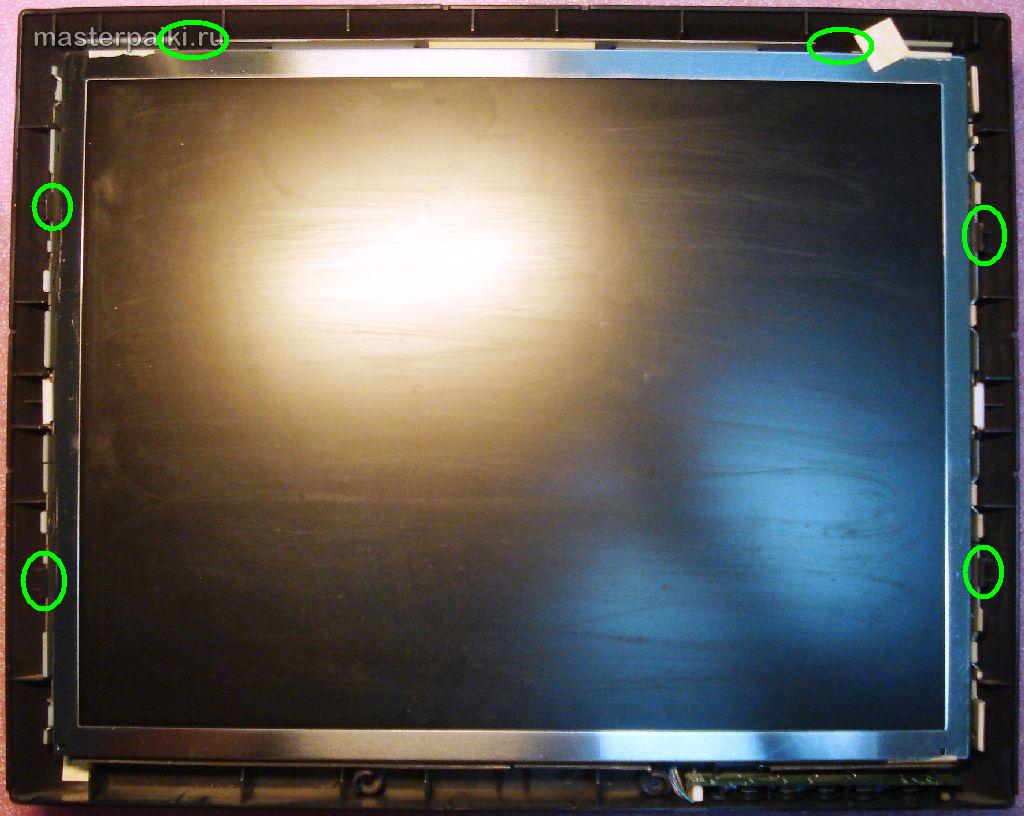
Ang matrix ay nakakabit sa frame, inaayos at pinagdikit ang lahat ng mga bahagi nito, sa tulong ng mga masikip na plastic latches. Upang mabuksan ang mga ito, kailangan mong lubusang magtrabaho sa isang flat screwdriver.
Ngunit sa uri ng pag-aayos ng do-it-yourself na monitor na ginagawa namin ngayon, magiging interesado kami sa isa pang bahagi ng disenyo: ang control board na may processor, at higit pa - ang power supply ng aming monitor. Pareho silang ipinakita sa larawan sa ibaba: (larawan - naki-click)
Kaya, sa larawan sa itaas, sa kaliwa, mayroon kaming isang processor board, at sa kanan, isang power board na pinagsama sa isang inverter circuit. Ang processor board ay madalas ding tinutukoy bilang scaler board (o circuit).
Pinoproseso ng scaler circuit ang mga signal na nagmumula sa PC. Sa katunayan, ang scaler ay isang multifunctional microcircuit, na kinabibilangan ng:
- microprocessor
- isang receiver (receiver) na tumatanggap ng signal at nagko-convert nito sa nais na uri ng data na ipinadala sa pamamagitan ng mga digital na interface para sa pagkonekta sa isang PC
- isang analog-to-digital converter (ADC) na nagko-convert ng R/G/B analog input signal at kinokontrol ang resolution ng monitor
Sa katunayan, ang scaler ay isang microprocessor na na-optimize para sa gawain ng pagpoproseso ng imahe.
Kung ang monitor ay may isang frame buffer (RAM), pagkatapos ay magtrabaho kasama ito ay isinasagawa din sa pamamagitan ng scaler. Upang gawin ito, maraming mga scaler ang may isang interface para sa pagtatrabaho sa dynamic na memorya.
Ngunit kami - muli ay ginulo mula sa pag-aayos! Ituloy natin! 🙂 Tingnan natin ang monitor power combo board. Makikita natin dito ang isang kawili-wiling larawan:
Gaya ng inaasahan natin sa simula pa lang, tandaan mo? Nakikita namin ang tatlong namamagang capacitor na kailangang palitan. Kung paano ito gagawin nang tama ay inilarawan sa artikulong ito ng aming site, hindi na kami muling maabala.
Tulad ng nakikita mo, ang isa sa mga elemento (capacitor) ay bumagsak hindi lamang mula sa itaas, kundi pati na rin mula sa ibaba, at ang ilan sa mga electrolyte ay tumagas mula dito:
Upang palitan at epektibong ayusin ang monitor, kakailanganin naming ganap na alisin ang power board mula sa casing. Pinapatay namin ang pag-aayos ng mga tornilyo, bunutin ang power cable mula sa connector at kinuha ang board sa aming mga kamay.
Narito ang larawan ng kanyang likod:
Gusto kong sabihin kaagad na madalas ang power board ay pinagsama sa inverter circuit sa isang PCB (printed circuit board). Sa kasong ito, maaari nating pag-usapan ang tungkol sa isang combo board na kinakatawan ng isang monitor power supply (Power Supply) at isang backlight inverter (Back Light Inverter).
Sa aking kaso, iyon ay eksakto kung ano ito! Nakikita namin na sa larawan sa itaas ng ibabang bahagi ng board (na pinaghihiwalay ng pulang linya) ay, sa katunayan, ang inverter circuit ng aming monitor. Nangyayari na ang inverter ay kinakatawan ng isang hiwalay na PCB, pagkatapos ay mayroong tatlong magkahiwalay na board sa monitor.
Ang power supply (sa itaas na bahagi ng aming PCB) ay batay sa FAN7601 PWM controller chip at sa SSS7N60B field-effect transistor, at ang inverter (ibabang bahagi nito) ay batay sa OZL68GN chip at dalawang FDS8958A transistor assemblies.
Ngayon ay maaari tayong ligtas na magpatuloy sa pag-aayos (pagpapalit ng mga capacitor). Magagawa natin ito sa pamamagitan ng maginhawang paglalagay ng istraktura sa mesa.
Ito ang magiging hitsura ng lugar ng interes sa amin pagkatapos alisin ang mga may sira na elemento mula dito.
Tingnan natin nang mas malapitan, anong halaga ng kapasidad at boltahe ang kailangan nating palitan ang mga elemento na ibinebenta mula sa board?
Nakita namin na ito ay isang elemento na may rating na 680 microfarads (mF) at isang maximum na boltahe na 25 Volts (V). Sa mas detalyado tungkol sa mga konseptong ito, pati na rin tungkol sa isang mahalagang bagay tulad ng pag-obserba ng tamang polarity kapag naghihinang, nakipag-usap kami sa iyo sa artikulong ito. Kaya, huwag na nating pag-isipan pa ito.
Sabihin na lang natin na mayroon tayong dalawang 680 mF 25V capacitor at isang 400 mF / 25V capacitor na wala sa order. Dahil ang aming mga elemento ay konektado nang magkatulad sa electrical circuit, madali naming magagamit ang dalawang 1,000 mF capacitor sa halip na tatlong capacitor na may kabuuang kapasidad (680 + 680 + 440 \u003d 1800 microfarads), na sa kabuuan ay magbibigay ng pareho (kahit na higit pa ) kapasidad.
Narito ang hitsura ng mga capacitor na tinanggal mula sa aming monitor board:
Patuloy naming inaayos ang monitor gamit ang aming sariling mga kamay, at ngayon ay oras na upang maghinang ng mga bagong capacitor sa halip na mga tinanggal.
Dahil ang mga elemento ay talagang bago, mayroon silang mahabang "mga binti". Pagkatapos ng paghihinang sa lugar, maingat na putulin ang kanilang labis gamit ang mga side cutter.
Bilang isang resulta, nakuha namin ito tulad nito (para sa pagkakasunud-sunod, sa dalawang capacitor ng 1,000 microfarads bawat isa, naglagay ako ng karagdagang elemento na may kapasidad na 330 mF sa board).
Ngayon, maingat at maingat naming i-reassemble ang monitor: i-fasten namin ang lahat ng mga turnilyo, ikinonekta ang lahat ng mga cable at konektor sa parehong paraan, at, bilang isang resulta, maaari kaming magpatuloy sa isang intermediate test run ng aming half-assembled na istraktura!
Payo: walang saysay na agad na kolektahin ang buong monitor pabalik, dahil kung may mali, kailangan nating i-disassemble ang lahat mula sa simula.
Tulad ng nakikita mo, agad na lumitaw ang isang frame na nagpapahiwatig ng kawalan ng konektadong data cable. Ito, sa kasong ito, ay isang siguradong senyales na ang pag-aayos ng do-it-yourself na monitor ay matagumpay sa amin! 🙂 Dati, bago ang pag-troubleshoot, walang kahit anong larawan dito hanggang sa uminit.
Sa pag-iisip na nakikipagkamay sa ating sarili, pinagsama-sama namin ang monitor sa orihinal nitong estado at (para sa pag-verify) ikinonekta ito sa pangalawang display sa laptop. Binuksan namin ang laptop at nakita namin na ang imahe ay agad na "umalis" sa parehong mga mapagkukunan.
Q.E.D! Inayos lang namin yung monitor namin!
tala: Upang malaman kung ano ang iba pang mga uri ng TFT monitor malfunctions, sundin ang link na ito.
Para sa araw na ito, iyon lang. Umaasa ako na ang artikulo ay naging kapaki-pakinabang para sa iyo? See you next time sa aming website 🙂

Narito ang TOP 10 pinakakaraniwang malfunctions ng LCD monitor na naramdaman ko ang mahirap na paraan. Ang rating ng mga malfunctions ay pinagsama-sama ayon sa personal na opinyon ng may-akda, batay sa karanasan sa isang service center. Maaari mong isipin ito bilang isang pangkalahatang gabay sa pag-aayos para sa halos anumang LCD monitor mula sa Samsung, LG, BENQ, HP, Acer at iba pa. Dito na tayo.
Hinati ko ang mga malfunction ng LCD monitor sa 10 puntos, ngunit hindi ito nangangahulugan na mayroon lamang 10 sa kanila - marami pa, kabilang ang pinagsama at lumulutang. Marami sa mga pagkasira ng LCD monitor ay maaaring ayusin gamit ang iyong sariling mga kamay at sa bahay.
sa pangkalahatan, kahit na ang power indicator ay maaaring kumikislap. Kasabay nito, hindi nakakatulong ang cable jerking, pagsasayaw gamit ang tamburin at iba pang kalokohan. Ang pag-tap sa monitor na may kinakabahang kamay ay kadalasang hindi rin gumagana, kaya huwag mo nang subukan. Ang dahilan para sa naturang malfunction ng LCD monitor ay kadalasang ang pagkabigo ng power supply board, kung ito ay itinayo sa monitor.
Kamakailan, ang mga monitor na may panlabas na pinagmumulan ng kuryente ay naging sunod sa moda. Ito ay mabuti, dahil ang gumagamit ay maaaring baguhin lamang ang supply ng kuryente kung sakaling masira. Kung walang panlabas na pinagmumulan ng kuryente, kakailanganin mong i-disassemble ang monitor at maghanap ng malfunction sa board. Ang pag-disassemble ng LCD monitor sa karamihan ng mga kaso ay hindi mahirap, ngunit kailangan mong tandaan ang mga pag-iingat sa kaligtasan.
Bago mo ayusin ang kawawang kapwa, hayaan siyang tumayo ng 10 minuto, na-unplug. Sa panahong ito, ang mataas na boltahe na kapasitor ay magkakaroon ng oras upang ma-discharge. PANSIN! PANGANIB SA BUHAY kung masunog ang diode bridge at PWM transistor! Sa kasong ito, ang mataas na boltahe na kapasitor ay hindi maglalabas sa isang katanggap-tanggap na oras.
Samakatuwid, LAHAT bago ayusin, suriin ang boltahe dito! Kung ang mapanganib na boltahe ay nananatili, pagkatapos ay kailangan mong manu-manong i-discharge ang kapasitor sa pamamagitan ng isang nakahiwalay na risistor na halos 10 kOhm sa loob ng 10 segundo. Kung bigla kang magpasya na isara ang mga lead gamit ang isang distornilyador, pagkatapos ay alagaan ang iyong mga mata mula sa sparks!

Susunod, nagpapatuloy kami upang suriin ang monitor power supply board at baguhin ang lahat ng nasunog na bahagi - ang mga ito ay karaniwang namamaga na mga capacitor, blown fuse, transistors at iba pang mga elemento. MANDATORY din na maghinang ng board o kahit man lang suriin ang paghihinang sa ilalim ng mikroskopyo para sa mga microcracks.
Mula sa aking sariling karanasan sasabihin ko - kung ang monitor ay higit sa 2 taong gulang - pagkatapos ay 90% na magkakaroon ng mga microcracks sa paghihinang, lalo na para sa LG, BenQ, Acer at Samsung monitor. Ang mas mura ang monitor, ang mas masahol pa ay ginawa sa pabrika. Hanggang sa punto na hindi nila hinuhugasan ang aktibong pagkilos ng bagay - na humahantong sa pagkabigo ng monitor pagkatapos ng isang taon o dalawa. Oo, tulad ng pag-expire ng warranty.
kapag naka-on ang monitor. Ang himalang ito ay direktang nagpapahiwatig sa amin ng malfunction ng power supply.
Siyempre, ang unang hakbang ay upang suriin ang mga kable ng kapangyarihan at signal - dapat silang ligtas na ikabit sa mga konektor. Ang isang kumikislap na imahe sa monitor ay nagsasabi sa amin na ang pinagmumulan ng boltahe ng backlight ng monitor ay patuloy na tumatalon sa operating mode.
Kadalasan, ang dahilan nito ay ang namamaga na mga electrolytic capacitor, microcracks sa paghihinang, at isang may sira na TL431 chip. Ang mga namamaga na capacitor ay kadalasang nagkakahalaga ng 820 uF 16 V, maaari silang mapalitan ng mas malaking kapasidad at mas mataas na boltahe, halimbawa, ang pinakamurang at pinaka maaasahan ay ang Rubycon 1000 uF 25 V capacitors at Nippon 1500 uF 10 V capacitors. 105 degrees) Nichicon 2200uF 25V. Anumang iba ay hindi magtatagal.
pagkatapos lumipas ang oras o hindi agad bumukas.Sa kasong ito, muli, tatlong karaniwang mga malfunctions ng LCD monitor sa pagkakasunud-sunod ng dalas ng paglitaw - namamaga electrolytes, microcracks sa board, isang may sira TL431 chip.
Sa malfunction na ito, maririnig din ang high-frequency squeak mula sa backlight transformer. Karaniwan itong gumagana sa mga frequency sa pagitan ng 30 at 150 kHz. Kung nilabag ang mode ng operasyon nito, maaaring mangyari ang mga oscillation sa naririnig na frequency range.

ngunit ang imahe ay tinitingnan sa ilalim ng maliwanag na liwanag. Ito ay agad na nagsasabi sa amin tungkol sa malfunction ng LCD monitor sa mga tuntunin ng backlighting. Sa mga tuntunin ng dalas ng hitsura, maaaring ilagay ito sa ikatlong lugar, ngunit nakuha na ito doon.
Mayroong dalawang mga pagpipilian - alinman sa power supply at inverter board ay nasunog, o ang mga backlight lamp ay may sira. Ang huling dahilan ay hindi karaniwan sa mga modernong LED-backlit na monitor. Kung ang mga LED ay nasa backlight at nabigo, pagkatapos ay sa mga grupo lamang.
Sa kasong ito, maaaring mayroong pagdidilim ng imahe sa mga lugar sa mga gilid ng monitor. Mas mainam na simulan ang pag-aayos sa mga diagnostic ng power supply at inverter. Ang inverter ay ang bahagi ng board na may pananagutan sa pagbuo ng isang mataas na boltahe na boltahe ng pagkakasunud-sunod ng 1000 volts upang paganahin ang mga lamp, kaya sa anumang kaso huwag subukang ayusin ang monitor sa ilalim ng boltahe. Maaari mong basahin ang tungkol sa Samsung monitor power supply repair sa aking blog.
Karamihan sa mga monitor ay magkapareho sa disenyo, kaya hindi dapat magkaroon ng anumang mga problema. Sa isang pagkakataon, nahulog lang ang mga monitor na may sirang contact malapit sa dulo ng backlight. Ito ay ginagamot ng pinakamaingat na pag-disassembly ng matrix upang makarating sa dulo ng lampara at maghinang ng mataas na boltahe na mga kable.
Kung ang backlight bulb mismo ay nasunog, iminumungkahi kong palitan ito ng LED backlight bar na kadalasang kasama ng iyong inverter. Kung mayroon ka pa ring mga katanungan - sumulat sa akin sa pamamagitan ng koreo o sa mga komento.
Ito ang pinakamasamang LCD monitor failure sa buhay ng sinumang computer geek at user, dahil sinasabi nila sa amin na oras na para bumili ng bagong LCD monitor.
Bakit bumili ng bago? Dahil ang matrix ng iyong alagang hayop 90% ay naging hindi magagamit. Lumilitaw ang mga vertical na guhitan kapag nasira ang contact ng signal loop na may mga contact ng matrix electrodes.
Ito ay ginagamot lamang sa pamamagitan ng maingat na paglalagay ng adhesive tape na may anisotropic glue. Kung wala ang anisotropic glue na ito, nagkaroon ako ng masamang karanasan sa pag-aayos ng Samsung LCD TV na may mga vertical na guhit. Mababasa mo rin kung paano kinukumpuni ng mga Intsik ang naturang mga strip sa kanilang mga makina.
Ang isang mas madaling paraan sa hindi kasiya-siyang sitwasyong ito ay matatagpuan kung ang iyong kaibigan-kapatid-matchmaker ay may kaparehong monitor, ngunit may mga sira na electronics. Ang pagbulag mula sa dalawang monitor ng magkatulad na serye at ang parehong dayagonal ay hindi magiging mahirap.
Minsan kahit na ang isang power supply mula sa isang mas malaking diagonal monitor ay maaaring iakma para sa isang mas maliit na diagonal na monitor, ngunit ang mga naturang eksperimento ay mapanganib at hindi ko pinapayuhan na magsimula ng sunog sa bahay. Dito sa villa ng ibang tao - ito ay isa pang bagay ...

Ang kanilang presensya ay nangangahulugan na isang araw bago ka o ang iyong mga kamag-anak ay nakipag-away sa monitor dahil sa isang bagay na mapangahas.
Sa kasamaang palad, ang mga LCD monitor ng sambahayan ay hindi nagbibigay ng shockproof coatings at sinuman ay maaaring makasakit sa mahina. Oo, anumang disenteng sundot na may matalim o mapurol na bagay sa LCD monitor matrix ay magsisisi sa iyo.
Kahit na may maliit na bakas o kahit isang sirang pixel, lalago pa rin ang spot sa paglipas ng panahon sa ilalim ng impluwensya ng temperatura at boltahe na inilapat sa mga likidong kristal. Sa kasamaang palad, hindi ito gagana upang maibalik ang mga sirang pixel ng monitor.

Ibig sabihin, puti o kulay abong screen sa mukha. Una, dapat mong suriin ang mga cable at subukang ikonekta ang monitor sa ibang pinagmulan ng video. Suriin din kung ang menu ng monitor ay lilitaw sa screen.
Kung nananatiling pareho ang lahat, tingnang mabuti ang power supply board. Sa power supply ng LCD monitor, ang mga boltahe ng 24, 12, 5, 3.3 at 2.5 Volts ay karaniwang nabuo. Kailangan mong suriin sa isang voltmeter kung ang lahat ay maayos sa kanila.
Kung maayos ang lahat, pagkatapos ay maingat nating tinitingnan ang video signal processing board - kadalasan ito ay mas maliit kaysa sa power supply board. Mayroon itong microcontroller at auxiliary na elemento. Kailangan mong suriin kung nakakakuha sila ng pagkain. Sa isang probe, pindutin ang contact ng karaniwang wire (karaniwan ay kasama ang circuit ng board), at kasama ang isa ay dumaan sa mga pin ng microcircuits. Kadalasan ang pagkain ay nasa isang sulok.
Kung ang lahat ay maayos sa mga tuntunin ng kapangyarihan, ngunit walang oscilloscope, pagkatapos ay suriin namin ang lahat ng mga cable ng monitor. Dapat ay walang soot o darkening sa kanilang mga contact. Kung may mahanap ka, linisin ito ng isopropyl alcohol. Sa matinding kaso, maaari mo itong linisin gamit ang isang karayom o panistis. Suriin din ang cable at ang board gamit ang mga pindutan ng kontrol ng monitor.
Kung nabigo ang lahat, maaaring nakatagpo ka ng isang kaso ng isang flashed firmware o isang pagkabigo ng microcontroller. Karaniwan itong nangyayari mula sa mga surge sa 220 V network o mula lamang sa pagtanda ng mga elemento. Kadalasan sa mga ganitong kaso kailangan mong mag-aral ng mga espesyal na forum, ngunit mas madaling gamitin ito para sa mga ekstrang bahagi, lalo na kung mayroon kang isang pamilyar na karateka sa isip na nakikipaglaban sa hindi kanais-nais na mga monitor ng LCD.
Ang kasong ito ay madaling gamutin - kailangan mong alisin ang frame o ang likod na takip ng monitor at bunutin ang board gamit ang mga pindutan. Kadalasan doon ay makikita mo ang isang crack sa board o paghihinang.
Minsan may mga sira na button o cable. Ang isang crack sa board ay lumalabag sa integridad ng mga conductor, kaya kailangan nilang linisin at ibenta, at ang board ay nakadikit upang palakasin ang istraktura.

Ito ay dahil sa pagtanda ng mga backlight. Ayon sa aking data, ang LED backlighting ay hindi nagdurusa dito. Posible rin na ang pagganap ng inverter ay maaaring lumala, muli dahil sa pagtanda ng mga sangkap na bumubuo.
Kadalasan nangyayari ito dahil sa isang masamang VGA cable na walang EMI suppressor - isang ferrite ring. Kung hindi makakatulong ang pagpapalit ng cable, maaaring pumasok ang power interference sa mga imaging circuit.
Karaniwan, ang mga ito ay inalis ng circuitry gamit ang mga capacitance ng filter para sa power supply sa signal board. Subukang palitan ang mga ito at isulat sa akin ang tungkol sa resulta.

Ito ay nagtatapos sa aking kahanga-hangang rating ng TOP 10 pinakakaraniwang mga malfunction ng LCD monitor. Karamihan sa mga data sa mga breakdown ay kinokolekta batay sa pag-aayos ng mga sikat na monitor gaya ng Samsung, LG, BENQ, Acer, ViewSonic at Hewlett-Packard.
Ang rating na ito, tila sa akin, ay may bisa din para sa mga LCD TV at laptop. Ano ang iyong sitwasyon sa harap ng pag-aayos ng LCD monitor? Sumulat sa forum at sa mga komento.
Ang pinakakaraniwang tanong kapag nagdidisassemble ng mga LCD monitor at TV ay kung paano alisin ang frame? Paano i-release ang mga latches? Paano tanggalin ang plastic housing? atbp.
Ang isa sa mga craftsmen ay gumawa ng isang magandang animation na nagpapaliwanag kung paano tanggalin ang mga trangka mula sa katawan, kaya iiwan ko ito dito - ito ay madaling gamitin.
Upang tingnan ang animation - i-click ang larawan.
Kamakailan, ang mga tagagawa ng monitor ay lalong nagbibigay ng mga bagong monitor na may panlabas mga suplay ng kuryente sa isang plastic case. Dapat kong sabihin na ginagawa nitong mas madali ang pag-troubleshoot ng mga LCD monitor sa pamamagitan ng pagpapalit ng power supply. Ngunit ito ay kumplikado sa mode ng operasyon at ang pag-aayos ng power supply mismo - sila ay madalas na uminit.
Kung paano i-disassemble ang naturang kaso, ipinakita ko sa ibaba sa video. Ang pamamaraan ay hindi ang pinakamahusay, ngunit mabilis at maaaring gawin sa mga improvised na paraan.