Sa detalye: do-it-yourself na pag-aayos ng laptop mula sa isang tunay na master para sa site na my.housecope.com.
Siyempre, nagaganap ang pag-aayos ng laptop na do-it-yourself. Kinakailangan lamang na isaalang-alang ang kadahilanan na ang lahat ng mga bahagi ay matatagpuan sa isang limitadong espasyo, kabilang ang malapit sa mga connecting latches. Samakatuwid, bilang karagdagan sa pag-alis ng mga bolts, ang matinding pag-iingat ay dapat gawin kapag pinaghihiwalay ang mga plastic holder gamit ang isang distornilyador o iba pang patag na bagay. Ang labis na paglulubog sa loob ng device ay puno ng pinsala, una sa lahat, inilagay nang mas malapit sa tuktok na gilid ng module ng Wi-Fi. Sa malapit sa huli, mayroong isang card reader at isang touchpad cable. Ngayon ay maaari kang kumuha ng mga kurso sa mga teknikal na propesyon - hindi ito magiging mahirap na makakuha ng isang espesyalidad at kumita ng pera dito.
Ang pag-aayos sa sarili ay may kondisyong nahahati sa tatlong grupo na hindi nangangailangan ng makabuluhang mga kasanayan at propesyonal na mga tool:
- Panlabas at panloob na mga elemento ng katawan;
- Paraan ng input/output ng impormasyon;
- Mga accessory sa pag-charge at buhay ng baterya.
Ang mga mas malalang malfunction, gaya ng walang pagtugon sa power button o patuloy na pag-reboot sa oras ng pagsisimula ng bios, ay kadalasang nauugnay sa sobrang pag-init ng south at north bridges. Isang espesyalista lamang na mayroong:
- espesyal na hair dryer
- panghinang;
- isang stencil na ginawa upang tumugma sa mga tampok at hugis ng chip sa tulay;
- pagpapalit ng contact (mga espesyal na bola ng lata).
Pag-aayos ng baterya ng laptop ng DIY
- panghinang na bakal hanggang sa 40W;
- multimeter;
- mga ilaw ng kotse na may mga wire (pinaka madalas na ginagamit sa dashboard);
- kutsilyo ng marker;
- cyanoacrylic adhesive.
 |
Video (i-click upang i-play). |
Pag-aayos ng baterya ng laptop na do-it-yourself: pagkakasunud-sunod ng mga aksyon
- Pag-disassembly ng baterya (mga latch mula 2 hanggang 6 na piraso ay ginagamit sa halip na isang koneksyon sa tornilyo).
- Paghihiwalay ng baterya ng lithium-ion sa dalawang bahagi kasama ang longitudinal gluing seam (gumamit ng marker knife).
- Pagkonekta ng isang bombilya sa unang grupo ng baterya upang suriin ang hanay ng boltahe gamit ang isang multimeter (ang ilaw na bombilya, sa kasong ito, ay gumaganap lamang bilang isang kasalukuyang mamimili).
- Ang pag-aayos ng boltahe (pinakamainam na 3.6-4.1 V. Ang halaga sa ibaba ay isang dahilan upang ipagpatuloy ang pag-aayos).
- Pagsusuri ng controller.
- Maghanap ng may sira na link na may kasunod na pagpapalit ng bago.
- Ang paglabas ng gumagana at mga bagong cell ng baterya hanggang sa 3.2 V (nagaganap dahil sa isang bumbilya).
- Pagtitipon ng circuit ng baterya na may pandikit.
- Pag-install ng nasa itaas sa kaso.
- Isang full charge cycle sa isang laptop.
Do-it-yourself laptop power supply repair
- disassembly ng bloke;
- visual na inspeksyon para sa pagkasunog o pagkatunaw;
- pagsubok ng mga capacitor na may isang tester.
Kadalasan, may mga malfunctions ng charger, na nauugnay sa pamamaga sa kasunod na pagkawala ng higpit ng isa o higit pang mga capacitor.
Pagpapanumbalik ng impormasyon ng input / output
DIY laptop keyboard repair
Magsisimula sa pamamagitan ng pagtukoy sa kasalanan. Kung may kinalaman ito sa mga susi mismo: pagkasira ng mekanismo ng pagpindot at pag-aayos, pagdikit o regular na pagpapalit, pagkatapos ay maisagawa ito nang hindi inaalis ang module mula sa laptop.
Ang kailangan mo lang ay isang malaking karayom. Ang pagkakaroon ng ilagay ito sa ilalim ng eroplano ng pindutan, na may isang bahagyang paggalaw ang kaso na may inilapat na titik o simbolo ay tinanggal. Kadalasan, maaari kang makatagpo ng mekanismo ng uri ng elevator, na binubuo ng dalawang bahagi at pagkonekta ng mga grooves. Ito ang huli na madaling kapitan ng jamming dahil sa labis na malakas na pagpindot o kusang paghihiwalay ng mekanismo. Ang kailangan mo lang ay:
- subukang ibalik ang hugis ng mga butas na may karayom (ang plastik ay napakalambot);
- ikonekta ang mekanismo;
- ayusin ang mga gilid nito sa metal na base ng board.
Ang isang kumpletong malfunction at ang pag-aalis nito ay nagsisimula sa:
- pagtatanggal-tanggal sa module (mga trangka sa pagitan ng front panel at sa itaas/ibaba na hanay ng mga pindutan);
- idiskonekta at siyasatin para sa pagkasira ng cable.
Do-it-yourself laptop matrix repair
Ang isang nasirang matrix, anuman ang likas na katangian ng pagkasira (natural - mga sirang pixel, mekanikal - mga bitak at pinsala), ay dapat mapalitan ng bago. Mangangailangan ito ng:
- alisan ng balat ang mga plug ng goma sa tuktok ng kaso;
- i-unscrew ang bolts;
- paghiwalayin ang dalawang bahagi ng takip;
- i-dismantle ang matrix sa pamamagitan ng pag-alis ng standard stiffener (apat na turnilyo) at pagdiskonekta sa power cable, data transmission cable.
Ang pag-aayos ng cable ng laptop na do-it-yourself, pati na rin ang pag-aayos ng loop ng laptop na do-it-yourself, ay isinasagawa ayon sa parehong mga tagubilin tulad ng nasa itaas. Ang mga pagbubukod ay ilang mga modelo na nangangailangan ng kumpletong disassembly.
Do-it-yourself laptop hard drive repair
Bilang isang patakaran, hindi mo kailangang ganap na i-disassemble ang aparato upang alisin ang hard drive. Ito ay sapat na upang i-unscrew ang back panel (maaari itong matatagpuan longitudinally mula sa ibaba o sa kaliwa, sa kondisyon na ang hot air outlet ay inilabas sa likod) at makakuha ng access sa drive at RAM.
Kabilang sa mga paraan ng pagbawi ng software HDD na nauuna sa mga hardware, dapat mong subukan ang mga sumusunod na utility:
- defragmentation;
- Victoria - pagsubok at pagpapalit ng masamang sektor ng mga backup.
Ang mga pagkasira tulad ng: isang motor wedge, mekanikal na pinsala sa storage magnetic plates o ang immobility ng read / write plug ay maaari lamang itama sa pamamagitan ng pagpapalit ng parehong mekanika ng bago o isa pang kilala na maganda.
Tandaan! Inirerekomenda na isagawa ang lahat ng trabaho na may kaugnayan sa paglabag sa higpit ng drive sa isang espesyal na "malinis na silid" na sumusunod sa internasyonal na pamantayang ISO14644-1.
Kaya, nagiging malinaw na ang video sa pag-aayos ng laptop na do-it-yourself ay nahahati sa dalawang grupo: ang mga ipinatupad sa bahay at ang mga, bilang karagdagan sa self-disassembly, ay nangangailangan ng interbensyon ng mga espesyalista.
Karamihan sa mga karaniwang problema sa laptop ay maaaring maayos sa iyong sarili. Ang isang koleksyon ng mga artikulo-gabay sa pag-aayos ng electronics ay makakatulong upang maalis ang iba't ibang mga pagkasira at malutas ang ilang mga problema nang hindi nakikipag-ugnayan sa isang service center.
Palaging nagtatrabaho ang Microsoft upang protektahan ang privacy ng mga user. Ngunit sa parehong oras, ang mga gumagamit mismo ay maaaring mahulog sa bitag na ito kung nakalimutan nila ang nakatakdang password. Naturally, maaari mo lamang muling i-install ang OS, ngunit may iba pa, hindi masyadong marahas na mga hakbang. Isa sa pinakasimple at pinakakaraniwang paraan ay ang mag-log in kasama ang iyong user sa pamamagitan ng safe mode at sa pangkalahatan ay alisin ang […]
Kung nakatagpo ka ng problema kapag ang mouse ay hindi gumagana sa isang laptop, huwag magmadali upang bumili ng bagong input device. Dahil ang mouse ay nakaayos nang simple, sa karamihan ng mga kaso ay madaling matukoy ang sanhi ng malfunction at alisin ito. Bakit hindi gumagana ang mouse sa aking laptop? Kadalasan, ang problema ay nangyayari para sa isa sa mga sumusunod na dahilan: pagkabigo ng operating system; pagkasira […]
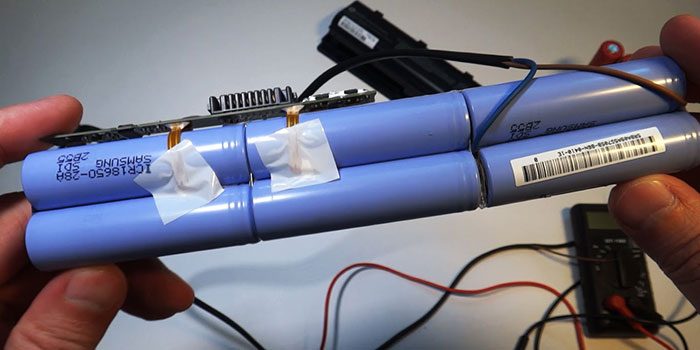
Sa paglipas ng panahon, nawawala ang orihinal na kapasidad ng baterya ng laptop, na nakakaapekto sa buhay ng baterya ng device. Kung ang iyong laptop ay gumagana mula sa isang buong singil sa loob ng halos isang oras o kahit na huminto sa pag-on nang walang konektadong power adapter, huwag magmadali upang bumili ng bagong baterya, sa ilang mga kaso posible na ibalik ang baterya ng laptop sa iyong sarili. Pag-calibrate ng baterya gamit ang isang espesyal na utility Kung nagsimula ang baterya […]
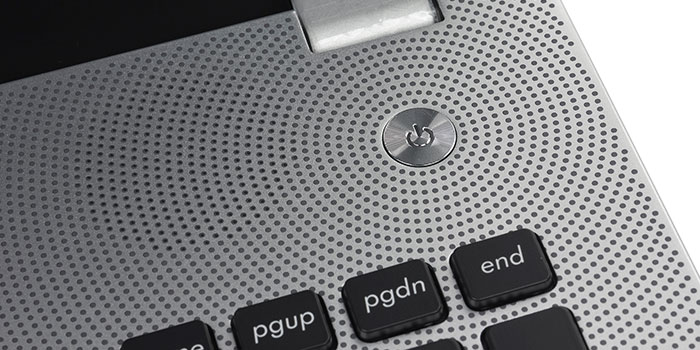
Kung huminto sa pagtugon ang iyong device kapag pinindot mo ang Power button, tiyaking hindi isang ganap na patay na baterya ang sanhi ng problema. Bilang karagdagan, suriin ang integridad ng power connector ng laptop, pati na rin ang power adapter. Kung ang lahat ay maayos, kung gayon ang sanhi ng malfunction ay maaaring ang pagkabigo ng power button mismo.Pagkatapos ay lumitaw ang tanong, kung paano i-on ang isang laptop nang walang power button? Kung ang device […]

Ang mga problema sa keyboard ay madalas na nangyayari sa parehong mga desktop computer at laptop. Ngunit kung ang isang keyboard ng computer ay madaling mapapalitan ng bago kung sakaling mabigo, hindi ito napakadaling gawin sa isang laptop at sa ilang mga kaso ay magastos sa pananalapi. Kung ang keyboard sa iyong laptop ay hindi gumagana para sa iyo, ano ang gagawin sa ganoong sitwasyon, […]
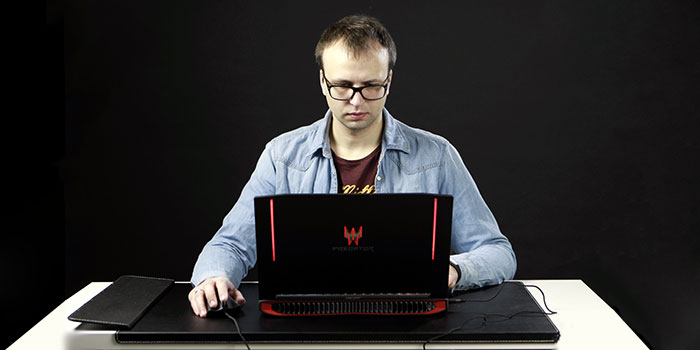
Kung ang computer ay biglang naka-off habang naglalaro ng mga video game o hinihingi ang mga programa, malamang na ito ay dahil sa matinding overheating ng processor at / o video card. Sa artikulong ito, makikita mo ang sagot sa tanong kung ano ang gagawin kung ang laptop ay naka-off sa panahon ng laro. Bakit naka-off ang laptop ko habang naglalaro? Ang oras ay hindi tumigil, at ang bawat bagong modelo ng laptop ay inilabas […]
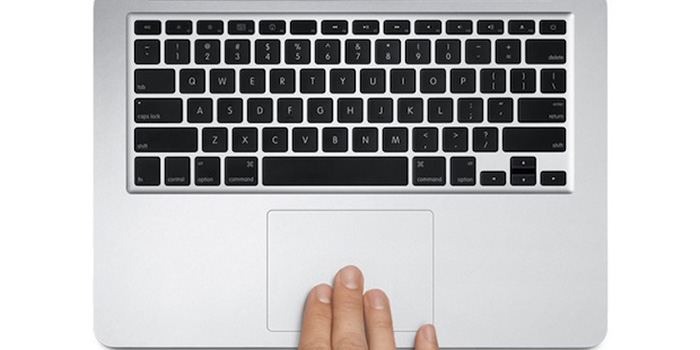
Nang walang pagbubukod, ang lahat ng mga laptop ay nilagyan ng isang touchpad, na isang pointing input device at nagbibigay-daan sa iyo hindi lamang upang kontrolin ang cursor, kundi pati na rin upang magsagawa ng iba pang mga aksyon. Sa tulong ng mga modernong high-precision na touchpad na sumusuporta sa mga multi-touch na galaw, ang mga user ay maaaring magsagawa ng mga manipulasyon gaya ng pag-scroll, pag-zoom, pag-highlight, pag-invoke sa menu ng konteksto na may mga light touch gamit ang mga tip ng isa, dalawa o tatlong daliri. Ngunit paano kung, magkaroon ng […]
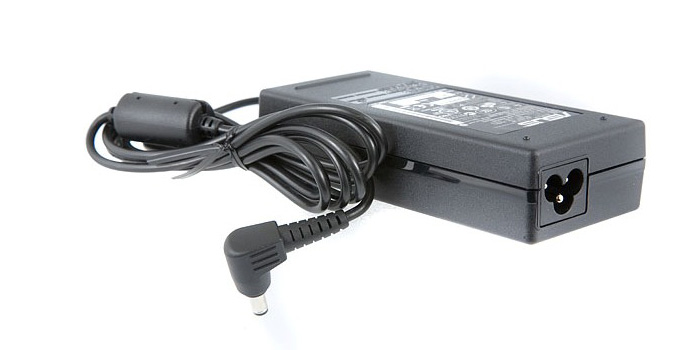
Ang mga power supply, o sa madaling salita, mga adapter, hindi lamang para sa mga laptop, ngunit para sa iba pang mga device sa karamihan ng mga kaso ay walang mga espesyal na fastener (mga koneksyon sa tornilyo) para sa maramihang pagpupulong / disassembly. Sa halip, mayroon silang nakadikit na katawan, dahil inaasahan ng mga tagagawa na ituturing ng mga user ang mga naturang elemento bilang mga consumable at, kung sakaling masira, bibili lang ng mga bago. Pero hindi […]
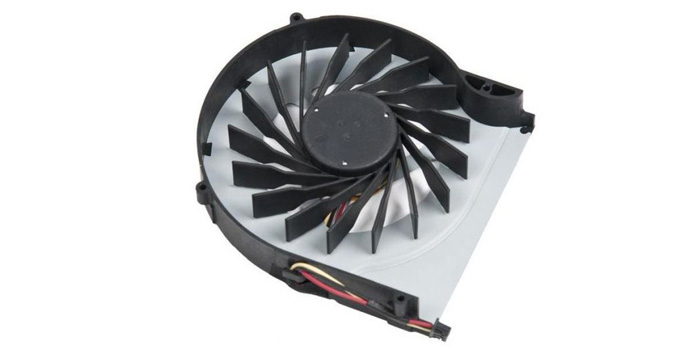
Kung nahaharap ka sa isang sitwasyon kung saan ang fan ng laptop ay patuloy na tumatakbo sa buong lakas, na gumagawa ng maraming ingay, kung gayon sa karamihan ng mga kaso ito ay isang senyales na may mali sa system. Ang problema ay maaaring nauugnay sa pagkabigo ng sistema ng paglamig, ang akumulasyon ng isang malaking halaga ng alikabok, pati na rin ang isang mabigat na pagkarga sa system, na nagiging sanhi ng sobrang pag-init. Mga solusyon […]
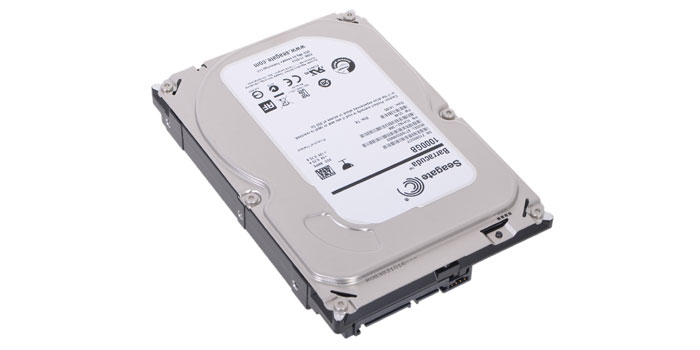
Ang hard drive ay ang pangunahing imbakan ng data sa isang laptop, at kung hindi ito makita ng BIOS, ang operating system ay hindi magsisimula, at ang user ay makakakita ng kaukulang mensahe sa screen. Kung kapag binuksan mo ang laptop, ang mensaheng I-reboot at Piliin ang tamang Boot device o Ipasok ang Boot Media sa napiling Boot device at pindutin ang isang key ay lalabas sa screen […]

Noong nakaraan, upang magkaroon sa bahay, bilang karagdagan sa isang ordinaryong nakatigil na PC, ang isang laptop ay itinuturing din na halos isang luho. Ngayon ito ay isang pangkaraniwang bagay, ngunit kamakailan lamang ay mapapansin ng isang tao ang ilang pagbaba ng interes sa mga laptop na pabor sa mga tablet at smartphone ...
Gayunpaman, masyadong maaga upang "i-write off" ang mga portable na computer, salungat sa lahat ng mga pagtataya, ngunit nakakalungkot na ayusin ang mga ito, ngunit kung minsan kailangan mong ...
Anumang teknolohiya ay may posibilidad na maging lipas na at masira. At kung mas kumplikado ito, mas madalas na nangangailangan ng pansin. Ang mga laptop sa bagay na ito, sa kasamaang-palad, ay walang pagbubukod ...
- pagbara ng sistema ng paglamig na may mga labi ng sambahayan at (bilang resulta) sobrang pag-init ng processor;
- mekanikal na pinsala sa mga motherboard at LCD monitor matrice bilang isang resulta ng mga patak o biglaang pagbaba ng boltahe sa network (kung ang laptop ay ginagamit bilang isang nakatigil na trabaho na pinapagana ng PC mula sa outlet);
- chafing o burnout ng mga cable ng keyboard, touchpad at monitor;
- mga likido na pumapasok sa loob ng laptop (bilang resulta ng isang maikling circuit, anumang bagay ay maaaring masunog);
- pagkabigo ng anumang mga bahagi (hard drive, RAM, WiFi module, atbp.).
Tulad ng nakikita mo, maaaring may ilang mga dahilan para sa pagkumpuni. Bilang karagdagan, ang pangangailangan na buksan ang laptop ay maaari ding sanhi ng pagnanais na gumawa ng isang nakaplanong pag-upgrade kasama ang pagdaragdag ng, halimbawa, isang bagong RAM bar o isang mas malakas na processor.
Upang i-disassemble ang isang laptop sa bahay, kailangan namin ng hindi bababa sa dalawang screwdriver: isang maliit na Phillips screwdriver para sa pag-unscrew ng mga turnilyo sa pag-aayos ng case at mga bahagi, pati na rin ang isang manipis na flat para sa maingat na pagbubukas ng case.
Hakbang 1. Ito ay nagkakahalaga ng pagsisimula ng disassembly ng anumang laptop sa pamamagitan ng pag-unplug nito, pag-ikot nito at pagdiskonekta sa baterya. Kaya, una, ganap naming i-de-energize ang device (ayon sa pagkakabanggit, maiiwasan namin ang isang maikling circuit), at pangalawa, bubuksan namin ang access sa mga latches ng case (sa ilang mga modelo, ang isang pares ng mga turnilyo ng kaso ay maaaring nakatago sa ilalim ng baterya. ). Upang alisin ang baterya, karaniwang kailangan mong sabay na hilahin ang mga lumulutang na trangka sa iba't ibang direksyon at hilahin ang baterya patungo sa iyo.
Hakbang 2 Susunod, maingat naming pinag-aaralan ang lokasyon ng mga turnilyo na may hawak na case at keyboard. Kadalasan ang huli ay minarkahan ng inskripsyon na "kbd" at mayroong tatlo hanggang pito sa kanila. Ang natitirang mga turnilyo (na hindi minarkahan sa anumang paraan) ay mga tornilyo sa katawan at sila ang kakailanganing tanggalin ang takip upang i-disassemble ang laptop.
Sa yugtong ito, ang pangunahing bagay na dapat tandaan ay kung aling mga tornilyo at kung saan ito ay, dahil sila ay dumating sa iba't ibang mga haba at may iba't ibang mga thread! Ang isang espesyal na plastic sorter na may ilang mga compartment ay mainam para dito. Gayunpaman, ang mga cogs ay maaaring medyo nakaayos sa mga grupo sa isang regular na puting sheet ng A4 na papel. Ang pangunahing bagay ay naaalala mo kung saan nanggaling ang bawat isa sa kanila!
Hakbang 3 Kapag na-unscrew ang lahat, kukuha kami ng flat screwdriver na may manipis na kagat at makahanap ng isang lugar kung saan maaari mong ipasok ito sa puwang sa pagitan ng ibaba at itaas na mga takip ng laptop case. Maingat naming ginagawa ito upang hindi mabutas ang plastic. Kapag natagpuan ang lugar, bahagyang pinindot namin ang screwdriver pataas at pababa upang lumikha ng isang pingga. Bilang isang patakaran, pagkatapos ng pagpindot sa tamang direksyon, ang mga plastic latches sa loob ay inilabas at ang kaso ay magsisimulang magbukas.
Katulad nito, ipinapasa namin ang isang distornilyador sa paligid ng buong perimeter ng kaso. Bilang resulta, dapat tayong kumuha ng maingat na tinanggal na hindi nasirang takip sa ibaba at access sa motherboard at mga bahagi ng laptop.
Upang hindi masira ang takip, kailangan mong tandaan ang isang solong tuntunin: "HUWAG MAG-APPLY ng GREAT FORCE kapag pinindot ang screwdriver."
Hakbang 4 Pagkatapos mong alisin ang lahat ng mga pangunahing bahagi, maingat na suriin ang motherboard at tanggalin ang mga tornilyo na nananatiling hindi naka-screw. Kasabay nito, hindi mo kailangang i-unscrew ang mga turnilyo ng heatsink na nagpapalamig sa processor (maliban kung papalitan mo ito o lubricate ito ng bagong thermal paste).
Hakbang 5 Kapag na-unscrew ang lahat, nananatili ang huling hakbang - idiskonekta ang mga cable.
Sa aming pang-eksperimentong netbook, pagkatapos tanggalin ang lahat ng mga turnilyo na humahawak sa motherboard, ang tanging "mga fastener" ay mga cable:
- cable mula sa monitor;
- tunog loop;
- cable ng touchpad;
- loop ng keyboard.
Ang pinakamadaling paraan upang i-off ang mga loop ng tunog at video. Ang mga ito ay hinila lamang mula sa socket na may flat screwdriver (hindi kanais-nais na hilahin ang mga wire). Dahan-dahang halili ang magkabilang gilid at dahan-dahang bunutin ito palabas.
Ang sitwasyon ay medyo mas kumplikado sa touchpad cable. Ito ay pinindot ng isang plug na kailangang bunutin. Gayunpaman, sa mga gilid ng plug na ito ay may dalawang maliit na antennae na humahawak nito sa posisyon. Upang hindi masira ang mga antennae na ito, lunurin muna ang mga ito nang bahagya, at pagkatapos ay bunutin ang mga ito.
Ang huling hakbang ay i-disable ang keyboard. Sa prinsipyo, maaari itong gawin nang hindi i-disassembling ang buong laptop. Sapat na lamang na tanggalin ang mga tornilyo na may markang "kbd" at ang keyboard ay maaari nang mabunot. Una kailangan mong i-pry ito gamit ang isang manipis na distornilyador mula sa itaas. Pagkatapos, kapag ang itaas na gilid ay libre, bahagyang hilahin pataas ang keyboard hanggang sa lumabas ang ilalim na gilid mula sa mga trangka. Ngayon, ang lahat ay hawak lamang ng cable, na dapat na idiskonekta mula sa motherboard:
Maaaring mag-iba ang mga attachment ng cable sa keyboard sa bawat laptop. Ang mga ito ay maaaring mga plug (tulad ng inilarawan sa kaso ng touchpad), pressure plate o simpleng plug.Upang maayos na hindi paganahin at hindi masira, palaging gumamit ng query sa paghahanap tulad ng "paano alisin ang keyboard sa isang laptop (iyong modelo)".
Sa kaso ng Samsung N145 netbook, nakikitungo kami sa isang tusong mekanismo ng pag-clamping, na halos kapareho sa isang regular na plug. Upang buksan ang mekanismong ito, hilahin lamang ito pataas, pagkatapos nito ay ilalabas ang cable at maaari nating bunutin ito 🙂
Kapag ligtas na naalis ang takip, maaari mong tingnang mabuti ang panloob na istraktura ng laptop:
Ang mga sumusunod na sangkap ay dapat naroroon sa loob:
- ang motherboard kung saan nakakabit ang lahat ng bahagi;
- hard drive (karaniwan ay 2.5-inch SATA o SSD);
- isa o higit pang mga stick ng RAM (sa mga modernong sistema, ang DDR3 ay kadalasang mas maliit na form factor);
- processor na may (kadalasan) isang air cooling system sa ilalim ng tansong radiator;
- dynamics.
Opsyonal, maaaring mayroon ding:
- video card (kadalasan sa mga laptop ng gitna at mas mataas na mga kategorya ng presyo);
- WiFi module, Bluetooth, NFC at / o infrared port para sa pag-aayos ng wireless na koneksyon ng mga peripheral at device;
- iba't ibang mga expansion board, gaya ng mga card reader, karagdagang USB 3.0 o FireWire port, atbp.
Nasa yugtong ito ng disassembly, mayroon kaming access sa halos lahat ng mga bahagi na maaaring palitan, kaya hindi mo na ito ma-disassemble. Baguhin lamang ang bahagi na nangangailangan nito at maaari mong kolektahin ang lahat nang tulad noon.
Bago ganap na i-disassembling ang laptop, pakitandaan na sa ilang mga modelo, maaaring magbigay ng mga espesyal na butas sa rebisyon sa likod ng case para sa pag-access sa mga bahagi tulad ng RAM, hard drive, expansion port, atbp. Ang mga butas na ito ay karaniwang natatakpan ng isang maliit na takip na nakakabit sa case na may isang turnilyo lamang at nagbibigay-daan sa madaling pag-access sa bahagi nang hindi kinakailangang buksan ang buong case.
Ang memory card mismo ay maaaring hawakan sa mga laptop alinman sa isang espesyal na clamping bar (na dapat itulak sa tabi), o (tulad ng sa aming kaso) dahil sa dalawang clamping metal plate sa mga gilid. Ang huli ay mahigpit na naayos, ngunit maaaring bahagyang yumuko mula sa memory bar. Alinsunod dito, upang mailabas ito, ang parehong mga plate ng presyon ay dapat na pinindot nang sabay-sabay. Ang board ay ipinasok pabalik na may mahinang presyon hanggang sa mag-click ang mga latches.
Ang baterya ng BIOS ay maaaring maging interesado kung sinimulan mong mapansin na ang iyong laptop ay hindi naka-on sa unang pagkakataon o kahit na huminto sa paglo-load sa kabila ng panimulang itim na screen. Sa kasong ito, maaaring ang problema ay nasa patay na baterya, na kailangang palitan.
Sa kasamaang palad, ang pagpapalit ng baterya ng BIOS sa isang laptop ay mas mahirap kaysa sa isang regular na PC, dahil hindi ito direktang konektado sa isang espesyal na socket, ngunit sa pamamagitan ng isang adaptor. Ang pinakamadali, ngunit mahal din na paraan ay ang pagbili ng isang katulad na baterya sa isang kumpletong pagpupulong na may isang adaptor at isang malagkit na bahagi upang ayusin ito sa motherboard. Ngunit mayroon ding mas budget-friendly na solusyon.
Kung walang handa na baterya o ito ay napakamahal, maaari mo itong gawin sa iyong sarili. Upang gawin ito, alisin ang luma at palayain ito mula sa itim na pagkakabukod upang makakuha ng access sa mga kable. Susunod, kumuha ng bagong baterya ng parehong uri at ilakip ang mga tinanggal na wire dito (karaniwang ang pula ay isang plus, at ang itim ay isang minus).
Upang ang mga wire ay humawak at ma-insulate ang baterya mismo, pinakamahusay na ilagay ang nagresultang istraktura sa isang heat shrink tube na may angkop na diameter. Kaya nakakakuha kami ng halos perpektong pagdirikit ng mga contact na walang paghihinang at isang hitsura, halos tulad ng sa orihinal. Ang pagdikit ng nagresultang disenyo sa nararapat na lugar nito ay pinakamadali gamit ang manipis na double-sided tape.
Maingat naming tinitingnan ang aming motherboard upang matukoy ang mga turnilyo na nakahawak pa rin dito. Dalawa sa kanila ay matatagpuan sa mga hard drive fastener. Inalis namin ang mga ito at maingat na inalis ang hard drive mismo:
Sa mga laptop, ang mga hard drive ay karaniwang naka-attach sa motherboard gamit ang isang espesyal na "basket", na naayos sa kaso na may apat na turnilyo, at konektado sa motherboard gamit ang isang espesyal na cable. Upang, halimbawa, palitan ang hard drive ng bago (mas produktibo o malawak), kailangan mo lamang idiskonekta (muling maingat) ang cable plug mula sa luma, pagkatapos nito, kapag ang lumang hard drive ay nasa aming mga kamay. , alisin ito sa "basket" at palitan ng bago.
Ang isa pang turnilyo na maaaring pumipigil sa pagtanggal ng motherboard ay maaaring matatagpuan sa module ng WiFi. Kahit na walang retaining screw, ang module na ito ay kailangan pa ring idiskonekta, dahil dalawang wire ang napupunta mula dito papunta sa antenna, na matatagpuan sa display case.
Kapag nagtitipon, inuulit namin ang lahat ng aming mga hakbang sa reverse order. Dito maaaring magamit ang mga larawang kinunan mo sa panahon ng disassembly (kung kinuha mo ang mga ito) at maayos na pinagsunod-sunod na mga turnilyo. Kapag inilagay mo ang takip ng pabahay, huwag magmadali upang agad itong i-tornilyo. Palitan lamang ang mga turnilyo na may hawak na keyboard at subukang simulan ang laptop.
Kung nag-boot ang operating system, pagkatapos ay subukang i-on ang regular na Notepad at suriin ang pagpapatakbo ng keyboard sa pamamagitan ng pag-type ng lahat ng mga titik dito nang magkakasunod. At kung ang lahat ay gumagana ayon sa nararapat, maaari mong i-off ang laptop at higpitan ang natitirang mga turnilyo. Binabati kita sa isang matagumpay na pagbuo!
Tulad ng nakikita mo, kahit sino ay maaaring i-disassemble, palitan ang isang bahagi at i-assemble ang kanilang laptop pabalik!
Kung nagtatrabaho ka nang maingat at maingat, kung gayon ang lahat ay gagana para sa iyo!
Ang isang sirang laptop ay hindi palaging kailangang dalhin sa pagawaan. Ang ilang maliliit na pagkakamali ay maaaring ayusin nang mag-isa, at ang mga propesyonal ay magpapayo kung ano ang dapat mong bigyang pansin.

Ang sitwasyon ay pinalala ng trend ng paggawa ng mga laptop na mas manipis at mas magaan: ang mga custom o soldered na bahagi ay ginagamit sa halip na mga karaniwang elemento, ang mga turnilyo na pinapaboran ng mga repairman ay pinalitan ng pandikit, at ang pinakamagaan na disenyo ay bihirang matibay. Iyon ang dahilan kung bakit maraming mga may-ari ng laptop ang hindi maglakas-loob na ayusin ang mga device sa kanilang sarili. Dahil sa malalaking gastos at makabuluhang oras ng pagkumpuni na ginawa ng departamento ng serbisyo ng tagagawa, madalas mong iisipin ang pagbili ng bagong device.
Kasabay nito, maraming mga pagkakamali ang maaaring maayos sa kanilang sarili o makipag-ugnay sa isa sa maraming mga workshop na matatagpuan sa anumang lungsod sa pamamagitan ng Internet. Kung ang isang workshop ay walang maraming negatibong pagsusuri, maaaring sulit na tingnan ang web page nito. Kung ang mga kondisyon ay angkop sa iyo, pagkatapos ay makatuwiran na tawagan ang master o pumunta sa opisina sa iyong sarili: mas madaling ipaliwanag ang kakanyahan ng malfunction nang personal, kapag mayroon kang pagkakataon na makita ang interlocutor.
Ang katapatan ng workshop sa customer ay pinatunayan ng mga libreng diagnostic o ang pagbibigay ng paunang pagtatantya ng gastos. Kung ang pagawaan ay tumatagal ng pagbabayad para sa kanila, pagkatapos ay hindi bababa sa dapat itong isaalang-alang sa kasunod na pagkalkula ng pag-aayos. Bumisita kami sa pagawaan ng Zeklink sa Munich, tiningnan ang gawain ng mga propesyonal at ngayon ay isiniwalat namin ang pinakamahusay na mga tip para sa pag-aayos sa bahay.
Ang mga karaniwang pagkakamali, mga pamamaraan para sa pag-diagnose ng mga ito at ang mga pagkakataon ng pagkumpuni ay nakalista sa talahanayan sa itaas. Kung, halimbawa, ang iyong aparato ay hindi gumagana sa lahat - walang imahe, ang cooler ay hindi gumagawa ng ingay, at ang mga LED ay hindi umiilaw, ang sanhi ay maaaring isang sira na power button o mga problema sa power supply system (baterya). / connector). Kung maaari mong lutasin ang problema sa bahay o kailangan mong dalhin ang laptop sa pagawaan ay depende sa sanhi ng problema.
Ang mga gawain na kinakaharap ng mga espesyalista ng workshop ay medyo magkakaibang: mula sa pag-aayos ng isang limang taong gulang na laptop, na ginawa sa ilalim ng tatak ng isa sa mga retail chain, na na-customize ng user ayon sa kanyang mga pangangailangan at nais pa ring gamitin, hanggang sa isang halos bago. MacBook Pro, na "ginamot" ng isang tasa ng latte at kailangan ng may-ari sa lalong madaling panahon.
Kadalasang mabagal kumilos ang departamento ng serbisyo ng tagagawa, at maaaring hindi "gumana" ang mga warranty. "Ang pinakakaraniwang pagkabigo ay ang mga hard drive, display at bisagra," sabi ni Padrek McGrath, may-ari ng Zeklink workshop. Gayunpaman, ang ilang mga tao ay pumupunta sa mga workshop, halimbawa, dahil sa isang may sira na baterya, na napakadaling palitan ang iyong sarili.
Paghahanap ng angkop na workshop ng serbisyo
Ang bentahe ng isang workshop na matatagpuan sa iyong lugar ay na agad kang makakuha ng ideya ng workshop, at maaaring direktang suriin ng isang espesyalista ang aparato at matukoy ang malfunction sa panahon ng isang personal na pag-uusap. Bilang karagdagan, hindi mo kailangang magbayad para sa pagpapadala at bawasan ang oras ng pagkumpuni.
Ipinaliwanag ni Michael Tuchempsky, Chief Technical Officer sa Zeklink, na may malaking pagkakaiba sa pagitan ng mga laptop na madaling mabigo at maaaring ayusin: "Mga device sa negosyo tulad ng Lenovo ThinkPad, Dell Latitude at HP EliteBook, pati na rin ang pre-2015 Apple MacBook Pro taon, ay matibay, mapanatili at may maayos na mga channel para sa supply ng mga ekstrang bahagi.
Sa kabilang banda, may mga problema sa isang buong serye ng mga aparato: halimbawa, ang modelo ng Asus UX31, na may mahusay na pagganap, ay napaka manipis at madaling kapitan ng iba't ibang mga malfunctions. Gayundin, ang mga Lenovo laptop na may mga bagong flat connector (kumpara sa mga karaniwang round connector) at Samsung X900 ay madalas na pumupunta sa mga workshop, kung saan ang mga bisagra ng display ay madalas na nabigo.
Ang anumang laptop na napupunta sa Zeklink ay naka-log na may tumpak na paglalarawan ng problema. Isaalang-alang natin ang isang tipikal na problema ng isang apat na taong gulang na laptop: ang palamigan ay patuloy na gumagana, ngunit ang sistema ay "bumabagal" at kapag nagsasagawa ng mga gawaing masinsinang mapagkukunan ay "nag-hang" at nagre-reboot. Malamang na barado ang palamigan. Ang paglilinis nito ay katulad ng operasyon sa puso, dahil nangangailangan ito ng kumpletong disassembly at muling pagsasama-sama ng mga panloob na mekanismo.
Kapag na-hit ng computer ang desktop ng Chief Technician na si Michael Tuchempski, nagsisimula siyang halos parang hindi propesyonal. Gayunpaman, mayroon siyang yaman ng labinlimang taong karanasan at libu-libong refurbished laptop sa likod niya. Bilang karagdagan, mayroon siyang malaking arsenal ng mga tool at mga aparato sa pagsukat sa kanyang "workbench". Ang lugar ng trabaho ay ang unang bagay na dapat mong bigyang-pansin kapag nag-aayos sa bahay: ang ibabaw ay dapat na walang alikabok (walang telang tablecloth) at naiilawan nang mabuti.
Inirerekomenda na hawakan ang radiator, mga hawakan ng bintana o mga katulad na bagay nang maraming beses bago at sa panahon ng pag-aayos, upang hindi makapinsala sa electronics sa pamamagitan ng static na kuryente. Kasama ang isang naaangkop na hanay ng mga tool (isang Phillips screwdriver na may iba't ibang laki, isang plectrum ng gitara o isang flat plastic spatula), kailangan din ng isang maliit na halaga ng thermal paste.
Ang pagtukoy sa paraan at pagkakasunud-sunod ng pagtatanggal-tanggal, ang isang propesyonal ay umaasa sa kanyang sariling karanasan, na hindi mo, bilang isang baguhan, ay wala. Samakatuwid, bago simulan ang pag-aayos, kinakailangan upang mangolekta ng mas maraming impormasyon hangga't maaari.Available ang mga video tutorial sa YouTube para sa pag-aayos ng iba't ibang uri ng mga laptop, na makikita sa pamamagitan ng paghahanap para sa "pangalan ng modelo" at "pag-disassembly" ("pag-dismantling"). Kung walang pagtuturo, lapitan ang pag-aayos nang may matinding pag-iingat: upang lansagin ang case, tanggalin ang ilalim na takip at baterya, tanggalin ang lahat ng nakikitang turnilyo na humahawak sa kanila.
Hanapin ang mga turnilyo sa ilalim ng mga pagsingit ng goma (tulad ng mga paa ng suporta). Inirerekomenda ni Padrek McGrath na alisin ang lahat ng bahagi, kasama ang mga turnilyo na nagse-secure sa kanila, at ilagay ang mga ito sa ibabaw ng trabaho nang hiwalay sa isa't isa, pati na rin ang pag-record ng pagkakasunud-sunod ng pagtatanggal-tanggal.
Napilitan si Michael Tucempsky na itama nang paulit-ulit ang gayong mga amateurish na pagkakamali bilang resulta ng hindi matagumpay na pagtatangka na buksan ang aparato, tulad ng mga deformed screws: kahit na ang screwdriver ay bahagyang mas malaki kaysa sa slot, madali itong umiikot at sinisira ang ulo ng tornilyo.
Sa ganoong kaso, ang propesyonal ay sumusubok ng ilang mga pamamaraan nang sunud-sunod: isang espesyal na tool para sa pag-alis ng mga turnilyo, paghihinang sa pangalawang ulo, at sa wakas ay pagbabarena ng tornilyo. Dahil sa ang katunayan na ang mga turnilyo sa mga laptop ay maliliit, ito ay isang piraso lamang ng alahas. Upang maiwasang mangyari ito, ipinapayo ni Tuchempsky: gumamit ng angkop na distornilyador at hindi kailanman isang distornilyador. Gayundin, huwag masyadong itulak: isang banayad na dosis na pagsisikap ay kinakailangan kapag lumiliko.
Kadalasan, kasama ang mga tornilyo, ang mga elemento ng katawan ay karagdagang hawak ng mga trangka. Ang isang nakaranasang espesyalista ay mabilis na malalaman kung alin ang dapat niyang pigain muna at kung gaano karaming puwersa ang maaari nilang mapaglabanan nang hindi nasira, habang ang baguhan ay naiwan upang magpatuloy nang napakabagal at maingat. Kadalasan ay kinakailangan na maglagay, halimbawa, ng isang credit card sa pagitan ng mga na-release na latches upang maiwasan ang mga ito na ma-snap sa lugar sa panahon ng karagdagang pag-dismantling ng kaso.
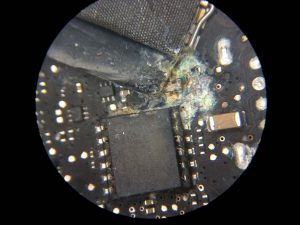
Ang pinsala na dulot ng mga likido ay nag-iiwan ng mga bakas ng kaagnasan, na sa ilang mga kaso ay maaaring alisin ng pagawaan (depende sa materyal)
Depende sa modelo ng laptop, kinakailangang alisin ang alinman sa ibaba o ang keyboard kasama ang nakapalibot na panel. Kapag binubuwag ang keyboard, mayroong sumusunod na panganib: pagkatapos tanggalin ang mga tornilyo at i-depress ang mga trangka na naayos ng mga turnilyo, masyadong mabilis na tinanggal ng ilang customer ng Zeklink workshop ang keyboard at sa paggawa nito ay nasisira ang ribbon cable na kumukonekta dito sa motherboard.
Kaya, pagkatapos na mailabas ang mga fastener ng keyboard, dapat itong maingat na iangat, pagkatapos ay matukoy ang posisyon ng cable at maayos na alisin ito mula sa connector. Nilagyan ito ng alinman sa isang latch na dapat na pinindot mula sa cable, o isang connector sa kahabaan ng cable. Sa kasong ito, kinakailangan upang alisin ang cable mula sa socket gamit ang flat tweezers. Ang mga katulad na aksyon ay dapat gawin kaugnay ng touchpad cable.
Upang makakuha ng access sa isang barado na fan, dapat itong alisin sa motherboard. Para sa ilang mga laptop, ito ay matatagpuan sa hindi naa-access na bahagi ng motherboard, bilang isang resulta kung saan dapat muna itong alisin. Pagkatapos nito, ang heatsink ay maaaring madaling (at maingat!) maalis at maalis mula sa CPU at GPU. Upang alisin ang lumang thermal paste, ang propesyonal ay bumaling din sa mga karaniwang remedyo sa bahay: mga cotton pad na isinasawsaw sa purong alkohol kung kinakailangan. Kung talagang marumi ang heatsink, makikita mo ang isang palawit ng alikabok sa pagitan ng fan at ng mga cooling fins.
Sa karamihan ng mga kaso, ang pag-access sa kanila ay maaaring makuha pagkatapos buksan ang pabahay ng radiator. Well, kung ang kaso ay konektado sa mga turnilyo; masama kung gumamit ng mga rivet o pandikit: sa kasong ito, kakailanganin mong gumawa ng kaunting pagsisikap na alisin ito para sa kasunod na paglilinis ng "plug" ng alikabok gamit ang mga sipit at paghihip ng plato gamit ang isang lata ng naka-compress na hangin o isang handheld vacuum cleaner . Pagkatapos ang pabahay ng fan ay dapat na nakadikit pabalik, depende sa materyal - gamit ang instant o dalawang bahagi na pandikit.
Ang sinumang nakayanan ang lahat ng mga hakbang na inilarawan ay madaling makayanan ang pagpupulong. Sa kasong ito, ang isang bahagi ay muling nakakabit sa isa pa sa reverse order.
Pagkatapos ng bawat hakbang, dapat tiyakin ng mga hindi propesyonal na walang mga turnilyo o maluwag na dulo ng cable na natitira, kung hindi man ay naghihintay sa kanila ang mga hindi kasiya-siyang sorpresa sa pagtatapos ng pag-aayos. Kapag nag-i-install ng heatsink, maglagay ng kaunting thermal paste sa CPU at GPU (kung kinakailangan). Ito ay ipapamahagi nang pantay-pantay kapag pinindot sa panahon ng pag-install.
Ang paglilinis ng baradong fan ay talagang mahalaga at magastos, ngunit hindi lang ito ang problema. Ang pinakakaraniwang "tunay" na mga depekto sa pagsasagawa ng pagawaan ng Zeklink ay mga pagkabigo sa hard drive - mula sa ilang masamang sektor hanggang sa kumpletong hindi nagagamit bilang resulta ng tinatawag na "head crash". Si Michael Tuchempsky ay unang nakakuha ng isang imahe mula sa isang gumaganang hard drive. Ang pagsasanay na ito bago gumawa ng anumang pag-aayos sa bahay ay isang magandang ideya din; ito ay ipinatupad gamit ang isang imaging program.
Para sa mga karaniwang device at mga laptop ng negosyo, ang pagpapalit ng hard drive ay isang simpleng gawain, dahil sa karamihan ng mga kaso ang storage medium ay matatagpuan sa ilalim ng isang naaalis na takip. Gayunpaman, ang Ultra at Chromebook na may custom-fitted SSD o soldered eMMC drive ay nangangailangan ng alinman sa orihinal na kapalit na bahagi ng manufacturer o maging ang buong motherboard na palitan.
Ang isang mahirap na gawain ay ang pag-aayos ng pinsala sa makina. Kadalasan, ang mga propesyonal ay nakakaranas ng mga sirang display o sirang mga bisagra ng display. Maaaring palitan ang mga may sira na panel ng mga ekstrang bahagi na binibili ng mga propesyonal na tagapag-ayos sa eBay, iba pang mga online na tindahan, o direkta mula sa mga tagagawa ng Chinese. Gayunpaman, ang pinakamalaking kahirapan ay ang paghahanap ng panel na eksaktong angkop para sa isang partikular na modelo.
Sa pangkalahatan, ang gawaing isinasagawa sa pagpapakita ng laptop ay medyo mahirap, dahil maraming mga elemento ang inilalagay sa napakaliit na puwang ng isang manipis na takip, tulad ng mga mount, mga cable, mga elemento ng backlight at mga wireless network transmitters. Una sa lahat, kung ang display ay nasa likod ng isang glass plate, hindi dapat magkaroon ng alikabok sa pagitan ng mga ito, kung hindi, ito ay magdudulot ng pinsala sa ibang pagkakataon. Kung sinisira nito ang flat display cable na humahantong sa motherboard, sa karamihan ng mga kaso ay hindi posible ang tulong, dahil napakabihirang makahanap ng ekstrang cable.
Ang maikling buod: magtrabaho kasama ang display ay mas mahusay para sa pagsasagawa sa isang workshop. Ang parehong naaangkop sa isang karaniwan at maling natukoy na problema: may mga sira na bisagra ng display. Ang mga bisagra ay gawa sa metal at hindi masira, gayunpaman sila ay madalas na lumalabas sa base plate na gawa sa malambot na plastik, kung saan sila ay konektado sa ilang mga turnilyo. Ang mga espesyalista sa workshop ng Zeklink ay muling idikit ang mga thread ng mga turnilyo sa plastik na may mataas na lakas na dalawang bahagi na pandikit, pagkatapos ay i-install ang bisagra at, pagkatapos higpitan ang mga turnilyo, ayusin ang mga ito gamit ang pandikit.
Pagkatapos ng bawat pag-aayos, binuksan ni Michael Tucempski ang computer at sinusuri ang lahat ng hardware. Kung, halimbawa, ang tunog/headphone, USB port, o hardware button ay hindi gumagana, malamang na hindi ito nakakonekta nang tama. Nangyari ito sa pagawaan o sa bahay - hindi mahalaga, ang lahat ay dapat magsimulang muli. Upang gawin ito, mayroong huling payo mula sa isang propesyonal: kung hindi ka maaaring sumulong sa trabaho, kailangan mong ipagpaliban ito at magpatuloy sa susunod na araw "na may sariwang isip".
LARAWAN: Juliane Weber/CHIP Studios; CHIP(2); Juliane Weber/CHIP Studios (2); Zeklink
Marami na ngayon ang may laptop o netbook. Sa unang pagkasira, marami ang nakasanayan na agad na tumawag sa mga service center. Ang mas matalinong mga tao ay magsisimulang maghanap ng solusyon sa problema sa Internet o magtanong sa mga kaibigan. Gayunpaman, karamihan sa mga pagkasira ay maaaring ayusin sa bahay gamit ang mga improvised na paraan.
Sa teoryang, maaari mong ganap na ayusin ang anumang pagkasira. Gayunpaman, hindi lahat ay maaaring ayusin ang isang laptop. At narito ito ay hindi tungkol sa kasanayan (mayroong maraming impormasyon sa Internet), ngunit tungkol sa takot na lumala ang sitwasyon. Iyon ang dahilan kung bakit ang mga bata ay mas mahusay na master ang computer kaysa sa mga matatanda, dahil sila (mga bata) ay hindi natatakot na pindutin ang lahat ng mga pindutan sa isang hilera at tinker ang pamamaraan na may isang distornilyador.
Kung natatakot kang lumala ang sitwasyon, mas mahusay na bumaling sa mga propesyonal. Ito ay sapat na upang himukin ang pariralang paglabas ng pag-aayos ng laptop sa search engine kasama ang iyong lungsod, at makakahanap ka kaagad ng daan-daang mga kumpanya ng pagkumpuni ng laptop. Ang tanging bagay na gusto kong bigyang pansin ay ang propesyonalismo ng mga naturang serbisyo. Kaya basahin muna ang artikulong ito.
Hindi lahat ng sira ay maaaring ayusin sa bahay, at samakatuwid ang iyong laptop ay maaaring alisin sa loob ng isang linggo o kahit na buwan. Sa malalaking cool na kumpanya, bibigyan ka nila ng isa pang laptop para sa tagal ng pag-aayos (ngunit maaari mong bilangin ang mga naturang kumpanya sa mga daliri).
At basahin para sa mga nagsisimula ang artikulong ito tungkol sa pagpapatakbo ng laptop:
anong sira?
Malinaw, bago mo ayusin ang isang bagay, kailangan mong maunawaan kung ano ang nasira. Gayunpaman, ang sanhi ng pagkabigo ay hindi palaging malinaw. Halimbawa, ang iyong keyboard ay hindi gumagana, at ang dahilan ay nasa motherboard. O mas masahol pa, ang laptop ay hindi lamang mag-on. Sa karamihan ng mga kaso, ang system ay nagbibigay ng ilang uri ng error. Ito mismo ang kailangan mong pagtuunan ng pansin.
Laging gumamit ng mga search engine! Kahit na ang mga propesyonal na tagapag-ayos ay hindi alam ang lahat tungkol sa lahat, at sa Internet mahahanap mo ang sagot sa halos anumang tanong.
Mayroong dalawang uri ng mga pagkasira: mga problema sa software at hardware. Ang software ay ginagamot sa pamamagitan ng pag-roll back ng system, pagsuri para sa mga virus o pag-install / pag-alis ng mga driver, atbp. Nakatuon ang artikulong ito sa mga isyu sa hardware.
Asul na screen ng kamatayan
Ang isang asul na screen (BSOD) ay nagsasabi sa amin tungkol sa isang problema sa hardware at kung minsan sa mga driver. Upang maunawaan kung ano ang ibig sabihin ng asul na screen, kailangan mong i-google ang iyong error number (tulad ng 0x00000087), o gamitin ang BlueScreenView program (i-download, .exe file, 60 Kb.).
Hahanapin ng program na ito ang mga log file sa iyong laptop at magpapakita sa iyo ng listahan ng lahat ng mga BSOD na nangyari na. Doon ay makikita mo ang pangalan ng file o library na nabigo ay naka-highlight sa pula. Sa pamamagitan ng pag-googling sa error at sa pangalan ng file, makikita mo ang sagot sa problema. Sa aking kaso, ang video card ay nag-overheat.
Ang sobrang pag-init ng laptop ay isang medyo karaniwang dahilan. Nangyayari ito alinman dahil sa alikabok at pagkasira ng thermal paste, o dahil sa mga microcrack sa heatsink. Maaari mong matukoy ang sobrang pag-init alinman sa pamamagitan ng pagpindot sa lugar ng keyboard at touchpad, o paggamit ng mga espesyal na programa tulad ng HWMonitor o AIDA64.
Mga detalye ng programa:
Mga detalye ng pagpapalamig:
Mayroong ilang mga problemang kaso sa mga keyboard.
1) Gumagawa ang keyboard ng mga hindi kasiya-siyang tunog, nag-click kapag pinindot, bahagyang pinindot, ngunit gumagana ito.
Sa kasong ito, kailangan mong alisin ang keyboard. Mahirap tanggalin ang keyboard sa mga laptop. Minsan ang keyboard ay hindi ganap na lumalabas. Halimbawa, maaari mong alisin lamang ang mga pindutan, at upang hilahin ang board mismo, kailangan mong ganap na i-disassemble ang laptop. Ngunit kadalasan ang keyboard ay maaaring tanggalin sa pamamagitan ng pagbubukas ng mga espesyal na clip o pagkuha nito gamit ang isang distornilyador.
Ang keyboard ay nag-click dahil sa mga mumo at debris na nahulog sa ilalim ng mga ito, o dahil sa isang depekto sa keyboard mismo. Mas mainam na huwag hipan ang mga mumo, dahil maaari mong itaboy ang mga ito nang mas malalim sa katawan. Mas mainam na tanggalin ang keyboard at linisin ito. Maaari kang gumamit ng vacuum cleaner, hawakan lamang ito ng mabuti upang hindi aksidenteng masira ang kagamitan.
Nag-click ang ilang mga key dahil kuskusin ang mga ito sa hindi natapos na mga bahagi ng case ng laptop. Ito ay totoo lalo na para sa murang mga laptop na aluminyo. Pagkatapos ay ilalabas mo lamang ang susi (maaari mong kunin ito gamit ang isang distornilyador) at alisin ang mga nakausling piraso ng plastik o aluminyo gamit ang isang kutsilyo.
2) May natapon ka sa keyboard.
kumilos ng mabilis! I-off ang iyong laptop at alisin ang baterya. Alisin ang keyboard at mabilis na tuyo ito gamit ang isang hair dryer. Hayaang umupo ito ng isa o dalawa. Resulta: gagana ang keyboard, o hindi kailanman mag-o-on ang laptop 🙁
Ang lahat ng ito ay depende sa kung ano at kung magkano ang iyong bubo sa keyboard. Kung mayroong kaunting tubig, kung gayon hindi ito nakakatakot. At kung ang isang tasa ng kape, pagkatapos ay isulat wala na. Babara ng kape ang mga aluminum contact.
Kahit na ang ganitong kaso ay maaaring ayusin. Ang mga espesyal na conductive adhesive ay ibinebenta sa mga tindahan. Inalis mo ang keyboard at makikita mo na ang ilan sa mga aluminum contact ay itim o masama ang suot. Pagkatapos ay idikit ang malagkit na papel sa tabas. Maaari ka ring gumamit ng adhesive tape, ngunit ang adhesive tape ay may posibilidad na mag-alis ng labis kapag binabalatan. Sa madaling salita, ang iyong gawain ay ihiwalay ang iba pang mga conductive na linya mula sa iyo. Yung. gagawa ka ng stencil kung saan lagyan mo ng pandikit.
3) Ang ilang mga susi ay hindi gumagana
Minsan ang mga goma o silicone pad sa ilalim ng mga pindutan ay napunit o lumipad, pagkatapos ay kailangan mong alisin ang susi at ibalik ang pad. Karaniwan, kung ang overlay ay lilipad, pagkatapos ay ganap na pinindot ang key at hindi pinindot.
Baterya
Ang pangunahing problema ay ang pagbawas sa kapasidad. Ang iyong baterya ba ay humahawak ng mas kaunting singil o hindi nagcha-charge? Pagkatapos ay oras na upang itapon ang iyong baterya at bumili ng bago. Sa kabutihang palad sila ay mura.
Ang ilang mga manggagawa ay nag-aalok upang ayusin ang baterya. Ngunit nangangailangan ito ng napakahusay na mga kasanayan. Samakatuwid, huwag pahirapan ang iyong utak - bumili ng bago.
Sa pamamagitan ng paraan, may mga programa na maaaring magpakita sa iyo ng kapasidad at porsyento ng pagsusuot ng baterya. Halimbawa, ang lahat ng parehong HWMonitor.
May kahina-hinalang nag-click ang laptop
Nalalapat ito hindi lamang sa mga laptop, kundi pati na rin sa mga computer sa pangkalahatan. Mayroong dalawang mga pagpipilian.
1) Ang cooler (fan) ay nag-click. Maaari itong maglaro, pagkatapos ay kailangan mo lamang na higpitan ang mga turnilyo. O kailangan mong palitan ito - ito ay mura.
2) Ang hard drive ay nag-click. Ngunit ito ay isa nang malubhang problema. Malamang na kailangan mong palitan ang hard drive.
Paano matukoy kung ano ang eksaktong gumagawa ng mga pag-click? Kailangan makinig! I-disassemble ang laptop at tingnan kung nasaan ang hard drive at kung nasaan ang cooler. Ngayon ibalik ang laptop at i-on ito. At pagkatapos ay ilagay ang iyong tainga sa mga lugar kung saan ang mga salarin ay dapat na naroroon. Kung saan mas malakas ang tunog, may problema.
Totoo, mayroon ding isang barbaric na pamamaraan na kung minsan ay gusto kong gamitin - ngunit ito ay gumulong lamang sa mga computer. Kailangan mong kalugin o i-tap ang case, pagkatapos kung ito ay mas malamig, magsisimula itong mag-click nang mas malakas. At kung ito ay isang hard drive, pagkatapos ito ay masira 🙂
Subaybayan ang mga problema
Kung gayon ang problema ay alinman sa monitor mismo o sa video card.
1) Ang ilan o kahit isang pixel ay hindi nagbabago ng kulay. Maaari silang palaging itim o palaging pareho ang kulay. Mayroon akong isang pixel na laging berde. Nangangahulugan ito na ang monitor ay nasira. O sa halip, ang pixel ay nasira (maliit na diode sa loob nito).
Solusyon: Maaari kang bumili ng bagong monitor. Ngunit hindi ito kinakailangan, dahil ang gayong pagkasira ay hindi makagambala sa pagpapatakbo ng laptop (maliban sa aesthetically).
2) Malamlam ang screen. Yung. May isang imahe, ngunit walang liwanag. Kung minsan ang monitor ay tila ganap na itim, pagkatapos ay direktang kumikinang ang isang flashlight o lampara dito. Pagkatapos ay makikita mo na ito ay gumagana - ang imahe ay naroroon.
Ang dahilan para sa naturang pagkasira ay ang pagkabigo ng backlight lamp o ang screen matrix. Ginagawa ito sa mga serbisyo. Minsan maaari mo itong ayusin sa bahay. Ngunit ikaw mismo ay malamang na hindi magagawang ayusin ito nang manu-mano. Kung hindi ito maaaring ayusin, pagkatapos ay bumili ng bagong monitor ng laptop.
3) Ang screen ay kumikislap o nagpapakita ng mga maling kulay. Sa kasong ito, mahirap matukoy kung ano ang eksaktong nasira. Ito ay maaaring isang buggy video card o ang monitor mismo ay sira, o sa halip ang matrix controller.
Muli, ito ay mahirap ayusin sa bahay.
Hindi gumagana ang mga konektor
Maaaring may ilang dahilan. Hindi namin isinasaalang-alang ang mga dahilan ng software (mag-install ng mga driver).
1) Ang mga wire ay nawala. Nangyayari ito. I-disassemble namin ang laptop at muling ihinang ang mga wire. Kung maraming mga wire ang nawala, pagkatapos ay naghahanap kami ng isang diagram ng iyong connector sa Internet. Ang mga wire ay lahat ng kulay, at samakatuwid ay maaari mong maunawaan kung ano ang.
2) Barado ng alikabok. Kumuha ng cotton swab at linisin ito. Para sa maliliit na puwang, gumagamit ako ng nakabukang papel na clip na may cotton na nakabalot sa dulo.
3) Nabasa ko sa isang lugar na may nakapagpasok ng USB mouse sa HDMI connector (.).Dahil dito, tuluyang nasira ang kanyang laptop. Hindi ko alam kung gaano katotoo ang kwentong ito, pero panoorin mo kung saan mo ilalagay. Hindi mo lamang masira ang connector, ngunit isara din ang isang bagay. Hindi ako sigurado sa pagsasara.
Sirang video card o RAM
Ang lahat ay medyo simple dito, tulad ng sa isang computer. Ang mga board ay ipinasok sa mga espesyal na puwang. Inalis namin ang hindi gumaganang board at nagpasok ng bago. Gayunpaman, iba ang set up ng bawat laptop. Samakatuwid, tumingin sa mga search engine para sa isang diagram ng modelo ng iyong laptop (lalo na para sa mga laptop na naka-assemble sa basement sa iyong tuhod).
Afterword
Sa artikulong ito, lahat ng kinakailangang pangunahing kaalaman para sa mga nagsisimula at hindi secure na mga intermediate. Kung gusto mo ng mga detalye sa mga partikular na malfunction, pagkatapos ay maghanap ng mas detalyadong mga artikulo sa aming website o maghanap ng mga sagot sa mga tanong sa Internet.
Maaari mo ring tanungin ako nang personal
O sa grupo namin
Mga kamakailang tip mula sa seksyong Mga Computer at Internet:
Mag-download ng mga laro sa Android nang libre
Mga benepisyo ng distance learning
Paano pumili ng isang smartphone sa 2018
Mga Tip sa Smartphone
Panlabas na baterya para sa smartphone: mga tip sa pagpili
Ano ang mga kompyuter
Mga benepisyo ng Xiaomi smartphone
Pagrenta ng server - mga tampok at benepisyo
Pagho-host at mga tampok nito
Paano umuunlad ang mga mobile application?
Idinagdag ng komento ni: Alexander Vladimirsky
Petsa: 17.01.2016
Mas gusto kong magbayad ng 50 € sa kumpanya, at kung mayroong isang mahabang "kasaysayan" ng pagkumpuni, pagkatapos ay itinatago ko ang 1000 € NZ at ang buong pelikula para sa ganoong kaso!
Mangyaring tandaan na ang anumang mga link, html tag o script ay ipapakita sa plain text - walang kabuluhan na gamitin ang mga ito. Aalisin kaagad ang mga komentong naglalaman ng malaswang pananalita, insulto, pagbaha at advertising.
|
Video (i-click upang i-play). |
Nakatulong ba sa iyo ang payong ito? Maaari mong tulungan ang proyekto sa pamamagitan ng pagbibigay ng anumang halaga na gusto mo para sa pagpapaunlad nito. Halimbawa, 20 rubles. O higit pa 🙂