Sa detalye: gawin-it-yourself Samsung laptop repair mula sa isang tunay na master para sa site my.housecope.com.

Hello sa lahat. Ito ay malayo mula sa laging posible na ayusin ang isang laptop sa isang service center.
Lalo na kapag ang problema ay sa ilang bagay na kung saan ang service center ay nagtatanong ng masyadong maraming.
Sa artikulong ito, titingnan natin kung paano nakapag-iisa na mag-diagnose at matukoy ang pagkasira sa mga laptop ng Samsung.
Ang pinakakaraniwang problema sa mga laptop ay: mga problema sa keyboard, power, matrix at overheating. Upang mas tumpak na matukoy ang sanhi ng malfunction, kailangan mong gawin - mga diagnostic ng laptop .
bumalik sa menu ↑
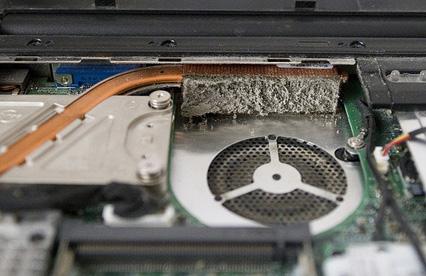
Ang unang senyales ng overheating ay kapag ang laptop ay naka-off o nag-restart habang nagtatrabaho sa computer nang mahabang panahon. Sa kasong ito, kakailanganing tingnan ang mga tagapagpahiwatig ng temperatura sa pamamagitan ng programa ng AIDA, ang mga posibilidad na tinalakay ko nang detalyado sa artikulo - diagnostic ng computer .
Ang pagkakaroon ng pagtukoy sa bahagi na sobrang init at, una sa lahat, isagawa paglilinis ng alikabok sa laptop . Huwag kalimutang palitan ang thermal paste sa CPU at GPU. Kung hindi ito makakatulong, basahin ang artikulo - bakit hindi mag-on ang laptop .
bumalik sa menu ↑
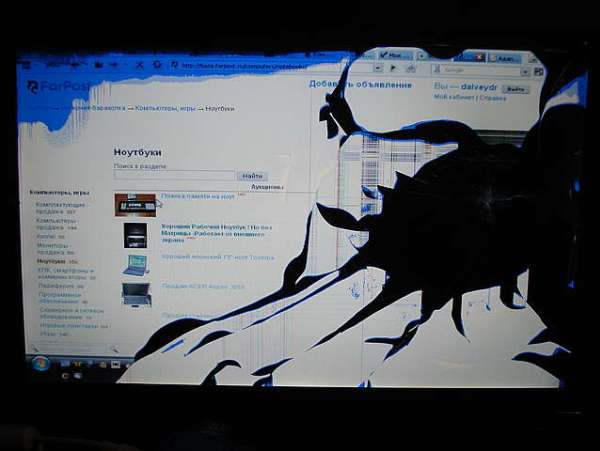
Kadalasan may mga problema sa imahe. Kadalasan ang matrix ng laptop ang dapat sisihin para dito. Ang mga pagbaluktot sa kulay at imahe kapag binabago ang anggulo ng screen ay direktang nagpapatotoo dito.
Ang pagpapalit ng laptop matrix ay kinakailangan kung ang problema ay nasa matrix mismo. May mga sitwasyon kapag ang problema ay nasa matrix cable. Kung gayon, ang cable lang ang kailangang palitan. Tutulungan ka ng service center na malaman kung ano mismo ang problema. Magkakaroon din ng kapalit.
Kung tiwala ka sa iyong mga kakayahan, maaari mong palitan ang cable o matrix sa iyong sarili. Inilarawan ko ang prosesong ito nang mas detalyado sa artikulo - pagpapalit ng screen ng laptop .
 |
Video (i-click upang i-play). |
Ang video card ay responsable din sa pagpapakita ng larawan. Kung sa panahon ng mabibigat na pagkarga sa mga laro o kumplikadong mga aplikasyon ay mayroong mga artifact ng graphics card . Kailangang gawin iyon reballing (nagpapainit ng video card).
Pero mas magandang gawin pagpapalit ng laptop graphics card . Kapag pumipili ng bagong video card, bigyang-pansin ang interface ng koneksyon ng luma. Dapat silang magkatugma.
bumalik sa menu ↑
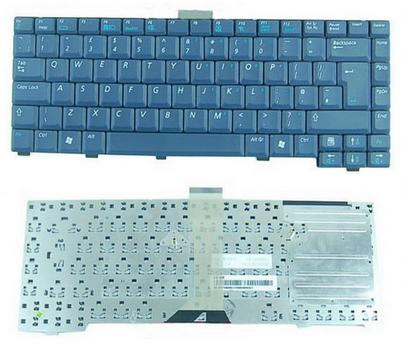
Ibinuhos ang keyboard ng laptop — tulong! Araw-araw, ang mga may-ari ng laptop na may ganitong mga salita ay pumupunta sa mga sentro ng serbisyo nang maraming beses sa gulat.
Actually kung natapon ka ng malinis na tubig. Malamang walang mangyayari. Ngunit kung ang ilang kinakaing unti-unting likido ay natapon sa sapat na dami, kung gayon ang lahat ay maaaring magtapos ng mas malungkot.
Sa anumang kaso, ang pamamaraan ay ang mga sumusunod. Pinapatay namin ang laptop, i-unplug ito, alisin ang baterya at itakda ito upang matuyo. Kung marami kang natapon at hindi sigurado kung napunta ang likido sa motherboard o hindi, pagkatapos ay mabilis naming dinadala ang laptop sa isang service center.
Sa kaso kapag ang sentro ng serbisyo ay hindi malapit. Kakailanganin mong i-disassemble ang laptop sa iyong sarili. Inalis namin ang keyboard at tinitingnan ang estado ng motherboard. Kung ito ay malinis at walang mga palatandaan ng likido na dumarating dito, kung gayon ang lahat ay dapat na maayos at pagkatapos paglilinis ng keyboard ng laptop , dapat itong tumakbo nang walang problema.
Kung nakita mo na ang motherboard ay nagbago ng kulay dahil sa likidong pagpasok. Pagkatapos ay kailangan mong dalhin ang laptop sa isang service center at maaaring kailanganin mo pagpapalit ng laptop motherboard .
Kapag nag-disassemble ng laptop sa unang pagkakataon, mag-ingat sa pag-alis ng keyboard. Sa iba't ibang mga modelo, ang mga ito ay naka-attach nang iba, kaya sa pagmamadali maaari mong mapinsala ang mga fastener. Sa ilang mga kaso, maaaring kailanganin ito pagkumpuni ng keyboard ng laptop . Kung nabigo ang pag-aayos, maaaring kailanganin pagpapalit ng keyboard ng laptop .
bumalik sa menu ↑
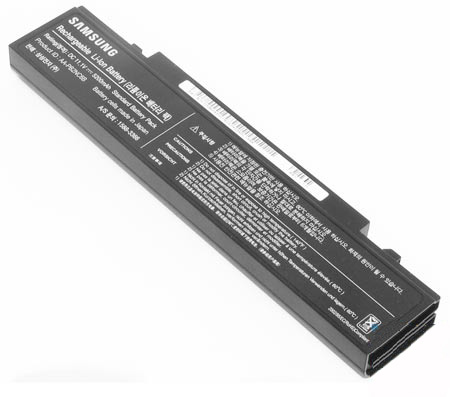
Ang isang bagong baterya para sa isang samsung laptop ay maaaring kailanganin kapag ang buhay ng baterya ay matagal nang mas mababa kaysa sa inaasahan at ang controller ng baterya ay palaging nagpapakita ng maling antas ng pag-charge.
Bago palitan ng bago, subukang gawin pagkakalibrate ng baterya ng laptop . Kadalasan ang gayong simpleng pamamaraan ay nakakatulong upang maibalik ang baterya sa normal. Kung hindi ito makakatulong, mas mahusay na palitan ito baterya ng laptop .
Maaari mong tiyak na subukan pagkumpuni ng baterya ng laptop sa sarili. Ngunit kung nagdududa ka sa iyong mga kakayahan, mas mahusay na tumingin sa bago.
Ang sanhi ng hindi maayos na pag-charge ng laptop ay maaaring ang power connector ng laptop. Ito ay sinuri nang napakasimple, i-on lang ito sa ibang posisyon habang nagpapatuloy ang pagsingil. Sa ganitong mga kaso ito ay kinakailangan pagpapalit ng power jack ng laptop . Maaari mong ipadala ito para sa pagkumpuni o subukang gawin ito sa iyong sarili.
Kung ang lahat ay maayos sa connector, pagkatapos ay bigyang-pansin power supply ng laptop samsung. Malamang may problema dito.
Pag-aayos ng power supply ng laptop Maaaring mas mahal kaysa sa isang bagong supply ng kuryente. Maaaring mas mahusay na bumili ng bago.
bumalik sa menu ↑
Kung ang pagkasira ay hindi seryoso, pagkatapos ay huwag magmadali upang dalhin ito sa isang service center. Upang magsimula, sulit na magsagawa ng mga diagnostic ng laptop, at pagkatapos ay kung mahirap lutasin ang problema sa iyong sarili, dalhin ito sa isang service center.
Upang sa hinaharap ay walang mga problema sa laptop. Subukang linisin ang iyong laptop mula sa alikabok at palitan ang thermal paste kahit isang beses sa isang taon. Ito ay hindi magiging labis upang mapabuti ang paglamig ng laptop.
pagisipan ang tungkol sa laptop stand , marahil ay makakatulong ito sa iyo na maiwasan ang maraming problema sa hinaharap. Bilang karagdagan, ang pinakasimpleng bersyon ng stand ay maaaring gawin nang nakapag-iisa mula sa mga improvised na paraan. Good luck sa iyo 🙂
Ang Samsung - kabilang sa mga tagagawa ng mga laptop, ay sumasakop sa isa sa mga pinakamahalagang lugar sa buong merkado. Ngunit, kung susubukan mo, madali mong ma-disable ito nang mabilis dahil lang sa katangahan. Ang online na halimbawang ito ay nagpapakita ng isang tipikal na sitwasyon kapag ang may-ari ng isang laptop ay bumili ng isang Chinese na charger at ikinonekta ito dito, ayon sa pagkakabanggit, usok ang lumabas sa connector at amoy pritong pagkain. Upang hindi ka maipit sa isang katulad na sitwasyon, huwag subukang magdikit ng Chinese charger.
Buweno, kung talagang nangyari ito, maaari ka naming tulungan sa visual na pagsasanay - "DIY samsung laptop repair” na ilalagay ang iyong laptop sa bahay sa kanyang mga paa. Maaari din kaming magturo ng sining ng disenyo gamit ang mga video tutorial sa Photoshop.

Nandito ka ba » Do-it-yourself na pag-aayos ng laptop. » Samsung, Dell » Samsung R560 Pag-disassembly at Paglilinis
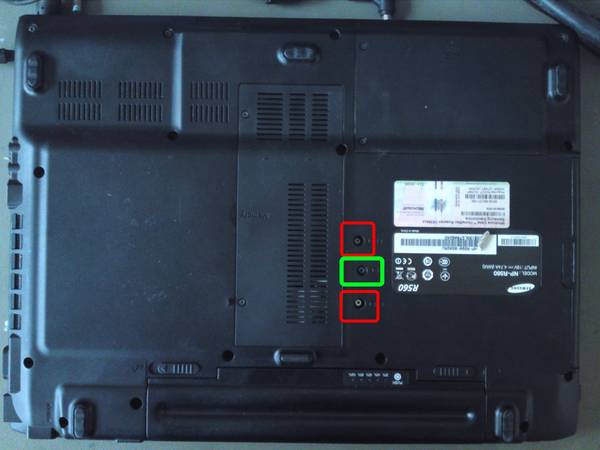
Upang ganap na i-disassemble at linisin ang cooling system, alisin ang baterya at tanggalin ang lahat ng bolts.
Inalis namin ang hdd (hard drive), hinila ang tab na bilog sa dilaw, hindi kinakailangan na tanggalin ang RAM na nakabilog sa asul, i-unscrew ang bolt na bilog sa pula, i-unfasten ang mga antenna at alisin ang wifi modulePag-alis sa tuktok na takip ng panel
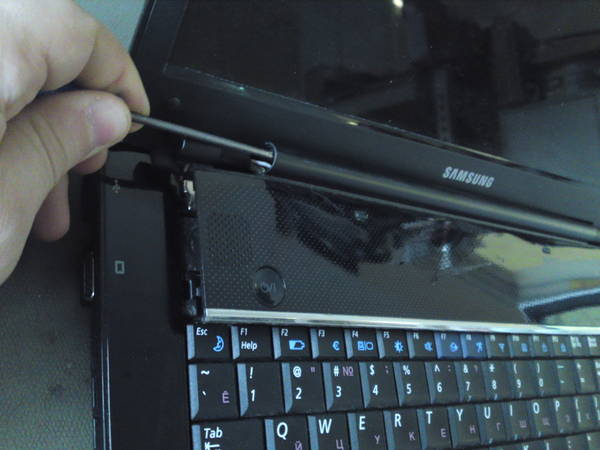
Upang tuluyang madiskonekta ang keyboard, kinakailangan na hilahin ang tatlong clamp na pinipigilan ito pababa, halimbawa gamit ang isang screwdriver
Ang keyboard ay tinanggal.
Idiskonekta ang mga cable na nakabilog sa dilaw, tanggalin ang mga bolts na nakabilog sa pula at alisin ang display.Pagkatapos alisin ang drive, tanggalin ang tornilyo sa ilalim nito
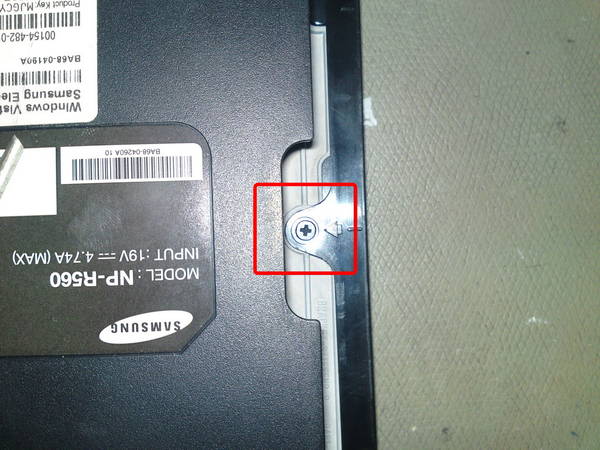
Idiskonekta ang mga cable na minarkahan ng pula at tanggalin ang mga bolts na minarkahan ng dilaw.
Kapag inalis ang connector, maaari mo itong i-pry gamit ang screwdriver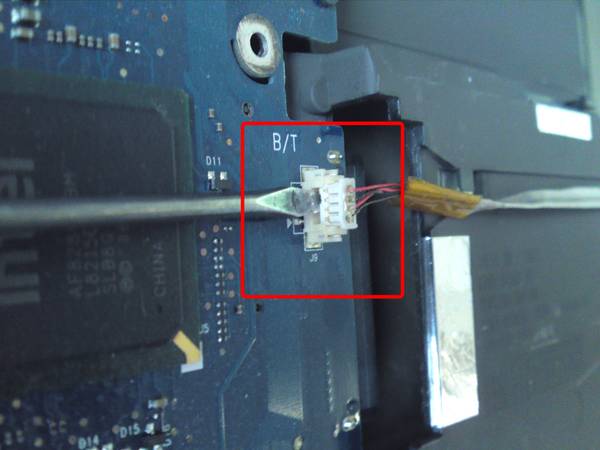
Alisin ang motherboard at ibalik ito.
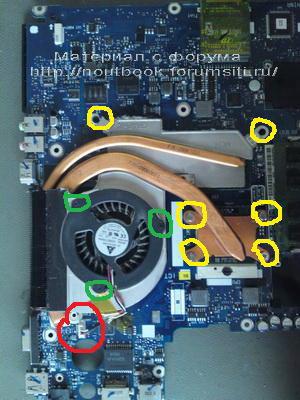
Idiskonekta ang cooler connector na nakabilog sa pula, tanggalin ang bolts na nakabilog sa dilaw at tanggalin ang radiator, tanggalin ang bolts na nakabilog sa berde at tanggalin ang cooler mismo.
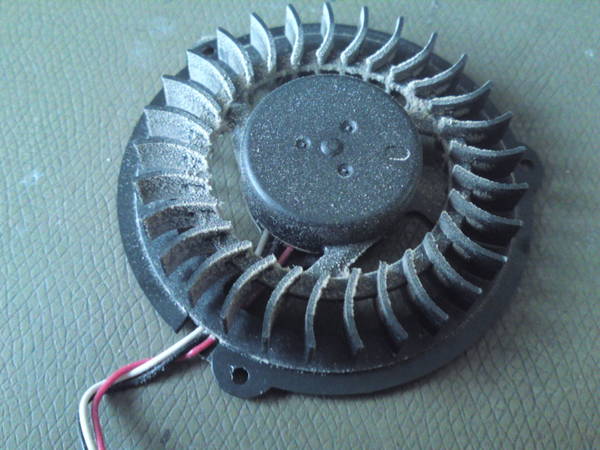
Nililinis namin ang radiator grill, mas malamig, alisin ang lumang thermal paste, mag-apply ng bago.
Assembly sa reverse order.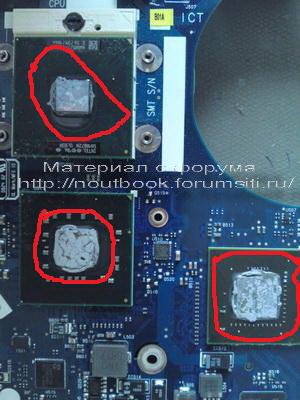
Mula sa loob, maingat na alisin ang front panel (frame) at sa gayon ay maglakad kasama ang panloob na perimeter nito
Paluwagin ang mga turnilyo ng inverter.
Huwag ganap na i-unscrew ang hinge bolts para makarating ka sa lower bolt ng matrix guides
Paluwagin ang mga turnilyo ng gabay
Ilagay ang matrix sa keyboard
Ngunit ginagawa mo ang lahat ng nakalista sa ibaba sa iyong sariling peligro at panganib, oo, sa prinsipyo, tulad ng lahat ng iba pa
Ang pagkakaiba sa pagsusuri ng mga matrice ay namamalagi sa lokasyon ng mga bolts, malagkit na mga teyp, atbp. at ang kanilang dami.
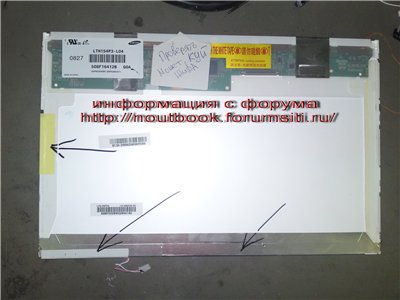
I-disassemble ko ang matrix hindi mula sa modelong ito. Ngunit ang lahat ay pareho.Kaya, alisan ng balat ang adhesive tape, Velcro at lahat ng iba pang basura, parehong may marka ng mga arrow at hindi minarkahan.
Inalis namin ang mga bolts (maaari silang hindi lamang dito, kundi pati na rin mula sa dulo, depende sa modelo)
May mga trangka sa paligid ng perimeter, buksan ang mga ito at alisin ang frame
Maingat naming pinangangasiwaan ang ipinahiwatig na mga cable, kung may pinsala sa lugar na ito, pagkatapos ay ang mga vertical na guhit ay pupunta sa screen.
Ang pinakamabilis na likido ay nakuha sa pagitan ng mga pelikula. Alinsunod dito, kailangan nilang alisin, hugasan sa maligamgam na tubig, tuyo, naka-install sa lugar. Huwag kalimutan ang tungkol sa paglilinis ng matrix. Ang lahat ng mga operasyon ay dapat isagawa sa isang kapaligirang walang alikabok. Papunta sa bahay. kundisyon, mas angkop ang banyo. Dapat ay walang fingerprint sa mga pelikula, gayundin sa matrix. Naka-install pabalik, dapat ay nasa parehong pagkakasunud-sunod kung saan sila orihinal na naka-install.
 Noong nakaraan, upang magkaroon sa bahay, bilang karagdagan sa isang ordinaryong nakatigil na PC, ang isang laptop ay itinuturing din na halos isang luho. Ngayon ito ay isang pangkaraniwang bagay, ngunit kamakailan lamang ay mapapansin ng isang tao ang ilang pagbaba ng interes sa mga laptop na pabor sa mga tablet at smartphone ...
Gayunpaman, masyadong maaga upang "i-write off" ang mga portable na computer, salungat sa lahat ng mga pagtataya, ngunit nakakalungkot na ayusin ang mga ito, ngunit kung minsan kailangan mong ...
Anumang teknolohiya ay may posibilidad na maging lipas na at masira. At kung mas kumplikado ito, mas madalas na mangangailangan ito ng pansin. Ang mga laptop sa bagay na ito, sa kasamaang-palad, ay walang pagbubukod ...
- pagbara ng sistema ng paglamig na may mga labi ng sambahayan at (bilang resulta) sobrang pag-init ng processor;
- mekanikal na pinsala sa mga motherboard at LCD monitor matrice bilang isang resulta ng mga patak o biglaang pagbaba ng boltahe sa network (kung ang laptop ay ginagamit bilang isang nakatigil na trabaho na pinapagana ng PC mula sa outlet);
- chafing o burnout ng mga cable ng keyboard, touchpad at monitor;
- mga likido na pumapasok sa loob ng laptop (bilang resulta ng isang maikling circuit, anumang bagay ay maaaring masunog);
- pagkabigo ng anumang mga bahagi (hard drive, RAM, WiFi module, atbp.).
Tulad ng nakikita mo, maaaring may ilang mga dahilan para sa pagkumpuni. Bilang karagdagan, ang pangangailangan na buksan ang laptop ay maaari ding sanhi ng pagnanais na gumawa ng isang nakaplanong pag-upgrade kasama ang pagdaragdag ng, halimbawa, isang bagong RAM bar o isang mas malakas na processor.
Upang i-disassemble ang isang laptop sa bahay, kailangan namin ng hindi bababa sa dalawang screwdriver: isang maliit na Phillips screwdriver para sa pag-unscrew ng mga turnilyo sa pag-aayos ng case at mga bahagi, pati na rin ang isang manipis na flat para sa maingat na pagbubukas ng case.
Hakbang 1. Ito ay nagkakahalaga ng pagsisimula ng disassembly ng anumang laptop sa pamamagitan ng pag-unplug nito, pag-ikot nito at pagdiskonekta sa baterya. Kaya, una, ganap naming i-de-energize ang device (ayon sa pagkakabanggit, maiiwasan namin ang isang maikling circuit), at pangalawa, bubuksan namin ang access sa mga latches ng case (sa ilang mga modelo, ang isang pares ng mga turnilyo ng kaso ay maaaring nakatago sa ilalim ng baterya. ). Upang alisin ang baterya, karaniwang kailangan mong sabay na hilahin ang mga lumulutang na trangka sa iba't ibang direksyon at hilahin ang baterya patungo sa iyo.
Hakbang 2 Susunod, maingat naming pinag-aaralan ang lokasyon ng mga turnilyo na may hawak na case at keyboard. Kadalasan ang huli ay minarkahan ng inskripsyon na "kbd" at mayroong tatlo hanggang pito sa kanila. Ang natitirang mga turnilyo (na hindi minarkahan sa anumang paraan) ay mga tornilyo sa katawan at sila ang kakailanganing tanggalin ang takip upang i-disassemble ang laptop.
Sa yugtong ito, ang pangunahing bagay na dapat tandaan ay kung aling mga tornilyo at kung saan ito ay, dahil sila ay dumating sa iba't ibang mga haba at may iba't ibang mga thread! Ang isang espesyal na plastic sorter na may ilang mga compartment ay mainam para dito. Gayunpaman, ang mga cogs ay maaaring medyo nakaayos sa mga grupo sa isang regular na puting sheet ng A4 na papel. Ang pangunahing bagay ay naaalala mo kung saan nanggaling ang bawat isa sa kanila!
Hakbang 3 Kapag na-unscrew ang lahat, kukuha kami ng flat screwdriver na may manipis na kagat at makahanap ng isang lugar kung saan maaari mong ipasok ito sa puwang sa pagitan ng ibaba at itaas na mga takip ng laptop case. Maingat naming ginagawa ito upang hindi mabutas ang plastic. Kapag natagpuan ang lugar, bahagyang pinindot namin ang screwdriver pataas at pababa upang lumikha ng isang pingga. Bilang isang patakaran, pagkatapos ng pagpindot sa tamang direksyon, ang mga plastic latches sa loob ay inilabas at ang kaso ay magsisimulang magbukas.
Katulad nito, ipinapasa namin ang isang distornilyador sa paligid ng buong perimeter ng kaso. Bilang resulta, dapat tayong kumuha ng maingat na tinanggal na hindi nasirang takip sa ibaba at access sa motherboard at mga bahagi ng laptop.
Upang hindi masira ang takip, kailangan mong tandaan ang isang solong tuntunin: "HUWAG MAG-APPLY ng GREAT FORCE kapag pinindot ang screwdriver."
Hakbang 4 Pagkatapos mong alisin ang lahat ng mga pangunahing bahagi, maingat na suriin ang motherboard at tanggalin ang mga tornilyo na nananatiling hindi naka-screw. Kasabay nito, hindi mo kailangang i-unscrew ang mga turnilyo ng heatsink na nagpapalamig sa processor (maliban kung papalitan mo ito o lubricate ito ng bagong thermal paste).
Hakbang 5 Kapag na-unscrew ang lahat, nananatili ang huling hakbang - idiskonekta ang mga cable.
Sa aming pang-eksperimentong netbook, pagkatapos tanggalin ang lahat ng mga turnilyo na humahawak sa motherboard, ang tanging "mga fastener" ay mga cable:
- cable mula sa monitor;
- tunog loop;
- cable ng touchpad;
- loop ng keyboard.
Ang pinakamadaling paraan upang i-off ang mga loop ng tunog at video. Ang mga ito ay hinila lamang mula sa socket na may flat screwdriver (hindi kanais-nais na hilahin ang mga wire). Dahan-dahang halili ang magkabilang gilid at dahan-dahang bunutin ito palabas.
Ang sitwasyon ay medyo mas kumplikado sa touchpad cable. Ito ay pinindot ng isang plug na kailangang bunutin. Gayunpaman, sa mga gilid ng plug na ito ay may dalawang maliit na antennae na humahawak nito sa posisyon. Upang hindi masira ang mga antennae na ito, lunurin muna ang mga ito nang bahagya, at pagkatapos ay bunutin ang mga ito.
Ang huling hakbang ay i-disable ang keyboard. Sa prinsipyo, maaari itong gawin nang hindi i-disassembling ang buong laptop. Sapat na lamang na tanggalin ang mga tornilyo na may markang "kbd" at ang keyboard ay maaari nang mabunot. Una kailangan mong i-pry ito gamit ang isang manipis na distornilyador mula sa itaas. Pagkatapos, kapag ang itaas na gilid ay libre, bahagyang hilahin pataas ang keyboard hanggang sa lumabas ang ilalim na gilid mula sa mga trangka. Ngayon, ang lahat ay hawak lamang ng cable, na dapat na idiskonekta mula sa motherboard:
Maaaring mag-iba ang mga attachment ng cable sa keyboard sa bawat laptop. Ang mga ito ay maaaring mga plug (tulad ng inilarawan sa kaso ng touchpad), pressure plate o simpleng plug. Upang maayos na hindi paganahin at hindi masira, palaging gumamit ng query sa paghahanap tulad ng "paano alisin ang keyboard sa isang laptop (iyong modelo)".
Sa kaso ng Samsung N145 netbook, nakikitungo kami sa isang tusong mekanismo ng pag-clamping, na halos kapareho sa isang regular na plug. Upang buksan ang mekanismong ito, hilahin lamang ito pataas, pagkatapos ay ilalabas ang cable at maaari na nating bunutin ito
Kapag ligtas na naalis ang takip, maaari mong tingnang mabuti ang panloob na istraktura ng laptop:
Ang mga sumusunod na sangkap ay dapat naroroon sa loob:
- ang motherboard kung saan nakakabit ang lahat ng bahagi;
- hard drive (karaniwan ay 2.5-inch SATA o SSD);
- isa o higit pang mga stick ng RAM (sa mga modernong sistema, ang DDR3 ay kadalasang mas maliit na form factor);
- processor na may (kadalasan) isang air cooling system sa ilalim ng tansong radiator;
- dynamics.
Opsyonal, maaaring mayroon ding:
- video card (kadalasan sa mga laptop ng gitna at mas mataas na mga kategorya ng presyo);
- WiFi module, Bluetooth, NFC at / o infrared port para sa pag-aayos ng wireless na koneksyon ng mga peripheral at device;
- iba't ibang mga expansion board, gaya ng mga card reader, karagdagang USB 3.0 o FireWire port, atbp.
Nasa yugtong ito ng disassembly, mayroon kaming access sa halos lahat ng mga bahagi na maaaring palitan, kaya hindi mo na ito ma-disassemble. Baguhin lamang ang bahagi na nangangailangan nito at maaari mong kolektahin ang lahat nang tulad noon.
Bago ganap na i-disassembling ang laptop, pakitandaan na sa ilang mga modelo, maaaring magbigay ng mga espesyal na butas sa rebisyon sa likod ng case para sa pag-access sa mga bahagi tulad ng RAM, hard drive, expansion port, atbp. Ang mga butas na ito ay karaniwang natatakpan ng isang maliit na takip na nakakabit sa case na may isang turnilyo lamang at nagbibigay-daan sa madaling pag-access sa bahagi nang hindi kinakailangang buksan ang buong case.
Ang memory card mismo ay maaaring hawakan sa mga laptop alinman sa isang espesyal na clamping bar (na dapat itulak sa tabi), o (tulad ng sa aming kaso) dahil sa dalawang clamping metal plate sa mga gilid. Ang huli ay mahigpit na naayos, ngunit maaaring bahagyang yumuko mula sa memory bar. Alinsunod dito, upang mailabas ito, ang parehong mga plate ng presyon ay dapat na pinindot nang sabay-sabay. Ang board ay ipinasok pabalik na may mahinang presyon hanggang sa mag-click ang mga latches.
Ang baterya ng BIOS ay maaaring maging interesado kung sinimulan mong mapansin na ang iyong laptop ay hindi naka-on sa unang pagkakataon o kahit na huminto sa paglo-load sa kabila ng panimulang itim na screen. Sa kasong ito, maaaring ang problema ay nasa patay na baterya, na kailangang palitan.
Sa kasamaang palad, ang pagpapalit ng baterya ng BIOS sa isang laptop ay mas mahirap kaysa sa isang regular na PC, dahil hindi ito direktang konektado sa isang espesyal na socket, ngunit sa pamamagitan ng isang adaptor. Ang pinakamadali, ngunit mahal din na paraan ay ang pagbili ng isang katulad na baterya sa isang kumpletong pagpupulong na may isang adaptor at isang malagkit na bahagi upang ayusin ito sa motherboard. Pero may mas budget solution 🙂
Kung walang handa na baterya o ito ay nagkakahalaga ng hindi disenteng mahal, maaari mo itong gawin sa iyong sarili 🙂 Upang gawin ito, alisin ang luma at palayain ito mula sa itim na pagkakabukod upang makakuha ng access sa mga kable. Susunod, kumuha ng bagong baterya ng parehong uri at ilakip ang mga tinanggal na wire dito (karaniwang ang pula ay isang plus, at ang itim ay isang minus).
Upang ang mga wire ay humawak at ma-insulate ang baterya mismo, pinakamahusay na ilagay ang nagresultang istraktura sa isang heat shrink tube na may angkop na diameter. Kaya nakakakuha kami ng halos perpektong pagdirikit ng mga contact nang walang paghihinang at isang hitsura, halos tulad ng sa orihinal 🙂 Ito ay pinakamadaling idikit ang nagresultang disenyo sa nararapat na lugar nito na may manipis na double-sided tape.
Maingat naming tinitingnan ang aming motherboard upang matukoy ang mga turnilyo na nakahawak pa rin dito. Dalawa sa kanila ay matatagpuan sa mga hard drive fastener. Inalis namin ang mga ito at maingat na inalis ang hard drive mismo:
Sa mga laptop, ang mga hard drive ay karaniwang naka-attach sa motherboard gamit ang isang espesyal na "basket", na naayos sa kaso na may apat na turnilyo, at konektado sa motherboard gamit ang isang espesyal na cable. Upang, halimbawa, palitan ang hard drive ng bago (mas produktibo o malawak), kailangan mo lamang idiskonekta (muling maingat) ang cable plug mula sa luma, pagkatapos nito, kapag ang lumang hard drive ay nasa aming mga kamay. , alisin ito sa "basket" at palitan ng bago.
Ang isa pang turnilyo na maaaring pumipigil sa pagtanggal ng motherboard ay maaaring matatagpuan sa module ng WiFi. Kahit na walang retaining screw, ang module na ito ay kailangan pa ring idiskonekta, dahil dalawang wire ang napupunta mula dito papunta sa antenna, na matatagpuan sa display case.
Kapag nagtitipon, inuulit namin ang lahat ng aming mga hakbang sa reverse order. Dito maaaring magamit ang mga larawang kinunan mo sa panahon ng disassembly (kung kinuha mo ang mga ito) at maayos na pinagsunod-sunod na mga turnilyo. Kapag inilagay mo ang takip ng pabahay, huwag magmadali upang agad itong i-tornilyo. Palitan lamang ang mga turnilyo na may hawak na keyboard at subukang simulan ang laptop.
Kung nag-boot ang operating system, pagkatapos ay subukang i-on ang regular na Notepad at suriin ang pagpapatakbo ng keyboard sa pamamagitan ng pag-type ng lahat ng mga titik dito nang magkakasunod. At kung ang lahat ay gumagana ayon sa nararapat, maaari mong i-off ang laptop at higpitan ang natitirang mga turnilyo. Binabati kita sa isang matagumpay na pagbuo!
Tulad ng nakikita mo, kahit sino ay maaaring i-disassemble, palitan ang isang bahagi at i-assemble ang kanilang laptop pabalik!
Kung nagtatrabaho ka nang maingat at maingat, kung gayon ang lahat ay gagana para sa iyo!planta ng solar power - isang modernong paraan ng supply ng kuryente ng aming bahay. Ang tanong ng paggamit ng mga alternatibong mapagkukunan ng enerhiya ay lumitaw para sa marami. At ito ay hindi nakakagulat, dahil ang patuloy na pagtaas ng mga presyo ng kuryente ay nagpapaisip sa atin tungkol dito nang mas madalas. Kaya't ang tanong ay lumitaw: bakit hindi gumamit ng libreng hindi mauubos na likas na yaman - hangin, araw, tubig? Pag-usapan natin ngayon ang tungkol sa solar energy, o sa halip tungkol sa isang solar power plant. Kaya natapos ang fermentation ... naging mash ang mash. Ngayon ay kinakailangan upang maabutan ang mash at paghiwalayin ang alkohol mula sa iba pang mga sangkap.
Ang proseso ng paghihiwalay ng alkohol sa mash ay tinatawag na - distillation o ang proseso ng pagtanggal ng alkohol. (artikulo para sa mga taong +18!)
 Maaaring kailanganin ng mga radio amateur kapag gumagawa ng anumang mga circuit (transmitter, receiver, metal detector, atbp.) na gumawa ng coil. Sa mga dayuhang circuit, ang mga sukat ng kawad (at hindi lamang ang mga wire, kundi pati na rin ang mga tubo, bar, atbp.) ay madalas na matatagpuan sa mga hindi maunawaan na mga yunit sa SWG, AWG, BWG, In.
Upang i-convert ang mga pagbabasa sa millimeters na mas pamilyar sa amin, maaari mong gamitin ang mga talahanayan sa ibaba:
Sa paksang ito, tatalakayin natin kung gaano kadali at kasimple ang pag-disassemble ng laptop at linisin o palitan ang mga bahagi.
Panloob na paglilinis ng isang laptop, mga tagahanga, pagpapalit ng thermal paste mula sa 1200 rub.
Pagkatapos ng mahabang paggamit ng laptop, kailangang linisin ng lahat ng user ang cooling system. Ano ang paglilinis at gaano ito kinakailangan para sa iyong computer? Ang paglilinis ng sistema ng paglamig at pagpapalit ng thermal paste ay isang kaganapan na kailangan ng bawat laptop, maiiwasan nito ang overheating at makakaapekto sa pagganap ng laptop para sa mas mahusay.
1. Ang paglilinis ng sistema ng paglamig ay ginagawa lamang kung ang iyong sistema ng paglamig ay barado ng alikabok sa silid, buhok ng hayop o ilang uri ng dumi.
2. Gayundin, habang nililinis ang sistema ng paglamig, maaari mong palitan ng bago ang lumang thermal paste, babawasan din nito ang temperatura ng pag-init ng iyong central processor at video card.Ang bawat modelo ng laptop ay may sariling mga katangian, kung minsan ang paraan ng pag-disassemble ng isang laptop ay hindi gaanong naiiba sa pamamaraang ito, ngunit sa anumang kaso, inirerekumenda namin na basahin ang paksa sa pag-disassembling nang eksakto sa laptop na pupuntahan mo upang i-disassemble at mag-ipon nang mag-isa.
Para sa disassembly, kakailanganin lang namin ng Phillips screwdriver.1. Ibinalik namin ang aming laptop at i-unscrew ang lahat ng mga turnilyo mula sa likod ng kaso, alisin ang baterya at ilang mga takip na sumasaklaw sa RAM at hard drive. Inalis namin ang lahat ng mga sangkap upang maiwasan ang pinsala sa karagdagang pag-disassembly, sa kanan namin ay magkakaroon ng isang DVD-ROM, na madali naming ma-pull out sa puwang, ngunit kung hindi ito magpapahiram, pagkatapos ay maingat na suriin ang ibabaw ng ang laptop para sa natitirang mga turnilyo. Alisin ang lahat ng mga turnilyo sa ilalim ng mga tinanggal na bahagi at sa ilalim ng tinanggal na baterya.
2. Ibinalik namin ang aming laptop sa amin gamit ang harap na bahagi, iyon ay, ang keyboard at simulan ang pag-snap ng keyboard, maaari mo itong gamitin tulad ng iyong sariling mga kuko, ngunit mas mahusay na gumamit ng isang plastic na tool na espesyal na idinisenyo para sa pagbubukas, dahil ito ay hindi makapinsala sa aming kaso kapag disassembling.
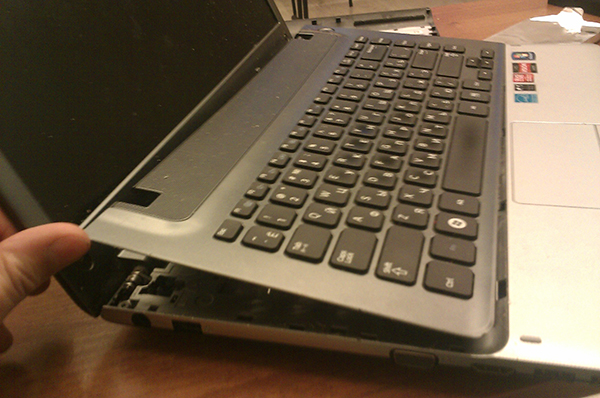
3. Hindi kinakailangan na gumawa ng malakas na pagsisikap, kung ang iyong keyboard ay hindi maalis, siguraduhin na ang lahat ng mga turnilyo ay naka-unscrew, at kung ang lahat ay ok, pagkatapos ay maingat na tanggalin ang aming keyboard, bigyang-pansin na huwag masira ang keyboard cable na nagmumula sa keyboard mismo ang mga keyboard at kumokonekta sa motherboard.
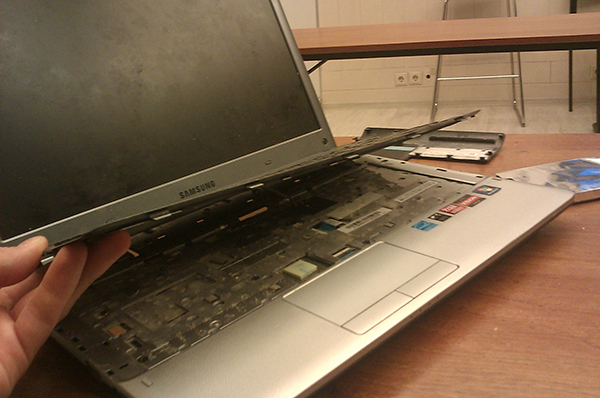
4. Ngayon, pagkatapos mong idiskonekta ang cable mula sa laptop board, maaari mong ligtas na alisin ang keyboard.
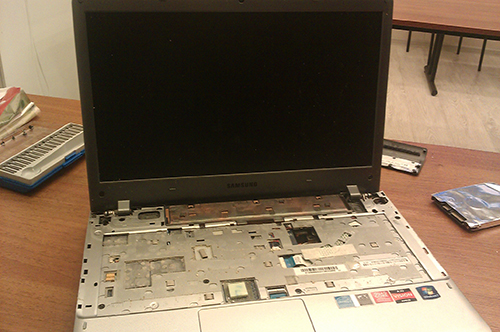
5. Idiskonekta ang lahat ng mga cable na kumokonekta sa motherboard.
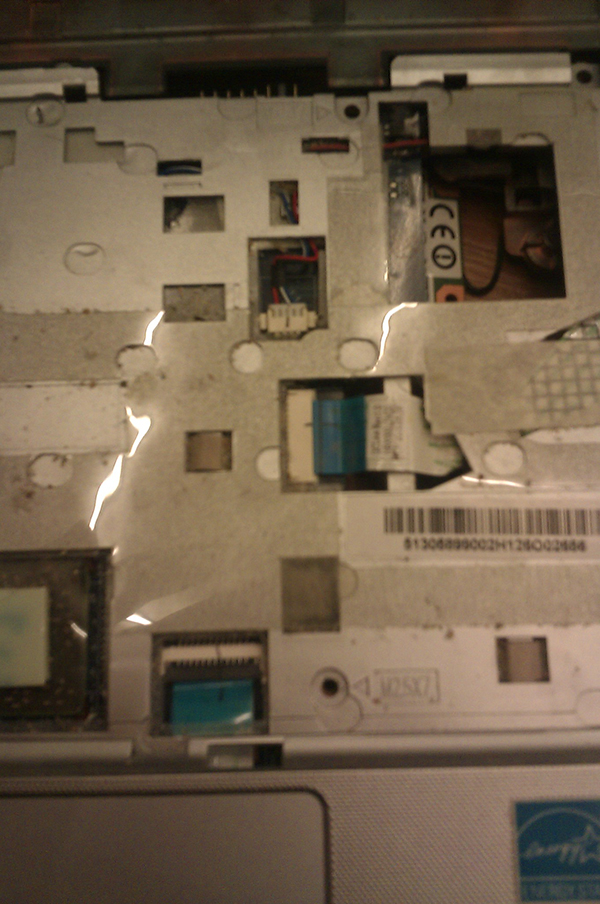
6. Tinatanggal namin ang lahat ng mga turnilyo na matatagpuan sa tuktok ng takip at alisin ito.
7.At kaya nakarating kami sa motherboard, ang motherboard ay naayos na may pitong turnilyo, tinanggal namin ang mga ito at idiskonekta ang mga power cable at lahat ng makikita mo sa motherboard.
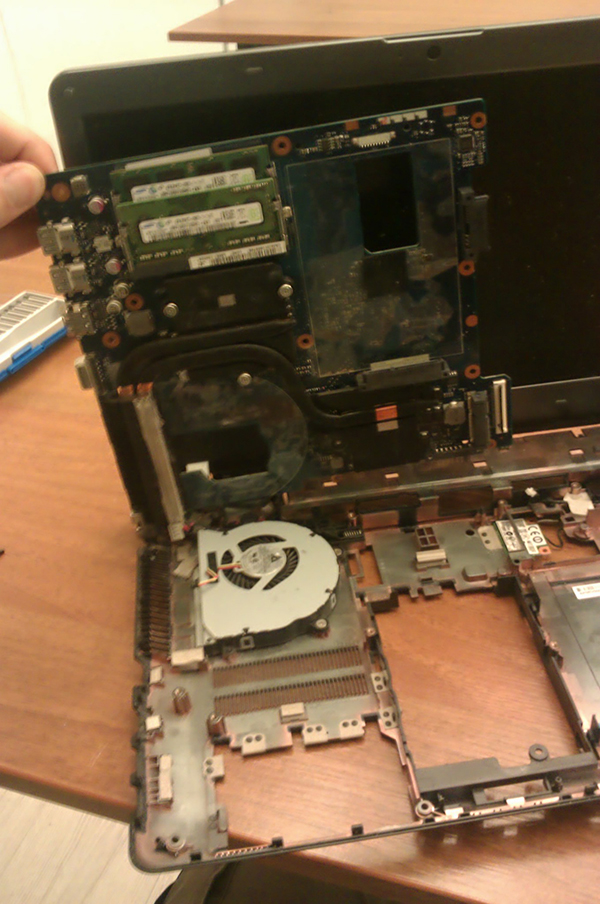
8. Tinatanggal namin ang motherboard, ngayon ang iyong laptop ay disassembled at maaari mong linisin ang sistema ng paglamig at palitan ang thermal paste sa iyong sarili.
Gayundin, kung mayroon kang anumang mga paghihirap sa paglilinis ng laptop sa iyong sarili, kung gayon ang aming mga masters ay magiging masaya na gawin ang gawaing ito.
Ang aking libangan ay isang simpleng pagkukumpuni ng mga laptop, smartphone at iba pang mga device, at ito mismo ang kaso kapag ang libangan ay nagdudulot pa ng kaunting pera. Nais kong ibahagi ang ilang mga pag-aayos, marahil ang aking karanasan ay magiging kapaki-pakinabang sa isang tao. Ikatutuwa ko rin ang pagpuna at tulong mula sa mas maraming karanasan na mga repairer. Kaya, ang unang post ay tungkol sa Samsung NP370R5E laptop.
Karaniwan ang pagpapalit ng keyboard sa isang laptop ay ilang minuto lang. Ngunit hindi sa kaso ng mga modernong laptop, kung saan ang pagpapalit ng keyboard ay nangangailangan ng pag-disassembling ng laptop, at ganap! Oo, at ito ay simula pa lamang. Sa pangkalahatan, ito ay ang almuranas.
Narito ang device mismo at ang bagong keyboard. Dumating ang laptop na may diagnosis - hindi gumagana ang ilang mga susi. Ang hatol ay isang kapalit ng keyboard.
Sa pamamagitan ng paraan, hindi ko nakita ang kinakailangang keyboard sa aking lungsod (Chelyabinsk), kahit na alam ko ang lahat ng mga supplier ng mga ekstrang bahagi at disassembly mula sa mga ginamit. Kailangan kong mag-order sa kabisera. Normal ang quality ng keyboard, medyo mapurol lang yung keys. Kaya simulan na nating i-disassemble.
Ang baterya ay nakatago sa kaso, kaya nagsisimula kaming i-unscrew ang mga bolts. Alisin ang ilalim na takip gamit ang isang spatula at isang plastic card. Una sa lahat, inaalis namin ang baterya, ito ang panuntunan para sa anumang pagkumpuni o pagpapanatili.
Upang makapunta sa keyboard, kailangan mong alisin ang lahat: banig. board, hard drive, speaker at kahit isang takip na may matrix!
Sa ilalim ng motherboard, mayroong isang itim na proteksiyon na pelikula, na nagpoprotekta sa loob ng laptop mula sa kahalumigmigan kapag ito ay baha. Maingat akong nagbabalat. Makikita na ang beech ay binaha: ang mga mantsa mula sa likido ay nakikita. At bakit ang daming buhok? Kung paano sila nakarating doon ay hindi malinaw.
Ang mga modernong laptop ay hindi gaanong mapanatili, iyon ay isang kaso lamang - ang keyboard ay nakakabit sa tuktok na takip ng laptop na may maliliit na rivet, kung saan mayroong mga 50 piraso. Iyon ay, ang pagpapalit ng keyboard ng mga inhinyero ng Samsung ay hindi dapat. Magiging kolektibo akong pagsasaka: Maingat kong pinutol ang mga takip ng mga rivet gamit ang isang scalpel, sinusubukang iwanan ang pinakamaraming riveting hangga't maaari, dahil magagamit pa rin sila.
Kalahating oras ng maingat na trabaho at ang clamping cover ay tinanggal.
Pinutol ko ang natitirang mga rivet, nag-install ng bagong keyboard, at isang pressure cover. Kumuha ako ng ilang rivet na may panghinang na bakal.
Ibinabalik ko ang mga rivet tulad nito: Pinindot ko ang keyboard gamit ang aking mga daliri, kinuha ang mga hiwa na rivet gamit ang mga sipit at ihinang ang mga ito. Pagkatapos nito, pinatag ko ang natunaw na riveting gamit ang isang scalpel handle. Kunin ito ng ganito:
Isa pang 40 minuto ng trabaho at ang lahat ng mga rivet ay naibalik. Ang lahat ng ekonomiyang ito ay pinanghahawakan nang mahigpit, dahil maraming mga tungkod mismo. Para sa isa, lilinisin ko ang sistema ng paglamig at papalitan ang thermal paste. Oo - bago iyon, ang KPT-8 ay pinahiran sa serbisyo. Ito ay nasa isang Core i5 processor.
Nililinis ko ang kasuklam-suklam na ito gamit ang isopropyl alcohol at inilapat ang MX-4. Idinidisassemble ko rin ang radiator, linisin at lubricate ang cooler, dahil ito ay collapsible. Walang gaanong alikabok.
Kinokolekta ko ang lahat sa reverse order, sinusuri ko na gumagana ang lahat ng mga susi, gumagawa ako ng heat stress test sa loob ng kalahating oras. Lahat pwedeng ibigay.
Video (i-click upang i-play). Kabuuang nagastos ng 3 oras. Ang mga notebook na may panloob na pangkabit ng mga susi ay ganap na hindi nagkakahalaga ng pagbuhos. Ang mga bagong laptop sa karamihan ng mga kaso ay ganoon lang. Salamat sa iyong atensyon!
 planta ng solar power - isang modernong paraan ng supply ng kuryente ng aming bahay. Ang tanong ng paggamit ng mga alternatibong mapagkukunan ng enerhiya ay lumitaw para sa marami. At ito ay hindi nakakagulat, dahil ang patuloy na pagtaas ng mga presyo ng kuryente ay nagpapaisip sa atin tungkol dito nang mas madalas. Kaya't ang tanong ay lumitaw: bakit hindi gumamit ng libreng hindi mauubos na likas na yaman - hangin, araw, tubig? Pag-usapan natin ngayon ang tungkol sa solar energy, o sa halip tungkol sa isang solar power plant.