Sa detalye: do-it-yourself dell laptop repair mula sa isang tunay na master para sa site na my.housecope.com.
Hello sa lahat. Kung ang iyong hindi mag-on ang laptop o wala sa ayos, huwag magmadali upang dalhin ito sa isang service center.
Sa pamamagitan ng mga diagnostic ng laptop maaari mong matukoy ang sanhi ng problema sa iyong sarili at kung ito ay lumabas na ang problema ay talagang seryoso, pagkatapos ay bumaling ka sa mga propesyonal sa service center para sa isang solusyon. Kadalasan, ang mga simpleng problema ay maaaring maayos sa iyong sarili.
Sa artikulong ito, titingnan natin ang mga pinakakaraniwang problema kapag gumagamit ng mga dell laptop.
Kadalasan ang mga laptop ay may mga problema sa kuryente. At ito ay hindi lamang tungkol sa tagagawa. Kaya lang karamihan sa mga user ay hindi binibigyang pansin ang baterya, charger at power supply ng kanilang compact na computer.
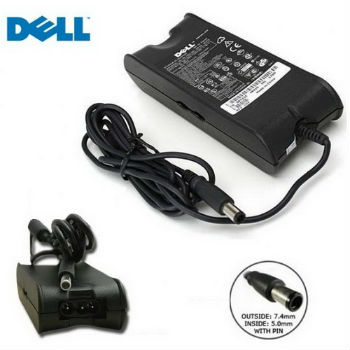
Kung ang laptop ay hindi nag-charge o hindi nag-charge nang tama, pagkatapos ay ipinapayong dalhin ito sa isang service center para sa mga diagnostic o subukan ang dell laptop charger sa isang katulad na gumaganang modelo.
Papayagan ka nitong matukoy ang sanhi ng problema at itama ang problema gamit ang mga solusyon sa ibaba. bumalik sa menu ↑
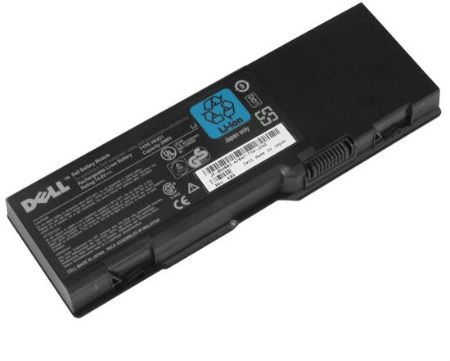
Magsisimula ang mga unang problema kapag mabilis na bumaba ang antas ng baterya. Ang controller ay dapat sisihin para dito, na nagpapakita ng mababang antas ng singil na 30%, ngunit sa katunayan ang baterya ay sinisingil ng 50-60 porsiyento. Malaking tulong sa ganitong sitwasyon. pagkakalibrate ng baterya ng laptop .
Ito ay mas masahol pa kapag ang aktwal na kapasidad ng baterya ay bumaba nang hindi mababawi. Sa kasong ito, kakailanganin mong bumili ng bagong baterya o subukang ayusin ang luma. Bago baterya ng laptop Ang dell ay humigit-kumulang katumbas ng halaga ng pag-aayos ng luma sa service center. Kung hindi pa posible na bumili ng bagong baterya, maaari mong subukang gawin pagkumpuni ng baterya ng laptop sa sarili. bumalik sa menu ↑
Video (i-click upang i-play).
Binili o inayos ang baterya at hindi pa rin nagcha-charge ang laptop. Kaya't may mali sa adaptor ng dell laptop o plug ng kuryente. Kung hindi nagcha-charge ang baterya kapag nakakonekta ang laptop, at kapag binago ang posisyon ng plug, magpapatuloy ang singil.
Kakailanganin mong linisin ang mga contact o isagawa pagpapalit ng power jack ng laptop .
Sa kaso kapag mayroong isang malfunction sa power supply at ang laptop ay hindi nais na singilin sa ilalim ng anumang dahilan. Pagkatapos ay mayroon ding dalawang pagpipilian, maaari kang bumili ng bago o subukang gumawa pagkumpuni ng power supply ng laptop .
Siyempre, maaari mong kunin ang lumang supply ng kuryente para sa pagkumpuni, ngunit ang gastos nito ay maaaring lumampas sa halaga ng bago. power supply ng laptop dell. bumalik sa menu ↑
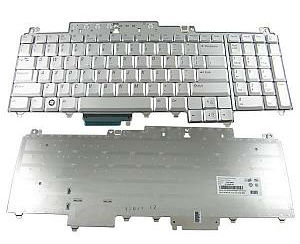
Sa kaso ng mga problema sa keyboard ng laptop, maaari itong linisin at ibalik sa kondisyon ng pagtatrabaho. Kung nabuhusan ka ng likido sa iyong keyboard, kailangan mong kumilos nang napakabilis.
Una sa lahat, kailangan mong alisin ang baterya at ganap na patayin ang laptop. Pagkatapos ay kakailanganing patuyuin ang computer sa pamamagitan ng pag-disassembling nito upang maisakatuparan paglilinis ng keyboard ng laptop . Basahin ang mga detalyadong paglalarawan sa artikulo - binaha ang keyboard ng laptop - ano ang gagawin?
Pag-aayos ng keyboard ng laptop maaaring gawin sa iyong sarili. Ngunit mas mainam na dalhin ang laptop sa isang service center at sa lalong madaling panahon. Dahil ang kabagalan sa ganitong sitwasyon ay maaaring magtapos para sa iyo sa pagkabigo ng buong laptop.
Ito ay nagkakahalaga ng pagkatakot sa isang mapang-uyam na likido, na, kapag pinindot nito ang keyboard, napakabilis na nakukuha sa motherboard ng computer.
Kung kailangan mo lang gawin pagpapalit ng keyboard ng laptop , pagkatapos ay maaari mo ring gawin ang operasyong ito nang mag-isa.
Pakitandaan na magkaiba ang pagkaka-attach ng mga keyboard sa iba't ibang modelo ng laptop. Mag-click sa link sa itaas para sa higit pang impormasyon sa iyong uri ng keyboard attachment.
Upang maiwasan ang mga hindi kinakailangang gastos para sa service center, inirerekumenda ko na basahin mo ang mga sumusunod na artikulo, na magpapahintulot sa iyo na palitan ang mga bahagi ng laptop sa iyong sarili.
- pagpapalit ng RAM at hard drive sa isang laptop
Hindi mahirap baguhin ang mga sangkap. Ang pangunahing bagay sa pag-aayos ng sarili ay sundin ang tamang pagkakasunud-sunod ng mga aksyon. Unang diagnosis, pagkatapos ay ayusin. Huwag kalimutan ang tungkol dito.
Iyon lang. Nawa'y maging matagumpay ang iyong unang pagsasaayos.
Nandito ka ba » Do-it-yourself na pag-aayos ng laptop. » Samsung, Dell » Dell Latitude x1
Sumasagot ang charger (charge controller). Wala akong schematic, titingnan ko ng mabuti mamaya.
, bagama't ang max1909 ay isa ring charge controller.
O ang controller mismo ay patay na.
Well, ang mains power ay inililipat ng isang p-channel fielder na pinangalanang Q507. Ang shutter nito, ayon sa laptop circuit, ay kinokontrol ng 20 leg mb3887, at dahil mayroon kaming max1909 na pisikal na naka-install, ayon sa datasheet, dapat kontrolin ng pin 27 (PDS) max1909 ang shutter. Taaakss.
Yung. para sa mga nagsisimula, hindi masamang tingnan ang boltahe sa Q507 drain kapag pinapagana lamang mula sa mains at mula sa baterya, upang maunawaan kung ito ay kinokontrol at kung ito ay, kung gayon kung ano ang kinakailangan sa kasong ito upang buksan at isara ang transistor. Dahil ipinahiwatig mo na ang laptop ay pinapagana ng isang patay na baterya, maaari nating tapusin na ang manggagawa sa bukid na ito ay buhay.
Do-it-yourself laptop keyboard repair sa halimbawa ng Dell inspiron 3421 laptop o isa sa mga trick ng mga serbisyo sa computer
Kumusta Mga Kaibigan. Mula sa artikulong ito, maaari kang matuto ng napakahalagang karanasan at matutunan kung paano hindi mahulog para sa ilang mga trick ng mga master ng computer. Sa pangkalahatan, ipinapayo ko sa iyo na mag-subscribe sa libreng newsletter ng mga update sa blog at palagi mong malalaman ang pagpapalabas ng mga bago, palaging kapaki-pakinabang na mga artikulo.
Ngayon ay pinag-uusapan natin ang tungkol sa isang Dell Inspiron 3421 na laptop na nagpaayos sa akin.
Ang dahilan ng apela ay ang laptop ay hindi tumugon sa mga keystroke sa keyboard. At walang magkakagusto di ba? Ang mga katangian ng device na ito ay hindi mataas ang antas, ngunit bilang isang yunit ng opisina ay magkakasya pa rin ito:
٭Mga Interface: USB 3. VGA (D-Sub), HDMI, input ng mikropono, output ng audio/headphone, LAN (RJ-45);
٭Flash card reader: oo;
٭Positioning device: Touchpad;
٭Built-in na mikropono: oo;
٭Webcam: 1.0mpx;
٭Kapasidad ng baterya (mAh): 2700;
٭Mga Dimensyon (LxWxT) mm: 346×25×245;
٭Timbang (kg): 1.99;
Nang maglaon, lumabas na ilang buwan na ang nakalipas, natumba ng mga tao ang isang tasa na may nalalabi na kape sa keyboard. At, gaya ng dati, naaalala ng lahat ang pinakapangunahing panlabas na kadahilanan na nagpapakilala sa sanhi ng pagkasira ilang oras pagkatapos ibigay ang aparato para sa pagkumpuni. Buti na lang naayos ko lang ang note sa sandaling natuklasan ko ang sikretong ito na may likido. Karaniwan, pagkatapos matapon ang likido sa keyboard, dapat itong agad na alisin mula sa laptop at ang aparato ay dapat hugasan at tuyo. Ang ilang mga modelo ng laptop ay may mga espesyal na punto ng paagusan, at dahil dito, ang keyboard ay hindi nagdurusa, at ang pinakamahalaga, ang likido ay hindi nagpapakita sa mga chips.
Kung bigla mong pinayagan ang pagtapon ng likido sa keyboard, pagkatapos ay agad na alisin ito mula sa laptop. Kung nangyari ito sa isang nakatigil na computer, kung gayon ang lahat ay nakasalalay sa interface ng koneksyon sa keyboard, magbasa nang higit pa tungkol sa mga interface sa artikulong "Computer motherboard."
Ang USB keyboard ay dapat na idiskonekta kaagad mula sa port. Kung ito ay isang interface ng PS / 2, dapat mong pindutin ang power button ng PC at hawakan ito hanggang sa mag-off ito.Sa unang kaso, ang likido ay maaaring humantong sa maikling circuit ng "south bridge" sa pamamagitan ng USB port, at sa pangalawang kaso, sa pagsunog ng PS / 2 port o ang "controller" nito. Naghuhugas kami ng ganoong keyboard, at pagkatapos ng pagpapatuyo ay karaniwang gumagana ito nang hindi mas masahol kaysa sa bago.
Matapos matanggap ang laptop mula sa customer, nagpasya akong suriin ang problema sa aking sarili.
Walang mga kumplikadong diagnostic na hakbang ang kailangang gawin, kung ang keyboard ay hindi gumagana, ito ay agad na malinaw. Kaya nga, wala akong nakitang tugon sa pagpindot sa mga key. Alisin natin ang keyboard. Sa video sa ibaba, ipinapakita ko kung paano ito ginagawa:
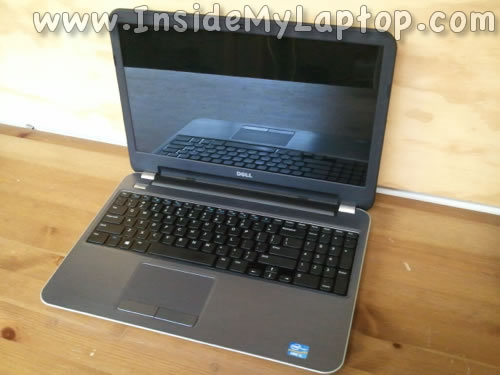
Sa isang manipis na patag na bagay, nasanay na akong gumamit ng dental spatula, inilalabas namin ang keyboard mula sa mga fastener nito, na ginawa sa anyo ng mga latches. Kadalasan, ang mga keyboard ay idinagdag na nakakabit na may maliliit na bolts mula sa ibaba, ngunit sa laptop na ito ay mga latch lamang ang humahawak dito.
Pagtanggal ng keyboard, inilarawan ko sa isip ko ang sitwasyon ng pagbuhos ng likido dito. Nagpasya akong subukang linisin ang mga contact sa cable ng koneksyon at ang connector mismo, dahil ang kadahilanan ng oksihenasyon ng parehong mga contact ay hindi ibinukod.
Upang alisin ang keyboard mula sa Dell inspiron 3421 laptop, tinanggal namin ang keyboard cable mula sa connector nito. Kumuha kami ng regular na pambura at nililinis ito tulad ng ipinapakita sa video sa itaas. Nililinis namin ang pugad mismo gamit ang isang sipilyo, pagkatapos isawsaw ito sa alkohol.
Sa sentro ng serbisyo, kapag nakita ang isang hindi gumaganang keyboard, agad na inihayag ng mga master ang isang paraan sa anyo ng pagpapalit ng keyboard ng bago. Nais ko ring magsimulang maghanap ng bago, ngunit nagpasya akong subukan ang pamamaraan ng paglilinis at ang resulta ay nagulat sa akin:

Nang walang pag-install ng keyboard sa upuan nito, ngunit sa pamamagitan lamang ng pagkonekta nito sa board, sinubukan kong pumasok sa BIOS kapag sinimulan ang laptop at oo, naka-log in ako sa pamamagitan ng pagpindot sa F2 key. Gumagana ang keyboard! Pagkatapos i-install ito muli, maingat naming suriin ito.
Hindi ko na kailangang makipag-ugnayan sa mga vendor para mag-order ng bago, at hindi na kailangang gumastos ng dagdag na pera ang mga tao para bumili ng keyboard. Kung paano pumili ng bagong keyboard ay makikita sa artikulong "Pagpapalit ng keyboard sa isang HP PROBOOK 4515S laptop".
PAG-AYOS NG LAPTOP KEYBOARD SA IYONG MGA KAMAY SA HALIMBAWA NG DELL INSPIRON 3421 LAPTOP O ISA SA MGA TRICK NG COMPUTER SERVERS
Hi mga tao. May isang artikulo sa blog na nararapat pansinin. Dito rin ako nagpopost. Siyanga pala, naalala mo bang mag-subscribe sa libreng newsletter ng blog?
Mula sa artikulong ito, maaari kang matuto ng napakahalagang karanasan at matutunan kung paano hindi mahulog para sa ilang mga trick ng mga master ng computer.
Ngayon ay pinag-uusapan natin ang tungkol sa isang Dell Inspiron 3421 na laptop na nagpaayos sa akin.
Ang dahilan ng apela ay ang laptop ay hindi tumugon sa mga keystroke sa keyboard. At walang magkakagusto di ba? Ang mga katangian ng device na ito ay hindi mataas ang antas, ngunit bilang isang yunit ng opisina ay magkakasya pa rin ito:
٭Mga Interface: USB 3. VGA (D-Sub), HDMI, input ng mikropono, output ng audio/headphone, LAN (RJ-45);
٭Flash card reader: oo;
٭Positioning device: Touchpad;
٭Built-in na mikropono: oo;
٭Webcam: 1.0mpx;
٭Kapasidad ng baterya (mAh): 2700;
٭Mga Dimensyon (LxWxT) mm: 346×25×245;
٭Timbang (kg): 1.99;
Nang maglaon, lumabas na ilang buwan na ang nakalipas, natumba ng mga tao ang isang tasa na may nalalabi na kape sa keyboard. At, gaya ng dati, naaalala ng lahat ang pinakapangunahing panlabas na kadahilanan na nagpapakilala sa sanhi ng pagkasira ilang oras pagkatapos ibigay ang aparato para sa pagkumpuni. Buti na lang naayos ko lang ang note sa sandaling natuklasan ko ang sikretong ito na may likido.Karaniwan, pagkatapos matapon ang likido sa keyboard, dapat itong agad na alisin mula sa laptop at ang aparato ay dapat hugasan at tuyo. Ang ilang mga modelo ng laptop ay may mga espesyal na punto ng paagusan, at dahil dito, ang keyboard ay hindi nagdurusa, at ang pinakamahalaga, ang likido ay hindi nagpapakita sa mga chips.
Kung bigla mong pinayagan ang pagtapon ng likido sa keyboard, pagkatapos ay agad na alisin ito mula sa laptop. Kung nangyari ito sa isang nakatigil na computer, kung gayon ang lahat ay nakasalalay sa interface ng koneksyon sa keyboard, magbasa nang higit pa tungkol sa mga interface sa artikulong "Computer motherboard."
Ang USB keyboard ay dapat na idiskonekta kaagad mula sa port. Kung ito ay isang interface ng PS / 2, dapat mong pindutin ang power button ng PC at hawakan ito hanggang sa mag-off ito. Sa unang kaso, ang likido ay maaaring humantong sa maikling circuit ng "south bridge" sa pamamagitan ng USB port, at sa pangalawang kaso, sa pagsunog ng PS / 2 port o ang "controller" nito. Naghuhugas kami ng ganoong keyboard, at pagkatapos ng pagpapatuyo ay karaniwang gumagana ito nang hindi mas masahol kaysa sa bago.
Matapos matanggap ang laptop mula sa customer, nagpasya akong suriin ang problema sa aking sarili.
Walang mga kumplikadong diagnostic na hakbang ang kailangang gawin, kung ang keyboard ay hindi gumagana, ito ay agad na malinaw. Kaya nga, wala akong nakitang tugon sa pagpindot sa mga key. Alisin natin ang keyboard.
Sa isang manipis na patag na bagay, nasanay na akong gumamit ng dental spatula, inilalabas namin ang keyboard mula sa mga fastener nito, na ginawa sa anyo ng mga latches. Kadalasan, ang mga keyboard ay idinagdag na nakakabit na may maliliit na bolts mula sa ibaba, ngunit sa laptop na ito ay mga latch lamang ang humahawak dito.
Pagtanggal ng keyboard, inilarawan ko sa isip ko ang sitwasyon ng pagbuhos ng likido dito. Nagpasya akong subukang linisin ang mga contact sa cable ng koneksyon at ang connector mismo, dahil ang kadahilanan ng oksihenasyon ng parehong mga contact ay hindi ibinukod.
Upang alisin ang keyboard mula sa Dell inspiron 3421 laptop, tinanggal namin ang keyboard cable mula sa connector nito. Kumuha kami ng regular na pambura at nililinis ito tulad ng ipinapakita sa video sa itaas. Nililinis namin ang pugad mismo gamit ang isang sipilyo, pagkatapos isawsaw ito sa alkohol.
Sa sentro ng serbisyo, kapag nakita ang isang hindi gumaganang keyboard, agad na inihayag ng mga master ang isang paraan sa anyo ng pagpapalit ng keyboard ng bago.
Nang walang pag-install ng keyboard sa upuan nito, ngunit sa pamamagitan lamang ng pagkonekta nito sa board, sinubukan kong pumasok sa BIOS kapag sinimulan ang laptop at oo, naka-log in ako sa pamamagitan ng pagpindot sa F2 key. Gumagana ang keyboard! Pagkatapos i-install ito muli, maingat naming suriin ito.
Hindi ko na kailangang makipag-ugnayan sa mga vendor para mag-order ng bago, at hindi na kailangang gumastos ng dagdag na pera ang mga tao para bumili ng keyboard. Kung paano pumili ng bagong keyboard ay makikita sa artikulong "Pagpapalit ng keyboard sa isang HP PROBOOK 4515S laptop".
Kaya, ang laptop ay nasira, o ilang iba pang pamamaraan, saan magsisimula? 1. Siyempre, hindi ka maligo, itapon at bumili ng bago. Minsan ito ang pinakamainam na opsyon, ngunit kung hindi ito, magpatuloy tayo. 2. Maaari mo itong ipadala para ayusin. Ito ay mas mura kaysa sa pagbili ng bago, ngunit hindi ito ang pinakamahusay na solusyon sa badyet. 3. Pag-aayos ng sarili. Hindi lahat ay maaaring pumunta para dito, dahil nakakatakot na gawin itong mas masahol pa kaysa sa ito, ngunit sa ilalim ng kondisyon ng katumpakan at "mga direktang kamay", bakit hindi.
Ang parehong bagay, ngunit sa isang pinabilis na bilis at sa musika 🙂
Para sa 4.5 bucks at para sa isang oras na may kaunti (isang buwan ng paghihintay para sa paghahatid ay hindi mabibilang;), ang sirang laptop ay naayos. Hindi ko alam kung magkano ang maaaring gastos ng naturang pag-aayos sa isang service center, ngunit malinaw na hindi ang dobleng halaga ng mga ekstrang bahagi. Sa parehong paraan, maaari mong palitan ang anumang iba pang bahagi, halimbawa, isang sirang matrix, isang may sira na camera, hindi ko man lang binanggit ang tungkol sa "hard" o DVD drive. Sa pangkalahatan, mga ginoo, huwag matakot na makisali sa pag-aayos ng sarili, ngunit tama ang pagtatasa ng iyong lakas, dahil Viam supervadet vadens (lat.) o Ang kalsada ay magiging mastered sa pamamagitan ng paglalakad.
Nandito ka ba » Do-it-yourself na pag-aayos ng laptop. » Samsung, Dell » Dell Inspiron M5110, disassembly, paglilinis, pagpapalit ng hdd.
Kailangan mong tanggalin ang motherboard! Narito ang mga freak
Baliktarin, tanggalin ang bolts
Baliktarin at tanggalin ang keyboard. Upang gawin ito, hilahin ang mga trangka sa itaas na bahagi nito.
Alisin ang bolts at alisin ang tuktok na panel
Inalis namin ang minarkahan at tinanggal ang board. Upang alisin ito, kinakailangan ding i-unscrew ang bolts ng kaliwang display hinge at iangat ito.
Maaari mong linisin ang sistema ng paglamig at palitan ang thermal paste.
Ngunit nakarating kami sa hard drive
At ito ay nagpapakita na ikaw ay isang mabuting tao. Ang aking pagyuko sa pagpaparaya
Sa gabay na ito, ipapaliwanag ko kung paano i-disassemble ang isang Dell Inspiron R15-5521 o Dell Inspiron 15-3521 na laptop nang mag-isa.
I-dismantle ko ang lahat ng pangunahing bahagi mula sa laptop at ipapakita ko sa iyo kung paano mo maa-access ang cooling fan.
Maaari mong gamitin ang mga tagubiling ito upang palitan ang mga nabigong bahagi ng laptop o linisin ang heatsink at cooling fan.
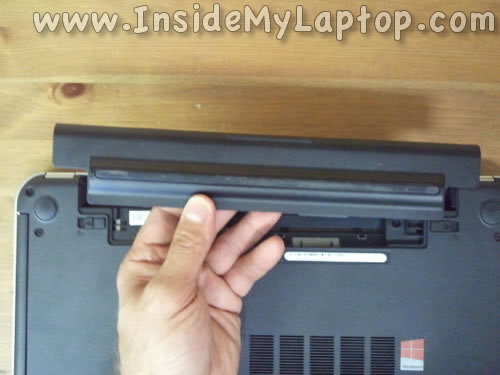
Bago simulan ang trabaho, kailangan mong tiyakin na ang laptop ay naka-off mula sa power supply.
Gaya ng nakasanayan, ipinapayo ko sa iyo na subaybayan ang lahat ng tinanggal na mga turnilyo at ilagay ang mga ito nang hiwalay sa bawat yugto ng disassembly. Gagabayan ka nito sa proseso ng muling pagsasama-sama ng laptop.
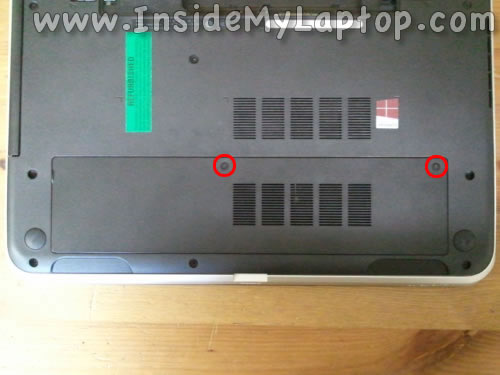
Paluwagin ang dalawang tornilyo na nagse-secure ng maintenance cover sa ilalim ng laptop.
Iangat at tanggalin ang takip ng serbisyo. Kakailanganin mong gumamit ng ilang puwersa upang alisin ang takip sa pagpapanatili.
HAKBANG 3.
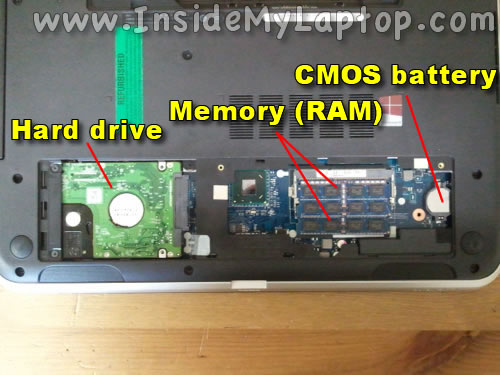
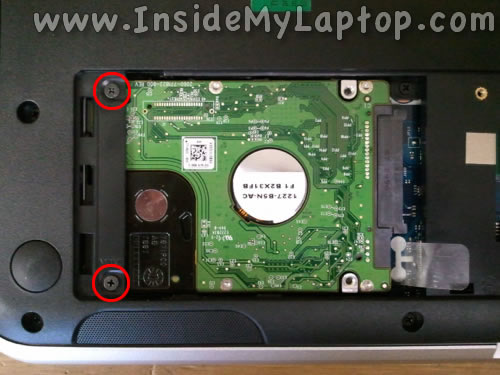
Ngayon ay maaari mo nang ma-access ang hard drive, memory module at CMOS na mga baterya.
HAKBANG 4.
Alisin ang dalawang turnilyo na nagse-secure ng hard drive sa case ng laptop.
HAKBANG 5 .
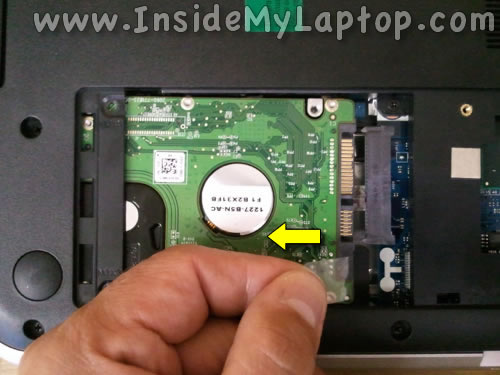
Hilahin ang hard drive sa kaliwa upang tanggalin ito mula sa motherboard.
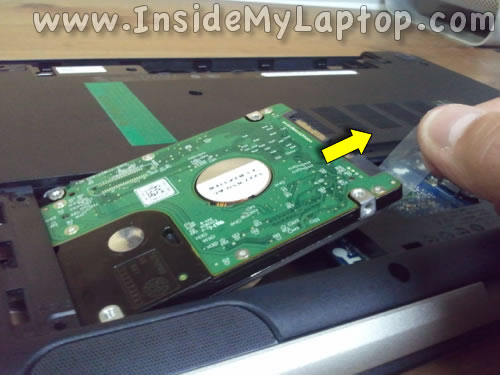
Ngayon iangat ang hard drive at hilahin ito palabas sa laptop.
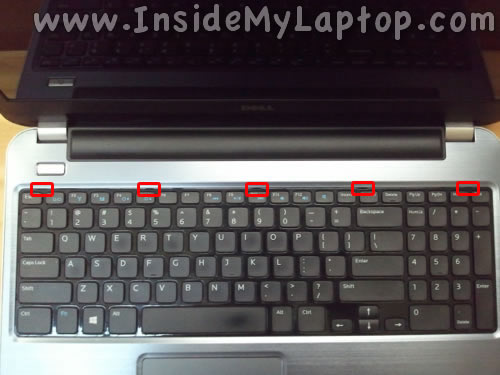
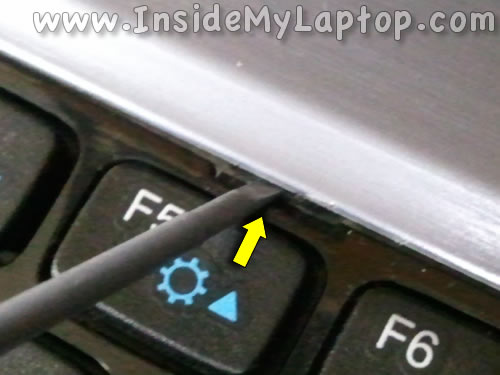
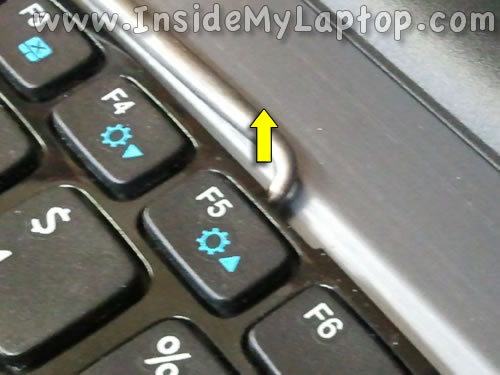
Makakakita ka ng limang keyboard latches sa pinakatuktok.
Sa pamamagitan ng paraan, upang maalis ang keyboard, hindi mo kailangang gawin ang mga nakaraang hakbang. Ito ay sapat na upang gawin ang mga hakbang 7 hanggang 13.
Ang mga latch na ito ay spring load.
Pindutin ang trangka gamit ang isang maliit na distornilyador. Ang trangka ay lilipat sa loob ng laptop.
Kasabay nito, habang ang trangka ay pinindot at naka-unlock sa loob ng laptop, magpasok ng isang matulis na bagay sa ilalim ng keyboard at iangat ito ng kaunti.
Pipigilan nito ang latch na mai-lock muli ang keyboard.
Gawin ang parehong para sa lahat ng iba pang mga trangka.
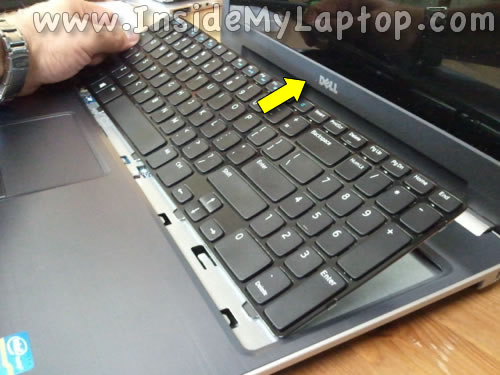
Kapag na-unlock na ang lahat ng limang latch, dapat mong maiangat ang keyboard palayo sa laptop.
Bilang karagdagan sa limang latches sa itaas na bahagi, mayroong dalawang plastic latches sa kaliwa at kanang bahagi ng keyboard.
Kakailanganin mong gumamit ng ilang puwersa upang ilipat ang keyboard dahil sa mga trangka na ito sa magkabilang panig.
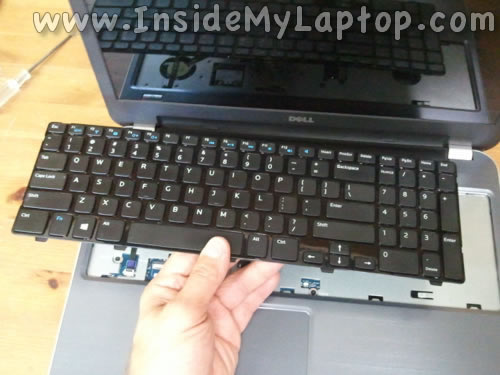
Itaas ito at i-drag ito patungo sa display.
Baliktarin ang keyboard.
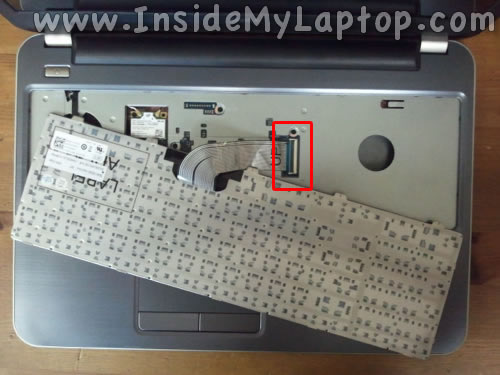
Ngayon ay maaari mong ma-access ang keyboard cable connector sa motherboard.
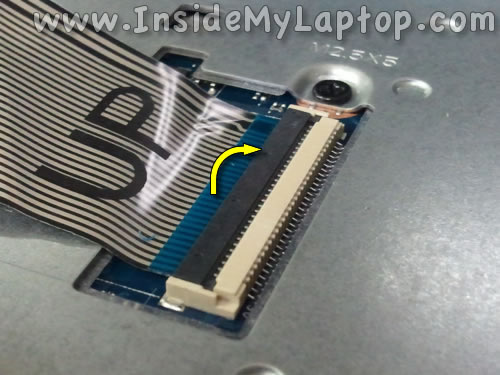
Bago mo madiskonekta ang cable, kailangan mong i-unlock ang connector.
Putulin ang kaliwang bahagi ng connector gamit ang iyong kuko.
Ang trangka ay magbubukas ng 90 degrees.
Ang retainer (kayumanggi) ay dapat manatiling nakakabit sa base connector (puti).
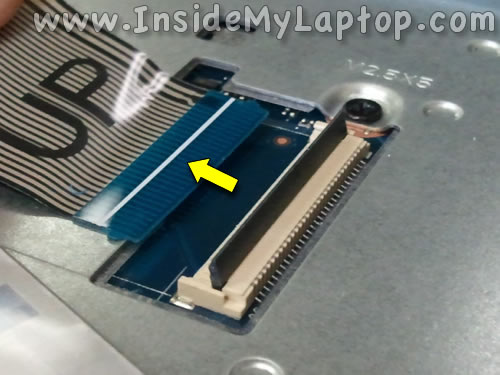
Ang sumusunod na screenshot ay nagpapakita ng connector sa bukas na posisyon.
Tulad ng nakikita mo, ang retainer ay nakakabit pa rin sa base ng connector.
Ngayon ay maaari mong hilahin ang keyboard cable mula sa connector.
Iangat at alisin ang keyboard mula sa laptop.
Ngayon, kung nasira ang keyboard, maaari itong mapalitan ng bago. At kung ang layunin ng pag-parse ng laptop ay wala sa keyboard, pagkatapos ay patuloy kaming mag-disassemble pa.
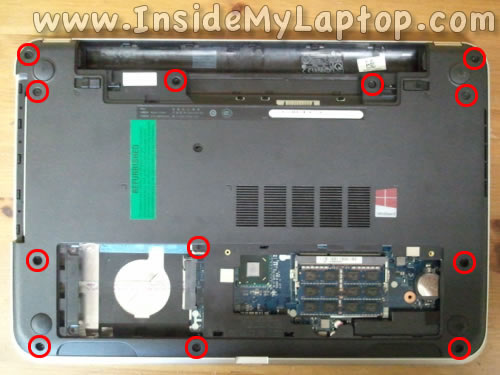
Alisin ang lahat ng mga turnilyo sa ibaba ng laptop.
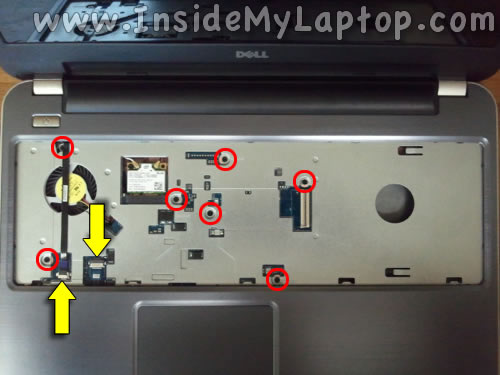
Alisin ang mga bolts na nakakabit sa tuktok na takip (palm rest).
Idiskonekta ang key board cable at trackpad cable mula sa motherboard.
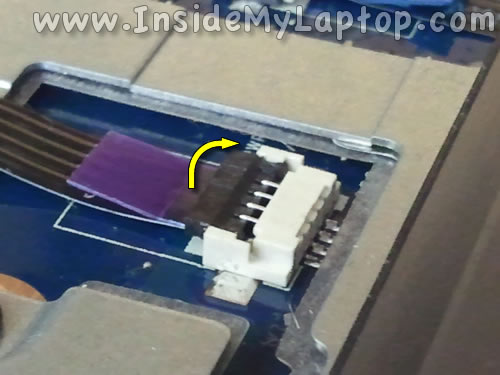
Gamitin ang parehong pamamaraan tulad ng para sa pagdiskonekta sa cable ng keyboard.
Itaas ang cable holder.
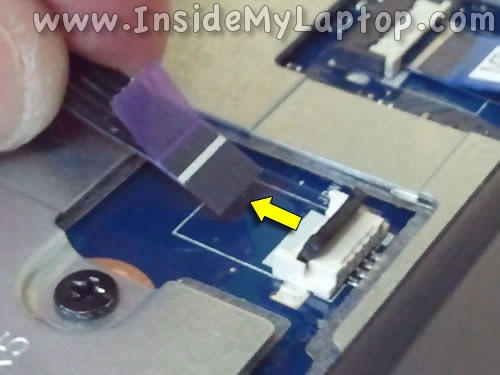
Hilahin ang cable palabas ng connector.
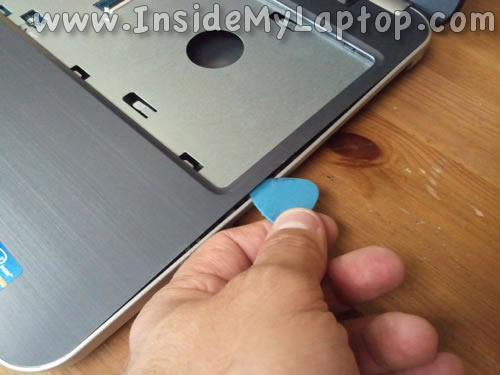
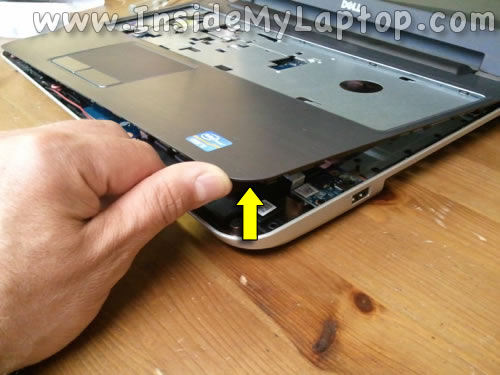
Maaari mo na ngayong simulan ang paghiwalayin ang tuktok na takip (palm rest) na pagpupulong mula sa ibaba.
Gumagamit ako ng tagapamagitan para dito. Maaari kang gumamit ng isang piraso ng plastik.
Ipagpatuloy ang paghihiwalay sa itaas na takip mula sa ibaba.
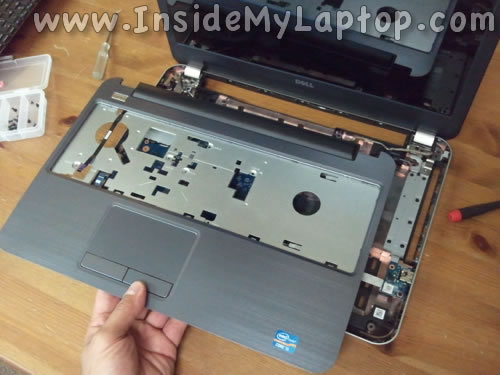
Kakailanganin mong gumamit ng ilang makatwirang puwersa upang paghiwalayin ang dalawang bahagi. May mga nakatagong trangka na nagse-secure sa kanila.
Alisin ang tuktok na takip (palm rest).
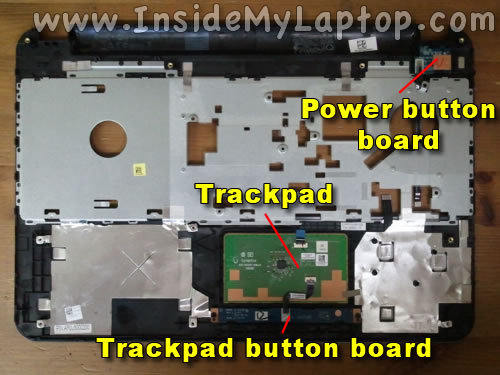
Narito kami sa ilalim na bahagi sa ilalim ng tuktok na takip (palm rest).
Dito maaari mong i-access ang trackpad, trackpad button board, at power button board.
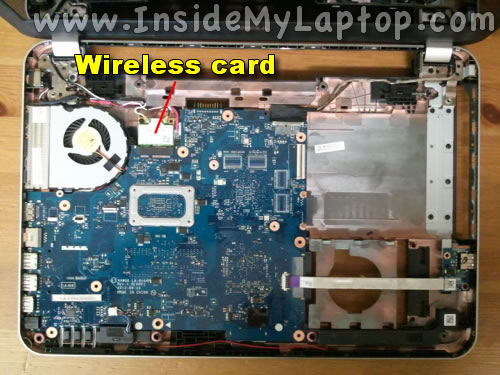
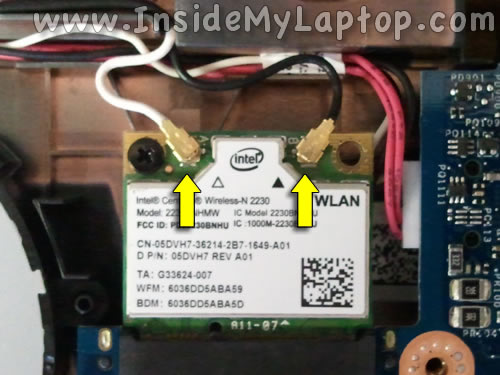
Dapat mong i-disable at alisin ang module ng wireless card bago tanggalin ang motherboard.
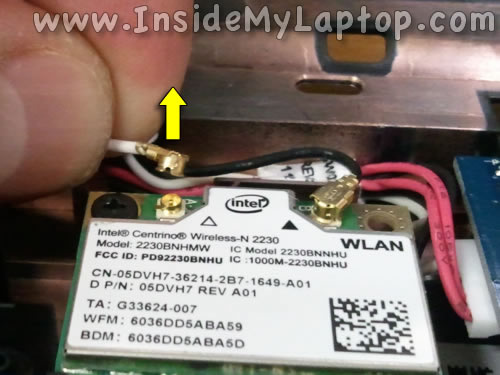
Kakailanganin mong idiskonekta ang dalawang antenna cable. Alisin ang tornilyo na humahawak sa wireless card at hilahin ang card palabas ng slot.
Ito ay kung paano mo maaaring idiskonekta ang cable mula sa wireless card antenna.
Iangat lang ang board cable sa likod ng gold connector.
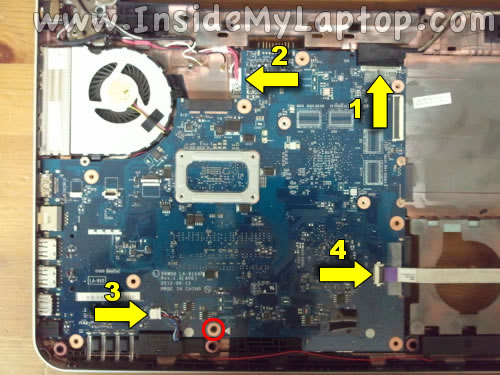
Alisin ang tornilyo na may hawak na motherboard.
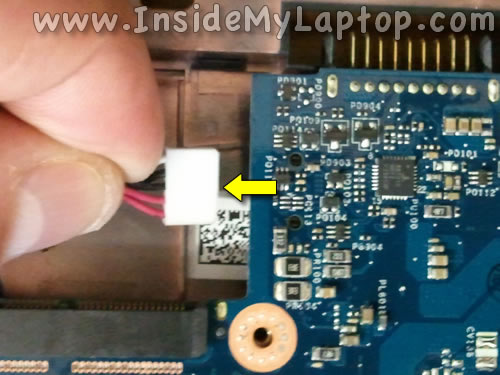
Idiskonekta ang mga sumusunod na cable:
2. Socket para sa pagkonekta sa power cable.
4.I/O board cable.
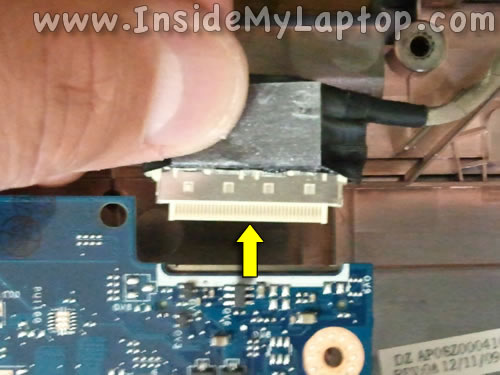
Ito ay kung paano mo maaaring idiskonekta ang video cable.
At isang connector para sa pagkonekta sa power cable.
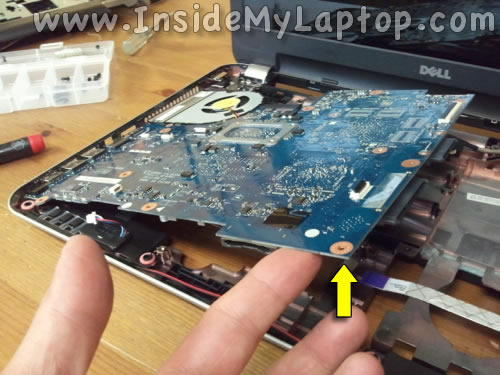
Simulan ang pag-alis ng motherboard mula sa laptop tulad ng ipinapakita sa sumusunod na figure.
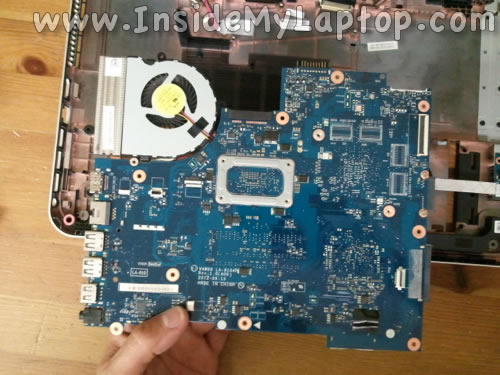
Alisin ang motherboard.
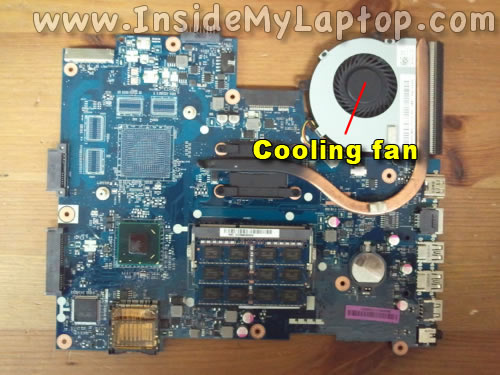
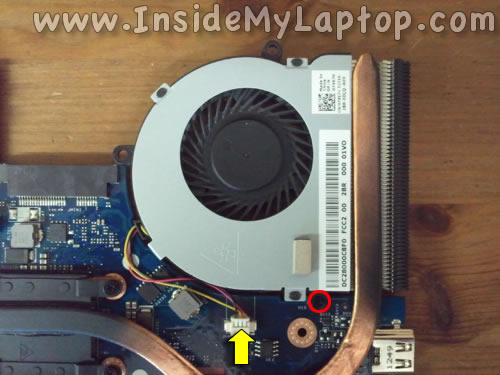
Maaari mong i-access ang cooling module (heatsink at fan) mula sa kabilang panig ng motherboard.
Upang madiskonekta at mapalitan ang fan, kailangan mong tanggalin ang cable ng fan at tanggalin ang isang turnilyo.
Kapag nakadiskonekta ang cooling fan, maaari mong linisin ang fan at heatsink.
Kung ang fan ay nangangailangan ng kapalit, maaari mo itong palitan ng bago.
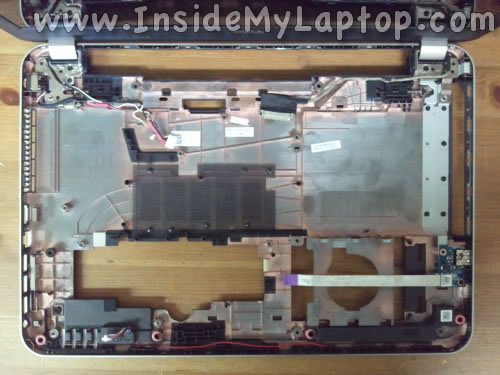
Narito ang ibaba ng laptop pagkatapos tanggalin ang motherboard.
Video (i-click upang i-play).
Matatagpuan ang power connector sa kaliwang sulok sa itaas ng laptop.