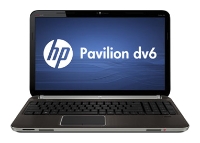
Sa detalye: do-it-yourself hp pavilion g6 pagkumpuni ng laptop mula sa isang tunay na master para sa site na my.housecope.com.
Ang pag-disassemble ng HP pavilion g6 laptop ay hindi mahirap, ang pangunahing bagay ay katumpakan at pag-iingat. Para sa pamamaraan kailangan mo ng isang minimum na mga tool:
- Dalawang Phillips screwdriver, mga sukat #1 at #00.
- Sipit
- Mounting spatula, na maaaring mapalitan ng isang plastic card, pick o iba pang medyo patag na bagay.
- Hindi kinakailangan, ngunit mas mahusay na maghanda ng isang tray para sa pag-iimbak ng mga turnilyo (upang hindi mawala).
Ang pag-disassembly ay dapat isagawa sa isang tuyo, malinis at sapat na malaking ibabaw. Ang mas kaunting alikabok at mga dayuhang bagay sa mesa, mas mabuti.
Bago i-disassembling, kinakailangang ganap na i-de-energize ang computer sa pamamagitan ng pagdiskonekta mula sa mains at pag-alis ng baterya. Pagkatapos ay baligtarin ito at tanggalin ang dalawang turnilyo ng takip ng serbisyo.
Sa ibaba nito ay isang hard drive, RAM at isang network card. Ang drive ay dapat na maingat na itulak sa kaliwa at alisin mula sa kaso. Pagkatapos ay i-unscrew ang mga turnilyo ng optical drive (purple) at ang keyboard (berde). Ang drive na walang tornilyo ay malayang lumalabas mula sa case - dahan-dahang hilahin ito.
Upang makuha ang RAM sticks, kailangan mong yumuko ang mga trangka sa mga gilid. Ang mga board ay tataas ng 45 degrees at maaaring alisin sa mga puwang.
Ngayon ay kailangan mong i-flip at buksan ang laptop upang alisin ang keyboard. Ito ay sinigurado ng mga clip sa paligid ng perimeter.
Pagkatapos, nang walang biglaang paggalaw, ibalik ang keyboard at idiskonekta ang cable nito.
Itabi ang keyboard, isara at ibaliktad ang laptop. Pagkatapos nito, maaari mong i-unscrew ang mga turnilyo sa tuktok na takip ng kaso. Sa kanan ay magkakaroon ng isa (dilaw), nakatago sa ilalim ng isang plug, na tinanggal gamit ang isang karayom o clip ng papel.
 |
Video (i-click upang i-play). |
Isa pang flip laptop. Ngayon ay kailangan nating idiskonekta ang mga cable na nasa ilalim ng keyboard at, sa parehong oras, i-unscrew ang lahat ng mga turnilyo doon.
Pagkatapos nito, maaari mong alisin ang tuktok na takip. Upang gawin ito, kailangan mong i-pry ito gamit ang isang mounting spatula, isang card o isang tagapamagitan at maingat, ngunit may kumpiyansa, lumakad sa paligid ng perimeter, na pinuputol ang mga latches.
Ngayon ay kailangan mong idiskonekta ang mga wire ng antenna mula sa wireless adapter.
Sa yugtong ito, ang monitor at ang pangunahing yunit ay konektado lamang sa mga turnilyo sa mga bisagra. Kung aalisin mo ang mga ito, maaari mong alisin ang monitor at itabi ito.
I-off ang mga speaker at ilabas ang kanilang unit.
Inalis namin ang network card, na pagkatapos ay tinanggal bilang RAM.
Sa kanang sulok sa itaas ng system board, idiskonekta ang power connector at ang board cable na may mga USB port.
I-unscrew namin ang mga turnilyo ng SATA board, alisin ito at itabi ito.
Ngayon ang motherboard ay nakasalalay sa tatlong mga turnilyo, sa pamamagitan ng pag-unscrew kung saan, maaari itong alisin mula sa kaso.
Upang alisin ang sistema ng paglamig, kailangan mong i-unscrew ang mga turnilyo sa mga heatsink sa itaas ng CPU at chipset.
Ang Hp-pavilion-g6-quanta-r23 ay hindi mag-on
Walang signal s5_on bakit? Sinubukan kong magtakda ng 3v kasalukuyang sa linyang ito sa lahat.
Basang-basa na laptop
Magandang gabi sa lahat. Isang hindi inaasahang sitwasyon ang nangyari: ang laptop ay binaha ng likido.
Notebook na puno ng limonada
Hello sa lahat. Ang sitwasyon ay ito - nagdala ng isang pamilyar na laptop na kung saan ay ang kanyang gabi.
HP CQ71 (DA0OP6MB6D0) - Napuno
Magandang araw sa lahat! Binigyan nila ng baha na laptop na HP CQ71 ina DA00P6MB6D0.
laptop na basa ng tsaa
Hello, kanina lang bumili ako ng ASUS X550D laptop, may istorbo, natapon ako.

Isa pang HP laptop ang dumating sa amin para kumpunihin noong isang araw na may diagnosis na hindi naka-on. Oo, naunawaan mo nang tama, sa artikulong ito ay pag-uusapan natin kung paano aayusin ang hp pavilion g6 laptop.
Una kailangan mong suriin ang charger, tulad ng ipinapakita ng 20V tester, i.e. Sige, simulan na natin. Pag-uusapan natin kung paano i-disassemble ang isang laptop sa isa pang artikulo.
Sa at sa gayon ay nakarating kami sa motherboard, ngayon kailangan naming malaman ang dahilan para sa pagkabigo na ilunsad kasama ang kadena.Una, sinusuri namin ang central power circuit, 20 volts ang dumating sa motherboard.
Susunod, sinusuri namin ang standby power supply 3V at 5V, nang simple, sa mga chokes. At kaya may pagkain. pagkatapos ay kailangan mong tingnan ang pagkakaroon ng kapangyarihan sa multicontroller at ang BIOS chip.
Nagsisimula kami sa isang BIOS flash drive. Dahil nag-aayos kami ng HP pavilion G6 laptop, pagkatapos ay kapag ang central power circuit ay ibinigay sa motherboard, magkakaroon ng kapangyarihan sa USB flash drive. Inilalagay namin ang oscilloscope probe sa lupa, ang pangalawa sa 8th leg, ang kapangyarihan ay dapat na 3.3v, kung mayroon, pagkatapos ay magpatuloy kami.
Ngayon ang multicontroller. mas mahirap dito, bukod pa sa 3.3V na dumarating dito, marami itong signal, parehong papasok at papalabas, na kailangan mong suriin batay sa circuit ng laptop, kung hindi mo ito naiintindihan, kung gayon ito ay mas mahusay para dalhin ang laptop sa aming service center.
Kung ang lahat ng mga signal at kapangyarihan ay normal, pagkatapos ay para sa mga nagsisimula, bumalik tayo sa BIOS flash drive, sa partikular na kaso na ito, ang hadlang ay naroroon.
Binuksan namin ang oscilloscope, at sundutin ito sa ika-5 binti at i-synchronize ito. Pinindot namin ang pindutan ng pagsisimula, makikita namin kung paano napupunta ang kahilingan sa flash drive, ngunit walang napakalaking pagbabasa bilang tugon, na nangangahulugan na ang cartoon o ang hub ay hindi nakakatanggap ng sapat na tugon sa kahilingan.
Susunod, dapat mong i-download ang BIOS Dump sa mga dalubhasang forum o, sa ilang mga kaso, sa opisyal na website at i-flash ang USB flash drive gamit ang isang programmer, at sa ilang mga kaso, i-flash ito ng bago. mali yung dati.
Kaya, dahil ikaw, bilang isang gumagamit, ay malamang na hindi makahanap ng isang propesyonal na programmer sa bahay, ang daan patungo sa sentro ng serbisyo ay iniutos din para sa iyo sa kasong ito.
Pagkatapos ng firmware, nabuhay ang laptop na ito at nasa lugar na ng kliyente at aktibong ginagamit.
Sa artikulong ito, mababaw lamang naming sinuri ang pag-aayos ng isang hp pavilion g6 laptop, sa mga artikulo sa hinaharap babalik kami sa modelong ito nang higit sa isang beses.
Home page » disassembly ng laptop ng HP Pavilion G6 1321SE. Nililinis namin ang alikabok at pinapalitan ang thermal paste.
Hindi isang masamang laptop ang nakahuli sa amin sa susunod na pag-disassembly at paglilinis.
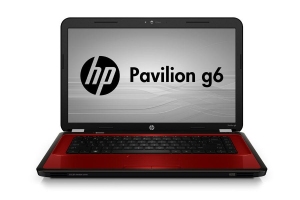
Nag-ooperate kami as usual. Nag-de-energize kami at pinatay ang laptop. Inalis namin ang baterya. Hinila ang trangka sa gilid, hinila namin ang baterya sa labas ng case.
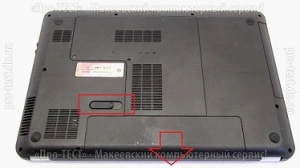
Inalis namin ang dalawang tornilyo at tinanggal ang takip, katulad ng malaking titik G.
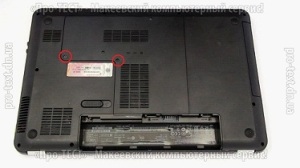
Idiskonekta ang cable mula sa hard drive papunta sa motherboard. Sa pamamagitan ng paglipat ng hard drive sa gilid, at pag-angat nito, inaalis namin ang hard drive mula sa laptop case.
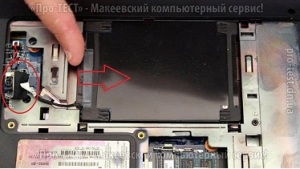
Idiskonekta ang mga wire ng antenna mula sa wireless na module ng komunikasyon. Inalis namin ang tornilyo na nagse-secure sa module na ito, at tinanggal ang module mula sa slot kung saan ito ipinasok.
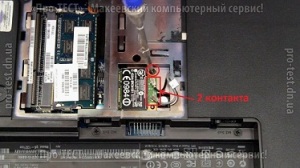
Walang saysay na alisin ang mga module ng RAM, hindi sila makagambala sa aming pag-disassembly ng aming laptop.
Ngayon, kailangan mong i-unscrew ang lahat ng mga turnilyo na minarkahan sa larawan. Ang mga tornilyo na ito ay nagse-secure ng chassis ng laptop.
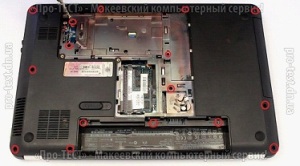
Siguraduhing kunin ang DVD drive. Maluwag ang tornilyo na humahawak sa drive sa lugar at dahan-dahang itulak ang DVD drive palabas ng case.
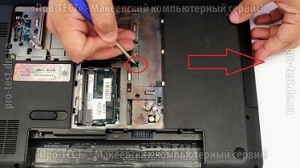
Ang laptop na keyboard ay hawak sa lugar sa pamamagitan ng apat na latches. Ibalik ang laptop tulad ng ipinapakita sa larawan, maniwala ka sa akin, magiging mas maginhawang alisin ang keyboard. Bilang kahalili, pinuputol namin ang pag-aayos ng mga trangka at ibinalik ang keyboard, tulad ng ipinapakita sa larawan sa ibaba. Pinapatay namin ang cable at ngayon ang keyboard ay maaaring ligtas na maalis sa gilid.
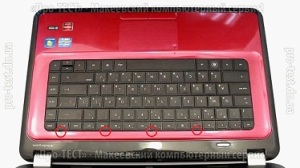
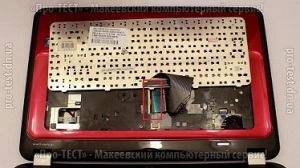
Susunod, sa ilalim ng keyboard, kakailanganin mong i-unscrew ang ilang mga turnilyo at idiskonekta ang ilang mga cable. Ang lahat ng ito ay ipinapakita nang detalyado sa larawan.
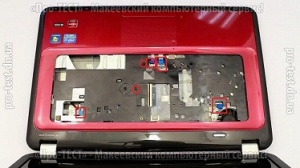
Pagkatapos nito, maaari mong i-disassemble ang laptop sa dalawang bahagi, ang itaas na bahagi at ang ilalim na bahagi. Ang motherboard ay mai-install sa ilalim ng kaso, na aalisin din namin. Upang alisin ang motherboard, tanggalin ang lahat ng mga turnilyo na minarkahan sa larawan at idiskonekta ang lahat ng mga cable at konektor na minarkahan sa parehong larawan.
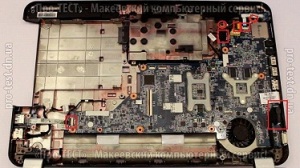
Sa susunod na larawan makikita natin kung ano ang magiging hitsura ng tinanggal na motherboard. Upang linisin ang sistema ng paglamig mula sa alikabok, pati na rin upang palitan ang thermal paste, i-unscrew ang mga turnilyo na minarkahan sa larawan. Huwag kalimutang i-unplug ang cooling fan power connector.
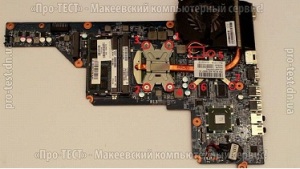
At ganito ang magiging hitsura ng tinanggal na cooling system ng HP Pavilion G6 1321SE laptop. Para sa mas masusing paglilinis, i-disassemble natin ang cooling system sa mga bahagi. Kung paano ito gagawin ay ipinapakita sa larawan.
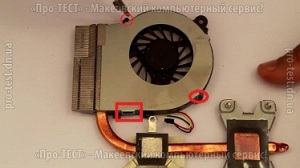
Naturally, nililinis namin ang mga contact pad ng cooling radiator mula sa lumang thermal paste. Pagkatapos ng lahat, kapag nag-install ng radiator sa parehong lugar kung saan ito tinanggal, mag-aplay kami ng bagong thermal paste.
Tulad ng nakikita mo, walang kumplikado sa pag-disassemble at paglilinis ng laptop na ito.
Ang isang HP Pavilion g6 laptop ay natanggap para sa pagkumpuni na may idineklarang malfunction - ito ay naka-off nang ganoon lamang pagkatapos ng maikling panahon. I-on, patakbuhin ang aida 64:
Nakita namin na ang temperatura ng processor ay 97 degrees. At ito ay walang load. Naturally, ang laptop ay naka-off, dahil lahat ay gustong mabuhay. At ang laptop din. Buweno, i-disassemble natin, linisin ito mula sa alikabok.
Ang pag-disassemble ng laptop ay karaniwan: ang unang hakbang ay upang i-on ang laptop sa matrix:
Inalis namin ang baterya, i-unscrew ang dalawang turnilyo ng takip na sumasaklaw sa hard drive at memorya, alisin ito sa gilid:
Hinugot namin ang hard drive connector:
Pagkatapos ay inilabas namin ang hard drive mismo:
Tinatanggal namin ang tornilyo na humahawak sa DVD-ROM at bunutin ang DVD-ROM:
Inalis namin ang memorya at tinanggal ang lahat ng mga turnilyo na nakikita namin:
Karaniwan kong inilalagay ang mga tornilyo sa pagkakasunud-sunod kung saan sila ay na-screwed, iyon ay, kung ang tornilyo ay mula sa kaliwang sulok sa itaas, inilalagay ko ito sa kaliwang sulok sa itaas:
Pagkatapos ay i-on namin ang laptop at idiskonekta ang keyboard - ito rin ay isang ganap na karaniwang pamamaraan - ang keyboard ay hawak ng mga latch, na pinindot namin gamit ang isang distornilyador:
Bago pa man, mainam na tanggalin ang tornilyo na humahawak sa keyboard sa likurang bahagi (hindi ko agad na-unscrew ito - kinailangan kong i-unscrew ito sa ibang pagkakataon):
Pagkatapos nito, madaling lumayo ang keyboard sa case. Huwag paganahin ang keyboard cable:
Pagkatapos, gamit ang isang tagapamagitan, maingat, buksan ang kaso ng laptop sa buong haba:
Sa wakas, nakarating kami sa loob:
Idiskonekta ang 3 cable sa ibaba ng laptop:
Idiskonekta ang matrix cable:
Idiskonekta ang power connector at USB cable mula sa kanang bahagi ng laptop:
Inalis namin ang tornilyo at bunutin ang module ng Wi-Fi mula sa motherboard:
Tinatanggal namin ang isang solong tornilyo na humahawak sa motherboard:
Inalis namin ang motherboard at nakita na ang butas kung saan kami kumukuha ng hangin mula sa fan ay barado ng isang bagay:
Kasunod nito, lumabas na ang chewing gum ay dumikit sa butas ng air intake, na kailangang ganap na mapunit. Kung hindi ko ito hinila, kung gayon ang hangin ay hindi papasok sa sistema ng paglamig ng laptop sa kinakailangang dami, na muli ay puno ng sobrang pag-init. Narito ang isang larawan ng HP Pavilion g6 laptop motherboard:
Tinatanggal namin ang 4 na turnilyo mula sa heatsink ng processor at tinanggal ang pagpupulong ng sistema ng paglamig:
I-unscrew namin ang dalawang maliit na turnilyo at alisin ang fan sa gilid:
Mayroong higit sa sapat na alikabok sa radiator:
Gamit ang isang brush, ganap na linisin ang radiator ng sistema ng paglamig mula sa alikabok. Nililinis din namin ang mga blades at ang pabahay ng fan:
Gamit ang isang tela, maingat na alisin ang mga labi ng lumang heat-conducting paste mula sa processor at mula sa heatsink:
Naglalagay kami ng bagong heat-conducting paste (Gumagamit ako ng KPT-8):
I-fasten namin ang processor heatsink sa lugar:
Kinokolekta namin ang lahat sa reverse order. I-on, patakbuhin ang aida 64:
39 degrees. Ibang usapin. Sinusubukan naming i-load ang processor - ang temperatura ay tumataas sa 55 degrees, ngunit hindi lumalaki, kaya lahat ay gumagana ayon sa nararapat.
Kinukumpleto nito ang pag-disassembly at paglilinis ng HP Pavilion g6 laptop.
Ang lahat ng mga litrato ay kinuha gamit ang isang Kodak EasyShare C1530 camera.
Computer Help Center> ay nagpapakita ng isang video tutorial sa pag-disassemble ng HP Pavilion g6 laptop. Ang isa sa mga problema ng laptop na ito ay isang malakas na overheating ng gitnang processor at video chip.
Upang maalis ang malfunction, kinakailangan upang ganap na i-disassemble ang laptop, linisin ang sistema ng paglamig at ang loob ng kaso mula sa alikabok, at palitan ang thermal interface.


-vs-fleshka.10cc49622b1562ecdcd99b1f748129bf738.jpg)