bahayBadyetDo-it-yourself na pag-aayos ng laptop ng lenovo g500
Do-it-yourself na pag-aayos ng laptop ng lenovo g500
Sa detalye: do-it-yourself lenovo g500 laptop repair mula sa isang tunay na master para sa site na my.housecope.com.
Home » Paano i-disassemble ang Lenovo G500 at G510 upang linisin ang alikabok?
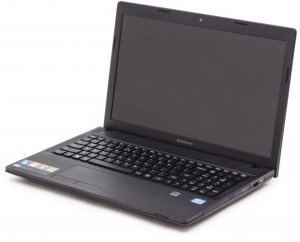
Kahit papaano dinalhan nila ako ng ganoong laptop at hiniling sa akin na isagawa ang pagpapanatili at paglilinis ng sistema ng paglamig. Nagreklamo ang customer tungkol sa sobrang init ng laptop. Sa una naisip ko, sabi nila, ito ay isang Lenovo laptop, sa ilang mga laptop mula sa kumpanyang ito, upang makapunta sa sistema ng paglamig, kailangan mong literal na i-disassemble ang buong laptop. Hatiin ito sa maliliit na piraso. At sa paglipas ng panahon, at kaya isang ambush. Mga order sa dagat. Ngunit lumalabas na ako ay lubos na nagkamali. Makikita na ang modelo ng laptop na ito ay isang kaaya-ayang pagbubukod. Upang makarating sa sistema ng paglamig, kakailanganin mong i-disassemble ang laptop nang bahagya, pangunahin mula sa ibabang bahagi nito. Well, ito lang ang lyrics, let's proceed to the very disassembly and cleaning of the laptop.
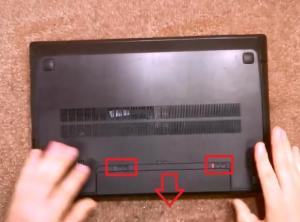
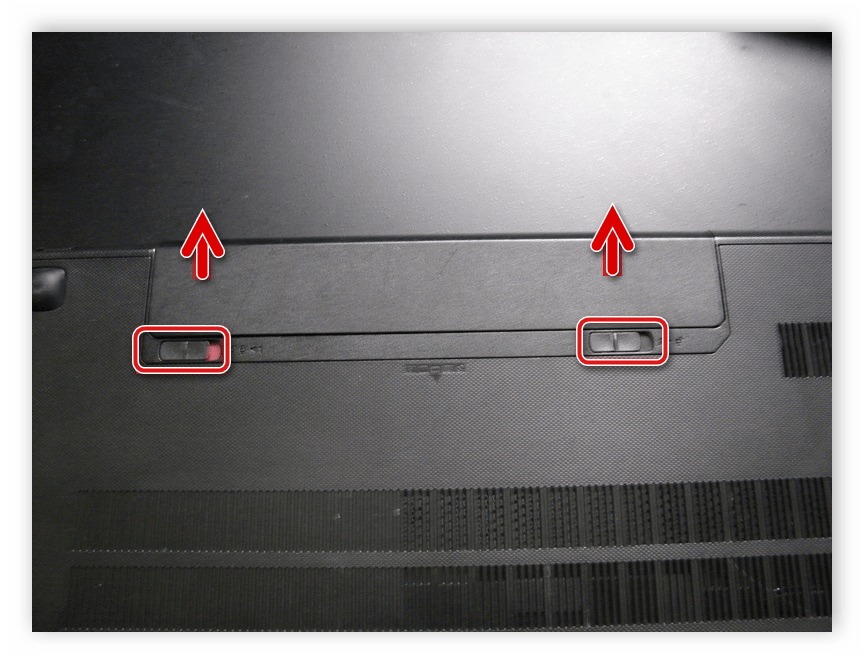
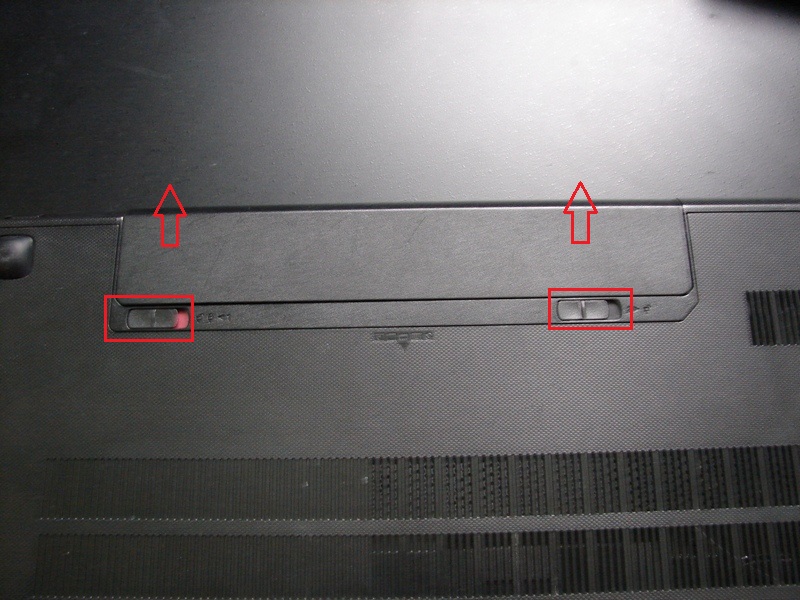
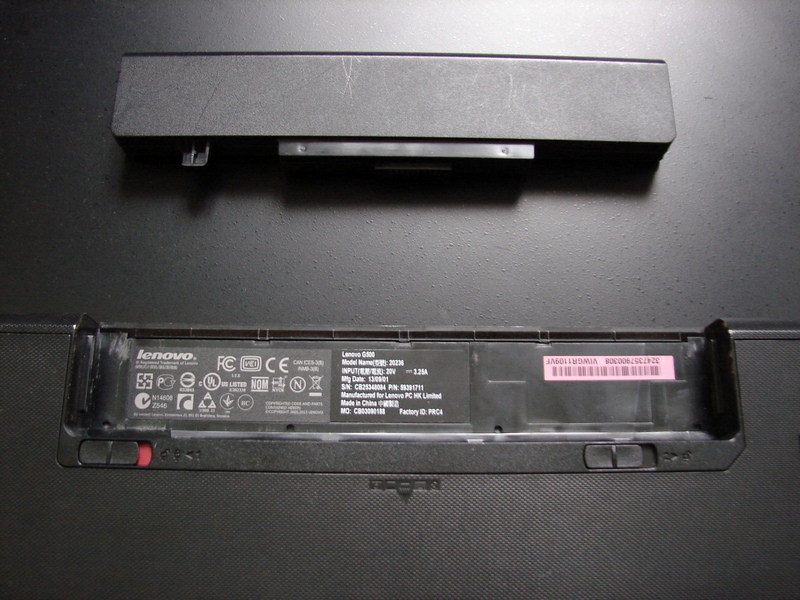
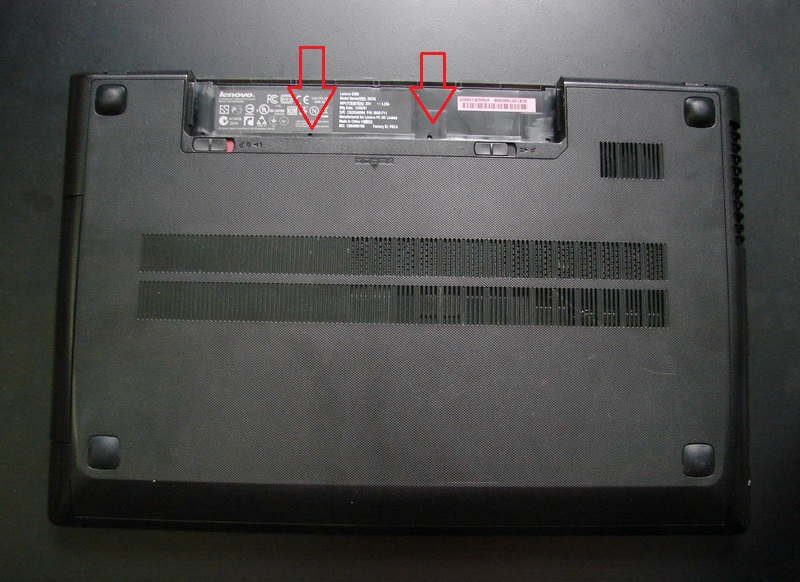
Nagsisimula ang epikong ito gaya ng dati. I-off ang power ng laptop. Inalis namin ang baterya mula sa kaso, itinutulak ang ilang mga latches. Ang mga clip ay ipinapakita sa larawan, kaya hindi ka maaaring magkamali.
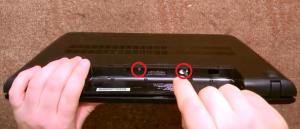
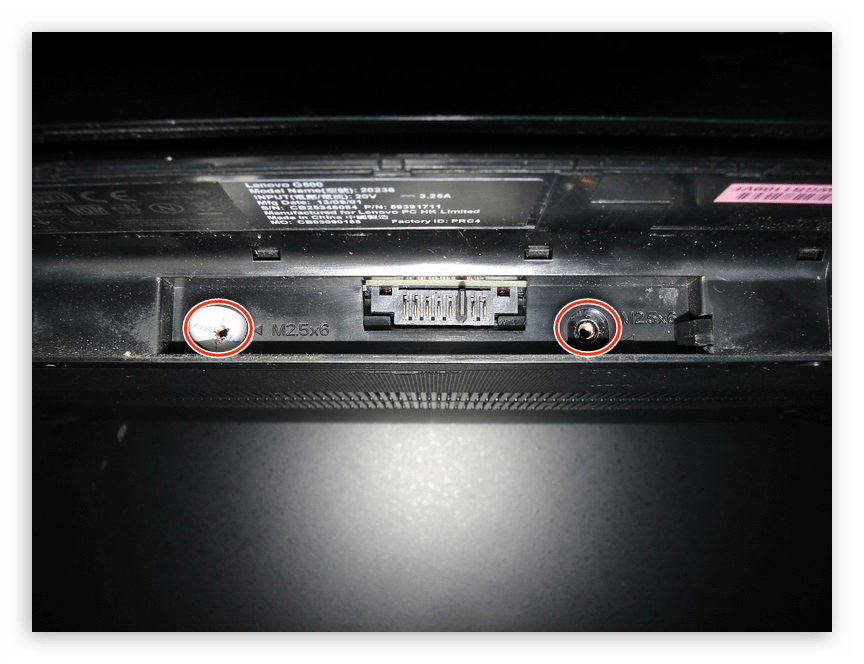
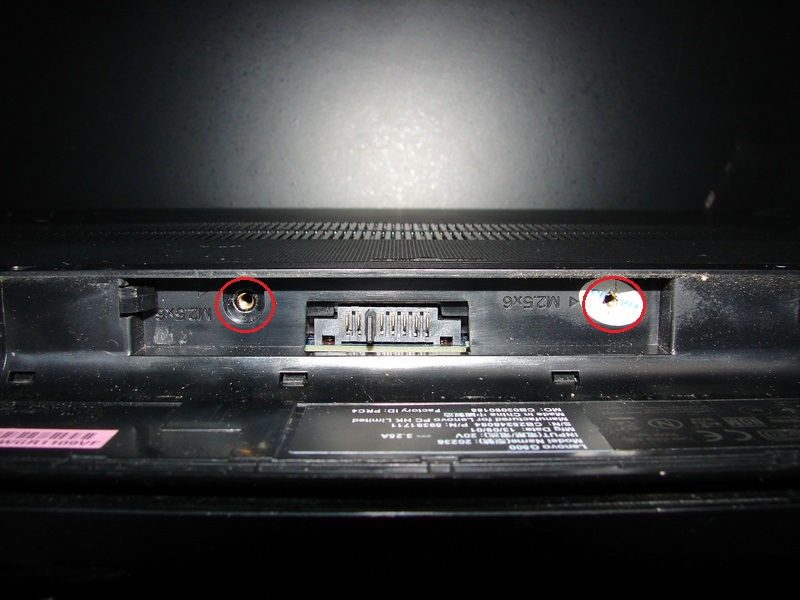
May takip sa ibaba ng laptop, ito ay halos kasing laki ng buong libreng lugar sa ilalim ng laptop. Upang alisin ang takip, tanggalin ang takip sa dalawang turnilyo na ipinapakita sa larawan. Ang mga turnilyo ay matatagpuan sa kompartimento kung saan ang baterya ay hindi pa matagal na ang nakalipas.
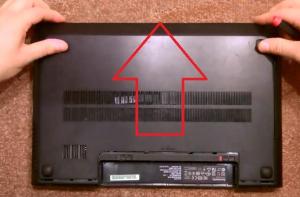
Ang pagkakaroon ng pag-unscrew ng mga kinakailangang turnilyo, inilipat namin, at pagkatapos ay alisin ang takip. Tingnan ang larawan sa ibaba.
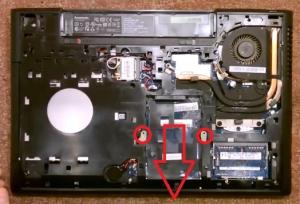
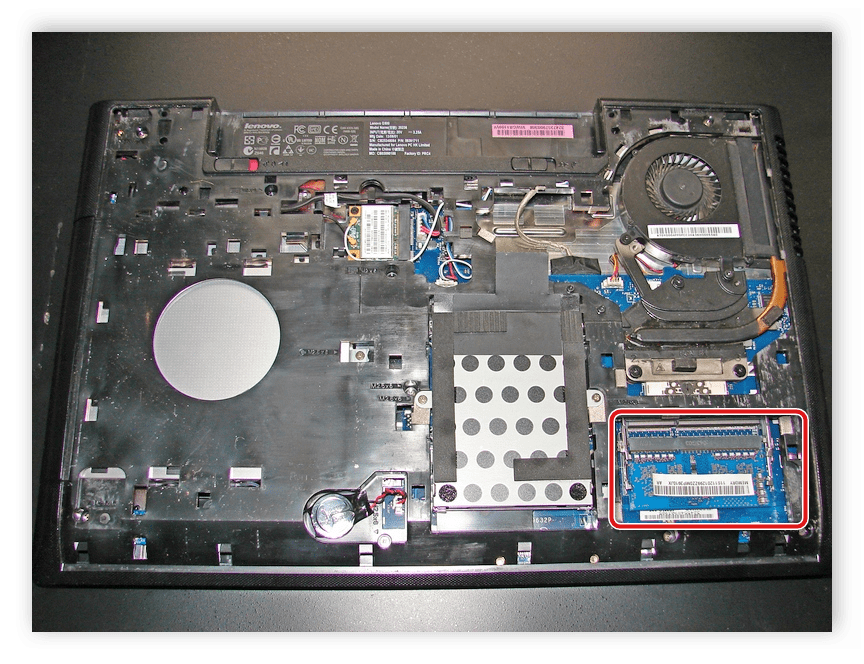
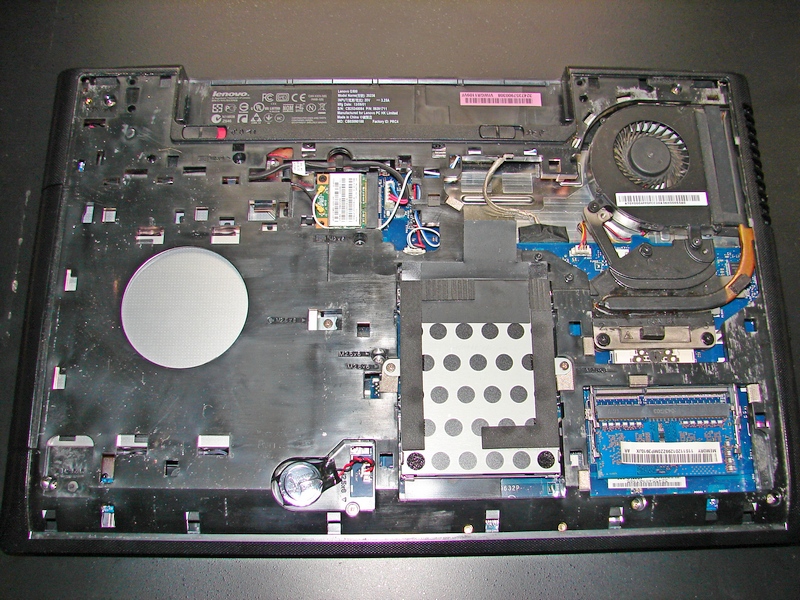
Sa ilalim ng takip, makikita natin ang mga RAM strip, isang hard drive at ilang iba pang mahahalagang elemento ng laptop. Napagpasyahan na huwag hawakan ang RAM. Ang Winchester, sa prinsipyo, ay hindi dapat humadlang sa amin na makarating sa sistema ng paglamig ng laptop upang linisin ito mula sa alikabok at palitan ang thermal paste dito. Ngunit noong una, hindi ko alam ito, at tinanggal ko pa rin ang hard drive. At sasabihin ko rin sa iyo kung paano ito ginawa, biglang may darating sa hinaharap. Alisin ang dalawang turnilyo at hilahin ang hard drive sa direksyon na itinuturo ng pulang arrow sa larawan. Idiskonekta nito ang hard drive mula sa connector. Pagkatapos, iangat ang isang dulo ng hard drive at hilahin ito palabas ng laptop.
Video (i-click upang i-play).
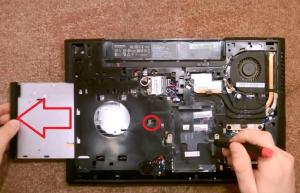
Gayundin, alisin ang optical drive. Kung sakali, kumbaga. Tinatanggal namin ang tornilyo na nagse-secure sa drive. Pagkatapos, itinutulak namin ang drive palabas ng case at ganap itong ilabas.
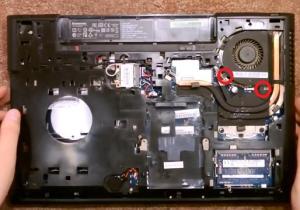
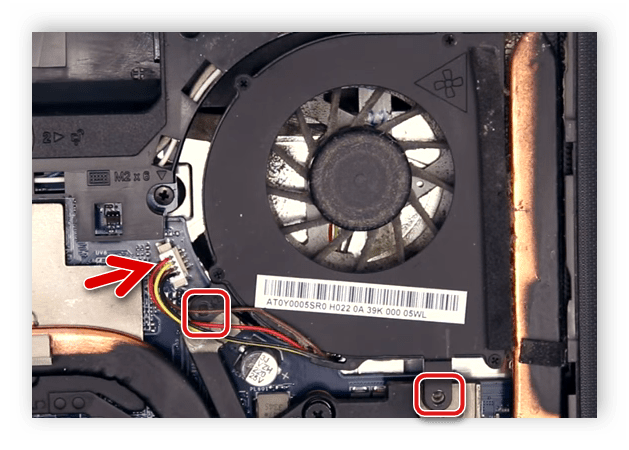
Pag-alis ng cooling fan. Upang gawin ito, tanggalin ang isang pares ng mga turnilyo at idiskonekta ang mga kable na nagbibigay ng kapangyarihan sa cooling fan. Minsan ang wire na ito ay maaaring i-tape, kaya bigyang-pansin iyon.
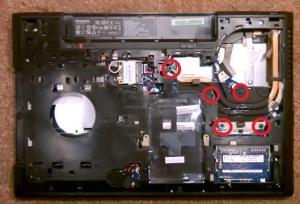
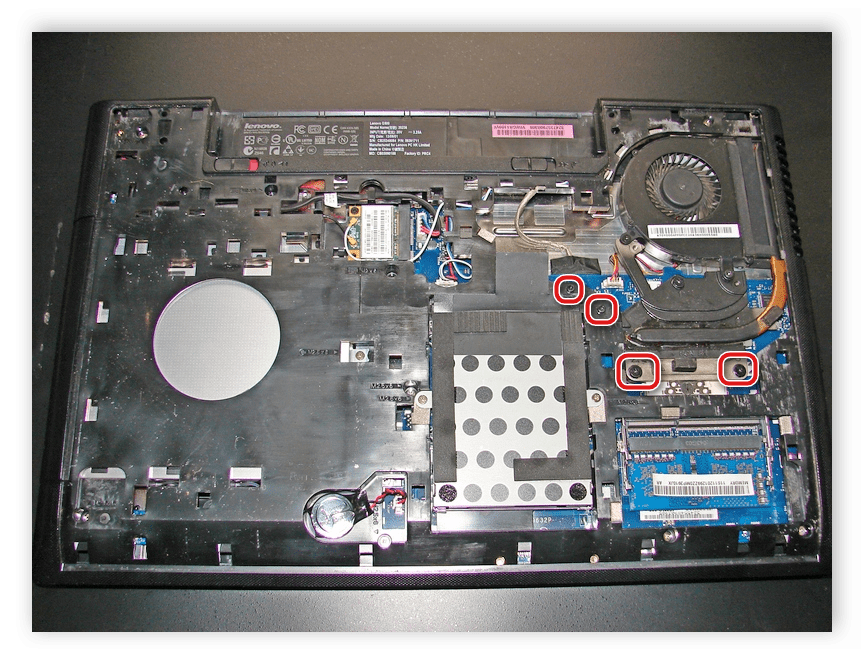
Magpatuloy tayo sa pag-alis ng sistema ng paglamig mula sa motherboard ng laptop. Alisin ang mga tornilyo na minarkahan sa larawan sa ibaba. Alisin ang cooling radiator. Maaari mong simulan ang paglilinis ng cooling radiator at alisin ang lumang layer ng thermal paste mula sa mga contact pad. Bago ang pag-install, maglalagay kami ng bagong thermal paste.
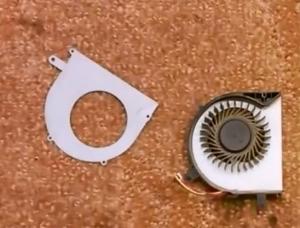
Upang linisin ang cooling fan mula sa alikabok, napagpasyahan na i-disassemble ito sa mas maliliit na fragment. Kaya, maaari mong linisin ang bentilador nang mas lubusan at magiging mas maginhawang gawin ito.
Hindi ko sasabihin sa iyo kung paano linisin ito o ang fragment na iyon ng isang laptop. Walang kumplikado dito, lalo na dahil ang lahat ay nakasanayan na gawin ito sa kanilang sariling paraan, gamit ang ilang mga tool at device.
Matapos linisin ang lahat ng mga elemento ng interes sa amin, nagpapatuloy kami upang tipunin ang laptop. Dahil ang proseso ng disassembly ay hindi tumagal ng maraming oras at sa pangkalahatan ay hindi mahirap, maaari mo ring i-assemble ang laptop pabalik nang walang labis na kahirapan.
Paano i-disassemble ang isang Lenovo G510, G500 na laptop at linisin ito mismo mula sa alikabok / disassembly. Paano palitan ang HDD, RAM)
Ngayon dinalhan nila ako ng Lenovo G510 na laptop para ayusin.Ang "kaawa-awang kasama" na ito ay nahulog mula sa mesa hanggang sa sahig at natatakpan ng isang bagay na malagkit, marahil beer o kvass. Ngayon sasabihin ko sa iyo kung paano i-disassemble ito.
Binaligtad namin ang laptop para mas malapit sa amin ang baterya. Pagkatapos ay kinukuha namin ang power supply na ito.
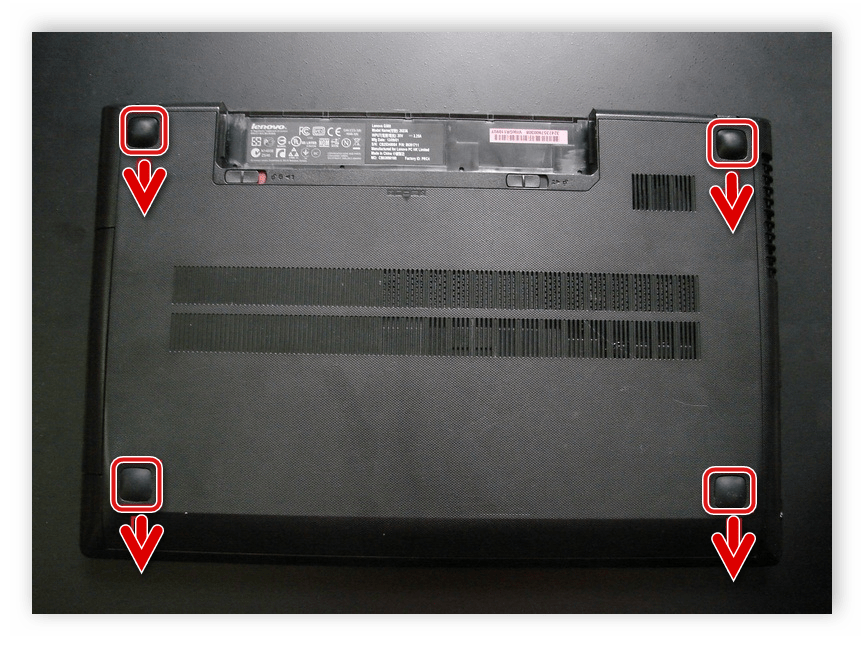
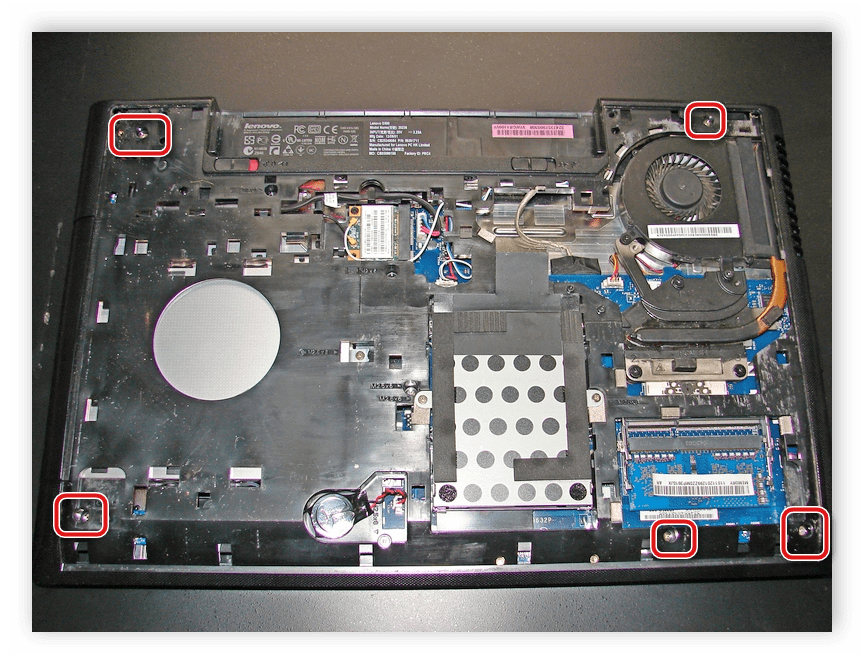
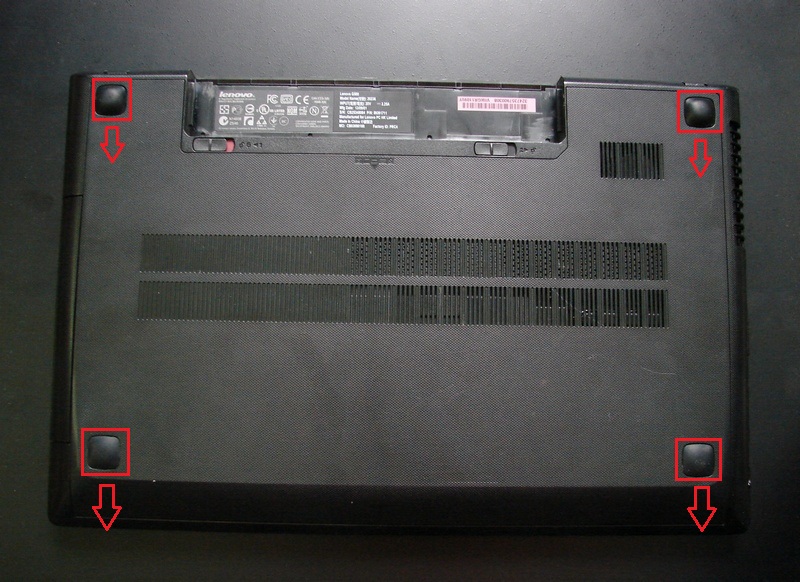
Susunod, kailangan mong i-unscrew ang takip na sumasaklaw sa ilalim ng laptop. Sa linyang ito ng mga mobile PC, tumanggi ang tagagawa na gumamit ng malaking bilang ng mga turnilyo upang ayusin ang takip sa likod ng device. Apat na bulge, na naroroon sa apat na sulok ng laptop na ito, ay kumikilos bilang mga binti, walang mga fastener sa ilalim ng mga ito.
Ang takip sa likod ay hawak lamang ng dalawang turnilyo, na matatagpuan sa pinakamahabang dingding ng kompartamento ng baterya. Kailangan mong i-unscrew ang dalawang tornilyo na ito. Inalis ko ang mga seal na nakatakip sa mga ulo ng tornilyo, at mamaya sasabihin ko sa iyo kung bakit ko ginawa ito.
Matapos tanggalin ang mga turnilyo, kailangan mong i-slide ang takip ng laptop palayo sa iyo, at madali itong maalis.
Sa panloob na ibabaw nito, madali mong makikita ang mga bakas ng likidong laman ng mobile computer na ito. Pagkatapos ay i-on namin ang laptop upang ang kompartamento ng baterya ay nakaharap sa harap.
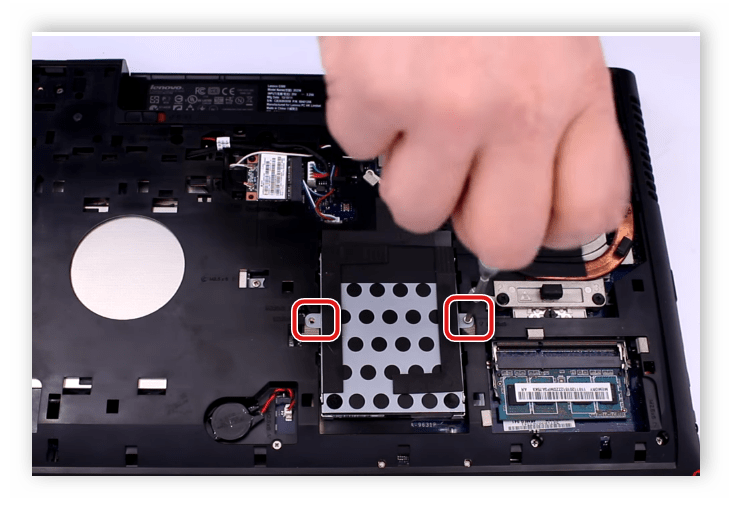
Tulad ng nakikita mo, ang laptop na ito ay wala nang hard drive - inalis ko ito nang mas maaga, dahil kailangan ito ng mga may-ari, dahil ang hard drive na ito ay naglalaman ng impormasyon na napakahalaga sa mga may-ari ng device na ito. Sa kabila ng kawalan ng isang hard drive, susubukan kong ipaliwanag ang mismong prinsipyo ng pagbuwag nito. Upang alisin ang hard drive, kailangan mong i-unscrew ang dalawang turnilyo na nagse-secure nito sa kanan at kaliwa. Kapag na-unscrew ang mga turnilyo, kailangan mong hilahin ang hard drive patungo sa iyo at alisin ito gamit ang isang sliding motion.
Pagkatapos ay dapat mong alisin ang optical drive. Ito ay naka-attach na may eksaktong parehong turnilyo bilang ang hard drive.
Pagkatapos ay kailangan mong i-dismantle ang keyboard, na kung saan ay fastened na may tatlong turnilyo. Kung gumuhit ka ng mga segment sa pagitan ng mga ulo ng mga tornilyo na ito, pagkatapos ay bumubuo sila ng isang isosceles triangle. Ang dalawang vertice ng tatsulok na ito (ang mga ulo ng turnilyo) ay malapit sa bay ng baterya, at ang isa pang turnilyo ay malapit sa kaliwang sulok sa itaas ng hard drive bay. Dapat tandaan na ang mga turnilyo na nagse-secure ng keyboard ay iba sa mga turnilyo na humahawak sa takip sa likod at hard drive ng laptop, hindi sila dapat malito kapag muling pinagsama.
Pagkatapos ay kailangan nating lansagin ang sistema ng paglamig. Tinatanggal namin ang mga tornilyo na nag-aayos ng bentilador, mas maliit ang mga ito kaysa sa mga nakilala namin dati.
Inalis namin ang fan, ngunit hindi pinapayagan ng isang bagay na gawin ito - ang power cable ay nakakabit na may malagkit na tape, siya ang may hawak ng palamigan. Pinunit namin ang tape na ito, at ang fan ay pinakawalan.
Pagkatapos ay kailangan mong i-unscrew ang radiator. I-unscrew namin ang tatlong spring-loaded screws na humahawak sa processor, at i-unscrew ang dalawa pang turnilyo na matatagpuan sa kaliwang bahagi ng cooling system.
Tinatanggal namin ito, hinipan ito at nililinis, pinapalitan din namin ang thermal paste.
Sa susunod na bahagi ng artikulo, matututunan mo kung paano i-dismantle ang keyboard sa isang Lenovo G500 laptop, alisin ang optical drive, system board, at muling buuin ang laptop.
Nasa ibaba ang isang pagtuturo ng video para sa kumpletong pag-disassembly ng Lenovo G510 laptop.
Ang lahat ng mga laptop ay may halos parehong disenyo at ang kanilang proseso ng disassembly ay hindi gaanong naiiba. Gayunpaman, ang bawat modelo mula sa iba't ibang mga tagagawa ay may sariling mga nuances sa pagpupulong, mga wire ng koneksyon at pangkabit ng mga bahagi, kaya ang proseso ng pagtatanggal ay maaaring maging sanhi ng mga paghihirap para sa mga may-ari ng mga device na ito. Susunod, titingnan namin ang isang detalyadong pagtingin sa proseso ng pag-disassembling ng modelo ng laptop ng G500 mula sa Lenovo.
Huwag matakot na sa panahon ng disassembly ay masisira mo ang mga bahagi o kung gayon ang aparato ay hindi gagana. Kung gagawin mo ang lahat nang mahigpit ayon sa mga tagubilin, gawin ang bawat aksyon nang maingat at maingat, pagkatapos ay walang mga malfunctions pagkatapos ng muling pagsasama.
Bago i-disassemble ang laptop, siguraduhin na ang panahon ng warranty ay nag-expire na, kung hindi man ay hindi ibibigay ang serbisyo ng warranty.Kung ang aparato ay nasa ilalim pa rin ng warranty, mas mahusay na gamitin ang mga serbisyo ng isang service center kung ang aparato ay hindi gumagana.
Upang maisagawa ang disassembly, kailangan mo lamang ng isang maliit na distornilyador na umaangkop sa laki ng mga turnilyo na ginamit sa laptop. Gayunpaman, inirerekumenda namin na maghanda ka ng mga may kulay na label o anumang iba pang mga marka nang maaga, salamat sa kung saan posible na hindi malito sa mga turnilyo na may iba't ibang laki. Pagkatapos ng lahat, kung i-tornilyo mo ang tornilyo sa maling lugar, pagkatapos ay sa pamamagitan ng gayong mga aksyon maaari mong masira ang motherboard o iba pang mga bahagi.
Ang buong proseso ng disassembly ay dapat na isagawa lamang sa laptop na naka-unplug, kaya kakailanganin mong ganap na putulin ang lahat ng power supply. Magagawa ito sa sumusunod na paraan:
I-off ang iyong laptop.
I-unplug ito, isara at ibaliktad.
Ikalat ang mga fastener at tanggalin ang baterya.
Pagkatapos lamang ng lahat ng mga hakbang na ito, maaari kang magpatuloy sa kumpletong pag-disassembly ng laptop.
Maaaring napansin mo na ang nawawalang nakikitang mga turnilyo sa likod ng Lenovo G500 dahil nakatago ang mga ito sa mga lugar na hindi gaanong halata. Sundin ang mga hakbang na ito para alisin ang back panel:
Ang pag-alis ng baterya ay kinakailangan hindi lamang upang ganap na putulin ang kapangyarihan sa aparato, kundi pati na rin ang mga mounting screw ay nakatago sa ilalim nito. Pagkatapos tanggalin ang baterya, patayo ang laptop at tanggalin ang dalawang turnilyo malapit sa connector. Mayroon silang natatanging sukat, at samakatuwid ay minarkahan ng isang pagmamarka. "M2.5×6".
Ang natitirang apat na rear cover screws ay matatagpuan sa ilalim ng mga binti, kaya kakailanganin mong alisin ang mga ito upang makakuha ng access sa mga fastener. Kung madalas mo itong i-disassemble, kung gayon sa hinaharap ang mga binti ay maaaring hindi hawakan nang ligtas sa lugar at mahulog. Alisin ang mga natitirang turnilyo at markahan ang mga ito ng isang hiwalay na label.
Nakakuha ka na ngayon ng access sa ilan sa mga hardware, gayunpaman mayroong isa pang access panel na kailangang ihiwalay kung ang tuktok na panel ay aalisin. Upang gawin ito, maghanap ng limang magkaparehong mga turnilyo sa mga gilid at i-unscrew ang mga ito nang paisa-isa. Huwag kalimutang markahan din sila ng hiwalay na label para hindi ka malito sa huli.
Ang processor ay nakatago sa ilalim ng sistema ng paglamig, kaya upang linisin ang laptop o ganap na i-disassemble ito, ang fan na may radiator ay kailangang idiskonekta. Magagawa mo ito tulad nito:
Tanggalin sa saksakan ang fan power cable mula sa connector at tanggalin ang takip sa dalawang pangunahing turnilyo na nagse-secure sa fan.
Ngayon ay kailangan mong alisin ang buong sistema ng paglamig, kabilang ang radiator. Upang gawin ito, paluwagin ang apat na pangkabit na mga tornilyo nang paisa-isa, kasunod ng pagnunumero na ipinahiwatig sa kaso, at pagkatapos ay i-unscrew ang mga ito sa parehong pagkakasunud-sunod.
Ang radiator ay nakakabit sa malagkit na tape, kaya kapag inaalis ito, kailangan mong idiskonekta ito. Maglagay lang ng kaunting pagsisikap at ito ay mahuhulog sa sarili nitong.
Pagkatapos isagawa ang mga manipulasyong ito, makakakuha ka ng access sa buong cooling system at processor. Kung kailangan mo lamang linisin ang laptop mula sa alikabok at palitan ang thermal paste, pagkatapos ay maaaring alisin ang karagdagang disassembly. Sundin ang mga kinakailangang hakbang at ibalik ang lahat. Magbasa pa tungkol sa paglilinis ng laptop mula sa alikabok at pagpapalit ng processor thermal paste sa aming mga artikulo sa mga link sa ibaba.
Ang pinakamadali at pinakamabilis na aksyon ay ang idiskonekta ang hard drive at RAM. Upang alisin ang HDD, i-unscrew lang ang dalawang fixing screw at maingat na alisin ito sa slot.
Ang RAM ay hindi naka-attach sa anumang bagay, ngunit ito ay konektado lamang sa connector, kaya i-unplug lamang ito ayon sa mga tagubilin sa kaso. Ibig sabihin, kailangan mo lamang iangat ang takip at kunin ang bar.
Mayroong ilang higit pang mga turnilyo at cable sa likod ng laptop na hawak din ang keyboard. Samakatuwid, maingat na tingnan ang kaso at siguraduhin na ang lahat ng mga fastener ay na-unscrew. Huwag kalimutang lagyan ng label ang iba't ibang laki ng mga turnilyo at tandaan ang kanilang lokasyon. Matapos makumpleto ang lahat ng mga manipulasyon, ibalik ang laptop at sundin ang mga hakbang na ito:
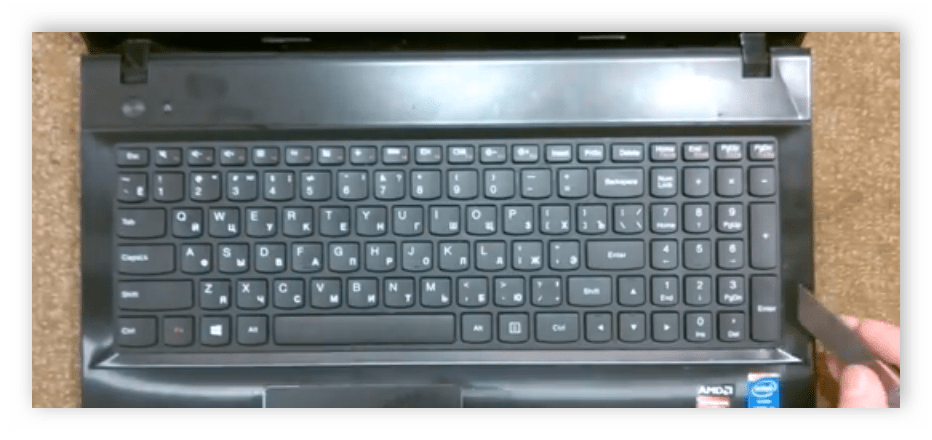
Kumuha ng angkop na patag na bagay at alisin ang keyboard sa isang gilid. Ito ay ginawa sa anyo ng isang solidong plato at hinahawakan sa mga trangka.Huwag mag-apply ng labis na puwersa, mas mahusay na maglakad gamit ang isang patag na bagay sa paligid ng buong perimeter upang idiskonekta ang mga fastener. Kung ang keyboard ay hindi sumuko, siguraduhing muli na ang lahat ng mga turnilyo sa panel sa likod ay naalis ang takip.
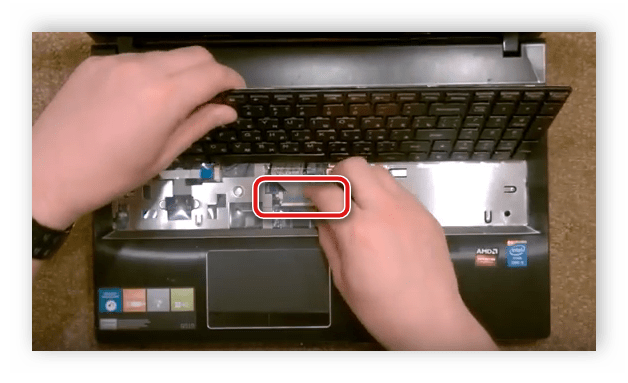
Huwag haltakin ang keyboard nang husto, dahil ito ay nakahawak sa isang cable. Dapat itong alisin sa pamamagitan ng pag-angat ng takip.
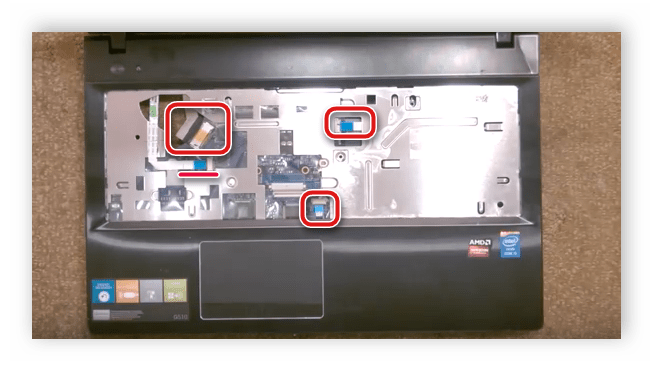
Ang keyboard ay tinanggal, at sa ilalim nito ay may ilang mga cable para sa sound card, matrix at iba pang mga bahagi. Upang alisin ang front panel, ang lahat ng mga cable na ito ay kailangang idiskonekta. Ginagawa ito sa karaniwang paraan. Pagkatapos nito, ang front panel ay tatanggalin lamang, kung kinakailangan, kumuha ng flat screwdriver at tanggalin ang mga fastener.
Kinukumpleto nito ang proseso ng disassembly ng Lenovo G500 laptop, mayroon kang access sa lahat ng mga bahagi, inalis ang mga panel sa likod at harap. Pagkatapos ay maaari mong isagawa ang lahat ng kinakailangang manipulasyon, paglilinis at pagkumpuni ng trabaho. Ang pagpupulong ay isinasagawa sa reverse order.
Salamat sa may-akda, ibahagi ang artikulo sa mga social network.
Lenovo G500 (LA-9631P) Walang backlight Hello sa lahat. Nagdala sila ng laptop na may madilim na screen, kapag tumambad sa flashlight.
Lenovo G500 (LA-9631P) rev:1.0 walang simula Magandang araw, dumating ako upang ayusin ang laptop na Lenovo G500 (LA-9631P) rev: 1.0.
Ang Lenovo G500 (LA-9631P) rev:1.0 ay naka-on ngunit walang simula Ang compal_la-9631p r1.0 ay naka-on ngunit hindi nagsisimula. Naka-off pagkatapos ng 2 segundo.
Lenovo G500 (LA-9632P Rev 1.0) - Hindi magsisimula ang laptop Magandang araw! Nagdala sila ng Lenovo G500 laptop na may diagnosis - hindi.
Ang Lenovo g500 ay hindi mag-on Kamusta. Tulong. May lenovo g500 ako, naka-unlock ako dito.
Ang laptop ay isang kumplikado at sopistikadong mekanismo na pana-panahong nasisira, ayon sa pagkakabanggit, nang walang anumang pagpapanatili. pagsasanay at mga espesyal na kasanayan ay mas mahusay na hindi magkasya. Ang mga laptop ay palaging mahirap i-disassemble dahil sa maraming bolts ng mga cable cable, at iba pang mga sisiw. Bago mo personal na simulan ang pag-disassembling ng iyong Lenovo laptop, lubos naming inirerekumenda na magkaroon ka ng pasensya at pag-aralan ang pinagmulan ng video - "Pag-aayos ng laptop ng Lenovo", upang hindi masira ang anumang bagay nang biglaan dahil sa hangal na kapabayaan at kawalan ng karanasan.
Kung hindi mo maintindihan ang isang bagay, pagkatapos ay i-scroll muli ang video. Masiyahan sa iyong sariling pag-aaral at nawa'y hindi mabigo ang iyong katutubong laptop.