Sa detalye: do-it-yourself Toshiba laptop repair mula sa isang tunay na master para sa site na my.housecope.com.
 Anong uri ng mga baterya ang ginagamit sa mga Toshiba laptop at paano ko mapapahaba ang buhay ng baterya?
 Anong uri ng mga baterya ang ginagamit sa mga Toshiba laptop at paano ko mapapahaba ang buhay ng baterya?
Karamihan sa mga Toshiba notebook ay nilagyan ng lithium-ion na baterya - ang pinagmumulan ng kuryente na may pinakamataas na ratio ng power-to-weight. Ang mga Toshiba laptop ay may standard na MTM (Max Time Management) software na paunang naka-install. Ang MTM ay isang ganap na na-configure na application ng user na gumaganap ng mga function sa pagtitipid ng enerhiya.
Dahil ang hard drive ay isang pangunahing mamimili ng kapangyarihan, ang paggamit ng karagdagang memorya (na kumukonsumo ng mas kaunting kapangyarihan) ay nagpapababa ng pagkonsumo ng baterya habang ginagamit ang notebook.
Ang isa pang paraan upang makatipid ng kuryente ay ang paggamit ng F5 function keys. Kung ang laptop ay hindi nakakonekta sa isang panlabas na monitor, mayroong tatlong screen backlight brightness mode: Bright (maximum power consumption), Medium (lower consumption), at Off. (walang pagkonsumo). Kaya, kung mayroong diffused light sa silid, inirerekomenda na gamitin ang mode na "Medium".
Kung iiwan mong tumatakbo ang iyong laptop habang lumilipat sa iba pang aktibidad, o nagsasagawa ito ng mga kalkulasyon sa mahabang panahon at hindi nangangailangan ng visual na inspeksyon, maaari mong i-off ang screen upang makatipid ng kuryente. Pinoprotektahan din ng panukalang ito ang lihim o kumpidensyal na impormasyon mula sa pagtagas (tingnan din ang paglalarawan ng F1 key lock function).
Ang Toshiba Corporation ay nagbibigay ng impormasyong ito "as is" nang walang anumang uri ng warranty, ipinahayag man o ipinahiwatig, kasama ang anuman at lahat ng ipinahiwatig na mga warranty ng pagiging mapagkalakal o kaangkupan para sa isang partikular na layunin. Walang pananagutan ang Toshiba Corporation para sa topicality, kawastuhan, pagkakumpleto o kalidad ng impormasyong ibinigay. Walang pananagutan ang Toshiba para sa anumang mga pinsalang dulot ng paggamit ng impormasyong ibinigay, kabilang ang hindi kumpleto o maling impormasyon.
 |
Video (i-click upang i-play). |
Dumating ang panahon ng tag-init. Para sa ilan, pahinga, at para sa ilan, pag-aayos at pagtatayo. Tingnan natin ngayon kung anong mga uri ng mga bakod at sa wakas, tungkol sa kanilang dekorasyon.
Ngayon, sa mga modernong teknolohiya, ang mga bakod at bakod ay maaaring gawin gamit ang iba't ibang mga materyales. Karaniwan ang mga haligi at isang maliit na parapet ay unang ginawa, at pagkatapos ay ang puwang sa pagitan ng mga ito ay sarado na may hiwalay na mga seksyon na gawa sa materyal na gusto mo.
Aling wire ang pipiliin? Ang tanong na ito ay lumitaw kapag kinakailangan upang palitan ang lumang mga de-koryenteng mga kable o maglagay ng bago.. Pagpili ng wire ito ay isang responsableng gawain. Dahil sa bilang ng mga electrical appliances, ang tama pagpili ng wire para sa isang modernong tahanan ay nagiging isang napakahalagang bagay. Magbasa pa…
Maaari kang bumili ng sofa, o maaari kang makatipid ng pera at gumawa ng isang mahusay na sofa gamit ang iyong sariling mga kamay! Hindi ito mahirap, tingnan mo ang iyong sarili...

Kamusta mahal na mga mambabasa ng blog. Pagkatapos ng 5-6 na taon ng paggamit ng laptop, kailangan mong harapin ang mga menor de edad at hindi masyadong mga pagkasira.
Sa artikulong ito, matututunan mo kung paano mag-ayos ng ilang bahagi ng laptop ng Toshiba sa iyong sarili. Sa kasong ito, hindi kinakailangan na patuloy na bisitahin ang sentro ng serbisyo upang ayusin ang isang maliit na problema.
Kung ang iyong laptop ay nasa ilalim ng warranty, pagkatapos ay sa kaso ng mga problema sa hardware sa laptop, mas mahusay na dalhin ito sa serbisyo, kung hindi, pagkatapos ng pag-aayos ng sarili, awtomatiko kang mawawala ang warranty.
Ang mga problema sa laptop para sa kaginhawahan ay maaaring nahahati sa 2 kategorya: hardware at software.
Ang mga ito ay nahahati sa ganitong paraan dahil ang mga problema sa software ay iba't ibang mga pag-freeze at mga problema sa mga program, driver, o sa Windows system.Dapat isama ng hardware ang lahat ng pisikal na problema ng laptop.
bumalik sa menu ↑
Kung ang iyong laptop ay naka-on at agad na naka-off, o hindi nagpapakita ng mga palatandaan ng buhay, pagkatapos ay basahin ang artikulo - ano ang gagawin kung hindi naka-on ang laptop?
Kasama sa mga karaniwang problema sa hardware ng laptop ang: mga problema sa keyboard, power, at larawan ng laptop.
bumalik sa menu ↑
Kung ang laptop ay hindi nagcha-charge, malamang na ang problema ay nasa power supply nito.
Ang mga malfunctions ng power supply ay tinutukoy ng indicator light, kung sa panahon ng pagpapatakbo ng power supply unit ay kumikinang ito, pagkatapos ay ibinibigay ang kuryente, kung hindi man ay kinakailangan na gawin pagkumpuni ng power supply ng laptop .
Kung ang lahat ay maayos sa power supply unit, pagkatapos ay suriin ang kurdon ng koneksyon. Kadalasan ang kurdon ay naputol at ang suplay ng kuryente ay hindi matatag.
Bigyang-pansin din ang plug ng kuryente. Maaari rin itong masira. Sa kasong ito, paglilinis o pagpapalit ng power jack ng laptop .
Tulad ng napansin mo, sa paglipas ng panahon, ang laptop ay gumagana nang mas kaunting oras offline.
Nangyayari ito dahil ang controller ng baterya ng laptop ay magsisimulang magpakita ng maling antas ng pagsingil. Subukang isagawa pagkakalibrate ng baterya ng laptop .
Hindi nakakatulong? Sa kasong ito, ang problema ay hindi lamang sa controller, ngunit sa mga baterya mismo. Kailangang gawin pagkumpuni ng baterya ng laptop o bumili ng bago.
bumalik sa menu ↑
Kung sa paglipas ng panahon ang mga susi sa laptop ay lumubog at pana-panahong hindi gumagana, kakailanganin mong gawin paglilinis ng keyboard ng laptop . Sa kaganapan ng pagtapon ng likido, pagkumpuni ng keyboard ng laptop .
Kung ang isang kinakaing unti-unting likido ay nakapasok, malamang na ang pag-aayos ay hindi makakatulong, ito ay makakatulong lamang pagpapalit ng keyboard ng laptop .
Sa pamamagitan ng paraan, sa ganitong mga kaso, ito ay mas nagkakahalaga ng pagkatakot hindi para sa keyboard, ngunit para sa laptop mismo. Kung mayroon kang oras upang mabilis na i-off ito at alisin ang baterya, kung gayon ang lahat ay malamang na gagana.
Kung hindi, mawawala ang iyong computer, o kailangan mong gawin pagpapalit ng laptop motherboard . Na napakaproblema, dahil hindi laging posible na makahanap ng motherboard para sa iyong modelo.
bumalik sa menu ↑
Bumangon sila para sa ilang kadahilanan. Una, ito mga artifact ng graphics card . Ang depektong ito ay bihirang mangyari, pangunahin dahil sa hindi pagkakatugma ng mga driver sa application. Ibig sabihin, kapag naglunsad ka ng isang partikular na laro, nakakakuha ka ng mga distortion sa screen.
Kapag nagsimula ng iba pang mga laro ang lahat ay maayos. Upang i-troubleshoot, subukan i-update ang mga driver video card at maglagay ng patch sa laro.
Kapag lumitaw ang mga artifact kahit na anong application ang iyong pinagtatrabahuhan, malamang na ang mga ito ay mga hardware artifact. Tutulungan nagpapainit o pagpapalit ng laptop graphics card .
Kapag ang lahat ay maayos sa video card, ang Sony laptop matrix ay nahuhulog sa ilalim ng hinala. Ang mga distortion ng matrix ay madaling malito sa mga artifact, kaya bago dalhin ang laptop sa isang service center, suriin ang video card sa ilang pagsubok.
Kung ang video card ay walang kinalaman dito, kung gayon ang pagbaluktot sa ilalim ng pagkarga ng video card ay hindi magkakaiba. Pagkatapos matiyak na gumagana ang video card, pinapalitan namin ang laptop matrix.
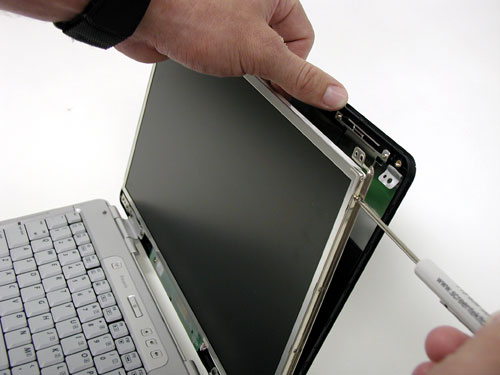
Pagpapalit ng laptop matrix magagawa mo ito sa iyong sarili, ngunit kung hindi mo kailangang i-disassemble ang laptop bago, mas mahusay na makipag-ugnay sa sentro ng serbisyo.
bumalik sa menu ↑

Ang ganitong uri ng error ay nangyayari sa panahon o pagkatapos ng Windows boots. Ang barado na pagpapatala, ang pagkabigo sa regular na pag-optimize ng system, ito ay simula lamang ng listahan ng mga dahilan kung bakit ang laptop ay naging mas mabagal. Upang gawing mas mabilis ang pag-load ng iyong laptop at mas mabagal, basahin ang mga artikulo:
- Paano pabilisin ang iyong computer
Gayundin, huwag kalimutan ang tungkol sa aktibidad ng viral, na patuloy na lumalaki. Upang mabawasan ang epekto ng mga virus, mag-install at mag-configure ng antivirus gamit ang mga sumusunod na artikulo:
— Paggamot sa computer virus - pumili ng isang libreng antivirus
— Pag-install ng antivirus - i-configure nang tama ang antivirus
Bago i-install ang antivirus, ipinapayong i-scan ang system gamit ang isa sa mga utility na isinulat ko tungkol sa artikulo - libreng mga tool sa pag-alis ng virus .
ginagawa System Restore Ang AVZ utility at ang iyong computer ay magiging kasing linis pagkatapos muling i-install ang operating system.
Sumulat ako tungkol sa iba pang mga setting at pag-troubleshoot sa artikulo - setup ng laptop .
Iyon lang, umaasa ako na ang impormasyong ito ay naging kapaki-pakinabang sa iyo at ang iyong laptop ay hindi mangangailangan ng pag-aayos sa lalong madaling panahon. Good luck sa iyo 🙂
Kaunti tungkol sa kung paano namin inaayos ang mga mekanismo ng bisagra ng laptop at iba pang mga plastic na bahagi ng mobile equipment.
Ang kaso ay medyo simple. Nasira ang isa sa mga bisagra. I-disassemble namin ang laptop nang lubusan at alisin ang segment na may matrix, haharapin namin ito sa ibang pagkakataon.
Nililinis namin ang mga lugar ng mga balon na tanso mula sa mga fragment ng alikabok at plastik.
Kinukuha namin ang Thermoplast chips sa kinakailangang dami.
Ihinang namin ang mga balon ng tanso sa lugar, ibuhos ang mga mainit na chips sa paligid at ilagay ang metal reinforcement plate sa lugar.
Halimbawa, ang pangalawa, ang buong loop.
Ngayon ay haharapin natin ang mga mekanismo ng hinge stop. Ang mga laptop ng Toshiba ay may ilang, sa palagay ko, ang paglaban ng mga loop ay hindi kinakalkula, ito ay masyadong mataas. Inaayos namin ang paglaban.
Walang mga bakas ng thermal exposure mula sa labas, kasama ang gloss.
Hindi kami gumagamit ng mga pandikit, dagta at ang kanilang mga pinaghalong may soda at hindi namin ginagamit ang mga ito. Maaari kang magtaltalan tungkol sa mga pakinabang at disadvantages, ngunit ang post ay sa halip ay nagbibigay-kaalaman lamang.
paano ito ginagawa?
Karamihan sa mga bisagra ay may nut sa gilid na kailangang lumiko ng kaunti sa kaliwa upang lumuwag at sa kanan upang palakasin ang mga bisagra. Kadalasan ang nut na ito ay naka-clamp sa dulo ng isang rivet at hindi posible na i-on ito sa kaliwa. Sa kasong ito, kailangan mong gilingin ang rivet na ito gamit ang isang file o disc ng brilyante.
Ako lang ba ang nakakakita ng Statham sa repleksyon sa unang larawan?
magpasalamat ka sa hindi pagiging miyembro, kung hindi, nagkaroon ng mga kaso.
Narito siya ay guwapo - halos hindi natatakpan ang mga speaker at isang touchpad na may karagdagang mga function ay kapansin-pansin.

Alisin ang takip sa ibaba ng laptop.

Inalis namin ang lahat ng mga turnilyo sa ilalim ng laptop.

Kung nahuli ka licked bolt - mas mabilis itong maingat na i-drill. Mas mainam na mag-drill sa mababang bilis at kaunting pagsisikap, kung hindi man ay mag-overheat ang plastic at mabibigo ang drill at maaaring makapinsala sa motherboard o matrix.

Susunod na kailangan mo iangat ang takip sa ibabaw ng keyboard.
Dahan-dahang putulin ito gamit ang isang scalpel o plastic na instrumento.

Sa ilalim ng plug dalawang turnilyo at isang trangkahawak ang keyboard. Inikot ng larawan ang mga attachment point ng clave.

Maingat na idiskonekta loop ng keyboard. Ito ay nababaluktot, at ang mga contact ay ginawa sa anyo ng graphite sputtering - nangangahulugan ito na ang cable ay hindi idinisenyo para sa madalas na poking. Ang mga contact ay nabubura sa paglipas ng panahon, dahil gumuho ang grapayt. Mag-ingat sa tren na ito!

Sa ilalim ng keyboard mayroong isang bungkos ng mga turnilyo at cable na kailangan ding tanggalin. Minsan mayroong isang pangkabit ng mga kable na may masking tape. Maaari kong sabihin na ang gayong solusyon ay isang beses - sa unang disassembly, karamihan sa kanila ay bumagsak. Hindi ka dapat matakot dito. Palitan ang mga piraso na ito ng tape o duct tape. Hindi ito magiging mas masahol pa. Huwag kalimutang i-extract Wi-Fi adapter at modem microcard.

Maingat naming pinitik takip ng laptop kasama ang perimeter. Sa ilalim nito nakikita natin ang motherboard. I-unscrew namin ang cooler ng cooling system, idiskonekta ang mga konektor at alisin ang board mula sa mga upuan para sa mga socket ng I / O port.

Pagkatapos alisin ang radiator, nililinis namin ito mula sa naipon na alikabok at buhok. Ang tansong radiator ay maaaring banlawan sa malamig na tubig at tuyo sa isang hair dryer.

pansinin mo mga wire ng power connector. Kung saan sila pumasok sa motherboard mula sa ilalim na bahagi, sila ay soldered. Huwag subukang pilasin o bunutin ang mga ito. Mas mainam na hilahin ang power connector mismo mula sa upuan nito.
Tingnan din ang nai-render na plume Konektor ng VGA (D-Sub). Dapat itong bunutin sa connector sa pamamagitan ng paglipat ng mga trangka patungo sa cable.
Inalis namin ang board sa mesa at pamamaraan i-unscrew ang lahat ng turnilyohawak ang sistema ng paglamig. Sa totoo lang, fan ako ng pagluwag ng mga turnilyo na ito nang paisa-isa. Inalis namin ang isang tornilyo para sa isang pagliko - lumipat kami sa susunod at pagkatapos ay sa isang bilog. Malapit sa bawat turnilyo mayroong isang serial number kung saan kailangan mong i-unscrew ang mga turnilyo.

Nang tanggalin ang radiator punasan ang lumang thermal paste at maglagay ng bago. Sa memory chips, tulad ng nakikita mo, ang mga thermal pad ay naalis na at ang thermal paste ay na-smeared. Kung walang mga thermal pad, ilapat ang thermal paste sa mga lugar na ito nang makapal upang maisara nito ang puwang na halos 1 mm sa radiator.

Tandaan na ang Toshiba Satellite A200 cooling fan ay tumatakbo sa 5V. Ito ay isang karaniwang solusyon sa mga laptop. Kaya huwag subukan ito sa pamamagitan ng paglalapat ng 12V sa connector. Nagkamali ako at kailangan kong bumili ng bago.

Pagkatapos reassembling sa reverse order, ako ay karaniwang tumatakbo pagsubok ng katatagan sa programang Aida64. Sa karamihan ng mga kaso, kalahating oras ay sapat upang i-load at init ang kotse sa maximum. Kung mayroon kang oras, iwanan ang pagsubok na ito sa loob ng 3 oras - ang posibilidad ng isang paulit-ulit na malfunction sa kasong ito, sa aking opinyon, ay mas mababa sa 5%. Temperatura ng core ng CPU hindi dapat lumampas sa 70 degrees Celsius.
Kung ang temperatura ay nasa hanay na 50-70 degrees, gumagana nang maayos ang cooling system para sa iyo. Kung ang temperatura ay nasa loob ng 30-50 degrees - ang sistema ng paglamig ay nasa mahusay na kondisyon. Temperatura ng hard drive karaniwang nasa pagitan ng mga numero 30 at 45. Kung ito ay mas mataas - may nangyayaring mali - ipinapayong suriin ang temperatura sa pamamagitan ng MATALINO. Minsan sa programang ito ang temperatura ay hindi natukoy nang tama. Maaari itong magpakita, halimbawa, ng 120 degrees Celsius. Kung makakita ka ng ganoong figure, mas mainam na gumamit ng isa pang program o isang mas bagong bersyon ng Aida64.

Tungkol dito Matagumpay na nakumpleto ang pag-disassembly at paglilinis ng Toshiba Satellite A200. Good luck sa iyong pag-aayos.
Ang Soldering Master ay laging kasama mo.
Lahat ng modernong laptop ay may kasamang panlabas mga suplay ng kuryente sa isang plastic case. Kung paano i-disassemble ang naturang kaso, ipinakita ko sa ibaba sa video. Ang pamamaraan ay hindi ang pinakamahusay, ngunit mabilis at maaaring gawin sa mga improvised na paraan.
Walang alinlangan, ang laptop ay maginhawa para sa parehong trabaho at tahanan. Maaari kang mag-surf sa Internet, malaman ang mga balita, panahon, mga recipe, atbp.
Ngunit paano kung ang laptop ay hindi gumagana? Una sa lahat, idiskonekta ang baterya mula sa laptop at suriin kung ito ay maayos na nakakonekta sa de-koryenteng network. Kung ang koneksyon ay ginawa nang tama, ngunit ang laptop ay hindi nagsisimula, hindi gumagawa ng anumang mga tunog at walang larawan sa screen, baka masira.
Huwag subukang mag-repair ng Toshiba laptop nang mag-isa maliban kung kwalipikado ka.
Ang isang espesyalista lamang ang maaaring matukoy ang sanhi ng pagkabigo ng laptop - mayroon siyang karanasan sa naturang trabaho, ang kagamitan at mga tool na kinakailangan para sa pag-diagnose.
Huwag mag-alala - maaaring maliit ang problema. Tandaan na ang pag-aayos ng isang laptop ay mas mura kaysa sa pagbili ng bago.
Ang mga Toshiba laptop ay nakikilala sa pamamagitan ng mataas na kalidad na mga bahagi, pagpupulong at pagganap.
Ang aming serbisyo ay gumaganap din:
Kung kinakailangan, ibabalik namin ang iyong computer sa lalong madaling panahon. Kukunin ng aming mga courier ang iyong laptop mula sa isang lugar na maginhawa para sa iyo - isang apartment o opisina, at ibabalik ito na gumagana na!
Ang aming serbisyo ay nagsasagawa rin ng pag-aayos ng laptop sa bahay. Darating ang master sa iyong bahay o opisina, mag-diagnose at mag-aayos. Gayunpaman, tandaan na sa kaganapan ng isang malubhang malfunction, inirerekumenda na ang mga diagnostic at pag-aayos ay isagawa lamang sa isang service workshop - pagkatapos ng lahat, doon mo lamang mahahanap ang kagamitan na kinakailangan para sa isang kalidad na pag-aayos.
Pagkatapos ng pagkumpuni, dadalhin ng courier ang laptop sa lugar na iyong tinukoy.
Kung nasira ang screen ng laptop, kailangang palitan ang matrix. Gumagawa kami ng pagpapalit ng mga matrice ng anumang mga format.
Ang presyo para sa pagpapalit ng matrix para sa promosyon sa service center ay 3600 rubles (kabilang ang mga bahagi)
Pag-disassembly at pag-aayos ng mga bisagra sa isang laptop na Toshiba Satellite A20, A25.
Ibalik ang laptop at tanggalin ang baterya.
Alisin ang tornilyo na humahawak sa takip ng hard drive.
Alisin ang apat na turnilyo na nagse-secure sa heatsink at fan.
Tanggalin ang hard drive at alisin ito.
Alisin ang dalawang turnilyo na nagse-secure sa CPU fan.
Idiskonekta ang fan cable mula sa motherboard at alisin ito.
I-unscrew ang dalawang turnilyo na nagse-secure sa heatsink at maingat, nang walang biglaang paggalaw, idiskonekta mula sa processor.
Alisin ang dalawang tornilyo na nagse-secure sa DVD drive at hilahin ito palabas ng laptop.
Alisin ang lahat ng turnilyo sa ibaba ng laptop (ed. baligtad)
Baliktarin ang laptop.
Putulin ang keyboard mount gamit ang isang manipis na bagay.
Mag-ingat ka.
Alisin ang keyboard bracket.
Alisin ang tatlong turnilyo sa ilalim ng safety strip at ang clip sa gitna.
Alisin ang keyboard at maingat, nang hindi nasisira ang cable, ibalik ito.
Alisin ang metal na proteksyon sa cable ng keyboard.
Idiskonekta ang cable mula sa motherboard.
Alisin ang keyboard.
Alisin ang apat na turnilyo na nagse-secure sa tuktok ng laptop.
Ngayon ay maaari mong alisin ang lahat ng mga module ng memorya na naka-install sa laptop. Ang mga ito ay nakakabit sa elementarya na mga trangka.
Idiskonekta ang mga cable mula sa wireless network card.
Ang card mismo ay nasa mga trangka. I-extract ito.
Idiskonekta ang mga audio cable mula sa motherboard.
Idiskonekta ang display cable.
Gamit ang manipis na bagay (tulad ng pick), tanggalin ang tuktok ng laptop mula sa case.
Ang pagkakaroon ng pagtagumpayan ang lahat ng mga clamp, maaari mong tanggalin ang itaas na bahagi gamit ang display mula sa kaso.
Gawin itong mabuti. Pinakamainam na magsimula sa likod ng laptop.
Hiwalay na ipinapakita ng larawan ang itaas at ibaba ng laptop.
Alisin ang selyo sa LCD screen.
Maluwag ang dalawang turnilyo.
Mag-ingat, maaari mong gamitin ang iyong mga daliri mula sa ibaba ng display mask, subukang unti-unting pagtagumpayan ang mga clip. Gawin itong mabuti.
Alisin ang tornilyo na humahawak sa panel sa ilalim ng screen mask.
Idiskonekta ang mga cable sa magkabilang dulo ng panel na ito.
Alisin ang panel.
Alisin ang apat na turnilyo na nagse-secure ng LCD screen sa takip.
Hilahin ang LCD screen.
Idiskonekta ang video cable mula sa likod ng LCD screen.
Alisin ang LCD screen.
Mayroon na kaming access sa mga bisagra ng laptop.
Isara ang takip ng laptop at ibalik ito.
Alisin ang puting takip upang makita ang mga bisagra at speaker ng laptop.
Alisin ang walong turnilyo na nagse-secure sa mga bisagra sa chassis ng laptop.
Idiskonekta ang mga cable ng speaker.
Buksan ang takip ng laptop at alisin ang mga speaker sa butas sa tuktok na takip.
Baliktarin muli ang laptop.
Alisin ang anim na hinged screws sa gilid ng screen cover.
Sa pamamagitan ng butas sa tuktok na takip ng laptop, i-thread ang mga bisagra at alisin ang mga ito.
Ang mga Toshiba laptop ay walang alinlangan na napaka-maginhawang device, halos kasing-function ng isang desktop computer. Ang mga mobile gadget ngayon ay isang kailangang-kailangan na bahagi ng buhay ng maraming tao. Mga negosyante, mag-aaral, manggagawa sa opisina na walang portable na computer - "parang walang mga kamay." Ngunit, tulad ng maraming iba pang kagamitan, ang mga laptop ng tatak ng Toshiba ay hindi immune mula sa mga pagkasira. Para sa isang tao na ang trabaho o pag-aaral ay direktang nakadepende sa isang computer, ang ganitong pagkasira ay isang tunay na sakuna.
Ang Toshiba laptop ay isa sa mga pinaka-maaasahang device, at ang mga pagkasira ay kadalasang nangyayari lamang sa kasalanan ng user. Siyempre, kung mayroong isang pagkabigo sa software, "nag-crash ang Windows system", kung gayon ang may-ari ng PC ay maaaring ayusin ang problema sa kanyang sarili - muling i-install ang Windows. Ngunit kung ang hardware ay may sira, ang pagkasira ay hindi madaling ayusin.
Napakakaunting mga may-ari ng Toshiba ang maaaring independiyenteng magsagawa ng mga diagnostic ng hardware at palitan ang mga bahagi gamit ang kanilang sariling mga kamay. Bilang isang patakaran, maaari lamang itong gawin ng isang kwalipikadong tao na may espesyal na kagamitan. Kung sira ang iyong Toshiba laptop, matutulungan ka ng Compry Express na ayusin ito.
Nag-aalok kami sa iyo ng pinakamahusay sa pag-aayos at pag-upgrade ng toshiba laptop. Gaano man kakomplikado at kalubha ang pagkasira, haharapin natin ito sa lalong madaling panahon. Pinapalitan namin ang baterya, keyboard, mga konektor, mga screen ng pag-aayos (pagpapalit ng display matrix). Isinasagawa ng aming mga espesyalista kahit na ang mga kumplikadong pag-aayos ng bahagi tulad ng pag-aayos ng mga video card at motherboard.
Maaari rin kaming mag-alok sa iyo ng isang pag-upgrade, iyon ay, ang modernisasyon ng isang Toshiba laptop, sa gayon ay nagpapalawak ng mga kakayahan nito at nagpapataas ng pagganap. Ang pinakamahusay na paraan upang mapabilis ang isang laptop ay magdagdag ng higit pang RAM at palitan ang HDD ng isang SSD. Ang bilis ng pag-boot ng system at pagtugon ng programa ay magiging mas mataas.
Ang aming kagamitan ay nagpapahintulot sa amin na gumawa ng mga kagyat na pag-aayos ng anumang kumplikado, kahit na ang pinakamalubhang problema ay mabilis na maaayos, at ang kalidad ng pag-aayos ay hindi magdurusa mula dito. Hindi maraming tao na patuloy na gumagamit ng laptop para sa trabaho o pag-aaral ang kayang gumastos ng maraming oras nang walang kinakailangang aparato. Ang bilis ng pagpapatupad ay isa sa pinakamahalagang bahagi ng isang kalidad ng serbisyo.
Aayusin namin ang isang Toshiba laptop nang madalian at may garantiyang hindi bababa sa 6 na buwan!
Ang buong proseso ng pag-aayos ay itinayo sa paraang mabilis na isinasagawa ang gawain, nang walang pagkaantala at "mga puting spot". Aayusin namin ang mga optical drive, matrice, power circuit, baterya at inverter, pati na rin ang maraming iba pang bahagi ng anumang modelo ng Toshiba laptop nang mabilis at madali.
Inaayos at pinapalitan din namin ang mga backlight, video card, motherboard at marami pang iba. Ipagkatiwala ang iyong computer sa aming mga espesyalista, at ang resulta ay hindi maghihintay sa iyo.
Alam mo na kung ang laptop na binili mo ay may factory fault at hindi ito gumagana nang hindi mo kasalanan, maaari mong gamitin ang mga serbisyo ng Toshiba warranty service center. Ngunit kahit na ang malfunction ng laptop ay isang depekto na ginawa sa pabrika ng tagagawa, sa ilang mga kaso ang mga warranty center ay maaaring tumanggi na ayusin ka. Halimbawa, kung ang isang Toshiba campaign device ay ilegal na dinala sa bansa.
Bilang karagdagan, hindi saklaw ng warranty ang mga laptop na nasira ng kasalanan ng kanilang may-ari. Kung nasira mo ang isang laptop, ibinagsak ito sa tubig, o binuhusan lamang ito ng tsaa, bilang isang resulta kung saan nagkaroon ng mga problema, hindi mo magagawang ayusin ang isang Toshiba laptop nang libre sa warranty service center ng tagagawa sa ilalim ng warranty.
Siyempre, maaari kang makipag-ugnay sa opisyal na sentro ng serbisyo, ngunit ang pag-aayos ay babayaran ka ng isang magandang sentimos. Kahit na ang pag-aayos ng warranty ay posible, ito ay karaniwang isinasagawa sa napakahabang panahon - mga isang buwan. Siyempre, hindi maraming mga tao ang kayang pumunta nang walang laptop nang napakatagal, kadalasang nangyayari na ang may-ari ay naglalagay ng pera para sa agarang pag-aayos, kahit na ang warranty ay may bisa pa rin.
Kung ayaw mong magbayad ng malaking pera, o maghintay ng mahabang panahon para makumpleto ang pagkukumpuni, makipag-ugnayan sa aming Comprai Express service center. Kung hindi kailangang palitan ang mga bahagi ng iyong computer, gagawa kami ng mabilis at de-kalidad na pag-aayos, na tiyak na masisiyahan ka.
Hindi mo dapat ulitin ang isang medyo karaniwang pagkakamali: maraming mga tao, na napansin na ang kanilang laptop ay may mga problema na hindi lubos na nakakasagabal sa trabaho, na nagpaliban sa isang service center. Kaagad makipag-ugnayan sa service center, nang hindi inaalis ang mga bagay nang walang katapusan. Pinakamabuting dalhin ang laptop sa gitna.Siyempre, ang isang espesyalista ay maaaring pumunta sa iyong tahanan para sa mga pangunahing diagnostic at simpleng pag-aayos, ngunit ang sentro ay mabilis na gagawa ng kumpletong diagnostic ng hardware at isasagawa ang mga kinakailangang pag-aayos.
Kahit na ang iyong Toshiba laptop ay may maliit, mula sa iyong pananaw, malfunction - halimbawa, isang kumikislap na monitor, mas mahusay na makipag-ugnay sa isang service center para sa payo.
Maaaring napansin mo na ang mga laptop na hindi pa nag-expire sa ilalim ng panahon ng warranty ay bihirang masira. Mas madalas, lumilitaw ang mga malfunction sa mas lumang mga modelo, na hindi na sakop ng mga pag-aayos ng warranty. At ang pag-aayos ng kotse sa mga service center ng tagagawa ay kadalasang nagkakahalaga ng higit pa kaysa sa pagbili ng bago. Para sa mga naturang pag-aayos, pinakamainam para sa iyo na makipag-ugnayan sa aming kumpanya.
Ang pag-aayos ng Toshiba laptop ay kadalasang mas kumikita kaysa sa pagbili ng bagong device, maliban kung, siyempre, ang pinsala ay napakalaking. Lahat ng bahagi ng laptop: display, keyboard, video card, motherboard, drive, atbp. mapapalitan. Ang pagpapalit ng mga indibidwal na bahagi ay, siyempre, maraming beses na mas kumikita kaysa sa pagbili ng isang bagong computer. Ngunit hindi maikakaila na may mga pagkakataong mas mabuting bumili ng bagong laptop.
Upang matiyak na ang lahat ng bahagi ng iyong laptop ay nagsisilbi nang mahabang panahon, sundin ang mga pangunahing panuntunan para sa pangangalaga sa iyong device. Ang monitor ay nangangailangan ng espesyal na pangangalaga. Ang screen ay dapat na linisin lamang gamit ang mga espesyal na tool na idinisenyo para dito, kung hindi, ikaw mismo ay maaaring makapinsala dito. Ngunit ano ang tungkol sa panloob na polusyon?
Tulad ng ibang computer, ang Toshiba laptop ay nangangailangan ng panaka-nakang (hindi bababa sa 1 beses bawat taon) na paglilinis ng cooling system mula sa alikabok. Kung hindi mo gagawin ang gayong paglilinis, kung gayon ang palamigan at radiator ay barado ng alikabok, nagiging mahirap ang pagwawaldas ng init at ang laptop ay nag-overheat. Bilang resulta ng sobrang pag-init, ang mga panloob na bahagi ay nabigo, at pagkatapos ay maaaring kailanganin ang mga mamahaling pag-aayos, halimbawa, ang timog o hilagang tulay sa motherboard, mga video card, atbp.
Ang computer master ng aming center ay madaling gagawa ng ganitong paglilinis sa iyong bahay, habang libre ang pag-alis. Maaari ka ring makakuha ng preventive cleaning at pagpapalit ng thermal paste sa service center.
Narito ang isang talahanayan na may mga presyo para sa pagkumpuni at paglilinis ng mga Toshiba laptop. Kung gusto mong malaman kung magkano ang halaga ng iba pang mga gawa, tingnan ang buong listahan ng presyo o tawagan ang naka-duty na espesyalista.
- ☎ 8 (915) 320-33-97 Master on duty 24 (mag-iwan ng kahilingan, libreng konsultasyon)
- ☎ 8 (495) 902-72-01 Ang pangunahing numero ng service center (mga aplikasyon, teknikal at mga isyu sa warranty)
Address ng service center: Moscow, st. Krasnobogatyrskaya, 13
* Sa pamamagitan ng pag-click sa "Isumite" na buton, pumapayag ka sa pagproseso ng iyong personal na data.
Inaayos at kino-configure namin ang mga Toshiba laptop (Toshiba) ng mga sumusunod na modelo:
Narito siya ay guwapo - halos hindi natatakpan ang mga speaker at isang touchpad na may karagdagang mga function ay kapansin-pansin.
Alisin ang takip sa ibaba ng laptop.
Inalis namin ang lahat ng mga turnilyo sa ilalim ng laptop.
Kung nahuli ka licked bolt - mas mabilis itong maingat na i-drill. Mas mainam na mag-drill sa mababang bilis at kaunting pagsisikap, kung hindi man ay mag-overheat ang plastic at mabibigo ang drill at maaaring makapinsala sa motherboard o matrix.
Susunod na kailangan mo iangat ang takip sa ibabaw ng keyboard.
Dahan-dahang putulin ito gamit ang isang scalpel o plastic na instrumento.
Sa ilalim ng plug dalawang turnilyo at isang trangkahawak ang keyboard. Inikot ng larawan ang mga attachment point ng clave.
Maingat na idiskonekta loop ng keyboard. Ito ay nababaluktot, at ang mga contact ay ginawa sa anyo ng graphite sputtering - nangangahulugan ito na ang cable ay hindi idinisenyo para sa madalas na poking. Ang mga contact ay nabubura sa paglipas ng panahon, dahil gumuho ang grapayt. Mag-ingat sa tren na ito!
Sa ilalim ng keyboard mayroong isang bungkos ng mga turnilyo at cable na kailangan ding tanggalin. Minsan mayroong isang pangkabit ng mga kable na may masking tape. Maaari kong sabihin na ang gayong solusyon ay isang beses - sa unang disassembly, karamihan sa kanila ay bumagsak. Hindi ka dapat matakot dito. Palitan ang mga piraso na ito ng tape o duct tape. Hindi ito magiging mas masahol pa. Huwag kalimutang i-extract Wi-Fi adapter at modem microcard.
Maingat naming pinitik takip ng laptop kasama ang perimeter. Sa ilalim nito nakikita natin ang motherboard. I-unscrew namin ang cooler ng cooling system, idiskonekta ang mga konektor at alisin ang board mula sa mga upuan para sa mga socket ng I / O port.
Pagkatapos alisin ang radiator, nililinis namin ito mula sa naipon na alikabok at buhok. Ang tansong radiator ay maaaring banlawan sa malamig na tubig at tuyo sa isang hair dryer.
pansinin mo mga wire ng power connector. Kung saan sila pumasok sa motherboard mula sa ilalim na bahagi, sila ay soldered. Huwag subukang pilasin o bunutin ang mga ito. Mas mainam na hilahin ang power connector mismo mula sa upuan nito.
Tingnan din ang nai-render na plume Konektor ng VGA (D-Sub). Dapat itong bunutin sa connector sa pamamagitan ng paglipat ng mga trangka patungo sa cable.
Inalis namin ang board sa mesa at pamamaraan i-unscrew ang lahat ng turnilyohawak ang sistema ng paglamig. Sa totoo lang, fan ako ng pagluwag ng mga turnilyo na ito nang paisa-isa. Inalis namin ang isang tornilyo para sa isang pagliko - lumipat kami sa susunod at pagkatapos ay sa isang bilog. Malapit sa bawat turnilyo mayroong isang serial number kung saan kailangan mong i-unscrew ang mga turnilyo.
Nang tanggalin ang radiator punasan ang lumang thermal paste at maglagay ng bago. Sa memory chips, tulad ng nakikita mo, ang mga thermal pad ay naalis na at ang thermal paste ay na-smeared. Kung walang mga thermal pad, ilapat ang thermal paste sa mga lugar na ito nang makapal upang maisara nito ang puwang na halos 1 mm sa radiator.
Tandaan na ang Toshiba Satellite A200 cooling fan ay tumatakbo sa 5V. Ito ay isang karaniwang solusyon sa mga laptop. Kaya huwag subukan ito sa pamamagitan ng paglalapat ng 12V sa connector. Nagkamali ako at kailangan kong bumili ng bago.
Pagkatapos reassembling sa reverse order, ako ay karaniwang tumatakbo pagsubok ng katatagan sa programang Aida64. Sa karamihan ng mga kaso, kalahating oras ay sapat upang i-load at init ang kotse sa maximum. Kung mayroon kang oras, iwanan ang pagsubok na ito sa loob ng 3 oras - ang posibilidad ng isang paulit-ulit na malfunction sa kasong ito, sa aking opinyon, ay mas mababa sa 5%. Temperatura ng core ng CPU hindi dapat lumampas sa 70 degrees Celsius.
Kung ang temperatura ay nasa hanay na 50-70 degrees, gumagana nang maayos ang cooling system para sa iyo. Kung ang temperatura ay nasa loob ng 30-50 degrees - ang sistema ng paglamig ay nasa mahusay na kondisyon. Temperatura ng hard drive karaniwang nasa pagitan ng mga numero 30 at 45. Kung ito ay mas mataas - may nangyayaring mali - ipinapayong suriin ang temperatura sa pamamagitan ng MATALINO. Minsan sa programang ito ang temperatura ay hindi natukoy nang tama. Maaari itong magpakita, halimbawa, ng 120 degrees Celsius. Kung makakita ka ng ganoong figure, mas mainam na gumamit ng isa pang program o isang mas bagong bersyon ng Aida64.
Tungkol dito Matagumpay na nakumpleto ang pag-disassembly at paglilinis ng Toshiba Satellite A200. Good luck sa iyong pag-aayos.
Ang Soldering Master ay laging kasama mo.
Lahat ng modernong laptop ay may kasamang panlabas mga suplay ng kuryente sa isang plastic case. Kung paano i-disassemble ang naturang kaso, ipinakita ko sa ibaba sa video. Ang pamamaraan ay hindi ang pinakamahusay, ngunit mabilis at maaaring gawin sa mga improvised na paraan.
|
Video (i-click upang i-play). |