Sa ibaba ay isasaalang-alang namin kung paano ayusin gamit ang HP LaserJet 1100 printer bilang isang halimbawa. Ang pagtuturo na ito ay magiging kapaki-pakinabang din para sa pag-aayos ng isang Canon, Samsung at Epson printer.
Ipagpalagay na sa panahon ng pag-print gamit ang isang clip ng papel na nasa isang sheet, ang thermal film ay nasira. Para sa pag-aayos, kakailanganin mo ng isang maliit na hanay ng mga tool:
VIDEO
Mahalaga! Sa panahon ng naturang trabaho, ang bawat operasyon ay dapat na maingat na isagawa, dahil ang printer ay halos gawa sa plastic at anumang trangka o bahagi ay maaaring masira. Siyempre, pagkatapos ng pagpupulong, dapat na walang mga karagdagang bahagi na natitira.
Ngayon, halos bawat pamilya ay may printer sa bahay na nagbibigay-daan sa iyong mag-print ng mga dokumento at kumuha ng mga larawan nang hindi umaalis sa iyong tahanan. Ngunit, tulad ng alam mo, ang anumang kagamitan sa opisina paminsan-minsan ay nangangailangan ng pagpapanatili at, kung kinakailangan, menor de edad na pag-aayos. Samakatuwid, sa artikulong ito sasabihin namin sa iyo kung paano ayusin ang mga malfunction ng printer gamit ang iyong sariling mga kamay, sa bahay, nang hindi gumagasta ng maraming pera at pag-aaksaya ng oras. Halimbawa, isaalang-alang ang isang kilalang tatak - HP.
Tulad ng alam mo, ang tatak ng Hewlett Packard ay napakapopular sa Russia. Ang mga aparato sa pag-print ng tatak na ito ay matatagpuan sa bahay at sa mga negosyo at opisina. Ang mataas na katanyagan ay dahil sa makatwirang presyo ng mga printer at ang pagiging maaasahan ng kanilang trabaho. Ngunit anuman, kahit na ang pinaka hindi mapagpanggap na aparato kung minsan ay nangangailangan ng pagpapanatili.
Upang magsimula, tingnan natin ang mga karaniwang problema na lumitaw kapag aktibong gumagamit ng mga HP inkjet printer, at kung paano lutasin ang mga ito.
Ang unang sanhi ng posibleng mga malfunctions ay panloob na kontaminasyon ng printer , na humahantong sa kawalan ng balanse ng mga gumagalaw na bahagi, ang pagbuo ng ingay sa panahon ng operasyon at pagkatok kapag gumagalaw ang karwahe.
Kahit na ang isang ordinaryong gumagamit ay maaaring ayusin ang problemang ito, hindi mo kailangang i-disassemble ang printer - bumili lamang ng isang espesyal na pampadulas na ibinebenta sa mga tindahan ng electronics at iproseso ang lahat ng mga gumagalaw na mekanismo.
Upang linisin ang printer mula sa panloob na kontaminasyon, mas mainam na gumamit ng ordinaryong distilled water, ang paggamit ng alkohol para sa layuning ito ay kontraindikado ng tagagawa.
Kung ang teksto ay lumipat sa gilid habang nagpi-print o ang karwahe ay tumama sa mga gilid ng case, ang dahilan ay maaaring dustiness o pagbasag ng "ruler" ng pagpoposisyon , kung saan ang karwahe ay nakatuon sa kalawakan.
Sa unang kaso, sapat na para sa iyo na i-disassemble lamang ang likod ng printer, pumunta sa baras at alisin ang ruler, pagkatapos ay banlawan ito ng maligamgam na tubig, punasan ito ng isang tuyong espongha at tuyo ito, pagkatapos ay i-install muli ang lahat. sa reverse order (tandaan kung paano orihinal na matatagpuan ang ruler) I-on ang printer at suriin ang performance nito. Kung masira ang linya, mas mahusay na makipag-ugnay sa isang dalubhasang sentro ng serbisyo.
May isa pang problema - ang karwahe ay hindi kumapit sa mga ngipin ng gear , ang motor ay idle. Ang dahilan para sa pagkabigo ay simple - mahinang pag-igting ng drive belt. Ang problema ay malulutas sa pamamagitan ng pag-inspeksyon at pagwawasto sa tension spring sa belt gear bracket. Marahil ito ay hindi maayos na naayos o kailangan lang palitan.
Ang susunod na problema ay maalog na paggalaw ng karwahe dahilan upang mapunit ng printer ang papel. Ito ay isang malubhang malfunction na nauugnay sa isang kawalan ng timbang sa mekanismo ng pag-print - ang printer shaft ay nawala ang orihinal na tamang posisyon nito. Upang maalis ang depekto, kinakailangan upang i-disassemble ang printer - alisin ang karwahe, ruler, baras, may ngipin na sinturon, linisin ang lahat ng mga mekanismo sa pamamagitan ng paghuhugas ng mga ito sa maligamgam na tubig, tuyo at tipunin ang lahat sa orihinal nitong estado, lubricating ang lahat ng mga friction point ng karwahe at pagsasaayos ng libreng paglalaro nito.
Kung ang iyong printer ay hindi nakakakuha ng papel, ito ay nagkakahalaga ng paglilinis ng mga roller ng goma sa ibabang tray, pati na rin ang pagsasaayos ng maliit na spring na pinindot ang papel laban sa roller.
Kung ang printer ay magbibigay ng isang strip sa mga naka-print na sheet, maaari mong ligtas na sabihin na ang cartridge ay malapit nang maubusan, at upang pansamantalang ayusin ang problemang ito, alisin lamang ito at iling ito mula sa gilid patungo sa gilid.
Kung lumitaw ang ilang mga pahalang na guhit, maaari mong linisin ang transroller sa iyong sarili (itim na roller sa ilalim ng kartutso). Madali itong bumunot, ngunit subukang huwag hawakan ito ng iyong mga kamay. Maaari mong linisin ang roller gamit ang mga cotton pad o isang malambot na tela; pinapayagan din ang isopropyl alcohol.
Summing up, maaari nating tapusin na ang karamihan sa mga malfunction ng printer ay inaalis sa pamamagitan ng paglilinis ng mga ito mula sa polusyon at pagsasaayos ng mga mekanismo kahit na sa bahay. Para dito, sapat na ang mga elementaryang teknikal na kasanayan at pasensya.
Hindi madalas na ang isang ordinaryong tao ay nangangailangan ng impormasyon kung paano gumawa ng selyo sa kanyang sarili. Ngunit gayon pa man, may mga kaso kung ang payo ng naturang plano ay makakatulong sa pagkamalikhain o pagpapatupad ng mga malikhaing ideya. Nagsama-sama kami ng ilang rekomendasyon, ngunit titingnan muna natin ang mga uri ng mga selyo at ang layunin nito.
Mayroong mga selyo para sa opisyal na dokumentasyon:
selyo. Pinapatunayan ang pagiging tunay ng mga dokumento ng pamahalaan.Isang commercial. Ginagamit ito ng mga indibidwal na negosyante at legal na entity.selyo. Pinapalitan ang sulat-kamay na teksto sa mga letterhead ng institusyon.Kung ang lahat ay malinaw sa mga dokumento, kung gayon paano markahan ang iyong mga libro, liham, personal na gamit? Ang mga master na nakasanayan sa mga pamantayan ay malamang na hindi makagawa ng isang malikhaing sketch ng imahe. Mas madaling i-print ang iyong sarili. Sa ibaba ay sasabihin namin sa iyo kung paano mag-print sa bahay.
Pansin: ang pagtuturo ay naglalaman ng mga tip sa kung paano gumawa ng selyo para sa personal na paggamit. Ang iligal na paggawa ng selyo para sa komersyal o iba pang layunin ay may parusang sapilitang paggawa o pagkakulong ng hanggang dalawang taon. Sa pinakamagandang kaso, kailangan mong magbayad ng multa na hanggang 80 libong rubles. (art. 327, talata 1).
Mga uri ng gawang bahay na mga kopya:
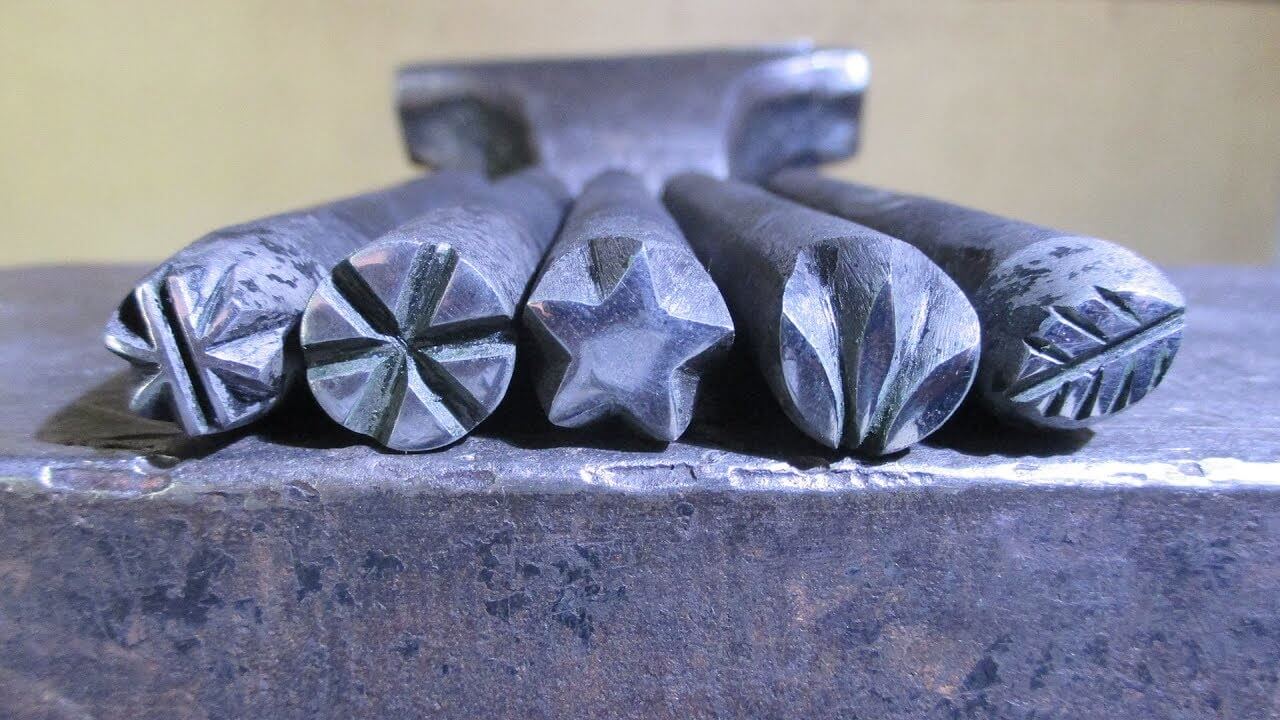
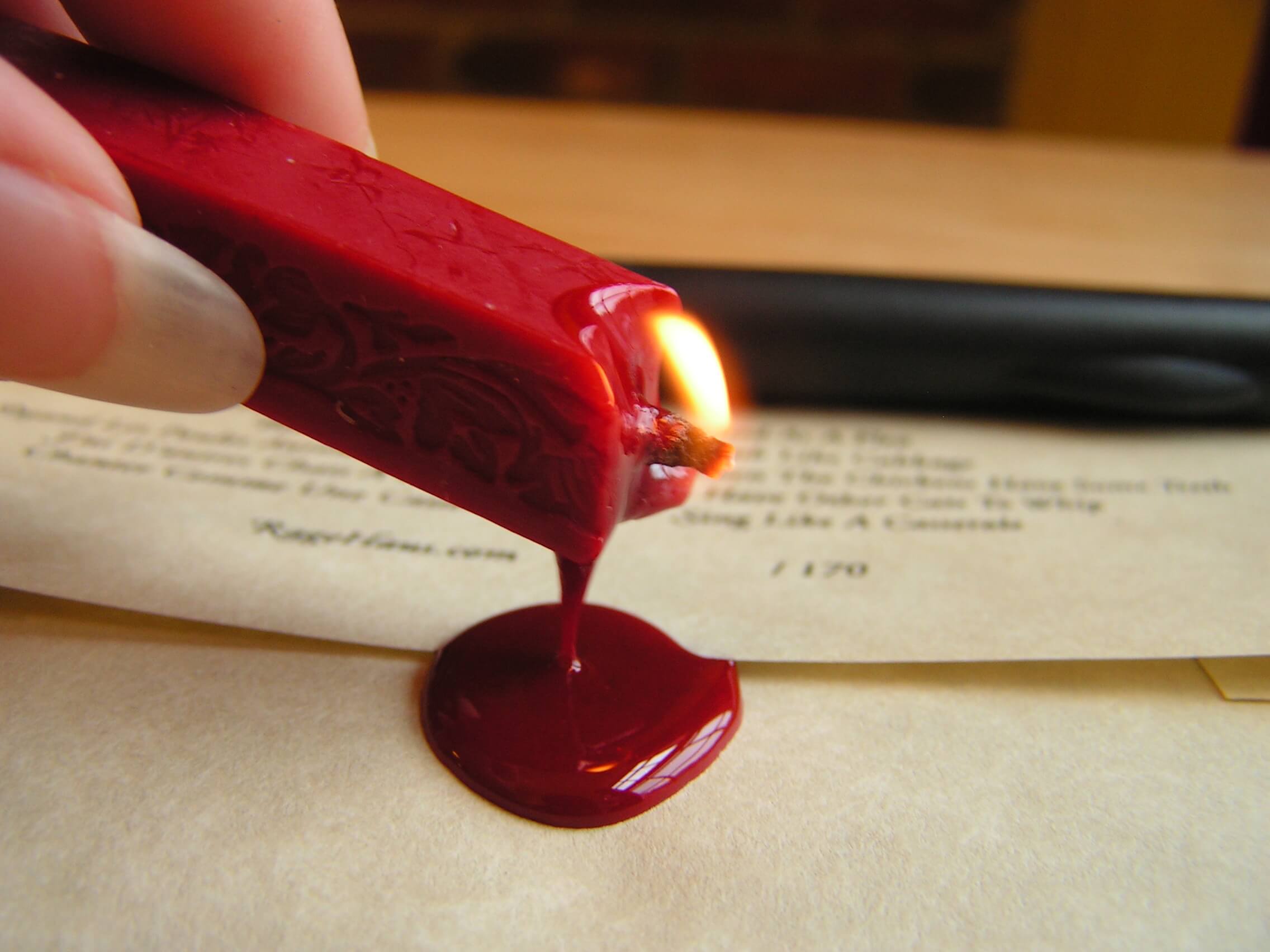
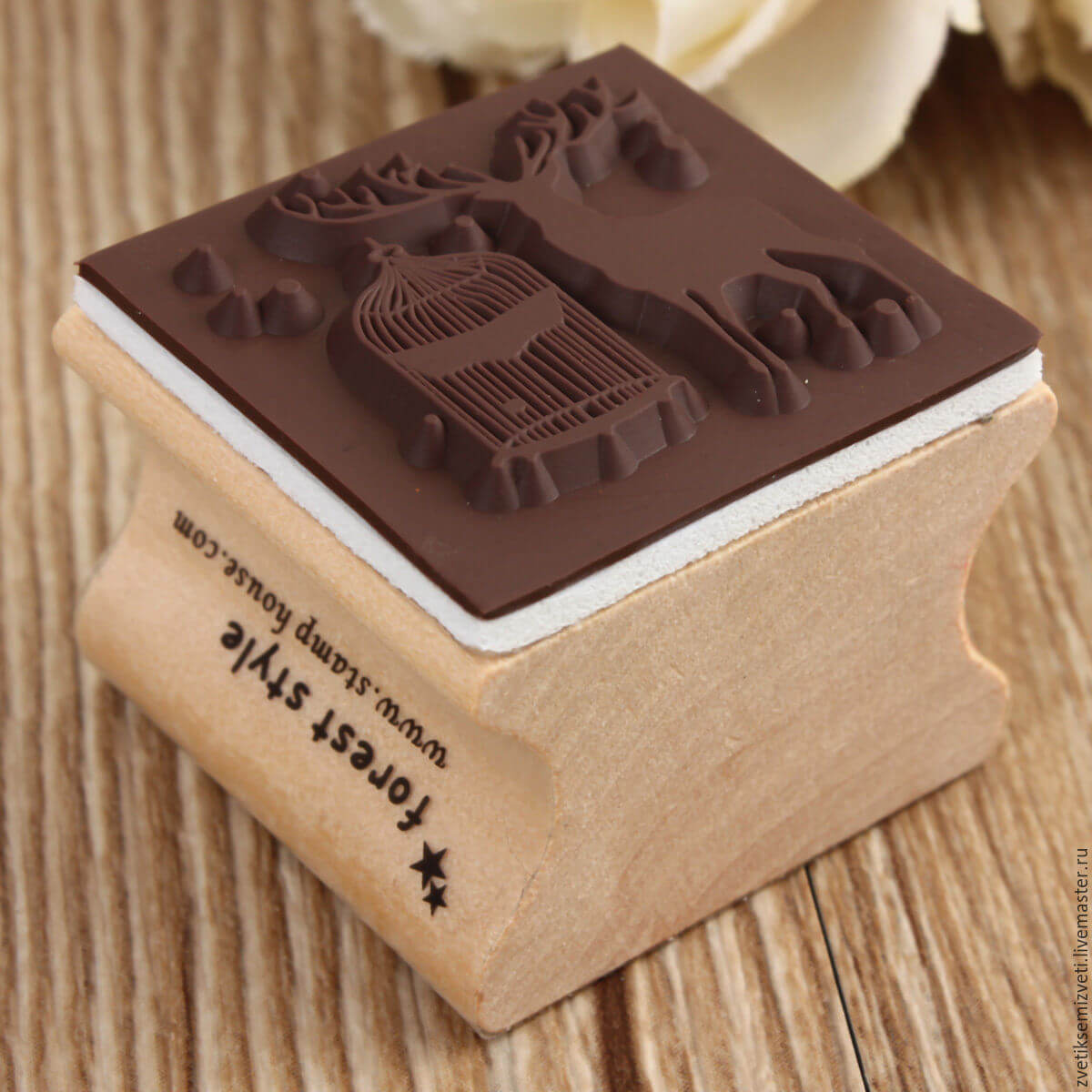
Bookplate. Maaari nilang markahan, halimbawa, ang mga aklat ng home library. Ang pag-print ay maaaring magkaroon ng magandang larawan o sakuna ng iyong pamilya.Logo. Naglalagay sila ng mga produktong gawa sa kamay, mga bag ng papel, packaging.Blangko para sa mga impression sa wax. Ginagamit sa pagtatatak ng mga titik.laruang selyo para makipaglaro sa mga bata.
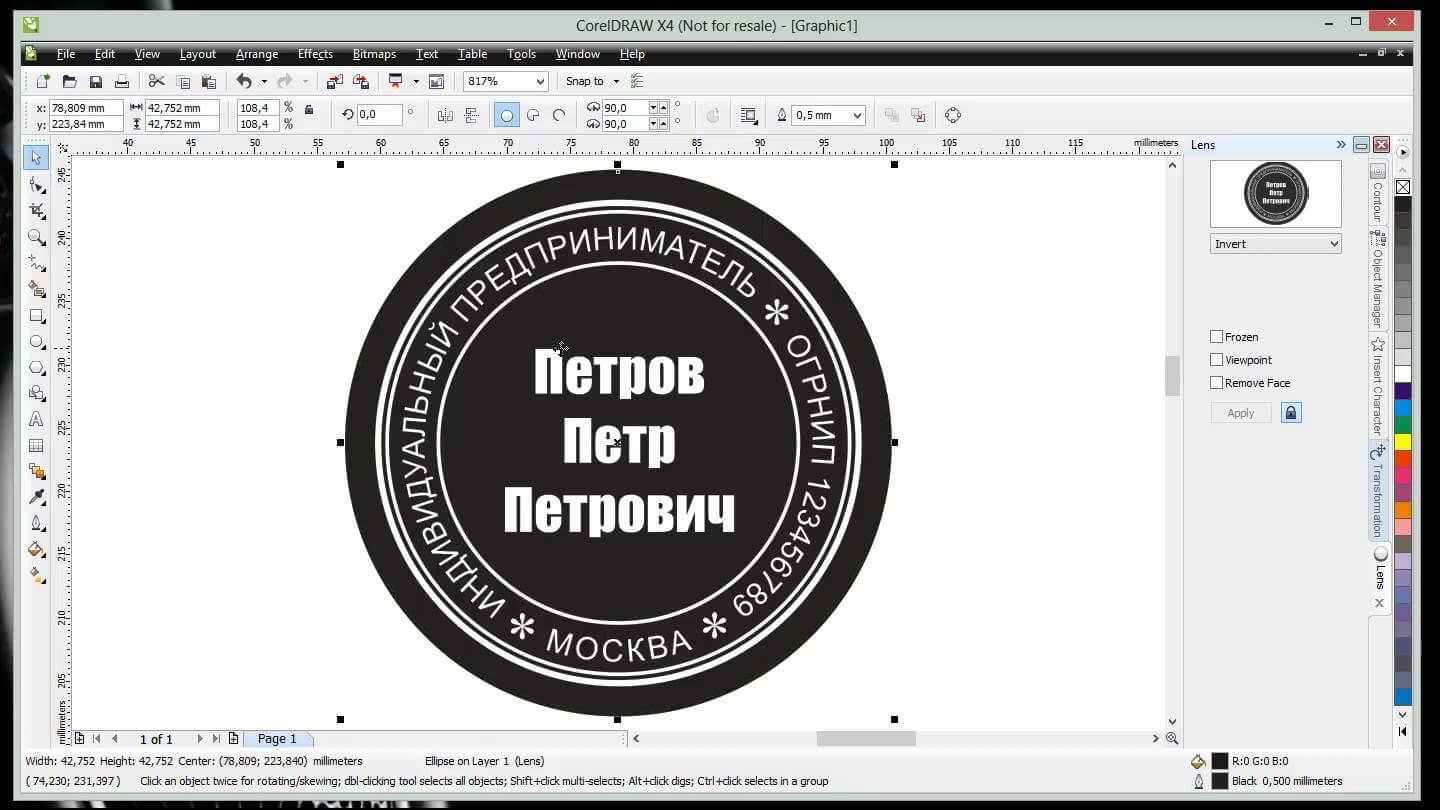
Ang paggawa ng selyo ay nagsisimula sa paggawa ng pattern para sa print. Para dito, ginagamit ang mga graphic program:
Ang Stamp ay isang sikat at libreng software ng layout ng imahe. Intuitively malinaw, kahit na ang isang hindi advanced na user ay maaaring gumana dito. Maaari mo lamang i-download ang demo na bersyon nang libre.
Ang "Stamp" ay isang libreng programa na may malawak na pag-andar.
Ang Corel Draw, Illustrator ay mga vector graphics editor para sa paglikha ng mga detalyadong larawan. Nangangailangan ng mga pangunahing kasanayan.
Ang Fine Print ay isang bayad na programa para sa pagpasok ng print image sa isang text document.
Narito ang 3 pangunahing paraan: kumplikado, simple, para sa mga bata.
Ang teknolohiya sa pagkakalantad ng larawan ay nagagawang ihatid ang pinakamaliit na detalye ng larawan.Gayunpaman, ito ay magastos sa pananalapi at mahirap ipatupad: kailangan mong makabisado ang mga programa ng graphics, bumili ng pelikula at polimer, maghanap ng exposure camera at isang angkop na laser printer.
Hakbang 1. Kailangan ng layout ng larawan. Upang lumikha ng isang propesyonal na pagguhit, gumamit ng Corel Draw, ngunit gagana ang ibang mga programa.
Hakbang 2 Para i-print ang layout, gumamit ng laser printer na may resolution na 600 dpi o higit pa. Ang mga pelikulang Lomond o Kimoto ay angkop bilang batayan.
Hakbang 3 I-flatte ang negatibo at ilagay ito nang nakaharap sa salamin. Basain ang baso ng tubig bago gawin ito upang ang negatibo ay mas dumikit. Maipapayo na takpan ito ng isang proteksiyon na pelikula. Sa pamamagitan ng pagpapakinis ng mga paggalaw mula sa gitna hanggang sa mga gilid, alisin ang hangin at natitirang tubig mula sa ilalim ng pelikula.
Hakbang 4 I-tape ang gilid ng negatibo gamit ang border tape, iwanang libre ang mga sulok.
Hakbang 5 Pantay-pantay, nang walang pagkagambala ng jet, punan ang negatibo ng photopolymer. Kung lumitaw ang mga bula, itusok ang mga ito gamit ang isang karayom o i-blow out gamit ang isang jet ng hangin mula sa isang bombilya ng goma.
Hakbang 6 Maingat na ilagay ang pelikula sa polimer na may magaspang na bahagi sa loob at ang makinis na bahagi sa labas. Bahagyang pindutin ito sa gitna at unti-unting bitawan ang mga dulo. Maglagay ng isa pang piraso ng salamin sa itaas at i-secure gamit ang mga clip (ibinebenta sa mga tindahan ng stationery) sa paligid ng mga gilid.
Hakbang 7 Ilagay ang nagresultang "sandwich" sa exposure chamber. Ang harap na bahagi ay dapat nasa itaas. Itakda ang oras ng pagkakalantad. Sa pagtatapos ng proseso, ibalik ang komposisyon at ulitin ang pamamaraan. Ang bawat polimer ay may sariling oras ng pagkakalantad. Halimbawa, ang VX55 at ROEHM ay dapat gaganapin nang isang minuto. Upang hindi magkamali, basahin ang mga teknikal na regulasyon.
Hakbang 8 Maingat na alisin ang salamin at paghiwalayin ang negatibo mula sa dagta. Iwanan ang malinaw na substrate sa lugar. Gumamit ng toothbrush at non-abrasive na detergent upang alisin ang anumang hindi nagamot na dagta mula sa cliché. Pinakamabuting gawin ito sa ilalim ng mainit na tubig.
Hakbang 9 Ibabad ang nahugasang plato sa loob ng 5-10 minuto sa tubig at muling ilantad.
Hakbang 10 Maingat na gupitin ang cliche kasama ang tabas, nang hindi hinahawakan ang mga gilid. Idikit ang blangko sa snap. Handa na ang print!
Ang mga nagsisimula ay madalas na naghihiwalay sa substrate mula sa polimer pagkatapos ng pagkakalantad. Bilang resulta, hindi posibleng idikit ang blangko ng selyo. Tandaan: ang magaspang na ibabaw ng substrate ay nakikipag-ugnay sa polimer, at ang makinis na ibabaw ay nakadikit sa katawan.
Maghanap ng lumang selyo o board na may tamang sukat, mas mabuti na may hawakan. Idikit ang resultang inskripsiyon dito, at maaari mong subukan ang kalidad ng pag-print.
Ang teknolohiyang ito ay hindi nangangailangan ng anumang espesyal na artistikong talento mula sa iyo. Ang mga materyales para sa paggawa ng mga blangko ay nasa bawat tahanan. Ang paglaban sa pagsusuot ng naturang selyo ay mas mababa kaysa sa isang photopolymer, ngunit maaari itong magamit upang gumawa ng ilang daang mga kopya.
Hakbang 1. Piliin ang tamang larawan. Ilipat ito sa tracing paper, at pagkatapos ay sa foil. Upang gawin ito, maaari kang kumuha ng lapis o isang panulat na hindi nakasulat at bilugan ang balangkas na may magaan na presyon. Ang anumang foil ay gagawin: pagkain sa isang roll o mula sa isang chocolate bar.
Hakbang 2 Maingat na ibuhos ang malakas na masilya o epoxy sa mga resultang recesses. Itabi ang workpiece sa loob ng dalawang araw upang matuyo.
Hakbang 3 Sa pagtatapos ng termino, alisin ang nagresultang inskripsiyon mula sa foil. Ang amag ay dapat na madaling matanggal.
Hakbang 4 Maghanap ng lumang selyo o board na may tamang sukat, mas mabuti na may hawakan. Idikit ang resultang inskripsiyon dito at subukan ang kalidad ng pag-print. handa na!
Sino sa atin ang hindi gumuhit sa isang pambura, at pagkatapos ay masigasig na nakatatak sa huling pahina ng isang kuwaderno? Mahilig gumawa ng mga print ang mga bata. At maaari kang gumawa ng isang buong koleksyon ng mga kulot na selyo kasama ng mga ito.
Kakailanganin mo ang buhaghag na goma (ibinebenta nang may stationery), Moment glue, gouache, gunting, at lapis.
Hakbang 1. Gumuhit ng pattern na may lapis sa porous adhesive-backed na goma.Inirerekomenda namin ang partikular na materyal na ito, dahil posible na magsagawa ng mas detalyadong pagguhit dito kaysa sa foam rubber.
Hakbang 2 Maingat na gupitin ang nagresultang imahe. Gumawa ng mga butas gamit ang isang utility na kutsilyo.
Hakbang 3 Maghanda ng ilang tapon ng alak o takip ng plastik na bote. Idikit ang mga ginupit sa kanila.
Hakbang 4 Maghalo ng gouache sa kaunting tubig o kumuha ng stamp paint. Lahat, maaari mong ilagay ang unang pag-print!
Ang mga blangko ng foam rubber ay maaaring gamitin upang lumikha ng mga art print para sa scrapbooking. At upang maging maayos at maganda ang postkard, huwag kalimutan ang tungkol sa pagmamarka. Ano ito at kung paano gawin ito sa bahay - basahin dito.
Panoorin ang video para sa isa pang madaling paraan ng paggawa ng selyo gamit ang iyong sariling mga kamay:
VIDEO
Ibinahagi ng The Secret of the Master ang kanyang matagumpay na karanasan sa pag-aayos ng HP LaserJet 1010 laser printer. Ang pagtuturo ay angkop para sa mga HP LJ printer ng seryeng 1000 - 1200. Ang kwento ay simple, ang printer na binili gamit (para sa 1000 rubles) ay nagtrabaho para sa isang taon at stupidly nasira sa pamamagitan ng isang sheet na may isang papel clip, streaked at nagsimulang kumaluskos - ito sinira thermal film. Ang pagkasira ng thermal film ay madaling makumpirma sa pamamagitan ng pag-install ng kapalit na kartutso. Nangangahulugan ang pakikipag-ugnayan sa service center na magbayad para sa pag-aayos ng hindi bababa sa presyong maihahambing sa pagbili ng bagong printer. Ang paghahanap para sa thermal film para sa printer ay hinimok din, ang mga nagbebenta ay nag-alok na bumili ng thermal film sa isang hindi makatotohanang presyo na hanggang 1,500 rubles (ito ay isang pulang presyo
100 rubles), kasama ang mga trick ng mga nagbebenta sa kawalan ng thermal grease sa repair kit at ang pagbebenta ng bahaging ito para sa pagkumpuni, din sa isang napakataas na presyo.
Ang thermal film ay hinanap sa loob ng isang buwan at binili sa halagang 300 rubles (2013) na kumpleto sa thermal grease. Para sa pagkumpuni, kinakailangan ang isang simpleng tool:
Ang scheme ng pag-aayos ay isinasagawa nang sunud-sunod sa sumusunod na pagkakasunud-sunod.
Hakbang: 1 Suriin ang integridad ng pelikula at ang pagkakaroon ng thermal grease. Hilahin ang cartridge sa labas ng printer. Idiskonekta ang kurdon ng kuryente.
Hakbang 1. I-unplug ang power cord
Hakbang 1. Alisin ang cartridge mula sa printer
Hakbang: 2 Ang takip ng access sa cartridge ay hawak ng tangkay. Ang tangkay ay dapat na ihiwalay mula sa takip sa pamamagitan ng pagpindot sa panloob na gilid ng plastic rivet. Hawakan ang rivet habang hinihiwalay.
Hakbang: 3 Lumiko sa likod ng printer patungo sa iyo at gumamit ng Phillips screwdriver para tanggalin ang tatlong turnilyo mula sa metal na takip, dalawang turnilyo sa kaliwa at isang turnilyo sa kanan. Tingnan ang larawan.
Hakbang 3. Alisin ang tornilyo sa kaliwa
Hakbang 3. Alisin ang mga turnilyo sa kanan
Hakbang: 4 Alisin ang mga dingding sa gilid ng printer. Ang mga stack ay pinananatili sa lugar sa pamamagitan ng mga plastik na trangka sa itaas, ibaba, at likod. Ang takip na walang mga pindutan ay ang pinakamatibay. Ang mga lihim na trangka ay ipinapakita sa larawan.
Hakbang 4. Mga latch sa dingding na may mga pindutan
Hakbang 4. Mga latch sa dingding na walang mga pindutan
Hakbang: 5 Iangat ang takip ng access sa cartridge at tanggalin ang dalawang mounting screws. Alisin ang takip.
Hakbang: 6 Gumamit ng flathead screwdriver para alisin ang kanang ibabang gilid ng metal na takip sa likod at alisin ito.
Hakbang 6 Tanggalin ang takip gamit ang isang distornilyador
Hakbang: 7 Ang power board ay nasa gilid ng power connector. Mayroong apat na magkakaibang konektor sa tuktok ng board, i-unplug ang mga ito. Ang connector na may puting makapal na mga wire ay madidiskonekta lamang pagkatapos pindutin ang latch, tingnan ang larawan. Kinakailangan din na idiskonekta ang pulang kawad sa likod na dingding. Hilahin mo lang. Tandaan kung paano ito nakakabit na preloaded ng isang spring. Alisin ang mga wire mula sa mga organizer.
Hakbang 7: Mga konektor ng power board
Hakbang 7: Ikaapat na Connector Retainer
Hakbang 7 Ikabit ang Red Wire
Hakbang 7 Red Wire Connector
Hakbang 7. Ang mga wire ay inilabas
Hakbang: 8 Kaya nakarating kami sa kalan. Ang kalan ay naayos na may tatlong mga turnilyo. Tingnan ang larawan. Alisin ang tornilyo. Hawakan ang mga turnilyo habang niluluwag.
Hakbang 8. Ang unang tornilyo para sa pag-aayos ng kalan
Hakbang 8. Ang pangalawang tornilyo para sa pag-aayos ng kalan
Hakbang 8. Ang ikatlong tornilyo para sa pag-aayos ng kalan
Hakbang: 9 Kinuha namin ang kalan sa kanang gilid at bunutin ito.
Hakbang: 10 Alisin ang tornilyo sa itaas na takip ng kalan. Alisin ang takip sa pamamagitan ng paghila nito sa gilid.
Hakbang 10. Ang unang takip na tornilyo
Hakbang 10 Second Cover Screw
Hakbang 10 Alisin ang takip ng oven
Hakbang: 11 Ngayon ay nakikita natin ang pagkasira ng thermal film. Naaalala namin ang posisyon ng mga strap na may mga spring at levers! Ang mga bukal ay matatagpuan sa mga gilid ng kalan; inaalis namin ang mga bukal mula sa ibaba gamit ang mahabang ilong na pliers. Tinatanggal namin ang mga piraso ng metal at pag-clamping ng mga plastic levers mula sa bawat panig. Huwag ihalo ang mga ito kapag nag-iipon!
Hakbang 11 Lever Mount Spring
Hakbang 11 Alisin ang bawat tagsibol
Hakbang: 12 Bitawan ang mga puting wire mula sa mga clip at alisin ang thermal film drum. Tumataas lang ito.
Hakbang 12. Alisin ang thermal drum
Hakbang 12. Inalis ang Thermal Drum
Hakbang: 13 Tinatanggal namin ang plastic tip gamit ang aming sariling mga kamay mula sa gilid kung saan lumalabas ang manipis na mga wire mula sa drum. Ang takip ay hawak ng mga clip.
Hakbang: 14 Alisin ang nasirang thermal film at punasan ang ibabaw ng metal at ang thermoelement mula sa lumang grasa at dumi gamit ang isang basang tela.
Hakbang 14. Alisin ang thermal film
Hakbang: 15 Maglagay ng bagong thermal grease sa ibabaw ng kalan. Maingat na i-install ang thermal film. Ang dulo ng silindro ay dapat na maayos sa kabaligtaran na tip ng plastik. maingat ding i-install ang tamang tip. Ito ay kapaki-pakinabang upang alisin ang nakausli na thermal grease.
Hakbang 15: Ilapat ang Thermal Grease
Hakbang 15. Ilagay sa thermal film
Hakbang 15: Alisin ang Labis na Thermal Grease
Hakbang: 16 Ipunin ang kalan sa reverse order. Ang tamang posisyon ng mga slats sa larawan.
Hakbang 16 Naka-install ang Takip
Hakbang: 17 Inilalagay namin ang kalan sa lugar at i-fasten ito ng tatlong turnilyo. Pinupuno namin at ikinonekta ang lahat ng mga wire sa mga konektor. I-install nang tama ang pulang kawad.
Hakbang: 18 I-install ang likod at itaas na mga takip. Itinataas namin ang mga plastik na bandila ng kalan sa panahon ng pag-install. upang mahulog sila sa kaukulang mga uka sa takip.
Hakbang 19 Pag-print ng Pahina ng Pagsubok
Hakbang: 19 Pagkatapos i-assemble ang printer, sinusuri namin ang kawalan ng mga hindi kinakailangang bahagi. Ikinonekta namin ang network cord. Binuksan namin ang printer. Una, binibigyan namin ang utos na hilahin nang walang papel, at pagkatapos ay mag-print kami ng isang pahina ng pagsubok, habang hawak ang berdeng pindutan nang kaunti pa. Ang unang ilang pahina ay maaaring magpakita ng mga marka ng pahid sa paligid ng mga gilid. Ang gawain ay ginawa nang mabagal sa loob ng isang oras. Ang mga matitipid mula sa naturang trabaho ay tumutugma sa isang suweldo na higit sa 100,000 rubles bawat buwan.
Ayusin ang gayong mga pagkasira sa iyong sarili!
Siya mismo ay nagbago ng dose-dosenang mga thermal film para sa hp-Ako ay nagpapatotoo-ito ay nakasulat nang tama.
At paano manlinlang ng xerox 3140 laser printer, may problema ako, bumili ako ng cartridge para dito, naubos ang tinta, nagbuhos ako ng bagong pulbos tapos may nakasulat na parang walang cartridge at tumigil sa pagprint, red diode. is on and that's it / Paano mo sasabihin na dayain ko siya?
Hello sa lahat! After my previous post about printer repair, meron pa rin akong +10 subscribers) Bagama't hindi ako nagpapanggap na mga respetadong pick-up gaya ng qepka at 80cats (malayo ako sa kanila at iba ang profile sa trabaho nila), labis na nasisiyahan sa iyong suporta. Sa post na ito nais kong sabihin at ipakita ang tungkol sa pag-aayos ng ilang mga printer na nasa aming SC
Xerox WC3220, ang problema ay pagkatapos na i-on ito ay hindi napupunta sa pagiging handa, isang mensahe ay lilitaw tulad ng "system error: off / on. isang printer". Naisip ko rin na simple lang ang lahat. ang parehong mga printer ay dinala na may parehong error, ang resulta ay ang heating lamp ay nasunog. Napansin ko na kamakailan ay nagsimula silang madalas na magdala ng mga printer ng Sam / Xer na may nasunog na lampara, tila malinaw: madalas itong naka-on at naka-off sa panahon ng operasyon (hindi ito nangyari dati, at ang mga device ay halos parehong taon. of production ¯_(ツ)_/¯ ) Sa panahon ng proseso ng pag-aayos, lumabas na buo ang lamp at piyus, at ang dahilan ay hindi isang contact sa socket para sa pagkonekta sa thermal unit:
Mukhang mukha ng isang robot na may mga parisukat na mata) Ang "mga ngipin" ng robot ay ang mga contact ng sensor ng temperatura, ang "mga mata" ay ang mga contact ng lampara. Ang dalawang pin ay medyo natatakpan ng mga oxide, tamad akong linisin ang mga ito at inilagay ko ang buong pugad mula sa isa pang disassembled thermal unit.
Susunod, ang printer ng Canon LBP3110, ang problema ay pagkaluskos sa panahon ng pag-print, mga jam. At narito ang isang karaniwang problema - ang pagsusuot ng drive gear ng thermal unit:
Ang larawan ay nagpapakita ng isa pang printer, tila Canon MF5730, eksaktong parehong gear sa HP 1000/1200/1300 printer at marami pang iba
Sa halip na mga ngipin, ang gear ay may manipis na mga plato; natural, walang normal na hook na may gear ng rubber shaft ng thermal unit. Sa palagay ko mayroong ilang mga kadahilanan para sa gayong pagsusuot: iba't ibang materyal ng mga gears, mahinang presyon sa pagitan ng mga gears, pagsusuot ng thermal unit, at ang tagagawa mismo ay hindi interesado sa mga yunit na maglingkod nang mahabang panahon.
Printer Kyocera ES 1370N. Ang kliyente ay nagreklamo na ang sheet ay lumalabas sa printer nang humigit-kumulang 2-3 cm at huminto. Nangyayari ito pagkatapos ng mga 5-15 sheet.
Natagpuan ko na ang Teflon shaft ay isinusuot nang diretso sa metal mula sa isang gilid, ngunit pagkatapos palitan ito, nanatili ang malfunction. Ang pagkakaroon ng pag-crawl sa mga forum sa problemang ito, napagtanto ko na ang alinman sa optocoupler para sa pagpasa ng papel sa thermal unit ay may sira, o ang forward / backward rotation switch ng output shaft ay nasira (sa panahon ng duplex printing). Sinuri ang lahat ng ito - nanatili ang problema. Ang karagdagang hinala ay nahulog sa registration clutch sa gearbox. Sayang at hindi ako masyadong nakapag-picture noon dahil parating na-lubricate ang mga kamay ko mula sa mga gears (may mahirap na mekanismo para i-disassemble)
Karagdagang pag-aayos ng HP R2035. Nag-print sila hanggang sa huli: pagkatapos masira ang thermal film, nabasag ang rubber shaft, huminto lamang sila nang magsimulang i-jam ng printer ang papel, ang resulta: isang pag-aayos sa halagang humigit-kumulang 3,000 rubles, at maaaring higit pa kung nasunog ang elemento ng pag-init (isang kulay abong strip sa larawan) Ipinapakita ng larawan na maging ang papel ay naging itim dahil sa temperatura
Kung bubuksan mo ang likurang pinto ng printer pagkatapos ng isang paper jam at napansin ang gayong mga piraso ng goma shaft o thermal film (kung minsan ay nahuhulog sila sa tray o sa labasan ng printer), pagkatapos ay patayin ang printer at dalhin ito para ayusin para hindi ka na gumastos ng mas malaking pera sa pagpapaayos
Kadalasan sa mga printer ng HP / Canon, ang mga bearings (bushings) ng rubber roller ng thermal assembly ay kailangang mapalitan. Ang mga ito ay gawa sa plastic na lumalaban sa init, sa hugis maaari silang pakaliwa at pakanan bilang kalahating singsing o kalahating singsing, at ang isa pa sa gilid ng gear ng goma shaft na may eyelet mula sa pag-scroll sa lugar.
Ang mga ball bearings na pamilyar sa marami ay naka-install din sa mga printer, ngunit ang presyo ng naturang mga aparato ay karaniwang ilang beses na mas mataas. Sa kanang sulok sa itaas ng larawan, nasira ito kapag sinusubukang kunin ito - ganap na nabura. Madalas na nangyayari na hindi pantay ang mga ito, kung saan mayroong isang pagbaluktot at ang thermal film ay gumagalaw sa direksyon ng pagod na isa at sa paglipas ng panahon ay nasira ang gilid nito. Gayundin, kapag sila ay isinusuot, mayroong isang clamp sa pagitan ng mga goma. ang baras at ang elemento ng pag-init ay nagiging mas maliit, kung kaya't ang toner ay hindi maayos na naayos sa sheet (ang imahe ay mabubura kung pinapatakbo mo ang iyong daliri sa ibabaw nito). Sa kaliwang bahagi ng larawan ay dalawang pulang bearings mula sa canon 3110/3220/5730 at katulad nito. Ang lansihin ay ang mas mataas ay nagkakahalaga sa amin ng humigit-kumulang 200 rubles, at sa isang loop ay halos 900 rubles na. , baka alam ng isa sa mga pikabushnik?
Ang susunod na Brother 7xxx series printer ay tila ang kanilang pinakakaraniwang problema - mahinang kalidad ng pag-print. Ito ay nangyayari na ang isang kliyente ay tumawag at nagtanong: "Ano ang nangyayari sa aking printer", at gusto kong sagutin - fucked. Buweno, hindi ko gusto ang mga printer na ito, ang aking mga magulang ay may DCP-7030R sa bahay, ang aking ama ay bihirang mag-print at lahat ay maayos, at sa isang organisasyon kung saan kailangan mong mag-print ng marami, patuloy silang nagdadala ng hindi magandang kalidad ng pag-print. Noong nagsimula pa lang akong magtrabaho sa serbisyo, sinubukan kong kahit papaano ay ayusin ang kartutso, linisin ito doon, palitan ang baras ng larawan, kung minsan ay parang nakakatulong, ngunit mas madalas, o kapag sinusuri, ang parehong bagay ay nangyayari muli o pagkatapos ay ang hindi nasisiyahang kliyente dinadala muli. Ang pinaka-maaasahang bagay ay ang hangal na bumili ng bagong kartutso at hindi maligo. Bukod dito, ang isang katugmang kartutso ay hindi mas masahol kaysa sa orihinal, at ang presyo ay 3 beses na mas mababa
Ang cartridge mismo ay binubuo ng dalawang bahagi: ang toner cartridge (TN) at ang Photo cartridge (Drum). Ang larawan ay nagpapakita ng isang naka-disassemble na Dram na walang photo shaft. Sa pangkalahatan, ang mga cartridge mismo ay mga consumable, at sinisikap ng bawat tagagawa na gawin itong disposable sa kanilang sariling paraan, dahil ito ay minahan lamang ng ginto para sa kanila.Halimbawa, may naglalagay ng mga chips na may proteksyon na naharang pagkatapos mag-print ng ilang partikular na bilang ng mga sheet, at ginagamit ni Brother sa halip na mga chips ang isang mekanismo na, sa prinsipyo, ay madaling i-reset sa 0, bilang karagdagan, kinuha nila ang ilang bahagi mula sa printer. sa cartridge at ginawa itong disposable hangga't maaari. Sa karaniwan, 4-5 refill at ang toner cartridge ay nagsisimulang gumuho, at pagkatapos ay ang drum ay nagsimulang mag-print nang hindi maganda. Tulad ng sinabi ko, ang paglilinis at pag-aayos ng kartutso ay hindi palaging nakakatulong. Maaari mong linisin ang toner cartridge (ganap na ibuhos ang lumang toner, pasiglahin ang mga seal, linisin ang magnetic roller, dosing at cutting blades), ngunit mas mahirap ito sa drama. Tulad ng naintindihan namin, nagsisimula ang pagtagas ng singil at iyon na.
Susunod ang HP M400 printer - isa pang halimbawa kung paano nagsusumikap ang tagagawa para sa mga disposable cartridge. Reklamo ng customer: sinira ng printer ang mga ngipin ng drive coupling dahil sa pag-ikot ng photo shaft (nga pala, orihinal ang mga cartridge)
Sa kabutihang palad, ang mga coupling ay magagamit, at maaari mong alisin ang mga ito mula sa mga naka-decommissioned. Ang trick ay na sa mga nakaraang modelo na may parehong photoshaft drive unit, ang naturang basura ay hindi naobserbahan. Kung bunutin mo / ipasok ang cartridge, magsisimulang paikutin ng printer ang mga shaft, ngunit kung minsan ay dumulas ang engagement at sa paglipas ng panahon ay masira ang clutch. Kinailangan kong mag-collective farm na may takip ng gearbox para mas mahigpit ang clutch clamp at drive)
Totoo, pagkatapos, pagkatapos ng mga 3-4 na buwan, muling dinala ng kliyente ang parehong problema (at marami silang nai-print). Walang mga larawan ng karagdagang kolektibong bukid - ibang tao ang nag-aalaga sa printer. Bilang karagdagan sa jamb na ito, ang printer ay may mapurol na touch screen at paggapas ng kahoy na panggatong - maghintay ka ng halos isang oras para sa pag-install, umabot ito sa 99% at ang isang error ay nangyayari na ang pag-install ay masyadong mahaba, i-restart ang computer (kung may naka-install na kahoy na panggatong. sa parehong printer, ganap na alisin ang mga ito at simulan muli ang pag-install)
Susunod sa listahan ay ang Toshiba e18 MFP. Isang medyo sikat na modelo na may katanggap-tanggap na presyo para sa isang A3 paper format device. Sinabi ng kliyente na ini-jam niya ang papel sa thermal knot gamit ang isang "accordion". Ang kliyente mismo ang dapat sisihin para dito - sa kaso ng isang jam, ang papel ay dapat na maingat na alisin, kung hindi, madali mong masira ang mga upuan ng mga daliri sa paghihiwalay ng papel:
Siyempre, maaari mong subukang ayusin ito gamit ang isang manipis na drill, wire o mga clip ng papel (kung may nakadikit, pagkatapos ay may espesyal na mataas na temperatura na pandikit na wala kami 🙂), ngunit sa mga ganitong kaso karaniwan naming iminumungkahi na palitan ang buong takip ng thermal unit, walang ibang paraan. Kung ang printer ay nagbibigay ng isang mensahe tungkol sa pangangailangan para sa serbisyo (pagkatapos ng humigit-kumulang 75 libong mga sheet) at ang kalidad ng pag-print ay nababagay sa iyo, ang error ay madaling mai-reset, ngunit minsan ay tumingin sa loob, tingnan kung ang lahat ay maayos dito. Sa pamamagitan ng paraan, kamakailan lamang ay nag-screw up ako sa isa pang katulad na Toshiba) Pinalitan ko ang Teflon shaft, sinimulang i-assemble ito pabalik, at sa yugto ng paghigpit ng pag-aayos ng mga turnilyo ng isa sa mga heating lamp, hinila ko ang aking kamay na nasira ang tip sa contact ng lamp (Ako ay isang tanga, sanay akong gumamit ng electric screwdriver, ngunit kailangan kong maingat na higpitan ang karaniwan) Naturally, walang paraan upang ayusin ito, at ang mga lamp ay tinanggal mula sa ang mga lumang kagamitan ay nawala sa isang lugar. Buti na lang at hindi masyadong nagmumura ang amo, pinayuhan niya akong tingnan ang thermal unit ng lumang decommissioned na modelo ng Toshiba, na matagal nang nakatayo sa sulok. Ako ay mapalad - kahit na mayroong isang lampara, sa halip na dalawa sa ika-18, ito ay nag-tutugma sa mga parameter sa nasira.
Iyon lang para sa araw na ito, sa tingin ko ay oras na para matapos) Bakit wala akong mga inkjet printer sa aking post? May panahon na tumanggi ang aming serbisyo na ayusin ang mga ito. may kaunting tambutso mula sa kanila. Kamakailan lamang, nagpasya silang kunin muli, ngunit ang pag-aayos lamang ng mga problema na hindi nauugnay sa kalidad ng pag-print ay isang maruming negosyo, at walang garantiya ng trabaho (simulan ang paglilinis ng mga nozzle sa pinakamaraming). Kadalasan ay nagre-reset kami ng mga error, nag-aalis ng mga jam, nagpapalit ng mga capture roller, "diaper", at iba pa. Sa halip na mga seal sa dulo - fsh sa Peekaboo kung saan ako sumabog sa isang boses sa trabaho: Mitka Makkonokhov at Zhorik Letov
Ang nagustuhan ko habang nagtatrabaho sa SC ay ang pag-aayos ng mga printer/copier. Bagaman nagsimula ako sa isang banal na pag-aayos ng PC, pagkatapos ay mga laptop, navigator, atbp.Bilang isang resulta, huminto ako sa kagamitan ng printer, at sa huling tatlong taon ay nakikibahagi lamang ako sa pagkumpuni nito. Ngayon ay magpapaliwanag ako ng kaunti para sa mga hindi nakakaalam:
1. Ang pag-aayos ng mga printer ay mas kawili-wili (at mas mahirap pa) kaysa sa mga computer at laptop (hindi ko lang kailangan ang tungkol sa paghihinang ng BGA ng laptop, atbp. Ang isang bata ay maaaring humawak ng paghihinang sa isang thermal pro soldering station).
2. Ang iba't ibang mga breakdown, bawat printer ay isang bagay na bago at isang drop sa karanasan. Oo, may mga paulit-ulit na pag-aayos, ngunit ang mga ito ay hindi kasing laki ng porsyento tulad ng kapag nag-aayos ng mga PC / laptop. May mga pagkakataon (ang lamig ay agad na dumaloy sa katawan) kung saan ka naninigas sa loob ng ilang araw, at partikular na alam ang node kung saan ang malfunction ay (mula sa personal na karanasan - SHARP, pinili ko ang kanyang asong babae sa loob ng tatlong araw, bilang isang resulta - sa ang gear na kapag sinusukat ang gear ay lumabas na ang mga ngipin ay pantay na dinilaan ng 1 - 1.5 mm.) Sa loob ng 10 taon ng karanasan sa SC, wala pa akong nakikitang isang laptop at PC, na aabot ng higit sa 2- 3 oras para ma-diagnose.
3. Ang bawat printer ay pinagkalooban ng mahiwagang pag-iisip. At kung hindi mo sasabihin sa dulo ng pagpupulong at bago ang pagsubok suriin ang parirala: "Buweno, subukan mo lang mag-fuck off, hindi kita i-disassemble sa pangatlong beses" - kung gayon may posibilidad na may hindi natapos. Ang pinakamahalagang bagay ay ang pakikipag-usap sa printer, kailangan mong maramdaman ito, wika nga (upang malaman kung saang kaso kung saan ang lugar na mag-fuck off ang iyong mga paa) .
4. Hindi kapani-paniwalang buzz kapag gumagana ang lahat. Lalo na ang buzz ay nakuha mula sa pag-aayos ng mekanikal na bahagi (may pinaka mabangis na pi * ets lang ).
5. Ang mga copier (ito ang mga malalaking office infernal machine) ang pinakamaraming pasas para sa isang empleyado ng SC. Dahil ito ang parehong printer, higit pang mga detalye - itanong kung nasaan ang mga pasas? Sinisingil sila ng 10 beses na mas mahal para sa presyo ng pagkumpuni.
Video (i-click upang i-play).
At sa wakas, nais kong tapusin ang pariralang ito: hindi mo basta-basta kunin at i-assemble para walang extra bolts na natitira .
I-rate ang artikulong ito:
Grade
3.2 mga botante:
85