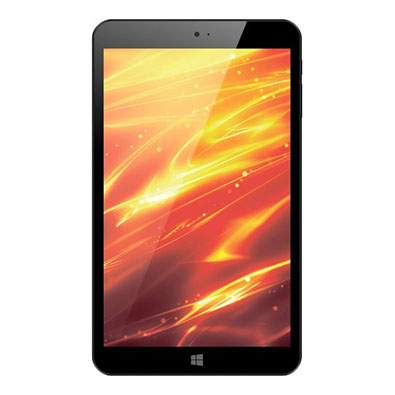
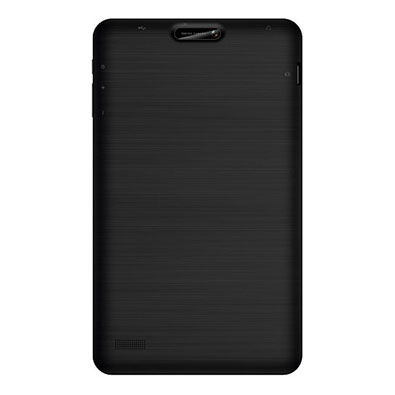
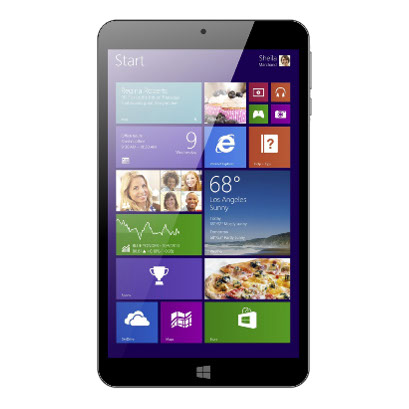
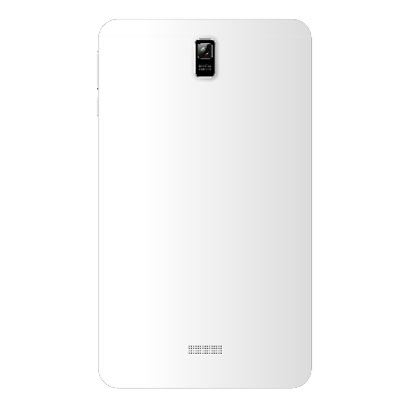
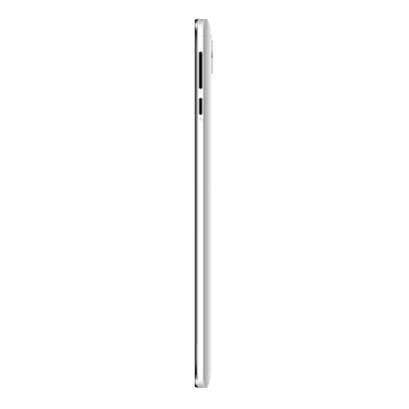
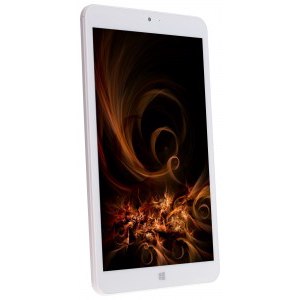
Sa detalye: do-it-yourself tablet repair 4 magandang t803i mula sa isang tunay na master para sa site na my.housecope.com.
4Ang mga magagandang tablet ay de-kalidad na mamahaling kagamitan, gayunpaman, pana-panahong nasisira at nabigo ang mga ito bilang resulta ng aktibong paggamit. Maaaring makapinsala sa device ang independiyenteng hindi wastong interbensyon. Mas mainam na ipagkatiwala ang pag-aayos ng 4Good tablets sa mga propesyonal na may karanasang manggagawa.
Mabilis kang tatawagan ng aming operator at sasagutin ang iyong mga tanong ›
Nag-aalok ang ReMobi ng mga serbisyo sa pagkukumpuni para sa anumang kagamitan: mga tablet, telepono, TV, electronics. Ginagarantiya namin ang mataas na kalidad na pag-aayos ng 4Good t101i na mga tablet sa pinakamaikling posibleng panahon, salamat sa paggamit ng mga modernong makabagong teknolohiya, mga espesyal na kagamitan, mga orihinal na bahagi.
Ang aming mga masters ay mga kwalipikadong espesyalista na nag-aalis ng malfunction ng anumang kumplikado sa abot-kayang presyo. Maaari mong gamitin ang serbisyo ng courier, na maghahatid ng kagamitan sa service center nang libre. Upang matukoy ang sanhi ng malfunction, ang mga masters ay magsasagawa ng isang libreng komprehensibong diagnosis. Matutukoy nito: kung bakit nawala ang tunog, hindi nag-charge o hindi nag-on ang tablet, hindi nahahanap ang network. Ang sanhi ng pagkasira ay maaaring: hindi tamang operasyon, sobrang pag-init, pinsala sa makina
Nagsasagawa kami ng agarang pag-aayos ng 4Good tablets kaagad, habang gumagamit kami ng software at mga de-kalidad na bahagi. Nakikipagtulungan lamang kami sa mga napatunayang maaasahang supplier. Para sa pinakamababang presyo, makukuha ng customer ang pinakamataas na resulta. Sa pamamagitan ng pagtawag sa amin sa pamamagitan ng telepono, malalaman mo ang eksaktong halaga ng gawaing isinagawa. 4Ang magagandang presyo ng pagkumpuni ng tablet ay nakasalalay sa pangangailangang palitan ang mga ekstrang bahagi, sa dami at pagiging kumplikado ng gawaing isinagawa.
| Video (i-click upang i-play). |
- Pagpapalit ng WiFi,
- Pagpapalit ng salamin, pagpapalit ng baterya,
- touchscreen,
- baterya,
- Pagpapalit ng slot ng flash card
- Nililinis ang device pagkatapos itong mabasa,
- Pagpapalit ng display, connector,
- Ayusin ang cable, motherboard,
- Pagpapalit ng microchip,
- pagpapalit ng salamin, atbp.
Matapos makumpleto ang pag-aayos, iko-configure ng mga espesyalista ang tablet para sa pinakamainam na operasyon, mag-install ng mga programang anti-virus upang maiwasan ang "impeksyon" ng mga kagamitan na may mapanganib na mga virus at programa. Kung mayroon kang anumang mga katanungan, isang detalyadong konsultasyon sa pag-aayos at pagpapatakbo ng mga kagamitan sa computer ay isasagawa. Ginagarantiya namin ang isang indibidwal na diskarte, mataas na serbisyo, makatwirang presyo, maikling termino. Upang pahabain ang buhay ng device, dapat mong linisin ito isang beses bawat anim na buwan.
Ang pahina ay nagbibigay ng isang listahan ng mga artikulo na inilathala sa site sa pagpapanatili at pagkumpuni ng mga tablet gamit ang kanilang sariling mga kamay. Upang pumunta sa pahina na may publikasyon, i-click lamang ang larawan o "Mga Detalye".
Kung hindi naka-on ang tablet, ano ang dapat kong gawin? Maaaring hindi mag-on ang tablet para sa isa sa mga sumusunod na dahilan: patay ang baterya, sira ang power adapter, hindi gumagana nang tama ang software, nabigo ang Power button, baterya, at iba pang bahagi. Paano i-disassemble ang tablet at idiskonekta ang mga connector at flat cable nang hindi nasisira ang mga ito. Higit pa.
Paano suriin ang pagganap ng tablet gamit ang mouse. Saan makakabili ng touchscreen. Isang halimbawa ng pagpapalit ng touchscreen sa isang MonsterPad tablet. Paano suriin ang touchscreen bago i-install, alisin ang basag, ihanda ang frame at mag-install ng bago. Higit pa.
Ang lahat ng mga presyo sa site ay hindi kasama ang halaga ng mga ekstrang bahagi.
Sa pamamagitan nito ay malaya, sa aking sariling kagustuhan at sa aking sariling interes sumasang-ayon ako Chini Town Rus LLC (mula rito ay tinutukoy bilang Site Administration) para sa awtomatiko at hindi awtomatikong pagproseso aking personal na data (pagkatapos nito - PD) , tulad ng: apelyido, pangalan, patronymic; ang pinagmulan ng pag-access sa site (mula rito ay tinutukoy bilang Site) at lahat ng mga subdomain nito, at impormasyon ng isang kahilingan sa paghahanap o advertising; ang tirahan, para sa mga layunin pagbibigay ng mga personalized na function ng Site, pagpapatupad ng mga kontrata, pagpapadala ng mga abiso, kahilingan at impormasyon tungkol sa paggamit ng Site, pati na rin ang pagproseso ng mga kahilingan at aplikasyon. Ibinibigay ko rin ang aking pahintulot sa probisyon ng Site Administration ng aking PD sa mga ikatlong partido - mga kasosyo ng Site Administration. Ang pangangasiwa ng site ay may karapatang iproseso ang aking personal na data.
Sa lahat ng iba pang aspeto na hindi ibinigay ng Pahintulot na ito, ang Mga Partido ay ginagabayan ng Patakaran sa Pagkapribado at ng batas ng Russian Federation. Kung ang mga tuntunin ng Pahintulot na ito ay sumasalungat sa mga tuntunin ng Patakaran sa Privacy, ang mga tuntunin ng Patakaran sa Pagkapribado ay malalapat.
[offline]
Grupo: Mga gumagamit
Mga post: 6
Pagpaparehistro: 07.12.15
Nokia Lumia 735
Reputasyon:
Koneksyon
GSM__________________________Hindi
WCDMA______________________________ No
Built-in na 3G modem____________ No
WiFi ___________________802.11 b/g/n
Bluetooth_____________________Oo
Pagpapakita
I-type ang_____________________IPS display
Sukat_____________________8 pulgada
Resolution_______1280x800 pixels
Alaala
Built-in na memory ______________ 16 GB
RAM ______________1 GB
Camera
Pangunahing camera______2 megapixel
Camera sa harap___0.3 megapixel
Pangunahing katangian
Operating system_________Windows 10
Processor _____________ Z3735G Quad Core
Mga port________________ micro USB
Baterya________________________________4000 mAh
Koneksyon
GSM___________________________850, 900, 1800, 1900
WCDMA______________________________2100, 900
Built-in na 3G modem____________Oo
WiFi ___________________802.11 b/g/n
Bluetooth_____________________Oo
Pagpapakita
I-type ang_____________________IPS display
Sukat_____________________8 pulgada
Resolution_______1280x800 pixels
Alaala
Built-in na memory ______________ 16 GB
RAM ______________1 GB
Camera
Pangunahing camera______5 megapixel
Camera sa harap___2 megapixel
Pangunahing katangian
Operating system________Windows 8.1, 10
Processor______ Z3735G/F Quad Core
Mga port________________micro USB, micro HDMI
Baterya________________________________4000 mAh


Mga tagubiling ipinadala ng teknikal na suporta bilang tugon sa isang liham Pavel_32
Pavel_32
Kamusta. Hindi ko ma-update ang aking 4Good T800i WiFi 16Gb na tablet sa windows 10 version 1511 (hindi sapat ang disk space). Wala pa akong na-install sa tablet (bago). Paano ko mai-install ang update na ito (dahil marami itong pagbabago at pag-aayos ng bug). Salamat.
4Magandang teknikal na suporta
Sa sitwasyong ito, makakatulong sa iyo ang muling pag-install ng Windows 10 Home (1015).
Para dito kakailanganin mo:
• Ang T800i WiFi tablet ay dapat na ganap na naka-charge.
• Kasama ang OTG cable
• USB hub
• USB flash drive
• USB Keyboard, mouse (opsyonal)
Maikling tagubilin para sa paggawa ng bootable Flash Windows 10 HOME:
Naka-install ang Windows 10 HOME (build 1511) sa pamamagitan ng website ng Microsoft.
Maaari kang mag-download sa isang nakatigil na PC - Windows 10 Installation Media Creation Tool mula sa opisyal na pahina
sa kasong ito, dapat mong i-download ang bersyon sa 32-bit na kapasidad.
Kapag nailunsad na, ipo-prompt ka na i-upgrade ang PC na ito ngayon o lumikha ng installation drive. Interesado kami sa pangalawang opsyon.
Ang susunod na hakbang ay piliin ang wika, bersyon, at bitness ng Windows 10.
Ang susunod na hakbang ay ipahiwatig na kailangan mo ng USB device, piliin ang konektadong Flash at hintayin ang mga file ng pamamahagi ng Windows 10 na mag-download at sumulat sa iyong USB drive.
Handa na ang bootable flash drive!
Upang pumasok sa Flash download mode, kumonekta sa pamamagitan ng USB hub, keyboard at USB drive.
I-reboot ang tablet at pindutin ang "Esc" key.
May lalabas na menu na may pagpipiliang mga aksyon: dapat mong piliin ang "BootFromFile"
Susunod, piliin ang iyong bootable Flash at patakbuhin ang file na "bootia32.efi" (...efi/boot/)
Dagdag pa, ang pag-install ng OS ay nangyayari sa parehong paraan tulad ng sa isang PC.
Maaaring ma-download ang mga driver para sa iyong device mula sa link sa ibaba:
Salamat kay Pavel_32 para sa impormasyong ibinigay!
Ang mga diagnostic at pagkumpuni ng 4Good T803i 3G tablet ay isinasagawa ng mga propesyonal na inhinyero ng aming serbisyo sa pinakamaikling posibleng panahon. Lahat ng uri ng trabaho ay ginagarantiyahan. Magbabayad ka lamang para sa pagkumpuni na ginawa.
Ang mga presyo sa talahanayan ay para sa pagkumpuni, hindi kasama ang halaga ng mga ekstrang bahagi.
Ang lahat ng impormasyong ibinigay ay para sa sanggunian lamang at hindi isang pampublikong alok. Tukuyin ang mga tuntunin at ang kasalukuyang halaga ng pag-aayos sa aming mga espesyalista sa pamamagitan ng telepono +7 (495) 363-78-55
Ang Tech-Profi service center ay laging masaya na tumulong sa paglutas ng mga problemang lumitaw sa iyong tablet. Ang aming mga inhinyero ay nagsasagawa ng pagkukumpuni ng mga tablet computer ng anumang kumplikado.Mula sa pagpapalit ng display at touch glass, pag-aayos ng charger at SIM holder, hanggang sa mga kumplikadong pag-aayos ng kuryente sa motherboard. Ibabalik ng mga masters ng aming serbisyo ang 4Good T803i 3G tablet pagkatapos ng pagbaha o matinding pinsala sa makina sa pinakamababang presyo sa Moscow.
Mga address ng aming mga service center:
* Ang diskwento ay ibinibigay para sa gawain ng master. Tukuyin ang eksaktong halaga sa pamamagitan ng telepono.
Ang software na ito ay na-install ng iyong tagagawa ng hardware.
Nagbibigay siya ng lahat ng suporta para sa pre-installed na OS.
Dapat ay walang mga problema kaagad pagkatapos bilhin ang kagamitan.
Kung hindi ito gumana, kung gayon ang tagagawa ay nagkamali sa pag-install ng OS.
Naayos ba nito ang iyong isyu?
Sa kasamaang palad, hindi ito nakatulong.
Fabulous! Salamat sa pagmamarka nito bilang sagot.
Gaano ka nasisiyahan sa sagot na ito?
Salamat sa iyong feedback, makakatulong ito sa pagpapabuti ng aming site.
Pag-aayos ng mga tablet, MP3 player, radyo ng kotse, acoustic system, voice recorder, karaoke.
Mga Tagagawa: 4Good, A319, AEG, ARK, Acer, Ainol.
Chelyabinsk, Timiryazeva st., 12
Pag-aayos ng mga tablet, car acoustics, MP3 player, car radio, acoustic system, voice recorder.
Mga Tagagawa: 4Good, A4Tech, AMD, AOC, APC, ASRock.
Krasnodar, Kotlyarova st., 17
Pag-aayos ng mga tablet, MP3 player, radyo ng kotse, acoustic system, voice recorder, karaoke.
Mga Tagagawa: 4Good, 3Q, A319, A4Tech, ADA, AEG.
Moscow, Pervomaiskaya st., 69
Pag-aayos ng mga tablet, MP3 player, radio tape recorder, mikropono, music center, vinyl disc player.
Mga Tagagawa: 4Good, A4Tech, AEG, AMD, ASRock, ATI.
Moscow, Leninsky Prospekt, 35
Pag-aayos ng mga tablet, acoustic system, headphone, Pag-recover ng data, hard drive (HDD, SSD), walang patid na mga power supply (UPS, UPS).
Mga Tagagawa: 4Good, 1 TOY, 3COM, 3Q, A319, A4Tech.
Awtorisadong service center 4Good
Voronezh, Plekhanovskaya st., 18
Pag-aayos ng mga tablet, car acoustics, car TV at monitor, car alarm, MP3 player, car radio.
Mga Manufacturer: 4Good, 3Cott, 3Q, 4Go, 4Home, A4Tech.
Krasnodar, Zipovskaya st., 37 (1st floor, pasukan mula sa bakuran)
Pag-aayos ng mga tablet, MP3 player, stereo, headphone, radyo, radyo, amplifier at receiver.
Mga Tagagawa: 4Good, 3COM, 3Q, AMD, ARK, Acer.
Krasnodar, Turgeneva st., 109 (Gagarin st., 232, ground floor)
Pag-aayos ng mga tablet, headphone, amplifier at receiver, TV tuner, webcam, video card.
Mga Tagagawa: 4Good, 3COM, A319, A4Tech, AMD, AOC.
Ekaterinburg, Marso 8 st., 32 (Pagpasok mula sa bakuran)
Pag-aayos ng mga tablet, MP3 player, acoustic system, karaoke, music center, headphone.
Mga Tagagawa: 4Good, Apple, Asus, BEKO, Braun, Dell.
Pag-aayos ng mga tablet, Pagbawi ng data, mga hard drive (HDD, SSD), hindi naaabala na mga power supply (UPS, UPS), memory card, PDA, PDA.
Mga Manufacturer: 4Good, Apple, Asus, Compaq, DEXP, DNS.
Ang organisasyon ay sinuri ng pangangasiwa ng portal at nagbigay ng mga dokumento na opisyal na nagpapatunay sa pagsasagawa ng mga tinukoy na aktibidad, pati na rin ang pagsasagawa ng pagtanggap ng mga mamamayan o ang pagkakaroon ng isang workshop sa tinukoy na address.


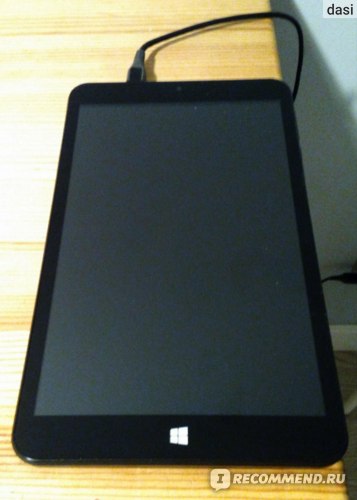
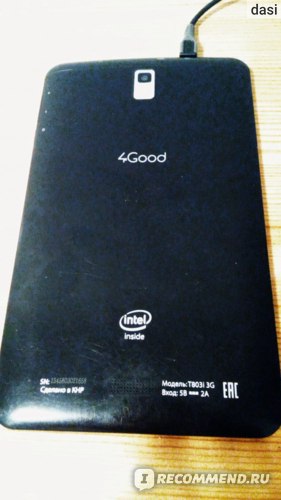
Nang matapos ng mga bata ang aking nabubuhay na tableta ng isang sikat at kilalang tatak (sa pamamagitan ng paraan, sa huli ay nabuhay ito pagkatapos ng pagkumpuni, ngunit naibigay na sa mga bata para sa mga laro), agad kong kinuha sa umaga kung ano ang dumating sa ibigay ang 7,000 rubles para may gagawin ako sa kumperensya. At ito ay sa payo ng isang consultant na Tablet 4Good T803i


Hindi rin ito nakakonekta sa Windows gamit ang isang laptop))) nagsimula itong mag-charge, ngunit hindi ako, o ang aking asawa, o ang mga bata ay hindi maintindihan kung bakit hindi nakikita ng laptop ang tablet alinman bilang isang panlabas na drive o bilang isang aparato. Ang lahat ng mga setting sa tablet ay nasuri, ang lahat ay pinindot, ang lahat ay na-activate, ngunit hindi, ang "kasal" ay hindi naganap.

At, naalala ko rin na sa bawat pagbahing kailangan mong magparehistro, mag-log in gamit ang isang Microsoft account. Gumawa ako, nag-log in, sa tingin mo ba ito ay pareho para sa lahat ng mga aplikasyon? Hindi, ang iba pang mga application ay kailangan ding naka-log in nang hiwalay sa pamamagitan ng isang account.
Ikinalulungkot ko na gumastos ako ng 7000 sa tablet na ito, isang halos walang silbi kung saan maaari ka lamang manood ng mga cartoon sa YouTube.
Oo, sa pamamagitan ng paraan, ang baterya ay natupok nang walang kahihiyan nang simple))) kaya hindi ka manood ng mga cartoon sa mahabang panahon. Well, ang mga device sa Windows ay, mga kasama, lata, tulad nito.Kung puno pa rin ang laptop, kung gayon ang mga telepono at tablet ay ilang uri ng parallel na mundo na walang pagkakatulad sa modernong katotohanan at modernong mga pangangailangan.
Upang i-reset ang mga setting ng 4Good T700i 3G, sundin ang mga tagubiling ito:
- I-off ang iyong tablet.
- Pindutin nang matagal ang dalawang button sa parehong oras: Pagbubukas at Dami (plus).
- Bitawan ang mga pindutan sa sandaling lumitaw ang logo ng 4good.
- Maghintay para sa imahe ng robot sa screen. Pindutin ang pindutan nang isang beses Pagbubukas.
- Ikaw ay nasa menu ng Pagbawi. pindutan Dami (minus) mag-hover sa ibabaw"i-wipe ang data / factory reset"at pindutin ang Nutrisyon.
- Piliin ang "Oo - tanggalin ang lahat ng data ng user". Magsisimula ang proseso ng pag-reset.
- Hintaying matapos ang pag-reset at piliin reboot system ngayon.
Tutulungan ka ng hard reset na alisin ang isang nakalimutang pattern o password
- Menu >Mga setting.
- Pagbawi at pag-reset, o I-backup at I-reset.
- I-reset.
- Burahin ang lahat.
Pagkukumpuni tablet 4Good T803i maaaring magdulot ng maraming problema na nauugnay sa mga gastos sa pananalapi at oras, ngunit ang service center Zenser ay makakatulong upang maisagawa ang pag-aayos ng iyong tablet nang madali at kumportable hangga't maaari para sa iyo. Hindi mo kailangang maghanap ng angkop na sentro ng serbisyo ng 4Good, dahil handa kaming ibigay sa iyo ang pinakamahusay na mga kondisyon para sa pag-aayos at iba pang mga serbisyo.
Dito ginagarantiyahan ka:
- Gumagamit kami ng mataas na kalidad at orihinal na mga bahagi;
- ang pagkakaroon ng kanilang sariling mga teknolohikal na repair card, mga lihim at patent na tumutulong sa pagpapabuti ng proseso ng pag-troubleshoot;
- Mabilis na oras ng pagkumpuni, anuman ang pagiging kumplikado;
- at marami pang iba
Ang pagpili ng isang serbisyo na "mas malapit", mayroong isang pagkakataon upang matugunan ang isang "boorish" na saloobin, mahabang termino at mababang kalidad na mga ekstrang bahagi. Tutol dito ang Zenser at nag-aalok sa iyo ng pinakamahusay na serbisyo sa pagkukumpuni para sa iyong 4Good T803i sa Moscow. Makipag-ugnayan sa amin!
Ang presyo ay para sa serbisyo lamang at hindi kasama ang mga bahagi.
Nag-malfunction ba ang iyong tablet? Gumagawa ka ba ng nakakalito na mga kalkulasyon sa iyong ulo tungkol sa pagbabayad para sa isang breakdown? Huwag magmadali ng mga bagay at agad na tumakbo sa repairman ng mga elektronikong kagamitan. Mga ekstrang bahagi para sa mga tablet sa Moscow.
Marahil ang iyong problema ay hindi masyadong pandaigdigan at maaari mo itong ayusin sa iyong sarili. Sa katunayan, ang paggawa ng pag-aayos ng tablet gamit ang iyong sariling mga kamay ay hindi napakahirap, dahil ang lahat ay nakasalalay sa laki ng pagkasira. At upang malaman ang dahilan, kinakailangan na magsagawa ng isang maliit na pagsusuri sa sarili. Kaya, narito ang isang listahan ng mga problema na maaari mong ayusin nang hindi gumagamit ng tulong ng third-party:

Mayroong ilang mga kadahilanan na maaari mong alisin ang iyong sarili:
Ito ay tungkol sa operating system, kailangan mo lamang pindutin ang power button at hawakan ito ng 15 segundo, o pindutin ang RESET hole na may manipis na bagay, at pagkatapos ay subukang i-on ito.
Nabigo ang charger. Ikonekta ang charger sa tablet at subukang i-on ito, kung hindi ito gumana, pagkatapos ay subukang muli pagkatapos ng 10 minuto. Pagkatapos ay i-wiggle ang plug sa base ng tablet socket, dapat itong malayang gumalaw, ngunit kung ang plug ay hindi humawak, kailangan mong palitan ang charger, at ito ay bahagi ng problema numero 2.
Bilang karagdagan sa katotohanan na ang power failure ay maaaring mangyari dahil sa sirang plug ng charger, may ilang iba pang dahilan:
Kung ang tablet ay gumagana lamang sa tulong ng isang charger, kung gayon ang pinaka-malamang na sanhi ng pagkasira ay sa pag-charge, dahil hindi ito nagsasagawa ng sapat na kapangyarihan upang singilin ang tablet, at ang kapangyarihan nito ay sapat lamang para gumana ang kagamitan. Ngunit bago bumili ng bagong charger, subukan ang luma sa iba pang electronics.
Ang isa pang posibilidad ay isang sirang baterya. Malamang na ang board na may bahagi ng power circuit ay wala sa ayos, kaya kailangan mong palitan ang baterya.
Isang baterya, tulad ng isang charger o mga ekstrang bahagi para sa mga tablet sa Moscow, o sa iyong lungsod.
Ang isang medyo popular na dahilan para sa biglaang pagkawala ng isang imahe ay ang matrix. Subukang ikonekta ang iyong tablet sa iyong TV gamit ang isang HDMI cable. Kung mayroong isang larawan, pagkatapos ay garantisadong kailangan mong baguhin ang matrix, o tingnan ang cable na kumukonekta sa matrix sa system board.
Kung gumagana nang maayos ang tablet, ngunit walang tunog, malamang na nakatago ang dahilan sa mga setting ng device o sa headset jack.
Una, suriin ang mga setting sa sound menu, pagkatapos ay ilipat ang lahat ng mga slider ng volume sa maximum, i-reboot ang tablet at tingnan kung may tunog.Kung wala pa ring tunog, kung gayon ang dahilan ay malamang sa headset jack. At ang connector ay idinisenyo upang kapag ikinonekta mo ang mga headphone, inililipat nito ang tunog mula sa mga speaker patungo sa headset. At dalawang contact sa connector ang may pananagutan dito, kung sarado o sira, maaaring mawala ang tunog.
Upang i-reset ang mga setting ng 4Good T700i 3G, sundin ang mga tagubiling ito:
- I-off ang iyong tablet.
- Pindutin nang matagal ang dalawang button sa parehong oras: Pagbubukas at Dami (plus).
- Bitawan ang mga pindutan sa sandaling lumitaw ang logo ng 4good.
- Maghintay para sa imahe ng robot sa screen. Pindutin ang pindutan nang isang beses Pagbubukas.
- Ikaw ay nasa menu ng Pagbawi. pindutan Dami (minus) mag-hover sa ibabaw"i-wipe ang data / factory reset"at pindutin ang Nutrisyon.
- Piliin ang "Oo - tanggalin ang lahat ng data ng user". Magsisimula ang proseso ng pag-reset.
- Hintaying matapos ang pag-reset at piliin reboot system ngayon.
Tutulungan ka ng hard reset na alisin ang isang nakalimutang pattern o password
- Menu >Mga setting.
- Pagbawi at pag-reset, o I-backup at I-reset.
- I-reset.
- Burahin ang lahat.
PANSIN. ANG PARAAN NA ITO NG PAGHAHATID NA MAY BAYAD SA RESIBO AY MAGAGAMIT PARA SA MGA ORDER MULA 500 rubles.
Kategorya: Mga Bahagi ng Tablet: Mga Matrice para sa Tablet 4Good
Bansa ng paggawa ng matrix - China
Warranty ng mga spare parts 3 buwan
Sa aming online na tindahan TERABYTE MARKET, maaari mo bumili ng matrix, isang display para sa isang tablet napakadali at simple.
- I-click ang pindutang bumili at ikaw ay ire-redirect sa pahina ng pag-checkout. Tukuyin ang paraan ng pagbabayad at paghahatid na maginhawa para sa iyo. Pagkatapos maglagay ng order, makikipag-ugnayan sa iyo ang aming manager sa pamamagitan ng e-mail para kumpirmahin ang data.
- May mga matrice para sa mga orihinal na tablet at Chinese na tablet. Kung bumili ka ng isang matrix, isang display para sa isang tablet mula sa amin, makakatanggap ka lamang ng mga de-kalidad na kalakal na may garantiya at pinakamababang presyo!
- Kung sa ilang kadahilanan ay hindi mo nakita ang tamang matrix para sa iyong tablet, mangyaring makipag-ugnay sa amin sa pamamagitan ng e-mail (modelo ng matrix, larawan ng cable at mga sukat) Susubukan naming hanapin, mag-order ng tamang matrix para sa iyong tablet computer.
- Nasira mo ba ang matrix, ang screen sa tablet? Tutulungan at sasabihin namin sa iyo kung aling matrix, display ang angkop para sa iyong modelo ng tablet computer. Hindi alam kung paano palitan ang LCD matrix sa tablet? Sa aming sentro ng serbisyo sa pagkukumpuni ng tablet, hahanapin, pipiliin at papalitan nila ang display matrix sa iyong tablet computer. Magkano ang halaga upang palitan ang isang screen sa isang tablet? Ang pagpapalit ng matrix sa tablet ay babayaran ka mula 500 hanggang 1500 rubles, depende sa pagiging kumplikado ng pag-aayos.
Mga Tag: Saan makakabili ng matrix, LCD display, order, presyo, pagpapalit, Pag-aayos, pagpapalit ng matrix.
Bumili ng 4Good T803i 3G MATRIX DISPLAY SCREEN sa halagang 1 750 rub. Online na tindahan - Terabyte Market - mga ekstrang bahagi para sa mga telepono, tablet at laptop. Paghahatid, pagkuha, mababang presyo, garantiya! MATRIX
RUSSIAN POST COD (NAGPADALA KAMI PAGKATAPOS BAYARAN ANG DELIVERY) - ANG RESIDUAL NA HALAGA PARA SA MGA KALANDA KAPAG TATANGGAP SA PAMAMAGITAN NG KOREO.
SELF-PICKUP - BAYAD SA RESIBO
Matapos ilagay at kumpirmahin ang order sa website, inilalaan namin ang mga kalakal at maghintay para sa kliyente mula Mon-Fri mula 10 hanggang 17 sa aming TERABYTE store.
Ang address ng store ng TERABYTE MARKET sa seksyong CONTACTS
LAHAT NG MGA ORDER AY AVAILABLE PARA SA PAGBAYAD PAGKATAPOS NG KUMPIRMADO NG MANAGER.
PLACE YOUR ORDER - PILIAN ANG PARAAN NG PAGBAYAD AT PAGHAHATID AT MAKATANGGAP KA NG LINK O MGA DETALYE NG PAGBAYAD SA PAMAMAGITAN NG E-MAIL.
- Pagbabayad sa pamamagitan ng elektronikong pera Yandex Money. Ginagawa ang pagbabayad sa pamamagitan ng isang secure na koneksyon sa SSL. Pagkatapos ng kumpirmasyon ng order ng manager, makakatanggap ka ng link ng pagbabayad sa pamamagitan ng koreo.
- Ang pagbabayad sa pamamagitan ng personal na account ng Sberbank Online, sa field ng komento, ipahiwatig ang numero ng order.Pagkatapos kumpirmahin ng manager ang order, makakatanggap ka ng link ng pagbabayad sa pamamagitan ng email.
- Ang pagbabayad gamit ang VISA credit card - MASTER CARD Verified by Visa - ay isang teknolohiya para sa karagdagang proteksyon kapag gumagawa ng mga pagbabayad, na binuo ng sistema ng pagbabayad ng Visa. MasterCard SecureCode - karagdagang proteksyon kapag nagbabayad gamit ang mga MasterCard bank card.
- Magbayad gamit ang VISA Qiwi Wallet
- Pagbabayad sa pamamagitan ng paglipat sa isang Sberbank card mula sa anumang plastic card. Ang invoice para sa pagbabayad ay ibinibigay sa pamamagitan ng e-mail (numero ng card at buong pangalan ng cardholder). Pagkatapos ng kumpirmasyon ng order ng manager.
- Iba pang mga paraan Qiwi Wallet, sa pamamagitan ng cashier Svyaznoy at Euroset, pati na rin ang maraming iba pang mga paraan.
4Good T803i Hard Reset. Madali mong maa-unlock o ma-factory reset ang iyong 4MABUTI libre ang android mobile phone. Hindi mo kailangan ng anumang kaalaman sa software. Dito ay nagbibigay din kami ng pagbawi ng password gamit ang mga android tool at driver at Gamit ang iyong Google account atbp.
Pakitandaan na ang Hard reset ay tanggalin ang lahat ng iyong data mula sa iyong mobile. Hindi mo mababawi ang iyong data tulad ng mga app, contact at File atbp. Magbigay din ng mga reset code (Mga Key) at kung paano i-unlock ang android mobile PIN o Pattern. Kaya mo rin Format o Tanggalin password sa proteksyon sa privacy. At pag-flash ng iyong mobile gamit ang flash file.
Ano ang Hard Reset?
hard reset, na kilala rin bilang isang factory data i-reset o master reset, ay ang pag-restore (Format) ng isang device sa estado kung saan ito nakaalis noong umalis ito sa factory. Ang lahat ng mga setting, application (Apps) at data na idinagdag ng user ay tinanggal ay nangangahulugan ng permanenteng tinanggal. Kailangan mong i-Hard reset ang iyong mobile, Kung ang pagganap ng iyong mobile ay napakabagal o Mga problema sa pag-hang o Naapektuhan ng anumang virus.
Mahahalagang Bagay na Dapat Malaman Bago ang Hard Reset :
Dapat mong basahin ang sumusunod na artikulo bago ang hard reset o factory reset ng anumang mobile phone. Kung hindi mo sinunod ang post sa ibaba, mawawalan ka ng ilang mahalagang data sa iyong mobile phone. Tutulungan ka ng mahahalagang puntong ito na i-reset ang iyong android o windows mobile nang walang anumang error.

Hard reset 4Good T803i Sa pamamagitan ng manu-manong pamamaraan. Hard reset Tanggalin ang lahat ng iyong data tulad ng mga larawan, contact at application (Apps) sa iyong android mobile. Hindi mo mababawi ang iyong mga file pagkatapos i-reset ang iyong mobile. Kaya subukang bawiin muna ang iyong password. Kung hindi mo mabawi ang iyong PIN o Password, sundin ang paraang ito.
- I-off o I-off ang iyong 4MABUTI telepono.
- Pagkatapos, Pindutin nang matagal
-
- lakasan ang tunog + Power button (o)
- pindutan ng home + lakasan ang tunog + power button(o)
- humina ang volume + Power button (o)
- lakasan ang tunog + humina ang volume + power button
- Pakisubukan sa itaas ng lahat ng mga hakbang nang paisa-isa, Hanggang sa makita mo ang Android reboot menu.
- Pagkatapos, Upang pumunta sa menu ng Recovery Mode, pindutin nang matagal ang power key saglit.
- Susunod, piliin ang opsyon : “wipe data / factory reset” gamit humina ang volume, at power button upang kumpirmahin ang operasyon.
- Pagkatapos nito, piliin ang opsyon na "oo" kasama humina ang volume, upang piliin at power button upang tanggapin.
- Sa wakas, pindutin power button upang ipasok ang opsyon na "reboot system ngayon".
- Sa wakas, tapos na ang Hard reset sa iyong mobile.

Maaari mong gawing mga factory default ang iyong mga setting. mabubura ng factory reset ang lahat ng iyong data. Upang magsagawa ng pag-reset ng mobile factory data gamit ang menu ng Mga Setting, sundin ang Mga Simpleng hakbang sa ibaba:
- Una , Buksan ang menu ng Mga Setting, Sa iyong mobile device.
- Pagkatapos, Sa ilalim ng "Personal" pindutin i-backup at i-reset Pagpipilian. Kailangan mong ilagay ang iyong PIN, pattern, o password.
- Kung hindi mo makita ang I-backup at I-reset, subukang hanapin ang opsyon sa I-reset sa iyong mga setting.
- Susunod, Sa ilalim ng "Personal na data," pindutin pag-reset ng factory data.
- Susunod na basahin ang impormasyon sa screen at pindutin i-reset ang telepono opsyon.
- Kung mayroon kang lock ng screen, kakailanganin mong ilagay ang iyong PIN, pattern, o password.
- Pagkatapos, kapag na-prompt, pindutin Burahin ang lahat Pagpipilian upang burahin o tanggalin ang lahat ng data mula sa panloob na storage ng iyong mobile device.
- Panghuli, Kapag natapos na ang pag-format ng iyong device, piliin ang opsyong i-reboot ang iyong device.
- Tapos na ang factory reset sa iyong mobile.
Ito ang pinakamahusay na paraan upang mabawi ang iyong password sa mobile. Ang paraang ito ay Easy to Hard reset o bawiin ang iyong mobile password o PIN. Gumagana lang ang paraang ito sa mga android mobile lang. Una kailangan mo ng pangunahing kaalaman tungkol sa pag-install ng computer at software. Sundin ang mga hakbang sa ibaba upang i-reset ang iyong telepono.
- Una, D sariling i-load ang mga tool at driver ng Android sa iyong computer mula sa link sa ibaba.
- Pagkatapos nito, manu-manong i-install ang Mga Driver sa iyong computer o PC.
- Lumilikha ang software ng icon ng shortcut sa desktop ng iyong PC.
- Mag-click sa icon ng shortcut na iyon.
- Kung hindi gagawa ng anumang shortcut ang mga driver, Buksan ang Android_Tool_Drivers / Android Multi tool / Android Multi Tools v1.02b gsmforum file mula sa iyong na-download na file .
- Susunod, makikita mo ang pop-up sa iyong computer. Mag-click sa opsyon na tumakbo.
- Sa wakas, makikita mo ang command prompt ng mga tool at driver ng Android.
Gawin ang mga hakbang sa ibaba sa iyong android mobile:
- Pindutin nang matagal
- Volume down button + Power button o
- Volume up button + Power button o
- Hinaan ang volume + Tumaas ang volume + Power button Ilang sandali.
- Pakisubukan sa itaas ng lahat ng mga hakbang nang paisa-isa, Hanggang sa makita mo ang Android reboot menu.
- Pagkatapos mong makita ang Android boot mode sa iyong smart phone.
- Ngayon ikonekta ang iyong android mobile sa iyong computer sa pamamagitan ng usb (Universal Serial Bus).
- Ngayon ay kailangan mong mag-type ng anumang numero upang maisagawa ang Hard reset o pagbawi ng password.
- Type 2 para sa reset face, type 4 para sa reset Gmail, type 5 para sa wipe data.
- Walang data na tatanggalin kung pipiliin mo ang 2, 3, 4 na Opsyon.
- Ang mga opsyon sa itaas ay malinaw na ipinaliwanag sa ibaba.
- Opsyon 2: Maaari mong i-reset ang iyong mukha o PIN lock. Walang data na tatanggalin.
- Opsyon 4: maaari mong i-reset ang iyong gmail account. Nangangahulugan na ang iyong lumang Mail ay tinanggal at ang bagong mail ay idinagdag sa iyong mobile.
- Opsyon 5: I-wipe ang lahat ng iyong data sa iyong mobile. Nangangahulugan na ang lahat ng data ay tatanggalin.
- Opsyon 8: Kung makakita ka ng mabilis na boot mode sa iyong mobile phone kapag pinindot mo ang mga volume button, kailangan mong ilagay ang numero 8 upang i-wipe ang lahat ng iyong data.
- I-type ang anumang numero na gusto mo pagkatapos ay pindutin ang enter.
- Tapos na ang pag-reset sa iyong android mobile phone.
DISCLAIMER: Ang impormasyon sa Pag-reset na ito ay inilaan para sa mga may karanasang user. Hindi ito nilayon para sa mga pangunahing user, hacker, o magnanakaw sa mobile. Mangyaring huwag subukan ang alinman sa mga sumusunod na paraan ng pag-reset kung hindi ka pamilyar sa mga android mobile phone.
Hindi kami mananagot para sa paggamit o maling paggamit ng mahalagang impormasyong ito, kabilang ang pagkawala ng data tulad ng mga app at contact o pinsala sa hardware. Kaya gamitin ito sa iyong sariling peligro.
TANDAAN: Kung ang mga code ay hindi gumagana sa iyong android mobile phone, subukang gamitin lamang # sa simula ng code at lamang # o lamang # sa dulo ng lihim na code ng Android. Halimbawa #7780# o *#7780#.
Maaaring gamitin ang code na ito para sa pag-reset ng factory data. Aalisin nito ang mga sumusunod na bagay:
- Mga setting ng Google account na nakaimbak sa iyong mobile phone
- Data at setting ng system at application
- Mga na-download na application (Android Apps)
Mag-isip bago mo ibigay ang code na ito. Ginagamit ang code na ito para sa factory format. Aalisin nito ang lahat ng file at setting kasama ang internal memory storage. I-reinstall din nito ang firmware ng mobile phone .
Maaaring gamitin ang code na ito upang makakuha ng ilang kawili-wiling impormasyon tungkol sa iyong Mobile phone at baterya. Ipinapakita nito ang sumusunod na 5 menu sa screen:
- Impormasyon ng Android phone
- impormasyon ng baterya
- Mga istatistika ng paggamit
- kasaysayan ng baterya
- Impormasyon sa WiFi
- Pindutin nang matagal ang Mobile Power button at maghintay hanggang sa mag-off ang Android phone.
- Maghintay ng mga 10 segundo.
- Ngayon, pindutin nang matagal ang Power key nang ilang sandali, at maghintay hanggang sa mag-on ang mobile phone.
Upang i-reset ang pattern ng lock ng Screen o i-reset ang iyong password sa tulong ng iyong mga tanong sa seguridad ng Google, dapat ay mayroon kang aktibong koneksyon sa Internet sa iyong android mobile. Ang pag-reset ng Password o paraan ng pagbawi ay gumagana lamang sa mga android mobile device.
- Pagkatapos ng bilang ng mga nabigong pagtatangka na ginawa sa iyong mobile phone upang i-unlock ang device, i-tap ang Nakalimutan ang pagpipiliang pattern ?.
- Pagkatapos Niyon, I-tap ang Sagutin ang tanong.
- Pagkatapos, I-type ang google security answer, pagkatapos ay tapikin ang I-unlock.
- Panghuli, Kung nagpapakita ito ng mga opsyon na Oo o Hindi, I-tap ang Oo kung gusto mong gumawa ng bagong pattern (PIN) o I-tap ang Hindi kung ayaw mong gumamit ng lock ng screen.
Paraan 2:- I-unlock ang pattern ng screen gamit ang pangunahing Google account (Gmail account)
Gumagana lang ang paraan ng pag-reset o pagbawi na ito sa mga Android mobile device. Maaari mong i-reset o i-recover ang password (Pattern o PIN) gamit ang iyong pangunahing Google account. dapat mayroon kang aktibong koneksyon sa Internet sa iyong mobile phone upang i-reset ang iyong password.
- Pagkatapos mong maipasok ang maling pattern ng pag-unlock ng ilang beses, maghintay nang higit sa 40 segundo, pagkatapos ay i-tap ang Nakalimutan ang pattern ? opsyon.
- Pagkatapos nito, mag-sign in gamit ang iyong pangunahing Google account ay nangangahulugang username at password ng gmail account.
- Pagkatapos, gumuhit ng bagong pattern sa pag-unlock o PIN o i-type ang password, pagkatapos ay i-tap ang Magpatuloy.
- Panghuli, iguhit muli ang bagong pattern ng pag-unlock O PIN at i-tap ang Magpatuloy.
Mahalagang Impormasyon: Kung nakalimutan mo ang iyong Google (Gmail) account username at password, maaari mong i-recover o i-reset gamit ang opisyal na page ng Google Account Recovery. Sundin ang link sa ibaba.
Bakit kailangang magsagawa ng Factory Reset :-
Mga karaniwang dahilan para magsagawa ng factory reset o hard reset :
- Upang ayusin ang isang hindi gumaganang elektronikong aparato (Tulad ng mobile o tablet atbp).
- Upang mag-alis ng file o app o virus na mahirap tanggalin sa iyong device.
- Upang i-clear o alisin ang memory space sa electronic device.
- Upang i-clear o tanggalin ang configuration at mga setting ng electronic device sa mga factory default na setting.
- Upang alisin o tanggalin ang personal na impormasyon mula sa device bago ibenta o ibigay ang device.
| Video (i-click upang i-play). |
Tandaan:- ang isang factory reset o hard reset o pag-reset ng password ay maaari lamang magtago ng data mula sa Operating System (OS ), Kaya lumalabas na wala na ito. Ito ay hindi katulad ng epekto ng pagtanggal o pag-format ng data (Pag-aalis), at maaaring hindi ganap na angkop sa mga sitwasyon kung saan nagbabago ang pagmamay-ari ng Electronic device.