Sa detalye: do-it-yourself asus tablet repair mula sa isang tunay na master para sa site na my.housecope.com.
Ngayon ay mayroon kaming isang tablet para ayusin muli. Ngunit sa pagkakataong ito mula sa Asus.
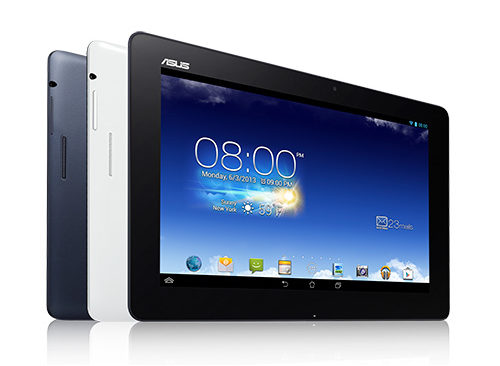
Nagpasya akong magsulat tungkol sa pag-aayos ng partikular na modelong ito dahil sa pagkakaroon ng isang malaking bilang ng mga nuances na maaaring makatagpo ng master.
Sa napakagandang FHD display, napakalakas na processor, 32GB internal storage at cellular connectivity, ang me302kl ay mabilis na naging sikat na modelo, sa kabila ng medyo mataas na presyo sa simula ng mga benta.
Sa lahat ng mga pakinabang na ito, ang tablet ay may isang napaka-babasagin na proteksiyon na salamin, na isa ring touchscreen na may napakanipis na grid ng mga contact, na, kung ang salamin ay nasira, sa halos 100% ng mga kaso ay nangangahulugan ng pagkabigo ng napaka-touchscreen na ito.
Mukhang bumili ng touchscreen at palitan ito, ngunit wala ito doon. Kamakailan lamang, kapag sinusubukang maghanap ng ekstrang bahagi, marami sana kaming problema:
- Isang hindi makataong tag ng presyo na 4500-6000 rubles, para lamang sa isang touchscreen, at ito ay mula sa Chinese.
- Ang pagkakaroon ng iba't ibang mga rebisyon ng touchscreen, na hindi tugma sa isa't isa, o bahagyang tugma, ngunit nangangailangan ng kasunod na pagkakalibrate.
- Mga tampok ng disenyo. Ang touchscreen, hindi lamang ito ay nakadikit sa katawan na may napakalakas na adhesive tape, ito ay nakadikit din ng isang strip ng parehong adhesive tape sa matrix sa paligid ng perimeter nito. Dahil dito, kapag i-disassembling ang tablet, napakadaling makapinsala sa matrix, ang pagpapalit nito ay gagawing hindi praktikal ang pag-aayos.
Iyon ang dahilan kung bakit, sa maliliit na bayan, ang gayong mga tablet ay madalas na gumagala mula sa master hanggang master hanggang sa matagpuan nila ang kanilang kanlungan sa istante ng ilang pagawaan, kung saan ang isang desperadong kliyente ay nagbebenta nito para sa mga ekstrang bahagi. Ako ay sapat na mapalad na bumili ng isa sa mga tablet na ito. At ipinagpaliban ko rin ito hanggang sa mas mahusay na mga oras, dahil sa bawat oras na inilabas ko ito sa istante na may balak na ayusin ito, naaalala ko kung gaano kalaki ang magiging problema nito, pagkatapos ay ibinalik ko ang nagdurusa sa istante.
 |
Video (i-click upang i-play). |
Sa mga problemang ito, ang presyo lamang ang nawalan ng kaugnayan sa ngayon.
Ngunit ang sigasig at pagkamausisa, muling natalo ang mga takot at katamaran, at nagsisimula na tayo!
Magsimula tayo sa pamamagitan ng pagtagumpayan sa unang problema - kailangan natin ng tamang ekstrang bahagi. Kailangan nating maunawaan ang paglalarawan ng mga opsyon para sa mga touchscreen at ang kanilang pagiging tugma sa isa't isa.
Ginagamit ang revision touch screen sa me302kl 5425n, na napakahirap hanapin hindi lamang sa Russia, kundi pati na rin sa China.
Ngunit maaari kang pumili ng mga analogue, ang pinakamainam kung saan, 5280n mula sa modelong TF301, na may eksaktong parehong cable, at magkasya nang walang anumang pagbabago. Ngunit sa kasong ito, kailangan mong mag-ingat, dahil sa ilalim ng pagkukunwari ng rebisyong ito, ang mga nagbebentang Tsino ay gustong magbenta ng mas mura 69.10I21.G01/G03, na hindi babagay sa amin, dahil mayroon itong ibang plume geometry.
Isa pang pagpipilian na mayroon ako - 5235n, na ang pagkakaiba lamang sa orihinal ay isang mas mahaba at mas hubog na tren. Sa ilang kasanayan, ang tren na ito ay madaling matiklop kung kinakailangan.
At sa wakas, ang pang-apat, pinakamurang opsyon - 69.10I27.T01, na maaari ding gamitin (hindi ko inirerekomenda dahil sa pagiging kumplikado). Ang isang tampok ng rebisyon na ito ay ang pangangailangan na mag-install ng isang binagong firmware, kung wala ang touchscreen ay gagana sa isang mirror na imahe (ang mga pag-click ay mababaligtad).
Bakit ang Asus ay naglabas ng tulad ng isang zoo ng mga ekstrang bahagi para sa mga kaugnay na modelo, maaari ko lamang hulaan. Marahil ang dahilan ay ang pagkakaroon ng isang malaking bilang ng iba't ibang mga pabrika kung saan inilagay ang mga order ng produksyon, marahil ay iba pa. Ang katotohanan ay umiiral ito at kailangan nating isaalang-alang.
Para sa pamamaraang ito, kailangan namin ng adhesive tape, isang hanay ng mga konektor, isang spatula na may manipis, patag na dulo, at isang kailangang-kailangan na hair dryer. Ang spatula ay maaaring mapalitan ng isang manipis na clerical na kutsilyo, mag-ingat lamang na huwag gupitin ang matris.
Nagsisimula kami sa katotohanan na sinasako namin ang basag na baso mula sa karaniwang scotch, upang kapag inaalis, ang mga mumo ng salamin ay hindi lumilipad sa iba't ibang direksyon. Pagkatapos ay alisin ang takip sa likod, timbangin ang bloke sa junction ng frame, paunang hilahin ang tray para sa SIM card.
Pagkatapos nito, maingat na pinainit ang gilid kung saan magsisimula kaming alisin ang baso.
Pagkatapos, lumalapit kami sa baso mula sa isang mainit na bahagi, at dahan-dahang simulan ang paghihiwalay nito mula sa frame. Mag-ingat, ang salamin ay masyadong marupok at mabibitak at madudurog. Huwag matakot, ang mga bitak ay makikita sa matrix, at tila ang display ay sumabog din. At isa pang punto - huwag itulak ang bloke ng masyadong malalim, at huwag masyadong ibaluktot upang hindi makapinsala sa matrix. Ang tampok ng disenyo ay ang touchscreen ay nakadikit hindi lamang sa frame frame, kundi pati na rin ay pinagsama sa panloob na strip ng tape sa paligid ng perimeter ng matrix, kaya naman hindi kinakailangang ibaluktot ang touchscreen nang labis. - Ipagsapalaran ang screen.
At pagkatapos, ang nakakapagod na proseso - pag-init, inilalaan namin, magpainit at magwiwisik muli. Muli, bigyang-pansin ang panloob na sizing touchscreen na may matrix. Inirerekumenda kong idiskonekta ito o putulin ito gamit ang isang talim, kasunod ng pagbabalat ng salamin mula sa frame sa paligid ng perimeter.
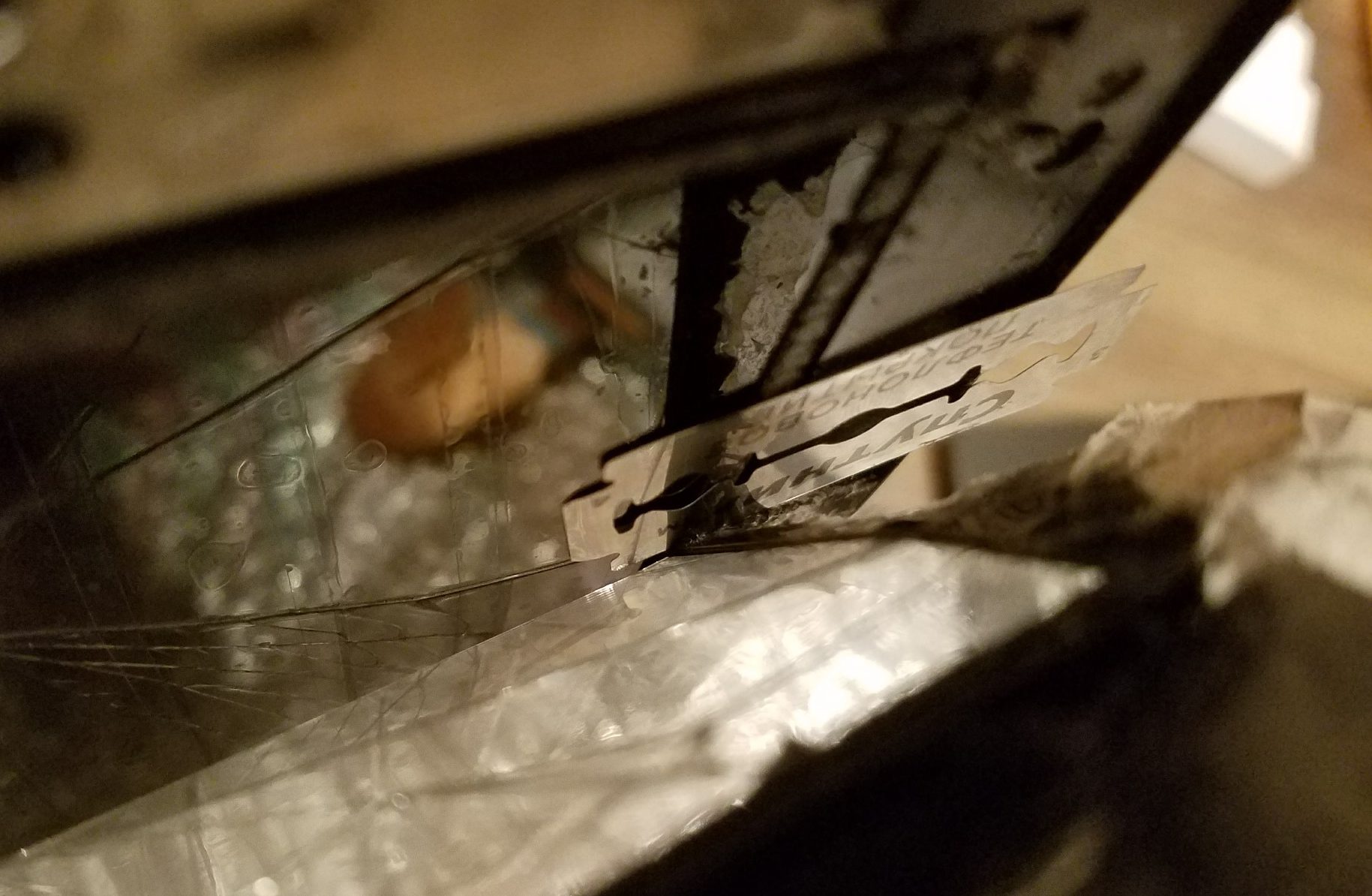
Upang gawin ito, pinainit namin ang lugar ng gluing at dahan-dahang idiskonekta. Centimeter para sa sentimetro.
Ulitin ko muli - huwag magmadali.
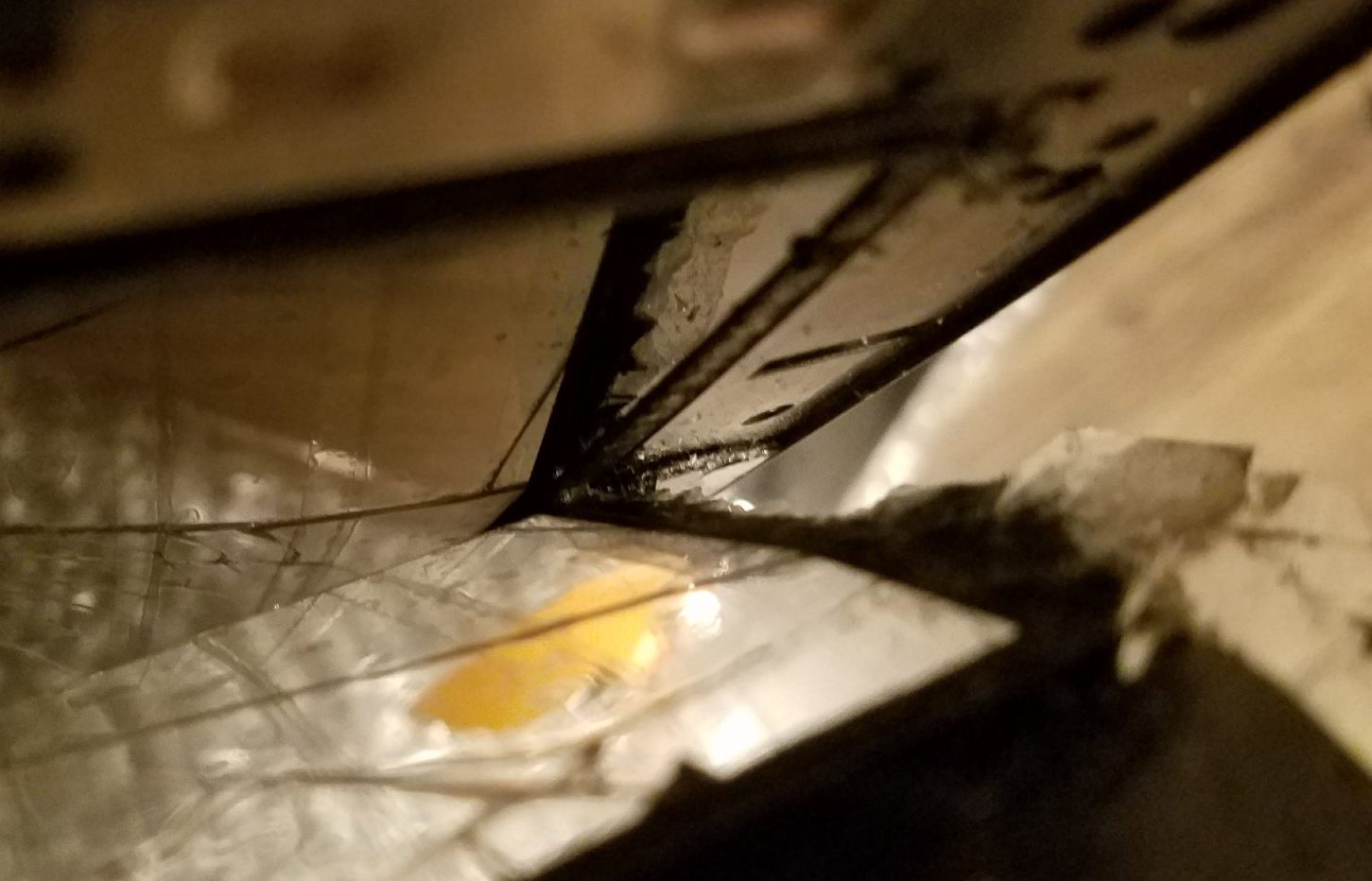
Sa wakas, natapos na ang proseso ng paghihiwalay!
I-on ang tablet, at tingnan kung makatuwirang magpatuloy.
Ikinonekta namin ang touchclin "sa snot" at suriin. Hurray, gumagana ang lahat! Lumipat pa.
Pagkatapos nito, ang aming gawain ay linisin ang frame mula sa mga residue ng Scotch. Ito ay maginhawa upang gawin ito, tumingin sa paligid ng isang piraso ng scotch na may sirang touchscreen, at sila, na parang makaligtaan, linisin ang frame.
Sa parehong paraan, maaari mong i-clear ang perimeter ng matrix mula sa mga labi ng tape. Para sa mga ito, dahan-dahang alisin ang mga labi ng tape, at pagkatapos, nawawala, pumasa sa paligid ng perimeter na may lumang scotch, nililinis ang mga gilid mula sa mga nalalabi sa kola.
Dapat tayong makakuha ng ganito:
Ngayon, ang aming gawain ay maghanda ng isang tablet para sa pag-install ng bagong touchscreen.
Upang gawin ito, gumamit ng foamed tape na may kapal na 0.3 o 0.5mm, na maginhawa para sa iyong lapad. Pinapadikit namin ang frame sa paligid ng perimeter.
Pagkatapos nito, ang aming gawain ay lumibot sa perimeter ng gilid ng matrix upang maalis ang pakikipag-ugnay nito kay Tachic.
Para dito, inirerekomenda ko ang paggamit ng black foamed tape na 0.3mm ang kapal at 3mm ang lapad.
Dahan-dahang mag-sample sa paligid ng perimeter, ang pagsunod sa gilid ng tape ay hindi lalampas sa mga gilid ng itim na pelikula, kung saan inilalagay ang mga dulo ng matrix.
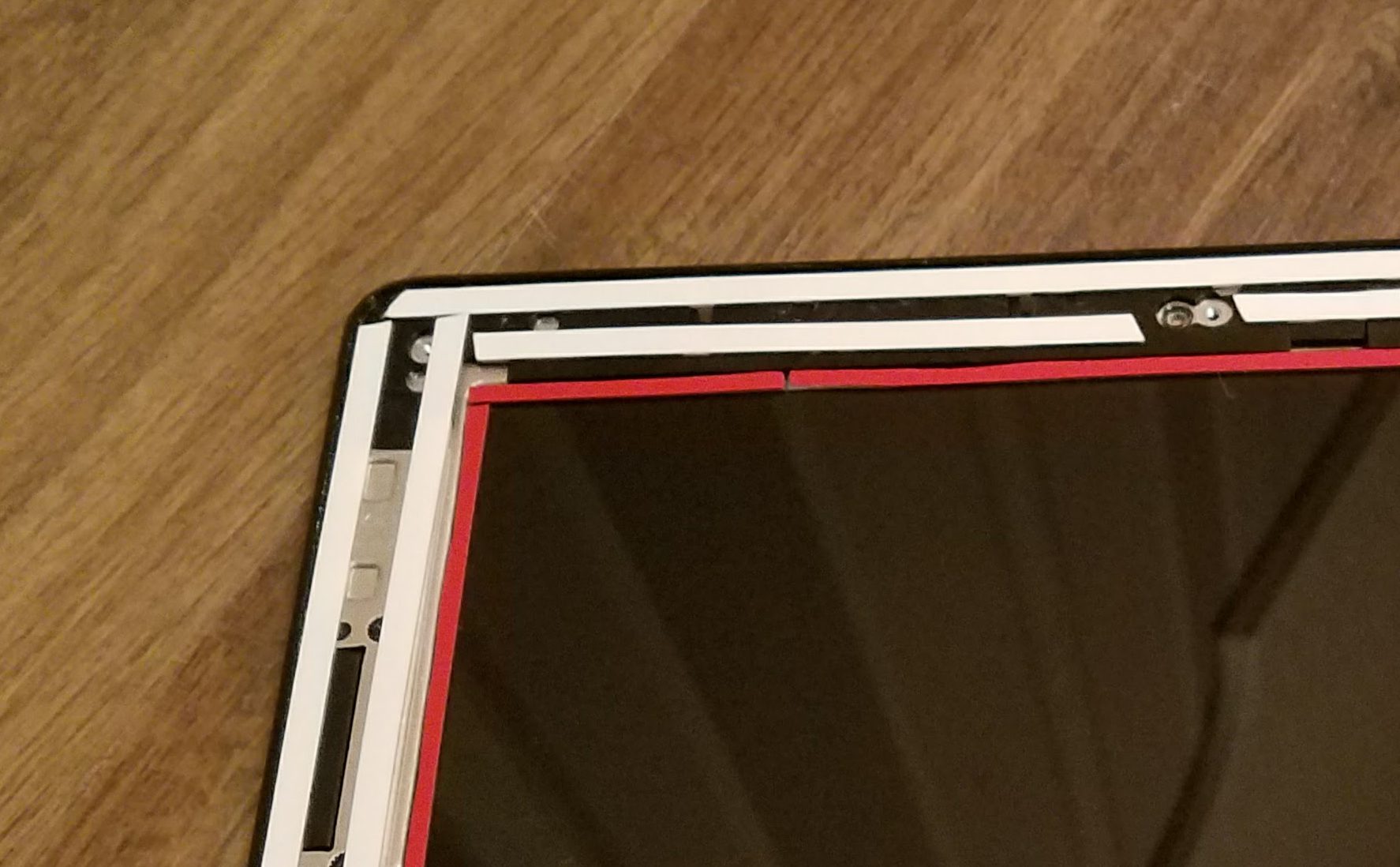
Matapos handa ang lahat, kailangan mong linisin ang ibabaw ng matrix mula sa mga fingerprint at alikabok, kung mayroon man. Para dito, gagamitin namin ang lahat ng parehong mga labi ng lumang scotch. Igulong ito sa isang komportableng bukol at ..., oo, hinuhugasan namin sila sa display. Ang isang katulad na pamamaraan ay nag-aalis ng hitsura ng mga diborsyo, at perpektong nag-aalis ng alikabok at taba mula sa ibabaw ng matris, nang hindi napinsala ito.
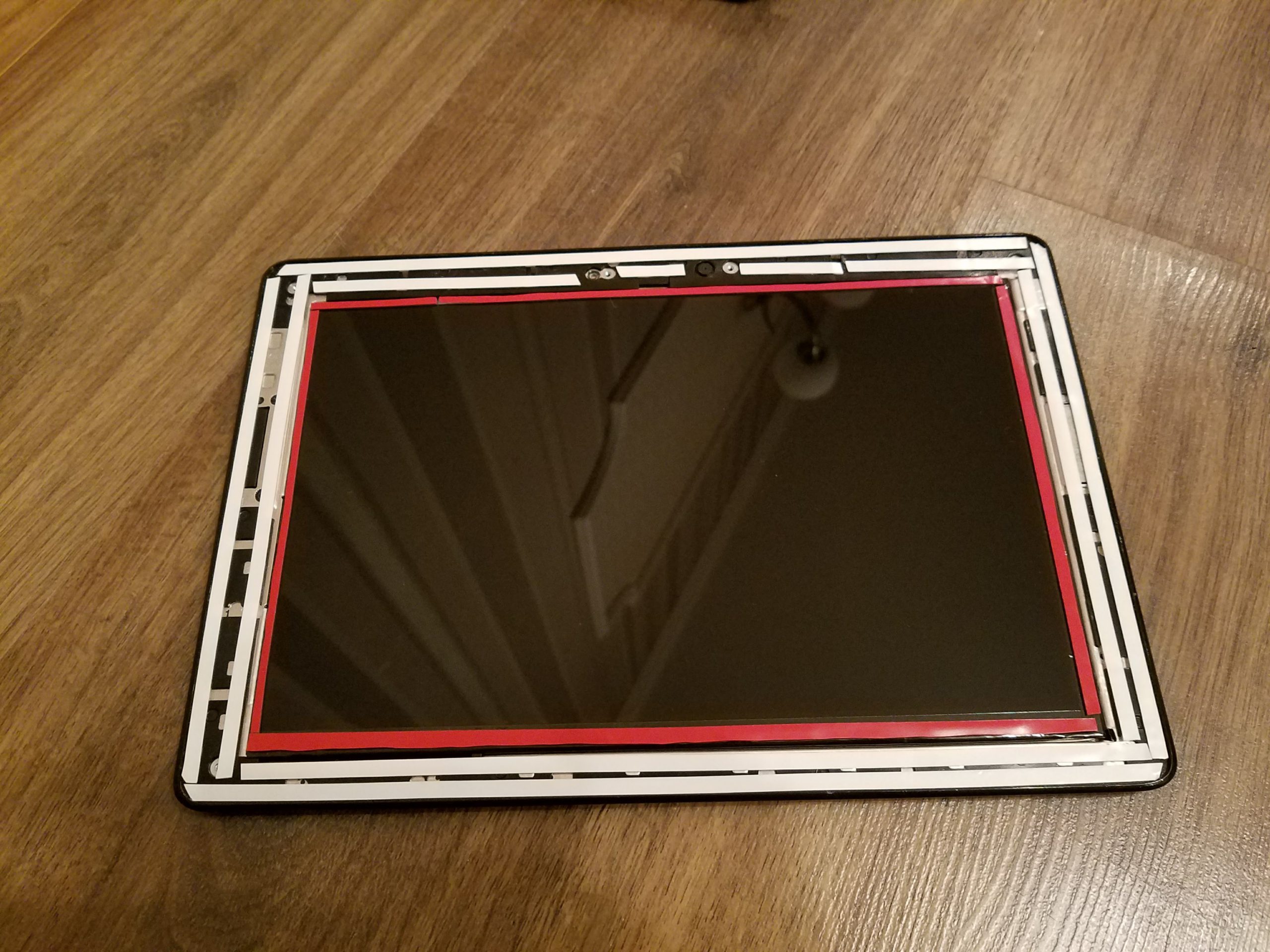
Pagkatapos naming maihanda ang matrix at touchscreen, tanggalin ang scotch protective tape, pagkatapos ay ikiling ang touchscreen sa itaas ng display, alisin ang panloob na transport film mula dito, nang hindi hinahawakan ang display at pinapanood ang alikabok sa loob, idikit namin ang touchscreen sa frame.
Sa aking kaso, ang touchscreen compatible audit ay may ibang loop geometry. Ang aming gawain ay upang ayusin ito sa nais na paraan upang ang mga plume connectors ay nag-tutugma sa connector sa board.
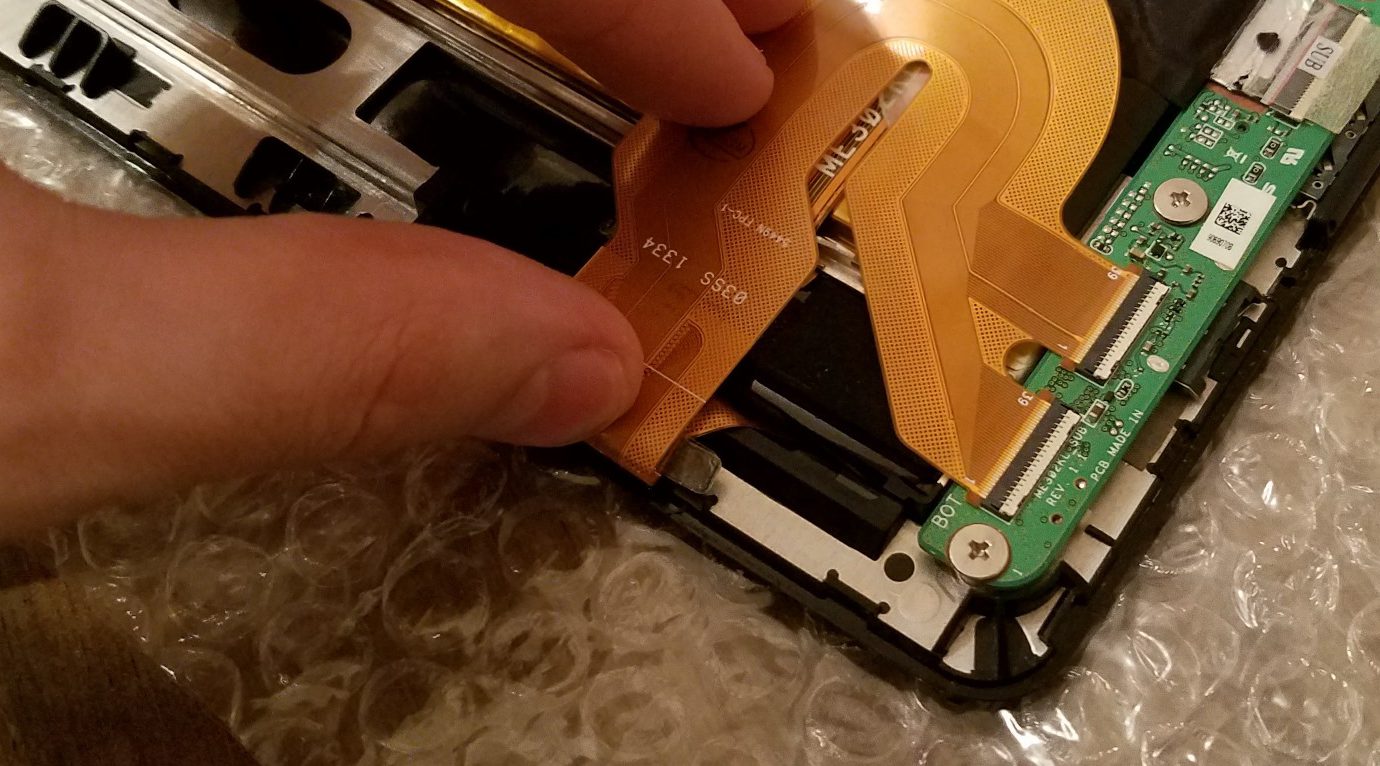
Yumuko upang hindi ito lumitaw na matalim na pulubi (huwag i-stroke ang fold ng folds). Gayundin, masidhi kong inirerekumenda na ihiwalay ang mga lugar ng contact ng layer ng loop, halimbawa, ang capton tape, upang maalis ang mga tip at phantom click na ang mga tablet ng linyang ito ng ASUS ay sikat na sikat.
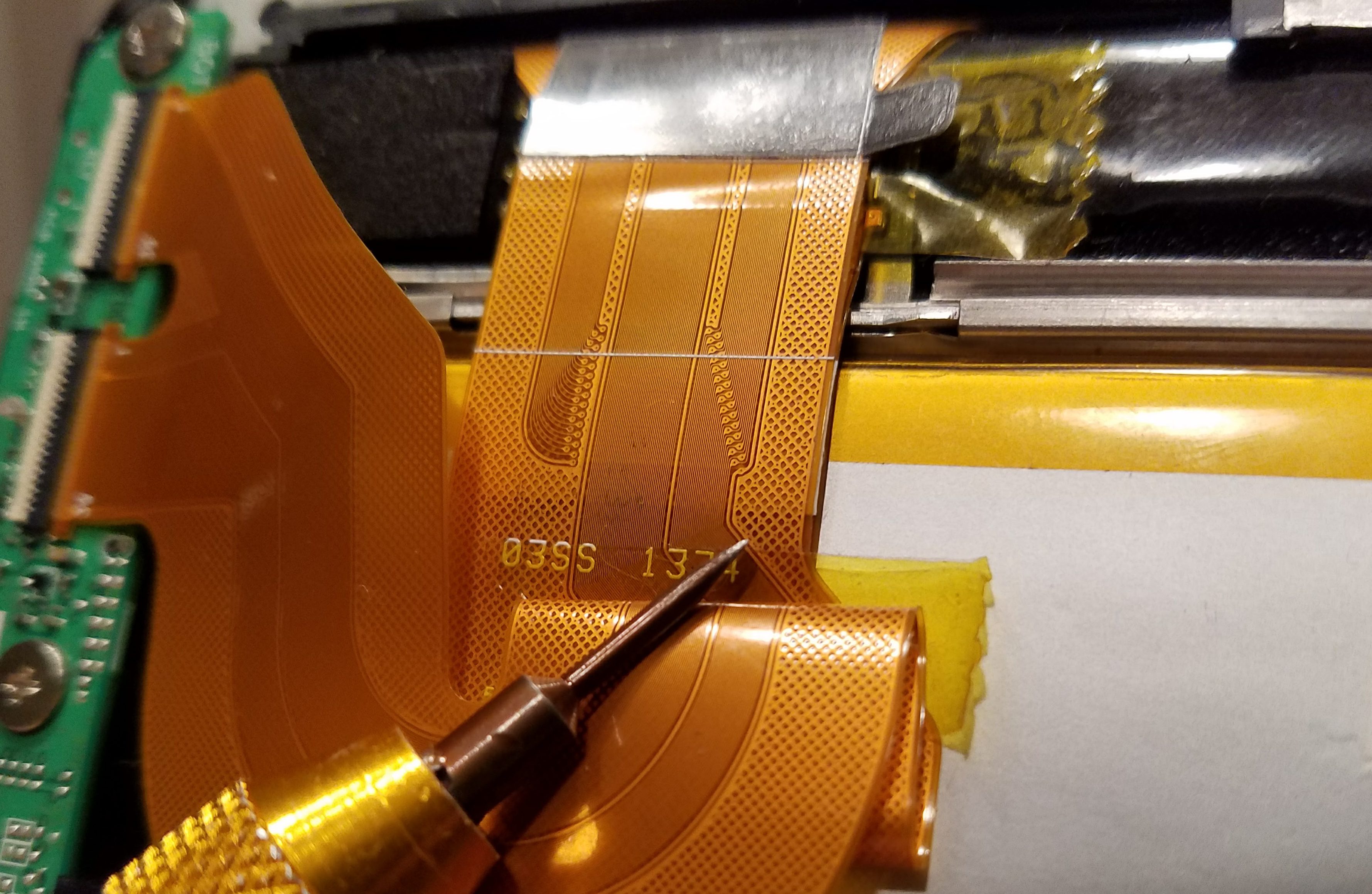
Matapos ang loop ay handa at konektado, ang huling pagpindot ay nananatili - isara ang takip at suriin ang resulta ng aming mga gawa.
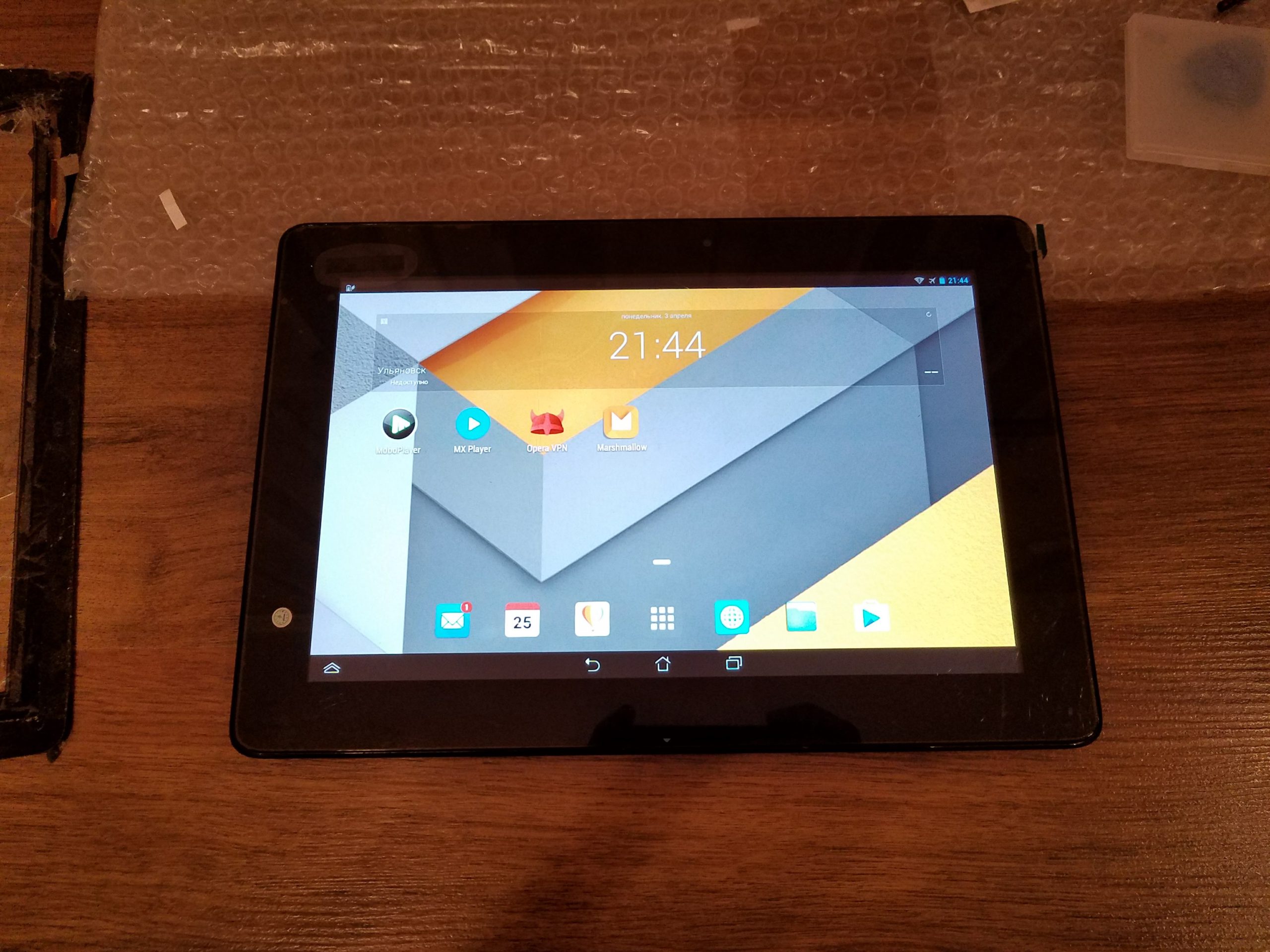
Sa panahon ng proseso ng pagpapalit, walang sakop ang display. Sa harap lang ng gluing plot dust at tinanggal ang mga lumilipad na basura. Kung mayroon kang maalikabok, makatuwiran na bumili ng isang espesyal na pelikula, at takpan ito hanggang sa gluing.
Ang pag-aayos ng modelong ito ng tablet ay hindi simple para sa ilang kadahilanan.Ito ang pagiging kumplikado ng disenyo na may ilang mga layer ng adhesive tape, at mga bihirang ekstrang bahagi, at leapfrog na may mga bersyon ng mga touchscreen. Gayunpaman, sa aking kaso, ang pag-aayos ay nabigyang-katwiran kapwa sa mga tuntunin ng pagkakaroon ng napakahalagang karanasan, at mula sa isang pang-ekonomiyang punto ng view.
Sa isang pagkakataon, sa mga dalubhasang forum, at sa simpleng mga ad site, makikilala mo ang maraming gustong magbenta ng naturang tablet na may sirang touchscreen. Dahil sa mga katangian at kakayahan nito, ang naturang pagbili "para sa hinaharap" ay nabigyang-katwiran, dahil ngayon ang halaga ng mga ekstrang bahagi ay makabuluhang nabawasan (ang aking touchscreen ay binili para sa 1950 rubles), at ang tablet ay hindi pa rin nawawala ang kaugnayan nito. Bilang isang resulta, isinasaalang-alang ang katotohanan na nakuha ko ang tablet para sa isang katawa-tawa na 500 rubles (para sa mga ekstrang bahagi), ang kabuuang gastos para sa akin ay 2500 rubles kasama ang oras at pagsisikap para sa pag-aayos. Hindi masama. Sa literal, naging may-ari ako ng isang matalinong tablet na may magandang baterya at mahusay na FHD screen.
Kung ang laro ay nagkakahalaga ng kandila, ikaw ang magpapasya. Ang tablet na ito ay pumalit sa aking bedside table, at nalulugod ako sa pagkakataong kumportableng magbasa ng mobile-review bago matulog, maglaro ng isang bagay at manood ng mga video.
Kamakailan lamang, isang problema ang nangyari sa akin, hindi ko sinasadyang nadurog ang touch screen (touchscreen) sa aking ASUS TF300T tablet (ang tablet ay nakahiga sa kama at pinindot ko ito ng aking tuhod, ang takip ay hindi nakaligtas sa akin mula sa gayong presyon).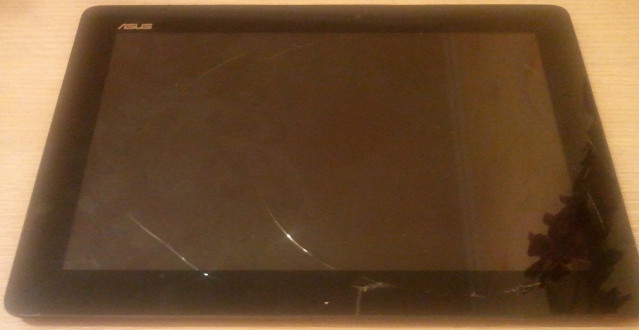
Bilang resulta, gumagana ang tablet, ngunit ang touch sensor ay buggy hanggang sa imposible. Kailangang ayusin.
Nakipag-ugnayan ako sa service center - binibigkas nila ang halagang 5000 rubles. para sa pag-aayos at isang hindi tiyak na panahon ng pagkumpuni (hindi bababa sa 1 buwan, ngunit maaaring 2-3). Ni ang dami o ang timing ay hindi nababagay sa akin, kaya nagpasya akong ayusin ito sa aking sarili.
Nabasa ko sa Internet na mayroong ilang mga opsyon (mga pagbabago) ng touchscreen para sa tablet na ito. Ang rebisyon ng touchscreen ay mahahanap sa pamamagitan ng bahagyang pag-disassemble ng tablet.
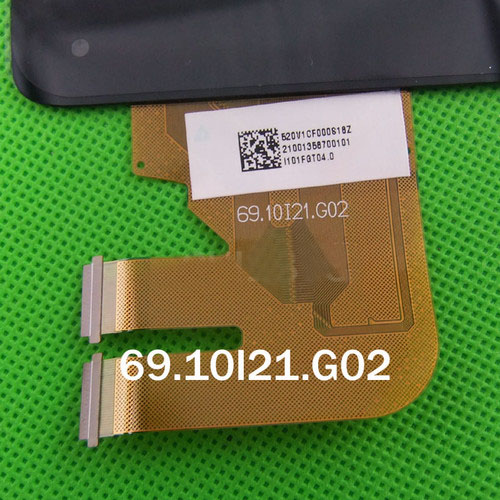
Mayroong 5 rebisyon sa kabuuan: G01, G02, G03, Tanging puting Label, 5158N FPC-1 06WW(BAGO).
1) Paunang pagsusuri ng tablet.
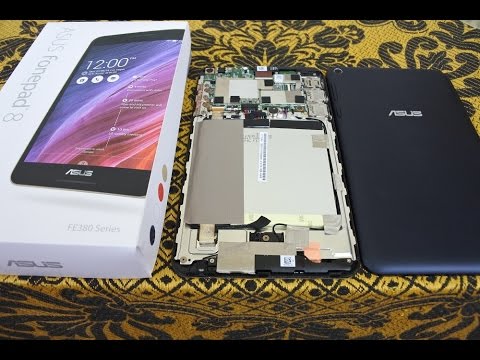
Inalis ko ang takip sa likod (kung paano tanggalin ang takip ay makikita sa video clip sa ibaba).
Tinitingnan namin ang rebisyon sa touchscreen cable 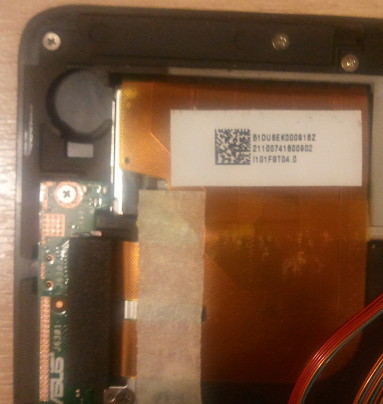
Ito ay lumabas na ang rebisyon ay Puting Label lamang (Puting sticker lamang), napakakaunting impormasyon tungkol sa rebisyong ito sa Internet, na marahil kung bakit nagpasya akong magsulat tungkol sa aking pag-aayos.
Mga halimbawa ng iba pang mga rebisyon: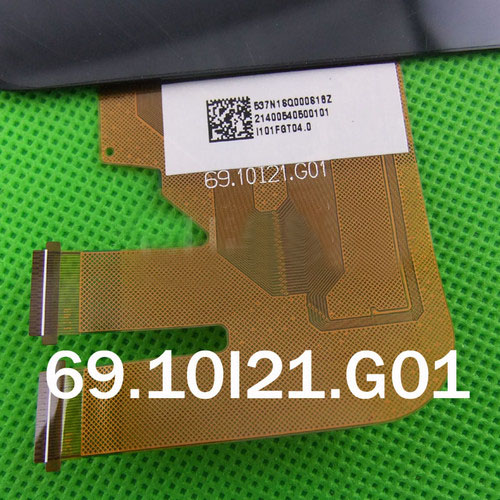
2) Pag-order ng touchscreen
Sa isip, kailangan mong mag-order ng touchscreen na may parehong rebisyon tulad ng sa iyo, ngunit hindi ko ito nakita, kaya nag-order ako kung ano ito.
Nag-order ako sa site> para sa 2145 rubles + 300 rubles. para sa paghahatid sa pamamagitan ng unang klase ng Russian Post.
Nagbayad ako para sa order gamit ang isang bank card, pagkatapos ng 6 na araw natanggap ko ang parsela sa koreo. Malaki ang kahon at napakagaan.
Pinadalhan nila ako ng touchscreen na may rebisyon G01.
Sa pag-parse, ilang beses kong naisip na sinimulan ko ang pakikipagsapalaran na ito nang walang kabuluhan, ngunit walang babalikan.
Idagdag ko ang sumusunod:
Ang touchscreen ay nakadikit sa isang bagay tulad ng double-sided tape sa isang plastic frame, ang display mismo ay nakadikit sa parehong paraan, ngunit sa touchscreen glass mismo.
Bago paghiwalayin ang display mula sa touchscreen, init ang touchscreen (Gumamit ako ng pang-industriya na hair dryer, ngunit maaari kang gumamit ng isang simpleng hair dryer, o init ito sa araw, atbp.). Simulan ang maingat na paghiwalayin ang display, huwag sirain ang display. Huwag maawa sa touchscreen (nasira na ito) at huwag maawa sa malagkit na substance kung saan pinagdikit ang mga elemento.
Susunod, kailangan mong paghiwalayin ang plastic frame mula sa touch glass, painitin din ito at huwag maawa sa salamin mismo (sa huli, halos lahat ay nasira para sa akin), tanging ang plastic frame ay mahalaga dito.
Inalis ko ang lahat ng pandikit sa plastic frame at display.
Bumili ako ng double-sided adhesive tape na "Foam Acrylic Double-sided Tape" na 0.8 mm ang kapal, 6 mm ang lapad. (Ang 0.8 mm ay naging makapal, mas mahusay na bumili ng dalawang mas payat kaysa sa 0.4 mm)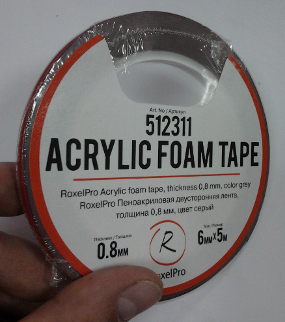
Idinikit ang tape na ito sa frame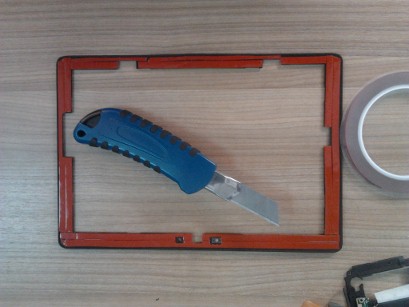
Tinanggal ang red tape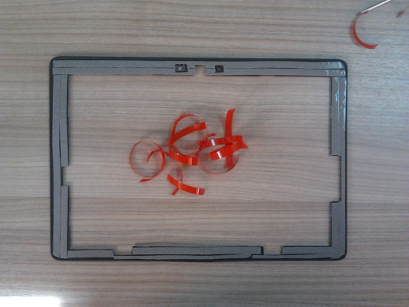
At maingat na idinikit ang touch glass. Mag-ingat na huwag dumikit nang nakabaligtad o tumayo nang nakatagilid.
Naka-display ang tape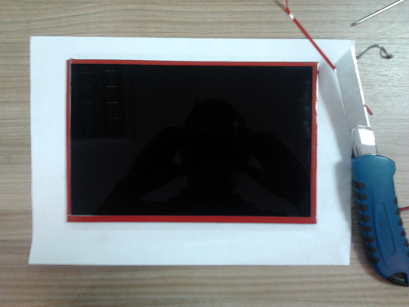
Inalis ko ang pulang pelikula at idinikit ang display sa touch glass, kaya mag-ingat na huwag malito ang anuman.
Pagkatapos nito, maaari mong tipunin ang tablet tulad ng ipinapakita sa video. Nawala ko ang 1 bolt, ngunit hindi ito nakakatakot.
Naka-on ang tablet - hindi gumagana ang touchscreen. Hindi nagre-react.
Ang pagkakaiba sa mga rebisyon ay dapat sisihin para dito. Kung may ganoong rebisyon, sa tingin ko lahat ay gumana kaagad.
Simulan natin ang pag-set up ng tablet.
Babalaan kita kaagad na ang aking tablet ay na-root bago ko nabasag ang salamin, kaya ang aking pag-setup ay napakadali at mabilis.
Mayroon din akong USB-OTG adapter, na nagpadali din sa mga bagay-bagay (o gumamit ng docking station kung mayroon ka nito).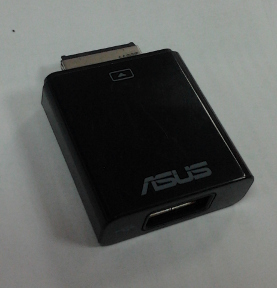
Ang ASUS ay isa sa mga pinakasikat na tagagawa sa mundo ng mga kagamitan sa computer, kabilang ang mga tablet. Ang mga tablet na ito ay maganda, moderno, makapangyarihan at gumagana. Ang halaga ng naturang mga tablet ay medyo mataas, kaya ang kanilang pagkasira ay kinakailangang nangangailangan ng pagkumpuni. Kung hindi mo nilalabag ang mga alituntunin ng pagpapatakbo, kung gayon ang mga tablet ng ASUS ay maaaring masiyahan sa kanilang mga may-ari sa loob ng mahabang panahon, ngunit, sa kasamaang-palad, mayroon din silang mga mahinang punto. Mayroong isang tiyak na listahan ng mga pagkabigo sa hardware na nangyayari nang madalas, at kung paano ayusin ang mga ito. Ngayon ang pag-aayos ng mga ASUS tablet ay magiging mas madali.
Isa sa mga pinakakaraniwang breakdown ay ang sirang screen. Ito ang modelong ito na tumatanggap ng ganoong pinsala at nagiging "panauhin" sa mga repair shop. Ito ay hindi dahil sa ang katunayan na ang modelo ay may mahinang salamin, ito ay kahit na scratched sa kahirapan. Maaari mong i-verify ito kung susubukan mong putulin ang sirang screen gamit ang isang kutsilyo o i-tap ito nang walang labis na pagsisikap. Ngunit ang hindi sinasadyang pagdurog ng salamin ay medyo simple.
Ang ASUS TF300T tablet ay may kakayahang hiwalay na palitan ang touch screen (touch glass) at ang display, na madalas ding masira. Ang buong kahirapan ng isang hiwalay na kapalit ay nakasalalay sa katotohanan na ang touch glass at ang display ay napakahirap na paghiwalayin sa isa't isa, sila ay mahigpit na nakadikit. Ang pagpapalit ng screen sa isang tablet ay mas mahirap kaysa sa isang telepono. Kailangan mong magkaroon ng hindi lamang pasensya at katumpakan, kundi pati na rin ang karanasan, dahil ang anumang awkward na paggalaw ay maaaring masira ang lahat, at ang pag-aayos ay magiging dalawang beses na mas mahal.
Ngunit hindi ito ang pinakamahirap na bagay. Sa modelong ito ng tablet, makakahanap ka ng kasing dami ng tatlong pagbabago ng salamin at, sa kabila ng kanilang panlabas na pagkakapareho, hindi mo maaaring palitan ang mga ito sa isa't isa. Kung magpasya kang mag-order ng isang touchscreen sa iyong sarili, pagkatapos ay kailangan mo munang i-disassemble ang tablet at tingnan ang numero ng bahagi nito. Kadalasan mayroong mga touch glass ng dalawang pagbabago: G01 at G03. Hindi lamang mas karaniwan ang mga ito kaysa sa pangatlo, FPC-1, ngunit maaari din silang magamit nang palitan.
Pagbabago ng touch screen FPC-1
Napakahirap bumili ng isang touch glass na FPC-1, at upang mapalitan ito ng isa pang pagbabago, kailangan mong i-flash ang digitizer, kung saan kakailanganin mong gumastos ng dagdag na pera at mawalan ng dagdag na oras.
Mahalaga! Ang mga modelo ng mga tablet na may at walang 3G ay maaaring magkakaiba sa mga digitizer board, dahil ang module para sa pag-install ng SIM card ay matatagpuan sa loob nito.
Kung pinalitan mo ang salamin, ngunit hindi gumana ang sensor, kailangan mong makipag-ugnay sa repair shop, dahil may ginawa kang mali. Sa kasong ito, ang isang espesyalista lamang ang maaaring ibalik ang touch-screen upang gumana, dahil nangangailangan ito ng isang espesyal na tablet na may isang hanay ng lahat ng kinakailangang mga programa.
Ang ilang mga tip para sa mga nagpasya pa ring palitan ang touchscreen sa kanilang sarili nang hindi nakikipag-ugnayan sa isang service center, lalo na kung ito ay mura:
- Hindi na kailangang alisan ng balat ang salamin mula sa matrix nang maaga, dahil kakailanganin mong gumastos ng mas maraming oras upang palitan ito, dahil kakailanganin mong alisin ang nakakabit na alikabok at dumi.
- Bago mo simulan ang pagpapalit, subukan ang baso sa iyong tablet, dahil ang baso, sa kasamaang-palad, ay maaaring may sira o peke.
Mas madalas sa isang repair shop maaari kang makahanap ng mga tablet na may sirang matrix, ngunit sa parehong oras na may isang buong touch glass. Ang pamamaraan para sa pagpapalit ng matrix ay hindi gaanong naiiba sa pagpapalit ng touch screen. Nag-order kami ng kinakailangang matrix, maingat na alisan ng balat ang touch glass at idikit ito sa bagong matrix.
Sa pamamagitan ng paraan, ang mga matrice ay mas mahal kaysa sa isang touch screen, ngunit hindi sila kakaiba, kaya mas madaling mahanap ang mga ito, at kung minsan ay maaari kang pumili ng isang matrix ng ibang modelo at maging ang tagagawa. Ang pagiging kumplikado ay nasa iba't ibang mga mount lamang, kaya ang "katutubong" matrix ay mas gusto pa rin.
Kung ang crack ay wala sa gitna, ngunit kasama ang gilid ng screen, at ang sensor ay gumagana, pagkatapos ay sa loob ng ilang oras ang tablet ay maaaring "magdusa" nang walang pag-aayos. Ngunit hindi ito matagal, dahil ang nasirang salamin ay hindi na masyadong malakas, ang anumang bahagyang presyon kapag pinindot o isang maliit na suntok ay maaaring mapataas ang lugar ng pinsala o masira ang display, habang pinapataas ang gastos ng pagkumpuni. .
Oo, at ang paggamit ng nasirang screen ay mapanganib - maaari mong mapinsala ang iyong kamay gamit ang mga hindi nakikitang mga fragment o matutulis na mga gilid.
Maswerte ka kung bumili ka ng ASUS tablet na may docking station, malaki ang maitutulong nito sa iyo, kahit na tuluyang tumigil sa paggana ang sensor ng iyong tablet. Ang touch panel ng docking station ay nagpapahintulot sa iyo na patakbuhin ang mga kinakailangang programa, magtrabaho kasama ang mga dokumento at i-off ang tablet.
Ngayon ay makakahanap ka ng ilang mga modelo ng mga tablet ng ASUS. Ngunit huwag kalimutan na sa mga panlabas na pagkakapareho at parehong laki ng mga touch screen, ang kanilang mga screen ay ganap na hindi tugma, kaya bigyang-pansin ito kapag nag-order.
Mga lumang modelo ng ASUS: TF101, TF201, TF300, TF700, Nexus 7″. Mga bagong modelo ng ASUS: Padphone, MeMO Pad Smart ME301T, VivoTab Smart ME400C, Tablet 600, Tablet 810 11.6″, Fonepad ME371MG - 7″.
Isa sa pinakasikat na feature ng ASUS ay ang madaling tanggalin na docking station, na may dagdag na baterya at keyboard, na siyang pangunahing problema sa ASUS Transformer. Ang patuloy na pagsasaksak at pag-unplug ng docking station ay nagiging sanhi ng pagkasira ng docking at charger connector nang maaga. Bilang karagdagan, ang branded na USB cable ay maaaring masira at masira.
Ang isa pang rekomendasyon ay huwag mawala ang charger, dahil ang cable na ito ay may USB interface, ngunit mayroon itong karagdagang contact sa 15V power supply. Available lang ang contact na ito sa mga branded na power supply na partikular na idinisenyo para sa mga modelong ito. Ito ay kinakailangan para sa mga nakasanayan nang mag-charge ng tablet mula sa lighter ng kotse; kapag bumili ng hindi branded na charger, kakailanganin mong bumili ng charger ng kotse na angkop para sa modelo ng iyong tablet nang hiwalay.
Sa mga unang modelo ng mga tablet na inilabas higit sa tatlong taon na ang nakalilipas, ang mga baterya ay medyo natural na nagawa na ang kanilang mapagkukunan na ibinigay ng mga tagagawa. Una sa lahat, ito ay may kinalaman sa ASUS TF101 na mga tablet.
Ang halaga ng baterya para sa mga tablet ng ASUS ay medyo mataas at maaaring umabot sa $100, at mas mainam na i-install ito sa isang service center, mababawasan nito ang pinsala sa parehong baterya at tablet sa zero.
Kung mayroon kang ASUS TF101, at mayroon kang docking station na kasama dito, magkakaroon ka ng pagkakataong palawigin ang buhay ng tablet sa pamamagitan lamang ng muling pagsasaayos ng baterya mula dito.
Mahalaga! Bago mag-order ng baterya, suriin ang antas ng singil dito, dahil madalas itong nangyayari na ang singil ay nasira, hindi ang baterya. At kapag nag-order ng baterya, tiyaking akma ito sa modelo ng iyong tablet.
Mayroong dalawang paraan upang makakuha ng mga karapatan sa Root.
- Kailangan mong gumamit ng laptop o personal na computer na may Windows OS;
- microUSB cable;
- I-download at i-install ang driver;
- Ang singil ng tablet ay dapat na hindi bababa sa 50%;
- I-on ang USB debugging;
- I-download ang archive gamit ang motochopper.zip program, na kailangan para makakuha ng Root rights;
- I-unzip ang zip archive;
- Nahanap namin ang root.bat file at i-double click ang program sa pamamagitan nito;
- Pindutin ang anumang key at maghintay para sa pag-download.
Pagkuha ng mga karapatan sa Root sa unang paraan
Kakailanganin namin ang isang minimum na 25% na sisingilin na ASUS Memo Pad HD 7 at isang Framaroot rooting application, na dapat ma-download at mai-install.
- Sinimulan namin ang programa;
- Mula sa iminungkahing listahan, piliin ang SuperSu;
- Pinipili namin ang paraan ng pagkuha ng mga karapatan sa pamamagitan ng pag-click sa alinman sa mga iminungkahing karakter (Frodo, Sam, Aragorn, Legolas, Gandalf).
Matagumpay na nakumpleto ang pag-install
- Ito ay nananatiling maghintay para sa abiso ng matagumpay na pagkuha ng mga karapatan;
- I-reboot ang tablet;
- Pagkatapos ng pag-download, nakita namin ang SuperSu application sa menu, kung naroon ito, kung gayon ang iyong negosyo ay matagumpay na nakumpleto.
Ang operating system ay na-update sa himpapawid - kumonekta kami sa Internet sa anumang paraan, pumunta sa mga setting ng tablet - Tungkol sa device - Pag-update ng system.
I-click ang button na "Suriin Ngayon".Kung may mga update, sumasang-ayon kami sa kanilang pag-install at maghintay lamang hanggang sa ma-download ng tablet computer ang lahat ng kailangan nito at mag-update mismo. Matapos ang matagumpay na pagkumpleto ng proseso, ito ay magre-reboot mismo. Kung walang mga update, aabisuhan ka nito tungkol dito.

Asus tablet repair Tablet hindi naka-on? Do-it-yourself na pag-aayos ng tablet sa loob ng 5 minuto. Kung tinulungan kita dito.
Sa sandaling hindi ako nakikibahagi sa pag-aayos, ang channel ay nagyelo. Maaaring i-email ang mga tanong o
Hindi kami ganoon, ganyan ang buhay))) Hindi namin mahanap ang tren, buggy ang screen, may kailangan kaming gawin.
Minsan ang pag-aayos ng tablet ay maaaring napakamahal. At kung minsan para sa pag-aayos ng mga tabletang Tsino - hindi lahat ng mga kumpanya ay kinuha.
Sensor para sa isang tablet sa AllWinner23 processor mula sa video: https://ali.ski/MqXkw4 Sari-saring sensor: https://ali.ski/3zymK.
DIY TABLET REPAIR. PAANO MAG-AYOS NG TABLET. #DIY_CAM CHANNEL PARA SA CREATIVE “#DIY_CAM” :
Ang screen sa tablet ay hindi gumagana. Asus ZenPad 8.0 DIY tablet repair.
Konektor TF300/T/TG/TL na may cable: Kapton (polyimide) adhesive tape: Tweezers: Screwdriver.
Pag-disassembly ng tablet. Ang pagkakasunud-sunod ng disassembly ng tablet. Ano ang hahanapin kapag dinidisassemble ang tablet.
Touchscreen: Display matrix: Display module assembly:
Hindi nagcha-charge ang tablet. Pinapalitan ang micro usb connector. Opisyal na pangkat ng VK:
Paano ayusin ang screen ng TABLET. Paano ayusin ang isang TABLET gamit ang iyong sariling mga kamay.
Pinapalitan ang touchscreen (touch glass) ng Oysters T72ER 3G tablet. Pag-aayos ng micro-USB connector. Maaari kang bumili ng touchscreen sa.
mga connector: – flux: – solder 0.8 mm 100g na may flux: – tansong tirintas:
Do-it-yourself na pag-aayos ng tablet. Sa video na ito, ipapakita ko sa iyo kung paano ayusin ang isang tablet sa bahay (Saan.
Paano i-disassemble ang tablet na ONDA V971. Paano ayusin ang isang touchscreen nang walang kapalit. Baterya mula sa telepono hanggang sa tablet at marami pang iba.
Pagbati mga kaibigan. Ngayon gusto kong ibahagi sa iyo ang isang orihinal na ideya kung paano mo ito magagawa sa iyong sarili.
Ang proseso ng pag-disassembling ng ASSISTANT tablet, pag-charge ng baterya, pagpapalit ng connector ay ipinapakita.
kung paano ayusin ang sistema ng pag-charge ng baterya ng tablet nang mag-isa.
Whale set soldering iron HAKKO T12:
Pag-aayos ng sirang connector.
Nabasag ng bata ang tablet at napagpasyahan na palitan ang baso gamit ang kanyang sariling mga kamay. Pinapalitan ang screen sa tablet gamit ang sarili mo.
Pag-aayos ng tablet, nagkaproblema! Gamit ang sarili kong mga kamay. | Ayusin ang tablet, nagkaproblema! Gamit ang iyong sariling mga kamay.
Pagkumpuni ng Asus tablet, muling pagkonekta ng baterya. Dahil sa ekonomiya, ang tablet na ito ay gumagamit ng bundok na baterya.
Ang sipa na ito sa baterya ay ginagawa nang may kasanayan o sa iyong sariling peligro at panganib! Ilapat ang mataas na kasalukuyang.
Link sa charge controller: 1. 2.
Hindi pangkaraniwang paggamit ng USB extension cable para sa SUMALI sa VSP GROUP PARTNER PROGRAM na pag-aayos ng charger ng tablet:
Ibinaba namin ang PRESTIGIO PMP7100D3G DUO tablet, pagkatapos ay nabigo ang touchscreen (touch glass). Kapag nag-parse ang tablet ay.
Paano PALITAN ANG SINGIL sa NextTab TABLET gamit ang sarili mong mga kamay. Mangyaring suportahan ang aking channel sa pamamagitan ng pag-like at pag-subscribe kung nagustuhan mo ito.
Sa video na ito, ipinapakita ko ang proseso ng pag-aayos ng Samsung Galaxy Tab S 10.5 (SM-T805) na tablet. Makakuha ng hanggang 30% pabalik sa mga binili.
do-it-yourself na pag-aayos ng tablet Happy viewing sa lahat!! link sa isang set ng mga screwdriver https://ali.pub/16rlbc o https://ali.pu.
Pagpapanumbalik ng kakayahang i-charge ang tablet pagkatapos ng kumpletong paghihiwalay ng USB connector. Inayos ito ni Master ng 2 beses.
Sa video na ito, lumikha kami ng charge controller para sa mga mobile device gamit ang aming sariling mga kamay, i.e. charger para sa li-ion lithium.
Pag-aayos ng tablet ng Lenovo. Pinapalitan ang micro USB connector. Paano ito gagana? Available ang mga tool sa pag-aayos.
Pinapalitan ang display at touchscreen (touch glass) ng Lenovo IdeaTab A8-50 (A5500) tablet. Maaari mong gawin ito sa iyong sarili.
Hindi mag-on ang sus tablet? DIY repair
Nahaharap sa ganoong problema kapag ang Asus Zenpad, Fonepad, Nexus 7, Memo Pad, Transformer, tf300tg o iba pang mga modelo ng tablet ay hindi naka-on, subukang i-diagnose ito sa iyong sarili. Ang pagkakaroon ng nalaman ang dahilan, ang mga simpleng depekto ay maaaring alisin sa iyong sariling mga kamay.
Ang pinakaunang bagay na dapat mong ibukod ay malalim na paglabas ng baterya. Nangyayari ito kapag ginamit mo ang gadget kapag ang halaga ng indicator ng singil ay 10% o mas mababa. Ang nominal na halaga ng baterya ay mas mababa sa minimum at ang charger ay hindi na agad na makilala ito kapag nakakonekta.
Kinakailangang iwanan ang Asus tablet upang mag-charge nang ilang oras mula sa katutubong charger na kasama ng kit. Ito ay mahalaga, dahil ang isang tiyak na kapangyarihan ay kinakailangan, na idineklara ng tagagawa.Sa gayon, madaragdagan mo ang pagkakataong maibalik ang kapasidad ng enerhiya ng baterya nang walang kagamitan sa laboratoryo at tulong ng isang espesyalista.
Huwag kalimutang suriin ang charger mismo at ang power connector. Hindi sila dapat masira nang mekanikal. Subukan sa isa pang device para sa performance.
Karaniwan ang problema ng pagkabigo ng software kung tumutugon pa rin ang iyong tablet sa power button. Ngunit ang operating system ay hindi naglo-load. Maaaring nakabitin ang device sa splash screen o hindi nag-boot, habang pinagmamasdan mo ang backlight ng screen.
Ang dahilan ay maaaring sanhi ng pagkabigo ng software dahil sa maling pag-install ng update ng firmware o pag-install ng mga nakakahamak na application.
Subukang gumawa ng factory reset sa iyong sarili. Upang gawin ito, gumamit ng matagal na pagpindot sa kumbinasyon ng lock key, volume control (pataas o pababa) at home. Depende sa modelo, maaaring iba ang kumbinasyong ito - eksperimento. Sa sandaling nasa menu ng Pagbawi, hanapin ang item na I-reset sa pamamagitan ng pag-navigate gamit ang mga sound button.
Sa kasamaang palad, ang lahat ng impormasyon ay tatanggalin, huwag kalimutang i-back up ang iyong data sa pana-panahon.
Kung hindi mo maaayos ang problema sa ganitong paraan, pagkatapos ay makipag-ugnayan sa Asus tablet repair shop. Ang master ay gagawa ng isang mataas na kalidad na flashing. Kadalasan nalulutas nito ang isang malaking bahagi ng mga depekto na nauugnay sa pagpapatakbo ng iyong gadget.
Sa panahon ng operasyon, nangyayari ang natural na pagsusuot ng mga bahagi, na humahantong sa kanilang pagkabigo. Maaaring may problema ito sa matrix cable, baterya. Pati na rin ang pagkabigo ng matrix (screen), baterya o motherboard mismo. Ang mga problemang ito ay inalis sa pamamagitan ng pagpapalit ng mga may sira na bahagi. Kung hindi lumipas ang isang taon mula sa petsa ng pagbili, makipag-ugnayan sa lugar ng pagbili para sa pagpapanumbalik ng warranty ng tagagawa. Ito ay libre para sa iyo kung sinunod mo ang mga tuntunin ng paggamit na inireseta sa warranty card (dapat walang likido at mekanikal na pinsala).
Ngunit hindi kinakailangan, kung ang Asus Zenpad, Fonepad, Nexus 7, Memo Pad, Transformer, tf300tg tablet ay hindi naka-on, kung gayon ang ilang malubhang pinsala ay naganap. Kung hindi mo sinasadyang nahulog ito o nagkaroon ng matinding pagyanig, malaki ang posibilidad na kailangan mo lang ayusin ang mga cable ng koneksyon sa punto ng koneksyon at gagana muli ang gadget!
Ang kahalumigmigan ay mayroon ding negatibong epekto. Nag-oxidize ang mga contact at kailangang linisin upang maipagpatuloy ang pagpapadaloy. Makipag-ugnayan sa aming serbisyo at talagang tutulungan ka namin!
Mag-ingat at mag-ingat kapag gumagamit ng Asus tablet, huwag balewalain ang mga rekomendasyon ng tagagawa, kasunod ng mode ng pagsingil, at malaki ang pagkaantala mo sa paghahanap ng espesyal na tulong.
Maaari kang magtanong sa mga master mula sa aming service center sa pamamagitan ng pagtawag o pagsulat ng iyong tanong sa form ng feedback.
Ang iyong mensahe ay naipadala na.
Baka interesado ka rin
Mag-order ng repair sa aming service center, at kumuha ng gumaganang device sa parehong araw, na may garantiyang hanggang 1 taon
Ang pahina ay nagbibigay ng isang listahan ng mga artikulo na inilathala sa site sa pagpapanatili at pagkumpuni ng mga tablet gamit ang kanilang sariling mga kamay. Upang pumunta sa pahina na may publikasyon, i-click lamang ang larawan o "Mga Detalye".
Kung hindi naka-on ang tablet, ano ang dapat kong gawin? Maaaring hindi mag-on ang tablet para sa isa sa mga sumusunod na dahilan: patay ang baterya, sira ang power adapter, hindi gumagana nang tama ang software, nabigo ang Power button, baterya, at iba pang bahagi. Paano i-disassemble ang tablet at idiskonekta ang mga connector at flat cable nang hindi nasisira ang mga ito. Higit pa.
Paano suriin ang pagganap ng tablet gamit ang mouse. Saan makakabili ng touchscreen. Isang halimbawa ng pagpapalit ng touchscreen sa isang MonsterPad tablet. Paano suriin ang touchscreen bago i-install, alisin ang basag, ihanda ang frame at mag-install ng bago. Higit pa.