Sa detalye: do-it-yourself oysters tablet repair mula sa isang tunay na master para sa site na my.housecope.com.

Ang tablet ay hindi naka-on - do-it-yourself na pag-aayos ng tablet
Ang paksa ng artikulo ay hindi naka-on ang tablet at ginagawa ang sarili mong pag-aayos ng tablet. Maaaring iba-iba ang mga dahilan. Ang ilang mga kadahilanan ay maaaring nauugnay sa "bakal" na pagpuno ng aparato. Gayundin, ang mga dahilan ay maaaring nagtatago sa kabiguan ng OS. Sa alinmang paraan, ang mga gumagamit ay maaaring gumawa ng ilang aksyon upang ayusin ang problema sa kanilang sarili.
Mahalagang tandaan kung kailan huling na-charge ang tablet. Kapag ganap na na-discharge, minsan sapat na ang sampung minutong pag-charge para i-on ang device. Sa panahon ng pagcha-charge, dapat mong pindutin ang power button na may maliliit na minutong pahinga upang muling mag-on ang device. Siyempre, sa kasong ito, ang charger ay dapat na magagamit.
Kung ang pagpipilian sa pagsingil ay hindi nalutas ang problema, pagkatapos ay inirerekomenda na maingat na suriin ang tablet para sa pinsala sa makina. Ang pagkakaroon ng mga chips sa screen o mga dents sa case ay maaaring magpahiwatig na ang device ay nahulog. Sa wakas, may dahilan. Kung may mga garantiya, dapat kang pumunta sa service center.
Ang tablet ay hindi naka-on - do-it-yourself na pag-aayos ng tablet
Sa kasong ito, ang dahilan ay nakatago sa isang pagkabigo ng software. Halimbawa, maaaring mag-on ang backlight, at pagkatapos ay lilitaw ang inskripsyon na "ANDROID" o isang larawan ng isang hindi gumaganang berdeng robot. Narito ang mga dahilan ay ang mga sumusunod - hindi tamang pag-install ng mga application at sapilitang pagwawakas ng mga proseso ng system. Bilang resulta, nagdusa firmware ng tablet.
Maaari mong ibalik ang device gamit ang Hard-Reset o Hard-Reset program. Sa pamamagitan ng paraan, ang programa ay matatagpuan sa Internet. Kaya, gamit ang Hard-Reset, maaari mong i-reset ang tablet sa mga factory setting. Ang prinsipyo ng pagkilos sa kasong ito para sa karamihan ng mga modelo, lalo na ang mga Chinese, ay nananatiling hindi nagbabago:
 |
Video (i-click upang i-play). |
- Kailangan mong i-off ang tablet.
- Ngayon ay dapat mong alisin ang SIM card at micro card.
- Kinakailangang pindutin nang matagal ang volume up button sa loob ng sampung segundo - habang nagvibrate ang tablet.
- Gamit ang volume at power button, kailangan mong piliin ang mga setting ng "Setting" sa menu, at pagkatapos ay "Format System".
- Ngayon ay kailangan mong piliin ang "I-reset ang Android".
- Sa puntong ito, magre-reboot ang tablet.
Ang pamamaraang ito ay magreresulta sa pagbubura ng data. Kung malinaw paano mag flash ng tablet, maaari mong ulitin ang pamamaraan kung nabigo ito sa unang pagkakataon. Nuance - kung minsan ang resulta ay maaaring negatibo. Sa kasong ito, inirerekumenda na mag-isip tungkol sa isang kumpletong pag-flash ng device. Sa site maaari kang makahanap ng impormasyon tungkol sa paano mag flash ng android gamit ang iyong sariling mga kamay.
Mayroong ilang mga dahilan kung bakit maaaring hindi tumugon ang power button ng tablet. Gayunpaman, maaaring i-on ang device. Sa kasong ito, maaari mong i-on ang device kapag ganap na na-discharge:
- Una kailangan mong ikonekta ang charger.
- Kailangan mong sabay na pindutin ang volume down at power button.
- Gamit ang volume down na button, sa "bootloader" na menu, piliin ang "powder off device" na seksyon.
- Dapat piliin ang opsyon gamit ang power button.
- Pagkatapos i-off ang tablet, kailangan mong idiskonekta ang charger.
- Ngayon ang tablet ay kailangang ikonekta muli - isang tagapagpahiwatig ng pagsingil ang dapat lumitaw sa screen.
Talaga, iyon lang. Kung ngayon ang tablet ay hindi naka-on at ayaw ma-charge, dapat mong suriin ang charger at power supply. Tulad ng para sa power button, ang mekanikal na pinsala ay posible rin dito. Sa kasong ito, dapat mong i-disassemble ang aparato at ibalik ang pindutan (palitan, ibalik ang mga landas, alisin ang mga sirang contact, atbp.).
Pinapalitan ang touchscreen (sensor) Oysters T72HM 3G (pinapalitan ang sensor oysters t72hm 3g)
Pinapalitan namin ang touchscreen sa Oysters T72HM 3G tablet.
Upang palitan kakailanganin mo:
Phillips screwdriver, plectrum, flat long blade, tweezers
Sa kasong ito, hindi kinakailangan na painitin ang lumang touchscreen gamit ang isang hair dryer bago ito palitan, madali itong naalis nang walang pag-init gamit ang isang tagapamagitan
at sipit.
Marahil sa iyong kaso kakailanganin mong bahagyang painitin ito ng isang hairdryer, dahil ang touchscreen ay maaaring nakadikit nang mas malakas kaysa sa kasong ito.
Maglaan ng oras at lahat ay gagana.
Mag-subscribe upang malaman ang mga update, maglagay ng mga gusto.
Palitan ang touchscreen (sensor) Oysters T72HM 3G
I-disassemble ang Oysters T72HM 3G
Video Disassembly assembly Oysters T72HM 3G touchscreen replacement oysters t72hm 3g channel dok19 dok19ti
Ang pahina ay nagbibigay ng isang listahan ng mga artikulo na inilathala sa site sa pagpapanatili at pagkumpuni ng mga tablet gamit ang kanilang sariling mga kamay. Upang pumunta sa pahina na may publikasyon, i-click lamang ang larawan o "Mga Detalye".
Kung hindi naka-on ang tablet, ano ang dapat kong gawin? Maaaring hindi mag-on ang tablet para sa isa sa mga sumusunod na dahilan: patay ang baterya, sira ang power adapter, hindi gumagana nang tama ang software, nabigo ang Power button, baterya, at iba pang bahagi. Paano i-disassemble ang tablet at idiskonekta ang mga connector at flat cable nang hindi nasisira ang mga ito. Higit pa.
Paano suriin ang pagganap ng tablet gamit ang mouse. Saan makakabili ng touchscreen. Isang halimbawa ng pagpapalit ng touchscreen sa isang MonsterPad tablet. Paano suriin ang touchscreen bago i-install, alisin ang basag, ihanda ang frame at mag-install ng bago. Higit pa.
Ang display ay ang pinaka-mahina na bahagi ng anumang gadget. Sa kabila ng nangungunang proteksyon, matibay na salamin, isang shockproof na case, ang display ay madaling hindi pinagana. Kadalasan nangyayari ito dahil sa kasalanan ng mga pabaya na gumagamit. Nasira ang lakas ng screen pagkatapos ng banggaan sa malalakas na bagay. Hindi pinahihintulutan ng display matrix ang pakikipag-ugnay sa tubig at alikabok.
Ang resulta ng naturang paggamit ay isang pagbaba sa mga teknikal na katangian ng screen. Maaaring lumitaw ang mga ito bilang mahinang backlight, parang multo, mga itim na spot, mga problema sa pagtugon ng sensor. Ang pinaka-hindi kasiya-siyang mga kahihinatnan - ang display ay ganap na tumangging gumana. Sa kasong ito, mararamdaman mo ang feedback ng vibration sensor o sound speaker, ngunit walang makikitang larawan sa display.
Medyo madali para sa mga may-ari ng kagamitan na malutas ang problemang ito. Ang pagpapalit ng display para sa Ousters tablet ay isinasagawa sa Remobi service center.
Isinasagawa ang pamamaraang ito pagkatapos ng kumpletong pagtatanggal-tanggal at mga diagnostic ng integridad ng device. Pagkatapos nito, ang master ay kailangang pumili ng isang orihinal na display na may katulad na mga katangian, sukat, at isang connecting cable. Kapag nag-aalis ng nabigong module, ginagamit ang mga tumpak na tool upang maiwasang masira ang motherboard at touchscreen. Ang pag-install ng isang bagong bahagi ay isinasagawa ng inhinyero na may mahusay na pangangalaga. Sa pamamagitan ng pagkonekta sa display sa board, ang aparato ay binuo sa reverse order.
Ipagkatiwala ang pagpapalit ng Oysters tablet display sa mga espesyalista ng aming service center. Mabilis naming pipiliin ang orihinal na bahagi, i-install ito, pagkatapos ay ipadala ang rehabilitated device sa pamamagitan ng courier sa kahit saan sa lungsod. Magugulat ka sa aming patakaran sa pagpepresyo, bilis ng trabaho at propesyonal na diskarte sa negosyo.
Noong isang araw ay nagdala sila ng Oysters tablet na may diagnosis ng "Hindi nagcha-charge."
Tulad ng malamang na naunawaan mo na, ito ang pag-uusapan natin, tungkol sa pag-aayos ng Oysters tablet.
Kadalasan ang mga problema sa kakulangan ng singil sa tablet ay direktang nauugnay alinman sa mismong charger o sa socket.
Ngunit sa aming kaso, ang lahat ay medyo mas kawili-wili. Kapag nag-repair ka ng mga tablet tulad ng Oysters, i.e. Ang mga Intsik ay palaging kailangang maging handa para sa mga sorpresa.
Kaya sa kasong ito, sa pagtingin sa microUSB socket, napagtanto ko na, tulad ng karaniwang nangyayari, hindi ito napunit. Kahit na nasuri sa ilalim ng mikroskopyo, ang lahat ng mga contact ay nasa lugar. Ikinonekta ko ang charger, sinuri ang boltahe sa board na ibinibigay mula sa microUSB socket, matagumpay na naibigay ang 5 Volt power.
Ngunit gaano man kalamig ang tablet ay hindi pa rin nagcha-charge.
At ang mga. nagpapakita ito ng indikasyon ng pagsingil, umiilaw ang screen na nagsasabi sa akin ng parehong impormasyon, ngunit tumanggi itong magsimula. nasira sa zero.
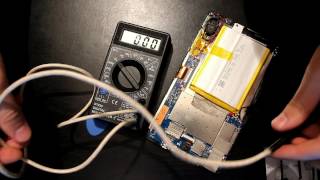
Upang magsimula sa, tinanggal ko ang katutubong baterya mula sa motherboard at ikinonekta ang pansubok na baterya, at voila! Nagsimula na ang tablet.
Hindi lang iyon, nagsimula na rin siyang maningil!
Ano ang problema? Ang diyablo, gaya ng dati, ay nasa mga detalye. Ang baterya mismo ay may maliit na board na kumokontrol sa power supply sa magkabilang direksyon. Dito nabigo ang control microcircuit nito.
Matapos itong palitan, nagsimulang mag-charge muli ang tablet.
Well, sa madaling salita, ito ang pag-aayos ng Oysters tablet.
Nag-malfunction ba ang iyong tablet? Gumagawa ka ba ng nakakalito na mga kalkulasyon sa iyong ulo tungkol sa pagbabayad para sa isang breakdown? Huwag magmadali ng mga bagay at agad na tumakbo sa repairman ng mga elektronikong kagamitan. Mga ekstrang bahagi para sa mga tablet sa Moscow.
Marahil ang iyong problema ay hindi masyadong pandaigdigan at maaari mo itong ayusin sa iyong sarili. Sa katunayan, ang paggawa ng pag-aayos ng tablet gamit ang iyong sariling mga kamay ay hindi napakahirap, dahil ang lahat ay nakasalalay sa laki ng pagkasira. At upang malaman ang dahilan, kinakailangan na magsagawa ng isang maliit na pagsusuri sa sarili. Kaya, narito ang isang listahan ng mga problema na maaari mong ayusin nang hindi gumagamit ng tulong ng third-party:
Mayroong ilang mga kadahilanan na maaari mong alisin ang iyong sarili:
Ito ay tungkol sa operating system, kailangan mo lamang pindutin ang power button at hawakan ito ng 15 segundo, o pindutin ang RESET hole na may manipis na bagay, at pagkatapos ay subukang i-on ito.
Nabigo ang charger. Ikonekta ang charger sa tablet at subukang i-on ito, kung hindi ito gumana, pagkatapos ay subukang muli pagkatapos ng 10 minuto. Pagkatapos ay i-wiggle ang plug sa base ng tablet socket, dapat itong malayang gumalaw, ngunit kung ang plug ay hindi humawak, kailangan mong palitan ang charger, at ito ay bahagi ng problema numero 2.
Bilang karagdagan sa katotohanan na ang power failure ay maaaring mangyari dahil sa sirang plug ng charger, may ilang iba pang dahilan:
Kung ang tablet ay gumagana lamang sa tulong ng isang charger, kung gayon ang pinaka-malamang na sanhi ng pagkasira ay sa pag-charge, dahil hindi ito nagsasagawa ng sapat na kapangyarihan upang singilin ang tablet, at ang kapangyarihan nito ay sapat lamang para gumana ang kagamitan. Ngunit bago bumili ng bagong charger, subukan ang luma sa iba pang electronics.
Ang isa pang posibilidad ay isang sirang baterya. Malamang na ang board na may bahagi ng power circuit ay wala sa ayos, kaya kailangan mong palitan ang baterya.
Isang baterya, tulad ng isang charger o mga ekstrang bahagi para sa mga tablet sa Moscow, o sa iyong lungsod.
Ang isang medyo popular na dahilan para sa biglaang pagkawala ng isang imahe ay ang matrix. Subukang ikonekta ang iyong tablet sa iyong TV gamit ang isang HDMI cable. Kung mayroong isang larawan, pagkatapos ay garantisadong kailangan mong baguhin ang matrix, o tingnan ang cable na kumukonekta sa matrix sa system board.
Kung gumagana nang maayos ang tablet, ngunit walang tunog, malamang na nakatago ang dahilan sa mga setting ng device o sa headset jack.
Una, suriin ang mga setting sa sound menu, pagkatapos ay ilipat ang lahat ng mga slider ng volume sa maximum, i-reboot ang tablet at tingnan kung may tunog. Kung wala pa ring tunog, kung gayon ang dahilan ay malamang sa headset jack. At ang connector ay idinisenyo upang kapag ikinonekta mo ang mga headphone, inililipat nito ang tunog mula sa mga speaker patungo sa headset. At dalawang contact sa connector ang may pananagutan dito, kung sarado o sira, maaaring mawala ang tunog.
Ang entry na ito ay nai-post noong Biyernes, Pebrero 27, 2015 sa 11:50 ng umaga at napunan sa ilalim ng: MISCELLANEOUS
Inaayos namin ang tablet. Nagcha-charge kami.
Pinapalitan ang charging connector sa tablet.
Pinapalitan ang touchscreen (touch glass) ng Oysters T72ER 3G tablet. Pag-aayos ng micro-USB connector. Maaari kang bumili ng touchscreen sa.
Muli: Hindi ako propesyonal, nag-aayos ako sa abot ng aking makakaya.
Binago namin ang susunod na napatay na USB’ishnik 100pcs USB connectors: https://ali.pub/27w2o4 Ginagamit ang mga track: Cold Fact - Chicola, .
Pagpapalit ng charging socket ng Chinese tablet gamit ang iyong sariling mga kamay gamit ang isang panghinang na bakal
Baguhin ang charging connector sa tablet.
Sa pag-aayos, ang Oysters tablet ay hindi naniningil. Ang aming website na masterfox.org Ang aming grupo ay nakikipag-ugnayan.
Kapag sinubukan mong mag-charge, sinusubukan ng tablet ngunit hindi gumagana ang baterya, kapag pinalitan mo ang baterya, gumagana ito.naiipon.
Mga link sa touchscreen: 1. 2. Higit pang mga touchscreen: Double-sided.
Ipinapakita ng video ang pagpapanumbalik ng loop sa Oysters t72M 3g tablet. Ang tablet ay na-disassemble, at nasira sa panahon ng pag-disassembly.
 Nasanay tayong lahat sa mga teknolohiyang pang-mobile at mahirap isipin kung paano tayo mabubuhay nang walang mga mobile phone, tablet at iba pang pamilyar na gadget. Gayunpaman, maaga o huli ay nabigo sila. Maraming mga sanhi ng mga pagkasira at pagkasira mismo, at lahat sila ay naiiba. At ngayon ay sira ang iyong tablet. Upang hindi mahati ito sa loob ng ilang araw, ibigay ito sa isang service center para sa pagkumpuni, isang pagnanais na kumpunihin ito nang mag-isa. Saan magsisimula?
Kailangan mong magsimula sa mga diagnostic, i.e. maunawaan ang sanhi ng pagkasira. May mga breakdown na nakikita ng mata, tulad ng sirang touchscreen, sirang connector, isang wheezing speaker. Ngunit upang matukoy kung bakit naka-off at hindi naka-on ang tablet ay mas mahirap. Narito ang Internet ay dumating upang iligtas, kung saan makakahanap ka ng mga espesyal na diagnostic program. At ngayon, na natukoy ang sanhi ng pagkasira ng tablet, napagpasyahan na ayusin ito sa kanilang sarili. Upang gawin ito, kailangan namin ng isang minimum na hanay ng mga tool (kung kailangan mong i-disassemble ang tablet):
1. Isang hanay ng mga magnetic screwdriver;
3. Spatula para sa pag-disassembling ng katawan;
4. Manipis na double-sided tape;
5. Video na pagtuturo o sunud-sunod na gabay na may mga larawan para i-disassemble ang iyong tablet.
Ilarawan natin ang mga uri ng pag-aayos ng tablet na posibleng gawin sa bahay:
1. Pag-flash ng tablet. Ito ay kinakailangan kung ang mga programa mismo ay malapit o patuloy na nagbibigay ng mga error, ang tablet ay nag-reboot o nag-freeze. Maraming tablet ang may reset button o kumbinasyon ng mga button na maaari mong pindutin para i-reset ang lahat ng setting at bumalik sa factory setting. Kung hindi ito makakatulong, maaari mong i-reflash ang tablet sa pamamagitan ng opisyal na website. W Pumunta kami sa opisyal na website ng iyong device at hanapin ang iyong modelo. Kung mayroong isang bagong firmware, madalas na mai-archive ito. Pagkatapos i-download ang firmware sa .zip, .rar, .7zip na format, naglulunsad kami ng espesyal na program para sa Windows na awtomatikong mag-a-update ng iyong device.
Pagpapalit ng baterya. Ang baterya sa tablet ay huminto sa pag-charge o hindi nagcha-charge nang tama, kaya kailangan itong palitan. Ang takip sa likod ay tinanggal mula sa tablet, nalaman mo kung anong mga sukat ang mayroon ang lumang baterya, maaari kang pumili ng mas malaking kapasidad. Alisin ang baterya at mag-install ng bago sa double-sided tape. Ihinang ang mga wire: pula hanggang pula, itim hanggang itim. Iyon lang, ang pagpapalit ng baterya ay nakumpleto, ang pangunahing bagay na dapat tandaan ay mahigpit na ipinagbabawal na isara ang plus at minus.
Pagpapalit ng touchscreen. Nabasag ang salamin o huminto ang sensor sa pagtugon sa pagpindot. Upang mapalitan ang sensor sa tablet, kailangan mong i-disassemble ang tablet at tingnan ang mga marka sa touchscreen cable. Sa pamamagitan ng pagmamarka, naghahanap ka ng bagong touchscreen (kung walang pagmamarka, sa pamamagitan ng pangalan ng tablet). Pagkabili ng bagong touchscreen, idiskonekta ang luma at ikonekta ang bago at suriin ang pagganap. Kung gumagana ang sensor, idiskonekta ang lumang touchscreen sa pamamagitan ng pagpainit nito gamit ang isang hairdryer. Ikabit ang bago gamit ang double sided tape. Ipunin ang tablet.
Ang iba pang mga pag-aayos ay mahigpit na hindi inirerekomenda na gawin sa bahay. Ang pag-aayos ng sarili ay ipinapayong lamang para sa mga simpleng pagkasira. Ang pagpapalit ng mga bahagi na nakakonekta sa device sa pamamagitan ng paghihinang, at hindi ng mga cable o connector, ay dapat na ipagkatiwala sa mga propesyonal.
Mga pakinabang ng pagkakaroon ng pagsasaayos sa isang service center:
propesyonal na kagamitan sa pagkumpuni;
karanasan sa trabaho ng mga masters;
garantiya para sa gawaing isinagawa;
pagkakaroon ng branded na orihinal na mga ekstrang bahagi.
Kung gusto mong makatipid ng oras at hindi ilagay sa peligro ang iyong device, ang pag-aayos ng tablet sa Odessa ay isinasagawa sa isang IT service outsourcing service center.
Pindutin ang CTRL+D upang idagdag ang pahina sa mga bookmark.
Pindutin ang CTRL+D upang i-bookmark ang pahina.
ELEMENTARYO. Namamaga na baterya ng tablet Oysters T72ER 3G
Oysters T7V 3G tablet repair. Kusang pagsara.
Oysters T72 3g tablet repair. Pagpapalit ng socket ng pag-charge.
Inaayos namin ang tablet. Nagcha-charge kami.
Pag-aayos ng oysters tablet sa Rezh
Ang oysters tablet ay hindi naka-on, hindi nagcha-charge, ang volume button ang may kasalanan. Nagtatrabaho kami para sa iyo! Pag-aayos ng telepono.
Oysters T72ER 3G tablet repair
Basag ang touchscreen na salamin. Tablet Oysters T72HRi 3G. Pagpapalit ng touchscreen
Oysters T72ER 3G tablet repair, touchscreen (touchscreen) replacement. Pag-aayos ng micro-USB connector.
Pinapalitan ang touchscreen (touch glass) ng Oysters T72ER 3G tablet. Pag-aayos ng micro-USB connector. Maaari kang bumili ng touchscreen sa.