Sa detalye: do-it-yourself canon mg4240 printer repair mula sa isang tunay na master para sa site na my.housecope.com.
Do-it-yourself na pag-aayos ng printer - kung ano ang maaaring gawin sa bahaypara makatipid sa pagtawag sa isang wizard o pagpapadala ng device sa pag-print sa isang service center? Hindi lahat ng problema ay kayang lutasin nang mag-isa, ngunit may mga bagay na maaari mong masuri sa iyong sarili. Gayunpaman, huwag kalimutan na ang isang malubhang malfunction ay maaari lamang makilala at maitama sa pamamagitan ng mga kamay ng isang espesyalista na may malawak na karanasan at isang dalubhasang tool para sa pagsasagawa ng may-katuturang gawain. Pag-aayos ng mga printer ng mga service center engineer YauzaOrgService ginagarantiyahan ang mataas na kalidad at bilis ng serbisyo nang walang labis na bayad. Ngunit ano ang matatagpuan sa bahay?
• Ang pinaka karaniwang sanhi ng pagkabigo ng printer, maging ito man ay Canon, HP, Epson, Oki, Samsung, Ricoh, Brother, o Xerox, ay regular na linisin ang makina. Sa simpleng salita, ito ay basura. Dahil dito, madalas na nangyayari ang kawalan ng balanse ng kaso, lumilitaw ang ingay sa panahon ng operasyon, o humihinto ang pagkuha ng papel. Iyon ang dahilan kung bakit inirerekumenda na linisin ang aparato sa pag-print sa mga regular na agwat at kapag naka-off lamang ang kagamitan. Ngunit kailangan mong malaman ang tungkol sa pagbabawal ng paggamit ng alkohol - para sa pagpahid ay kumukuha lamang kami ng ordinaryong distilled water, isang bagong espongha at cotton swabs.
• Sinusuri namin ang tamang operasyon: ang printer ay dapat na nakasaksak, ang tray ay mahigpit na itinulak sa pinakadulo, ang mga gabay sa sheet ay nakatakda, ang mga cartridge ay wastong naka-install at walang jamming ng mga dayuhang bagay sa device.
• Huwag matakot na siyasatin ang loob ng kagamitan kung may nalalabi sa papel o mga punit-punit na piraso, toner spill, plaster, buhangin, o tubig.
 |
Video (i-click upang i-play). |
• Suriin ang cartridge ay puno upang makita kung ito ay naubos na.
• Kung ang mga malfunction ng printer ay ipinapakita bilang mga error sa monitor ng computer, tiyaking isulat ang code, numero, o impormasyon mula sa screen para sa paghahatid sa wizard.
• Bigyang-pansin ang kalidad ng pag-print ng iyong mga dokumento, kung may mga karagdagang streak o spot, kung anong kulay ang mga ito.
• Subaybayan ang dalas ng mga paper jam.
• Makinig ng mga kakaibang tunog, kaluskos, ingay kapag nagpi-print.
Ang pagkakaroon ng pagsasaalang-alang sa lahat ng mga nuances sa itaas, na madalas na humahantong sa paghinto sa pagpapatakbo ng printer, maaari mong pabilisin ang proseso ng pagwawasto ng malfunction, palitan ang pamamaraan ng pag-aayos sa pag-iwas at makatipid ng pera sa pagbisita ng isang espesyalista. Ang isang pagtatasa ng estado ng pagganap ng kagamitan, isang tumpak na pahayag ng problema at isang listahan ng mga problema na lumitaw ay magpapahintulot sa master na tumugon sa kahilingan sa lalong madaling panahon, dahil ipapakita niya ang saklaw ng trabaho nang maaga. Kung hindi ito isang seryosong pagkasira at pinapayagan ka ng sitwasyon na ayusin ang mga bahagi, palitan ang mga bahagi o ibalik ang operasyon nang mabilis - pagkumpuni ng printer maaaring isagawa sa yugto ng diagnostic. Sa pamamagitan ng pagtawag sa numero ng telepono o pagpapadala ng kahilingan sa pamamagitan ng website YauzaOrgService – ang tulong ay bibigyan ng garantiya para sa lahat ng uri ng operasyon at serbisyong isinagawa.
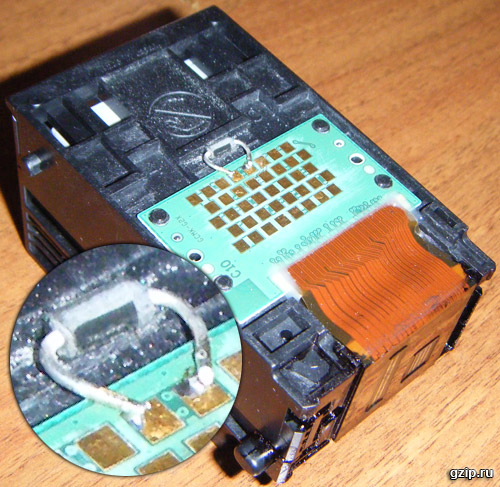
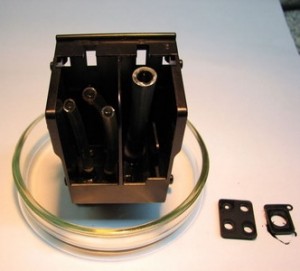
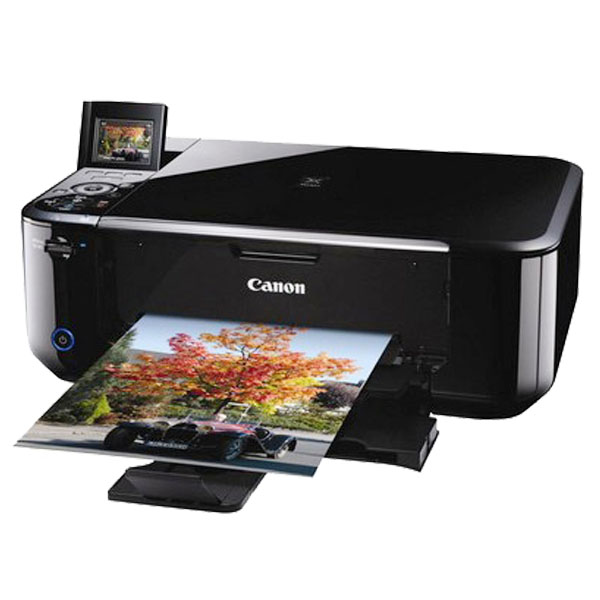
Ang Canon MG4240 MFP ay nagbigay ng error 5400, na kung minsan ay kahalili ng error na 5100. Ayon sa Canon diagnostics, ang error 5400 ay nangangahulugan na ang MFP ay sobrang init. Gayunpaman, ang diagnosis na ito ay walang kinalaman sa katotohanan. Sa aming kaso, ang error na ito ng Canon 5400 ay sanhi ng oksihenasyon ng mga contact ng head cable. Upang maalis ang error na ito, kailangan kong i-disassemble ang buong device, alisin ang karwahe, i-disassemble ito, linisin ang mga contact at muling buuin. Ang MFP ay nagtrabaho pagkatapos ng pagpupulong.
Maluwag ang 4 na turnilyo sa likod.
Paluwagin ang mga turnilyo sa harap.

Ang paglilinis ng mga contact ng mga head cable na umaangkop sa formatting board ay hindi nagbigay ng mga resulta.
I-unclip ang tuktok na tatsulok na takip ng control panel.
Tinanggal namin ang takip sa mga pindutan ng kontrol, i-unscrew ang lahat ng mga turnilyo, alisin ang control panel.
Idiskonekta namin ang card reader, i-unscrew at alisin ang mga metal na fastener,
Alisin ang tornilyo sa pag-secure ng scanner
Dagdag pa, ang lahat ay simple. Upang alisin ang karwahe, kailangan mong i-unscrew ang guide bar, encoder tape, motor belt. I-disassemble namin ang karwahe, linisin ang mga contact ng mga cable, mag-ipon sa reverse order.
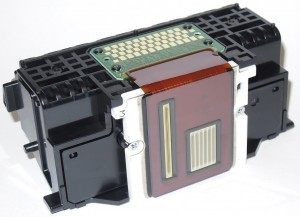
Ang print head sa mga inkjet printer ay kailangang linisin paminsan-minsan. Kung hindi, maaari itong mabara. Bilang resulta, ang kalidad ng pag-print ay lubhang mababawasan. At kung ang tinta ay "mahigpit" na natuyo, ang aparato ay titigil sa paggana nang buo. Ang mga Canon device ay may function ng paglilinis ng hardware. Patakbuhin ang program sa iyong computer, at ang gadget mismo ay nag-aalis ng mga blockage. Maaari mo ring manu-manong hugasan ang bahagi. Ngunit para dito dapat itong alisin.
Paano linisin at ihanay ang print head ng isang Canon printer.
Ang printer ay nangangailangan ng serbisyo kung:
- Ang mga naka-print na pahina ay may mga puting guhit o iba pang mga kakulangan.
- May kulang na kulay. May tinta sa cartridge.
- Bumaba ang kalidad ng pag-print.
- dahil sa mahabang panahon ng kawalan ng aktibidad. Natuyo na ang pintura.
- Paggamit ng mga walang laman na cartridge. Huwag "pisilin" ang mga natira sa kanila. Kung hindi, ang mga nozzle ay barado. At ito ay hahantong sa pagkawasak.
- Hindi tugmang tinta. Ang pigment at "tubig" ay hindi dapat ihalo. Nag-iiwan ito ng nalalabi na bumabara sa ulo. At huwag din kumuha ng mga pintura mula sa iba't ibang mga tagagawa. Kung bago ang device at mayroon na itong mga orihinal na cartridge mula sa Canon, palitan ang tinta sa mga ito. Pumili ng isang uri ng consumable at palaging gamitin ito.
Ang mga nozzle ay barado sa paglipas ng panahon. Sa anumang kaso, kailangan nilang hugasan. Kahit na mayroon kang magandang cartridge.
Ang mga bara sa mga inkjet printer ay isang karaniwang problema. Pagkatapos ng lahat, ang pintura ay dries sa lahat ng mga aparato. Samakatuwid, madalas silang nagdaragdag ng isang self-service function. Maaari mong linisin ang Canon print head nang hindi man lang ito inaalis. Kapag ikinonekta mo ang gadget, dapat mahanap at i-install ng system ang driver. Ngunit mas mahusay na i-install ang software mula sa disk na kasama ng device.
Ang website ng tagagawa ay may mga kagamitan para sa pamamahala ng printer. Mayroon silang iba't ibang mga setting at interface. Hindi kinakailangang i-download ang mga ito. Maaari mo ring hugasan ang mga nozzle.
- Punan ang mga cartridge.
- Ikonekta ang gadget sa PC.
- Magpasok ng isang blangkong papel dito.
- Sa iyong computer, buksan ang Control Panel.
- Menu ng Mga Device at Printer.
- I-right-click ang icon ng Canon.
- Item na "Properties".
- Seksyon "Serbisyo".
- Piliin ang uri ng paglilinis (Standard o Deep) at mga cartridge.
- Magsisimula ang pag-print. Ang printer ay magbibigay ng tinta sa ilalim ng mataas na presyon. Ang isang jet ng pintura ay lalampas sa pagbara.
- Pagkatapos ng paglilinis, ipo-prompt ka ng system na mag-print ng test page.
- Upang patakbuhin ang pagsubok sa iyong sarili, mag-click sa "Nozzle Check" na buton sa parehong seksyong "Maintenance".
Gumawa muna ng karaniwang flush. Sa unang pagkakataon, maaaring hindi ito gumana. Subukan nang dalawang beses at mag-print ng test page. Kung hindi ito gumana, magpatakbo ng malalim na paglilinis. Huwag kalimutang mag-refill ng mga cartridge - maraming tinta ang natupok. Huwag pa rin alisin ang item. Maghintay ng isang araw. Pagkatapos ay subukang maglinis muli. Kung hindi iyon makakatulong, kailangan mong hugasan ito nang manu-mano.
Kung paano mag-alis ay depende sa modelo ng device. Ang mga dokumentong kasama ng gadget at website ng gumawa ay dapat maglaman ng manual ng pagtuturo. Isinasaalang-alang nito ang mga tampok ng printer. Basahin mo muna. At pagkatapos ay maaari mong alisin ang ulo ng Canon.
- I-on ang device.
- Buksan ang takip.
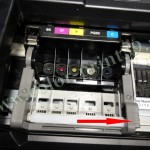
- Ilalabas ng makina ang cartridge carriage.

- Ilabas ang mga ito nang paisa-isa at ilagay ang mga ito sa malambot at walang lint na tela. Kung ang iyong printer ay walang palette ng mga kulay, tandaan ang pagkakasunud-sunod kung saan naka-install ang mga cartridge.
- Itaas ang trangka.
- Narito ang print head. Madaling bunutin ito.
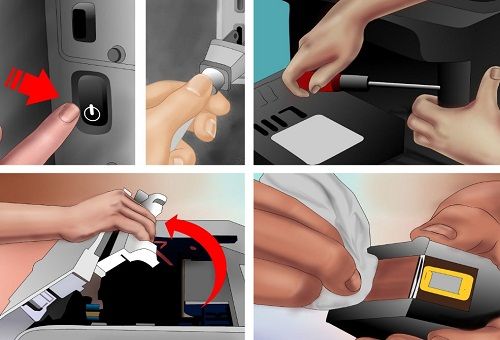
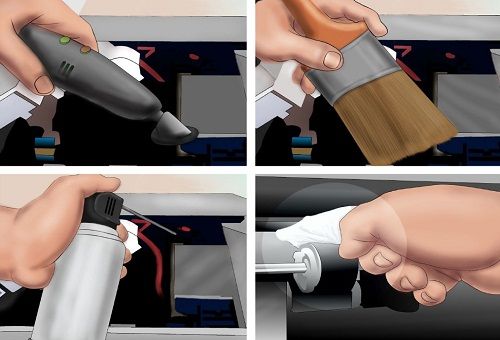
- Malambot na basahan, napkin, o iba pang materyal na walang lint. Dapat itong sumipsip ng kahalumigmigan. Angkop na cotton pad, bendahe, gasa.
- Mga hiringgilya na may mga karayom.
- Plastic na lalagyan na may mababang gilid: takip, tray, lalagyan.
- Distilled water. Nabenta sa mga botika.
- Ahente ng paglilinis.
- Ibabad ang isang washcloth sa likidong ito.
- May mga contact sa print head na hindi dapat hawakan. Dahan-dahang punasan ang dumi nito. Ilipat kasama ang tabas ng mga nozzle. Gumamit ng maraming punasan kung kinakailangan.
- Alisin ang mga seal ng goma. Dapat silang hugasan, tuyo at ibalik sa kanilang lugar.
- Linisin ang mga intake grates.
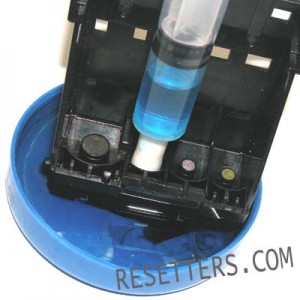
- Tiklupin ang tela, basain ito at ilagay sa isang plastic na lalagyan.
- Ilagay ang ulo sa itaas na may mga nozzle pababa.
- Iguhit ang ahente ng paglilinis sa syringe.
- Pisilin ang isang maliit na patak sa mga intake grates.
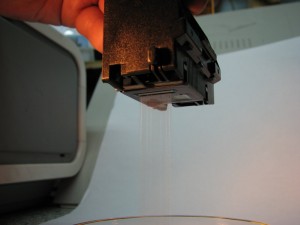
- Kapag ang likido ay "dumaan" sa rehas na bakal at nasisipsip sa napkin, tumulo nang higit pa.
- Kung napakaraming mantsa ng tinta sa napkin, palitan ito.
- Patuloy na tumulo hanggang sa lumitaw ang mga batik na ito.
- Kung hindi ito malinis, init ang detergent sa 50 degrees.
- Kapag lumabas na ang lahat ng pintura, huwag tanggalin ang bahagi. Iwanan ito sa mga napkin sa loob ng isang oras o dalawa. Kung ang materyal ay malinis, walang mga streak, kung gayon ang lahat ay gumana.
- Kung kinakailangan, linisin ito ng flushing agent. Gumamit ng cotton pad at distilled water. Huwag hawakan ang mga contact.
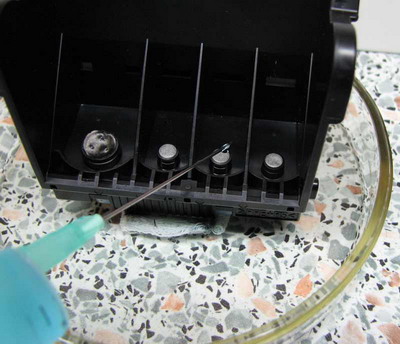
Kung ang ulo ay hindi pinapayagan ang likido sa lahat, kung gayon ang pagbara ay malakas. Ngunit maaari mo ring alisin ito.
- Tulad ng sa nakaraang mga tagubilin, ilagay ang bahagi sa isang napkin.
- Kunin ang tubo mula sa IV.
- Gupitin ito sa maliliit na piraso. Sa isang lugar sa paligid ng 5-7 sentimetro.
- Ilagay ang mga ito sa mga nozzle para sa pagtanggap ng pintura.
- Ibuhos ang washing liquid sa kanila.
- Mag-top up at magpalit ng mga punasan pana-panahon.
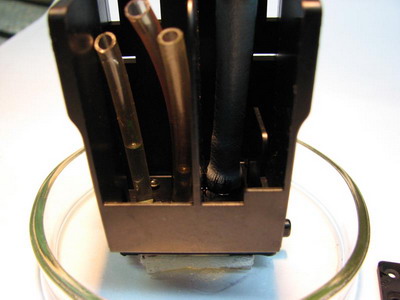
Mayroon ding mga matinding pamamaraan. Halimbawa, maaari kang maglagay ng syringe na walang karayom sa nozzle at itulak ang likido. O punan ang mga cartridge ng washing liquid sa halip na tinta. Pero delikado.
Upang muling buuin ang device:
- I-install ang ulo sa printer ng Canon.
- Pindutin ito pababa gamit ang isang trangka.
- Palitan ang mga cartridge. Dapat mayroong isang palette sa karwahe. Huwag paghaluin ang mga kulay.
- Isara ang takip.
- Gumawa ng test print.
Kung lumitaw ang mga tulis-tulis na linya sa sheet, i-calibrate ang device. Malamang, lumipat ang karwahe. Ang mga ulo ng Canon ay kailangang ihanay.
- Punan ang mga cartridge.
- Magpasok ng 3 sheet ng papel sa tray.
- Start - Control Panel - Mga Printer.
- Mag-right click sa device mula sa Canon.
- Item na "Properties".
- "Mga Espesyal na Pagpipilian".
- Lagyan ng check ang opsyong "Manu-manong i-align."
- I-save.
- Tab ng pagpapanatili.
- Mag-click sa Alignment.
- Sa susunod na window, mag-click din sa "Alignment".
- Ang printer ay magpi-print ng mga sample.
- Ilagay ang mga numero ng mga sample na nakita mong may magandang kalidad. Pumili ng mga halimbawa kung saan ang mga puting guhit ay hindi nakikita.