Sa detalye: do-it-yourself canon pixma ip1000 printer repair mula sa isang tunay na master para sa site na my.housecope.com.
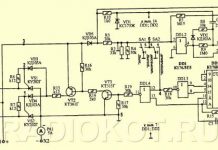
Nakakita ako ng power supply circuit para sa Canon Pixma IP1000 at isang variant ng pagbabago nito:
Mayroon pa akong isang diode na nagpapakita ng isang maikling circuit, at ako, sa katunayan, ay nagulat din. Ang mga orihinal na diode ay D6F, mukhang magkapareho sila sa mga parameter, tulad ng sinabi ng UAM (salamat. ).
Sa kanyang payo, agad akong nagsimulang pumili ng mga analogue - tila ang KD243E o Zh ay angkop, na may kasalukuyang 1A at isang boltahe ng 400V. Totoo, walang anumang nasa kamay, natagpuan ko ang RL205 sa isang patay na PSU - ang mga ito ay para sa isang kasalukuyang ng 2A at isang boltahe ng 600V - na-install ko ito, gumana ito.
Ang IP 1000 ay nagpi-print ng "walang naka-install na print head", ang LED ng printer ay kumukurap ng 10 beses. Paano malutas ang problema? Salamat nang maaga.
Ang gulo nangyari sa akin sa akin at hindi ko lang maintindihan kung ano? Normal ang print ko, kahina-hinalang katok lang parang PG na kumakatok sa katawan, nangyari ito pagkatapos kong maligo ang mga diapers (absorbers)! Nang kolektahin ko ito, napagtanto ko na may nangyaring hindi na maibabalik. Sinabi ni Druzhban na ito ay walang kakila-kilabot. dito, at makalipas ang isang linggo, nagsimulang mag-print ang aking CANON IP 1000 printer na may hindi nakikitang tinta (ang tunog ng pag-print ay naroroon, at ang dahon ay lumalabas na malinis na parang niyebe).
Ano kayang mangyayari sa kanya? Sabihin sa mabubuting tao. Salamat nang maaga!
P.S. Ang cartridge ay puno, (kahit na para sa isang buong garantiya bumili ako ng bago!)
ang mga tao ay nagsasabi sa akin kung ano ang maaaring gawin kung ang lahat ng mga kulay ay naka-print maliban sa dilaw. Ang mga paglilinis, simple man o malalim, ay hindi nakakatulong. Hinugasan ko ang print head sa maligamgam na tubig at sa isang likidong naglalaman ng alkohol, ngunit wala sa mga ito ang nakatulong. Maaari bang maibalik ang print head? kung gayon, sa paanong paraan? o kung saan makakabili ng print head mula sa isang Canon_ip_1000 printer
 |
Video (i-click upang i-play). |

Pag-aayos ng mga computer, laptop, inkjet printer na may pag-alis sa customer. Kiev at mga suburb.
mga telepono:
(063)88-44-248
Sukatin gamit ang micrometer. Markahan ng chalk. Putulin gamit ang palakol.
Minsan, ang isang yunit na tinatawag na Canon iP 1000 ay nahulog sa aking mga kamay, na, ayon sa mga katiyakan, ay ganap na hindi gumagana. Gayunpaman, tulad ng sinabi ng kilalang karakter, ako ay pinahihirapan ng hindi malinaw na mga pagdududa. At ibinulong niya ang kanyang manggas at nagsimulang harapin ang aparatong ito.
Kapag nag-on at nagsasagawa ng mga diagnostic, dalawang hindi kasiya-siyang problema ang ipinakita:
1. Abnormal na pagtaas ng temperatura (print head overheating) - 8 kumindat indicator na dilaw-berde, na may tuluy-tuloy na berdeng glow na naghihiwalay sa serye ng mga flash;
2. Hindi naka-install ang printhead, o naka-install ang printhead na hindi tugma sa modelong ito ng printer - 5 kumindat tagapagpahiwatig dilaw, na may tuloy-tuloy na berdeng glow na naghihiwalay sa serye ng mga flash
Ang pagkakaroon ng pagkolekta ng lahat ng kaalaman, dumating ako sa konklusyon na ang problema ay nasa print head, at naaayon ay aalisin namin ito. Mga karagdagang puntos:
1. Tinatanggal namin ang mga cartridge at nakikita ang PG, upang alisin ito, itaas ang latch.
kanin. 3 lever para sa pag-alis ng PG grey, nakataas
2. Inaalis namin ang unang error, tulad ng nalalaman, ang overheating ng steam generator ay nangyayari sa 99% ng mga kaso dahil sa ang katunayan na ang mga nozzle ng steam generator ay barado ng pinatuyong pintura. Upang maalis ang problemang ito, kinukuha namin ang PG mismo, isang mababaw na lalagyan kung saan pinupuno namin ang flushing liquid at isang syringe na may parehong likido.
kanin. 4 PG sa flushing liquid.
3. Ilulubog namin ang generator ng singaw sa washing liquid at, gamit ang isang syringe, i-inject ang washing liquid papunta sa mga filter mula sa itaas. Ang pagtulo ay hindi nakatulong sa akin, at nang walang paghihirap, ibinuhos ko lang ang flushing liquid sa cartridge compartment.
kanin. 5 Ganap na puno ng steam generator
4. Ang lahat ng ito ay humigit-kumulang limang oras. Pagkatapos nito, tinanggal niya ang PG mula sa likido, pinatuyo ito at may panalanging ipinasok ang mga cartridge at ipinadala ito sa printer, ang unang error ay ganap na naalis.
5. Mas madali kong naisip ang pangalawang pagkakamali, kailangan mo lang itong punasan ng alkohol (isang variant ng double-sided Chinese eraser
Z.Y. Ang mga manipulasyong ito ay maaaring isagawa sa alinmang Canon printer na may hiwalay na PG.
- Offline
- Impormasyon
- Mga Post: 2 067
- Pagpaparehistro: 05 Okt 07
- Reputasyon: 181
- Lungsod: Kaluga
- Pro
Pag-disassembly ng Canon i250-355 at iP1000 printer
Ang i250-355 at iP1000 printer ay magkapareho sa disenyo at naiiba lamang sa kulay ng katawan, side plates at laki (iP1000 ay bahagyang mas malawak). Gumagamit sila ng parehong mga print head ( QY6-0044 ) at marami sa mga mekanikal na bahagi ng mga printer na ito ay maaaring palitan.
Ang pag-disassemble ng mga printer na ito para sa pagkumpuni at pagpapanatili ay napakasimple at naa-access ng halos sinumang nakakaalam kung aling bahagi ang kukuha ng screwdriver.
Isaalang-alang ang proseso ng disassembly gamit ang iP1000 bilang isang halimbawa:Para sa disassembly kakailanganin mo: Phillips screwdriver, isang maliit na screwdriver na may flat sting at tweezers.
Sa totoo lang, ang isang karwahe na may tren at isang mekanismo para sa paglipat ng karwahe ay nananatili sa frame. Walang espesyal na masisira doon, kaya hindi na kailangan pang i-disassemble ang bahaging ito.
Ang tanging bagay na nangyayari sa buhol na ito ay ang sinturon ay umaabot paminsan-minsan at sa matinding posisyon ng karwahe ay nagsisimula itong madulas sa gear ng makina, habang ang isang malakas na basag ay naririnig, ngunit ito ay "nagagaling" nang hindi inaalis ang frame - tanging ang itaas na bahagi ng katawan ang tinanggal. Upang mapupuksa ang bakalaw, kailangan mong alisin ang belt tension roller - pindutin ito gamit ang isang distornilyador, tulad ng isang pingga, sa gitna ng printer, tanggalin ang sinturon, tanggalin ang roller at alinman ay iunat ang roller spring gamit ang iyong mga kamay, o pumili na lang ng mas matigas na spring, o maglagay ng isa o dalawang M3 washer sa ilalim ng spring .
Ang pangangailangan na baguhin / ayusin ang karwahe, o ang motor ng paggalaw ng karwahe ay napakabihirang na malamang na hindi mo matitikman ang "kagalakan" na ito.Inilabas namin ang gearbox, para dito tinanggal namin ang apat na tornilyo na ipinahiwatig ng mga arrow, ngunit bago alisin ang gearbox mula sa papag, mas maginhawang alisin ang parking unit (sa anumang kaso, kung naabot mo na ang lugar na ito, ito ay ipinapayong hugasan ang unit ng paradahan at lubricate ang mga gabay kung saan ito dumudulas) .
Para sa ilang modelo ng printer, hindi naka-install ang pang-apat (ang pinakakanan sa larawan) na self-tapping screw, kaya kung wala nito ang iyong printer, huwag mag-alala, normal ito.
Upang alisin ang unit ng paradahan, kailangan mong ilipat ito sa kanan hanggang sa huminto ito - upang ang mga protrusions sa malapit na bahagi ng parking area ay nakahanay sa mga puwang (ipinahiwatig ng mga arrow) sa kawali.
Itaas ang dulong dulo at hilahin ito palayo sa iyo / pataas hanggang ang malapit na dulo ay libre. Idiskonekta ang mga bukal at ang mga tubo na papunta sa bomba (sa itim na tubo, mayroong isang adaptor sa gitna - mas maginhawang idiskonekta ito sa lugar na ito, at alisin lamang ang kulay na tubo mula sa angkop sa ilalim ng site. ).
Ang disenyo ng unit ng paradahan at ang proseso ng pag-install nito sa lugar ay tinalakay nang mas detalyado dito.Tingnan ang gearbox mula sa harap at ibaba.
Ang gearbox ay binubuo ng dalawang bahagi, na naka-fasten sa isang self-tapping screw:
ang kaliwa (sa pangalawang larawan) na bahagi ay ang mekanismo ng pagpapakain ng papel at ang kanang bahagi ay ang bomba.
Mayroong impormasyon tungkol sa disenyo at pagpupulong / pag-disassembly ng pump sa thread ng forum na ito. Para sa mga modelo ng mga printer at MFP na may katulad na disenyo ng gearbox, minsan may mga kaso kapag, dahil sa pagbara ng mga tubo ng bomba, hinihila ng mekanismo ng bomba ang mga tubo papunta sa sarili nito, pinupunit ang mga ito sa mga kabit ng unit ng paradahan, at natural na ang pump wedges - sa kasong ito, hindi mo magagawa nang hindi i-disassembling ang pump.Sa mga printer na matagal nang nagpapatakbo, medyo madalas mayroong isang madepektong paggawa, na ipinakita sa pamamagitan ng pagkaluskos ng mga gears kapag pinihit ang mekanika at ang katotohanan na ang isang sheet ng papel ay karaniwang hindi ganap na lumalabas sa printer. Kung titingnan mo nang mas malapitan, makikita mo na sa panahon ng pagpapatakbo ng mga mekanika, ang mas mababang itim na baras sa output ng printer ay hindi umiikot (o umiikot nang mabagsik, na may pag-crash). Sa mga partikular na nakakahamak na kaso, ang baras na ito ay nahuhulog lamang mula sa printer. Ang dahilan para dito ay karaniwang ang pagsusuot ng stopper (ipinahiwatig ng arrow), na dapat panatilihin ang baras mula sa paglipat sa kanan.
Nasira ba ang iyong TV, radyo, mobile phone o kettle? At gusto mong lumikha ng bagong paksa sa forum na ito tungkol dito?
Una sa lahat, pag-isipan ito: isipin na ang iyong ama / anak / kapatid na lalaki ay may appendicitis at alam mo mula sa mga sintomas na ito ay appendicitis, ngunit walang karanasan sa pagputol nito, pati na rin walang tool. At binuksan mo ang computer, mag-online sa isang medikal na site na may tanong na: "Tulungang alisin ang apendisitis."Naiintindihan mo ba ang kahangalan ng buong sitwasyon? Kahit na sagutin ka nila, ito ay nagkakahalaga ng pagsasaalang-alang sa mga kadahilanan tulad ng diabetes ng pasyente, allergy sa anesthesia, at iba pang mga medikal na nuances. Sa tingin ko walang gumagawa nito sa totoong buhay at ipagsapalaran ang pagtitiwala sa buhay ng kanilang mga mahal sa buhay na may payo mula sa Internet.
Ganoon din sa pagkukumpuni ng mga kagamitan sa radyo, bagama't siyempre ito ang lahat ng materyal na pakinabang ng modernong sibilisasyon, at kung sakaling hindi matagumpay ang pagkukumpuni, maaari kang palaging bumili ng bagong LCD TV, cell phone, iPad o computer. At upang ayusin ang mga naturang kagamitan, hindi bababa sa kailangan mong magkaroon ng naaangkop na pagsukat (oscilloscope, multimeter, generator, atbp.) at kagamitan sa paghihinang (hair dryer, SMD thermal tweezers, atbp.), isang circuit diagram, hindi sa banggitin ang kinakailangang kaalaman at karanasan sa pagkukumpuni.
Tingnan natin ang sitwasyon kung ikaw ay isang baguhan/advanced radio amateur na naghihinang ng lahat ng uri ng elektronikong bagay at may ilan sa mga kinakailangang kasangkapan. Lumilikha ka ng naaangkop na paksa sa forum ng pag-aayos na may maikling paglalarawan ng "mga sintomas ng sakit ng pasyente", i.e. halimbawa "Hindi naka-on ang Samsung LE40R81B TV". E ano ngayon? Oo, maaaring mayroong maraming mga dahilan para sa hindi pag-on - mula sa mga problema sa sistema ng kapangyarihan, mga problema sa processor, o flashing firmware sa memorya ng EEPROM.
Ang mga mas advanced na user ay makakahanap ng nakaitim na elemento sa board at makakabit ng larawan sa post. Gayunpaman, tandaan na papalitan mo ang elemento ng radyo na ito ng pareho - hindi pa ito isang katotohanan na gagana ang iyong kagamitan. Bilang isang patakaran, may isang bagay na nagdulot ng pagkasunog ng elementong ito at maaari itong "hilahin" ang isang pares ng iba pang mga elemento kasama nito, hindi banggitin ang katotohanan na ang paghahanap ng nasunog na m / s ay medyo mahirap para sa isang hindi propesyonal. Dagdag pa, sa modernong kagamitan, ang mga elemento ng radyo ng SMD ay halos ginagamit sa pangkalahatan, sa pamamagitan ng paghihinang ng mga ito gamit ang isang ESPN-40 na panghinang na bakal o isang Chinese na 60-watt na panghinang na bakal, nanganganib kang mag-overheat sa board, matanggal ang mga track, atbp. Ang kasunod na pagbawi na kung saan ay magiging napaka, napaka-problema.Ang layunin ng post na ito ay hindi anumang PR para sa mga repair shop, ngunit nais kong iparating sa iyo na kung minsan ang pag-aayos sa sarili ay maaaring mas mahal kaysa sa pagdadala nito sa isang propesyonal na pagawaan. Bagaman siyempre pera mo ito at kung ano ang mas mabuti o mas peligroso ay nasa iyo ang pagpapasya.
Kung magpasya ka pa rin na magagawa mong ayusin ang kagamitan sa radyo sa iyong sarili, pagkatapos kapag gumagawa ng isang post, siguraduhing ipahiwatig ang buong pangalan ng aparato, pagbabago, taon ng paggawa, bansang pinagmulan at iba pang detalyadong impormasyon. Kung mayroong isang diagram, pagkatapos ay ilakip ito sa post o magbigay ng isang link sa pinagmulan. Isulat kung gaano katagal ang mga sintomas ay nagpapakita, kung may mga surge sa network ng supply ng kuryente, kung nagkaroon ng pagkumpuni dati, kung ano ang ginawa, kung ano ang sinuri, pagsukat ng boltahe, oscillograms, atbp. Mula sa larawan ng board, bilang isang panuntunan, walang kaunting kahulugan, mula sa larawan ng board na kinuha sa isang mobile phone ay walang kahulugan. Ang mga telepath ay nakatira sa ibang mga forum.
Bago gumawa ng post, siguraduhing gamitin ang paghahanap sa forum at sa Internet. Basahin ang mga nauugnay na paksa sa mga subsection, marahil ang iyong problema ay karaniwan at napag-usapan na. Tiyaking basahin ang artikulo ng Estratehiya sa Pag-aayosAng format ng iyong post ay dapat na ang mga sumusunod:
Ang mga paksang may pamagat na "Tulungan akong ayusin ang aking Sony TV" na may nilalamang "sira" at ang ilang malabong larawan ng hindi naka-screw na takip sa likod, na kinunan sa ika-7 iPhone, sa gabi, na may resolution na 8000x6000 pixels, ay agad na tinanggal. Ang mas maraming impormasyon tungkol sa breakdown na inilagay mo sa post, mas malamang na makakuha ka ng karampatang sagot. Unawain na ang isang forum ay isang sistema ng walang bayad na pagtulong sa isa't isa sa paglutas ng mga problema at kung pinabayaan mong isulat ang iyong post at hindi sundin ang mga tip sa itaas, kung gayon ang mga sagot dito ay magiging angkop, kung sinuman ang gustong sumagot.Tandaan din na walang dapat sumagot kaagad o sa loob, sabihin, isang araw, hindi na kailangang isulat pagkatapos ng 2 oras na "Na walang makakatulong", atbp. Sa kasong ito, agad na tatanggalin ang paksa.
Dapat mong gawin ang lahat ng pagsisikap upang mahanap ang breakdown sa iyong sarili bago ka umabot sa isang dead end at magpasya na bumaling sa forum. Kung binabalangkas mo ang buong proseso ng paghahanap ng isang breakdown sa iyong paksa, kung gayon ang pagkakataon na makakuha ng tulong mula sa isang mataas na kwalipikadong espesyalista ay magiging napakataas.Kung magpasya kang dalhin ang iyong sirang kagamitan sa pinakamalapit na pagawaan, ngunit hindi mo alam kung saan, maaaring makatulong sa iyo ang aming online na serbisyo ng cartographic: mga workshop sa mapa (sa kaliwa, pindutin ang lahat ng mga pindutan maliban sa "Mga Workshop"). Sa mga workshop, maaari kang umalis at tingnan ang mga review mula sa mga user.
Para sa mga repairer at workshop: maaari mong idagdag ang iyong mga serbisyo sa mapa. Sa mapa, hanapin ang iyong bagay mula sa satellite at i-click ito gamit ang kaliwang pindutan ng mouse. Sa field na "Uri ng bagay:", huwag kalimutang baguhin ito sa "Pag-aayos ng kagamitan". Ang pagdaragdag ay ganap na libre! Ang lahat ng mga bagay ay nasuri at na-moderate. Usapang serbisyo dito.
Kamusta! sa pangkalahatan, ang problema ay ito: I-disassembled ang printer upang hugasan ang mga diaper, ginawa ko ang lahat, ngunit habang ang printer ay nasa sahig, may isang tao na hindi sinasadyang nasipa ito, bilang isang resulta, isang bahagi ay nahiwalay mula sa bahagi na tinatawag na cap (o parking space) (larawan sa ibaba). kahit paano ko sinubukan, hindi ko maisip kung paano ito ikakabit ng tama at kung saan. Inaasahan ko talaga ang iyong mga sagot, dahil Ang printer ay lubhang kailangan sa mga darating na araw. kung madaling ipaliwanag kung saan ito ilalagay, o mas magandang mag-post ng larawan kung mayroon kang parehong printer
1. yung part na nalaglag, may 2 small springs pa
2. mouthguard mismoBuweno, ang isang bukal sa ilalim ng takip ay humahawak nito, at ang isa ay wala sa larawan, saan ko ito maidikit?
at hindi ko pa rin maintindihan kung ano ang ibig sabihin nito sa harap, anong oryentasyon ang maaari kong gawin?)
Ang isang maikling spring ay nakakabit sa isang dulo sa ibaba ng printer (sa ilalim ng takip), ang kabilang dulo sa takip mula sa ibaba. Isang mahabang bukal na may isang dulo sa hugis-L na pingga, ang isa pa sa pasamano sa ibaba.
Mayroon akong IP1000 printer, matagal ko nang ginagamit ito, pinatakbo ko ang lahat, ngunit nakita ko kung paano gumagana ang CISS at nagpasya na gawin din ito sa aking sarili.
Ang CISS para sa aking printer ay nagkakahalaga ng kalahati ng printer. At kaya nagpasya akong gumawa ng isang lutong bahay na CISS - SAsistema Htuloy-tuloy Podachi Hernil. Bukod dito, ang Internet ay puno ng materyal. Nakakita ako ng maraming kapaki-pakinabang na impormasyon sa site sa seksyon sa CISS.
Sa pangkalahatan, ang gawain ay nahahati sa mga sumusunod na puntos:
- Paggawa ng loop.
- Paggawa ng mga homemade donor para sa CISS - i.e. tangke ng tinta
- Ang pagkonekta ng panlabas na tangke ng tinta ng basura ay hindi kailangan para sa CISS, dahil Nagpasya akong i-install ito, na nangangahulugang marami akong ipi-print, at ang "diaper" ng printer ay mabilis na mapupuno at kailangang i-disassemble. At dahil Mas mainam na huwag hawakan muli ang CISS, pagkatapos ay nagpasya akong gumawa ng isang matibay na solusyon.
- Reworking cartridge para sa CISS
- Inihahanda ang print head medyo may bahid ang ulo, kailangang banlawan, alang-alang sa malaking bagay.
- Paglalagay ng cable
- Nagpapagasolina ng mga Donor
- Pagdurugo ng sistema
Noong una, gusto kong subukang gumawa ng loop mula sa IV tubes, gaya ng inirerekomenda sa artikulong "Paggawa ng de-kalidad na multi-channel na PVC tube loop sa bahay."
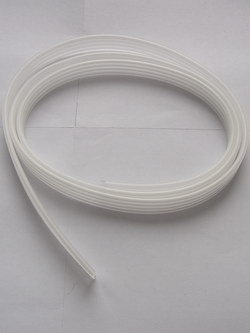
Bumili pa ako ng mga dropper, ngunit sa una ay wala akong nakitang PVC solvent, sa pangalawa ang mga tubo ay medyo makapal. At pangatlo, nakakita ako ng factory 4-channel cable na may haba na 1 metro sa aming lokal na computer store Indicator. At ito ay nagkakahalaga lamang ng 25 UAH.
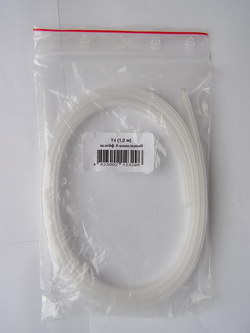
2. Paggawa ng mga homemade donor para sa CISS.
Ang mga donor ay naging ganito:
3. Pagkonekta ng panlabas na tangke ng tinta ng basura.
4. Reworking cartridge para sa CISS
Sa una, sinubukan kong ilipat ang mga cartridge mula sa mga orihinal na may disassembly. Ngunit pagkatapos nito, hindi ko na nagawang ibalik ang mga ito sa sapat na higpit.
Dahil dito, pinapasok nila ang hangin at ang tinta ay dumaloy pabalik sa donor.
Sa pangalawang pagsubok, gumamit na ako ng hindi orihinal na mga cartridge ng Jet-Tec, ngunit sa pagkakataong ito ay walang disassembly. Samakatuwid, sa ilang mga larawan sa ibaba magkakaroon ng unang kulay-abo na mga cartridge, at pagkatapos ay mga itim.
5. Paghahanda ng ulo ng pag-print
May bahid ang ulo at nagpasya akong hugasan ito. Noong una, sinubukan kong butasin ang mga nozzle gaya ng inirerekomenda sa artikulong “Canon head cleaning. Bahagi 4."
Ngunit pagkatapos ay napagod ako dito at ibinabad ang ulo sa washing liquid, gaya ng inirerekomenda sa artikulong “Canon Head Washing. Bahagi 1."
Ginawa ko ang pagtula ng cable sa isang paraan na ang ink cable ay hindi makagambala sa data cable. Totoo, para dito kailangan kong mag-file ng kaunti, pahinain at gumawa ng isang butas ...
Para sa mga nag-donate ng refueling, naghanda ako ng mga espesyal na syringe at binago ang mga ito ng kaunti.
Pagkatapos ng refueling, dapat dumugo ang system sa pamamagitan ng pag-alis ng hangin mula sa cable at mga cartridge.
Do-it-yourself na pag-aayos ng printer - kung ano ang maaaring gawin sa bahaypara makatipid sa pagtawag sa isang wizard o pagpapadala ng device sa pag-print sa isang service center? Hindi lahat ng problema ay kayang lutasin nang mag-isa, ngunit may mga bagay na maaari mong masuri sa iyong sarili. Gayunpaman, huwag kalimutan na ang isang malubhang malfunction ay maaari lamang makilala at maitama sa pamamagitan ng mga kamay ng isang espesyalista na may malawak na karanasan at isang dalubhasang tool para sa pagsasagawa ng may-katuturang gawain. Pag-aayos ng mga printer ng mga service center engineer YauzaOrgService ginagarantiyahan ang mataas na kalidad at bilis ng serbisyo nang walang labis na bayad. Ngunit ano ang matatagpuan sa bahay?
• Ang pinaka karaniwang sanhi ng pagkabigo ng printer, maging ito man ay Canon, HP, Epson, Oki, Samsung, Ricoh, Brother, o Xerox, ay regular na linisin ang makina. Sa simpleng salita, ito ay basura. Dahil dito, madalas na nangyayari ang kawalan ng balanse ng kaso, lumilitaw ang ingay sa panahon ng operasyon, o humihinto ang pagkuha ng papel. Iyon ang dahilan kung bakit inirerekumenda na linisin ang aparato sa pag-print sa mga regular na agwat at kapag naka-off lamang ang kagamitan. Ngunit kailangan mong malaman ang tungkol sa pagbabawal ng paggamit ng alkohol - para sa pagpahid ay kumukuha lamang kami ng ordinaryong distilled water, isang bagong espongha at cotton swabs.
• Sinusuri namin ang tamang operasyon: ang printer ay dapat na nakasaksak, ang tray ay mahigpit na itinulak sa pinakadulo, ang mga gabay sa sheet ay nakatakda, ang mga cartridge ay wastong naka-install at walang jamming ng mga dayuhang bagay sa device.
• Huwag matakot na siyasatin ang loob ng kagamitan kung may nalalabi sa papel o mga punit-punit na piraso, toner spill, plaster, buhangin, o tubig.
• Suriin ang cartridge ay puno upang makita kung ito ay naubos na.
• Kung ang mga malfunction ng printer ay ipinapakita bilang mga error sa monitor ng computer, tiyaking isulat ang code, numero, o impormasyon mula sa screen para sa paghahatid sa wizard.
• Bigyang-pansin ang kalidad ng pag-print ng iyong mga dokumento, kung may mga karagdagang streak o spot, kung anong kulay ang mga ito.
• Subaybayan ang dalas ng mga paper jam.
• Makinig ng mga kakaibang tunog, kaluskos, ingay kapag nagpi-print.
Ang pagkakaroon ng pagsasaalang-alang sa lahat ng mga nuances sa itaas, na madalas na humahantong sa paghinto sa pagpapatakbo ng printer, maaari mong pabilisin ang proseso ng pagwawasto ng malfunction, palitan ang pamamaraan ng pag-aayos sa pag-iwas at makatipid ng pera sa pagbisita ng isang espesyalista. Ang isang pagtatasa ng estado ng pagganap ng kagamitan, isang tumpak na pahayag ng problema at isang listahan ng mga problema na lumitaw ay magpapahintulot sa master na tumugon sa kahilingan sa lalong madaling panahon, dahil ipapakita niya ang saklaw ng trabaho nang maaga. Kung hindi ito isang seryosong pagkasira at pinapayagan ka ng sitwasyon na ayusin ang mga bahagi, palitan ang mga bahagi o ibalik ang operasyon nang mabilis - pagkumpuni ng printer maaaring isagawa sa yugto ng diagnostic. Sa pamamagitan ng pagtawag sa numero ng telepono o pagpapadala ng kahilingan sa pamamagitan ng website YauzaOrgService – ang tulong ay bibigyan ng garantiya para sa lahat ng uri ng operasyon at serbisyong isinagawa.
kawal
Grupo: Mga miyembro
Mga post: 1
User #: 2680
Pagpaparehistro:
30-Oktubre 09kawal
Grupo: Mga miyembro
Mga post: 1
User #: 2686
Pagpaparehistro:
1-Nobyembre 09Malamang, ang iyong ulo ay wala sa ayos (thermoelements burned out o nozzles corroded) - sa kasong ito, kailangan mo lamang baguhin ang ulo. Ngunit bago magpalit, subukan munang banlawan muli ang ulo ng pagsunod sa mga tagubilin sa ibaba
isang inihandang lugar ng trabaho, halimbawa, isang mesa na natatakpan ng pahayagan upang maprotektahan laban sa tinta, na, gaano man kahirap subukan, ay makukuha pa rin kung saan hindi kinakailangan;
medikal (surgical gloves), siyempre, hindi kinakailangan kung hindi ka natatakot na marumi ng tinta;
ilang napkin o hindi bababa sa toilet paper;
ang aktwal na print head mismo;
hiringgilya 20-50 ML;
isang plastic cap o anumang iba pang lalagyan na maginhawa para sa pagbabad ng print head dito;
flushing liquid - Mister Muscle blue o distilled water (maaari kang bumili ng likido para sa mga iniksyon sa isang parmasya).Yun lang talaga.
Proseso ng paghuhugas1. Punan ang humigit-kumulang kalahati ng takip ng flushing fluid. Alisin ang printhead mula sa printer, isawsaw sa likido at ayusin upang ang buong ilalim ng ulo ay lumubog sa likido. Gumamit ng isang hiringgilya upang i-spray ang lahat ng mga utong ng tinta ng flushing fluid upang maiwasan ang pagkatuyo. Iwanan ang ulo sa hugasan sa loob ng 3-4 na oras.
2. Maglagay ng rubber adapter sa bawat kabit (maaari kang kumuha ng anumang angkop na tubo ng goma o gumamit ng mga bahagi ng goma mula sa mga sistema ng pagsasalin ng dugo na ibinebenta sa bawat parmasya).
Gumuhit ng flushing fluid sa syringe at sa kaunting pagsisikap subukang pilitin ang flush sa ulo. Kung ang likido ay pumasa nang hindi maganda o hindi napupunta sa lahat - subukan ang kabaligtaran - hilahin ito patungo sa iyo, na parang sinisipsip ang mga nilalaman ng print head sa syringe. Pagkatapos ng ilang mga paggalaw pabalik-balik - iwanan muli ang ulo sa flush.Para sa pinakamalaking kabit (pigment channel) maaari mong gamitin ang PVC tubing (ibinebenta sa anumang merkado).
3. Ang printhead ay dapat manatili sa flush hanggang sa ikaw ay sigurado na ang lahat ng mga channel ay na-clear at ang flush fluid ay malayang dumadaloy sa anumang direksyon.4. I-install ang print head at orihinal na mga cartridge sa printer at tingnan kung ang kalidad ng pag-print ay mahusay. Sa ilang mga kaso, maaaring kailanganin mong hayaang magpahinga ang printer nang ilang oras at ulitin ang pagsubok na pag-print.
5. Kung hindi kasiya-siya ang pag-print, maaaring may ilang dahilan:
- ang kalidad ng tinta (samakatuwid, inirerekumenda namin ang pagsubok sa orihinal na mga cartridge);
– ang print head ng printer ay hindi nahugasan ng mabuti (kinakailangang ulitin ang paghuhugas);
- ang ulo ay wala sa ayos (thermoelements burned out o ang nozzles corroded) - sa kasong ito, ang ulo ay kailangan lamang baguhin.Alexander Alexandrovich » 10:21 – 14.07.05
Adamaster » 23:56 – 15.07.05
VIRGO » 18:17 – 15.12.05
Bumer » 08:08 – 05.02.06
CANON PIXMA iP2000
Nang naka-off ang makina (ngunit nakasaksak pa rin sa power cord), pindutin nang matagal ang PAPER FEED.
Pindutin nang matagal ang NETWORK - sisindi ang berdeng indicator.
Habang pinipindot ang NET, bitawan ang FEED at pagkatapos ay pindutin ang FEED ng dalawang beses. Sa tuwing pinindot ang FEED, nagbabago ang kulay ng indicator sa pagitan ng orange at berde
Bitawan ang lahat ng mga pindutan.
Ang NETWORK ay kumukurap habang ang printer ay nagsisimula. Pagkatapos magliwanag ang NETWORK ng solidong berde, maaari mong gamitin ang FEED button para ipasok ang mga service command (function) ayon sa talahanayan. Sa tuwing pinindot ang FEED, nagbabago ang kulay ng indicator sa pagitan ng orange at berde.I-reset ang absorber counter (pindutin ang apat na beses)
Ang NETWORK ay kumukurap habang ang printer ay nagsisimula. Pagkatapos magliwanag ang NETWORK ng solidong berde, maaari mong gamitin ang FEED button para ipasok ang mga service command (function) ayon sa talahanayan. Sa tuwing pinindot ang FEED, nagbabago ang kulay ng indicator sa pagitan ng orange at berde.
Matapos tapusin ang pagpasok ng mga command, pindutin ang NETWORK button upang isagawa ang mga ito.At pagkatapos ay nagre-reset ang printer
Ivanoff » 02:41 – 06.02.06
pixman » 12:01 – 25.02.06
Pag-reset ng mga diaper sa Canon IP1000
(Pitong beses na kumikislap ang berde/dilaw na LED)
1. I-unplug ang printer mula sa network
2. Pindutin nang matagal ang POWER
3. Ipasok ang plug
4.Pindutin ang 1 beses (bilang ng beses ay hindi mahalaga) RESUME.
5. Bitawan ang POWER/
6. I-on ang printer sa pamamagitan ng pagpindot sa POWER.Lumipas na ang lahat ng pansamantalang pamamaraan ng pag-reset.
Anghel 13 » 21:29 – 30.05.06
sopar » 22:22 – 30.05.06
An » 11:28 – 03.06.06
LESHIK » 08:29 – 10.06.06
GVG » 09:20 – 10.06.06
isang panauhin » 16:21 – 11.06.06
isang panauhin » 16:23 – 11.06.06
D.B. » 13:58 – 15.10.06
Slv01 » 19:36 – 15.10.06
Denis83 » 18:44 – 25.12.09
PUSA » 14:49 – 28.12.09
Benjamin » 14:48 – 29.12.09
puno » 11:22 – 29.01.11
Joshua » 12:06 – 29.01.11
- Mga Kaugnay na Paksa Mga Tugon Mga Pagtingin Huling Post
- HP 1018 laser printer Nagsimulang mag-crack noong unang naka-on - Nagsimulang pumutok noong unang naka-on
t-mac sa forum HEWLETT PACKARD (HP) 5 8837 Vladimir A.
20:30 – 09.05.11 - Xerox Phaser 3116 Laser Printer - Paano mag-refill ng Xerox Phaser 3116
Valentin sa forum XEROX 2 5986 TREECOLOR
18:40 – 15.05.11 - HP LaserJet 1020 hanggang HP LaserJet 1020 Laser Printer
HP LaserJet 1020 sa forum HEWLETT PACKARD (HP) 9 6596 Kustar
16:39 – 02.08.06 - MB 9220D copier - MB 9220D copier bilang isang network printer
tim17 sa forum MB 2 6339 tim17
11:30 – 31.10.06 - Pagpili ng color laser MFP o color laser printer
1 , 2 qwertyk sa forum Pangkalahatang tanong 45 9512 abufaatima
21:00 – 10.11.13
Mga user na nagba-browse sa forum na ito: walang nakarehistrong user at bisita: 0
Ayusin ang MFP printer CANON PIXMA IP1000
Serbisyo at pagkumpuni ng Printer CANON PIXMA IP1000 sa Moscow at sa rehiyon.
Pag-aayos ng CANON PIXMA IP1000 printer
Sira ba ang printer ng CANON PIXMA IP1000?
May solusyon!
Madalas na nangyayari na ang printer ay huminto sa pagtatrabaho nang maayos at nagsisimulang mag-print nang hindi maganda, o hindi sa lahat. Ano ang gagawin sa kasong ito?
Kailangan mo ng tulong ng isang propesyonal, maalam na technician na mag-diagnose at mag-aayos ng iyong CANON PIXMA IP1000 printer.
Ang aming teknikal na sentro ay tumatalakay sa mga ganoong pagkasira. Gagawin naming gumana ang iyong CANON PIXMA IP1000 printer sa lalong madaling panahon. I-dial lang at makipag-ugnayan sa amin!
Pagpapanatili ng CANON PIXMA IP1000 Printer
Paano i-diagnose at ayusin ang CANON PIXMA IP1000 printer
Kasama sa pagpapanatili ng Canon printer ang pagpapalit lamang ng mga de-kalidad na bahagi mula sa tagagawa.Kadalasan, ang mga Canon inkjet printer at MFP ay nakatagpo ng isang sitwasyon kung saan, kapag sinusubukang mag-print ng isang bagay, alinman sa ilang mga sheet ng papel ay nakuha, o vice versa - ang papel ay hindi nakuha. Sa parehong oras, ang lahat ng mga mekanika ay tila gumagana nang normal, ang tray ng feed ng papel ay tama na nagpapakain ng papel sa roller ng pagkuha.
Sa ganitong mga kaso, madalas na nangyayari ang mga paper jam (pangunahin dahil sa maraming pagpapakain o hindi sapat na pag-advance ng papel/bilis ng feed).Kadalasan, ang sitwasyong ito ay nangyayari dahil sa ang katunayan na ang axis ng paper feed roller break - ito ay maaaring suriin sa pamamagitan ng paggalaw ng roller sa pamamagitan ng kamay: isang makabuluhang pag-play ng roller ay kapansin-pansin. Ang roller ay karaniwang hindi naayos nang napakahigpit, at kahit na sa normal na estado ay dapat mayroong bahagyang paglalaro sa pahalang na direksyon; ngunit sa kaganapan ng isang pagkabigo ng ehe, ang makabuluhang vertical play ay kapansin-pansin.
Makikita mo ang proseso ng pagkuha ng papel: sa sandaling pinindot ng feed tray ang papel sa roller, kapansin-pansin ang malakas na pag-aalis nito sa loob ng makina.Ang aktwal na pag-aayos ng roller ay hindi masyadong kumplikado: kinakailangan upang ayusin ang sirang ehe, na maaaring gawin sa iba't ibang paraan.
Higit pang mga katanungan (paghusga sa pamamagitan ng mga talakayan ng isyung ito sa iba't ibang mga forum at kumperensya) ay sanhi ng pag-disassembly ng mga device mismo upang makapunta sa video na ito.Susubukan kong pangasiwaan ang iyong trabaho sa pagpapanumbalik ng pagganap ng kagamitan; pag-uusapan natin ang tungkol sa Canon Pixma iP 1200, 1300, 1600, 1700, 1800, 2200, 2500, 3300 na mga printer at MP150, 160, 170, 180 MFPs (hindi ko naranasan ang malfunction na ito sa iba pang mga device).
Tingnan natin ang isang halimbawa Canon Pixma iP 3300, bilang ang pinaka-abala upang i-disassemble.
Paano i-disassemble ang iba pang mga printer mula sa itaas - tingnan ang mga materyales sa mga link sa dulo ng artikulong ito.
Alisin muna ang mga takip sa gilid. Upang gawin ito, kailangan mong bitawan ang mga trangka mula sa ibaba sa pamamagitan ng pagpindot sa mga ito (sa pamamagitan ng mga butas sa tray ng printer) at paghila sa ilalim ng takip palayo sa case.
Pagkatapos, itulak ang ibabang bahagi ng takip palayo, pindutin ang itaas na bahagi ng takip (mula sa itaas hanggang sa ibaba) upang alisin ito mula sa mga kawit kung saan hawak nito ang itaas na bahagi ng case, habang sabay na inililipat ang takip pababa at sa gilid.
Susunod, alisin ang mga front pad. Mas madaling tanggalin ang mga ito kapag ang mga trangka sa harap ng case ng printer ay inilabas.
Gamit ang isang manipis na distornilyador, bitawan ang trangka 1. Pagkatapos, mula sa loob, alisin ang trangka 2 at ilipat ang bahaging ito ng lining patungo sa amin (higit sa 3-4 mm, hindi ito gagalaw).Pagkatapos nito, ipinasok namin ang isang manipis na distornilyador sa puwang sa pagitan ng trim at katawan 3 (sa kanang trim, ang distornilyador ay ipinasok sa itaas ng power button), at, pagpindot sa trim pababa, hilahin ang panlabas na gilid ng trim, sinusubukang iwanan ang loob sa lugar.
Kapag ang lining ay pinakawalan (maliban sa panloob na bahagi), ang panlabas na bahagi ng lining ay dapat na ikiling pababa upang palabasin ang panloob na bahagi.
Tingnang mabuti kung paano siya humawak sa katawan - kakailanganin mong mag-ipon sa reverse order.Inilalabas namin ang mga latches ng kaso - dalawa sa bawat panig at tatlo sa likod; tanggalin ang case ng printer.
Ngayon ay makikita mo na ang sirang “under the root” axis ng paper feed roller.
Upang gawing mas madaling alisin ang sirang roller para sa pagkumpuni, kailangan mong alisin ang "bracket" na kasama ang sirang ehe.
Mula sa harap na bahagi, i-unscrew ang self-tapping screw na nagse-secure ng "bracket" sa kama; pagpindot sa trangka at paglipat nito sa kaliwa, inilalabas namin ito.Dagdag pa, ito ay kanais-nais na alisin ang sensor, dahil. kapag baluktot ang mga latches na humahawak sa roller, ang tool ay maaaring madulas at makapinsala sa optocoupler ng sensor.
Ang roller ay hawak ng dalawang trangka. Pinindot namin ang mga latches habang hinihila ang roller.
Ang Canon i250-355 at Canon iP1000 ay magkapareho sa disenyo, magkakaiba sa kulay ng katawan, pati na rin ang mga side plate at panlabas na laki (Canon iP1000 ay magiging mas malawak). Ang mga printer na ito ay may magkaparehong PG printheads, at marami pang ibang mekanikal na bahagi ng mga Canon printer na ito ay maaaring palitan.
Ang pag-disassemble ng mga printer na ito para sa pagkumpuni at pagpapanatili ay napakasimple at abot-kaya.
Susunod, inilalarawan namin ang mismong proseso ng disassembly gamit ang Canon ip 1000 printer bilang isang halimbawa:
Upang i-disassemble ang printer na ito, kailangan namin:
• Maliit na distornilyador na may patag na talim
• Crosshead screwdriver
• Sipit.Mula sa simula, tanggalin ang mga takip sa gilid
Pinindot namin ang dalawang trangka na matatagpuan sa ibaba ng bawat takip sa gilid sa direksyon mula sa ibaba pataas, at pagkatapos ay ilipat ang ilalim ng takip palayo sa katawan, habang inilalabas ang mga itaas na bahagi ng mga takip.
Pagkatapos ay alisin ang takip sa harap.
Upang gawin ito, kailangan mong gumamit ng isang manipis na distornilyador upang pisilin ang isang gilid ng takip, ginagawa ito upang alisin ito mula sa axis, habang ang pangalawang bahagi ay madaling matanggal. Sa teorya, ang takip na ito ay hindi kailangang alisin, ngunit ito ay napaka-maginhawa para sa proseso.
Alisin ang 2 turnilyo sa harap ng Canon ip 1000 printer
Sa likod ng printer, bitawan ang dalawang trangka.
Upang gawin ito, nagpasok kami ng isang patag na manipis na distornilyador sa mga puwang sa pagitan ng itaas at ibabang bahagi ng kaso, lalo na sa mga lugar na ipinahiwatig ng mga arrow sa larawan, at pagkatapos ay pindutin ang itaas na bahagi ng kaso patungo sa iyo - pataas.
pagkatapos mong mailabas ang mga trangka, kailangan mong alisin ang itaas na bahagi ng kaso.Alisin ang tray plate (feeder)
Dapat kang gumamit ng manipis na distornilyador upang pindutin ang kaliwang itaas na bahagi ng plato patungo sa gitna. Ginagawa ito upang ang kaliwang bahagi ng ehe ay lumabas sa butas sa pabahay. At kapag inilipat mo ang kaliwang bahagi ng plato sa direksyong paitaas-pasulong, o sa halip sa harap ng printer, bitawan ang kanang bahagi ng axis sa parehong paraan.
Kapag tinanggal mo ang plato, tingnan kung paano itinutulak ng spring ang ilalim ng plato. At sa panahon ng direktang pagpupulong, hindi mo dapat kalimutang ilagay ito sa orihinal na lugar nito.
Alisin ang overlay sa USB at idiskonekta ang connector gamit ang mga wire mula sa control board na papunta sa sensor. Ang sensor na ito ay matatagpuan sa gearbox.
Idiskonekta ang kable ng karwahe. idiskonekta ang lahat ng konektor mula sa control board. Kaya tanggalin ang 3 turnilyo at alisin ang board. Alisin ang malagkit na tape na nakadikit sa mga wire sa frame ng printer, at huwag ding kalimutang tanggalin ang board na may mga wire sa gilid upang hindi ito makagambala sa trabaho.
Susunod, bitawan ang mga bahagi sa gilid na kabilang sa printer bed, sa gayon ay i-unscrew ang self-tapping screw sa kanang bahagi. Gawin ang parehong sa kaliwang bahagi, i-unscrew ang self-tapping screw at turnilyo. ang pinakamababang (ipinapakita sa larawan) na tornilyo, maliban sa mismong kama, ay idinisenyo upang ikabit ang isa pang bahagi ng pangunahing motor ng printer.Samakatuwid, huwag kalimutang higpitan ito sa panahon ng pagpupulong, kung hindi man ay mabilis na maluwag ang makina. Ito ay magiging sanhi ng pag-rattle ng printer at paggiling ng mga ngipin sa gear ng main drive motor.
Pagkatapos, tanggalin ang tornilyo na nagse-secure sa bracket na humahawak sa kaliwang bahagi ng paper feed roller.
Pagkatapos ay tanggalin ang spring, at ilipat ang bracket nang kaunti sa kanan, sa gayon ay ilalabas ang tamang feed roller axis (rear view).
Hindi mo kailangang ganap na alisin ang bracket, ngunit kapag muling buuin, tandaan na dapat itong nasa lugar. Madalas itong nangyayari kapag nalaglag ang bracket, na nagpapalipat-lipat sa printer bed mula sa isang lugar. Posibleng ilagay ang bracket na ito sa lugar lamang sa inalis na kama.
Pinapayuhan ka naming i-fasten ang puting pressure plate nang eksakto sa posisyon na ipinapakita sa larawan (sa kasong ito, kailangan mong magpasok ng isang bagay mula sa likod sa pagitan ng likod ng plato at kama), ito ay kinakailangan upang ang likod nito mismo ay gawin. hindi bumangon kapag inalis ang kama. kung gayunpaman ang sitwasyong ito ay lumitaw, kung gayon may posibilidad na bumagsak ang mga bukal, na pinindot ang harap na bahagi ng plato pababa. Sa kasong ito, ang plato mismo ay maaaring mahulog.
Alisin ang 3 tornilyo, salamat sa kung saan ang printer frame ay naka-attach sa papag, at pagkatapos ay alisin ito sa gilid.
Kaya, sa kama mismo mayroong isang mekanismo para sa paglipat ng karwahe at isang karwahe na may tren.
Ito ay nagkakahalaga ng pagtukoy kung ano ang mangyayari sa node na ito. Paminsan-minsan, ang sinturon ay umuunat at sa parehong oras ay nagsisimulang dumulas sa gear ng motor sa matinding posisyon ng karwahe. Sa sitwasyong ito, ang isang malakas na crack ay maririnig, ngunit ito ay maiiwasan nang hindi inaalis ang frame, ngunit ito ay kinakailangan lamang upang alisin ang itaas na bahagi ng pabahay.
Tinatanggal namin ang bakalaw. Alisin ang belt tensioner sa pamamagitan ng pagtulak gamit ang screwdriver, na parang gumagamit ng lever, sa pinakagitna ng iyong printer. Alisin ang sinturon, pagkatapos ay alisin ang roller, at pagkatapos ay subukang humanap ng spring na mas matigas sa halip. O maglagay ng 1.2 M3 washers sa ilalim ng spring na ito.
Pagkatapos ay bitawan ang gearbox.
Upang gawin ito, i-unscrew ang 4 na tornilyo (ipinahiwatig ng mga arrow sa larawan), ngunit sa parehong oras, bago mo hilahin ang gearbox mula sa kawali, alisin ang pagpupulong ng paradahan nang maaga para sa kaginhawahan.
Upang alisin ang unit ng paradahan, kailangan mong ilipat ito sa kanan. Upang sa malapit na bahagi ng lugar ng paradahan, ang mga protrusions ay nakahanay sa mga puwang (ang mga arrow sa larawan ay nagpapahiwatig) sa kawali.
Video (i-click upang i-play). Iangat ang dulong dulo at hilahin ito paitaas palayo sa iyo hanggang sa malaya ang malapit na dulo. Pagkatapos ay idiskonekta ang mga bukal, pati na rin ang mga tubo na pumupunta sa bomba (itim ang tubo, mayroon itong adaptor sa pinakagitna, at sa lugar na ito ay mas maginhawa, at alisin ang tubo mula sa kabit sa ilalim ng platform).
 Offline
 Impormasyon