Sa detalye: do-it-yourself canon pixma ip1500 printer repair mula sa isang tunay na master para sa site na my.housecope.com.
Magandang araw, mga kasamahan!
Ang Canon PIXMA iP 1500 ay dinala para sa pagkumpuni - ang kliyente ay malakas, hinila ang isang jammed sheet ng papel at inilabas ang isang double gear mula sa mount (ito ay matatagpuan sa pinakailalim ng paper feed unit, sa itaas ng mga diaper). Ibinalik ko ang gear sa lugar nito, ngunit nagbibigay pa rin ng error sa paper jam ang printer. Tiningnan ko ang lahat ng optosensors - sa pagkakasunud-sunod. Nalilito ako sa pinakamalaking gear - medyo nakapagpapaalaala sa mga katulad na "programmable" na gear sa mga video camera - marahil kailangan mong ilagay ang lahat sa isang tiyak na posisyon?
Please tell me, hindi ako malakas sa mechanics :o(
Maraming salamat in advance!
Lubhang hindi sanay
Mga post: 548
Isang luma ngunit maaasahan at madaling pamahalaan at mapanatili ang printer. Naglingkod ako ng mga 6 na taon.
Ang mga cartridge sa printer na ito ay simple, walang mga chips, ang mga ito ay napakadaling punuin sa pamamagitan ng pagtulo ng tinta sa sumisipsip na materyal. Para sa pag-refill, gumagamit ako ng murang WWM C11 na nalulusaw sa tubig na tinta para sa mga cartridge ng Canon inkjet na napag-usapan ko kanina, kahit na hindi sila masyadong mataas ang kalidad, ngunit dahil hindi ako nagpi-print ng mga larawan sa printer na ito, angkop ang mga ito sa akin.
Ang karwahe ay nasa posisyon ng pagpapalit ng cartridge.
Minsan nangyari na hindi ko ginamit ang printer nang mahabang panahon at ang mga nozzle ay natuyo sa print head (PG), kailangan kong linisin at ibabad ang mga ito, ngunit kasalanan ko ito at wala akong mga reklamo tungkol sa printer. Kinakailangang mag-print ng hindi bababa sa isang beses sa isang linggo upang ang tinta ay hindi matuyo.
Sa paglipas ng panahon, ang printer ay nagsimulang gumuhit ng papel nang hindi maganda, at pagkaraan ng ilang sandali ay tumigil ito nang buo.
Nais kong ibahagi ang aking karanasan sa pag-aayos ng problemang ito.
 |
Video (i-click upang i-play). |
Upang gawin ito, kailangan mong i-disassemble ang printer at pumunta sa roller ng pickup ng papel.
Una kailangan mong alisin ang takip na sumusuporta sa papel, para dito kailangan mong yumuko ang mount sa kanang bahagi.
Susunod, tinanggal ko ang takip sa harap, itinutulak din ang mount sa tabi.
Pagkatapos ay tinanggal ko ang dalawang turnilyo sa harap ng printer.
Gamit ang isang distornilyador, tinutulungan ko ang trangka upang makaalis sa kawit sa isang gilid.
Eksaktong pareho sa kabilang panig.
Pagkatapos nito, ang tuktok na takip ng printer ay madaling matanggal.
Inalis ko ang karagdagang takip sa kaliwang bahagi ng printer.
Ngayon, kung titingnan mo mula sa itaas, makikita mo ang mismong papel na pickup roller, na kailangan mong puntahan.
Inalis ko ang turnilyo sa kanang bahagi, malapit sa paradahan ng karwahe.
Sa kabilang banda, tinanggal ko ang 3 turnilyo. Hindi kinakailangang i-unscrew ang ikatlong tornilyo na may marka ng pulang bilog, hawak nito ang mount ng encoder, tinanggal ko ito at nililinis ang mismong encoder, dahil naging marumi ito sa buong oras ng trabaho at dahil na-disassemble ko ang printer, gagawa din ng karagdagang preventive maintenance.
Kung aalisin mo ang pangatlong tornilyo, pagkatapos ay kailangan mong alisin ang encoder mismo at hugasan ito ng alinman sa alkohol, o simpleng tubig o isang ahente ng paglilinis.
Pagkatapos ng pagkumpuni, sa panahon ng pagpupulong, ang encoder ay kailangang i-install nang eksakto sa parehong paraan kung paano ito na-install. Mayroon itong markang "L", na nangangahulugang ito ang kaliwang bahagi, at dapat itong mai-install gamit ang markang ito sa kaliwang bahagi ng printer.
Susunod, idiskonekta ko ang connector sa control board.
Inalis ko ang turnilyo sa riles kung saan naglalakbay ang karwahe na may print head.
At sa kabilang panig din ng riles.
Susunod, kailangan mong tanggalin ang 5 clamping spring, na kung saan ay hawak sa pamamagitan ng mga latches, ang mga ito ay madaling alisin sa pamamagitan ng pagpindot sa spring at paghila nito patungo sa iyo. Tatlong piraso ang nasa kanang bahagi.
Pagkatapos nito, madali mong ilipat ang riles na may karwahe sa gilid, hindi kinakailangan na idiskonekta ang iba pang mga konektor, hindi sila makagambala.
Ngayon, nang maabot ang pinaka-capture roller, tinanggal ko ang nababanat na banda mula dito, ngunit napakahalaga na huwag kalimutan kung saang bahagi ito isinusuot.Kinakailangang alisin ito at banlawan nang lubusan ng alkohol o isang ahente ng paglilinis, pagkatapos ay ilagay ito muli, ngunit upang ang pagod na bahagi ng goma ay nasa patag na bahagi ng pickup roller.
Ngayong nahugasan at nalinis ko na ang lahat, tinitingnan ko ang absorber (sikat na tinatawag na mga lampin), kung puno ito at umaagos ang tinta mula dito, dapat din itong alisin, banlawan nang lubusan sa tubig na tumatakbo, tuyo at i-install pabalik, ngunit sa aking kaso ay nahugasan na ito noon, kaya hindi ko na ito pag-uusapan nang detalyado, sa palagay ko ay makikita mo mismo ang lahat sa pamamagitan ng pag-disassemble ng iyong printer.
Pagkatapos ay kinokolekta ko ang lahat sa reverse order. Ikinonekta ko ang printer sa computer at gumawa ng test print. Wow - GUMAGANA ANG LAHAT, gumagana muli ang printer.
Sa pangkalahatan, ang printer na ito ay nagsilbi sa akin sa loob ng maraming taon, pagkatapos ng pagkumpuni at paglilinis, sa tingin ko ito ay tatagal pa ng ilang taon.
Ang modelong ito ay hindi ginawa sa loob ng mahabang panahon, ngunit kung mayroon kang tulad ng isang printer na nakahiga sa paligid sa bahay, isaalang-alang kung ito ay nagkakahalaga ng itapon ito, ito ay simple, matipid, praktikal, at pinaka-mahalaga, maaasahan at matibay!
Do-it-yourself na pag-aayos ng printer - kung ano ang maaaring gawin sa bahaypara makatipid sa pagtawag sa isang wizard o pagpapadala ng device sa pag-print sa isang service center? Hindi lahat ng problema ay kayang lutasin nang mag-isa, ngunit may mga bagay na maaari mong masuri sa iyong sarili. Gayunpaman, huwag kalimutan na ang isang malubhang malfunction ay maaari lamang makilala at maitama sa pamamagitan ng mga kamay ng isang espesyalista na may malawak na karanasan at isang dalubhasang tool para sa pagsasagawa ng may-katuturang gawain. Pag-aayos ng mga printer ng mga service center engineer YauzaOrgService ginagarantiyahan ang mataas na kalidad at bilis ng serbisyo nang walang labis na bayad. Ngunit ano ang matatagpuan sa bahay?
• Ang pinaka karaniwang sanhi ng pagkabigo ng printer, maging ito man ay Canon, HP, Epson, Oki, Samsung, Ricoh, Brother, o Xerox, ay regular na linisin ang makina. Sa simpleng salita, ito ay basura. Dahil dito, madalas na nangyayari ang kawalan ng balanse ng kaso, lumilitaw ang ingay sa panahon ng operasyon, o humihinto ang pagkuha ng papel. Iyon ang dahilan kung bakit inirerekumenda na linisin ang aparato sa pag-print sa mga regular na agwat at kapag naka-off lamang ang kagamitan. Ngunit kailangan mong malaman ang tungkol sa pagbabawal ng paggamit ng alkohol - para sa pagpahid ay kumukuha lamang kami ng ordinaryong distilled water, isang bagong espongha at cotton swabs.
• Sinusuri namin ang tamang operasyon: ang printer ay dapat na nakasaksak, ang tray ay mahigpit na itinulak sa pinakadulo, ang mga gabay sa sheet ay nakatakda, ang mga cartridge ay wastong naka-install at walang jamming ng mga dayuhang bagay sa device.
• Huwag matakot na siyasatin ang loob ng kagamitan kung may nalalabi sa papel o mga punit-punit na piraso, toner spill, plaster, buhangin, o tubig.
• Suriin ang cartridge ay puno upang makita kung ito ay naubusan.
• Kung ang mga malfunction ng printer ay ipinapakita bilang mga error sa monitor ng computer, tiyaking isulat ang code, numero, o impormasyon mula sa screen para sa paghahatid sa wizard.
• Bigyang-pansin ang kalidad ng pag-print ng iyong mga dokumento, kung may mga karagdagang streak o spot, kung anong kulay ang mga ito.
• Subaybayan ang dalas ng mga paper jam.
• Makinig ng mga kakaibang tunog, kaluskos, ingay kapag nagpi-print.
Ang pagkakaroon ng pagsasaalang-alang sa lahat ng mga nuances sa itaas, na madalas na humahantong sa paghinto sa pagpapatakbo ng printer, maaari mong pabilisin ang proseso ng pagwawasto ng malfunction, palitan ang pamamaraan ng pag-aayos sa pag-iwas at makatipid ng pera sa pagbisita ng isang espesyalista. Ang isang pagtatasa ng estado ng pagganap ng kagamitan, isang tumpak na pahayag ng problema at isang listahan ng mga problema na lumitaw ay magpapahintulot sa master na tumugon sa kahilingan sa lalong madaling panahon, dahil ipapakita niya ang saklaw ng trabaho nang maaga. Kung hindi ito isang seryosong pagkasira at pinapayagan ka ng sitwasyon na ayusin ang mga bahagi, palitan ang mga bahagi o ibalik ang operasyon nang mabilis - pagkumpuni ng printer maaaring isagawa sa yugto ng diagnostic. Sa pamamagitan ng pagtawag sa numero ng telepono o pagpapadala ng kahilingan sa pamamagitan ng website YauzaOrgService – ang tulong ay bibigyan ng garantiya para sa lahat ng uri ng operasyon at serbisyong isinagawa.
my.housecope.com/wp-content/uploads/ext/42 
Radio engineering, electronics at do-it-yourself na mga circuit Pag-aayos ng Canon Print Head
Ilang modelo ng printer Canon nangyayari ang sumusunod na error: Iniuulat iyon ng software ng printer Hindi naka-install ang print head sa printer. Bukod dito, ang malfunction na ito ay napaka tipikal para sa isang buong linya ng Canon i320-iP1500 printer. Una sa lahat, dapat mong suriin ang kalusugan ng mga contact ng cable at ulo. Kung sila ay nagtatrabaho, kung gayon ang problema ay nasa thermal sensor, na itinayo sa print head. Sa kumbinasyon, sinusuri ng printer ang presensya ng ulo mismo gamit ang signal na ito. Samakatuwid, kapag nasira ang thermal sensor, isinasaalang-alang ng printer na ang ulo ay hindi naka-install at isang kaukulang mensahe ay ipinapakita.
Sa karamihan ng mga kaso, maaaring ayusin ang ulo ng printer na may ganitong problema. Upang gawin ito, ang sensor ay pinalitan ng halos anumang maliit na laki ng diode, halimbawa 1N4007. Dapat itong ibenta nang direkta sa mga pad ng ulo, habang nag-iingat.
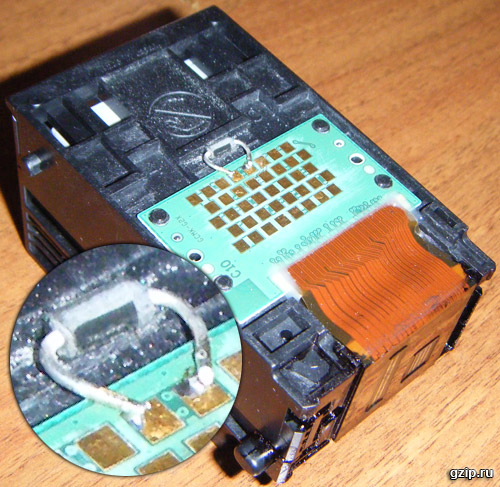
Ang mga head contact ay binibilang mula kanan hanggang kaliwa mula sa ibaba hanggang sa itaas. Ang anode ng diode ay ibinebenta sa pad 37, ang cathode sa pad 36. Pagkatapos i-install ang diode, makikita muli ng printer ang ulo.
Gayunpaman, ang pinsala sa thermal sensor ay maaaring sanhi ng sobrang pag-init at maaaring hindi lamang ang malfunction. Halimbawa, kung minsan ang itim na decoder ay nasusunog at ang printer ay nagsisimulang mag-streak sa isang linya, na mukhang nauubusan ng itim na tinta.

Sa kasamaang palad, ang pag-aayos ng decoder ay hindi posible, ngunit mayroon pa ring solusyon, at ito ay software.
Kailangan mong itakda ang pinakamataas na kalidad ng pag-print sa mga katangian ng printer:
Ibinabalik nito ang pag-print.
Sa kasamaang palad, ang mga lumang printer, gaano man sila kahusay at maginhawa, ay hindi magtatagal magpakailanman. At pagdating ng oras upang palitan ang isang lumang printer na may isang modernong isa, isang mahalagang tanong ng pagpili arises: kung paano pumili ng isang printer na maaaring madaling refilled nang walang pagbili ng mga cartridge para sa presyo ng kalahati ng isang printer? Umaasa kami na ang aming artikulo sa mga printer at cartridge ay makakatulong sa iyo dito. Matapos basahin ito, matututunan mo na hindi naman kailangang mahulog sa mga trick sa marketing ng mga tagagawa at gayunpaman medyo madaling makahanap ng isang printer na maaaring murang mapunan muli ng maraming beses.
PS: . kung hindi masunog ang ulo na may error B200.
- Offline
- Impormasyon
- Mga post: 32
- Pagpaparehistro: 06 Agosto 08
- reputasyon: 0
- Lungsod: Zelenograd
- Akin
- Offline
- Impormasyon
- Mga Post: 2 067
- Pagpaparehistro: 05 Okt 07
- Reputasyon: 181
- Lungsod: Kaluga
- Pro
- Offline
- Impormasyon
- Mga Post: 2 067
- Pagpaparehistro: 05 Okt 07
- Reputasyon: 181
- Lungsod: Kaluga
- Pro
micro, Sa halip na magsulat sa isang personal, dadaan ako sa paghahanap at maghanap ng iba pang mga link.
- Offline
- Impormasyon
- Mga post: 151
- Pagpaparehistro: 04 Okt 07
- reputasyon: 0
- Lungsod: Poltava
- Espesyalista
- Offline
- Impormasyon
- Mga Post: 15 914
- Pagpaparehistro: 20 Dis 05
- Reputasyon: 106
- Reputasyon 2018:
- Lungsod: Ukraine
- Pro
 Tayger1974 (ika-24 ng Pebrero 2009 – 09:51 AM) ay sumulat:
- Offline
- Impormasyon
- Mga Post: 2 067
- Pagpaparehistro: 05 Okt 07
- Reputasyon: 181
- Lungsod: Kaluga
- Pro
- Offline
- Impormasyon
- Mga post: 151
- Pagpaparehistro: 04 Okt 07
- reputasyon: 0
- Lungsod: Poltava
- Espesyalista
- Offline
- Impormasyon
- Mga post: 70
- Pagpaparehistro: 29 Set 06
- Reputasyon: 2
- Lungsod: Pervomaisk Ukraine
- Akin
- Offline
- Impormasyon
- Mga Post: 15 914
- Pagpaparehistro: 20 Dis 05
- Reputasyon: 106
- Reputasyon 2018:
- Lungsod: Ukraine
- Pro
Ang post ay na-edit ni Snow_Irbis: 28 Pebrero 2009 – 23:23
Ayusin ang MFP printer CANON PIXMA IP1500
Serbisyo at pagkumpuni ng Printer CANON PIXMA IP1500 sa Moscow at sa rehiyon.
Pag-aayos ng CANON PIXMA IP1500 printer
Sira ba ang printer ng CANON PIXMA IP1500?
May solusyon!
Madalas na nangyayari na ang printer ay huminto sa pagtatrabaho nang maayos at nagsisimulang mag-print nang hindi maganda, o hindi sa lahat. Ano ang gagawin sa kasong ito?
Kailangan mo ng tulong ng isang propesyonal, maalam na technician na mag-diagnose at mag-aayos ng iyong CANON PIXMA IP1500 printer.
Ang aming teknikal na sentro ay tumatalakay sa mga ganoong pagkasira. Gagawin naming gumana ang iyong CANON PIXMA IP1500 printer sa lalong madaling panahon. I-dial lang at makipag-ugnayan sa amin!
Pagpapanatili ng CANON PIXMA IP1500 printer
Paano i-diagnose at ayusin ang CANON PIXMA IP1500 printer
Kasama sa serbisyo ng Canon printer ang pagpapalit lamang ng mga de-kalidad na bahagi mula sa tagagawa.Ito ang pangatlong beses na kinailangan kong ayusin ang double gear ng Canon iP1500 printer, na hindi nagpapakain ng papel. Sa kasong ito, ang printer ay nagbibigay ng isang jam error, at ang feed plate sa "feed tray" ay hindi kahit na subukan upang ilipat ang papel sa feed rollers. Kasabay nito, ang isang kakaibang tunog ay maririnig, na parang may nakakasagabal sa pagpapatakbo ng drive, labis na karga ito. Ang dahilan ay maaaring ang double gear na nagtutulak sa mekanismo ng paggalaw ng feed plate.
Ang katotohanan ay "sinusubaybayan" ng printer ang katotohanan ng pagpapakain ng papel hindi lamang ng sensor ng papel sa landas ng feed, kundi pati na rin ng sensor sa gearbox ng feed drive: Fig. 1, Fig. 2. (Sa totoo lang, sa mga figure na ito - ang gearbox ng i320 ... iP1000 printer, ngunit sa sitwasyong ito ay hindi ito napakahalaga.) Ang mga wire na may connector sa Fig. 1 pumunta lang mula sa gearbox sensor. "Sinusubaybayan" ng sensor ang mga protrusions-flag ng itim na gear ng reducer, na konektado sa sira-sira na volute ng feed plate drive, Fig. 2.
Ngunit ang pag-ikot ay ipinapadala sa itim na gear at ang sira-sira na snail sa pamamagitan ng intermediate gear, na "normal" sa mga mas batang modelo, tulad ng makikita sa Fig. 2, ngunit sa iP1500 ito ay nadoble, Fig. 3.
Ang gear na ito ay ginawa sa prinsipyo ng isang one-way na rotation clutch, at ang sakit ng naturang clutch ay kilala: kapag ang spring ay naka-compress, ito ay may posibilidad na "mahulog" sa pagitan ng mga halves ng clutch. Sa pinakamaliit na pagkasira, kapag ang mga halves ng pagkabit ay bahagyang nagkakaiba, ang coil ng spring, na dumadaan sa hangganan ng contact sa pagitan ng mga halves, ay hinila sa puwang, ang pagkabit ay "nasira", at ang tagsibol ay madalas na deformed kaya na nagiging mahirap itong ibalik.
Sa Fig. 4 makikita na ang mga pangkabit na halves ng pagkabit ay hindi nakaupo nang mahigpit, na may bahagyang baluktot papasok. Sa isang tiyak na puwersa ng axial na nag-uunat sa clutch, ang mga kawit ay tumalon at ang clutch ay nawasak. Tama, ayon sa Fig. 3, ang clutch support ay kapansin-pansing nakabaluktot sa kasong ito, at ang clutch ay karaniwang maaaring tumalon mula sa mga suporta. Kung hindi ito mangyayari, ang clutch ay "wedges" sa mekanismo, at ang kaukulang tunog ay lilitaw.
Kung ang pagpapapangit ng tagsibol ay maliit, at maaari itong itama, gayon pa man, ang clutch, sa sandaling "binuksan", ay magbubukas muli pagkatapos ng napakaikling panahon.
Upang mapagkakatiwalaan na ibalik ang clutch, at upang maiwasan ang pagkabigo nito, sapat na upang matiyak na ang mga kawit ay hindi maaaring matanggal. Halimbawa, magpasok ng locking ring sa pagitan nila at ng coupling axis.
Sa Fig. 5: disassembled clutch, isang spring na halos ganap na naituwid (ito ay makikita na ang isang pagliko ay medyo "bigo") at isang singsing na ginawa mula sa mga clip ng papel na may isang PVC na kaluban. Ang diameter ng wire clip na may kaluban ay "kung ano ang kailangan mo." Kinakailangan lamang na "i-compress" ang singsing sa kahabaan ng axis ng clutch, kung hindi, maaari nitong pindutin ang mga kawit laban sa kalahati ng clutch na hawak ng mga ito at gawin itong mahirap na paikutin. Ito ay halos sapat na upang balutin ang axis ng pagkabit na may isang clip ng papel, na bumubuo ng isang singsing, putulin ito ng isang puwang sa pagitan ng mga dulo at higpitan ito upang magkatagpo ang mga dulo.
Sa Fig. 6 ang lahat ng ito "kahiya" sa koleksyon.
Wala pa sa mga printer na naayos sa ganitong paraan ang nakabalik sa akin, kahit na ang una ay gumana pagkatapos ng pagkumpuni sa loob ng ilang buwan. Ang spring sa Fig. 3 ay ang pinaka "makinis" sa tatlo, ang iba pang dalawa ay may mas malaking natitirang mga deformation, ngunit nagtrabaho sila.
PS. Ang isa sa mga printer na dumating sa akin na may ganitong malfunction ay hindi gumana sa loob ng isang linggo pagkatapos ng pagbili. Ito ay tila ang kanilang kahinaan. Kung ang isang paper jam ay nangyari at ang double gear ay nananatiling nakatuon sa itim na gear, ang paghila sa papel "paatras" ay lumilikha ng isang kondisyon ng pagkabigo ng gear.
Samakatuwid, kung kinakailangan na i-disassemble ang printer "bago ang gearbox", makatuwiran na ilagay ang singsing nang maaga, nang hindi naghihintay para sa pagkawasak nito.
P.P.S. Ang gearbox na ito ay halos hindi nabago sa mga susunod na modelo: iP1600, iP2200, MP150, MP160. Bilang isang paglalarawan: sipi mula sa SM sa mga iP16002200 na printer.
kadiliman_kos » 26-07-2008 01:30
Mangyaring tulungan akong malutas ang problema.
Napagpasyahan kong hugasan ang mga lampin ng printer at kasabay nito ay linisin ang mga ito mula sa pag-inom.Maingat na lansagin, hinugasan, nilinis. Accurately collected and ofigel nung nakita ko yung tinatype niya.1) Nagsimula akong mag-type ng baluktot. Ang teksto sa parehong kaliwa at kanang mga margin ay hindi pantay. Sa pagitan ng kanilang mga sarili, ang mga hilera ay hindi rin pantay - isa sa kaliwa, ang isa sa kanan. Para sa ilang row, ini-print nito ang itaas na kalahati ng row sa kanan, ang lower half sa kaliwa, na may pagitan ng ilang letra.
2) Hindi nagpi-print ng lahat ng teksto. Gaano man karaming mga pahina ang iyong ipadala upang i-print, ito ay nagpi-print lamang ng kalahati o isang third ng unang pahina. At ayun na nga.
3) Humigit-kumulang sa gitna ng teksto (patayo) ay gumagawa ng mas marami o hindi gaanong pare-parehong "puwang" na humigit-kumulang 4 mm sa buong teksto. Halimbawa: "unang kalahati ng pangungusap" - espasyo - "pangalawang kalahati". At hindi pinatungan ng puwang na ito ang mga titik. Halimbawa, ang salitang "kaalaman" ay nakalimbag tulad nito: "kaalaman". Gayundin, ang puwang na ito ay inilalagay mismo sa gitna ng titik (kaliwang kalahati ng titik - puwang - kanan).
Tulungan kung sino pa ang makakaya. Ano ang maaaring mali?
Baka may kailangang ayusin? Sana hindi electronic.
Maraming salamat kung may makakatulong!
POTATOR » 26-07-2008 21:16
isang panauhin » 28-07-2008 17:04
Paumanhin para sa posibleng hangal na tanong, ngunit ano ang hitsura ng coordinate ruler? At kung paano pagsamahin ito sa core?
At hindi ko naintindihan dahil wala naman akong gagawin. Anim na buwan na ang nakalilipas, huminto siya sa pag-print, sinabi na ang mga diaper ay puno. Ni-reset ko ito, ngunit walang oras upang hugasan ang mga diaper. Oo, at mayroong isang buong bungkos ng alikabok, nadumihan ito ng pintura at patuloy na pinahiran ang papel.
Ohlamon! » 28-07-2008 18:07
kadiliman_kos » 29-07-2008 16:42
isang panauhin » 13-04-2009 01:04
matandang lalaki » 13-04-2009 23:05
multo51 » 03-06-2009 17:25
Privorsky Konstantin » 14-08-2009 14:34
PRENEX » 15-08-2009 07:43
Seryoga » 09-10-2009 00:31
Elena Savenko » 04-01-2011 13:58
Ang printer sa itaas ay huminto sa pag-print. Naiintindihan ko na ang matanda, na oras na upang pumunta sa tambakan ng basura, ngunit hanggang kamakailan lamang ay normal siyang naka-print at para sa aking mga pangangailangan ay sapat na ito.
Kahapon, sa umaga, sinubukan kong i-print ang TIN sa aking asawa, naka-print ito na may ilang uri ng mga zone, na may mga transverse stripes din. Naisip ko na ang mga nozzle ay marumi, naka-on sa paglilinis, pagkatapos ay malalim na paglilinis. Ang printer ay nagsimulang mag-print ng mga kulay na larawan nang halos normal, at ang itim na teksto ay halos hindi nakikita. Wala na akong oras, pinatay ko na ang computer at umalis. Pagkatapos ng ilang oras, binuksan ko ito at tiningnan ang printer. Gumagana ang lahat, nang walang mga pagkakamali, ang ulo ay nagmamaneho ayon sa nararapat, ngunit ang isang ganap na malinis na sheet ay umalis. Ang mga tangke ng tinta ay puno, ang paglilinis ay hindi nakakatulong, muling i-install ang mga driver. Ang mga nozzle ay hindi rin masisi, dahil sa umaga ang mga larawan ay naka-print.
Tulong sa payo, mangyaring. Hindi tumulong ang Google.
I-edit | Profile | Mensahe | ICQ | Quote | Sabihin sa moderator na hindi, sa diwa na ang printer ay may bios tulad ng isang ina at itapon ito. ngunit broach, hindi iyon ang punto, ngunit ang katotohanan na ang printak mismo ay nagsimulang mag-araro nang napakabilis at maingay .. Ibinabad ko ang aking mga ulo sa lahat ng posibleng paraan sa printak, ang kulay ay hindi nagsimula.. Sa tingin ko ang mga bubong na nadama ay electronics roofing felts nozzles, hinala ng isang chip .. Nag-download ako kamakailan ng isang programa upang i-reset ang chip
nifiga Hindi ko maintindihan, ngunit ang printak lamang ang tumigil sa pag-detect sa kahoy, iyon ay, sa palagay ko, malinaw na ang bagay ay nasa memorya, ngunit kung paano magtrabaho kasama ito, iyon ay isang tanong. Maaari mo bang sabihin sa akin ang norms.prog para sa pagtatrabaho sa pixma electronics? salamat in advance..
 ' width='8' height='8' /> Pag-aayos ng Printer ng Canon Pixma IP1500
Advanced

Grupo: Admin
Mga Post: 1 223
Pagpaparehistro: 30-May 06
User No: 167Ang problema ay ito, pagkatapos i-reset ang lampin gamit ang programang iP1500 Service Tool, nawala ang color printing, perpektong itim na mga print at walang uliran ang kulay. Sa tingin ko ay may mali sa memorya ng printer. Na-download ko ang firmware para sa printer ng Canon iP1500 mula sa isang bagong printer sa isang site (file ip1500_new.bin) Ngunit hindi ko alam kung paano ipasok ito sa printer. Baka may espesyal na programa para dito. Please kung may makakatulong please reply.
1 anong bersyon ang ni-reset?
2 ay hindi umakyat sa iba pang mga function ng programa GeneralTools?
2 mayroon bang pagpipilian ng modelo ng printer sa programa, kung mayroon, maaaring hindi sinasadyang na-click at pumili ng isa pang modelo.
hindi ito magagawa ng ibang programa.Akin
Grupo: Mga miyembro
Mga post: 26
Pagpaparehistro: 15-Marso 07
User #: 1 604Sagot para sa Bisita- nang maalis ang protektor ng goma mula sa roller ng feed ng papel, balutin ang ilang mga liko ng electrical tape sa ilalim nito (iyon ay, sa mismong roller body). Ito ay kanais-nais nang pantay-pantay hangga't maaari!
Sagot para sa Zard- I-reset ko ang program: GeneralTool para sa T3164 Ver1.18. Sinuri ko lang, ang pamantayan ay 100%. Hindi ako sigurado na makakahanap ka ng isang programa para sa pagsusulat ng EEPROM sa printer, nang walang paghihinang nito! Baka mayroon kang mga kaibigan sa radio electronics workshops? panghinang at record!
Kung ang iyong inkjet printer Canon Pixma iP series nagbigay ng isang tiyak na code sa display, maaari mong malaman ang sanhi ng error sa seksyong ito.
Ngunit ang error code ay bunga lamang ng isang malfunction sa device; at kung paano ayusin ang kabiguan mismo, mayroong maraming mga materyales sa mga seksyong "Pag-aayos", "Likbez", "FAQ"; maaari mo ring gamitin ang paghahanap o pag-index ng mga materyales sa site.
Ipasok ang papel sa tray at pindutin ang Resume/Cancel
Ipasok ang papel sa cassette at pindutin ang Resume/Cancel
*) para lamang sa mga modelong sumusuporta sa pag-print ng CD
Jam (kapag nagpapakain mula sa isang cassette)
Duplex Jam (double-sided na pag-print)
Sarado ang takip sa harap (at pinipigilan ang papel na lumabas sa printer)
Hindi naka-install ang printhead
May naka-install na hindi angkop na print head para sa modelong ito ng printer (naganap ang isang error habang nakikipag-ugnayan sa EEPROM ng head)
*) mula Hunyo 2006, sa halip na QY6-0042 print head, ang QY6-0064 print head ay naka-install sa iP3000 printer
**) para lang sa iP8500Sarado ang takip ng tray ng CD habang nagpi-print ng CD
Ang takip ng tray ng CD ay nakabukas habang nagpi-print sa papel.
Sarado ang takip ng tray ng CD habang nagpi-print ng CD
Ang takip ng tray ng CD ay nakabukas habang nagpi-print sa papel.
kawal
Grupo: Mga miyembro
Mga post: 7
User #: 2911
Pagpaparehistro:
21-Disyembre 09Dalubhasa
Grupo: Mga miyembro
Mga post: 886
User #: 2094
Pagpaparehistro:
ika-15 ng Hulyo 09kawal
Grupo: Mga miyembro
Mga post: 7
User #: 2911
Pagpaparehistro:
21-Disyembre 09Sinubukan. nag-iiwan ng maliit na marka, ngunit ang dahon ay walang laman
1-unang basa
2nd basaDalubhasa
Grupo: Mga miyembro
Mga post: 886
User #: 2094
Pagpaparehistro:
ika-15 ng Hulyo 09kawal
Grupo: Mga miyembro
Mga post: 7
User #: 2911
Pagpaparehistro:
21-Disyembre 09Dalubhasa
Grupo: Mga miyembro
Mga post: 886
User #: 2094
Pagpaparehistro:
ika-15 ng Hulyo 09kawal
Grupo: Mga miyembro
Mga post: 7
User #: 2911
Pagpaparehistro:
21-Disyembre 09Senior
Grupo: Mga miyembro
Mga post: 47
User #: 2783
Pagpaparehistro:
20-Nobyembre 09Dalubhasa
Grupo: Mga miyembro
Mga post: 886
User #: 2094
Pagpaparehistro:
ika-15 ng Hulyo 09I-download/I-print ang Tema
I-download ang tema sa iba't ibang format o tingnan ang napi-print na bersyon ng tema.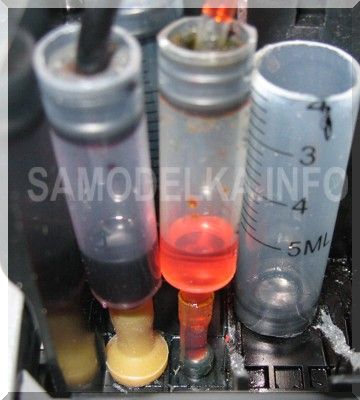 Master class sa paggawa ng DIY homemade CISS para sa canon i250 - pixma ip1500
Bago basahin ang artikulong ito, masidhi kong inirerekumenda na pamilyar ka sa mga prinsipyo ng operasyon ng CISS, kasama ang disenyo ng CISS donor, CISS loop at CISS capsules.
Kung nabasa mo na, dumiretso sa pangkalahatang disenyo. Sa view ng pagkakakilanlan ng istraktura ng print head at ang carrier chassis, ang pagtuturo na ito ay angkop din para sa paglikha homemade ciss para sa mga printer: canon i250, canon i320, canon i350, canon ip1000, canon ip1500 at mga katulad nito.- I-install ang CISS capsules sa mga fitting ng print head ng printer;
- Bahagyang baguhin ang katawan ng printer (i-install ang mga mount para sa CVF cable);
- Sukatin, ilatag at ayusin ang CISS loop;
- Mag-refuel at ayusin ang CISS
Ang print head ng printer (PG) ay nahahati sa isang partition sa dalawang compartment: ang black channel compartment at ang color channel compartment.
Sa personal, sa tulong ng matalim na miniature nippers, binuwag ko ang partisyon na ito para sa kadalian ng pag-install.Para sa isang mahigpit na koneksyon ng mga CISS capsule ng mga channel ng kulay at ang canon i250 print head, maginhawang gumamit ng isang bahagi mula sa mga dropper (rubber cone). Ang isang fragment ng flask na ito ay ipinapakita sa kanang sulok sa ibaba ng figure. Sa halip na isang goma pipe, maaari ka ring gumamit ng PVC hose (sa figure, ito ay nag-uugnay sa kapsula ng dilaw na channel), ngunit ito ay makabuluhang kumplikado ang proseso ng pag-mount at pag-dismount ng mga kapsula mula sa print head. mga koneksyon sa "ilong ” ng CISS capsule at ang PG fitting.
Ang pagkakaroon ng kalikot sa pagpili ng isang PVC tube ng kinakailangang diameter para sa itim na channel, sa huli ay nagpasya akong i-mount ang kapsula na ito nang medyo naiiba. Kumuha ako ng rubber plunger mula sa isang 5cc syringe at nag-drill ng butas sa gitna, bahagyang mas maliit sa diameter kaysa sa PG fitting. Sa kasong ito, ang piston ay ligtas na nakahawak sa fitting, at ang syringe flask mismo ay inilalagay sa ibabaw nito na may katamtamang pagsisikap.
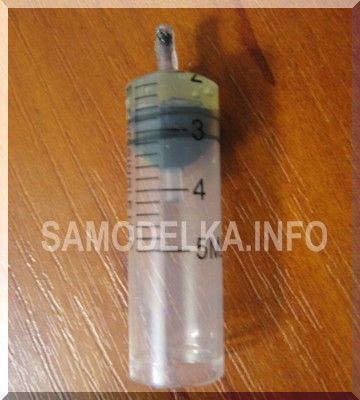 Sa figure, ang itim na channel capsule ay ipinapakita sa isang hindi natapos na estado, kung ano ang hitsura nito kapag binuo ay makikita sa Figure No. 2. Ang lahat ng mga capsule ay may parehong istraktura, ngunit naiiba ang pangkabit sa PG ng printer. Nalalapat ang pahayag na ito hindi lamang sa mga CISS capsule para sa canon i250 - ip1500 series printer, CISS capsules para sa mga printer mula sa iba pang kumpanya, gaya ng HP o Epson, ay may magkaparehong istraktura.Ang tanging kondisyon ay upang mapanatili ang higpit ng buong sistema.
Ipinapakita ng Figure 3 ang close-up ng black channel fitting at isang rubber washer-seal mula sa rubber piston na inilagay dito.Lumipat tayo sa susunod na item, lalo na ang pagpipino ng kaso ng printer. Isasaalang-alang ng artikulong ito ang opsyon ng pagpino ng canon i250 case, ang natitirang mga modelo ay may halos 100% na parehong istraktura.
Ang lahat ng mga pagpapabuti ay may isang layunin - upang matiyak ang pag-aayos ng CISS cable sa mga tamang punto, habang ang cable ay hindi dapat ilipat at malayang ipasa ang tinta mula sa donor patungo sa mga kapsula. Kaya't ang unang pagpipino ay ang pagputol ng isang butas para sa tuktok na bar na hahawak sa tren.Ang bar ay pinutol mula sa isang plastic card at nakakabit sa katawan ng printer sa tulong ng automotive double-sided adhesive tape, na ilang milimetro ang kapal at may mahusay na gluing performance. Ano pang mga pagpapahusay ang naghihintay para sa printer na ito, basahin dito: homemade CISS sa Canon i250-ip1500 part 2
Kamusta!
Natagpuan ko kung paano i-reset ang overflow ng sump, ngunit hindi ko maisip ito hanggang sa dulo:Hakbang 1: Manual para sa Service mode
1. I-unplug ang power at USB.
2. Buksan ang pinto at hawakan ang power button.
3. Ikonekta ang kapangyarihan.
4. Isara ang pinto, pagkatapos ay bitawan ang power button.hakbang 2: Software para sa Permanenteng
1. Muling ikonekta ang printer cable.
2.Buksan ang software ng General Tools at piliin ang (USB PORT)
3. Piliin ang (Itakda ang DESTINATION 1) At dapat itong i-reset.Puna "Pagkatapos ng mode ng serbisyo Pls gumamit ng software para sa permanenteng pag-reset"
Hakbang 1
1) Tanggalin ang power cord at USB cord
2) Buksan ang printer at pindutin ang power button
3) Isama ang power cord
4) Isara ang printer, bitawan ang power buttonAng printer ay pumasok sa programming mode.
Ipaliwanag kung ano ang gagawin sa ikalawang hakbang?
1) Ikonekta ang USB cable?
2) Buksan ang Printer Properties at piliin ang setting ng USB port?
3) Hindi malinaw kung ano ang item na ito.Salamat nang maaga para sa iyong tulong.
Narito ang isang detalyadong pagtuturo, ginamit ng SAP + utility:
Video (i-click upang i-play). Dalawang pagpipilian para sa pag-reset ng "diaper"
CANON Pixma iP1500
ako
Pag-reset ng sump overflow error code - "diaper" gamit ang service program
1. Idiskonekta ang power cable mula sa printer.
2. Buksan ang takip ng printer.
3. Pindutin nang matagal ang POWER button at ikonekta ang power cable.
4. Isara ang takip ng printer at bitawan ang power button.
5. Idiskonekta ang interface cable mula sa printer at muling kumonekta pagkatapos ng 10 segundo - maaari mo na ngayong gamitin ang programa ng serbisyo.
6. Patakbuhin ang utility na General Tools at sundin ang mga tagubilin sa README.TXT file - piliin ang port - USB PORT. Kung walang port (USBxxx) sa kahon ng pagpili, dapat mong ipasok ito nang manu-mano, tulad ng nakasulat sa tab na "Mga Port" sa mga katangian ng printer (halimbawa: USB017).
7. Pumili ng zone - Itakda ang DESTINATION, kung kinakailangan.
8. Kadalasang lumilitaw ang isang window na may inskripsiyon - “. . ” bilang tugon sa pagpindot sa Test Pattern key; bilang resulta, ang EEPROM at ang lampin ay nananatiling HINDI na-reset. Ang katotohanan ay ang Pattern.prn at EEPROMData.prn na mga file ay mayroong ReadOnly na attribute. Dapat mong alisin ang attribute na ito sa mga file para maresolba ang isyu.
 Offline
 Impormasyon