Sa detalye: do-it-yourself canon pixma ip4300 printer repair mula sa isang tunay na master para sa site na my.housecope.com.
Do-it-yourself na pag-aayos ng printer - kung ano ang maaaring gawin sa bahaypara makatipid sa pagtawag sa isang wizard o pagpapadala ng device sa pag-print sa isang service center? Hindi lahat ng problema ay kayang lutasin nang mag-isa, ngunit may mga bagay na maaari mong masuri sa iyong sarili. Gayunpaman, huwag kalimutan na ang isang malubhang malfunction ay maaari lamang makilala at maitama sa pamamagitan ng mga kamay ng isang espesyalista na may malawak na karanasan at isang dalubhasang tool para sa pagsasagawa ng may-katuturang gawain. Pag-aayos ng mga printer ng mga service center engineer YauzaOrgService ginagarantiyahan ang mataas na kalidad at bilis ng serbisyo nang walang labis na bayad. Ngunit ano ang matatagpuan sa bahay?
• Ang pinaka karaniwang sanhi ng pagkabigo ng printer, maging ito man ay Canon, HP, Epson, Oki, Samsung, Ricoh, Brother, o Xerox, ay regular na linisin ang makina. Sa simpleng salita, ito ay basura. Dahil dito, madalas na nangyayari ang kawalan ng balanse ng kaso, lumilitaw ang ingay sa panahon ng operasyon, o humihinto ang pagkuha ng papel. Iyon ang dahilan kung bakit inirerekumenda na linisin ang aparato sa pag-print sa mga regular na agwat at kapag naka-off lamang ang kagamitan. Ngunit kailangan mong malaman ang tungkol sa pagbabawal ng paggamit ng alkohol - para sa pagpahid ay kumukuha lamang kami ng ordinaryong distilled water, isang bagong espongha at cotton swabs.
• Sinusuri namin ang tamang operasyon: ang printer ay dapat na nakasaksak, ang tray ay mahigpit na itinulak sa pinakadulo, ang mga gabay sa sheet ay nakatakda, ang mga cartridge ay wastong naka-install at walang jamming ng mga dayuhang bagay sa device.
• Huwag matakot na siyasatin ang loob ng kagamitan kung may nalalabi sa papel o mga punit-punit na piraso, toner spill, plaster, buhangin, o tubig.
 |
Video (i-click upang i-play). |
• Suriin ang cartridge ay puno upang makita kung ito ay naubos na.
• Kung ang mga malfunction ng printer ay ipinapakita bilang mga error sa monitor ng computer, tiyaking isulat ang code, numero, o impormasyon mula sa screen para sa paghahatid sa wizard.
• Bigyang-pansin ang kalidad ng pag-print ng iyong mga dokumento, kung may mga karagdagang streak o spot, kung anong kulay ang mga ito.
• Subaybayan ang dalas ng mga paper jam.
• Makinig ng mga kakaibang tunog, kaluskos, ingay kapag nagpi-print.
Ang pagkakaroon ng pagsasaalang-alang sa lahat ng mga nuances sa itaas, na madalas na humahantong sa paghinto sa pagpapatakbo ng printer, maaari mong pabilisin ang proseso ng pagwawasto ng malfunction, palitan ang pamamaraan ng pag-aayos sa pag-iwas at makatipid ng pera sa pagbisita ng isang espesyalista. Ang isang pagtatasa ng estado ng pagganap ng kagamitan, isang tumpak na pahayag ng problema at isang listahan ng mga problema na lumitaw ay magpapahintulot sa master na tumugon sa kahilingan sa lalong madaling panahon, dahil ipapakita niya ang saklaw ng trabaho nang maaga. Kung hindi ito isang seryosong pagkasira at pinapayagan ka ng sitwasyon na ayusin ang mga bahagi, palitan ang mga bahagi o ibalik ang operasyon nang mabilis - pagkumpuni ng printer maaaring isagawa sa yugto ng diagnostic. Sa pamamagitan ng pagtawag sa numero ng telepono o pagpapadala ng kahilingan sa pamamagitan ng website YauzaOrgService – ang tulong ay bibigyan ng garantiya para sa lahat ng uri ng operasyon at serbisyong isinagawa.
Sarhento
Grupo: Mga miyembro
Mga post: 18
User #: 7662
Pagpaparehistro:
6-Mayo 13
Dalubhasa
Grupo: Admin
Mga post: 8642
User #: 3904
Pagpaparehistro:
14-Setyembre 10
Sarhento
Grupo: Mga miyembro
Mga post: 18
User #: 7662
Pagpaparehistro:
6-Mayo 13
Major
Grupo: Mga miyembro
Mga post: 126
User #: 7567
Pagpaparehistro:
9-Abril 13
Sarhento
Grupo: Mga miyembro
Mga post: 18
User #: 7662
Pagpaparehistro:
6-Mayo 13
Major
Grupo: Mga miyembro
Mga post: 126
User #: 7567
Pagpaparehistro:
9-Abril 13
Sarhento
Grupo: Mga miyembro
Mga post: 18
User #: 7662
Pagpaparehistro:
6-Mayo 13
Major
Grupo: Mga miyembro
Mga post: 126
User #: 7567
Pagpaparehistro:
9-Abril 13
Sarhento
Grupo: Mga miyembro
Mga post: 18
User #: 7662
Pagpaparehistro:
6-Mayo 13
Major
Grupo: Mga miyembro
Mga post: 126
User #: 7567
Pagpaparehistro:
9-Abril 13

I-download/I-print ang Tema
I-download ang tema sa iba't ibang format o tingnan ang napi-print na bersyon ng tema.
Mga Babala: 1
Mga Mensahe: 1232
Pinagbawalan
Mga post: 147
max_tv, Baka binaha ang karwahe?
Mga contact para sa mga ink tank partikular?
Ang mga diagnostic ay simple, dahil ang tuod ay malinaw, ang printer ay nakasaksak sa isang outlet, na pinindot. 
Pagkatapos, tulad ng ginawa mo, inilarawan ang pag-uugali.
Sa paghusga sa paglalarawan, walang utos na simulan ang PSU, o mayroong isa. ngunit mawala, ang board ay napupunta sa proteksyon.
Kung mayroon kang isang katulad na problema, tulad ng sa link - kung gayon ang chip ay isang bangkay, hanapin ang naturang printer na may patay na ulo para sa s / h sa mga flea market.
At nangyari ang lahat dahil sa hindi tamang pag-install ng mga cartridge, ayon sa paglalarawan.
BAKIT patayin ang network kapag nauubusan na ang karwahe?
Kung hindi siya umalis, hindi mo ba sinubukang isara at buksan ang takip? Nakakatulong ito, palagi.
m-ng-r, kung may nangyari sa iyo gamit ang parehong printer - magsulat lang.
ano ito
Pinagbawalan
Mga post: 147
Pinagbawalan
Mga post: 147
Ang pinakamabait na apostol
Mga Mensahe: 3493
Siyempre, nagmamadali ako, hindi kinukwenta na sinira ng ulo ang lahat, at bumili ako ng printer nang wala ito, at ang isang ito ay sumira sa ulo. ngayon malalaman ko na hindi sulit ang pamumuhunan, ngunit kumuha ng bago kaagad.
Mayroon pa akong ip3000, kaya noong ipinasok ko ang ulo, lumabas ang usok mula dito, iyon ay, natatakpan ito, ngunit gumagana pa rin ang pag-print - marahil ay mas mahusay ang board, tanging ang bagong ulo ay nagsimulang mag-streak pagkatapos ng 3rd sheet at ang lapad ng print ng listahan ng pagsubok at ang buong print ay bababa. Hindi ko alam kung para saan. may nakakaalam ba? At sa pangkalahatan, sulit ba ang pagkuha ng hindi orihinal na tinta? ano ang konsumo kumpara sa orihinal? at kung isasaalang-alang natin na pagkatapos ng warranty ay mag-expire, ang ulo mula sa hindi orihinal na tinta ay sasakupin din, posible rin mula sa mga orihinal. lkak mas mahusay na hindi lumipad sa lahat ng ito?

sa account ng muling pagbebenta ng centipede-chip mula sa isang bago patungo sa isang lumang board ay isang magandang biro. Ano ang mga gumagawa nito?
my.housecope.com/wp-content/uploads/ext/42 
Radio engineering, electronics at do-it-yourself na mga circuit Pag-aayos ng Canon Print Head
Ilang modelo ng printer Canon nangyayari ang sumusunod na error: Iniuulat iyon ng software ng printer Hindi naka-install ang print head sa printer. Bukod dito, ang malfunction na ito ay napaka tipikal para sa isang buong linya ng Canon i320-iP1500 printer. Una sa lahat, dapat mong suriin ang kalusugan ng mga contact ng cable at ulo. Kung nagtatrabaho sila, kung gayon ang problema ay nasa thermal sensor, na itinayo sa print head. Sa kumbinasyon, sinusuri ng printer ang presensya ng ulo mismo gamit ang signal na ito. Samakatuwid, kapag nasira ang thermal sensor, isinasaalang-alang ng printer na ang ulo ay hindi naka-install at isang kaukulang mensahe ay ipinapakita.
Sa karamihan ng mga kaso, maaaring ayusin ang ulo ng printer na may ganitong problema. Upang gawin ito, ang sensor ay pinalitan ng halos anumang maliit na laki ng diode, halimbawa 1N4007. Dapat itong ibenta nang direkta sa mga pad ng ulo, habang nag-iingat.
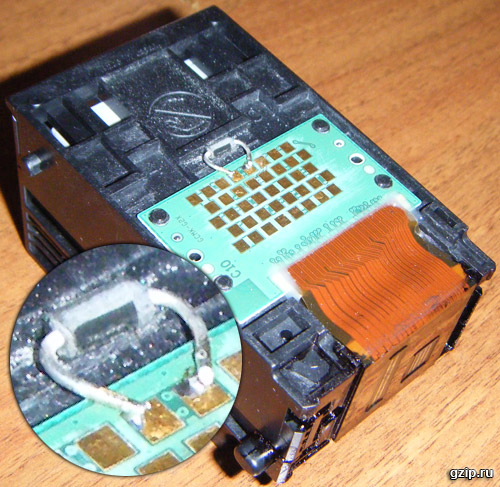
Ang mga head contact ay binibilang mula kanan hanggang kaliwa mula sa ibaba hanggang sa itaas. Ang anode ng diode ay ibinebenta sa pad 37, ang cathode sa pad 36. Pagkatapos i-install ang diode, makikita muli ng printer ang ulo.
Gayunpaman, ang pinsala sa thermal sensor ay maaaring sanhi ng sobrang pag-init at maaaring hindi lamang ang malfunction. Halimbawa, kung minsan ang itim na decoder ay nasusunog at ang printer ay nagsisimulang mag-streak sa isang linya, na mukhang nauubusan ng itim na tinta.
Sa kasamaang palad, ang pag-aayos ng decoder ay hindi posible, ngunit mayroon pa ring solusyon, at ito ay software.
Kailangan mong itakda ang pinakamataas na kalidad ng pag-print sa mga katangian ng printer:
Ibinabalik nito ang pag-print.
Sa kasamaang palad, ang mga lumang printer, gaano man sila kahusay at maginhawa, ay hindi magtatagal magpakailanman. At pagdating ng oras upang palitan ang isang lumang printer na may isang modernong isa, isang mahalagang tanong ng pagpili arises: kung paano pumili ng isang printer na maaaring madaling refilled nang walang pagbili ng mga cartridge para sa presyo ng kalahati ng isang printer? Umaasa kami na ang aming artikulo sa mga printer at cartridge ay makakatulong sa iyo dito. Matapos basahin ito, matututunan mo na hindi naman kailangang mahulog sa mga trick sa marketing ng mga tagagawa at gayunpaman medyo madaling makahanap ng isang printer na maaaring murang mapunan muli ng maraming beses.
PS: . kung hindi masunog ang ulo na may error B200.
Ayusin ang MFP printer CANON PIXMA IP4300
Serbisyo at pagkumpuni ng Printer CANON PIXMA IP4300 sa Moscow at sa rehiyon.
Pag-aayos ng CANON PIXMA IP4300 printer
Sira ba ang printer ng CANON PIXMA IP4300?
May solusyon!
Madalas na nangyayari na ang printer ay huminto sa pagtatrabaho nang maayos at nagsisimulang mag-print nang hindi maganda, o hindi sa lahat. Ano ang gagawin sa kasong ito?
Kailangan mo ng tulong ng isang propesyonal, maalam na technician na mag-diagnose at mag-aayos ng iyong CANON PIXMA IP4300 printer.
Ang aming teknikal na sentro ay tumatalakay sa mga ganoong pagkasira. Gagawin naming gumana ang iyong CANON PIXMA IP4300 printer sa lalong madaling panahon. I-dial lang at makipag-ugnayan sa amin!
Pagpapanatili ng CANON PIXMA IP4300 Printer
Ang pagkakasunud-sunod ng mga diagnostic at pagkumpuni ng CANON PIXMA IP4300 printer
Kasama sa pagpapanatili ng Canon printer ang pagpapalit lamang ng mga de-kalidad na bahagi mula sa tagagawa.
Una, alisin ang tuktok na mga plato ng takip. Upang gawin ito, pinuputol namin ang mga panloob na gilid ng mga lining at, inilipat ang mga ito sa loob, alisin ang mga ito.
Sa ilalim ng lining ay ang mga rear latches ng mga side cover.
Prying gamit ang isang manipis na distornilyador, inilabas namin ang harap ng mga takip sa gilid.
Pagkatapos, pagpindot sa mga latches mula sa itaas (dalawa sa bawat gilid), pinakawalan namin ang mga takip sa gilid, at tinanggal ang mga ito, inilipat ang mga itaas na bahagi ng mga takip mula sa katawan ng printer at ini-slide ang mga ito patungo sa aming sarili (sa harap ng printer).
Inilabas namin ang harap na bahagi ng tuktok na takip.
Upang gawin ito, buksan ang tray para sa pag-print sa isang CD at pindutin ang isang bagay (sa kasong ito, isang distornilyador) sa lugar na ipinahiwatig sa larawan, habang sabay na itinutulak ang tuktok na takip.
Kung ang hook ay hindi mabitawan na may sapat na malakas na presyon, hindi mo kailangang maging masigasig: sabay-sabay sa pagpindot sa trangka, pindutin ang tuktok na takip mula sa itaas, sa lugar ng trangka - gagawin nito. mas madaling bitawan, at pagkatapos, nang hindi binabawasan ang puwersa sa screwdriver, hilahin ang takip.
Ang arrow ay nagpapahiwatig ng hook na humawak sa tuktok na takip sa tray ng printer.
Inilabas namin ang kanang bahagi sa parehong paraan, kailangan mo lamang bigyang pansin upang ang distornilyador ay hindi madulas kapag ang kawit ay inilabas - sa likod nito ay may isang karwahe na madaling masira sa pamamagitan ng pagsundot nito gamit ang isang distornilyador.
Bitawan ang likod ng tuktok na takip.
Upang gawin ito, buksan ang pinto sa likod (ito ay mas maginhawa), at bitawan ang mga trangka sa mga butas sa likod na dingding, habang sabay na itinutulak ang takip; tanggalin ang takip.
Ang lokasyon ng mga gear ng mekanismo ng elevator ng karwahe, sa posisyon ng paradahan (matapos lansagin ang mekanismo ng elevator para sa pagkumpuni o pagtanggal ng karwahe, sa ilang kadahilanan ay may mga tanong ang ilang tao sa proseso ng pagpupulong.” At kung paano ito tumayo. “)
Para sa karagdagang disassembly, ang karwahe ay dapat na alisin mula sa posisyon ng paradahan.
Upang gawin ito, alisin ang ulo at, i-on ang gear (ipinahiwatig sa larawan) clockwise, i-scroll ang mekanismo ng paglilinis hanggang sa mailabas ang karwahe, at ilipat ang karwahe sa gitna ng lugar ng pag-print.
(. kapag ini-scroll ang gear na ito nang counterclockwise, gagana ang pump)
Idiskonekta ang bahagi ng printer mula sa tray.
Upang gawin ito, pinapatay namin ang self-tapping screw, na nasa ilalim ng karwahe, at dalawa pa sa gilid ng parking unit.
Pinapatay namin ang self-tapping screw sa kanang likuran, malapit sa control board.
Alisin ang power supply (dalawang latches sa ibaba); i-unscrew ang dalawang turnilyo sa kaliwang bahagi.
Inalis namin ang tray para sa pag-print sa isang CD, unang ilalabas ang kaliwang axis (sa pamamagitan ng pagpindot nito gamit ang isang distornilyador), pagkatapos ay ang kanan.
Iniangat ang bahagi ng printer sa pamamagitan ng feeder ng papel, alisin ito mula sa tray.
STARTCOPY CONFERENCE
Mga printer, copier, MFP, fax at iba pang kagamitan sa opisina:
repair, maintenance, refueling, pagpili
Kamusta! Sa totoo lang, bihira akong "makipag-usap" sa mga inkjet printer, karamihan sa mga laser, ngunit gusto kong matutunan kung paano makibagay sa mga inkjet printer pati na rin. Ngayon, sa esensya, ang device na ito, pagkatapos i-on, ay nagsisimulang kumukurap sa dilaw na indicator (5 beses) At ang berdeng ilaw ay patuloy na naka-on, ano ang ibig sabihin nito? Napanood ko ang "mga error code" para sa akin, isang madilim na kagubatan, saan magsisimula?
Z.Y. Gusto ko talagang matutunan kung paano makibagay sa mga inkjet printer, kahit man lang sa isang ito.
At ano ang hindi mauunawaan dito: https://my.housecope.com/wp-content/uploads/ext/3534/codes/canon_ip.htm? Ano nga ba ang hindi malinaw?
Well, ano ang error code na mayroon ako, mula sa inilarawan ko sa itaas at kung paano ito lutasin? Ito ang gusto kong maunawaan!
Kaya isulat mo ang iyong sarili, ang dilaw na tagapagpahiwatig ay nagsisimulang kumukurap (5 beses) Kaya tingnan ang link na aparato IP4300, 5300 indikasyon 5
Kahulugan: "Hindi naka-install ang printhead. May naka-install na hindi angkop na print head para sa modelong ito ng printer (naganap ang isang error habang nakikipag-ugnayan sa EEPROM ng head)
Pagkilos: “I-install ang printer mapagsilbihan printhead (QY6-0061 para sa iP4300, QY6-0067 o QY6-0075*) para sa iP5300) at pindutin ang “Ipagpatuloy/Kanselahin””
Tandaan: “Kung ang printer ay may print head (QY6-0061 para sa iP4300, QY6-0067 o QY6-0075 *) para sa iP5300) - muling i-install ang head; hindi nakatulong - malinis na mga contact sa ulo (at kapalit sa karwahe); hindi tumulong - suriin ang cable ng karwahe para sa pahinga; buo ang loop - palitan ang ulo ng mabuti
*) mula Disyembre 2007, sa halip na QY6-0067 printhead, ang QY6-0075″ printhead ay naka-install sa iP5300 printer
Mukhang mas malinaw, lahat ay nasa Russian. Ang Ruso, tulad ng naiintindihan ko mula sa (0), ay hindi nagdudulot ng mga paghihirap? O may hindi malinaw sa paglalarawan ng error? Kung sakali, ang mga keyword ay naka-highlight sa bold.
Ang materyal na ito ay bahagi ng isang serye ng mga artikulo sa pagkukumpuni ng mga Canon inkjet printer at MFP; ang simula ng cycle ay nasa mga artikulo sa pagpapanumbalik ng paper feed kung sakaling magkaroon ng pagkasira ng feed roller gamit ang Canon Pixma iP 3300 printer bilang halimbawa.
Napakaraming katanungan (paghusga sa mga talakayan ng isyung ito sa iba't ibang mga forum at kumperensya) ay sanhi ng pag-disassembly ng mga device mismo para sa pagkumpuni o pagpapanatili; sa artikulong ito ay pag-uusapan natin ang tungkol sa printer ng larawan ng Canon Pixma iP4500. Makakakita ka ng isang paglalarawan ng pag-disassembly ng mga printer ng serye sa iba pang mga artikulo sa serye.
Una, alisin ang tuktok na mga plato ng takip. Upang gawin ito, pinuputol namin ang mga panloob na gilid ng mga lining at, inilipat ang mga ito sa loob, alisin ang mga ito.
Sa ilalim ng lining ay ang mga rear latches ng mga side cover.
Prying gamit ang isang manipis na distornilyador, inilabas namin ang harap ng mga takip sa gilid.
Pagkatapos, pagpindot sa mga latches mula sa itaas (dalawa sa bawat gilid), pinakawalan namin ang mga takip sa gilid, at tinanggal ang mga ito, inilipat ang mga itaas na bahagi ng mga takip mula sa katawan ng printer at ini-slide ang mga ito patungo sa aming sarili (sa harap ng printer).
Inilabas namin ang harap na bahagi ng tuktok na takip.
Upang gawin ito, buksan ang tray para sa pag-print sa isang CD at pindutin ang isang bagay (sa kasong ito, isang distornilyador) sa lugar na ipinahiwatig sa larawan, habang sabay na itinutulak ang tuktok na takip.
Kung ang hook ay hindi mabitawan na may sapat na malakas na presyon, hindi mo kailangang maging masigasig: sabay-sabay sa pagpindot sa trangka, pindutin ang tuktok na takip mula sa itaas, sa lugar ng trangka - gagawin nito. mas madaling bitawan, at pagkatapos, nang hindi binabawasan ang puwersa sa screwdriver, hilahin ang takip.
Ang arrow ay nagpapahiwatig ng hook na humawak sa tuktok na takip sa tray ng printer.
Inilabas namin ang kanang bahagi sa parehong paraan, kailangan mo lamang bigyang pansin upang ang distornilyador ay hindi madulas kapag ang kawit ay inilabas - sa likod nito ay may isang karwahe na madaling masira sa pamamagitan ng pagsundot nito gamit ang isang distornilyador.
Bitawan ang likod ng tuktok na takip.
Upang gawin ito, buksan ang pinto sa likod (ito ay mas maginhawa), at bitawan ang mga trangka sa mga butas sa likod na dingding, habang sabay na itinutulak ang takip; tanggalin ang takip.
Ang lokasyon ng mga gear ng mekanismo ng elevator ng karwahe, sa posisyon ng paradahan (matapos lansagin ang mekanismo ng elevator para sa pagkumpuni o pagtanggal ng karwahe, sa ilang kadahilanan ay may mga tanong ang ilang tao sa proseso ng pagpupulong.” At kung paano ito tumayo. “)
Para sa karagdagang disassembly, ang karwahe ay dapat na alisin mula sa posisyon ng paradahan.
Upang gawin ito, alisin ang ulo at, i-on ang gear (ipinahiwatig sa larawan) clockwise, i-scroll ang mekanismo ng paglilinis hanggang sa mailabas ang karwahe, at ilipat ang karwahe sa gitna ng lugar ng pag-print.
(. kapag ini-scroll ang gear na ito nang counterclockwise, gagana ang pump)
Idiskonekta ang bahagi ng printer mula sa tray.
Upang gawin ito, pinapatay namin ang self-tapping screw, na nasa ilalim ng karwahe, at dalawa pa sa gilid ng parking unit.
Pinapatay namin ang self-tapping screw sa kanang likuran, malapit sa control board.
Alisin ang power supply (dalawang latches sa ibaba); i-unscrew ang dalawang turnilyo sa kaliwang bahagi.
Inalis namin ang tray para sa pag-print sa isang CD, unang ilalabas ang kaliwang axis (sa pamamagitan ng pagpindot nito gamit ang isang distornilyador), pagkatapos ay ang kanan.
Iniangat ang bahagi ng printer sa pamamagitan ng feeder ng papel, alisin ito mula sa tray.
Ngayon ay maaari mong gawin ang "diaper".
Kung sa halip na mag-flush ay may pagnanais na baguhin ito - numero ng catalog QY5-0190-000 Absorber kit.
mrBABAH » 01:47 – 11.01.11
Joshua » 10:41 – 11.01.11
mrBABAH » 11:37 – 11.01.11
Benjamin » 10:26 – 17.01.11
isang panauhin » 20:03 – 26.01.11
Benjamin » 20:44 – 26.01.11
isang panauhin » 09:47 – 27.01.11
Joshua » 11:57 – 27.01.11
Valery76 » 09:40 – 27.05.11
- Mga Kaugnay na Paksa Mga Tugon Mga Pagtingin Huling Post
- Laser Printer PUMILI NG THERMAL FILM PARA SA PRINTER - PUMILI NG THERMAL FILM PARA SA HP Canon PRINTER
Shamil sa forum na HEWLETT PACKARD (HP) 18 14414
01:27 – 06.07.18 - MFP Canon iR C 624 - kung paano punan, at kung paano punan
Bumer sa CANON 2 forum 3290 Bumer
06:06 – 01.02.06 - "Shabby" "fur coat" sa magnetic shaft Canon ir 2520
Ihambing sa CANON 4 forum 4981 Ihambing
10:04 – 04.10.13 - canon iR2016J copier - "drum not install please insert drum" na mensahe
122333 sa CANON 3 forum 6380 Mishel01
11:13 – 22.01.16 - Canon 6317 copier - $800 copier
HASHIM sa forum CANON 9 5016 Slv01
08:26 – 09.09.05
Mga user na nagba-browse sa forum na ito: walang nakarehistrong user at bisita: 2
Mga tagubilin para sa pag-disassembling ng Canon Pixma iP4600 printer


Ang isa sa mga kinatawan ng isang medyo karaniwang linya ng mga printer at MFP sa ngayon ay ang Pixma iP4600. Sa kanyang halimbawa, isasaalang-alang natin ang disassembly ng apparatus.
Kasunod nito, susubukan kong magdagdag ng impormasyon sa mga nuances ng pag-disassemble ng iba pang mga device mula sa linyang ito at kung paano i-disassemble ang mga node na kadalasang nabigo o nangangailangan ng paglilinis, kung may ilang mga error na lilitaw sa panahon ng operasyon.
Una, tanggalin ang mga pandekorasyon na overlay sa likod ng printer - mula sa loob, i-pry gamit ang isang manipis na distornilyador at ilipat ang overlay sa gitna, alisin ito.
Maaari mo ring tanggalin ang rear tray cover (ASF) para sa kaginhawahan, ngunit hindi ito kinakailangan.
Alisin ang mga takip sa gilid.
Magsimula tayo sa kaliwa - pag-prying gamit ang isang manipis na distornilyador, alisin ang ibabang harap na bahagi ng takip mula sa stopper (ipinahiwatig ng isang arrow), at bahagyang dalhin ito sa gilid upang hindi ito mahulog muli sa lugar.
Pinindot namin ang halili sa mga trangka sa itaas na bahagi, kunin ang itaas na bahagi ng takip sa gilid sa gilid.
Sa larawan, ang isang trangka ay pinindot gamit ang isang distornilyador, ang pangalawa ay minarkahan ng isang arrow.
Tinatanggal namin ang takip.
Ipinapakita ng larawan ang mga trangka at ang butas kung saan naka-lock ang ibabang harap na bahagi ng takip.
Ang kanang takip sa gilid ay tinanggal sa parehong paraan.
Sa kanan, alisin ang cable na nagmumula sa control board papunta sa panel ng operator.
Alisin ang tornilyo na humahawak sa panel ng operator.
Pag-pry gamit ang isang manipis na distornilyador, alisin ang kanang ibabang bahagi ng panel ng operator mula sa stopper.
. at ilipat ang panel ng operator sa kanan.
Kadalasan, ang panel ay nakaupo nang mahigpit sa lugar nito, at upang ilipat ito, kailangan mong gumamit ng screwdriver bilang isang pingga.
Ngayon alisin ang tuktok na takip.
Upang gawin ito, salit-salit na pindutin ang dalawang trangka sa harap ng printer (ipinahiwatig ng mga arrow), sabay iangat ang harap ng case pataas.
Ipinapakita ng larawang ito ang mga front latches na humahawak sa takip sa tray ng printer.
Pindutin ang mga trangka sa likod ng printer sa mga butas na ipinahiwatig ng mga arrow at iangat ang likod ng tuktok na takip.
Inalis namin ang bahagi ng printer mula sa papag.
Upang gawin ito, alisin ang power supply (idiskonekta ang connector mula dito at ibaba ito, dalawang latches mula sa ibaba) at i-unscrew ang dalawang turnilyo sa kanang likurang bahagi (ipinahiwatig ng mga arrow).
I-unscrew namin ang ikatlong tornilyo na humahawak sa kanang bahagi.
Inilabas namin ang asul na "earth" wire upang hindi ito kumapit sa mga protrusions ng papag kung saan ito inilatag.
I-unscrew namin ang tatlong tornilyo na humahawak sa kanang bahagi:
Idiskonekta namin ang cable at dalawang connector mula sa control board, na ipinahiwatig ng mga arrow: ang cable na papunta sa PictBridge socket, ang power connector (ibaba) at ang connector papunta sa microswitch na kumokontrol sa pagbubukas ng front cover (dalawang dilaw na wire) .
Maluwag ang huling turnilyo.
. at, kinuha ang bahagi ng printer sa tabi ng tray (ASF), inilalabas namin ang bahagi ng printer mula sa papag.
Ang karagdagang disassembly ng printer ay depende sa partikular na problema.
Kung ang karwahe ay hindi inalis mula sa posisyon ng paradahan bago simulan upang i-disassemble ang printer (ang mekanismo ng paradahan ay jammed o hindi gumana), pagkatapos ay upang ayusin ang parking unit, dapat itong alisin mula sa paradahan na posisyon.
Upang gawin ito, i-on ang gear gamit ang disk encoder (ipinahiwatig ng arrow) clockwise - ang mga takip ng yunit ng paglilinis at ang carriage stopper ay bababa, at ang karwahe ay maaaring manu-manong alisin mula sa posisyon ng paradahan.
Ito ay maaaring hindi gumana kung ang mekanismo ng paradahan ay natigil, ngunit hindi pa ako nakakita ng isang pagkabigo ng mekanismong ito, kung saan ang mga gear ay hindi nagawang lumiko nang tumpak, at nang walang labis na pagsisikap, maliban sa mga kaso ng mga dayuhang bagay na nakapasok sa mekanika. Ang isang dayuhang bagay ay maaaring alisin mula sa mekanismo nang hindi ginagalaw ang karwahe, at pagkatapos ay ang wedged na mekanismo ay maaari nang paikutin at suriin ang pagganap nito.
Kung paikutin mo ang parehong gear sa counterclockwise, tanging ang pump drive ang gagana, na maginhawa para sa pagsuri sa pagganap nito.
Unit ng paradahan / paglilinis na may mga hood na nakababa at nakatabi ang karwahe.
Upang gawing mas maginhawang suriin ang mga mekanika ng yunit ng paglilinis para sa mga dayuhang bagay, mas mahusay na ilagay ang bahagi ng printer nang patayo, sa likod na takip - sa ganitong paraan mayroon kang access sa halos lahat ng mekanika mula sa gilid ng papag.
Ang mga tubo ng yunit ng paglilinis, ang mga arrow ay nagpapahiwatig:
1. Pula - itim na pigment, isang tubo mula sa takip hanggang sa bomba.
1. Asul - lahat ng iba pang kulay maliban sa itim na pigment, isang tubo mula sa takip hanggang sa bomba.
2. Pula - isang tubo ng itim na pigment mula sa pump patungo sa waste ink drain adapter.
2. Asul - lahat ng iba pang mga kulay maliban sa itim na pigment, isang angkop na kung saan ang basurang tinta ay pinatuyo.
3. Berde - dalawang tubo mula sa takip patungo sa mga balbula ng hangin ng yunit ng paglilinis.
Para sa karagdagang disassembly, kinakailangan upang alisin ang control board - idiskonekta ang lahat ng mga konektor at cable mula sa board at i-unscrew ang apat na turnilyo sa mga sulok.
Pagkatapos ay i-unscrew namin ang plato kung saan naka-attach ang control board, at alisin ito, maingat na ipinapasa ang mga cable ng karwahe sa pamamagitan ng butas kung saan sila ipinasok.
Ngayon ay mayroon ka nang access sa pump. Inalis namin ang mga wire na nakalagay sa tabi ng takip ng pump at pinakawalan ang sensor na kumokontrol sa pagpapatakbo ng pump.
Sa dokumentasyon para sa mga jet device ng iba't ibang modelo, ang sensor na ito ay tinatawag na Pump Roller (PR) sensor.
Upang bitawan ang sensor, kailangan mong ibaluktot nang bahagya ang tab ng latch sa kaliwa at iangat ang malapit na gilid ng sensor upang ito ay nasa itaas ng latch. Hindi mo kailangang alisin kaagad ang sensor, ito ay kumapit sa mga protrusions ng rotor ng pump at ang takip ng pump na may isang optocoupler. Kapag naalis ang takip, madali itong matanggal.
Pinapatay namin ang dalawang self-tapping screws, alisin ang takip at ilabas ang sensor.
Upang alisin ang bomba, kinakailangan upang alisin ang mga tubo mula sa mga kabit na ipinahiwatig ng mga arrow.
Mas mainam na idiskonekta ang pigment drain tube hindi mula sa gilid ng pump, ngunit mula sa adapter - kung hindi, ito ay magiging mahirap na muling ikabit sa ibang pagkakataon sa panahon ng pagpupulong.
Alisin ang makapal na tubo mula sa pump fitting at ang pump drive gear.
Hindi posibleng malito ang mga gear sa panahon ng pagpupulong - ang nakalagay sa pump rotor ay may recess sa isang gilid para sa protrusion sa rotor.
Baluktot namin ang mga latches at, prying gamit ang isang manipis na distornilyador, itulak ang pump sa labas ng upuan. Baluktot namin ang mas mababang (sa larawan) itim na trangka sa kanan, ang itaas (puti) sa kaliwa.
Ang bomba ay inalis, ngayon ay madaling banlawan ito sa ilalim ng tubig na tumatakbo; kung ang mga butas sa mga kabit ay barado, maaari mong maingat na kunin ang mga ito gamit ang isang nakatuwid na clip ng papel.
Kung may pangangailangan na ganap na alisin ang yunit ng paglilinis para sa pagkumpuni, ang printer ay kailangang i-disassemble halos sa lupa.
Una, alisin ang adapter board na may optocoupler ng sensor ng pagpaparehistro ng papel - i-unscrew ang tatlong mga turnilyo at itabi ang board; maaari mong agad na idiskonekta ang connector at cable na konektado sa adapter board sa kanang bahagi (nakalarawan).
Matapos alisin ang board, makakakuha kami ng access sa checkbox ng sensor ng pagpaparehistro upang suriin ito para sa wedging.
Sa harap namin ay isang bandila at isang optocoupler ng sensor ng pagpaparehistro; sa dokumentasyon para sa mga inkjet machine ng iba't ibang modelo, ang sensor na ito ay tinatawag na Paper Eject (PE) sensor.
Pinapatay namin ang self-tapping screw at tinanggal ang board na may sensor na kumokontrol sa mekanismo ng feed ng papel (ASF cam sensor).
I-unscrew namin ang dalawang self-tapping screws sa kaliwa (kapag tiningnan mula sa likod) na gilid, na nagse-secure sa paper feed unit.
Sa kanang bahagi, ang feed unit ay hawak ng isang self-tapping screw.
Alisin ang paper feed unit at itabi ito.
Inalis namin ang itaas na roller ng papel mula sa cassette, pinindot ang bushing latch, na ipinahiwatig ng arrow, sa kaliwa, at, itinaas ang latch patungo sa ating sarili, alisin ang bushing na may baras mula sa upuan.
Sa kaliwa ng broach shaft gear, makikita ang isang disk encoder sensor na kumokontrol sa pagpapatakbo ng pangunahing engine (APP encoder sensor).
Ang tuktok na roller ay tinanggal.
Susunod, alisin ang gabay na puting papel sa pamamagitan ng pagpindot sa mga trangka na ipinahiwatig ng mga arrow.
Ang protrusion sa ibabang kanang bahagi ng gabay ay pumipigil sa kanang bahagi ng lower broach roller na mahulog, kaya kung ang kanang bahagi ng roller ay bumagsak pagkatapos alisin ang gabay, ito ay normal. Ang pangunahing bagay ay huwag kalimutang isaalang-alang ito kapag pinagsama ang aparato.
Inalis namin ang mas mababang roller ng papel mula sa cassette: pinindot namin ang latch ng bushing latch at, ibinababa ang latch pababa, alisin ang baras na may bushing mula sa upuan.
Sa pamamagitan ng gear ng lower paper feed shaft, ang buong mekanika ng unit ng paglilinis ay hinihimok, kaya kung biglang, pagkatapos tanggalin ang baras na ito, may pangangailangan na i-on ang mekanika ng unit at subukan mong gawin ito sa pamamagitan ng pag-scroll sa gear na may isang disk encoder, huwag magulat na ang mekanika ay hindi umiikot nang sabay.
Ngayon alisin ang guide plate spring na ipinahiwatig ng mga arrow. Sa kanang bahagi (nakalarawan), ang patayong spring ay mas maikli kaysa sa kaliwa.
Sa kanang bahagi, alisin ang isang maliit na pahalang na spring at isang mas mahabang patayo.
Ang kawit na humahawak sa ilalim ng patayong spring.
Sa kaliwang bahagi, tinatanggal lamang namin ang itaas na bahagi ng patayong tagsibol - mas maginhawang alisin at i-install ang ibabang bahagi kapag ang kama na may karwahe ay naalis na.
Pagkatapos ay pinihit namin ang printer na nakaharap sa amin ang front side at alisin ang frame na may karwahe at ang makina para sa paglipat ng karwahe.
Sa kaliwang bahagi, i-unscrew ang dalawang turnilyo na may markang mga arrow.
May isang turnilyo sa kanang bahagi.
Ang mga tornilyo na nasa kanan ng mga minarkahan ay hindi kailangang hawakan - hawak nila ang mas mababang riles ng karwahe sa isang tiyak na posisyon, at ang posisyon ng riles na ito ay nababagay sa pabrika. Nang walang matinding pangangailangan, mas mainam na huwag baguhin ang taas ng gabay.
Inalis namin ang manipis na plastic plate na humahawak sa cable ng carriage mula sa loob sa kanang bahagi ng front metal plate.
Pinindot namin ang stopper (ipinahiwatig ng pulang arrow) at, inilipat ang cable mount sa kanan, bitawan ang mount at ilabas ito kasama ng cable.
Ang asul na arrow ay nagpapahiwatig ng Ink sensor, na responsable para sa pagtukoy ng tamang lokasyon ng mga ink tank at para sa paglitaw ng error 6502 kapag ang sensor ay iluminado nang labis o kapag ang ink tank LED ay hindi umiilaw (dahil sa isang chip malfunction o dahil sa dumi sa tangke ng tinta na hindi nagpapahintulot ng liwanag mula sa tangke ng tinta na LED na masira sa sensor).
Ang tren ay inilabas, ngayon maaari mong alisin ang frame.
Ang pagpasok ng isang manipis na distornilyador sa pagitan ng frame at plastik, bilang isang pingga, inililipat namin ang kaliwang bahagi ng frame pasulong at itinaas ito.
Ang simpleng pagtaas sa kaliwang bahagi ng frame ay hindi papayagan ng tension spring ng carriage drive belt - upang makapasa ang spring, ang frame ay dapat na ilipat pasulong nang humigit-kumulang isang sentimetro.
Kapag inaalis ang kanang bahagi ng kama, huwag kalimutang idiskonekta ang mga wire mula sa motor ng paggalaw ng karwahe.
Ang Canon ip4300 ay hindi nag-scroll ng papel
Ang printer ay hindi nag-scroll ng papel. Kinukuha, lumalaktaw sa roller o shaft.
Mga Problema sa Printer ng Canon Pixma Ip4300
Kamusta! Mayroon akong problema sa isang Canon Pixma inkjet printer.
Ang Canon IP4300 printer ay hindi nakakakita ng mga cartridge
Hello sa lahat. Mayroon akong problema sa aking driver ng printer ng Canon Ip4300. .
Hindi natukoy ang printer ng Canon PIXMA iP4300
Mga tanker. Tulungan mo ako please. Narito ang isang bagay ay isang printer (Canon ip 4300.
Hindi mahanap ng computer ang Canon Ip4300 printer
Kamusta. Narito ang ganoong problema. Gusto kong mag-print ng isang dokumento, ngunit ito ay inisyu.
Plusha » Lun Hun 06, 2011 7:15 am
Volodya » Lun Hun 06, 2011 7:17 am


 Ano>?
Ano>?Binaha nito ang board ng tinta sa ilalim ng mga cartridge - na nagbabasa ng mga chips ng mga cartridge - I-disassemble, linisin at i-assemble pabalik!
Idinagdag pagkatapos ng 15 minuto 3 segundo:
Re: Canon Pixma IP4300 "operator error" at 5 orange blinks
Kung ang printer ay may print head (QY6-0061 para sa iP4300, QY6-0067 o QY6-0075 *) para sa iP5300) - muling i-install ang head; hindi tumulong - linisin ang mga contact ng ulo (at ang tugon sa karwahe); hindi tumulong - suriin ang cable ng karwahe para sa pahinga; ang loop ay buo - palitan ang ulo ng isang gumagana
*) mula Disyembre 2007, sa halip na QY6-0067 print head, ang QY6-0075 print head ay naka-install sa iP5300 printer
5700 ASF cam sensor error
Plusha » Lun Hun 06, 2011 7:33 am
Volodya » Lun Hun 06, 2011 7:56 ng gabi
Plusha » Lun Hun 06, 2011 8:01 ng gabi
Serega968m » Thu Dec 29, 2011 11:52 am
Minamahal na bisita, natutuwa kaming tanggapin ka sa: Allrussian Board Russian language forum sa Germany. Kung ito ang iyong unang pagbisita sa site na ito, mangyaring basahin ang tulong. Doon mo malalaman ang tungkol sa mga posibilidad ng pamamahala sa site. Upang magamit ang lahat ng mga tampok ng site kailangan mong magparehistro. Para gawin ito, gamitin ang Registration Form. Maaari mong basahin ang mga detalye ng proseso ng pagpaparehistro. Kung nakarehistro ka na, maaari kang mag-log in dito.
Tito
Petsa ng pagpaparehistro: 12.12.2007
Nagpasya akong linisin ang mga panloob na hose ng paint suction pump, dahil. kamakailan lamang ang printer ay hindi nais na mag-print nang normal (hindi gumuhit ng sapat na tinta sa mga toner sa pamamagitan ng mga supply hose (CISS system)). Ang isang simpleng paglilinis ng mga nozzle (built-in na function) at ang ulo (na may espesyal na likido) ay hindi nagbigay ng nais na resulta.
Humihingi ako ng payo: kung paano alisin ang tuktok at ibabang deck ng printer. Nakakita ako ng pagsusuri ng larawan sa ip4500, ngunit ang data ng "machine" sa pagsusuri ay malinaw na naiiba sa bawat isa.
_______________
Tito
Petsa ng pagpaparehistro: 12.12.2007
Inalis ko ang tuktok, tulad ng inaasahan: ang suction pump ay natatakpan ng "tinta" at ang "diaper" ay wala sa pinakamagandang kondisyon. Nagpunta sa ilalim na pabalat "manalo".
Gaano karaming tinta ang pupunuin at kung gaano katagal:
Para sa 4 na kulay na printer:
kapalit na tangke ng tinta Canon CLI-8Bk itim na 9 ml sa loob ng 20 segundo
kapalit na tangke ng tinta Canon CLI-8C Cyan blue 9 ml sa loob ng 20 segundo
kapalit na tangke ng tinta Canon CLI-8M Magenta raspberry 9 ml sa loob ng 20 segundo
kapalit na tangke ng tinta Canon CLI-8Y Yellow yellow 9 ml sa loob ng 20 segundo
kapalit na tangke ng tinta Canon PGI-5Bk Black black 19 ml sa loob ng 40 segundo
Mga karagdagang kulay para sa 7-kulay na printer:
Mga kasalukuyang modelo ng cartridge:
kapalit na tangke ng tinta Canon CLI-8Bk black Yield: 450 pages A4 at 5% coverage
kapalit na tangke ng tinta Canon CLI-8C Cyan blue Yield: 420 pages A4 at 5% coverage
kapalit na tangke ng tinta Canon CLI-8M Magenta magenta Yield: 420 pages A4 sa 5% coverage
Canon CLI-8Y Yellow replacement ink tank Yield: 420 pages A4 at 5% coverage
Canon PGI-5Bk Black replacement ink tank Yield: hanggang 360 pages (A4, 5% coverage)
Opsyonal 2 kulay para sa mga printer:
Inkjet printer Canon PIXMA Pro9000
Inkjet printer Canon iP6600D
Inkjet printer Canon PIXMA iP6700D
MFC inkjet Canon PIXMA MP970
kapalit na tangke ng tinta ng Canon CLI-8PC na larawang asul Magbunga: 420 na pahina A4 sa 5% na saklaw
kapalit na tangke ng tinta Canon CLI-8PM photo magenta Yield: 420 pages A4 at 5% coverage
Mga tagubilin para sa muling pagpuno ng mga cartridge
Canon PGI-5, CLI-8, PGI-425, PGI-520, CLI-426, CLI-521
Pansin. Ang isang walang laman na kartutso ay dapat na mapunan kaagad. Ang pinahabang panahon ng kawalan ng aktibidad na may mga walang laman na ink cartridge ay nagiging sanhi ng pagkatuyo ng tinta sa print head at pagkatapos ay nangangailangan ng masusing paglilinis ng print head gamit ang mga likidong panlinis.
1. Ang kartutso ay isang plastic na lalagyan na hinati ng panloob na partisyon sa dalawang compartment. Ang isang kompartimento ay puno ng buhaghag na materyal. Ang pangalawa ay walang laman (walang tagapuno). Ang mga compartment ay magkakaugnay sa pamamagitan ng isang maliit na butas sa ilalim ng kartutso. Nilagyan din ang cartridge ng electrical chip na dapat subaybayan ang tinatayang dami ng tinta sa mga cartridge.
2. Ilagay ang kartutso sa mesa, pagkatapos maglagay ng napkin. Gamit ang isang manipis na drill "mga 2 mm ang lapad. o gamit ang isang mainit na karayom, gumawa ng isang maayos na butas sa tuktok ng transparent na kompartimento. Linisin ang mga gilid ng butas. Dapat silang maging pantay at maayos, upang pagkatapos ng pagpuno at pag-seal sa butas na ito ng tape, ang tinta ay hindi tumagas.
3. I-type ang tinta ng nais na kulay sa syringe na may karayom. Ipasok ang karayom sa butas at dahan-dahang simulan upang punan ang transparent na kompartimento ng kartutso. Ang kartutso ay dapat nasa posisyong nakahiga. Kasabay nito, ang tinta ay magsisimulang dumaloy sa pangalawang kompartimento na may buhaghag na materyal. Punan ang cartridge hanggang sa magsimulang lumabas ang tinta sa labasan ng cartridge.Pagkatapos nito, agad na ihinto ang refueling at hermetically seal ang filling hole gamit ang adhesive tape.
4. Kumuha ng ilang punasan, baligtarin ang kartutso at hawakan ito sa ibabaw ng mga punasan. Siguraduhing walang tinta na tumutulo mula sa saksakan ng cartridge, kung nangyari ito, maingat na i-blotter gamit ang tissue paper.
5. Napakahalaga na ang tinta ay hindi tumulo mula sa mga saksakan kapag nag-i-install ng mga cartridge sa printer. Kung mangyari ito, ang labis na tinta ay dadaan sa print head hanggang sa ibaba ng print head at bubuo ng parasitic ink drop doon, na kung saan ay hahadlang sa normal na pag-print. Upang maalis ito, dapat mong alisin ang mga cartridge at print head at maingat na alisin ang natitirang tinta mula sa ilalim ng ulo gamit ang isang tela, mas mabuti na basa-basa ng washing liquid.
Pangangalaga, pagpapanatili, posibleng mga problema.
1. Maaaring mabuo ang air pocket sa channel sa pagitan ng mga cartridge compartment. Sa kasong ito, ang transparent na compartment ay mapupuno ng tinta, at ang compartment na may porous na materyal ay magiging walang laman na tinta at hindi lalabas mula sa labasan. Kailangan mong ibalik ang cartridge at maingat na ihulog ang ilang gramo ng tinta sa outlet ng cartridge. Matapos i-install ang kartutso sa printer at i-print sa maikling panahon, ang hangin ay ilalabas mula sa channel sa pagitan ng mga compartment, ang kartutso ay gagana nang normal.
Ang mga tagubilin ay binuo at mabait na ibinigay ng kumpanya
WorldWide Manufacturing, E.D.
Paraan 2 mula sa Vedi
Ang pag-refill ng mga orihinal na cartridge para sa bagong linya ng Canon Pixma iP4840 at MG5140 MG5240 printer ay ganap na katulad ng pag-refill ng mga lumang cartridge tulad ng PGI-5 / CLI-8 at PGI-520 / CLI-521, na may isang pagbubukod, ang mga bagong cartridge na PGI-425 at CLI -426 hindi transparent. Kaya mahirap kontrolin ang dami ng na-refill na tinta, ngunit posible pa rin.
1. Inalis namin ang kartutso mula sa printer at inilalagay ito sa isang patag na ibabaw.
2. Sa kartutso, sa lugar ng inskripsyon na "push", makakahanap ka ng dalawang recess, kailangan namin kung ano ang mas malapit sa gitna.
3. Maingat na gupitin ang sticker sa paligid ng recess at makita ang isang cork ball na bahagyang naka-recess sa katawan ng cartridge. Sa pamamagitan nito ay pupunuin natin ang CLI-426 cartridge
4. Pinainit namin ang isang clip ng papel at maingat na natutunaw ang bola ng cork sa pamamagitan ng at sa pamamagitan ng, pagkatapos nito ay kinuha namin ang clip ng papel.
Ngayon mayroon kaming isang butas sa kartutso kung saan pupunuin namin ito.
*Kapansin-pansin na mayroong ilang mga pagpipilian para sa muling pagpuno ng mga tunay na cartridge ng Canon. Halimbawa, itulak ang bola sa loob, o i-screw ang isang self-tapping screw dito at bunutin ito. Ang pagtunaw ng bola gamit ang isang paper clip ay isa lamang sa mga paraan, walang nagkansela sa iba. Kaya gamitin ang alinmang opsyon na pinakagusto mo.
5. Inaayos namin ang kartutso sa orange na platform kung saan ibinibigay ang orihinal na mga cartridge. Kung ang site na ito ay hindi napanatili para sa iyo, pagkatapos ay i-seal lang ang outlet gamit ang tape.
6. Gumuhit kami ng 5-7 ml sa hiringgilya. tinta at maingat na ipasok ang karayom sa butas na ginawa kanina. (Gumamit kami ng tinta ng OCP para sa muling pagpuno)
7. Pindutin ang plunger ng hiringgilya ng NAPAKAdahan-dahan hanggang sa lumitaw ang mga unang bula ng tinta sa air hole ng cartridge.
7. Inalis namin ang hiringgilya at maingat na punasan ang kartutso ng isang mamasa-masa at pagkatapos ay tuyong tela. Pagkatapos ay HERMETICALLY seal ang lugar gamit ang filling hole gamit ang adhesive tape.
8. Alisin ang orange pad at ilagay ang cartridge sa isang napkin na nakatiklop sa 6-10 layers para masipsip nito ang sobrang tinta. Pagkatapos nito, suriin na walang tinta sa exit hole ng cartridge, pahiran ito ng tuyong tela kung kinakailangan.
Ngayon ay nag-print kami ng isang nozzle check at, kung kinakailangan, nililinis namin ang print head.
– Huwag mag-print kung ang isa man lang sa mga cartridge ay wala nang tinta, bilang ang tinta din ang coolant para sa print head! Kapag tuyo ang pagpi-print, may panganib na mag-overheating ang print head at ang kasunod na pagkabigo nito.Kaya't sa unang pag-sign ng pag-uubusan ng tinta sa kartutso (bilang panuntunan, ito ay mga pahalang na guhitan sa mga printout), agad na ihinto ang pag-print at punan muli ang kartutso ng tinta.
– Gumamit lamang ng de-kalidad na tinta para sa maaasahan at pangmatagalang pagganap ng printer. Huwag subukan na makatipid ng pera sa kanila. Ang ganitong mga pagtitipid ay maaaring magresulta hindi lamang sa mga problema sa pag-print, kundi pati na rin sa pinsala sa print head.
Paraan 4 Filling kits mula sa Inktek
|
Video (i-click upang i-play). |
Video na pagtuturo para sa muling pagpuno ng mga cartridge ng Canon PGI-5