Sa detalye: do-it-yourself hp deskjet 3650 printer repair mula sa isang tunay na master para sa my.housecope.com.
Do-it-yourself na pag-aayos ng printer - kung ano ang maaaring gawin sa bahaypara makatipid sa pagtawag sa isang wizard o pagpapadala ng device sa pag-print sa isang service center? Hindi lahat ng problema ay kayang lutasin nang mag-isa, ngunit may mga bagay na maaari mong masuri sa iyong sarili. Gayunpaman, huwag kalimutan na ang isang malubhang malfunction ay maaari lamang makilala at maitama sa pamamagitan ng mga kamay ng isang espesyalista na may malawak na karanasan at isang dalubhasang tool para sa pagsasagawa ng may-katuturang gawain. Pag-aayos ng mga printer ng mga service center engineer YauzaOrgService ginagarantiyahan ang mataas na kalidad at bilis ng serbisyo nang walang labis na bayad. Ngunit ano ang matatagpuan sa bahay?
• Ang pinaka karaniwang sanhi ng pagkabigo ng printer, maging ito man ay Canon, HP, Epson, Oki, Samsung, Ricoh, Brother, o Xerox, ay regular na linisin ang makina. Sa simpleng salita, ito ay basura. Dahil dito, madalas na nangyayari ang kawalan ng balanse ng kaso, lumilitaw ang ingay sa panahon ng operasyon, o humihinto ang pagkuha ng papel. Iyon ang dahilan kung bakit inirerekumenda na linisin ang aparato sa pag-print sa mga regular na agwat at kapag naka-off lamang ang kagamitan. Ngunit kailangan mong malaman ang tungkol sa pagbabawal ng paggamit ng alkohol - para sa pagpahid ay kumukuha lamang kami ng ordinaryong distilled water, isang bagong espongha at cotton swabs.
• Sinusuri namin ang tamang operasyon: ang printer ay dapat na nakasaksak, ang tray ay mahigpit na itinulak sa pinakadulo, ang mga gabay sa sheet ay nakatakda, ang mga cartridge ay wastong naka-install at walang jamming ng mga dayuhang bagay sa device.
• Huwag matakot na siyasatin ang loob ng kagamitan kung may nalalabi sa papel o mga punit-punit na piraso, toner spill, plaster, buhangin, o tubig.
 |
Video (i-click upang i-play). |
• Suriin ang cartridge ay puno upang makita kung ito ay naubos na.
• Kung ang mga malfunction ng printer ay ipinapakita bilang mga error sa monitor ng computer, tiyaking isulat ang code, numero, o impormasyon mula sa screen para sa paghahatid sa wizard.
• Bigyang-pansin ang kalidad ng pag-print ng iyong mga dokumento, kung may mga karagdagang streak o spot, kung anong kulay ang mga ito.
• Subaybayan ang dalas ng mga paper jam.
• Makinig ng mga kakaibang tunog, kaluskos, ingay kapag nagpi-print.
Ang pagkakaroon ng pagsasaalang-alang sa lahat ng mga nuances sa itaas, na madalas na humahantong sa paghinto sa pagpapatakbo ng printer, maaari mong pabilisin ang proseso ng pagwawasto ng malfunction, palitan ang pamamaraan ng pag-aayos sa pag-iwas at makatipid ng pera sa pagbisita ng isang espesyalista. Ang isang pagtatasa ng estado ng pagganap ng kagamitan, isang tumpak na pahayag ng problema at isang listahan ng mga problema na lumitaw ay magpapahintulot sa master na tumugon sa kahilingan sa lalong madaling panahon, dahil ipapakita niya ang saklaw ng trabaho nang maaga. Kung hindi ito isang seryosong pagkasira at pinapayagan ka ng sitwasyon na ayusin ang mga bahagi, palitan ang mga bahagi o ibalik ang operasyon nang mabilis - pagkumpuni ng printer maaaring isagawa sa yugto ng diagnostic. Sa pamamagitan ng pagtawag sa numero ng telepono o pagpapadala ng kahilingan sa pamamagitan ng website YauzaOrgService – ang tulong ay bibigyan ng garantiya para sa lahat ng uri ng operasyon at serbisyong isinagawa.
Ito na ang turn ng printer na ito - HP DeskJet 3650, ngayon ay aalisin ko ito, sa turnilyo, kunan ng larawan at ilarawan. Hindi ko alam kung may nangangailangan nito, ngunit interesado pa rin ako sa prosesong ito)))
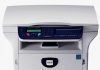
Ang HP DeskJet 3650 inkjet printer, sa pangkalahatan, ay hindi gaanong naiiba sa iba pang mga inkjet printer, lalo na sa magulang nito. Hewlett Packard. sa karamihan sa kanila mayroong maraming mga karaniwang node at elemento. Pareho silang lahat sa hitsura. Samakatuwid, sapat na ang ilang larawan.Maikling naglalarawan: isang plastic case, sa itaas na flip cover ang logo ng HP, ang pangalan ng modelong DeskJet 3650. Sa ibaba ng takip, dalawang button - Power at isang button na may simbolong X - gumaganap ng ilang function nang sabay-sabay. Sa harap na bahagi mayroong dalawang natitiklop na tray ng papel - ang ilalim na feed ng papel, ang tuktok na receiver ng mga natapos na mga kopya. Sa reverse side ay isang USB connector at isang power connector. Gumagamit ang printer ng PSU na may sariling three-pin connector, na siyang sanhi ng maraming problema (na may kapalit na PSU). Sa ibaba ay nakikita natin ang dalawang goma at dalawang plastik na binti. Ang paper label ay ang label sa printer na nagsasabing ang sumusunod: HP logo, serial number S/N HU3A71N2DR, barcode. Panloob na pagtatalaga ng modelo ng printer - C8974A, petsa ng paggawa - Oktubre 7, 2003, bansa ng paggawa - Hungary. Susunod ay ang mga icon ng sertipikasyon at standardisasyon. Isa pang numero ng modelo: VVCRA-0202.
+ Mag-click sa larawan upang palakihin!
Ngayon simulan natin ang disassembly. Ang kaso ay bahagyang binuo sa mga latch, bahagyang sa self-tapping screws - ang mga puwang sa mga ito ay hexagonal, o hexagonal, kaya kailangan namin ang tinatawag na inbus key. Ang lahat ay mahigpit sa konsensya, at ang plastik ay malakas. Sa pangkalahatan, inaalis namin ang tuktok na takip, mga tray, ang itaas na bahagi ng kaso, tumingin sa loob. Ang lahat ng bagay dito ay napakapamilyar na tila kahapon ay kinuha ko ang eksaktong pareho. pero kahapon lang HP DeskJet D1360, kapatid, halos kambal.
+ Mag-click sa larawan upang palakihin!
+ Mag-click sa larawan upang palakihin!
+ Mag-click sa larawan upang palakihin!
+ Mag-click sa larawan upang palakihin!
+ Mag-click sa larawan upang palakihin!
+ Mag-click sa larawan upang palakihin!
Ang mga larawan sa itaas ay nagpapakita ng mga elemento ng paglilinis ng mga cartridge.
Tulad ng nakikita mo, walang bomba dito, ang mga petals ng goma lamang ay "punasan ang ilong" ng mga cartridge.
Karwahe na may dalawang cartridge: itim C8727A at tatlong kulay C8728AE, sa halip nito maaari kang maglagay ng photo cartridge C6658A. Ang karwahe ay gumagalaw sa mga bakal na riles at mga slide. Ito ay inilipat ng isang de-koryenteng motor sa pamamagitan ng isang may ngipin na sinturon, ang pagpoposisyon ng mga ulo ng pag-print ay isinasagawa ng dalawang elemento - isang transparent na tape na may mga stroke at parehong bilog. Kasama ang isang optocoupler, tumpak nilang tinutukoy ang kinakailangang lokasyon ng mga cartridge. Sa kaliwa ng mga gabay ay ang paradahan ng mga ulo, sa kanan ay ang lugar ng paglilinis. Mayroong isang electronics board sa cartridge block, at ang system board ay nakatago sa ilalim ng mechanics ng printer. Hatiin natin ang lahat ng ito at tingnan nang hiwalay ang bawat isa.
+ Mag-click sa larawan upang palakihin!
+ Mag-click sa larawan upang palakihin!
Ang aklat na ito ay pangunahing inilaan para sa mga taong nakikibahagi sa pagpapanatili ng mga kagamitan sa opisina ng computer, gayundin sa mga may karanasang gumagamit na may karanasan sa pag-disassembling at pag-aayos ng mga elektronikong kagamitan, sa partikular na mga printer. Ang publikasyong ito ay nagbibigay ng impormasyon sa pagkukumpuni at pagpapanatili para sa higit sa tatlumpung HP printer. Sa partikular, tumatalakay ito sa mga isyu sa disassembly at pagpupulong, karaniwang mga malfunction at pamamaraan para sa kanilang pag-aalis, pati na rin ang mga tip para sa pagpapalit ng mga indibidwal na elemento.

Pangkalahatang Impormasyon
Paano i-disassemble ang mga printer
Mga Posibleng Problema at Solusyon sa Printer
Mga pagtutukoy
Konstruksyon at disassembly
Mga Posibleng Problema at Solusyon sa Printer
Mga pagtutukoy
Pamamaraan sa pag-disassembly at mga tampok ng disenyo ng printer
Mga Posibleng Problema at Solusyon sa Printer
Mga pagtutukoy
Paano i-disassemble ang mga printer
Mga Posibleng Problema at Solusyon sa Printer
Paano i-disassemble ang mga printer
Mga Posibleng Problema at Solusyon sa Printer
Mga pagtutukoy
Paano i-disassemble ang printer
Mga Posibleng Problema at Solusyon sa Printer
Pangkalahatang Impormasyon
Mga pagtutukoy
Mga pagkakaiba sa disenyo ng modelo
"U1200W" mula sa "LJ1000W"
Mga Posibleng Problema at Solusyon sa Printer
kanilang pag-aalis
Listahan ng mga ekstrang bahagi
Mga pagtutukoy
Paano i-disassemble ang mga printer
Mga Posibleng Problema at Solusyon sa Printer
Listahan ng mga ekstrang bahagi
Pangkalahatang Impormasyon
Mga pagtutukoy
Paano i-disassemble ang MFP
Pagse-set up ng seksyon ng fax ng MFP
Mga posibleng malfunction ng MFP at ang mga solusyon nito
Listahan ng mga ekstrang bahagi
Pangkalahatang Impormasyon
Mga pagtutukoy
Konstruksyon at disassembly
Mga Posibleng Problema at Solusyon sa Printer
Listahan ng mga ekstrang bahagi
Pangkalahatang Impormasyon
Mga pagtutukoy
Disenyo at disassembly ng mga printer
Mga Posibleng Problema at Solusyon sa Printer
Mga error code
spellcast » 15:33 – 15.05.12
Magandang araw sa lahat . Mayroong isang lumang hp deskjet 3650 printer, sayang, ang orihinal na driver ay hindi kumukuha sa Windows 7, na naka-install gamit ang update center. Bumili ng mga bagong cartridge, naka-print sa isang buwan nang walang mga problema.
Dumating ang isang malungkot na araw, kumikislap ang tagapagpahiwatig ng kapangyarihan, nang walang itim na kartutso (27) nagpi-print ito ng kulay, habang ipinapasok ko ang itim na tagapagpahiwatig ay nagsisimulang kumurap.
Sinubukan kong punan muli ang kartutso, bumili ng tinta, napuno ng 10 mg, at ang lahat ay eksaktong kumikislap ng isang itim na kartutso,
Mangyaring tumulong, namatay ba ang cartridge sa isang buwan? 
Dmitry » 17:44 – 15.05.12
spellcast » 22:10 – 15.05.12
Dmitry » 07:37 – 16.05.12
spellcast » 09:06 – 16.05.12
spellcast » 09:39 – 16.05.12
tumulong sa pag-reset ng cartridge, i-seal ang unang contact, ipasok ito, ang indicator ay parehong kumikislap at kumukurap, at ang test page ay hindi nagpi-print.
spellcast » 11:15 – 16.05.12
Dmitry » 16:23 – 16.05.12
spellcast » 20:16 – 16.05.12
Dmitry » 07:31 – 17.05.12
spellcast » 20:29 – 17.05.12
Dmitry » 09:20 – 18.05.12
spellcast » 20:39 – 18.05.12
Dmitry » 20:14 – 19.05.12
- Mga Kaugnay na Paksa Mga Tugon Mga Pagtingin Huling Post
- Inkjet printer "HP deskjet 3520" - "Pag-print ng quarter page"
Tolyan sa forum Inkjet printer 5 7407 An
02:35 – 02.10.06 - HP DeskJet 6** Cartridge - Cartridge smears
sa forum Inkjet printer 3 4723
15:42 – 18.07.05 - HP Deskjet 3550, "wala sa papel" na mensahe
mvtver sa forum HEWLETT PACKARD (HP) 1 2739 Sergey_74
05:12 – 30.11.11 - HP Deskjet 3070A “Carriage Jam”
mark_V sa HEWLETT PACKARD (HP) forum 6 10035 mark_V
16:15 – 03.06.13 - HP Deskjet F4180 MFP - Na-stuck ang Carriage
evo_ua sa HEWLETT PACKARD (HP) forum 1 465 evo_ua
10:56 – 13.11.16
Mga user na nagba-browse sa forum na ito: walang nakarehistrong user at bisita: 0
Ayusin ang MFP printer HP DESKJET 3650
Pagpapanatili at pagkumpuni ng Printer HP DESKJET 3650 sa Moscow at sa rehiyon.
Pagkumpuni ng HP DESKJET 3650 printer
Sira ba ang iyong HP DESKJET 3650 printer?
May solusyon!
Madalas na nangyayari na ang printer ay huminto sa pagtatrabaho nang maayos at nagsisimulang mag-print nang hindi maganda, o hindi sa lahat. Ano ang gagawin sa kasong ito?
Kailangan mo ng tulong ng isang propesyonal, maalam na technician upang masuri at ayusin ang iyong HP DESKJET 3650 printer.
Ang aming teknikal na sentro ay tumatalakay sa mga ganoong pagkasira. Gagawin naming gumana ang iyong HP DESKJET 3650 printer sa lalong madaling panahon. I-dial lang at makipag-ugnayan sa amin!
Pagpapanatili ng HP DESKJET 3650 Printer
Paano i-diagnose at ayusin ang HP DESKJET 3650 printer
Kasama sa pagpapanatili ng HP printer ang pagpapalit lamang ng mga de-kalidad na bahagi mula sa tagagawa.
Ngayon, halos bawat pamilya ay may printer sa bahay na nagbibigay-daan sa iyong mag-print ng mga dokumento at kumuha ng mga larawan nang hindi umaalis sa iyong tahanan. Ngunit, tulad ng alam mo, ang anumang kagamitan sa opisina paminsan-minsan ay nangangailangan ng pagpapanatili at, kung kinakailangan, menor de edad na pag-aayos. Samakatuwid, sa artikulong ito sasabihin namin sa iyo kung paano ayusin ang mga malfunction ng printer gamit ang iyong sariling mga kamay, sa bahay, nang hindi gumagasta ng maraming pera at pag-aaksaya ng oras. Halimbawa, isaalang-alang ang isang kilalang tatak - HP.
Tulad ng alam mo, ang tatak ng Hewlett Packard ay napakapopular sa Russia. Ang mga aparato sa pag-print ng tatak na ito ay matatagpuan sa bahay at sa mga negosyo at opisina. Ang mataas na katanyagan ay dahil sa makatwirang presyo ng mga printer at ang pagiging maaasahan ng kanilang trabaho. Ngunit anuman, kahit na ang pinaka hindi mapagpanggap na aparato kung minsan ay nangangailangan ng pagpapanatili.
Upang magsimula, tingnan natin ang mga karaniwang problema na lumitaw kapag aktibong gumagamit ng mga HP inkjet printer, at kung paano lutasin ang mga ito.
Ang unang sanhi ng posibleng mga malfunctions ay panloob na kontaminasyon ng printer, na humahantong sa kawalan ng balanse ng mga gumagalaw na bahagi, ang pagbuo ng ingay sa panahon ng operasyon at pagkatok kapag gumagalaw ang karwahe.
Kahit na ang isang ordinaryong gumagamit ay maaaring ayusin ang problemang ito, hindi mo kailangang i-disassemble ang printer - bumili lamang ng isang espesyal na pampadulas na ibinebenta sa mga tindahan ng electronics at iproseso ang lahat ng mga gumagalaw na mekanismo.
Upang linisin ang printer mula sa panloob na kontaminasyon, mas mainam na gumamit ng ordinaryong distilled water, ang paggamit ng alkohol para sa layuning ito ay kontraindikado ng tagagawa.
Kung ang teksto ay lumipat sa gilid habang nagpi-print o ang karwahe ay tumama sa mga gilid ng case, ang dahilan ay maaaring dustiness o pagbasag ng "ruler" ng pagpoposisyon, kung saan ang karwahe ay nakatuon sa kalawakan.
Sa unang kaso, sapat na para sa iyo na i-disassemble lamang ang likod ng printer, pumunta sa baras at alisin ang ruler, pagkatapos ay banlawan ito ng maligamgam na tubig, punasan ito ng isang tuyong espongha at tuyo ito, pagkatapos ay i-install muli ang lahat. sa reverse order (tandaan kung paano orihinal na matatagpuan ang ruler) I-on ang printer at suriin ang performance nito. Kung masira ang linya, mas mahusay na makipag-ugnay sa isang dalubhasang sentro ng serbisyo.
May isa pang problema - ang karwahe ay hindi kumapit sa mga ngipin ng gear, ang motor ay idle. Ang dahilan para sa pagkabigo ay simple - mahinang pag-igting ng drive belt. Ang problema ay malulutas sa pamamagitan ng pag-inspeksyon at pagwawasto sa tension spring sa belt gear bracket. Marahil ito ay hindi maayos na naayos o kailangan lang palitan.
Ang susunod na problema ay maalog na paggalaw ng karwahedahilan upang mapunit ng printer ang papel. Ito ay isang malubhang malfunction na nauugnay sa isang kawalan ng timbang sa mekanismo ng pag-print - ang printer shaft ay nawala ang orihinal na tamang posisyon nito. Upang maalis ang depekto, kinakailangan upang i-disassemble ang printer - alisin ang karwahe, ruler, baras, may ngipin na sinturon, linisin ang lahat ng mga mekanismo sa pamamagitan ng paghuhugas ng mga ito sa maligamgam na tubig, tuyo at tipunin ang lahat sa orihinal nitong estado, lubricating ang lahat ng mga friction point ng karwahe at pagsasaayos ng libreng paglalaro nito.
Kung ang iyong printer ay hindi nakakakuha ng papel, ito ay nagkakahalaga ng paglilinis ng mga roller ng goma sa ibabang tray, pati na rin ang pagsasaayos ng maliit na spring na pinindot ang papel laban sa roller.
Kung ang printer ay magbibigay ng isang strip sa mga naka-print na sheet, maaari mong ligtas na sabihin na ang cartridge ay malapit nang maubusan, at upang pansamantalang ayusin ang problemang ito, alisin lamang ito at iling ito mula sa magkatabi.
Kung lumitaw ang ilang mga pahalang na guhit, maaari mong linisin ang transroller sa iyong sarili (itim na roller sa ilalim ng kartutso). Madali itong bumunot, ngunit subukang huwag hawakan ito ng iyong mga kamay. Maaari mong linisin ang roller na may mga cotton pad o isang malambot na tela, pinapayagan din itong gumamit ng isopropyl alcohol.
Summing up, maaari nating tapusin na ang karamihan sa mga malfunction ng printer ay inaalis sa pamamagitan ng paglilinis ng mga ito mula sa polusyon at pagsasaayos ng mga mekanismo kahit na sa bahay. Para dito, sapat na ang mga elementaryang teknikal na kasanayan at pasensya.
Bumili ako ng inkjet na HP Deskjet 1510 isang taon at kalahati na ang nakalipas sa isang sale, na nagbabayad ng 1,500 rubles. Mabilis na nakakonekta, naka-install, una sa lahat sinubukan kong mag-print ng ika-libong bill. Ito ay naging magkatulad.
Pagkalipas ng anim na buwan, ang printer ay nagsimulang "mag-print nang baluktot" - alinman sa itaas na bahagi ng linya ay naroroon, o ang mas mababang isa. Ang unang naisip - lumipad ang mga driver. Pagkatapos ng lahat, isang araw bago ako nag-install ng isang programa para sa isang cell phone. Tinanggal ang mga luma, pinatakbo muli ang pag-install - walang resulta. Tinawagan ko ang programmer ng isang kaibigan, lubusan niyang nilinis ang computer ng mga lumang file, muling na-install ito - ito ay isang "baluktot na pag-print". Ipinagkibit-balikat ng isang kaibigan ang kanyang mga kamay, sinabi, malamang na nasira.
Tinatawag para sa mga serbisyo. Tinantya nila ang diagnosis at pagkumpuni ng printer sa 2 libo. Ang una kong naisip ay: mas mura kung itapon ito at bumili ng bago. Ngunit sa huli ay nagpasya akong pumasok sa Internet. Lumalabas na ang posibleng dahilan ay "barado ang mga ulo ng cartridge". Tandaan ko na sinubukan ko ang programa sa paglilinis ng ulo na kasama sa printer nang maraming beses nang hindi nagtagumpay.
Sa Internet, inalok nilang linisin ang mga ulo sa isang platito ng tubig, kung saan natunaw ang ilang patak ng Fairy. "Pagbabad" ang mga ulo ay pinapayuhan ng kalahating oras. Ipinapakita sa itaas na larawan ang proseso. Pagkatapos ng naturang pag-aayos, ang kalidad ng pag-print ay naibalik. Ginagamit ko ang teknolohiyang ito paminsan-minsan.
Paminsan-minsan, ang mga may-ari ng printer ay nakakaranas ng mga malfunctions. Karamihan sa mga tao mismo ay nakakuha ng personal na karanasan sa pag-aalis ng mga maliliit na depekto sa naturang kagamitan. Tulad ng ipinapakita ng kasanayan, ang madalas na dahilan para sa hindi pagpayag ng printer na gumana ay maaaring isang pagkabigo ng software o isang maliit na mekanikal na pagkabigo na maaaring ayusin sa iyong sarili, nang hindi humihingi ng tulong mula sa isang espesyalista.
Isaalang-alang ang mga posibleng sanhi ng mga malfunction at mga paraan upang maalis ang mga ito sa iyong sarili, nang hindi gumagamit ng tulong ng ibang tao.
Ang aparato ng mga printer tulad ng HP, Canon, Epson, Samsung, Sharp, Ricoh ay sa panimula ay pareho. Samakatuwid, isaalang-alang ang ilang mga kadahilanan na matatagpuan sa lahat ng mga aparato sa pag-print:
- Matapos bigyan ka ng printer ng impormasyon tungkol sa error, suriin muna kung mayroong papel sa input tray, kung ang papel ay naka-jam, kung may toner sa cartridge, kung ang lahat ng mga takip sa printer ay nakasara nang maayos at ng siyempre ang koneksyon sa network at sa PC.
- Ang isang karaniwang problema na maaaring hindi maipakita sa iyo ay isang software glitch.
- Ang isa sa mga pinaka-karaniwang malfunctions ay ang kontaminasyon ng mga mekanikal na bahagi ng aparato. Una sa lahat, kailangan mong idiskonekta ang printer mula sa power supply, buksan ang tuktok na takip kung saan matatagpuan ang kartutso, alisin ito at gumawa ng isang visual na inspeksyon ng parehong kartutso mismo at ang mga mekanismo na nakikita. Sa kaso ng kontaminasyon ng mekanismo, kailangan mo lamang itong punasan ng mga cotton napkin, bahagyang moistening sa kanila ng tubig. Sa mga lugar na mahirap maabot, sasagipin ang mga cotton swab.
Mahalaga! Sa anumang kaso hindi ka dapat gumamit ng mga detergent at mga likidong naglalaman ng alkohol.
Bilang karagdagan sa lahat ng nasa itaas, makinig sa pagpapatakbo ng iyong device. Mayroon bang anumang mga kakaibang ingay na nagmumula dito? Kung maririnig mo ang mga ito, maaaring ito ay isang senyales na ang mga gear na nagtutulak sa mekanismo ng pag-print ay nabigo. Sa karamihan ng mga kaso, ang mga ito ay gawa sa plastik.
Sa ibaba ay isasaalang-alang namin kung paano ayusin gamit ang HP LaserJet 1100 printer bilang isang halimbawa. Ang pagtuturo na ito ay magiging kapaki-pakinabang din para sa pag-aayos ng isang Canon, Samsung at Epson printer.
Ipagpalagay na sa panahon ng pag-print gamit ang isang clip ng papel na nasa isang sheet, ang thermal film ay nasira. Para sa pag-aayos, kakailanganin mo ng isang maliit na hanay ng mga tool:
- crosshead screwdriver;
- flat manipis na distornilyador;
- pliers na may mahabang panga;
- wet wipes o cotton pad.
Ang pagkakaroon ng paghahanda ng kinakailangang tool, nagpapatuloy kami sa pag-aayos ng aparato: