Sa detalye: do-it-yourself hp laserjet 6l printer repair mula sa isang tunay na master para sa site na my.housecope.com.
Ang mga device na ito ng linyang Hewlett Packard ay ang pinakakaraniwang mga laser printer, at, bilang resulta, ang pinaka-naaayos. Sa artikulong ito, susubukan kong ilarawan nang buo hangga't maaari ang pinakakaraniwang pag-aayos para sa mga printer na ito.
Sa istruktura, ang printer ay ginawa sa mga bloke sa isang carrier frame, na lubos na nagpapadali sa gawain ng isang engineer.
Bago magtrabaho, dapat mong tumpak na matukoy ang tatak ng printer. Dahil sa pagkakapareho ng mga katawan ng mga modelong 5L at 6L, ang ilang mga service center ay nag-assemble ng isa mula sa dalawang printer ng magkakaibang mga modelo. Karaniwan, ang 6L na katawan ay mas bago at ang 5L na mga bahagi ay mas puno, na nagreresulta sa isang mapanlinlang na gitnang lupa. Napakadaling makilala ang 5L mula sa 6L: sa ilalim ng printer mayroong isang code plate kung saan ang linyang C3941A ay nagsasabi na ito ay 5L, at C3990A na ito ay 6L. Bigyang-pansin ang taon ng paggawa: kung ang plato ay nagpapahiwatig ng 1995 o 1996, kung gayon ang printer ay nangangailangan ng kumpletong pagpapanatili, anuman ang kondisyon.
Mga pangunahing pagkakamali at ang kanilang pag-aalis.


' width='8' height='8' /> HP LaserJet 6L, problema sa cartridge
bagong dating 
Grupo: Mga miyembro
Mga post: 1
Pagpaparehistro: 2-Enero 09
User #: 26 458
Advanced
Grupo: Mga miyembro
Mga post: 622
Pagpaparehistro: 5-Hunyo 07
User #: 2 528
subukang palitan ang toner (baka hindi tama, o mahina lang ang kalidad).
. muling itayo ang kartutso, baka may inilagay ka sa maling lugar (mali).
bigyang pansin ang mga contact
Akin
Grupo: Mga miyembro
Mga post: 26
Pagpaparehistro: 13-Disyembre 08
User #: 24 602
Akin
Grupo: Mga miyembro
Mga post: 14
Pagpaparehistro: 25-Disyembre 08
User #: 25 859
Magandang hapon. Mayroon akong parehong printer ay Laser Jet 6L. at nagkaroon ng parehong problema. Una sa lahat, pinalitan ko ang photoconductor sa cartridge. Pagkatapos ay dumating sa kumpletong disassembly ng printer (salamat sa Diyos na ito ay madaling i-disassemble) at paglilinis ng buong printer mula sa loob. lalo na kailangan mong maingat at maingat na tingnan ang kalan mismo, kung ang pelikula dito ay napunit. Sa aking kaso, ang lahat ay buo. pagkatapos ng paglilinis at pagpupulong. nabuhay ang printer. Bukod dito, mag-ingat sa photoconductor, hindi mo ito mahawakan gamit ang iyong mga kamay. At ang papel ay tumatagal ng ilang mga sheet, malamang dahil ang rubber roller ay natuyo na at pumutok paminsan-minsan.
 |
Video (i-click upang i-play). |
Advanced
Grupo: Mga miyembro
Mga post: 44
Pagpaparehistro: 15-Oktubre 08
User #: 19 313
Una sa lahat, kailangan mong palitan ang toner. linisin muna ang cartridge mula sa lumang toner. at refill ng normal na toner.
sa ngayon, mayroon kang pagkakataon, kung wala kang gagawin, na palitan ang kalan (sa pagbili
$150). Kaya mabilis mag-isip. Para sa hinaharap, kung hindi mo alam kung paano, huwag kunin. Dalawang beses nagbabayad si Miser.
admin » 22:21 – 03.09.05
HP LaserJet 6L Laser Printer - Pag-troubleshoot
Ang artikulo na dinala sa iyong pansin, umaasa ako, ay makakatulong sa mga may-ari ng nabanggit na mga printer (pati na rin ang LJ1100 printer, na hindi gaanong naiiba sa kanilang mga nakatatandang kapatid sa bagay na ito) upang maunawaan ang likas na katangian ng malfunction na lumitaw. , subukang ayusin ito sa kanilang sarili at pagkatapos lamang humingi ng "tulong mula sa club ng mga eksperto".
Una, ilang pangkalahatang impormasyon.
Una sa lahat, hayaan mong ipaalala ko sa iyo ang layunin ng mga elemento ng indikasyon at kontrol:
Itaas na tagapagpahiwatig (dilaw) - ERROR (error)
Gitnang indicator (berde) - DATA (data)
Lower indicator (berde) - READY (ready)
Pindutan ng kontrol
Hindi ko ililista ang pinakasimpleng mga error - inilalarawan ang mga ito nang detalyado sa manual na kasama ng bawat printer.
Pansinin ko na ang mga error na nauugnay sa hindi pagpapakain o mga jam ng papel ay minsan ay nauugnay sa isang malfunction ng kaukulang mga sensor (tingnan ang figure) o kakulangan ng contact sa kanilang mga circuit.
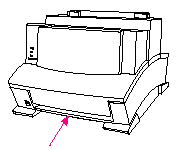
Ang printer ay mayroon ding “hidden button” (SW201) na matatagpuan sa DC controller board.Naa-access ang button na ito sa pamamagitan ng isang butas sa harap ng printer; kapag pinindot, nagpi-print ito ng "engine test" - isang pahina na may mga patayong linya. Ang pagsubok na ito ay kinakailangan upang maputol ang mga error ng formatter board, na hindi kasama sa pagsubok sa pag-print.
Ang lokasyon ng button at ang uri ng naka-print na sheet ay ipinapakita sa ibaba.

Para sa mga partikular na maselang may-ari ng mga printer, ibibigay ko ang mga tuntunin ng "paglalakad" ng ilang bahagi ng printer.
Author's note: Alam kong ibinubuka na ng mambabasa ang kanyang bibig para tanungin ako ng tanong na: "Saan mo nakita ang mga feed roller na 50k?". Sasagutin ko kaagad: ang mga naturang roller (pati na rin ang mga roller, thermal film, atbp.) ay maliwanag na matatagpuan lamang sa Hewlett Packard. O baka may ibang papel sila? O ang hangin ay "sa ibabaw ng burol" mismo ay pabor sa mga produkto ng HP? Sa ating bansa, kung ang mga problema sa feed ng papel o pagkasira ng thermal film ay hindi sinusunod pagkatapos ng 30-35 libong naka-print na mga sheet, maaaring isaalang-alang ng may-ari ng printer ang kanyang sarili na masuwerte. Sino ang hindi naniniwala - tingnan ang "Conference", kung saan ang mga tanong na "pinakain ng printer ang papel sa isang pack" o "aling thermal film ang mas mahusay" ay madalas ding mga bisita.
Bumalik tayo sa mga error sa printer. Sa kaso kapag ang lahat ng tatlong mga tagapagpahiwatig ay naiilawan ("kritikal na error"), ang manu-manong sarkastikong iminumungkahi na makipag-ugnay sa "HP teknikal na suporta". At dahil hindi lahat ay may ganitong pagkakataon (o pagnanais), isa pang tanong ang lilitaw sa aming "Conference".
Kaya, isang kakila-kilabot na bagay ang nangyari: lahat ng tatlong mga tagapagpahiwatig ay naka-on (patuloy) sa printer; ang error ay hindi na-reset ng button o sa pamamagitan ng pag-off ng power. Pinindot namin ang pindutan; ayon sa katayuan ng mga tagapagpahiwatig, hinahanap namin ang nais na hilera sa talahanayan:
* Sa katunayan, ang isang break sa heater circuit ay maaaring sanhi hindi lamang ng isang malfunction ng heating element mismo: dalawang thermal fuse na matatagpuan sa fuser unit ay konektado sa serye kasama nito. Ang kanilang layunin, tulad ng anumang fuse, ay magtrabaho sa matinding sitwasyon. At, samakatuwid, ayon sa magandang tradisyon ng Russia, maaari silang "nang random" na pinalitan ng isang "bug". Sa kasong ito lamang, ang matapang na eksperimento ay may panganib na makakuha ng ilang uri ng kumukulong samovar mula sa kanyang printer (lalo na kung ang parehong thermal fuse ay may sira nang sabay-sabay).
** Ngunit kung saan makukuha ang mga board ng DC controller, formatter, atbp., hindi masasabi ng may-akda. Malamang, kakailanganin mong makipag-ugnayan sa parehong HP service center. Kung ang isang tao ay may karanasan sa self-repair ng mga device na ito, ibahagi sa mga mambabasa.
Mula sa may-akda: Ang impormasyong ibinigay dito ay pagkain para sa pag-iisip - at wala nang iba pa. Ang may-akda ng artikulo ay hindi mananagot para sa mga kahihinatnan ng hindi kwalipikadong interbensyon sa katawan ng printer.
admin » 22:22 – 03.09.05
HP LaserJet 6L Laser Printer - Pag-troubleshoot
Ang mga device na ito ng linyang Hewlett Packard ay ang pinakakaraniwang mga laser printer, at, bilang resulta, ang pinaka-naaayos. Sa artikulong ito, susubukan kong ilarawan nang buo hangga't maaari ang pinakakaraniwang pag-aayos para sa mga printer na ito.
Sa istruktura, ang printer ay ginawa sa mga bloke sa isang carrier frame, na lubos na nagpapadali sa gawain ng isang engineer.
Bago magtrabaho, dapat mong tumpak na matukoy ang tatak ng printer. Dahil sa pagkakapareho ng mga katawan ng mga modelong 5L at 6L, ang ilang mga service center ay nag-assemble ng isa mula sa dalawang printer ng magkakaibang mga modelo. Karaniwan, ang 6L na katawan ay mas bago at ang 5L na mga bahagi ay mas puno, na nagreresulta sa isang mapanlinlang na gitnang lupa. Napakadaling makilala ang 5L mula sa 6L: sa ilalim ng printer mayroong isang code plate kung saan ang linyang C3941A ay nagsasabi na ito ay 5L, at C3990A na ito ay 6L. Bigyang-pansin ang taon ng paggawa: kung ang plato ay nagpapahiwatig ng 1995 o 1996, kung gayon ang printer ay nangangailangan ng kumpletong pagpapanatili, anuman ang kondisyon.
Ang pag-disassembly ng printer ay dapat magsimula sa pag-alis ng case:
- Alisin ang front panel, na hawak ng dalawang pin. Ang kaliwang pin ay matatagpuan sa isang movable bar, sa pamamagitan ng pagpindot sa kung saan maaari mong alisin ang takip na may isang translational na paggalaw patungo sa iyo.
- Mayroong dalawang turnilyo sa ilalim ng takip sa harap sa itaas; tanggalin ang mga ito at ibalik ang printer sa iyo.
- Sa likod ay may dalawang turnilyo para sa plastic at isa para sa hardware, alisin ang takip sa kanila. Hilahin pataas ang lalagyan ng papel ng tray ng input.Susunod, binubuksan namin ang anim na latches: dalawa sa feed tray sa kanan at kaliwa (bigyang-pansin ang mga recesses para sa isang distornilyador), dalawa sa ibaba ng ipinahiwatig na mga latches sa pamamagitan ng 1.5 cm at dalawa pa sa antas ng pandekorasyon na mga binti. Alisin ang takip sa likod.
- Inalis namin ang susi ng pangunahing katawan, na kung saan ay nakakabit sa isang trangka sa ilalim ng printer, at tinanggal ang pangunahing katawan ng printer, na naka-fasten sa dalawang latch na matatagpuan sa ibaba ng front cover.
- Pag-parse ng feed ng printer:
Mga pangunahing pagkakamali at ang kanilang pag-aalis.
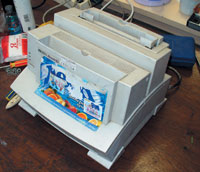 Kadalasan kailangan kong mapansin na ang mga matagal nang hindi napapanahong mga aparato ay aktibong ginagamit pa rin. At ang punto dito, sa palagay ko, ay hindi tungkol sa pag-iipon, ngunit tungkol sa pagkakalakip sa pamilyar at halos pamilyar na mga bagay. Kaya kailangan mong makakita ng mga printer sa mga opisina at bahay na matagal nang hindi ipinagpatuloy. Gayunpaman, walang walang hanggan, at sa paglipas ng panahon, ang iba't ibang mga malfunctions ay nangyayari sa device, at ang natural na pagkasira ay ginagawa itong hindi magagamit. Ang mga kumpanya, bilang panuntunan, ay maaaring masira sa mga bagong kagamitan, ngunit ano ang gagawin kapag walang sapat na pera kahit na dalhin ang aparato sa serbisyo? Ito ay kung saan maaari mong subukan ang iyong kamay. Minimum na kinakailangan ng system: magagaling na mga kamay at isang maliwanag na ulo sa iyong mga balikat.
Medyo kasaysayan
Noong Setyembre 1995, ipinakilala ng Hewlett-Packard ang bagong laser printer nito. Ang LaserJet 5L ay may bilis ng pag-print na hanggang 4 ppm at ang unang oras ng pag-print na 23 segundo. Ang buwanang pagkarga ay umabot sa 4 na libong kopya. Sa kasalukuyang panahon, ang mga numero ay hindi kahanga-hanga, ngunit gayunpaman, ito ay malamang na ang isang modernong mag-aaral na may kanyang coursework ay lalampas sa naturang limitasyon.
Ipinakilala noong Hunyo 1997, ang bagong LaserJet 6L na modelo ay nagtampok ng mas mabilis na bilis ng pag-print na 6 ppm at isang buwanang throughput na hanggang 6,000 kopya. Dahil sa tumaas na bilis ng pagpapatakbo, tumaas ang pagkonsumo ng kuryente mula 100 W hanggang 150. Gayundin, ang ilang mga pagbabago sa disenyo ay ginawa na hindi nakakaapekto sa hitsura ng device.
Bakit mahalaga ang pagkonsumo ng kuryente? At dahil ang indicator na ito ay isa na ngayon sa pinakamahalaga para sa mga Europeo at, umaasa ako, ay magiging gayon sa nakikinita na hinaharap para sa atin, kailangan pa rin nating magtipid ng kuryente.
Sa kabila ng katotohanan na ang mga printer na ito ay inilabas mga sampung taon na ang nakalilipas, ginagamit pa rin ang mga ito. Kamakailan ay sinubukan kong maghanap ng ilang lumang printer sa "mga flea market" ng Internet at nalaman kong ang mga naturang modelo ay matatagpuan pa rin sa pagbebenta. Ang kanilang gastos ay mula 500 hanggang 2500 rubles. depende sa estado. Bakit hindi sila nawala sa sirkulasyon? Marahil dahil ang mga ito ay maaasahan at madaling pamahalaan, pati na rin ang mura upang mapanatili at hindi nangangailangan ng mga mamahaling consumable. Kaya, saan bibili at kung paano gamitin ang naturang printer?
Pagkuha
Una, alamin natin kung bakit maaaring kailanganin ang hindi na ginagamit na printer na ito. Malamang, ito ay magiging kapaki-pakinabang sa mga mag-aaral hanggang sa araw na ito. Maghusga para sa iyong sarili. Ang printer ay medyo murang bilhin. Kahit na natagpuan ang isang maliit na malfunction, madali itong ayusin - ang mga bahagi ay hindi ibinebenta nang masyadong mahal sa mga tindahan. At kung paano magsagawa ng mga menor de edad na pag-aayos ay tatalakayin sa ibang pagkakataon.
Para sa isang praktikal na tao, siyempre, ang pinakamahalagang aspeto ay murang operasyon. Ang halaga ng isang bote ng toner ay mga 70 rubles. Dapat itong sapat para sa 2-2.5 libong kopya na may 5% na pagpuno ng sheet na may teksto, i.e. ang tiyak na halaga ng isang print ay 3.5 kopecks. (hindi kasama ang papel). Gayunpaman, ang isang hindi napapanahong printer ay may isang sagabal - isang maliit na halaga ng memorya. Para sa mga hindi nakakaalam nito, ang printer ay isang uri ng computer na may processor, memory, at mga interface. Samakatuwid, kung mas malakas ang processor at mas malaki ang halaga ng memorya, mas malawak ang mga posibilidad.
Nangangahulugan ito na dahil sa maliit na halaga ng memorya, na 1 MB, ang printer ay hindi maaaring mag-print ng "mabibigat" na mga file, maging ito ay mga larawan o malalaking Excel spreadsheet. Tatanggi lang ang device na kumpletuhin ang gawain o papangitin ang impormasyon. Siyempre, posible na palawakin ang dami ng memorya gamit ang isang espesyal na card na naka-install sa puwang sa kaliwang bahagi ng printer. Ngunit ang paghahanap ng mapa mismo ay hindi napakadali. Hindi natin dapat kalimutan na ang mga naturang printer ay matagal nang hindi na ipinagpatuloy at kahit na ang mga empleyado ng HP mismo ay halos hindi na maalala ang mga ito.
Kung bibili ka ng isang printer, pagkatapos ay tandaan na dapat mong bigyang-pansin ang electronic filling, ang laser unit at ang thermal unit (curing unit, o fuser), ang pagpapalit nito ay magiging napakamahal.
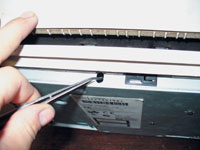
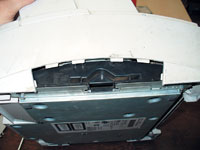
Kung walang gumaganang electronics (na may "napatay" na naka-print na circuit board o isang "napatay" na power supply), ang printer ay hindi magbubukas. Mapapansin mo ito kaagad. Kung ang lahat ay tila gumagana, kung gayon ang mga simpleng operasyon ay dapat gawin - mag-print ng isang test page ng printer mismo at isang test page mula sa operating system. Sa unang kaso, kailangan mong pindutin ang pindutan sa case ng device o ang pindutan sa pahina ng "engineering" sa ilalim ng takip ng printer (Larawan 3). Sa pangalawang kaso, piliin (sa isang Windows XP environment) "Start • Printers and Faxes • Hp lj 5l (o ang pangalan ng printer na susuriin mo) • Properties • Test Print".
Upang hindi magkaroon ng gulo, sundin ang mga simpleng hakbang na ito. Sa kaso ng isang pagsubok na pag-print sa pamamagitan ng panloob na driver, ang page ng character set ay dapat na lumitaw at nababasa. Kung hindi man, may pagkakataon na ang formatter board ay may depekto, at ang pagpapalit nito ay aabutin ka ng halos higit pa sa isang bagong printer.
Ang pagsusulit mismo ay nagkakahalaga din na bigyang pansin. Ang mga titik ay dapat na nababasa, itim, at tiyak na hindi kulay abo o puti. Kung sila ay maputla, kung gayon may problema sa yunit ng laser o sa kapangyarihan, o ang toner ay hindi angkop para sa printer. Sa kaso ng isang masamang toner, ang sitwasyon ay hindi masyadong kritikal (ito ay, pagkatapos ng lahat, madaling palitan), ngunit kapag ang isa sa mga mahahalagang node ay nabigo, ito ay nakalulungkot.
Minsan mayroon ding undercooking ng toner - kung kuskusin mo ang print gamit ang iyong kuko, ang toner ay lalayo sa sheet. Maaari itong muling magpahiwatig ng hindi naaangkop na toner, ang temperatura ng polimerisasyon na kung saan ay mas mataas, o mahinang pagganap ng thermal unit. Ang pag-aayos ng elementong ito ay nagagawa ring mawalan ng laman ang bulsa. Bagaman kung ikaw ay isang mahilig sa repairman - ang mga card ay nasa iyong mga kamay.
Ang pinakamahusay na paraan upang suriin kung sino ang dapat sisihin, ang cartridge o ang printer, ay ang paggamit ng paraan ng pag-aalis at ilagay sa isang kilalang-mahusay na kartutso. Naiintindihan ko na kung ang isang tao ay bibili ng isang printer, malamang na hindi siya magkaroon ng isang "reserba", ngunit gayunpaman. Magpakita ng kasanayan, pagkatapos ay magiging mas kalmado ka. Biglang may kakilala sa iyo na may katulad.
Kaya, binili mo ang printer na ito, at iba pa.
Pagsasamantala
Tinawag ng isa sa aking mga kaibigan ang 5L at 6L series printer na "oak". At ang totoo, walang pakialam ang mga unit na ito. Siguro dati, hindi gaanong gahaman ang mga manufacturer sa tubo at mas binibigyang pansin ang kalidad ng kanilang mga produkto. At ang plastik ay mas malakas, at ang mga gear ay mas maaasahan. Gayunpaman, may mga paraan upang pahabain ang buhay ng device.
Una, mag-ingat. Mga clip ng papel - isang bagyo ng lahat ng mga printer (tulad ng mga daga para sa mga elepante). Bilang karagdagan sa mga maliit na bagay na ito, kailangan naming maglabas ng mas masalimuot na mga bagay: ang mga labi ng mga bulaklak o isang masaganang hapunan, mga ipis at iba pang mga insekto (sa pangkalahatan, ang mga buhay na nilalang na ito ay naghahanap ng init na nagmumula sa printer pagkatapos na ito ay gumana). Ang huli ay maaaring lubhang makagambala sa pagpapatakbo ng device. Samakatuwid, bumili ng paraan ng pakikitungo sa mga "mga alagang hayop".
Pangalawa, pumili ng de-kalidad na papel. Direktang nakakaapekto ang consumable na ito sa buhay ng cartridge at ng printer sa kabuuan. Madalas kong nakita ang nakapipinsalang resulta ng paggamit ng second-rate na papel. At kahit na marami ang hindi naniniwala na ang mga bahagi ay maaaring masira ng papel, gayunpaman, ang cartridge drum at paper feed roller ang unang nagdurusa, at ang thermal unit ay nakakakuha din nito. Ang payo ko sa iyo: pumili ng mas magandang papel, hindi ang pinakamurang papel. Hindi ko inirerekumenda ang pagbili ng mga tatak na "Ballet" at "Snegurochka". Sila ay (sa oras ng pagsulat) ay naka-blacklist.
Pangatlo, bantayan ang pinakamainam na temperatura at halumigmig sa silid kung saan gumagana ang printer. Ang pagkonsumo ng toner ay nakasalalay dito, pati na rin ang pagkakapare-pareho nito, upang magsalita. Ang pagiging isang hygroscopic substance, ang toner ay mabilis na sumisipsip ng kahalumigmigan at nagiging hindi magamit, na nakakaapekto sa pag-print. Sa matataas na temperatura, tulad ng malapit sa mga heater, ang toner ay maaaring "mag-coagulate". Naaapektuhan nito ang kalidad ng mga kopya at ang kalusugan ng device mismo.Ang masamang toner ay maaaring humantong sa mabilis na pagkasira ng cartridge phototube, at maging sanhi ng pinsala sa iba pang mga bahagi ng device. Muli, ito ay isang gastos. Pakitandaan na kailangan ng hangin para ma-access ang loob ng printer para ma-ventilate ang mga ito. Kaya dapat mong palibutan ito ng libreng espasyo (huwag sakupin ang hindi bababa sa 5 cm sa paligid ng device na may anumang bagay).
Ano pa ang dapat mong bigyang pansin? Siyempre, kalinisan. Ang alikabok, toner, punit na papel, at iba pang dumi ay hindi dapat nasa loob ng makina. Ang lahat ng ito ay maaaring humantong sa pagkasira ng mga mekanismo ng printer. Kaya ang konklusyon: panatilihing malinis at maayos sa opisina at sa bahay. Ito, sa pamamagitan ng paraan, ay magpapasaya hindi lamang sa printer, kundi pati na rin sa iyong mga customer at miyembro ng sambahayan.
Lubos ko ring inirerekomenda ang paggamit ng grounded line. Sa metal na frame ng printer, kung ano ang nasa ilalim ng plastic case, ang isang singil sa kuryente ay patuloy na nag-iipon. Sa pinakamainam, makakaapekto ito sa kalidad ng pag-print (bagaman para sa accounting kung minsan ay parang kamatayan), at ang pinakamasama, makakaapekto ito sa iyong kalusugan. Dagdag pa, ipinapayo ko sa iyo na gumamit ng de-kalidad na surge protector, at hindi isang extension cord.
Kaya't balikan natin. Ang mga HP 5L at 6L na printer ay medyo karaniwan sa merkado. Ang mga ito ay kapaki-pakinabang para sa mga empleyado ng maliliit na opisina at mga mag-aaral, dahil sila ay medyo matipid upang mapanatili at mapatakbo. Bilang karagdagan, ang mga ito ay karaniwang madaling mahanap sa merkado ng mga gamit na kalakal. Kung susundin mo ang mga simpleng rekomendasyon sa itaas, makakapili ka ng isang magagamit na modelo para sa iyong sarili at matiyak ang pag-andar nito sa mahabang panahon.
Bahagi 3. Pag-aayos at pagpapanatili ng HP LaserJet 5L/6L printer Sa huling isyu napag-usapan natin ang tungkol sa muling pagpuno ng cartridge para sa HP LaserJet 5L/6L printer. Ang pamamaraan ay hindi masyadong kumplikado at nagbibigay-daan sa iyo upang makatipid sa mga consumable.
Sa huling isyu, napag-usapan natin ang tungkol sa muling pagpuno ng HP LaserJet 5L/6L printer cartridge. Ang pamamaraan ay hindi masyadong kumplikado at nagbibigay-daan sa iyo upang makatipid sa mga consumable.
Matagal nang ginagamit ang mga printer na ito, at malamang na nagkaroon ka ng iba't ibang maliliit na problema sa kanila - halimbawa, hindi kinuha ng printer ang papel, naglabas ng ilang mga sheet, nakakuha ka ng smeared na imahe, atbp. Narito ang ilang mga tip upang matulungan kang maalis ang mga problemang ito.
Sa malfunction na ito, napakahirap mag-print ng kahit ano. Siyempre, sa isang tiyak na kasanayan, maaari mong itulak ang sheet. Ngunit ito ba ang daan palabas? Ang problema ay kailangang harapin nang radikal.
Buksan ang takip at ilabas ang kartutso. Makikita mo kaagad ang sanhi ng pagkabigo sa itaas: ang mga buto-buto sa isang makitid na ribed roller na 5-6 cm ang haba (karaniwan ay kulay abo, Fig. 1), dahil sa kung saan ang grip ay nangyayari, ay nabubura sa paglipas ng panahon, at ang goma ay tumatanda at nagiging makinis. Minsan, sa parehong dahilan, maraming mga pahina ang kinukuha nang sabay-sabay, ngunit kadalasan ay ang brake pad ng printer (o, kung tawagin din, ang separation pad) ay dapat sisihin. Siya ang nasa likod ng video na ito, ngunit tungkol sa kanya mamaya.
Paano ayusin? Kailangang palitan ang roller. Ang halaga ng mga bahagi ay mula 50 hanggang 100 rubles, aabutin ng halos kalahating oras. Kaya simulan na natin. Inalis namin ang front cover (Larawan 2), baluktot ang isa sa mga mas nababanat na panig na may isang distornilyador. Isantabi. Gamit ang Phillips screwdriver, tanggalin ang mga turnilyo sa itaas na bahagi ng case at ilan pa sa likod (Larawan 3 at 4). Alisin ang mga trangka sa base ng kaso, alisin ang pambalot. Tingnan ang metal axle na may hawak ng paper pick roller? Ito ay tumatakbo mula sa isang gilid ng printer patungo sa isa pa. Kung titingnan mo ang printer mula sa harap, kung gayon ang gear ay makikita sa kaliwa (Larawan 5). Madali itong matanggal. Upang gawin ito, bahagyang iangat ang mga trangka na humahawak dito sa axis. Gayunpaman, mag-ingat: ang bahagi ay pinagsama - dalawang gears at isang spring.
Sa kabilang panig ng ehe ay isang maliit na bushing (Larawan 6). Ang posisyon nito ay naayos sa pamamagitan ng isang spring na nakaunat sa katawan (may mga maliliit na kawit para dito).Inalis namin ang tagsibol. I-on ang bushing pakaliwa at hilahin ito palabas. Ngayon ay maaari mong alisin ang buong axle.
Kapag ang istraktura ay nasa iyong mga kamay, nananatili lamang ito upang makarating sa mismong baras. Upang gawin ito, tanggalin ang papel na feed gear (ito ay may tatlong ngipin). Sa tulong nito, gumagalaw ang dingding, itinutulak ang mga sheet sa printer. Hilahin ito patungo sa iyo, ngunit huwag masyadong matigas. Mag-ingat, dahil ito ay naayos na may isang espesyal na pin, na hindi dapat mawala. Susunod, nakikita natin ang isang roller, isang sheet guide, isa pang roller, at. sa wakas kung ano ang kailangan namin.
Kaya, nakarating kami sa paper pickup roller. Maaari mong palitan ito - nagkakahalaga ito ng mga 150 rubles. Kung imposibleng bilhin ito o ayaw mong gumugol ng oras sa paghahanap, pagkatapos ay gumamit ng mga trick. Ito ay sapat na upang i-on ang bahagi ng goma sa paraang ang lugar ng pagtatrabaho ay isang ibabaw na hindi pa nabubura at may mga buto-buto. (Pagkatapos ay posible na mag-print ng isa pang 1000 hanggang 5000 na pahina.) Upang gawin ito, magpasok ng isang distornilyador sa pagitan ng plastic na base at ng goma at i-on ang huli ng ilang sentimetro upang ang nabura na bahagi ay malayo. Iyon lang. Pagkatapos nito, tipunin ang lahat sa reverse order.
Ang HP LaserJet 1100 printer ay ginagawang mas madali ang pagkukumpuni na ito. Matapos mabunot ang kartutso, maaari mo nang i-unscrew ang dalawang tornilyo na humahawak sa axis gamit ang paper capture shaft. Ibahin natin ito. Sa kaunting pagsisikap, hinuhugot namin ang hugis-itlog na bahagi ng roller, kung saan inilalagay ang nababanat, at alisin ito mula sa base. Susunod, maglagay ng bago. Ibinabalik namin ang lahat sa orihinal nitong posisyon. Sinusuri namin kung ang mga gabay sa papel sa magkabilang panig ng roller ay tama na nakaposisyon. Gumagawa kami ng pagsubok.
Mag-ingat: ang istraktura ng bahaging ito sa 5L / 6L na mga printer ay iba kaysa sa 1100, at ang mga ito ay hindi tugma.
Sumang-ayon: hindi mo nais na mag-print ng isang thesis na may dami ng 100-200 mga pahina sa lahat, pagpapakain sa printer ng isang sheet sa isang pagkakataon. Ang paggawa ng trabaho sa tray ng feed ng papel ay hindi ang pinaka-nakasisiglang pag-asa. Hindi ba mas mabuti, pagkatapos na gumugol ng kaunting oras at pagsisikap, na ibalik ang tamang operasyon ng aparato.
Para sa mga nagsisimula, maaari mong subukang palitan ang nabanggit na video, ngunit kadalasan ay hindi ito nakakatulong. Ang dahilan para sa hindi tamang operasyon ng aparato, bilang isang panuntunan, ay ang preno (paghihiwalay) na platform. Kakailanganin mong bilhin ang bahaging ito o ayusin ang luma. Magpapareserba kaagad ako na gagastusin mo ang mas kaunting nerbiyos sa pamamagitan ng pagbili ng bago, dahil 100-150 rubles. hindi pera. Sa kaso ng pag-aayos ng isang bahagi, kailangan mong mag-eksperimento sa bawat oras, at ito ay isang kumpletong disassembly at pagpupulong ng printer.
Well, simulan na natin. Matapos bunutin ang kartutso, idiskonekta ang lahat ng mga bahagi ng plastik at alisin ang baras gamit ang roller ng feed ng papel, tulad ng inilarawan sa itaas, nagpapatuloy kami sa mahirap na proseso ng pag-alis ng yunit ng laser, dahil medyo mahirap makarating sa brake pad. nang hindi inaalis ang pagpupulong na ito.
Kaya, idiskonekta namin ang lahat ng mga wire mula sa yunit ng laser. Sa kaliwa ay tinanggal namin ang kanal (Larawan 7), kung saan inilalagay ang mga cable. May dalawang turnilyo sa ilalim. Alisin ang takip. Sa kanan ay dalawa pang turnilyo. Para mas madaling alisin ang unit, kakailanganin mo ring tanggalin ang isang turnilyo sa kanan at kaliwa sa likod na dingding.
Do-it-yourself na pag-aayos ng printer - kung ano ang maaaring gawin sa bahaypara makatipid sa pagtawag sa isang wizard o pagpapadala ng device sa pag-print sa isang service center? Hindi lahat ng problema ay kayang lutasin nang mag-isa, ngunit may mga bagay na maaari mong masuri sa iyong sarili. Gayunpaman, huwag kalimutan na ang isang malubhang malfunction ay maaari lamang makilala at maitama sa pamamagitan ng mga kamay ng isang espesyalista na may malawak na karanasan at isang dalubhasang tool para sa pagsasagawa ng may-katuturang gawain. Pag-aayos ng mga printer ng mga service center engineer YauzaOrgService ginagarantiyahan ang mataas na kalidad at bilis ng serbisyo nang walang labis na bayad. Ngunit ano ang matatagpuan sa bahay?
• Ang pinaka karaniwang sanhi ng pagkabigo ng printer, maging ito man ay Canon, HP, Epson, Oki, Samsung, Ricoh, Brother, o Xerox, ay regular na linisin ang makina. Sa simpleng salita, ito ay basura. Dahil dito, madalas na nangyayari ang kawalan ng balanse ng kaso, lumilitaw ang ingay sa panahon ng operasyon, o humihinto ang pagkuha ng papel. Iyon ang dahilan kung bakit inirerekumenda na linisin ang aparato sa pag-print sa mga regular na agwat at kapag naka-off lamang ang kagamitan.Ngunit kailangan mong malaman ang tungkol sa pagbabawal ng paggamit ng alkohol - para sa pagpahid ay kumukuha lamang kami ng ordinaryong distilled water, isang bagong espongha at cotton swabs.
• Sinusuri namin ang tamang operasyon: ang printer ay dapat na nakasaksak, ang tray ay mahigpit na itinulak sa pinakadulo, ang mga gabay sa sheet ay nakatakda, ang mga cartridge ay wastong naka-install at walang jamming ng mga dayuhang bagay sa device.
• Huwag matakot na siyasatin ang loob ng kagamitan kung may nalalabi sa papel o mga punit-punit na piraso, toner spill, plaster, buhangin, o tubig.
• Suriin ang cartridge ay puno upang makita kung ito ay naubos na.
• Kung ang mga malfunction ng printer ay ipinapakita bilang mga error sa monitor ng computer, tiyaking isulat ang code, numero, o impormasyon mula sa screen para sa paghahatid sa wizard.
• Bigyang-pansin ang kalidad ng pag-print ng iyong mga dokumento, kung may mga karagdagang streak o spot, kung anong kulay ang mga ito.
• Subaybayan ang dalas ng mga paper jam.
• Makinig ng mga kakaibang tunog, kaluskos, ingay kapag nagpi-print.
Ang pagkakaroon ng pagsasaalang-alang sa lahat ng mga nuances sa itaas, na madalas na humahantong sa paghinto sa pagpapatakbo ng printer, maaari mong pabilisin ang proseso ng pagwawasto ng malfunction, palitan ang pamamaraan ng pag-aayos sa pag-iwas at makatipid ng pera sa pagbisita ng isang espesyalista. Ang isang pagtatasa ng estado ng pagganap ng kagamitan, isang tumpak na pahayag ng problema at isang listahan ng mga problema na lumitaw ay magpapahintulot sa master na tumugon sa kahilingan sa lalong madaling panahon, dahil ipapakita niya ang saklaw ng trabaho nang maaga. Kung hindi ito isang seryosong pagkasira at pinapayagan ka ng sitwasyon na ayusin ang mga bahagi, palitan ang mga bahagi o ibalik ang operasyon nang mabilis - pagkumpuni ng printer maaaring isagawa sa yugto ng diagnostic. Sa pamamagitan ng pagtawag sa numero ng telepono o pagpapadala ng kahilingan sa pamamagitan ng website YauzaOrgService – ang tulong ay bibigyan ng garantiya para sa lahat ng uri ng operasyon at serbisyong isinagawa.
mga ginoo, nagpasya akong bumaling sa kolektibong pag-iisip, dahil ang sarili ko ay hindi sapat.
Sinusubukan kong ayusin ang aking LJ 6L na nagpi-print ng malabo/unsharp na mga print. sa "engine test" ang mga vertical na guhit ay mukhang normal (malawak ang mga ito, tingnan sa ibaba), ngunit kapag sinubukan kong i-print ang built-in na pagsubok o mula sa isang computer, makikita na ang mga manipis na linya ay hindi naka-print, ang mga sulok ay bilugan. parang malabo / malabo ang print at mas mababa ang density. nung una hinala ko yung cartridge, ngayon sinubukan ko sa ibang printer, normal naman yung prints, so it's not about him, but about the printer.
Ini-scan ko ang parehong mga kopya at nai-post ang file sa
kung titingnan mo ang sulat na lumalabas sa printer, kung gayon ang mail seal ay halos hindi nakikita at ang teksto ay malabo. makikita mo rin na ang liwanag na dither sa katawan ng printer ay nakikita sa isang magandang print, at wala sa isang hindi maganda.
Sinubukan kong baguhin ang resolution sa 300dpi, walang pagkakaiba.
saan magsisimula? Alin ang mas malamang, isang high voltage power supply o isang laser?
salamat nang maaga para sa anumang mga ideya.
linisin ang optika
laser
mga salamin - mag-ingat sa mga ito - HUWAG KAGASTAN
lente
photodetector.
Kung ang memorya ay nagsisilbi, kung gayon ang lahat ay nasa itaas.
Susunod, linisin ang lahat ng mga contact sa loob kung saan nakikipag-ugnayan ang cartridge.
napuno. Maaari bang linisin ang mga cotton swab? Gagamitin ba ang methyl alcohol sa paglilinis?
Pag-aayos ng printer, mahirap ba itong gawain?
Mahirap at hindi maintindihan, tulad ng anumang iba pang problema, ang solusyon na hindi alam. Lahat tayo ay may ginagawa, may naglalaro sa stock exchange at bihasa sa mga securities, may nagmamaneho ng taxi at alam ang lungsod tulad ng sarili niyang likod-bahay, at may nag-aayos ng mga printer at ginagawa ito sa pinakamataas na antas.
Gagawa kami ng mataas na kalidad na pag-aayos ng HP LaserJet 5L - 6L printer sa iyong opisina o sa bahay sa isang maginhawang oras para sa iyo. Sa karamihan ng mga kaso, maaari kaming gumawa ng diagnosis mula sa iyong mga salita na naglalarawan sa problema sa printer, na makakatipid sa iyo ng oras na ginugol sa mga diagnostic, at kung minsan ay magbibigay ng mga rekomendasyon kung paano ibalik ang pagganap ng iyong printer nang mag-isa.Samakatuwid, napakahalaga kapag gumagawa ng isang application na sabihin ang lahat ng mga problema sa iyong printer. Kapag nag-aayos ng HP LaserJet 5L - 6L printer, ginagamit namin ang mga rekomendasyon ng tagagawa, ang aming karanasan, napatunayang mga ekstrang bahagi at nagbibigay ng garantiya para sa gawaing isinagawa.
Kung hindi namin matukoy ang hindi malabo na dahilan para sa pagkabigo ng iyong HP LaserJet 5L - 6L printer sa telepono, ang isang inhinyero sa site ay mag-diagnose, matukoy ang dahilan at sumang-ayon sa halaga ng pagkumpuni sa iyo. Ang pag-alis para sa mga diagnostic at menor de edad na pag-aayos ay binabayaran, mula sa 650 rubles.
Sa pagkumpleto ng pagkumpuni ng HP LaserJet 5L - 6L, nagsasagawa kami ng mandatoryong pagsubok sa printer.
Kami ay handa hindi lamang upang ayusin ang iyong HP LaserJet 5L - 6L printer, ngunit din na dalhin ito para sa serbisyo.
Kailangan nating subukang buhayin, marahil ang pangalawa.
Ito ay tulad ng tryndets formatter.
Sa anong direksyon maghukay?
Mayroon bang mga circuit sa kalikasan, marahil mayroong ilang mga clone, o halos, ayon sa "electronic stuffing"?
Anong uri ng processor ang mayroon, ano ang hitsura ng makina ng motor? Marahil ay posible na matapos ang software nang kaunti, kung mayroong dokumentasyon at IDA para dito.
Anong uri ng karagdagang memory ang mayroon, PCMCIA connector o katulad nito?
Ano ang mayroon sa karagdagang memory cartridge - tulad ng SPD o ilang uri ng paglipat upang maunawaan ng processor na naidagdag ang memorya? DRAM five-volt I solder at sa itaas, paano ito makikita?
Ano ang pangalan ng pansubok na device, sa tingin ko ay makikita ko ito sa manwal ng serbisyo - ito ba ay isang stand-alone na device o isang hardware-software? Ano ang tawag sa test-configuration program para ma-google ito?
Bukas kukuha ulit ako ng 6L, kailangan ko ng dalawa, conditionally workers.
May katulad na paksa sa Technoflame, Gennady, ayusin natin ang formatter, kung hindi mo iniisip.
Sa ngayon ay nilinis ko lang ito, ang mga sukat at obserbasyon ay isinasagawa.
Bakit lahat kayo napupunta sa cartridge? lituhin ang mga puting guhit sa itim. Ang tseke ay elementarya - lumiwanag ang isang panlabas na pinagmumulan ng liwanag sa drum - kung ang isang pantay na itim na sheet ay lumabas, pagkatapos ay ang kartutso, mataas, mataas na timing - gumagana.
Sa kasong ito, ang formatter ay talagang pumutok sa bubong, dahil ang polygon ay dapat sisihin - ito ay umiikot hindi sa lock ng kanyang PLL at ang BDI ng "maling sistema" ay nabakante.
Ang laser lang ay nag-aapoy, kaya ang strip itim, gaya ng nararapat. At ang papel ay puti.
Alinman ang bastos na Panasovsky AN8247 ay nasira, o ang ilang clay ay dumaloy sa low-pass na filter nito, titingnan ko.
Pansamantala, gamit ang formatter - [SOLVED], gumagana ito.
Nanay niya! 
Pero ngayon susuriin ko ang DH para malinis ang aking konsensya
Vladimir Anatolievich, fuck pshol. ikaw talaga.
Charger upang baguhin ang dalawang minuto ng kaso. Para sa pera 1-2 bucks.
Bukod dito, maaari mong pansamantalang itapon ito mula sa isa pang kartutso, at pagkatapos ay ibalik ito pabalik.
At may laser sekas.
Ngunit ang lahat ay magiging malinaw.
Dito.siyaoo walang tanong. Fuck around.
Kung biglang may gustong gumuhit ng diagram at gumawa ng datasheet para sa 8247.
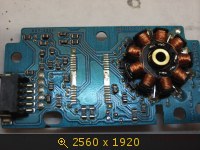
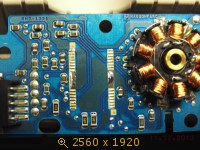
Kinailangan kong iguhit ang aking sarili. 
P.S. Tulad ng nangyari, ang gayong pamamaraan ay gumagala sa Internet. Mayroong maraming mga pangunahing pagkakamali, mag-ingat ..
Ang mga larawan ay nakuhanan ng larawan sa sandaling lumitaw ang impormasyon para sa post.
Walang anumang bagay sa printer circuit, alinman sa mekanikal o elektronikong paraan, ang pumipigil dito. Sa partikular, na may 5L at ngayon 6L, sapat na upang ilapat ang /LON at /VDOUT at patuloy na kumikinang ang laser. Duda ako na iba ang pagkakaayos ng ibang mga printer.
Noong 8247, ang isang yugto ay naiiba sa iba pang oscilloscope at pinaikli ng driver ang motor kahit na walang kapangyarihan, na kapansin-pansin sa baybayin.
ext. Nakalimutan ko tuloy magsulat. Ang polygon ay umiikot, sa pamamagitan ng pakiramdam, nang mas mabilis (kung kaya't sinuri ko ang strapping para sa mga tagas sa mga kapasidad ng LPF) kaysa sa kinakailangan at pinabilis patungo sa dulo ng sheet.
Tingnan mo. Ang pagbuo ng imahe sa isang laser printer ay hindi pangunahin - pangunahing mekanika.
Sa pamamagitan ng linya - ang polygon ay nagpapabilis, nakapasok sa PLL nito, sa isang tiyak na oras, sa loob ng mga limitasyon ng mirror revolution, isang signal ng BDI ang lilitaw, na nagbibigay sa formatter ng ideya ng simula o pagtatapos ng aktibong linya.
Siya, ang linya ay aktibo, ay matatagpuan sa pagitan ng dalawang BDI signal na may mga nakapirming tag ng oras, depende sa konstruksyon. Ang PLL ng formatter ay gumagana sa ibabaw ng BDI, na lumilikha ng sampling rate ng imahe mula sa memorya.
Kung ang mga BDI ay magulo, ang pagpili ng imahe na PLL ay pumutok sa bubong, at makakakita tayo ng mga pagbabago-bago tulad nito. Ang simula ng iso sa iba't ibang mga lugar nang pahalang ay cyclical, ang mga stretch mark ay iba, nag-freeze sa on at off na estado ng laser, atbp.
Imposibleng i-synchronize ang PLL ng formatter gamit ang tachometer ng polygon engine - ang makina ay napakakurba electromagnetically at mayroong isang nakatutuwang jitter sa tacho signal.
Samakatuwid, ang synchryat mula sa BDI - ito ay "pinakinis" ng flywheel ng salamin at rotor.
Sigurado iyan. Kakailanganin nating bakod ang mga bayan mula sa isang angkop na pmsm-motor driver na may built-in na PFD, na makikita sa basurahan ng isang angkop.
Guys, walang kinalaman sa cartridge 
Narito ang isang pares ng mga sheet, nakalimutan kong patayin ang ilaw sa mesa.
Normal na cartridge medium kill. Oo, at wala akong iba
Mga Babala: 1
Mga Mensahe: 5313
Ayusin ang MFP printer na HP LASERJET 6L
Serbisyo at pagkumpuni ng Printer HP LASERJET 6L sa Moscow at sa rehiyon.
Pagkumpuni ng HP LASERJET 6L printer
Sira ba ang iyong HP LASERJET 6L printer?
May solusyon!
Madalas na nangyayari na ang printer ay huminto sa pagtatrabaho nang maayos at nagsisimulang mag-print nang hindi maganda, o hindi sa lahat. Ano ang gagawin sa kasong ito?
Kailangan mo ng tulong ng isang propesyonal, maalam na technician upang masuri at ayusin ang iyong HP LASERJET 6L printer.
Ang aming teknikal na sentro ay tumatalakay sa mga ganoong pagkasira. Gagawin naming gumana ang iyong HP LASERJET 6L printer sa lalong madaling panahon. I-dial lang at makipag-ugnayan sa amin!
Pagpapanatili ng HP LASERJET 6L Printer
Paano i-diagnose at ayusin ang HP LASERJET 6L printer
Kasama sa pagpapanatili ng HP printer ang pagpapalit lamang ng mga de-kalidad na bahagi mula sa tagagawa.
Nire-refill at i-restore ang cartridge para sa HP LaserJet 5L / 6L / 1100
Upang makapagsimula, kailangan namin ng halos sampung minuto ng purong oras at isang simpleng set:
- Toner sa pakete;
- Respirator. Siyempre, magagawa mo nang wala ito, ngunit pagkatapos mag-refuel, punasan ang iyong mga daanan ng hangin (mga butas ng ilong) ng isang mamasa-masa, maliwanag na tela, at sigurado akong hindi ka gagana nang walang respirator sa susunod;
- Phillips at flat screwdriver. Ang una ay para sa pag-loosening ng mga turnilyo, ang pangalawa ay para sa pagkuha ng mga shaft at axle;
- Mga plays o isang bagay na katulad para sa lakas ng trabaho;
- Isang funnel na may panlabas na diameter ng sungay na humigit-kumulang 20 mm o isang sheet ng makapal na papel kung saan posible na igulong ang isang kono upang palitan ang nawawalang funnel;
- Dalawang malalaking sheet ng papel upang matiyak ang kalinisan at kaayusan pagkatapos ng trabaho (sa unang pagkakataon ay inirerekomenda ko ang mas maraming lugar hangga't maaari);
- Ilang lint-free cloth wipe para sa banayad na tuyo na punasan ng mga roller at drum;
- Katamtamang laki ng stiff brush para sa paglilinis ng mga ribed na bahagi at mahirap maabot na mga lugar.
Iyon lang. Maaari kang magsimula, ngunit gusto ko munang magbigay ng ilang mga tip.
Nawalan ka na ba ng ganang magbasa pa? Pagkatapos ay magpatuloy tayo.
Refilling/Remanufacturing Cartridge para sa HP LaserJet 5L / 6L / 1100
Sa dilim ng laman-loob ng pasyente
Ang HP cartridge ay binubuo ng dalawang independiyenteng bahagi na may naitataas na koneksyon sa spring. Sa unang bahagi, kung saan matatagpuan ang hawakan, inilalagay ang squeegee, charge shaft, photodrum at hopper. Sa pangalawang bahagi mayroong isang toner shaft, isang hanay ng mga gears at isang lalagyan kung saan kakailanganin upang punan ang pangkulay na pulbos. Nakuha ko? Magsimula. Subukang manirahan kung saan walang makagambala sa iyo, at kung saan maaari mong ayusin ang isang sanitary zone nang walang mga kahihinatnan.
Hakbang 1.
Inalis namin ang light-shielding shutter ng photodrum, dahil kung saan nakakakuha kami ng libreng pag-access dito at nailigtas ang aming sarili mula sa isang hindi komportable na bahagi na puno ng tagsibol, na laging handang isara sa pinakamahalagang sandali (na may ilang karanasan at kagalingan ng kamay, ang hakbang na ito ay maaaring laktawan):
gamit ang isang flat screwdriver, alisin ang mga damper axle na matatagpuan sa mga gilid ng kartutso;
maingat na ilabas ang makitid na bahagi ng damper na matatagpuan sa loob ng kartutso mula sa gilid ng hawakan;
tanggalin ang shutter na may parehong paggalaw na nagbubukas nito kapag ini-install ang cartridge sa printer.
Ang damper ay maaaring itabi, na binibigyang pansin ang katotohanan na ang tagsibol, ilagay sa isa sa mga axle, ay hindi nawala.
Hakbang 2
Tinatanggal namin ang drum. Pipigilan nito ang pinsala sa photosensitive na layer sa panahon ng karagdagang mga aksyon at buksan ang access sa loob ng case:
i-install ang kartutso nang baligtad at huwag ikiling ito kahit saan pa;
pinalawak namin ang mga palakol ng drum na matatagpuan sa mga gilid ng kartutso, kung saan pinihit namin ang isang flat screwdriver sa pamamagitan ng pag-install nito sa uka sa ilalim ng ulo ng bawat axis (kailangan ang malaking pagsisikap dito);
kinuha namin ang mga axle na may mga pliers (hindi rin nang walang pagsisikap);
itinutulak namin ang mga bahagi ng kartutso hiwalay: ipinapahinga namin ang hawakan sa aming palad at pinindot ang kabaligtaran na bahagi gamit ang mga daliri ng parehong kamay hanggang sa malayang gumagalaw ang drum;
dahan-dahang i-pry ang drum sa pamamagitan ng gear at itabi ito;
habang naghahanap ng isang ligtas na lugar para sa drum, madali mong punasan ito mula sa nalalabi ng toner na may tuyong tela;
kung hindi mo pa rin nakakabit ang drum kahit saan, pagkatapos ay ilagay ito sa damper - kung saan ito ay parang nasa isang kartutso.
Pag-alis ng charge shaft:
ikinakabit namin ito ng isang flat screwdriver sa dulo ng metal axis, inaalis ito mula sa spring-loaded support;
ilabas ang baras at ilagay ito sa tabi ng photoconductor.
Kung sa ilang kadahilanan ay nagpasya kang tanggalin ang mga spring-loaded na suporta, pagkatapos ay huwag malito ang mga ito kapag ibinalik ang mga ito sa kanilang lugar - ang suporta na gawa sa madilim na materyal ay kondaktibo at dapat na matatagpuan sa contact pad sa tapat ng mga gears.
Hakbang 4
Ngayon ang unang maruming hakbang - kailangan mong linisin ang waste toner hopper. Ang tanging butas kung saan ito magagawa ay ang agwat sa pagitan ng talim ng doktor at ng katawan:
baligtarin ang cartridge sa kahabaan ng axis nito hanggang sa magsimulang magbuhos ang toner. Ang pagliko ay dapat gawin upang ang tipaklong ay nasa ibaba sa panahon ng iyong mga aksyon, kung hindi, ang toner ay maaaring tumagas sa loob ng case;
na may iba't ibang galaw at marahang pag-tap, kalugin ang ginamit na toner sa naunang inihandang sheet ng papel;
Dahan-dahan, nang hindi nagiging sanhi ng paggalaw ng hangin, igulong nang mahigpit ang toner sheet.
Sa teoryang, ang pulbos na ito ay maaaring mapunan muli sa kartutso, ngunit sa proseso, ang alikabok at lint ng papel ay nakolekta kasama nito, na maaaring makaapekto sa kalidad ng mga kopya sa hinaharap. Oo, at hindi masyado nito na maaari mong pagsisihan ang isang bagay.
Ang susunod na gawain ay punan ang kartutso ng bagong toner.
Hakbang 5
Inalis namin ang takip mula sa gilid sa tapat ng mga gears, sa ilalim nito ang aming layunin - isang butas na may plug:
inilabas namin ang axis ng bisagra, para dito itinutulak namin ito gamit ang isang patag na distornilyador mula sa loob (sa tabi ng madilim na suporta ng baras ng singil), at pagkatapos ay hilahin ito mula sa labas, hinawakan ito ng mga pliers;
sa gitna ng takip sa gilid, i-unscrew ang tornilyo gamit ang Phillips screwdriver, habang masigasig na hinahawakan ang toner shaft sa pamamagitan ng plastic sleeve sa orihinal nitong estado (hawakan hanggang sa mailabas ang command);
alisin ang takip, bahagyang itulak ang mga pahaba na bahagi ng kartutso.
Hakbang 6
Ang pangalawang maruming hakbang. Natutulog kami ng bagong toner:
i-install ang cartridge na baligtad (hinahawakan pa rin ang toner shaft!);
gamit ang isang flat screwdriver, alisin ang plastic plug na may malalim na paggalaw, at huwag matakot na sirain ito - ito ay halos imposible;
sa pamamagitan ng funnel nang maingat na may manipis na stream (sa pagkalikido nito ay halos kapareho ng likido) pinupuno namin ang bagong toner. Kung masusuffocate ka nang sabay-sabay, makakakuha ka ng isang malaking ulap ng alikabok dahil sa lumilipat na hangin;
isara ang tapunan;
ibinabalik namin ang takip sa gilid sa lugar nito at ayusin ito ng isang tornilyo, habang pinagsasama ang lahat ng mga palakol at mga katapat sa kartutso;
ngayon lamang (!) maaari mong ilabas ang toner roller.
Hakbang 7
Binubuo namin ang iba pang bahagi sa reverse order, habang nagwawalis at binubura ang toner saanman mo ito makikita (maliban sa toner shaft - mayroon at palaging may pulbos dito):
- ibinabalik namin ang koneksyon sa bisagra;
- ibinabalik namin ang charge shaft sa mga spring-loaded na suporta;
- i-install ang photoconductor sa pamamagitan ng pagkalat ng mga bahagi ng kartutso;
- ipasok ang axis ng drum sa lugar;
- ayusin ang flap.
Sinusuri namin ang kalidad ng build sa pamamagitan ng panlabas na inspeksyon para sa pagkakaroon ng mga hindi kinakailangang bahagi, pagbaluktot at iba pang katulad na mga pagkukulang.
Bago i-install, gumawa ng ilang paggalaw upang pantay-pantay na ipamahagi ang bagong toner, gaya ng ipinahiwatig ng mga icon sa case. Iyon lang - maaari kang mag-print.
Matapos ang pamamaraan ng muling pagpuno, para sa panghuling pag-alog at pag-urong ng nabalisa na kartutso, ipinapayong ibigay ang utos sa paglilinis alinsunod sa mga tagubilin o magpatakbo lamang ng ilang mga blangkong kopya.
Sa pagkumpleto, inirerekomenda ko ang paggawa ng basang paglilinis ng lugar ng trabaho. Kapag hinuhugasan ang mga nakapaligid na bagay at ang iyong sarili mula sa toner, sa anumang kaso ay hindi gumamit ng mainit na tubig, ngunit kaunti lamang ang init, kung hindi, ang parehong bagay ay mangyayari tulad ng sa oven ng printer. Ganoon din sa maruming damit.
Refilling/Remanufacturing Cartridge para sa HP LaserJet 5L / 6L / 1100
Hindi mo dapat asahan ang orihinal na kalidad mula sa isang remanufactured cartridge: pagkatapos ng lahat, ito ay matapat na nagtrabaho sa panahon na itinakda ng tagagawa, at lahat ng iba ay nakasalalay sa kung anong mga kinakailangan ang ipapataw sa kasunod na mga pag-print. Ang pinaka-kapritsoso na orihinal ay mga litrato, mga larawang may malalaking lugar na pantay-pantay ang kulay, at mga gradient fill. Dito kailangan mong pumili sa pagitan ng kalidad at mura. Gayunpaman, pagkatapos ng ilang pag-refill, sa bawat pagbawi, ang mga longitudinal-transverse na mga guhit ay lilitaw nang higit at mas malakas sa papel, na sanhi ng pinsala sa mga roller at gouges sa photosensitive layer mula sa matalim na mga gilid ng mga sheet.
Sa mga larawan, maaari mong ihambing ang kalidad ng pag-print na may iba't ibang antas ng pagkasuot ng photoconductor at suriin ang kahusayan ng pagpapanumbalik para sa iyong sarili.
|
Video (i-click upang i-play). |
Ang isa ay ginawa sa ikatlong cycle ng kartutso, at ang isa ay sa tungkol sa ikasampu o ikalabing-isang. Tulad ng nakikita mo, ang teksto (14 na punto) ay perpektong nababasa sa bawat pag-print, ngunit ang pangalawang dokumento ay angkop lamang para sa isang draft. Posibleng subukang mapupuksa ang gayong mga pagkukulang sa pamamagitan ng pagpapalit ng drum at squeegee, na madaling mahanap sa pagbebenta. Ngunit bigyang-pansin ang katotohanan na ang mga naturang consumable ay kadalasang ginagawa ng mga tagagawa ng third-party at, bilang panuntunan, ay may mas mababang mapagkukunan kaysa sa mga orihinal. Sa palagay ko, mas madaling bumili ng bagong cartridge kaysa sa muling buhayin ang isang lantad na bangkay.