Sa detalye: do-it-yourself l800 printer repair mula sa isang tunay na master para sa site na my.housecope.com.
Upang makarating sa loob ng printer, kailangan mong alisin ang tuktok ng case. Humugot lang siya. Maluwag ang apat na mga tornilyo sa pag-aayos. Sila ay minarkahan sa larawan.
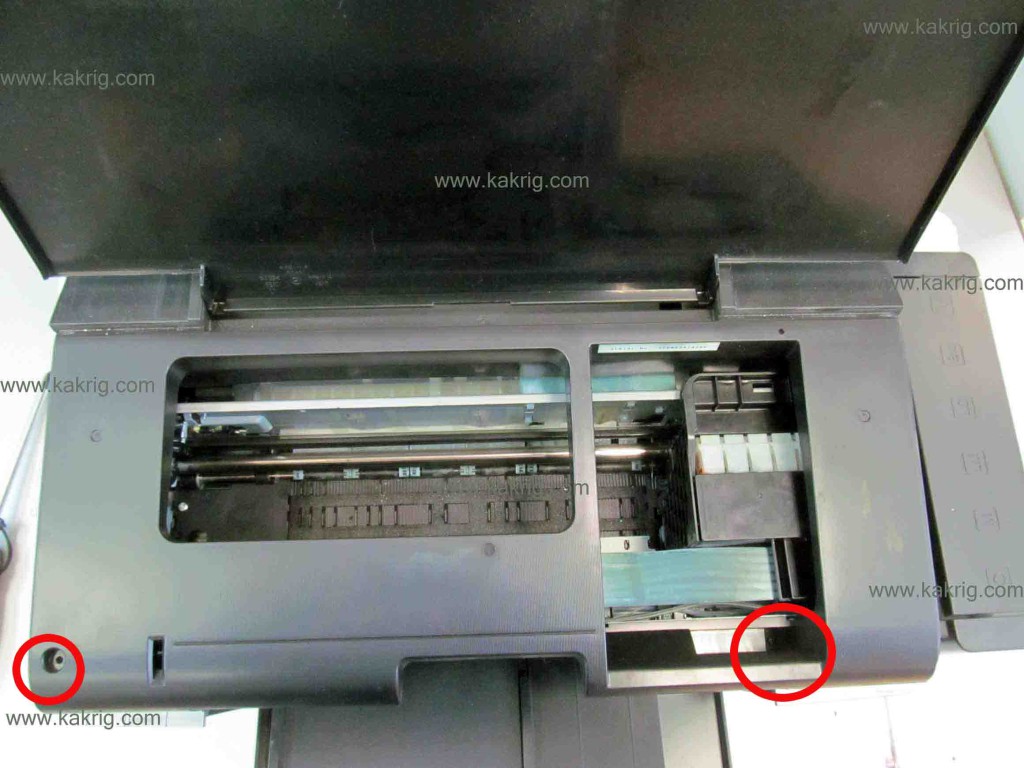
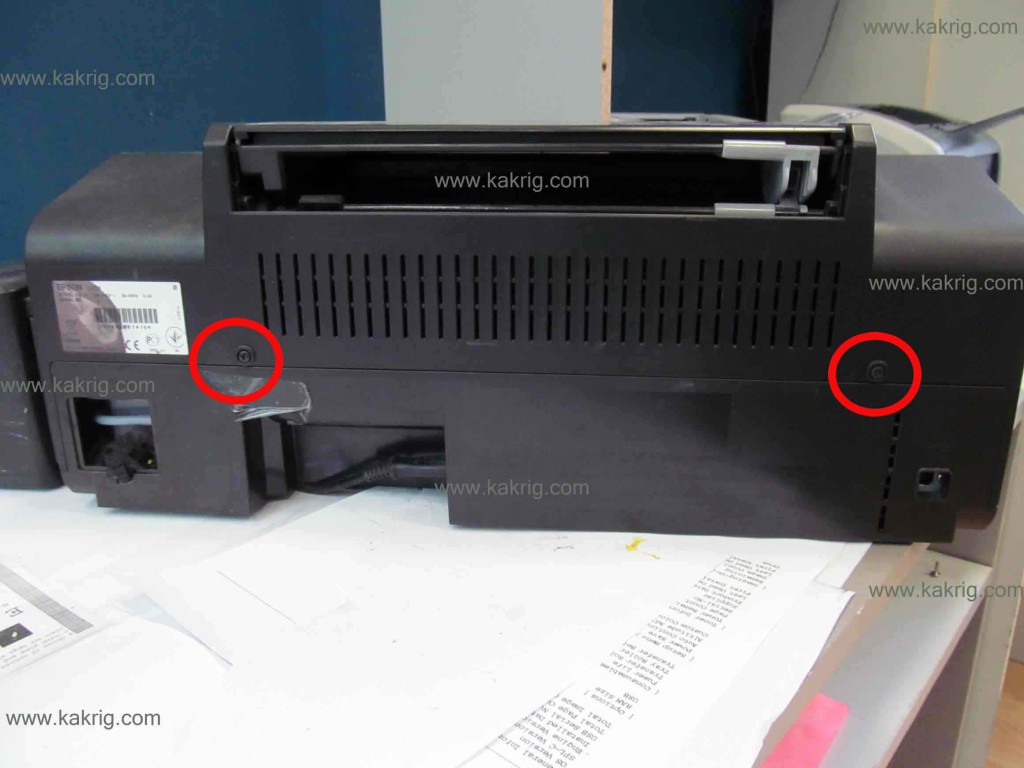
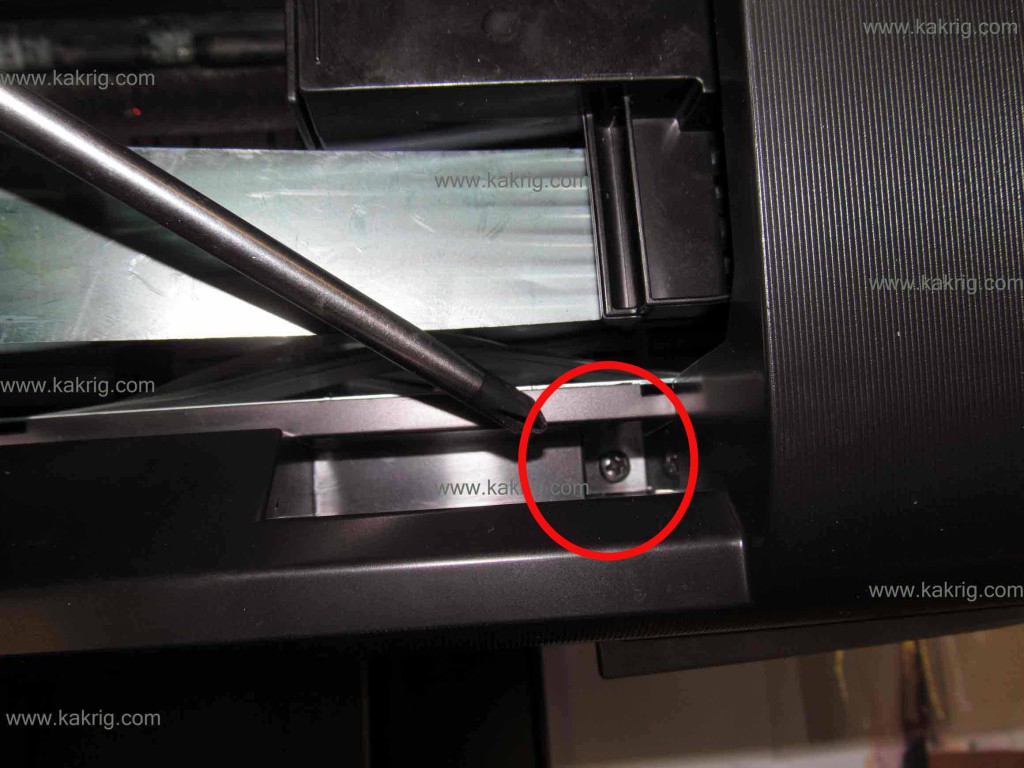
Pagkatapos i-unscrew ang mga turnilyo, kailangan mong tanggalin ang tray ng gabay na papel. Bahagyang pindutin ang tab at paghiwalayin ang tray.
Ngayon ay maaari mong alisin ang tuktok na kaso. Dahan-dahang hilahin ito pataas. Dapat itong malayang humiwalay sa ilalim ng printer.
Ang absorber sa printer na ito ay puno ng waste ink. At ang labis na hindi hinihigop ay nagsimulang dumaloy sa labas ng printer.
Do-it-yourself na pag-aayos ng printer - kung ano ang maaaring gawin sa bahaypara makatipid sa pagtawag sa isang wizard o pagpapadala ng device sa pag-print sa isang service center? Hindi lahat ng problema ay kayang lutasin nang mag-isa, ngunit may mga bagay na maaari mong masuri sa iyong sarili. Gayunpaman, huwag kalimutan na ang isang malubhang malfunction ay maaari lamang makilala at maitama sa pamamagitan ng mga kamay ng isang espesyalista na may malawak na karanasan at isang dalubhasang tool para sa pagsasagawa ng may-katuturang gawain. Pag-aayos ng mga printer ng mga service center engineer YauzaOrgService ginagarantiyahan ang mataas na kalidad at bilis ng serbisyo nang walang labis na bayad. Ngunit ano ang matatagpuan sa bahay?
• Ang pinaka karaniwang sanhi ng pagkabigo ng printer, maging ito man ay Canon, HP, Epson, Oki, Samsung, Ricoh, Brother, o Xerox, ay regular na linisin ang makina. Sa simpleng salita, ito ay basura. Dahil dito, madalas na nangyayari ang kawalan ng balanse ng kaso, lumilitaw ang ingay sa panahon ng operasyon, o humihinto ang pagkuha ng papel. Iyon ang dahilan kung bakit inirerekumenda na linisin ang aparato sa pag-print sa mga regular na agwat at kapag naka-off lamang ang kagamitan. Ngunit kailangan mong malaman ang tungkol sa pagbabawal ng paggamit ng alkohol - para sa pagpahid ay kumukuha lamang kami ng ordinaryong distilled water, isang bagong espongha at cotton swabs.
 |
Video (i-click upang i-play). |
• Sinusuri namin ang tamang operasyon: ang printer ay dapat na nakasaksak, ang tray ay mahigpit na itinulak sa pinakadulo, ang mga gabay sa sheet ay nakatakda, ang mga cartridge ay wastong naka-install at walang jamming ng mga dayuhang bagay sa device.
• Huwag matakot na siyasatin ang loob ng kagamitan kung may nalalabi sa papel o mga punit-punit na piraso, toner spill, plaster, buhangin, o tubig.
• Suriin ang cartridge ay puno upang makita kung ito ay naubos na.
• Kung ang mga malfunction ng printer ay ipinapakita bilang mga error sa monitor ng computer, tiyaking isulat ang code, numero, o impormasyon mula sa screen para sa paghahatid sa wizard.
• Bigyang-pansin ang kalidad ng pag-print ng iyong mga dokumento, kung may mga karagdagang streak o spot, kung anong kulay ang mga ito.
• Subaybayan ang dalas ng mga paper jam.
• Makinig ng mga kakaibang tunog, kaluskos, ingay kapag nagpi-print.
Ang pagkakaroon ng pagsasaalang-alang sa lahat ng mga nuances sa itaas, na madalas na humahantong sa paghinto sa pagpapatakbo ng printer, maaari mong pabilisin ang proseso ng pagwawasto ng malfunction, palitan ang pamamaraan ng pag-aayos sa pag-iwas at makatipid ng pera sa pagbisita ng isang espesyalista. Ang isang pagtatasa ng estado ng pagganap ng kagamitan, isang tumpak na pahayag ng problema at isang listahan ng mga problema na lumitaw ay magpapahintulot sa master na tumugon sa kahilingan sa lalong madaling panahon, dahil ipapakita niya ang saklaw ng trabaho nang maaga. Kung hindi ito isang seryosong pagkasira at pinapayagan ka ng sitwasyon na ayusin ang mga bahagi, palitan ang mga bahagi o ibalik ang operasyon nang mabilis - pagkumpuni ng printer maaaring isagawa sa yugto ng diagnostic. Sa pamamagitan ng pagtawag sa numero ng telepono o pagpapadala ng kahilingan sa pamamagitan ng website YauzaOrgService – ang tulong ay bibigyan ng garantiya para sa lahat ng uri ng operasyon at serbisyong isinagawa.
Hayaan akong sabihin sa iyo kung paano ayusin o i-restore ang Epson L800 printer. kung ito ay hindi maganda ang pag-print o mga streak.
Kadalasan ang mga Epson printer o MFP ay natutuyo kung hindi ito ginagamit nang mahabang panahon.
Kung ang mga device na ito ay nakatigil sa mahabang panahon, ang tinta sa mga nozzle o nozzle ay magsisimulang matuyo.
Ano ang pagbawi ng isang tuyong Epson L800 printer - ito ay isang pagtatangka na matunaw ang tuyo na tinta.
Ang printer na ito ay dinala sa akin para kumpunihin pagkatapos ng tatlong buwang hindi aktibo, sa anim na kulay ay naka-print lang ito sa normal na pula. Walang itim at dilaw.
Ayon sa parehong pamamaraan, ang pagpapanumbalik ng nakaraang anim na Epson P50, T50, R270 color printers ay tapos na rin.
Simulan natin ang pagbawi. Kung sigurado kang tuyo ang printer, dumiretso sa ikatlong punto.
-
Una, nag-print kami ng nozzle test.
Kung nakakonekta ang printer sa isang computer, maaari kang mag-print sa pamamagitan nito.
Kung hindi, pagkatapos ay i-off ang printer.
Susunod, pindutin nang matagal ang button na may icon ng papel, i-on ang printer.
At pagkatapos kumurap ng dalawang beses ang power button, bitawan ang kanang button.
Ang printer ay magpi-print ng nozzle test, kung saan makikita natin kung aling mga nozzle ang hindi nagpi-print.
Nasa ibaba ang isang halimbawa ng dalawang pagsubok na may bahagyang tuyo na mga nozzle.

Ngayon linisin natin ang print head.
Pindutin nang matagal ang button na may drop sa loob ng 3-5 segundo.
Pagkatapos maglinis, na tumatagal ng humigit-kumulang 1-2 minuto, hayaang tumayo ang printer nang 15 minuto.
Pagkatapos nito, muli naming i-print ang pagsubok.
Ihambing ang pagsubok 1 at pagsubok 2 kung walang mga espesyal na pagpapabuti, pagkatapos ay pumunta sa hakbang 3.
Kung maraming mga bagong nozzle, maaari mong ulitin ang hakbang 2 1-2 ulit.
Kung pagkatapos nito ay hindi maganda ang pag-print ng Epson printer, magpatuloy.
Ngayon alam na namin na sigurado na ang iyong printer ay natuyo at ang ordinaryong paglilinis ay hindi makakatulong dito.
Para sa pagbawi, kailangan namin ng flushing fluid.
Kung ito ay hindi magagamit, kumuha kami ng tubig, mas mabuti na dalisay, ngunit anumang iba pa ay posible, tanging ang dalisay na tubig, mas mabuti.
Maaari kang magdagdag ng isang maliit na panlinis ng salamin sa tubig na ito.
na naglalaman ng mga surfactant. Sa unang yugto, maaari mong subukan ang tubig sa loob ng 1-2 araw, pagkatapos ay magdagdag ng 5-10% na panlinis ng salamin.
Kung walang makakatulong, maaari mong subukang punan ang isang malinis na panlinis.
Narito ang isang detalyadong tagubilin: Paano gumawa ng flushing fluid para sa mga EPSON printer.
Lahat tayo ay tungkol sa pagbawi.
Buksan ang takip ng printer, ilipat ang iyong ulo sa kanan.
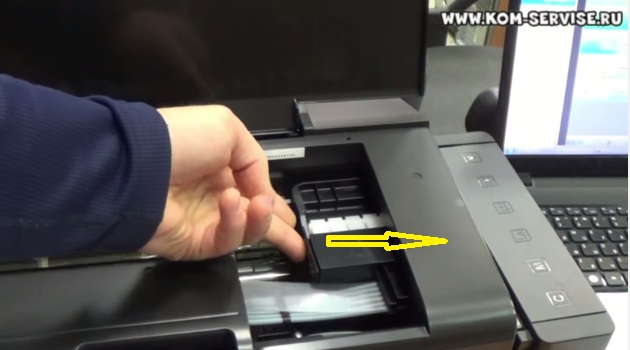
Pagkatapos ay tumingin kami sa loob ng printer at mula sa kaliwa sa sulok ay nakikita namin ang isang puting gear.
Humigit-kumulang 5 cm ang lapad, kailangan mong i-on ito sa iyong sarili nang kaunti.
Pagkatapos nito, dahan-dahang subukang ilipat ang print head sa kaliwa.
Kung nabigo ito, ulitin muli ang hakbang na ito.
Kapag lumayo na ang ulo sa parking space nito, nakikita namin ang parking knot kasama mo.
Sa gitna nito ay may maraming kulay na foam na goma, at sa mga gilid ay may isang selyo ng goma.
Kapag ang ulo ay naka-park, ang mekanismong ito ay pinindot laban sa ulo, na nagreresulta sa isang saradong sistema na walang air access.
Ito ay sa foam goma na kailangan nating ibuhos ang ating paghuhugas gamit ang isang gisantes.
Ito ay tungkol sa 1-2 ml.
Narito ang tanawin nito na may paglalaba.
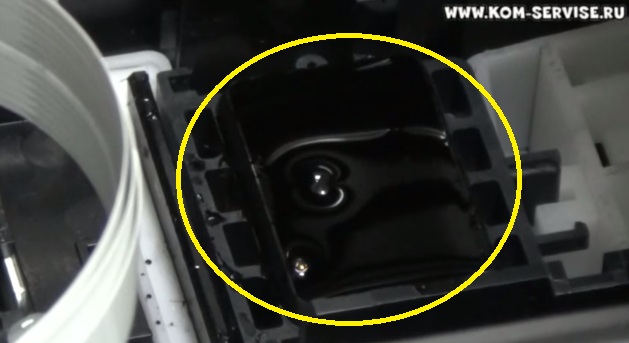
Pagkatapos naming ibuhos ang mga paghuhugas, igalaw namin ang aming ulo hanggang sa kanan.
At iwanan ang printer upang mabasa.
|
Video (i-click upang i-play). |
Hihintayin pa namin.
At maaari kang maghintay ng isang araw.
Ang unang paraan ay mas mabilis, ngunit gugugol ka ng mas maraming oras sa paglilinis at paggawa ng higit pa sa mga ito.
Mas maraming tinta ang mapupunta sa lampin ng device sa panahon ng paglilinis, at ito ay humigit-kumulang 0.2-0.3 ml ng bawat kulay para sa paglilinis.
Gaano katagal ang iyong tinta, isaalang-alang ang iyong sarili.
Ang pangalawang paraan ay mas mahaba sa oras, ngunit hindi gaanong masinsinang mapagkukunan.
Pagkatapos nito, nag-print ako ng isang pagsubok at nakita ko na lumitaw ang dilaw at asul.
At muling binaha ang printer sa loob ng 24 na oras.
Minsan sapat na ang isang araw.
At kung minsan kailangan mong i-disassemble ang Epson printer, tanggalin ang print head, at itulak ito sa pamamagitan ng fitting sa ilalim ng pressure.
Lahat ng bagay na ito, hindi isang nakakalito na paraan, maaari mong ibalik ang Epson printer sa iyong sarili, gamit ang iyong sariling mga kamay.
Kung may nananatili sa aking kwento na hindi maintindihan, tingnan ang video sa ibaba para sa mga tagubilin kung paano i-restore ang print head ng EPSON L800 printer.
 Epson Stylus Photo T50 - Isang mahusay na printer ng larawan. Walang makikipagtalo dito. At mayroon akong printer na ito ay hindi ang una. Ngunit halos bawat isa sa kanila, pagkaraan ng ilang sandali, ay may hindi kanais-nais na sagabal - huminto ang printer sa pagkuha ng papel.
At, hindi ito nangyayari nang biglaan. Ang prosesong ito ay unti-unti. Una, napansin mo na ang printer ay biglang kumuha ng dalawang sheet nang sabay-sabay, o, sa kabaligtaran, ay hindi maaaring kumuha ng isa. Para sa iyo ay isang aksidente, ngunit pagkaraan ng ilang sandali ay nauulit muli ang lahat. At ngayon ang iyong printer ay hindi pinagana - ito ay ganap na huminto sa pagkuha ng mga sheet, maliban kung itulak mo ang mga ito gamit ang iyong kamay.
Isang pamilyar na larawan? Kahit na mayroon kang Epson printer ng isang ganap na naiibang tatak, ang artikulong ito ay para sa iyo. Buhayin natin ang printer!
Sa pamamagitan ng paraan, nagkaroon ako ng problema sa pagkuha ng papel nang mabilis sa Epson 1410. Nagsimula akong maghanap ng impormasyon sa mga forum at natakot - lumalabas na ito ay isang kasawian para sa maraming mga gumagamit ng mga printer ng tatak na ito! Tila ginawa ng mga espesyalista sa Epson ang lahat upang ang kanilang mga makina ay hindi gumana nang mahabang panahon. Isang biro, siyempre, ngunit may maraming katotohanan.
Kaya, sa maikling salita, ang ilalim na pinch roller ng mekanismo ng sheet pickup ay dapat sisihin para sa mahinang pickup ng papel. Huwag matakot, magkakaroon pa ng maraming mauunawaang mga larawan.
At dahil ang mekanismo ng pagkuha sa lahat ng Epson ay pareho, pinaghihinalaan ko na halos lahat ng mga printer at MFP mula sa Epson Corporation ay maaaring pagalingin sa katulad na paraan.
Mayroon akong matapat na ginamit at "patay" na Epson T50 na nagtitipon ng alikabok sa aking kahon sa loob ng mahabang panahon. Gamit ang kanyang halimbawa, ipapakita ko ang prinsipyo ng pag-aayos ng mekanismo ng feed.
Una, gumamit ng screwdriver para tanggalin ang takip ng paper feeder.
Pagkatapos ay tanggalin ang tuktok na takip sa parehong paraan.
Ngayon ay pinapatay namin ang itaas na bahagi ng kaso. Sa T50, ito ay kinabit ng 4 na self-tapping screws. Dalawa sa likod
. at dalawang turnilyo sa harap. Isa sa kaliwa, kitang-kita. At ang isa ay nalunod at hindi mo agad mahahanap.
Pagkatapos alisin ang itaas na case, iikot ang likod ng printer patungo sa iyo. I-off natin ang paper feeder. Nakatali ito ng tatlong turnilyo.
Susunod, tanggalin ang puting proteksiyon na takip ng upper roller (marahil hindi ko pinangalanan nang tama ang mga detalye, ngunit ang mga larawan ay dapat makatulong sa iyo na hindi magkamali). Tinatanggal namin ang tornilyo.
Ngayon dahan-dahang hilahin ang saplot pataas at patungo sa iyo. Mag-ingat, mayroon itong napakahina na mga clamp kung saan ito ay nakakabit sa metal plate.
Ngayon ay maaari na nating alisin ang mismong mekanismo ng feed. Sa parehong maingat, ngunit malakas na paggalaw, hilahin ito pataas at patungo sa iyo.
Tandaan na ang mekanismo ng gear ay lilikha ng pagtutol para sa iyo sa kaliwa, at ang mga wire ay nakakabit sa feeder sa kanan. Magpatuloy nang maingat at may matinding pag-iingat.
Well, ang feeder ay out! Half tapos na. Baligtarin ito at gumamit ng screwdriver para alisin ang lower pressure roller mula sa mount. Alisin muna ang clamping spring.
Ito ang pinagmulan ng ating paghihirap!
Ang magaspang na kulay-abo na roller na ito ang sanhi ng hindi magandang pag-pick up ng papel. Ang disenyo nito ay tulad na ito ay umiikot lamang sa isang direksyon. At sa kabaligtaran ay dapat tumayo nang mahigpit. Kaya madalas, dahil sa mahinang pagpapadulas, ang roller ay tumitigil din sa pag-ikot sa tamang direksyon. Sa pinakamainam, ito ay umiikot nang napakahirap. Ito ang aayusin natin ngayon.
Alisin ang roller mula sa housing at alisin ang ehe na may spring mula dito.
Tandaan na ang roller ay hindi maaaring ilagay sa axle sa anumang iba pang paraan. Ang "kagaspangan" nito ay mahigpit na nakadirekta sa isang direksyon at ito ang tumutulong upang makuha ang sheet. Huwag malito ang kanyang posisyon!
Sa katunayan, malulutas na ng masaganang pagpapadulas ng axis ang ating problema. Ngunit para hindi na natin kailangang i-disassemble muli ang printer sa lalong madaling panahon, sisiguraduhin natin ang ating sarili at aalisin ang ilang mga liko mula sa spring, na iiwan lamang ang apat. Huwag matakot, ang pamamaraang ito ay nasubok nang maraming beses. Magiging maayos ang printer.
Mag-ingat na huwag alisin ang bahagi ng spring na may patayong buntot na naayos sa roller housing. Pakinisin ang nakagat na gilid ng spring gamit ang papel de liha upang ang matalim na dulo nito ay hindi kumapit sa axis.
Ito ay nananatiling ilagay ang tagsibol sa lugar, lubricate ang ehe na may isang mahusay na makapal na grasa at ipasok ito sa loob ng roller. Siguraduhin na ang axle ay nasa lugar at hindi umiikot sa housing.
Naririnig ko ang iyong tanong - ano ang gagamitin bilang pampadulas? Tiyak na sa mga sentro ng serbisyo ay gumagamit sila ng isang espesyal na pampadulas para sa mga gasgas na bahagi. Ginamit ko ang karaniwang lithol at ang printer, sa kabutihang palad, ay gumagana nang maayos sa loob ng maraming buwan. Ang pangunahing bagay ay ang pampadulas ay makapal, hindi likido.
Ngayon subukan kung paano umiikot ang roller. Sa isang direksyon dapat itong madaling umikot, at sa kabilang direksyon dapat itong huminto. Kung ang lahat ay gayon, kung gayon ginawa mo ang lahat ng tama.
Punasan nang lubusan ng alkohol ang dalawang roller at subukang huwag hawakan ang mga ito ng maruruming kamay sa panahon ng pagpupulong.
I-assemble ang printer sa reverse order. Kapag ini-install ang feeder sa housing, siguraduhin na ang lahat ng mga gears ay nasa lugar.
Ito ay nananatiling higpitan ang mga kinakailangang turnilyo. Pagkatapos ay muling i-install ang katawan, takip at lahat ng iba pa.
Suriin natin ang printer na gumagana. Kung ginawa mo ang lahat ng tama, ang printer ay kukuha ng anumang papel nang malumanay at malinaw. Ito ay gagana nang tahimik at maayos.
Ang paraan ng pag-aayos na ito ay sinubukan ng maraming tao at palaging nakakatulong upang malutas ang problema ng mahinang pag-pick up ng papel. Personal kong sinubukan ito sa dalawang modelo ng printer - Epson Stylus Photo T50 at Larawan ng Epson Stylus 1410. At lahat sila ay gumagana nang mahusay sa ngayon!
Sa palagay ko, sa angkop na talino at katumpakan, maaari mong i-disassemble ang anumang Epson printer o MFP at permanenteng i-save ito mula sa mahinang pagkakahawak sa papel.
Nagustuhan ang artikulo? Maaari kang mag-subscribe sa balita at maging unang makaalam tungkol sa mga bagong artikulo at aral ng site SubliMaster.
- Offline
- Impormasyon
- Mga post: 5 133
- Pagpaparehistro: 31 Disyembre 11
- Reputasyon: 1125
- Reputasyon 2018:
- Lungsod: Krivoy Rog
- Pro
para makapagsimula, tingnan ang power supply circuit, na gumagawa lamang ng 42V. At tingnan din ang manwal ng serbisyo, isang napaka-nakaaaliw na bagay.
- Offline
- Impormasyon
- Mga Post: 10 587
- Pagpaparehistro: 20 Hul 14
- Reputasyon: 1678
- Reputasyon 2018:
- Pro
-
- Offline
- Impormasyon
- Mga post: 565
- Pagpaparehistro: 23 Peb 10
- Reputasyon: 307
- Reputasyon 2018:
- Espesyalista
- Offline
- Impormasyon
- Mga Post: 10 587
- Pagpaparehistro: 20 Hul 14
- Reputasyon: 1678
- Reputasyon 2018:
- Pro
-
- Offline
- Impormasyon
- Mga Post: 1 072
- Pagpaparehistro: 10 Hul 08
- Reputasyon: 327
- Reputasyon 2018:
- Pro
- Offline
- Impormasyon
- Mga Post: 10 587
- Pagpaparehistro: 20 Hul 14
- Reputasyon: 1678
- Reputasyon 2018:
- Pro
Ang post ay na-edit ng combain: 17 Hulyo 2015 – 16:26
-
- Offline
- Impormasyon
- Mga Post: 1 072
- Pagpaparehistro: 10 Hul 08
- Reputasyon: 327
- Reputasyon 2018:
- Pro
-
- Offline
- Impormasyon
- Mga post: 565
- Pagpaparehistro: 23 Peb 10
- Reputasyon: 307
- Reputasyon 2018:
- Espesyalista
Mi1shaNarito ang ilang pagkain sa utak. Ang mga copyright na larawan, sa akin, ang L800 ay nasa repair ng aking kliyente. Hindi nagdalawang isip na buksan ito.
- Offline
- Impormasyon
- Mga Post: 10 587
- Pagpaparehistro: 20 Hul 14
- Reputasyon: 1678
- Reputasyon 2018:
- Pro
-
- Offline
- Impormasyon
- Mga post: 565
- Pagpaparehistro: 23 Peb 10
- Reputasyon: 307
- Reputasyon 2018:
- Espesyalista
Buksan ang iyong printer at tumingin sa board. Ngayon, ayon sa power supply, o sa halip, ayon sa control signal, walang pagnanais na sabihin kung ano ang nangyayari sa signal kapag ang printer ay nagpi-print, kapag ang printer ay natutulog, at kapag ito ay naka-off. Kung gusto mo, kumuha ng tester sa iyong mga kamay at sukatin kung gusto mo.
-
- Offline
- Impormasyon
- Mga post: 565
- Pagpaparehistro: 23 Peb 10
- Reputasyon: 307
- Reputasyon 2018:
- Espesyalista
Naka-on din ang L800 ko pagkatapos hugasan, naka-off at ayun. Hindi na nag-on! Naisip ko na bago sinunog, binuwag bago ang kabuuan. Hindi ko alam kung paano suriin ang mga transjuk na ito (nakita ko ang post na ito).
Walang controller sa board, na inilarawan dito.
Mula sa power supply ay nanggagaling (sinusukat mula sa gitna hanggang sa sukdulan) 42.5, ngunit sa kabilang banda 41.4. Normal ito.
Sabihin sa akin kung paano suriin ang tranzyuki, kung anong mga tagapagpahiwatig ang dapat na nasa kanila.Salamat nang maaga sa lahat ng tumugon!
Ang post ay na-edit ni DronTLT: 04 Oktubre 2018 – 08:18
Nagkaroon ng pagkakataong mag-shoot ng video sa pag-disassemble ng Epson L800 printer. Ito ay naging, gaya ng dati, isang medyo detalyadong pagtuturo ng video para sa pag-disassembling ng Epson L800 at ng mga nakatatandang kapatid nito, tulad ng Epson T50, P50, R290, R295.
Marahil ay mapapansin ng isang tao na ang pag-disassembly ng printer ay hindi natupad sa mga atomo, ngunit sa sandaling iyon ay hindi na kailangan para dito. Ang printer pala ay bahagyang binaha ng tinta mula sa isang lampin, na umaapaw dahil sa isang walang pakialam na may-ari.Bilang isang resulta, pagkatapos ng pag-disassembling, ang printer ay naging handa para sa paghuhugas, malamang na ito ay magiging kapaki-pakinabang para sa marami at huwag kalimutang alisan ng tubig ang basurang tinta sa isang panlabas na lalagyan, na pag-uusapan ko sa ibang pagkakataon, sa ibang post.
Paalalahanan kita, kung nagustuhan mo ang video, mangyaring huwag maging tamad at ibahagi ang entry na ito sa alinman sa mga social network sa pamamagitan ng pag-click sa naaangkop na pindutan sa ibaba!
Huwag kalimutang i-rate ang post at ibahagi ito sa iyong mga kaibigan sa mga social network sa pamamagitan ng pag-click sa mga espesyal na button sa ibaba.
Huwag kalimutang mag-iwan ng komento at mag-subscribe sa aming youtube channel
Kamusta mahal na mga picker! Diretso sa punto. Sinasabi ko sa iyo ng isang hack. Pinili ko ang partikular na modelo ng printer na ito, dahil ito ang pinakasikat ngayon para sa pag-print ng mga larawan sa bahay at sa mga manggagawang IP sa maliliit na salon.
Sinabi ng Google na ang larawan ay mula sa IXBT.
Maiintindihan ako ng mga tapat na tagapag-ayos, at ang mga hindi tapat ay dumadaan sa kakahuyan.
Sa punto - nagsimulang magbigay ang iyong printer ng ilang uri ng laro, tulad ng pagpapalit ng mga kulay sa mga lugar o kapag sinusubukan ang mga nozzle (hagdan), hindi lahat ng nozzle ay naka-print. Huwag magmadali upang i-drag ito sa serbisyo. Una sa lahat, i-download ang PrinHelp program (libreng bersyon) at gumawa ng nozzle test. Kung ang ilang mga nozzle ay hindi naka-print sa hagdan, hindi mo kailangang linisin ito kaagad. Upang magsimula, tinitingnan natin kung ano ang mayroon tayo sa tinatawag na lampin (Button "Basahin ang mga counter ng basura") (absorber para sa pagsipsip ng tinta ng basura), kung ito ay labis na napuno. Dagdag pa, kung ang porsyento ng pagpuno ng lampin ay hindi lumalabas sa sukat, posible na simulan ang paglilinis.
Dumating tayo sa punto kung para saan ang post na ito.
Buksan ang takip ng printer. I-on o i-off ito (depende kung naka-on ito) at habang gumagalaw ang karwahe, putulin ang kurdon ng kuryente para manatili ang karwahe sa isang libreng posisyon. Ganito:
Susunod, tanggalin ang isang tornilyo na humahawak sa tuktok na takip na sumasaklaw sa mga damper (ito ang sa halip na mga cartridge sa mga modelo ng serye ng L). Inalis namin ang takip sa gilid at ang mga damper mismo ay magbubukas sa amin. Upang i-click ang mga ito, kailangan mong kunin ang mga ito gamit ang isang bagay na nakatungo mula sa itaas hanggang sa likod (na may kaugnayan sa posisyon ng printer):
Susunod, alisin ang damper at tingnan kung ito ay ganap na napuno ng tinta.
Sa aming kaso, ang damper ay halos puno, ngunit mayroong isang bula ng hangin na kailangang pumped out. Ginagawa namin ito, kumuha kami ng isang ordinaryong hiringgilya na walang karayom at ipasok ito sa ibabang butas ng damper (walang iba pa)) at i-pump out ang hangin hanggang sa ganap na mapuno ng tinta ang damper.
NB! Bago gawin ito, suriin na ang gripo sa mga tangke ng tinta ay bukas (pataas na posisyon). Hindi ito available sa modelong L805.
Dumaan kami sa pamamaraan ng pumping para sa lahat ng anim na damper at inilagay ang mga ito sa lugar. Siguraduhin na ang mga kulay abong tinta ay nakahiga nang patag.
Kinokolekta namin ang lahat ng hindi naka-screw. Inilalagay namin ang karwahe gamit ang aming mga kamay sa matinding kanang posisyon (paradahan), isara ang takip. Binuksan namin ang printer at naglilinis sa printhelp, gumagawa ako ng teknolohikal na pumping sa pangkalahatan, ngunit hindi ako naaawa sa tinta, dahil sa panahon nito ang printer ay umaagos ng hanggang 10 ml ng tinta sa pangkalahatan mula sa lahat ng mga kulay. Susunod, hayaang tumayo ang printer nang mga 5 minuto. At subukang mag-print ng nozzle test. Sa karamihan ng mga kaso, nakakatulong ito upang maiwasan ang paggastos sa serbisyo at paghuhugas ng print head para sa 1500-2000 rubles, o higit pa.
P.S. Huwag gumawa ng higit sa 2 paglilinis nang sunud-sunod - makakakuha ka ng mabilis na pag-apaw ng absorber, basurang tinta, o sobrang init ng print head.
Talagang inaasahan ko na ang artikulo ay kapaki-pakinabang sa isang tao. Lahat ng pinakamahusay!
Epson Stylus Photo T50 - Isang mahusay na printer ng larawan. Walang makikipagtalo dito. At mayroon akong printer na ito ay hindi ang una. Ngunit halos bawat isa sa kanila, pagkaraan ng ilang sandali, ay may hindi kanais-nais na sagabal - huminto ang printer sa pagkuha ng papel.At, hindi ito nangyayari nang biglaan. Ang prosesong ito ay unti-unti. Una, napansin mo na ang printer ay biglang kumuha ng dalawang sheet nang sabay-sabay, o, sa kabaligtaran, ay hindi maaaring kumuha ng isa. Para sa iyo ay isang aksidente, ngunit pagkaraan ng ilang sandali ay nauulit muli ang lahat. At ngayon ang iyong printer ay hindi pinagana - ito ay ganap na huminto sa pagkuha ng mga sheet, maliban kung itulak mo ang mga ito gamit ang iyong kamay.
Isang pamilyar na larawan? Kahit na mayroon kang Epson printer ng isang ganap na naiibang tatak, ang artikulong ito ay para sa iyo. Buhayin natin ang printer!
Sa pamamagitan ng paraan, nagkaroon ako ng problema sa pagkuha ng papel nang mabilis sa Epson 1410.Nagsimula akong maghanap ng impormasyon sa mga forum at natakot - lumalabas na ito ang kasawian ng maraming mga gumagamit ng mga printer ng tatak na ito! Tila ginawa ng mga espesyalista sa Epson ang lahat upang ang kanilang mga makina ay hindi gumana nang mahabang panahon. Isang biro, siyempre, ngunit may maraming katotohanan.
Kaya, sa maikling salita, ang ilalim na pinch roller ng mekanismo ng sheet pickup ay dapat sisihin para sa mahinang pickup ng papel. Huwag matakot, magkakaroon pa ng maraming mauunawaang mga larawan.
At dahil ang mekanismo ng pagkuha sa lahat ng Epson ay pareho, pinaghihinalaan ko na halos lahat ng mga printer at MFP mula sa Epson Corporation ay maaaring pagalingin sa katulad na paraan.
Mayroon akong matapat na ginamit at "patay" na Epson T50 na nagtitipon ng alikabok sa aking kahon sa loob ng mahabang panahon. Gamit ang kanyang halimbawa, ipapakita ko ang prinsipyo ng pag-aayos ng mekanismo ng feed.
Una, gumamit ng screwdriver para tanggalin ang takip ng paper feeder.
Pagkatapos ay tanggalin ang tuktok na takip sa parehong paraan.
Ngayon ay pinapatay namin ang itaas na bahagi ng kaso. Sa T50, ito ay kinabit ng 4 na self-tapping screws. Dalawa sa likod
. at dalawang turnilyo sa harap. Isa sa kaliwa, kitang-kita. At ang isa ay nalunod at hindi mo agad mahahanap.
Pagkatapos alisin ang itaas na case, iikot ang likod ng printer patungo sa iyo. I-off natin ang paper feeder. Nakatali ito ng tatlong turnilyo.
Susunod, tanggalin ang puting proteksiyon na takip ng upper roller (marahil hindi ko pinangalanan nang tama ang mga detalye, ngunit ang mga larawan ay dapat makatulong sa iyo na hindi magkamali). Tinatanggal namin ang tornilyo.
Ngayon dahan-dahang hilahin ang saplot pataas at patungo sa iyo. Mag-ingat, mayroon itong napakahina na mga clamp kung saan ito ay nakakabit sa metal plate.
Ngayon ay maaari na nating alisin ang mismong mekanismo ng feed. Sa parehong maingat, ngunit malakas na paggalaw, hilahin ito pataas at patungo sa iyo.
Tandaan na ang mekanismo ng gear ay lilikha ng pagtutol para sa iyo sa kaliwa, at ang mga wire ay nakakabit sa feeder sa kanan. Magpatuloy nang maingat at may matinding pag-iingat.
Well, ang feeder ay out! Half tapos na. Baligtarin ito at gumamit ng screwdriver para alisin ang lower pressure roller mula sa mount. Alisin muna ang clamping spring.
Ito ang pinagmulan ng ating paghihirap!
Ang magaspang na kulay-abo na roller na ito ang sanhi ng hindi magandang pag-pick up ng papel. Ang disenyo nito ay tulad na ito ay umiikot lamang sa isang direksyon. At sa kabaligtaran ay dapat tumayo nang mahigpit. Kaya madalas, dahil sa mahinang pagpapadulas, ang roller ay tumitigil din sa pag-ikot sa tamang direksyon. Sa pinakamainam, ito ay umiikot nang napakahirap. Ito ang aayusin natin ngayon.
Alisin ang roller mula sa housing at alisin ang ehe na may spring mula dito.
Tandaan na ang roller ay hindi maaaring ilagay sa axle sa anumang iba pang paraan. Ang "kagaspangan" nito ay mahigpit na nakadirekta sa isang direksyon at ito ang tumutulong upang makuha ang sheet. Huwag malito ang kanyang posisyon!
Sa katunayan, malulutas na ng masaganang pagpapadulas ng axis ang ating problema. Ngunit para hindi na natin kailangang i-disassemble muli ang printer sa lalong madaling panahon, sisiguraduhin natin ang ating sarili at aalisin ang ilang mga liko mula sa spring, na iiwan lamang ang apat. Huwag matakot, ang pamamaraang ito ay nasubok nang maraming beses. Magiging maayos ang printer.
Mag-ingat na huwag alisin ang bahagi ng spring na may patayong buntot na naayos sa roller housing. Pakinisin ang nakagat na gilid ng spring gamit ang papel de liha upang ang matalim na dulo nito ay hindi kumapit sa axis.
Ito ay nananatiling ilagay ang tagsibol sa lugar, lubricate ang ehe na may isang mahusay na makapal na grasa at ipasok ito sa loob ng roller. Siguraduhin na ang axle ay nasa lugar at hindi umiikot sa housing.
Naririnig ko ang iyong tanong - ano ang gagamitin bilang pampadulas? Tiyak na sa mga sentro ng serbisyo ay gumagamit sila ng isang espesyal na pampadulas para sa mga gasgas na bahagi. Ginamit ko ang karaniwang lithol at ang printer, sa kabutihang palad, ay gumagana nang maayos sa loob ng maraming buwan. Ang pangunahing bagay ay ang pampadulas ay makapal, hindi likido.
Ngayon subukan kung paano umiikot ang roller. Sa isang direksyon dapat itong madaling umikot, at sa kabilang direksyon dapat itong huminto. Kung ang lahat ay gayon, kung gayon ginawa mo ang lahat ng tama.
Punasan nang lubusan ng alkohol ang dalawang roller at subukang huwag hawakan ang mga ito ng maruruming kamay sa panahon ng pagpupulong.
I-assemble ang printer sa reverse order.Kapag ini-install ang feeder sa housing, siguraduhin na ang lahat ng mga gears ay nasa lugar.
Ito ay nananatiling higpitan ang mga kinakailangang turnilyo. Pagkatapos ay muling i-install ang katawan, takip at lahat ng iba pa.
Suriin natin ang printer na gumagana. Kung ginawa mo ang lahat ng tama, ang printer ay kukuha ng anumang papel nang malumanay at malinaw. Ito ay gagana nang tahimik at maayos.
Ang paraan ng pag-aayos na ito ay sinubukan ng maraming tao at palaging nakakatulong upang malutas ang problema ng mahinang pag-pick up ng papel. Personal kong sinubukan ito sa dalawang modelo ng printer - Epson Stylus Photo T50 at Larawan ng Epson Stylus 1410. At lahat sila ay gumagana nang mahusay sa ngayon!
Sa palagay ko, sa angkop na talino at katumpakan, maaari mong i-disassemble ang anumang Epson printer o MFP at permanenteng i-save ito mula sa mahinang pagkakahawak sa papel.
Nagustuhan ang artikulo? Maaari kang mag-subscribe sa balita at maging unang makaalam tungkol sa mga bagong artikulo at aral ng site SubliMaster.
Ang ilang mga salita tungkol sa mga tampok ng pag-aayos at pagsasaayos ng Epson L800, L200, L210 printer, na nilagyan ng pagmamay-ari na CISS (continuous ink supply system).
Ang isang Epson L800 ay dumating para sa pagkumpuni na may isang gawain sa paglilinis ng ulo, ang printer ay tumutulo.
Bago suriin ang printer at ang ulo nito, suriin ang mga silid ng buffer ng tinta para sa air settling, na ipinahiwatig ng arrow sa figure. Ang mga silid na ito ay dapat na puno ng tinta, kung hindi man ay papasok ang hangin sa ulo.
Pagkatapos nito, kailangan mong suriin ang patency ng mga tubo ng supply ng tinta. Kung sila ay barado, kailangan mong pump ang mga ito.
Kapag pumping ang dilaw na silid na may tinta, hangin ay pumped sa system.
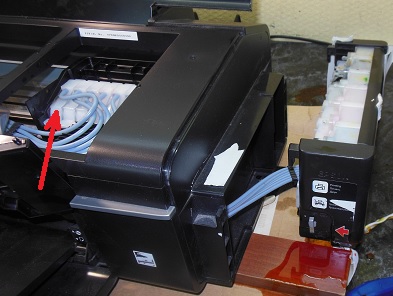
Matapos i-disassemble ang bloke ng mga tangke ng tinta, may nakitang butas sa tubo ng suplay ng tinta, na kasalanan ng pagsipsip ng hangin, pagpapahangin sa ulo, pagpapatuyo nito at pagtagas ng tinta.
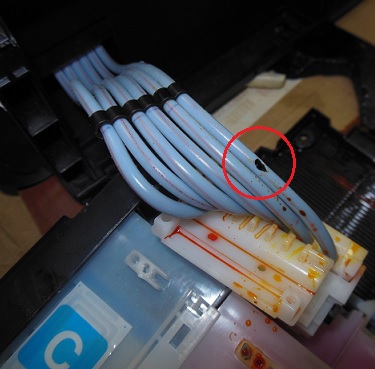
Ang tubo ay naayos sa pamamagitan ng pagpasok ng adaptor.
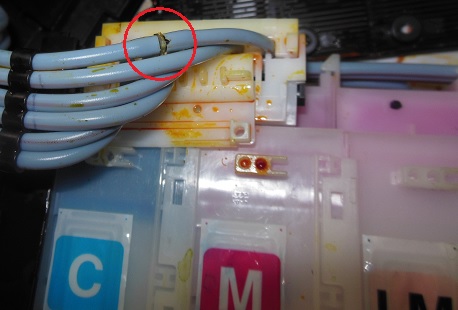
Pagkatapos nito, ang ulo ay tinanggal, ibabad sa isang solusyon sa paglilinis, nalinis at muling na-install.
Pagkatapos ng pag-install, ang ulo ay dapat na pumped. Upang dumugo ang mga nozzle, mas mahusay na buksan ang mga balbula ng tagapuno at iangat ang bloke ng tinta. Sa prinsipyo, mas masahol pa ang ulo at mga balbula ng tseke, mas mahusay na kailangan mong subaybayan ang antas ng tinta, na dapat nasa antas ng ulo, hindi mas mababa. Kung walang mga natapong patak sa panahon ng pag-print, hindi mo ito maaaring takpan.
Ang presyo para sa pag-aayos ng tubo ay 1000 rubles.
Ang halaga ng paglilinis ng Epson A4 6-color print head na may CISS ay 2500 rubles.
Ang isa pang Epson L800 printer ay hindi masyadong nag-print sa isang kulay kahit na pagkatapos linisin ang ulo. Ang kondisyon ng mga nozzle ng kulay na ito ay napakahusay, ngunit ang printer ay nagpi-print ng mas malala sa kulay na ito pagkatapos ng bawat paglilinis.
Ang problema ay isang faulty damper.
Lumitaw lamang ang kulay pagkatapos palitan ang damper.
Nagpunta ako upang ayusin ang Epson L800, na nag-print ng mga blangkong sheet - nagpatuloy ang pag-print, ngunit ang sheet ay nanatiling ganap na malinis, walang pag-print sa anumang kulay.
Pagkatapos alisin ang ulo, ang pinsala sa mga loop ay natagpuan - ang mga contact ay sinunog. Ang ulo ay nasuri, ang tinta ay dumaan sa mga nozzle.
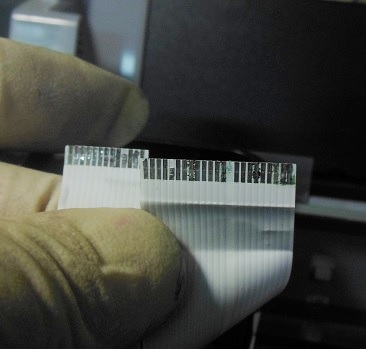
Nangyayari ito kapag ang likido, kadalasang tinta, ay pumapasok sa head connector. Ang head tube ay tinanggal at pinalitan ng bago.
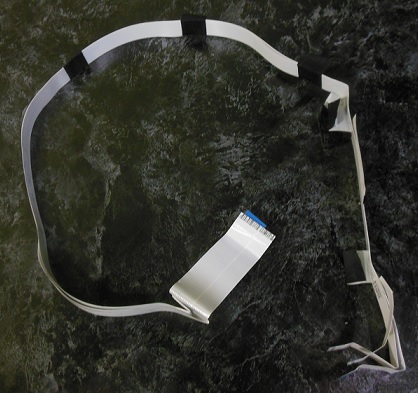
Gayunpaman, kahit na pagkatapos palitan ang cable, ang Epson L800 printer ay patuloy na nagmaneho ng mga blangkong sheet.
Pag-aayos o pagpapalit ng head cable - 2000 rubles.
Nangyayari ito kung ang decoder sa motherboard ay nasunog. Ang format board ay matatagpuan sa kaliwang likurang sulok ng printer.
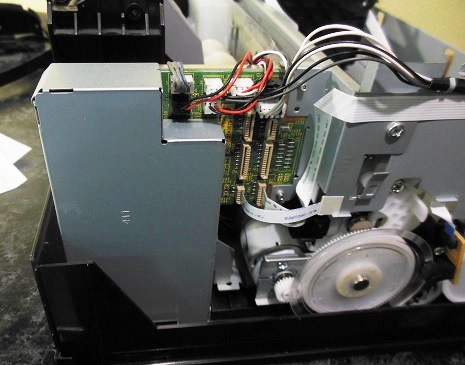
Inalis namin ang formatter at palitan ito ng bago.
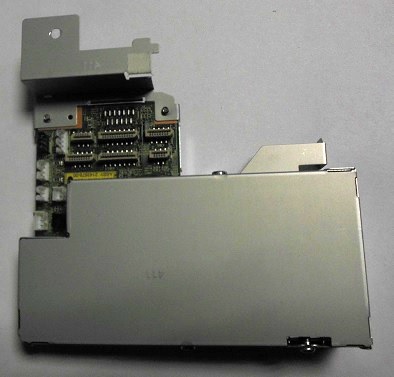
Matapos palitan ang formatting board, nagsimulang mag-print nang maayos ang printer.
Ang presyo ng pagpapalit ng pangunahing board (formatter) Epson L800 ay 4000 rubles.
Kapag pinapalitan ang pangunahing board, kailangan mong tiyakin na ang ulo ay gumagana, kung hindi man ang board ay maaaring masunog.
 Offline
 Impormasyon