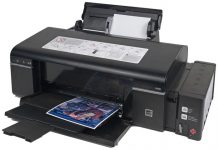
Sa detalye: do-it-yourself xerox phaser 3117 printer repair mula sa isang tunay na master para sa site na my.housecope.com.
Pagtatapos. Simula sa #3, 2013
Pag-iwas sa Laser Block
Bitawan ang apat na trangka (1-2 sa Fig. 30) at tanggalin ang block cover. Ang trangka (2) ay pinakawalan gamit ang isang makitid na flat screwdriver sa pamamagitan ng isang hugis-parihaba na butas na matatagpuan sa ilalim ng katawan ng bloke. Kung kinakailangan, ang salamin (1 sa Fig. 31), ang lens (2), ang beam sensor mirror (3), ang beam sensor (4), ang laser lens (5), at ang mga gilid ng hexagonal prism (6). ) ay nililinis ng dumi. Kung imposible ang mataas na kalidad na paglilinis ng lens, tanggalin ang tornilyo sa self-tapping (7 sa Fig. 31), tanggalin ang lalagyan ng lens (10), bitawan ang mga trangka (8 at 9), tanggalin ang lens, linisin ito at muling i-install ito sa reverse order ng pagtanggal.
Sa tumaas na ingay ng laser unit, ang prism drive motor ay pinipigilan.
Prism Drive Motor Prevention
Alisin ang tatlong self-tapping screws (11 sa Fig. 31) na sinisigurado ang control board assembly gamit ang engine sa block body. Ang board hole (12) ay matatagpuan sa orienting ledge at naayos na may barnisan. Maingat na alisin ang board mula sa ledge at alisin ito mula sa block housing. Ilipat ang aldaba (1 sa Fig. 32) ng rotor sa direksyon mula sa makina at, nang umakyat, alisin ito mula sa control board. Ang motor rotor (2) na naka-assemble gamit ang hexagonal prism (3) ay inilipat pataas at inalis mula sa motor. Kapag nag-aalis, iwasang hawakan ang mga gilid na mukha ng prisma gamit ang mga daliri o gamit. Linisin ang rotor axis (1 sa Fig. 33) at ang panloob na ibabaw ng stator bushing (2) mula sa kontaminasyon. Ang isang manipis na layer ng likidong pampadulas ay inilalapat sa rotor axis. Sunud-sunod na i-install ang rotor at ang rotor lock sa lugar. I-install ang board assembly gamit ang prism drive motor sa katawan ng laser unit at higpitan ang tatlong self-tapping screws upang ikabit ito sa katawan.
 |
Video (i-click upang i-play). |
Alisin ang dalawang self-tapping screws (13 sa Fig. 31) na ikakabit ang LED holder sa block body, ilipat ito pataas at alisin ang assembly gamit ang laser board mula sa block. Ang pag-install ay isinasagawa sa reverse order.
Ang buong artikulo ay mababasa sa papel na bersyon ng magasin.
Wala pang isang taon ang nakalipas, bumili ang aming institusyon ng isang batch ng Xerox 3117 printer at nakatagpo kami ng problema sa paper feed. Ang unang pagkabigo ay naganap isang buwan pagkatapos ng pagsisimula ng operasyon; ang kabiguan ay "lumulutang", at walang saysay na makipag-ugnayan sa garantiya. Na-disassemble ang printer, sinuri kung may mga depekto, ngunit walang nakitang kahina-hinala. Dahil mayroon pa ring stock, ang disassembly kasama nito ay naiwan para sa ibang pagkakataon.
Pagkalipas ng ilang buwan, dumating ang pangalawa na may parehong depekto, at pagkatapos ay ang pangatlo, sa pagkakataong ito ay isang Samsung ML-2010, na kailangang ayusin nang mabilis.
Hindi posible na makahanap ng mga solusyon sa Internet, ang paghahanap ay nagbalik lamang ng isang resulta: sa paghusga sa pamamagitan ng mga kahilingan, maraming tao ang nahaharap sa problemang ito. Iba't ibang mga bersyon ang inaalok, hanggang sa hindi kapani-paniwala - tulad ng laser malfunction; wala sa mga bersyong ito ang nakumpirma. Kinailangan kong bungkalin ito sa aking sarili, at makarating sa ilalim ng katotohanan.
Ang printer ay ganap na na-disassemble, ngunit, tulad ng unang pagkakataon, wala akong nakitang bago doon. Ang pagkakaroon ng masusing pag-aaral sa disenyo, nagsimula ako ng isang serye ng mga eksperimento. Sa loob ng dalawang araw, maraming bersyon ang nasubok. Ang mga goma ay napunit, ang mga bago ay nakadikit, ang materyal na may iba't ibang kapal ay inilagay sa ilalim ng roller, ang mga gear ay pinadulas, ang mga bukal ay na-compress at nakaunat, atbp. atbp. Hindi nito binibilang ang katotohanan na bago iyon ang lahat ng mga sensor at lahat ng mga contact ay nasuri.
Ang pinakanakakabigo ay ang bawat pagbabago sa disenyo ay nangangailangan ng printer na ganap na lansagin at muling buuin upang subukan; Apatnapung beses ko itong pinaghiwalay, at kaya ko na itong nakapikit. Lumipas ang oras, walang resulta, kailangang ibigay ang printer.Ang isang bagong Xerox 3117 ay dinala mula sa bodega, kung saan hiniram ko ang yunit ng transportasyon ng papel at na-install ito sa Samsung ML-2010; naibalik ang operability, natagpuan ang "guilty" node.
Sa pamamagitan ng paraan, ang Xerox 3117 at Samsung ML2010 (at ang mga katulad nito) ay istruktura sa parehong produkto, at, malamang, ang mga ito ay ginawa sa parehong pabrika ng Tsino, na may magkakaibang mga label at firmware. Sa aming Xerox-3117 (sa mga naka-print na circuit board at sa isang sticker sa chip) ito ay nakasulat na ML-1610.
Mayroon akong bagong Xerox-3117 sa aking mga kamay na may hindi kilalang malfunction ng isang kilalang node. Ang isang serye ng mga eksperimento ay sumunod, hanggang sa pagkakahanay ng baras, na, tulad ng sa tingin ko, ay pinilipit ng isang tornilyo, lahat ay walang pakinabang. Pagkatapos ay binago ko ang mga taktika, nagdala ng isa pang bagong printer, inalis ang working unit mula dito at na-install ito sa tabi ng may sira para sa paghahambing.
Ang bawat isa sa departamento ay hiniling na maghanap ng hindi bababa sa isang pagkakaiba. Ang unang taong nakahanap nito ay inalok ng bonus mula sa mga awtoridad at isang beer mula sa akin. Ngunit ang mga pagtatangka ay hindi nagtagumpay. Ang dalawang bloke ay eksaktong pareho, at hindi posible na makahanap ng pagkakaiba sa pagitan ng mga ito upang maunawaan ang sanhi ng malfunction. At kaya, nang matapos ang lahat ng iniisip, isang lalaki mula sa isang kalapit na departamento ang nag-alok na i-seal ang buong brake pad gamit ang adhesive tape. Sa totoo lang, ang pamamaraang ito ay nagdulot ng malaking pagdududa, dahil ang roller ay dumausdos pa rin sa ibabaw ng papel, at pagkatapos ay mayroong madulas na tape. ngunit, dahil walang naglagay ng iba pang mga hypotheses, ang isang ito ay kailangang masuri. At isang himala ang nangyari - ang sheet ay umalis sa tray; ito ay hindi pa isang tagumpay, ngunit isang hakbang sa tamang direksyon: Scotch ay mabuti bilang isang pansamantalang solusyon, ngunit kailangan namin ng isang permanenteng solusyon. Ito ay kinakailangan upang malaman kung alin sa mga mukha ng brake pad ang lumilikha ng isang balakid sa pagpasa ng papel.
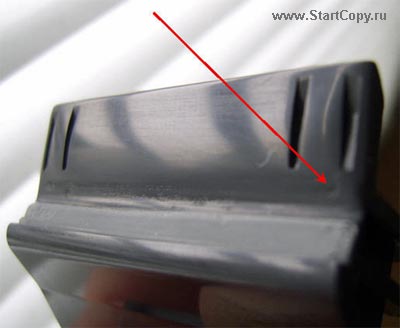
Matapos ang isang maikling talakayan, napagpasyahan na ang protrusion sa likod ng rubber band ay ang salarin ng lahat ng kaguluhan. Ang protrusion ay pinutol, pinakintab na may zero, ang brake pad ay na-install sa lugar. Sa euphoria, ang mga tornilyo ay buong pusong pinilipit, at ang mga balahibo ay inilatag sa loob ng maraming siglo. Sa huling sandali, kapag pinipilipit ko na ang mga parte ng katawan, may pumipigil sa akin. Liwanag. Camera. Motor. Itigil ang motor. Ang sheet ay naiwan sa tray. Ito na ba talaga ang katapusan?!
Muli, disassembly at isang pagtatangka upang makabuo ng isang bagay, ngunit wala nang mga iniisip. Pagkatapos ay kumuha ako ng brake pad sa isang kamay, isang sheet ng papel sa kabilang kamay, at sinubukang gayahin ang daanan nito. Napansin na kapag pinindot ang gilid ng sheet na patayo sa eroplano ng site at dumudulas sa ibabaw, ang sheet ay nagsisimulang umabot laban sa maliliit na iregularidad. Ito ay naging maliwanag na ang protrusion ay hindi sapat na hiwa at pinakintab nang hindi maganda. Sa pagkakataong ito sinubukan ko ang aking makakaya, ngunit bago ko ibalik ang lahat sa lugar, nagpasya akong subukan ito gamit ang isang sheet.
Pagkatapos ng aking trabaho, mayroong isang maliit na dent na may pinakintab na zero na mga gilid. Ito ay malinaw na nakikita sa larawan sa kanan.
Pinag-uusapan natin ang tungkol sa hundredths of a millimeter. Kapag sinusubukan, tila ang sheet ay nakasalalay sa isang matalim na honed na hakbang. Isa pang polish. Pagsusulit sa sheet. Assembly. VICTORY!
Pagkatapos nito, naibalik ang operability ng natitirang mga printer.
Kung hindi mo mai-post dito, pagkatapos ay i-post ang mga larawan kahit sa
at narito ang mga link.
Ano ang ibig sabihin
"kapag siya ay nag-print, ang papel na pickup roller ay humihinto at hindi nagpapadala ng sheet sa kalan."?
Ito ba ay hihinto lamang, o kahit na mag-scroll, ngunit ang sheet ay hindi nakakakuha?
Kumalat. Maaari akong mag-post ng higit pa kapag hiniling. Mayroong isang larawan ng halos buong pagkaka-disassembly ng printer
Huminto ang roller at parang walang sapat na torque para dito at huminto ito
At least sumagot ka ng mga tanong.
Sagutin ang mga naunang tanong at ang mga sumusunod.
Nag-scroll pa ba ang feed roller noong ipinadala ang print job?
Ano ang indikasyon sa device?
Ilarawan ang pag-uugali ng device nang mas detalyado.
Sa iyong sitwasyon (kapag hindi mo masagot ang mga tanong (dahil na-disassemble ang printer), iikot ko pa rin ang rubber band sa grip roller ng 180 degrees bago i-assemble ang apparatus (siyempre, dapat mong tanggalin ang mismong rubber band na may plastic sa loob. mula sa pangunahing katawan ng grip roller).
Ilang buwan na ang nakalipas nagsulat ako ng artikulo tungkol sa paglilinis o pagpapalit ng Samsung ML-1610/2010 feed roller.Pagkatapos noon, pinag-aaralan ang mga query sa paghahanap ng mga bisita, madalas kong nakikita ang tanong ng pagpapalit ng brake pad sa mga device na ito. Kaya, ngayon ay babaguhin natin ang brake pad gamit ang Xerox Phaser 3117 printer bilang isang halimbawa. Ang device na ito ay katulad ng istraktura sa Samsung ML-1610/1615/2010/2015 printer.
Upang alisin ang brake pad, kailangan mong i-disassemble ang kalahati ng printer. Magsimula na tayo.
Una, buksan ang takip ng tray at alisin ito mula sa mga uka, pagkatapos ay ibaba ang takip sa harap, na hawak din ng mga trangka.
Ngayon ay maaari na naming bunutin ang kartutso, hilahin lamang ito patungo sa iyo sa pamamagitan ng hawakan. Kaagad na tanggalin ang dalawang bolts sa harap ng kaso.
Pumunta kami sa likod ng printer. Dito, sa rear ledge, tanggalin ang bolt sa kaliwa at kanan.
Susunod, bahagyang pindutin ang plastic upang palabasin ang mga trangka, at ang likod na dingding ay magsisimulang matanggal.
Sa likod ng pader na ito ay makikita natin ang isang high-voltage board at isang formatter board, na nakalagay sa isang metal plate. Kailangan nating alisin ang plato na ito, ngunit una nating itinaas ang karaniwang katawan, pagkatapos na i-unscrew ang dalawang bolts.
Itaas ang katawan nang maingat at pantay mula sa lahat ng panig.
Idiskonekta namin ang lahat ng mga contact mula sa microcircuits at i-unscrew ang isang ground wire.
Inalis namin ang apat na bolts sa mga gilid at isa sa gitna.
Bilang karagdagan sa mga bolts, ang plato ay hawak ng dalawang latches sa itaas, ibaluktot namin ang mga ito, at habang inilalayo ang plato, ibababa ang paa ng sensor upang hindi ito masira.
Kapag nahiwalay mo na ang plato sa printer, paghiwalayin ang mga wire mula sa plato. Itabi ang board plate.
Susunod, kailangan nating alisin ang unit ng feed ng papel. Ibaluktot ang mga contact plate sa kaliwa, i-unscrew ang tatlong bolts sa kanan.
May isa pang bolt na nakatago sa kanang sulok sa ibaba. Hilahin ang bloke patungo sa iyo.
Dito namin pinutol ang pickup roller. Ang brake pad, tulad ng inaasahan, ay matatagpuan sa ilalim ng pickup roller, upang makuha ito kailangan mong dagdagan na alisin ang pickup roller axle.
Sa gilid, hinihigpitan namin ang dalawang gears, at pagkatapos ay ilipat ang tray clamping foot sa kanang bahagi sa gitna.
Ngayon ay maaari nating ilipat ang axle sa kanan at bunutin ito palabas.
Madaling umangat ang brake pad. Ngayon ay maaari mo na itong linisin, palitan ng bago, o palitan ang sealing gum.
Susunod, linisin ang lahat ng mga bahagi, pagkatapos ay maaari mong kolektahin ang lahat pabalik. Hindi ko lilinisin ang mga bahagi, dahil ang printer na ito ay naka-decommissioned (kahit na gumagana).
Ipinasok namin ang ehe sa lugar, ilagay ang mga gear sa kaliwang bahagi, at i-snap ang pickup roller.
Ngayon ay kailangan nating i-install ang pickup at paper feed unit sa lugar. Upang gawin ito, habang pinindot ang bloke sa printer, kailangan mong pindutin ang tray ng papel, kung hindi man ang bloke ay hindi mahuhulog sa lugar.
Susunod, higpitan ang apat na bolts sa kanan, at i-slide ang mga contact plate sa lugar sa kaliwang bahagi.
Ilagay ang wire sa mga gilid sa mga gabay at i-wind ito sa metal platinum gamit ang mga board.
Itaas ang plato, at umupo sa dalawang trangka. Huwag kalimutan ang tungkol sa sensor foot sa gitna, dapat itong mahulog sa lugar. Agad naming hinihigpitan ang limang bolts, pagkatapos ay ikinonekta namin ang lahat ng mga contact at i-twist ang isang contact sa lupa.
Ngayon ay maaari na nating ilagay sa isang karaniwang katawan. Bigyang-pansin ang mga roller ng exit ng papel, kapag ini-install ang kaso, maaari silang ilipat, at pagkatapos ay kapag nagpi-print, ang papel ay masikip sa exit mula sa thermal unit. Kung ang mga roller ay baluktot, itama lamang ang mga ito, ang larawan ay nagpapakita ng isang halimbawa ng normal na posisyon ng mga roller.
I-twist namin ang karaniwang katawan na may dalawang bolts sa likod, ilagay ang likod na dingding sa lugar at ayusin ito gamit ang mga bolts sa magkabilang panig.
Mula sa harap, magdagdag ng dalawa pang bolts sa kaso, ipasok ang takip sa harap sa mga grooves, ilagay ang kartutso sa lugar at isara ang takip.
Inilalagay namin ang takip ng tray, naglalagay ng isang stack ng papel at nag-print para sa kasiyahan.

Yan lamang para sa araw na ito! Hanggang sa mga bagong tema!
Magandang araw!
Maraming salamat sa manual, napakalaking tulong.
Ginawa ng Xerox 3122 printer ang lahat ayon sa mga tagubilin, binago ang roller at ang brake pad, pagkatapos kolektahin ang papel ay hinila ayon sa nararapat, ngunit ngayon ang isang bagong kasawian ay naka-print lahat sa mga pahalang na alon ng parehong lapad mula sa isang karaniwang naka-print sa isang puting kumot. Ano kaya yan? Bago i-disassembly, maayos ang lahat.
Binago ang mga cartridge, ang sitwasyon ay hindi nagbabago.
Marahil pagkatapos i-assemble ang printer sa isang lugar na hindi magandang contact.Alisin ang takip sa likod at maingat na suriin ang lahat ng mga contact ng board, ang korona at ang mga nagkokonekta.
Maraming salamat sa napakahusay na mga tagubilin! Kasunod nito, ganap kong pinalitan ang brake pad sa aking Phaser 3117. Totoo, hindi ito nakatulong - gumuhit pa rin ang printer ng ilang mga sheet ng papel nang sabay-sabay, iyon ay, hindi lamang ang brake pad, kundi pati na rin ang feed roller. Ngayon nag-order ako ng isang video sa Aliexpress, dapat silang maghatid sa loob ng 2-3 linggo. Sa sandaling baguhin ko ang video, mag-a-unsubscribe ako tungkol sa resulta. Muli, isang malalim na busog para sa isang detalyadong, malinaw at malinaw na pagtuturo - Alam ko kung gaano karaming trabaho ang napupunta sa paglikha ng mga naturang dokumento.
Pagkatapos palitan ang brake track at roller, ang printer ay patuloy na nagpapaikot ng isang bagay sa loob kapag ito ay naka-on. Dati tumagal ng 10 segundo, ngayon hindi na tumitigil. Sa kasong ito, maaari kang mag-print ng isang bagay, ngunit ang lahat ng mga sheet mula sa stack ay nakuha nang sabay-sabay. Ano ang maaaring magkamali sa muling pagsasama-sama?
Ang site na ito ay gumagamit ng Akismet upang labanan ang spam. Alamin kung paano pinoproseso ang iyong data ng komento.
Paglilinis ng Printer, Paglilinis sa Labas ng Printer, Paglilinis sa Loob ng Machine – Xerox Phaser 3117 User Manual
Upang mapanatili ang mataas na kalidad ng pag-print, ang paglilinis ay dapat
gumanap sa bawat oras na papalitan mo ang kartutso at sa kaso ng pagkasira
kalidad ng pag-print.
Tandaan: kapag nililinis ang loob ng printer, huwag hawakan
sa imaging roller na matatagpuan sa ilalim ng kartutso.
Ang mga fingerprint ay maaaring magdulot ng hindi magandang kalidad ng pag-print.
Babala: ang paggamit ng mga surfactant,
naglalaman ng malalaking halaga ng alkohol, solvents at iba pa
makapangyarihang mga ahente ay maaaring maging sanhi ng pagkawalan ng kulay o
hitsura ng mga bitak sa katawan ng aparato.
Paglilinis sa Labas ng Printer
Punasan ang labas ng printer ng malambot at malinis na tela nang wala
bunton. Maaari mong bahagyang basain ang tela sa tubig, habang umiiwas
tumutulo ang moisture sa o sa loob ng printer.
Nililinis ang loob ng device
Maaaring maipon ang mga shred sa loob ng printer habang nagpi-print.
papel, mga particle ng toner at alikabok. Sa paglipas ng panahon, ito ay maaaring humantong sa
nabawasan ang kalidad ng pag-print, tulad ng mga toner smudge o
pagpapadulas nito. Ang paglilinis sa loob ng printer ay makakatulong
alisin ang mga ganitong problema o bawasan ang epekto nito sa
kalidad ng pag-print.
Nililinis ang loob ng printer
I-off ang printer, i-unplug ang power cord, at hayaan ang printer
huminahon.
Ngayon ay nag-repair ako ng XEROX Phaser 3117 printer.
At ang problema ay ang mga sumusunod. Kapag nagpi-print o "humihiling" ng isang pahina ng pagsubok, ang drum ay umiikot hanggang sa ang error ay itinapon, i.e. ang pahina ay nakuha, ang drum ay nag-scroll muli, nakuha ang susunod na pahina, at iba pa hanggang sa ang nanalo ay "nguya" ng ilang mga sheet at tumigil.
Ang isang katulad na sitwasyon ay naganap sa pahina ng pagsubok, ang katotohanan lamang ay, kung mayroon lamang isang sheet sa tray, sinubukan niyang kunin ang sheet, ngunit dahil wala, umikot lang siya at pagkatapos ng 10 tulad ng mga pagliko ay tumigil na may isang error.
Ang solusyon ay nagmula sa Internet, o sa halip mula sa isa sa mga forum, lumabas na ang printer ay may isang electromagnet na humihinto sa pag-scroll ng baras at ito ay naging sobrang polluted at marumi na ang electromagnet ay walang sapat na kapangyarihan upang bitawan ang lock plate.
Matapos tanggalin ang kaso at i-disassemble ang isa sa mga gilid kung saan matatagpuan ang mga gear, nilinis ko ang magnet at ang plato mula sa naipon na toner nang higit sa 6 na taon, na humantong sa problemang ito.
Sa pangkalahatan, kung sinuman ang may ganitong sitwasyon, malamang na ang electromagnet ay marumi! I-disassemble namin ang printer at linisin ang electromagnet at magiging maayos ang lahat 🙂
- Mag-iwan ng kahilingan para sa pagkumpuni ng isang printer o MFP
- Sa panahon ng paunang survey, tinatasa ng manager ang antas ng pinsala at pinapayuhan ka sa pagiging posible ng pagkumpuni, itinatakda ang petsa at oras para umalis ang courier, o hintayin ka sa aming opisina
- Nagsasagawa kami ng kumpletong pagsusuri ng mga may sira na kagamitan - tinutukoy namin ang sanhi ng malfunction at sumasang-ayon sa halaga ng mga serbisyo sa pag-aayos ng kagamitan sa opisina, pati na rin ang mga deadline
- Nagsasagawa kami ng buong hanay ng mga gawain upang maibigay ang mga napagkasunduang serbisyo sa loob ng tinukoy na oras
- Makakatanggap ka ng kagamitang handa para sa trabaho nang personal o sa pamamagitan ng serbisyo ng courier.
Ang pag-aayos ng Phaser 3117 printer / MFP ay nagaganap sa pinakamaikling posibleng panahon sa pinakamababang presyo. Maaari kang magbayad sa dalawang paraan: sa cash o sa pamamagitan ng bank transfer. Gumagana ang aming kumpanya nang walang paunang bayad. Maaari kaming maghatid ng buong hanay ng mga kinakailangang dokumento sa pamamagitan ng courier sa susunod na araw.
Kung kahina-hinalang kumikilos ang iyong printer, huwag mag-atubiling makipag-ugnayan sa amin!
Ang pinakakaraniwang dahilan para sa pagtawag sa wizard: Ang Phaser 3117 ay naka-jam sa papel, ang printer ay nagpi-print sa mga guhitan, hindi kumukuha ng papel, gumaganang "idle", nagbibigay ng mga sheet na may mga pag-uulit ng mga sektor ng pag-print, o ang Phaser 3117 ay nagpapahid ng imahe.
Ang mga sumusunod na cartridge ay tugma sa Phaser 3117:
Libreng pag-alis ng repairman ng printer sa loob ng 3 oras mula sa sandaling matanggap ang order.
Tinutukoy ng inhinyero ang printer ng Xerox Phaser 3117. Tutukuyin niya ang sanhi ng malfunction, tantyahin ang gastos at mga tuntunin ng pagkumpuni.
Kung magpasya kang ayusin ang printer, agad na magtrabaho ang engineer. Ang pagbabayad (kahit sa pamamagitan ng bank transfer) ay ginawa pagkatapos natapos na pagkukumpuni.
Kung sa ilang (anumang) dahilan ay tumanggi kang mag-ayos, hindi mo kailangang magbayad ng anuman, dahil ang pagbisita at mga diagnostic sa aming kumpanya ay ganap na libre. Nagbibigay kami ng mga ganitong kondisyon para sa pagkumpuni ng Xerox Phaser 3117 printer sa Moscow. Ang mga suburb ay sineserbisyuhan sa isang kontraktwal at bayad na batayan.
Sa device Xerox Phaser 3117 angkop na mga cartridge:
Dalubhasa
Grupo: Admin
Mga post: 4142
User No: 2048
Pagpaparehistro:
ika-7 ng Hulyo 09
kawal
Grupo: Mga miyembro
Mga post: 6
User #: 9484
Pagpaparehistro:
14-Agosto 15
Magpapasalamat ako kung may makapagsasabi sa akin kung paano ayusin ang problemang ito.
Nagsimulang kunin ng printer ang sheet nang dalawang beses.
Para sa higit pang kalinawan, nag-attach ako ng gif na may problema.
Dalubhasa
Grupo: Admin
Mga post: 4142
User No: 2048
Pagpaparehistro:
ika-7 ng Hulyo 09
Heneral
Grupo: Mga miyembro
Mga post: 266
Numero ng Gumagamit: 9316
Pagpaparehistro:
21-Abril 15
kawal
Grupo: Mga miyembro
Mga post: 6
User #: 9484
Pagpaparehistro:
14-Agosto 15
Dalubhasa
Grupo: Admin
Mga post: 4142
User No: 2048
Pagpaparehistro:
ika-7 ng Hulyo 09
kawal
Grupo: Mga miyembro
Mga post: 6
User #: 9484
Pagpaparehistro:
14-Agosto 15
Salamat sa tip. Kakalasin ko, linisin at susubok.
Narito ang katotohanan ay ang dobleng operasyon ay nakuha kahit na walang pakikilahok ng sheet, tulad ng makikita sa animated GIF.
Dalubhasa
Grupo: Admin
Mga post: 4142
User No: 2048
Pagpaparehistro:
ika-7 ng Hulyo 09
Kaya, pagkatapos ay sabihin sa amin kung ano ang mangyayari kapag ang device ay naka-on, kung ito ay mag-scroll gamit ang feed roller sa panahon ng pagsisimula (hindi dapat gawin ito ng device).
Kung ang lahat ay maayos at ang roller ay nag-scroll sa kasalukuyang kapag ang isang dokumento ay naka-print (kapag walang papel sa tray), kung gayon ang mga flag ng sensor para sa pagtukoy ng pagkakaroon ng papel sa tray ay tiyak na naka-clamp!
At gayon pa man, kung walang papel sa tray ng device, nagpapakita ba ito ng mga indicator o hindi?
Sa pangkalahatan, tingnan ang sensor para sa pagkakaroon ng papel sa tray (kung hindi ito umiikot sa panahon ng pagsisimula sa roller, iyon ay, tulad ng nararapat, ang aparato ay handa kapag naka-on), ngunit nag-scroll ng ilang beses walang papel sa kasong ito, ito ay normal, dahil. Iniisip na mayroong isang submachine sa tray, ngunit hindi ito makuha sa unang scroll, ngunit nang hindi ito kinuha at pagkatapos ng pangalawang scroll, ang aparato ay dapat magbigay ng isang error jam0.
kawal
Grupo: Mga miyembro
Mga post: 6
User #: 9484
Pagpaparehistro:
14-Agosto 15
Nagbeep ang printer kapag naka-on. Naririnig na may umiikot sa rehiyon ng cartridge. Ngunit ang paper feed roller mismo ay nasa lugar.
Sa tingin ko ok ang bandila. Kapag walang papel sa tray, nakabukas ang pulang ilaw. Kapag may berde.
Sabi nga sa kasabihan, mas mabuting makakita ng isang beses kaysa makarinig ng isang daang beses. Kumuha ako ng video ng proseso ng paper capture roller.
Disenyo at suporta:
Aleksandr Kuznetsov
Teknikal na suporta: Mikhail Bulakh
Programming: Danil Monchukin
Marketing: Tatyana Anastasyeva
Pagsasalin: Natalia Kuznetsova
Kapag gumagamit ng mga materyal ng site, kinakailangan ang isang link sa https://my.housecope.com/wp-content/uploads/ext/3265
ginawa sa Ukraine
Libreng teknikal na aklatan
Sa aming Libreng teknikal na aklatan maaari mong i-download ang artikulo nang libre at walang pagpaparehistro Laser printer Phaser 3117 - disassembly, pagpapanatili at pagpapalit ng mga bahagi.
Gamitin ang paghahanap sa Archive para malaman kung saang journal na-publish ang artikulo Laser printer Phaser 3117 - disassembly, pagpapanatili at pagpapalit ng mga bahagi. Sa mga resulta ng paghahanap, isulat ang pangalan ng journal, taon, at numero. Pagkatapos ay i-click ang link "i-download sa Libreng Teknikal na Aklatan” at i-download ang archive na may numerong kailangan mo nang libre.
Maghanap ayon sa mga aklat, magasin at koleksyon:
magnanakaw » Biy Mayo 25, 2018 12:45 ng umaga


 Kumusta, mga maginoo na repairmen at mga mahilig!
Humihingi ako ng paumanhin nang maaga para sa posibleng mga baguhan na tanong at kamangmangan sa terminolohiya, ngunit walang mapupuntahan.
Kaya, mayroong isang antediluvian Xerox Phaser 3117 (sa pagkakaintindi ko, ito ay halos isang kumpletong analogue ng Samsung ML-2015), gayunpaman, ang printer ay halos "bago" at sa oras ng Insidente ay mayroon lamang isang mileage. ng
1400 na pahina. Binuksan ko ito kahapon pagkatapos na maging idle sa loob ng isang taon at kalahati, at agad itong nagsimulang pasayahin ako sa pamamagitan ng pagkuha ng ilang mga sheet sa isang hilera: magpadala ka ng dalawang-pahinang dokumento upang i-print, sa halip na ang pangalawang sheet makakakuha ka ng isang buong stack . Sa pagkakataong ito, ginawa niya ang pinakakaunting invasive na mga bagay: pinunasan ang tray, pinunasan ang brake pad (at gum) ng cologne, inalis at hinugasan ang gum ng paper pickup roller. Nagpadala ako ng isang artikulo sa 20 sheet para sa pag-print: Nag-print ako ng 10 (ang huling sheet ay naka-jam sa exit mula sa oven sa dulo, muling na-print) + 10 sheet sa magkabilang panig. "Laban sa background ng" debut ", ito ay isang resulta na," naisip ko, at ngayon ay nagpasya akong ayusin ang isang stress test para sa kanya sa pamamagitan ng pag-print ng isang libro. Nataranta ang kawawang kasama. Marahil, ang papel ay walang espesyal na kalidad, at habang umiinit ito (ayon sa pagkakaintindi ko), sinimulan akong kunin ng printer na may mga salansan ng mga sheet na natigil sa exit mula sa oven, hinila ko ito, inilimbag. karagdagang at. tapos na mag print! 
Resulta: ang isa sa mga roller sa pinakadulo labasan ay napunta sa ibaba at natigil (nagawa kong ibalik ito sa kanyang lugar pagkatapos tanggalin ang casing ng apparatus), tila, ang kalan ay nag-overheat din bilang isang resulta, ang mga tubo ng gabay sa ang pressure roller ay lumiit (hindi ko alam kung paano tawagin ang mga ito sa siyentipikong paraan). Ang isa sa kanila ay ganap na natigil sa axis ng baras, at dahil ito ay lumiliit nang hindi pantay, ito ay gumagana tulad ng isang sira-sira - ang takip ng kalan ay nanginginig mula sa mga suntok mula sa ibaba, ang mga sheet ay durog. Nang walang casing (naka-clamp ang mga switch ng limitasyon) at nakatiklop ang bar sa likod, ang test sheet ay naiipit sa gitna ng baras na ito at nadudurog sa isang palayok. Sa may takip na bar, lumalabas ang liwanag ng araw, ngunit mapanuksong tumatalon siya. Sila, ang mga tubo na ito, ang nagbibigay ng ganoong resulta, o may hindi ba ako naiintindihan?
Mga Tanong:
1. Ano ang gagawin sa mga plastik na tubo na ito sa baras? Saan kukunin ang mga ito (o kung ano ang ipapalit sa kanila), paano ilalagay ang mga ito? Pinaghihinalaan ko na ang baras ay kailangang alisin?
2. Sa pagkakaintindi ko, ang printer ay maaaring magbigay ng mga sheet sa mga batch at mabulunan ang mga ito dahil sa karaniwan na katandaan ng rubber damper sa electromagnet, na responsable para sa pagpapakain mula sa tray - dumikit lang ba ang paa sa malagkit na goma? Ano ang papalitan nito o kung ano ang gagawin sa luma?
3. Maaari bang baluktot ang pressure roller na ito sa panahon ng pagpapahirap? Posible bang bilhin ito sa isang lugar?
4. Sa panahon ng "huling araw ng Pompeii", ang isa sa mga sheet ay gusot sa oven, tila, ang toner ay naiwan sa isang lugar (at hindi lamang doon) - sulit ba na i-disassembling ang buong printer, hugasan ang lahat ng mga shaft, atbp. , o ito ba ay isang labis na panukala? Mayroon bang video o artikulo sa isang lugar na may mga visual na paglalarawan tungkol sa pag-disassemble ng printer o mga analogue na ito?
5. Sa tingin ko ito ay magiging maganda upang lubricate ang drive gears sa parehong oras. Anong lubricant ang gagamitin? Dapat ko bang lubricate ang lahat ng nakikita ko, o dapat bang tuyo ang ilan sa mga ito para maiwasang maglagay ng layer ng toner?
6. Ano pang mga kahinaan ang dapat kong bigyang pansin?
STARTCOPY CONFERENCE
Mga printer, copier, MFP, fax at iba pang kagamitan sa opisina:
repair, maintenance, refueling, pagpili
Ang Xerox Phaser 3117 posible bang tanggalin ang capture roller nang hindi dini-disassemble ang printer, natagpuan ang mga latches sa roller, ngunit may hindi lalabas sa roller, marahil kailangan mong hilahin ito nang mas malakas o kung saan kailangan mong hilahin ito pababa o patungo sa iyo ?
At paano mo malilinis ang roller kung hindi ito nakakahila ng papel? walang espesyal na likido
Ang roller (itaas na bahagi) patungo sa sarili nito, nakausli ang parehong mga latches sa mga gilid.
Lumiko ang goma na banda ng roller na may sariwang bahagi sa lugar ng pagtatrabaho, punasan ito ng isang mamasa-masa na tela para sa kakulangan ng isang mas mahusay.
Sa pangkalahatan, alisin ang takip, at ang laser, upang magkaroon ng access, limang minuto ng oras. Makikita mo kung paano i-shoot ang video at ang axis ay mananatiling buo ..)
malamang na nagkamali ka sa modelo, dahil doon ang mga trangka ay pinindot pababa at hindi sa mga gilid
Lisicin (3): malamang na nagkamali ka sa modelo Hindi, hindi ako nagkamali. Gayunpaman, lubos kong inirerekumenda na tanggalin ang plastic at ang laser. Makikita mo ang lahat doon.
Lisicin (3): dahil doon ang mga trangka ay pinindot pababa at hindi sa mga gilid
Upang pindutin pagkatapos ay pinindot sila, ngunit iyon lamang ang roller ay hindi inilabas. ))) Kaya mas magandang paghiwalayin sila.
Ginawa ko ang lahat gaya ng inilarawan mo, pinaikot ko ang rubber band, ngayon kapag naka-on ang printer, naka-on ang red button at iyon, walang warm up, walang nag-scroll, sa simula kapag naka-on ang power, ang itaas berde sa ibaba dilaw 1 segundo pagkatapos ay pula sa itaas, ano ang dapat kong gawin ??
mas tiyak, sa kabaligtaran, ang itaas na dilaw na mas mababang berde
Posibleng sa panahon ng operasyon. hostage rescue ang napatay ang sensor ay nasira (o pagpaparehistro, o pagsasara ng takip). Ikonekta ang aparato sa isang computer, i-install ang kahoy na panggatong - malalaman mo kung ano ang inirereklamo nito.
ang lahat ay muling pinasiyahan ang lahat ng mga sensor, lahat ay gumagana, ngunit ang isang bagay na nakabaligtad ay humihila ng mas masahol pa kaysa sa luma
pwede mo bang kuskusin ng papel de liha?
Lisicin (9): baligtad na bahagi
Ibinalik mo ba ang rubber band (alisin ito at ilagay sa tapat na direksyon) o I-crank ito (i-scroll ito nang hindi inaalis)?
ang maling panig ay ganap na "KALBO".
ilagay ito sa dati at upang ang isang mas mahusay na "tagapagtanggol" ay nasa lugar ng pagtatrabaho.
(12) :-))) Lumiko sa loob. Kailangan ko lang suriin.
Lisicin (12): nakabukas ang mga kababalaghan ng pananahi. Ito ay sapat na upang i-on ang goma band sa roller kalahating pagliko. Ngayon ay kanais-nais din na itakda ang nababanat na banda sa tamang direksyon ng pag-ikot sa roller.
Salamat sa lahat para sa agarang payo, naitama ko ang lahat) ngunit nakakuha ako ng karanasan)
Para sa gayong kagamitan, hindi kasalanan na palitan ang goma sa mga tuntunin ng buhay ng serbisyo. Ang buong presyo ng isyu ay $1.
"Ito ay isang serbisyo sibil, baby :)" - mabuti, pagkatapos ay maghintay, tatawag sila muli sa lalong madaling panahon. At pagkatapos ay isang simpleng pagliko ay hindi na limitado.
Nemetz (18): Ang buong presyo ng isyu ay $1 Oo, ang presyo lang ay mula sa 10 piraso, kasama ang pagpapadala ay ang parehong halaga.
Nag-shoot ako ng ganito: Nagpapadala ako ng test sheet, dahil nagsisimula pa lang gumana ang clutch, pinutol ko ang kapangyarihan, umiikot nang kaunti ang roller, at medyo maginhawa upang alisin ito, at pagkatapos ay ilakip ito pabalik sa ehe.



Listahan ng serbisyo
Garantiyang Trabaho
Gastos, kuskusin.)
Pag-aayos ng pagitan
Pag-alis ng master kapag nag-order ng pag-aayos
Diagnostics kapag nag-order ng pag-aayos
Pag-iwas sa Katatagan
Pinapalitan ang mataas na boltahe na board
Pagpapalit o pag-aayos ng pangunahing board
Pinapalitan ang mababang boltahe na board
Pagpapalit ng print head
Pagpapalit ng printhead cable
Pag-aalis ng mga pagkabigo ng software, mga error
Paglutas ng anumang iba pang mga problema sa printer:
- hindi naka-on
- ngumunguya, pinipisil ang papel, ginagawang akordyon ang papel
- nagpi-print ng marumi, nagpapahid ng papel
- error code number X, nagbibigay ng error
- hindi kinikilala, hindi ito nakikita ng computer
- mga print na may pahalang o patayong mga guhit
- mga print sa asul, hindi sa kulay, sa itim at puti (B&W)
- hindi nakikita, hindi nakikilala ang kartutso
- hindi nakikita, hindi nakikilala ang papel
- nakabitin,
- nakahilig ang papel kapag nagpi-print,
- stop sheet sa gitna kapag nagpi-print
- gumagawa ng kakaibang tunog kapag nagta-type
- pag-install
- hindi nagpi-print
- hindi nagpi-print sa itim
- hindi nagpi-print ng asul
- hindi nagpi-print ng dilaw
- hindi naka-print sa pula
- hindi nagpi-print ng berde
- hindi nagpi-print ng orange
- hindi nagpi-print ng asul
- hindi nagpi-print ng purple
- hindi nagpi-print ng magenta, magenta, pink
- nagpi-print ng mga blangkong sheet na puti
- may malakas na amoy
- bifurcates, layers, superimposes isang imahe
- mga kopya sa pamamagitan ng pagpapahid ng tinta
- anumang iba pang mga problema
Nag-ayos kami ng HP LaserJet Pro P1102 laser printer: nagsimula itong magsiksik ng papel at kumuha ng ilang sheet nang sabay-sabay. At, na kung saan ay maginhawa, ang master ay direktang dumating sa opisina. Kung tutuusin, kaya pala sila tumawag.basahin ang buong pagsusuri
Pangkalahatang pamamaraan para sa disassembling, paglilinis at muling pagpuno ng kartutso Xerox 106R01159 analogue Samsung MLT-D108S ay pareho para sa lahat ng mga printer na nakalista, maliban na ang ilang mga cartridge ay may fuse at chip, at ang ilan ay wala.
1) Ilagay ang cartridge na ang hawakan ay nakaharap palayo sa iyo. Alisin ang dalawang turnilyo sa kanang takip sa gilid (Larawan 1).
2) Dahan-dahang alisin ang kanang takip sa gilid (tingnan ang Fig. 2).
3) Mayroong dalawang turnilyo sa tuktok na harapan ng kartutso. Alisin ang mga ito (Larawan 3).
4) Itaas at alisin ang waste toner box. Siguraduhin na ang clove sa kanan ay tinanggal mula sa socket. Kung susubukan mong iangat ang takip nang hindi inaalis ang clove mula sa socket, ito ay masisira (Larawan 4).
5) Alisin ang dalawang turnilyo at talim ng paglilinis mula sa kahon ng basurang toner (Larawan 5 at 6).
6) Alisin ang natitirang toner mula sa hopper.
7) Muling i-install ang talim ng paglilinis at dalawang turnilyo. Itabi ang waste toner box (Larawan 7).
8) Alisin ang dalawang turnilyo sa kanang takip sa gilid. Maingat na alisin ang takip (Larawan 8).
9) Alisin ang set ng gear at itabi (Fig. 9).
10) Hilahin ang primary charge roller mula sa contact side, dapat itong itaas at alisin (Fig. 10). Linisin ang PCR gamit ang PCR cleaner.
11) Alisin ang photoreceptor drum (Larawan 11).
12) Dahan-dahang tanggalin ang plug ng butas ng pagpuno ng toner. Ang cork ay matatag na nakaupo at madaling masira (Larawan 12).
13) Alisin ang anumang natitirang toner sa hopper.
14) Maingat na itulak ang shaft side plate palabas ng cartridge sa pamamagitan ng pagpindot sa ngipin na matatagpuan sa gilid ng cartridge. Alisin din ang spring na nakikipag-ugnayan sa roller axis ng developer (Larawan 13 at 14).
15) Alisin ang developer roller sa pamamagitan ng pag-angat nito (Fig. 15).
16) Alisin ang dalawang turnilyo sa talim ng doktor. Sa gilid ng talim na malapit sa butas ng pagpuno ng toner ay ang kabilang dulo ng tagsibol. Kapag tinatanggal ang talim, tanggalin ito upang hindi ito masira (Larawan 16 at 17). Malinis na talim ng doktor. Kung hindi ito gagawin, maaaring lumitaw ang mga streak sa print. Ibabad ang isang cotton swab sa alkohol at linisin ang talim. Subukang huwag ilagay ang presyon sa talim upang hindi ito masira. Kung ang toner sticking ay napakalakas, linisin muna gamit ang acetone at pagkatapos ay gamit ang alkohol.
17) Linisin ang feed roller at alisin ang anumang natitirang toner mula sa hopper (Larawan 18).
18) Palitan ang talim ng doktor at dalawang turnilyo. Siguraduhin na ang dulo ng spring ay naka-install sa tamang lugar (Larawan 19 at 20).
19) I-install ang drum sa lugar (Larawan 25).
20) I-install ang shaft plate. Gabayan ang dulo ng tagsibol upang ito ay nasa ibabaw ng plato at nakikipag-ugnayan sa axis ng roller ng developer. Siguraduhin na ang ngipin ng insert ay nasa socket (Larawan 22 at 23).
21) Lubricate at i-install ang set ng mga gears tulad ng ipinapakita sa larawan (Fig. 24).
22) I-install ang developer roller, key side sa gear side (Fig. 21).
23) Linisin ang lumang conductive grease mula sa contact hub ng PCR at lagyan ng bago. I-install ang baras. Ang isang maliit na halaga ay sapat na. Sa kaso ng pagpapadulas, mas marami ang hindi mas mabuti (Larawan 26).
24) Ibuhos ang nais na toner sa hopper - mga 85 gramo, Xerox P8e, o mas mahusay na Static Control ML-4500 ang gagawin. Palitan ang plug, suriin kung may mga tagas (Larawan 27).
25) I-install ang takip sa gilid sa gilid ng gear. Siguraduhin na ang PCR ay na-install nang tama at ang lahat ng mga gear ay na-install nang tama. Lubricate ang lahat ng upuan ng gear bago i-install (Fig. 28).
26) I-install ang waste toner box (Larawan 29).
27) Magkabit ng dalawang turnilyo sa takip (Larawan 30).
28) I-install ang natitirang takip sa gilid at dalawang turnilyo. Tiyaking magkasya nang tama ang takip. Bago i-install, bahagyang grasa ang baras ng drum flange. Lubricate ang upuan sa ilalim ng developer roller ng conductive grease (Fig. 31).
29) Suriin ang pagkakaroon ng fuse, para sa mga cartridge na may fuse (Larawan 32).
30) Palitan ang chip (Larawan 33). Buweno, alisin ito o i-seal ang mga contact sa chip kung naka-flash na ang printer.
Cartridge Xerox 106R01159 analog na kartutso Samsung MLT-D108S at ginagamit sa mga sumusunod na printer:
Bilis ng pag-print ppm
Ang kumpanya ng ALCART ay nagsasagawa ng mataas na kalidad na pagkukumpuni ng kagamitan sa pag-imprenta, tulad ng: mga printer, copier, MFP.
Ang lahat ng trabaho ay isinasagawa lamang ng mga propesyonal na inhinyero sa aming service center. Isang 90-araw na warranty ang ibinigay para sa pagkumpuni ng iyong kagamitan.
Ang pagkakaroon ng sarili naming courier service ay nagpapahintulot sa amin na gawin ang lahat ng trabaho nang hindi nakakaabala sa customer mula sa kanilang negosyo.
Umorder ng libreng pagpapadala!
Ang mga pangunahing palatandaan ng pagkabigo ng laser printer ay:
- error na "kawalan ng papel sa tray" kung mayroon man,
- hindi naka-on ang printer
- hindi kumukuha ng papel
- kumukuha ng maraming papel
- ang aparato ay nagpi-print ng mga puting guhit,
- ang aparato ay nagpi-print ng mga itim na guhit,
- malabo o smeared print,
- madalas na masikip na papel.
- ang hitsura ng mga kakaibang tunog kapag nagpi-print.
- Hindi nakikilala ng printer ang cartridge.
Karaniwang pag-aayos at pagpapalit ng mga bahagi, pati na rin ang mga indibidwal na bahagi:
- thermal films ng oven (thermal fixing unit);
- baras ng pag-init;
- thermistor;
- paper feed at pickup rollers;
- suplay ng kuryente;
- yunit ng pagbuo ng imahe;
- node ng pagkuha ng papel ng isang awtomatikong tagapagpakain;
|
Video (i-click upang i-play). |
Ang pinakakaraniwang mga pagkakamali:
- Pagkasira ng brake pad. Dahil sa abrasion ng goma, maraming mga sheet ang kinuha sa parehong oras. Sa ganitong sitwasyon, pinapalitan ang goma o preno.
- Sirang paper feed at pickup roller. Ito ang pinakakaraniwang pagkabigo ng printer. Kapag sinubukan mong kunin ang isang sheet, ito ay masikip. Kapag nagpapakain ng isang malaking bilang ng mga sheet, ang roller ay nagsisimula upang kunin ang mga sheet sa pagitan o ganap na huminto sa pagkuha. Ang pagpapalit ng mga roller nang paisa-isa o ang buong gripper assembly ay nag-aayos ng problemang ito.
- Pagkasira ng thermal film. Ang pagkasira ng thermal film, ang mga depekto ng goma shaft ay tiyak na makikita sa papel. Maaari itong mag-jam mula sa isang sulok, lilitaw ang mga spot at streak, at ang pangkulay (toner) ay mapapahid. Kadalasan, ang pagkalagot ng thermal film ay nangyayari dahil sa pagpasok ng mga dayuhang kagamitan sa pagsulat dito o ang pagbuo ng mapagkukunan nito.
- Mga depekto sa Teflon shaft. Ang mga aparatong ito ay walang thermal film, ngunit sa paglipas ng panahon ang thermal shaft ay napupunta. Katulad ng pagkalagot ng thermal film, ang depektong ito ay hindi maiiwasang makakaapekto sa kalidad ng pag-print.