Sa detalye: do-it-yourself xerox phaser 3121 printer repair mula sa isang tunay na master para sa site na my.housecope.com.
Xerox Phaser 3121 - printer, A4, black and white laser printing.
Kung ang iyong Xerox Phaser 3121 printer ay nagsimulang magpakain ng papel nang hindi maganda mula sa tray, ito ay dahil sa pagkasira ng paper feed roller at ang brake pad sa ilalim ng roller.
Ang roller ng feed ng papel ay natatakpan ng isang maliit na pattern, na nabura sa panahon ng operasyon mula sa pakikipag-ugnay sa papel, ang brake pad ay napuputol din. Ang paper feed roller ay umiikot - dumudulas sa ibabaw ng papel at hindi ito ipinapasok sa printer.
Para maiwasan ang mga paper jam sa Xerox Phaser 3121 printer, kinakailangang i-serve ang device gamit ang pagpapalit ng paper feed roller at, kung kinakailangan, ang brake pad.
Maaari mong palitan ang rubber pad sa paper feed roller nang hiwalay.
Ang catalog number ng nozzle (elastic band) sa pickup roller ay JC72-01231A | YC72-01231A.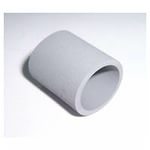
Ang aming service center ay maaari
pagkumpuni ng printer Xerox Phaser 3121 pagpapalit ng paper feed roller.
Mga presyo para sa mga serbisyo sa pagkumpuni ng printer sa aming kumpanya.
Ang aming service center ay propesyonal na bihasa sa pag-aayos at pagpapanatili ng mga Xerox printer at MFP.
Agarang pagkumpuni ng Xerox office equipment sa Moscow sa Paveletskaya.
Pansin! Ang teksto sa dokumentong ito ay awtomatikong nakilala. Upang tingnan ang orihinal na pahina, maaari mong gamitin ang "Orihinal" na mode.
Upang muling i-install ang driver ng printer, tingnan
pahina 2.17. Subukang mag-print ng pagsubok
Suriin ang LCD sa control panel at
alamin kung mayroon ang printer
Sa karamihan ng mga application, ang pinagmulan
papel ay pinili sa tab
mga katangian ng printer. Piliin ang tama
Alisin ang papel mula sa tray at i-reload ito
 |
Video (i-click upang i-play). |
Alisin ang labis na papel sa tray.
Gumamit lamang ng papel na naaprubahan
mga detalye nito para sa printer.
Pasimplehin ang page o subukan
ayusin ang mga setting ng kalidad ng pag-print.
Pinakamataas na bilis ng pag-print ng printer
ay 16 (A4) o 17 (Letter) na pahina bawat
Ayusin ang MFP printer XEROX PHASER 3121
Pagpapanatili at pagkumpuni ng printer XEROX PHASER 3121 sa Moscow at sa rehiyon.
Pag-aayos ng XEROX PHASER 3121 printer
Sira ba ang printer ng XEROX PHASER 3121?
May solusyon!
Madalas na nangyayari na ang printer ay huminto sa pagtatrabaho nang maayos at nagsisimulang mag-print nang hindi maganda, o hindi sa lahat. Ano ang gagawin sa kasong ito?
Kailangan mo ng tulong ng isang propesyonal, maalam na technician upang masuri at ayusin ang iyong XEROX PHASER 3121 printer.
Ang aming teknikal na sentro ay tumatalakay sa mga ganoong pagkasira. Gagawin naming pagpapatakbo ang iyong XEROX PHASER 3121 printer sa lalong madaling panahon. I-dial lang at makipag-ugnayan sa amin!
Pagpapanatili ng XEROX PHASER 3121 printer
Paano i-diagnose at ayusin ang XEROX PHASER 3121 printer
Kasama sa pagpapanatili ng isang Xerox printer ang pagpapalit lamang ng mga de-kalidad na bahagi mula sa tagagawa.
Hindi gumagana ang Xerox phaser 3121 printer.
naka-on ang pulang indicator, na kadalasang nag-iilaw kapag walang papel o toner. Bumili ng bagong cartridge. Hindi nagdala ng anumang resulta.
buksan mo ito, ito ay kumakaluskos sa mga gulong, ang indicator ay berde, ngunit pagkatapos ng kalahating minuto ito ay pula muli.
kapag binubuksan ang pinto ng pag-access sa uri ng kartutso, gumagana ito, buzz. pagkatapos ay muling nag-iisip.
Paano siya?
at ano ang maaaring gawin?
magsimula sa pamamagitan ng pagsuri sa mga sensor
ang parehong printer. Ang problema ay medyo naiiba:
Kapag naka-on, patuloy na kumukurap ang pula at berdeng indicator.
hindi nangyayari ang pag-init, ang tunog mula sa printer ay katulad ng isang relay na may dalas ng flashing.
Saan maghukay at ano ang problema?
sa anong period (seg) sila kumurap
Well, paano mo nasubaybayan ang ganoong dalas sa pamamagitan ng mata?
kung bubuksan mo ang takip, nagsisimula ba ito?
wala ring reaksyon sa on / on button malapit sa LEDs.
hindi kinikilala ng computer
sa formatter board, ang ML-1710 sticker ay naka-assemble sa Samsung chips.
with frequency nakosyatsil sorry. kumikislap sa halos isang segundo.
Magsisimula kaagad ang pag-blink pagkatapos i-on ang toggle switch. hindi nagre-react sa kahit ano.
suriin ang oven, thermopred
maikli ang check. pero may kumakalam sa loob.
at hindi pa rin sigurado kung saan sa kalan napupunta ang 2 pang wire.
sa sensor ng temperatura
maikli kung magkano (Ohm), sa makapal na mga wire
paglaban sa kalan 7.4 ohm
Hindi ko napansin na hindi na-detect ang computer
baka patay na yung formatter
Idinagdag noong Disyembre 25, 2009
may gumaganang ML1520 Samsung.
Sa prinsipyo, maaari mong subukang maglagay ng kalan at isang formatter mula dito.
Sakay lang?
Sa pagkakaintindi ko, pareho sila ng Xerox.
gumagana ang kalan
Ang Xerox ay isang Samsung clone
saan pa maghuhukay? Baguhin ang formatter?
At gusto ko ring malaman ang mga control voltage at control point.
Baka tinatanggal ng utak ang power supply.
Well, ngayon narito ang isang kawili-wiling biro.
sinukat ang boltahe sa 3 diodes malapit sa kawalan ng ulirat.
Meryl tungkol sa katawan ng barko.
ang boltahe sa lahat ng 3 diodes ay tumalon at hindi masama.
D101 18-10V
D102 18-10V
D103 1.6-0.9V
Ang boltahe ay tumalon sa matalo ng mga LED. Ang 1001 at 102 ay tila magkatulad (kung ang memorya ay hindi nagbabago)
Ngunit kahit na ang printer ay napupunta sa pagtatanggol - bakit tulad ng mga drawdown?
Tinanong ko kung binuksan mo ang takip sa harap, huminto ba ito sa pagkurap?
Ang PSU ay maaari ding idiskonekta mula sa pagkarga upang suriin ang mga boltahe
Ito ay karaniwang nakatayo na disassembled para sa akin 
Sa sensor ng front cover at tray ng papel - reaksyon 0.
Ang power supply ay namamalagi nang hiwalay, ang boltahe ay tumalon din.
Well, ngayon upang makitungo sa kanya, ano ang PWM 0565?
mayroong isang diagram mula sa 1710, kung may mga pagkakaiba, kung gayon dapat silang walang prinsipyo
Salamat. Ito ay nananatiling lamang upang mahanap ang analogue nito.
Walang maikling labasan,
Ang optocoupler ay buhay.
Alinsunod dito, ang PWM ay hindi nag-ugoy ng kawalan ng ulirat.
sinuri ang kapasidad, network at lalo na ang C7
Pinalitan ang C7 - walang pakinabang.
Sa tulay, ang boltahe ay tumalon nang kaunti at lubos na minamaliit ang 250-260 V.
Kaya lalo akong nahilig sa shim. Dahil walang espesyal na dapat sayangin sa mga tuntunin ng lakas.
Ang Conder 100x400 ay pinalitan ng 200x400. ang epekto ay pareho.
Sinuri ko ang mga diode sa tulay, lahat ay buhay.
Soldered L1 - ang parehong bagay.
Sa sulok ng board ay may mic ng front cover - isara ito at suriin muli ang pangalawang power supply para sa maikli - kung minsan ang direktang transistor ay namamatay upang paganahin ang mataas.
Sa kasamaang palad, ang paksa ay kailangang isara.
Tiningnan ko ang estado ng kartutso - ito ay nasa isang balde.
Photoconductor - scratched 600r
Squeegee - hubog na 350r
transfer roller - scratched 300r
Kaya kung hindi ako makahanap ng isa pang cartridge sa malapit na hinaharap, ang pag-aayos ay hindi magkakaroon ng kahulugan.
Sa pamamagitan ng paraan, sinuri ko ang transistor - ito ay buhay.
Somewhere in the internet nabasa ko na minsan namamatay ang LM. Susubukan kong maghinang para magsimula nang wala ito.
- Mag-iwan ng kahilingan para sa pagkumpuni ng isang printer o MFP
- Sa panahon ng paunang survey, tinatasa ng manager ang antas ng pinsala at pinapayuhan ka sa pagiging posible ng pagkumpuni, itinatakda ang petsa at oras para umalis ang courier, o hintayin ka sa aming opisina
- Nagsasagawa kami ng kumpletong pagsusuri ng mga may sira na kagamitan - tinutukoy namin ang sanhi ng malfunction at sumasang-ayon sa halaga ng mga serbisyo sa pag-aayos ng kagamitan sa opisina, pati na rin ang mga deadline
- Nagsasagawa kami ng buong hanay ng mga gawain upang maibigay ang mga napagkasunduang serbisyo sa loob ng tinukoy na oras
- Makakatanggap ka ng kagamitang handa para sa trabaho nang personal o sa pamamagitan ng serbisyo ng courier.
Ang pag-aayos ng Phaser 3121 printer / MFP ay nagaganap sa lalong madaling panahon sa pinakamababang presyo. Maaari kang magbayad sa dalawang paraan: sa cash o sa pamamagitan ng bank transfer. Gumagana ang aming kumpanya nang walang paunang bayad. Maaari kaming maghatid ng buong hanay ng mga kinakailangang dokumento sa pamamagitan ng courier sa susunod na araw.
Kung kahina-hinalang kumikilos ang iyong printer, huwag mag-atubiling makipag-ugnayan sa amin!
Ang pinakakaraniwang dahilan para sa pagtawag sa wizard ay: ang Phaser 3121 ay naka-jam sa papel, ang printer ay nagpi-print sa mga guhitan, hindi kumukuha ng papel, gumagana "idle", nagbibigay ng mga sheet na may mga pag-uulit ng mga sektor ng pag-print, o ang Phaser 3121 smears ang imahe.
Ang mga sumusunod na cartridge ay tugma sa Phaser 3121:
kawal
Grupo: Mga miyembro
Mga post: 8
Numero ng Gumagamit: 7406
Pagpaparehistro:
28-Pebrero 13
Dalubhasa
Grupo: Admin
Mga post: 8643
User #: 3904
Pagpaparehistro:
14-Setyembre 10
kawal
Grupo: Mga miyembro
Mga post: 8
Numero ng Gumagamit: 7406
Pagpaparehistro:
28-Pebrero 13
Dalubhasa
Grupo: Admin
Mga post: 4143
User No: 2048
Pagpaparehistro:
ika-7 ng Hulyo 09
kawal
Grupo: Mga miyembro
Mga post: 8
Numero ng Gumagamit: 7406
Pagpaparehistro:
28-Pebrero 13
kawal
Grupo: Mga miyembro
Mga post: 8
Numero ng Gumagamit: 7406
Pagpaparehistro:
28-Pebrero 13
Dalubhasa
Grupo: Admin
Mga post: 2851
User #: 9669
Pagpaparehistro:
1-Nobyembre 15
kawal
Grupo: Mga miyembro
Mga post: 8
Numero ng Gumagamit: 7406
Pagpaparehistro:
28-Pebrero 13
kawal
Grupo: Mga miyembro
Mga post: 8
Numero ng Gumagamit: 7406
Pagpaparehistro:
28-Pebrero 13

I-download/I-print ang Tema
I-download ang tema sa iba't ibang format o tingnan ang napi-print na bersyon ng tema.



Listahan ng serbisyo
Garantiyang Trabaho
Gastos, kuskusin.)
Pag-aayos ng pagitan
Pag-alis ng master kapag nag-order ng pag-aayos
Diagnostics kapag nag-order ng pag-aayos
Pag-iwas sa Katatagan
Pinapalitan ang mataas na boltahe na board
Pagpapalit o pag-aayos ng pangunahing board
Pinapalitan ang mababang boltahe na board
Pagpapalit ng print head
Pagpapalit ng printhead cable
Pag-aalis ng mga pagkabigo ng software, mga error
Paglutas ng anumang iba pang mga problema sa printer:
- hindi naka-on
- ngumunguya, pinipisil ang papel, ginagawang akordyon ang papel
- nagpi-print ng marumi, nagpapahid ng papel
- error code number X, nagbibigay ng error
- hindi kinikilala, hindi ito nakikita ng computer
- mga print na may pahalang o patayong mga guhit
- mga print sa asul, hindi sa kulay, sa itim at puti (B&W)
- hindi nakikita, hindi nakikilala ang kartutso
- hindi nakikita, hindi nakikilala ang papel
- nakabitin,
- nakahilig ang papel kapag nagpi-print,
- stop sheet sa gitna kapag nagpi-print
- gumagawa ng kakaibang tunog kapag nagta-type
- pag-install
- hindi nagpi-print
- hindi nagpi-print sa itim
- hindi nagpi-print ng asul
- hindi nagpi-print ng dilaw
- hindi naka-print sa pula
- hindi nagpi-print ng berde
- hindi nagpi-print ng orange
- hindi nagpi-print ng asul
- hindi nagpi-print ng purple
- hindi nagpi-print ng magenta, magenta, pink
- nagpi-print ng mga blangkong sheet na puti
- may malakas na amoy
- bifurcates, layers, superimposes isang imahe
- mga kopya sa pamamagitan ng pagpapahid ng tinta
- anumang iba pang mga problema
Nag-ayos kami ng HP LaserJet Pro P1102 laser printer: nagsimula itong magsiksik ng papel at kumuha ng ilang sheet nang sabay-sabay. At, na kung saan ay maginhawa, ang master ay direktang dumating sa opisina. Kung tutuusin, kaya pala sila tumawag. basahin ang buong pagsusuri
Libreng pag-alis ng repairman ng printer sa loob ng 3 oras mula sa sandaling matanggap ang order.
Tinutukoy ng inhinyero ang printer ng Xerox Phaser 3121. Tutukuyin niya ang sanhi ng malfunction, tantyahin ang gastos at mga tuntunin ng pagkumpuni.
Kung magpasya kang ayusin ang printer, agad na magtrabaho ang engineer. Ang pagbabayad (kahit sa pamamagitan ng bank transfer) ay ginawa pagkatapos natapos na pagkukumpuni.
Kung sa ilang (anumang) dahilan ay tumanggi kang mag-ayos, hindi mo kailangang magbayad ng anuman, dahil ang pagbisita at mga diagnostic sa aming kumpanya ay ganap na libre. Nagbibigay kami ng mga ganitong kondisyon para sa pagkumpuni ng Xerox Phaser 3121 printer sa Moscow. Ang mga suburb ay sineserbisyuhan sa isang kontraktwal at bayad na batayan.
Sa apparatus Xerox Phaser 3121 angkop na mga cartridge:
Kailangan ng Xerox Phaser 3121 printer na ayusin? Kami ay tutulong!
Ang pag-aayos ng Xerox Phaser 3121 printer ay tumatagal ng hindi hihigit sa 2 oras (sa aming opisina) (sa pamamagitan ng kasunduan, mayroong isang pag-alis sa Moscow). Gumagamit kami ng mga orihinal na accessories. Nakikipagtulungan kami sa lahat ng nangungunang supplier ng mga ekstrang bahagi. Ginagarantiya namin ang kalidad.
Pag-aayos ng Xerox Phaser 3121 Printer
Sa aming service center maaari kang mag-order Pagkumpuni ng Xerox Phaser 3121 printer na may kasiguruhan sa kalidad. Ang pag-aayos ay isinasagawa sa kahilingan ng customer sa site o sa workshop. Inirerekomenda namin ang pag-aayos ng device kung saan ito naka-install, sa bahay o sa opisina. Ang bawat transportasyon ay negatibong nakakaapekto sa kaligtasan ng mga kagamitan na tumitimbang ng halos 10 kg.
Kailan Aayusin ang Iyong Printer
- Sa panahon ng pagpapanatili, ang master ay nagpapakita ng mga malubhang depekto.
- Ang kalidad ng pag-print ay lumalala.
- Mayroong labis na ingay, panginginig ng boses, hindi kanais-nais na amoy.
- Pagkatapos ng isang hindi matagumpay na pagtatangka upang malaman ito sa aking sarili.
Karamihan sa mga gumagamit ng Russia ay regular na nag-order ng mga cartridge refill. Sa medyo madalas na pamamaraang ito, ang iba pang mga pagkakamali ay nasuri. Kung matukoy ang mga problema, inaalok ang may-ari ng kagamitan na ayusin agad ang mga ito. Pagkatapos makakuha ng pahintulot, gumanap Pagkumpuni ng Xerox Phaser printer . Karaniwan, pagkatapos ng bawat 3 refill, ang drum ng laser device ay pinapalitan. Ang mga master ay nagdadala ng iba pang hinihinging ekstrang bahagi kung sakali. Kapag tumatawag sa isang espesyalista, dapat mong tumpak na ipahiwatig ang modelo ng kagamitan sa pag-print.
Ang hitsura ng mga puwang sa mga naka-print na pahina ay malamang na dahil sa ang katunayan na ang toner ay nauubusan na. Minsan nawawala ang kalinawan, may ilang text na naka-print, ngunit mukhang kupas. Oras na para punan muli ang 3,000 page cartridge sa 5% coverage.Ang problema ay nakumpirma sa pamamagitan ng papalapit na dulo ng page counter. Ngunit may mga depekto tulad ng hindi na maibabalik na mga linya ng skew, ang pagpapataw ng susunod sa nauna. Malinaw na nauugnay ang mga ito sa mekanikal na pinsala sa mga bahagi. Ang paggamit ng kagamitan sa pag-imprenta ay dapat na ihinto kaagad at dapat mag-imbita ng isang espesyalista.
Ang parehong naaangkop sa hindi pangkaraniwang mga tunog, malakas na pagyanig, spark o usok. Habang naghihintay sa wizard, ang power cable ay ganap na tinanggal mula sa outlet. Ang mga modernong electrical circuit na "nakabinbin" ay hindi ginagarantiyahan ang kumpletong paghihiwalay ng mga contact kapag pinindot ang mga pindutan. Mabuti kung mayroong karagdagang mekanikal na switch sa pagitan ng printer at ng mains.
Matapos basahin ang "mga recipe" sa Internet, maraming mga gumagamit ang sumusubok na ayusin ang mga kagamitan sa kanilang sarili. Sa isang laser, ito ay bihirang mawala nang walang komplikasyon. Ang isang kumpiyansa na pag-aayos ay nangangailangan ng matatag na karanasan, mga propesyonal na tool at orihinal na mga ekstrang bahagi. Sa sandaling maunawaan ng master ng bahay na ang sitwasyon ay wala sa kontrol, ipinapayong agad na tumawag sa isang propesyonal. Ngunit ito ay mas mahusay na hindi upang simulan ang "pagsasanay", lalo na kapag ang aparato ay mahal. Hiniling para sa Pag-aayos ng Xerox printer presyo mas mababa kaysa sa halaga ng bago.
Mga Karaniwang Problema sa Pag-aayos ng Printer
Nabanggit na natin ang mga cartridge at drum. Ang mga sumusunod na problema ay madalas na nangyayari:
- mga spot sa sheet - sa isang tiyak na agwat o sa random na pagkakasunud-sunod;
- baluktot na pag-print o hindi pantay na density;
- kulay abong background sa halip na puti;
- pag-uulit ng mga larawan;
- ang toner ay hindi nakadikit nang maayos sa papel;
- ang mga sheet ay jammed at jammed.
Ang mga pisikal na problema ay dapat na makilala mula sa mga software. Ang ilang partikular na depekto sa isang monochrome GDI device ay sanhi ng mga bug ng driver o operating system. Ang mabilis at tumpak na paglilinaw ng mga sanhi ay nakasalalay sa karanasan ng master. Sa mahihirap na kaso, ang mga konklusyon ay nakuha mula sa mga resulta ng pagsubok sa iba't ibang mga mode ng pagpapatakbo.
Ang maling software ay muling na-install gamit ang pinakabagong bersyon mula sa website ng gumawa. Ito ay mas mahirap kapag ang isang Windows printer ay tumatakbo sa ilalim ng Linux, ngunit kahit na sa kasong ito, ang mga propesyonal ay makakahanap ng angkop na pinakabagong henerasyong driver.
Sa pisikal na pagsusuot ng mga bahagi Pagkumpuni ng Xerox Phaser printer ay upang palitan ang mga ito.
Kadalasan, pinapalitan ng Phaser 3121 ang:
- brake pad para sa pagpapahinto ng mga sheet ng papel;
- mga roller ng feed ng papel;
- thermal film;
- goma baras.
Upang ang pinakamaraming load na mga node ay hindi maubos, kailangan mong gumamit lamang ng mga de-kalidad na consumable na inirerekomenda ng tagagawa ng kagamitan. Nalalapat ito sa parehong pintura at papel. Ang mga mahigpit na tinukoy na uri ng toner, mga orihinal na Japanese o ganap na katugmang mga analogue ang angkop. Ang kanilang kemikal na komposisyon, ratio ng bahagi, laki at hugis ng butil ay ligtas para sa lahat ng bahagi. Ang mga peke o hindi angkop na mga marka ng toner ay maaaring magdulot ng malaking pinsala.
Ang kapal at patong ng papel ay dapat nasa loob ng mga katanggap-tanggap na limitasyon. Ang sobrang chalk ay nananatili sa mga bahagi ng goma at bumabara sa mga gumagalaw na mekanismo. Ang kakulangan ay humahantong sa labis na pagsipsip ng toner. Masyadong makapal na mga sheet sa madaling panahon ay lumuwag kahit na mga bahagi ng metal.
Minsan ang mga barado na bahagi ng goma ay maaaring linisin ng isopropyl alcohol. Tapos para sa tinanggap Pag-aayos ng Xerox printer presyo nababawasan ang trabaho. Ngunit mas malamang na mag-install ng mga bagong bahagi sa halip na mga sira na.
Kung mabibigo ang staples na matamaan ang papel, masisira ang thermal film. Lumilitaw ang isang kaluskos kapag umiikot ang baras, ang mga sheet ay kulubot, simula sa sulok, ang pintura ay nagiging marumi. Sa mga malubhang kaso, ang mga jam ng papel ay ganap, ang mga patayong guhit at mga spot ay sumasakop sa halos buong ibabaw, ang mga imahe ay nadoble. Ang problema ay malulutas sa pamamagitan ng pagpapalit ng thermal film.
Murang at propesyonal na pag-aayos ng printer
Ang mga espesyalista sa sentro ng serbisyo ay nagsasagawa ng isang simple Pagkumpuni ng Xerox Phaser printer sa loob ng 20-30 minuto. I-diagnose ang lahat ng malfunctions, at mag-alok ng pinaka-cost-effective na paraan para ayusin ang mga ito. Ang mga masters ay nagtatrabaho para sa resulta, ibinibigay nila ang mga kagamitan na handa para sa pag-print sa kliyente sa isang turnkey na batayan, pagkatapos suriin ang operasyon at pag-print ng mga pahina ng pagsubok.Kung kinakailangan, lagyang muli ang supply ng pintura, mag-install ng bagong chip sa kartutso, i-reset ang counter.
Ang customer ay tumatanggap ng isang pangmatagalang garantiya. Tawagan kami sa pamamagitan ng telepono o mag-order online - "Ang aming mga contact". At siguraduhin na ang mga kwalipikasyon ng mga masters, ang kaginhawaan ng pakikipagtulungan sa amin. Pabor sa amin ang feedback mula sa mga customer na nag-ayos ng kagamitan sa opisina ng mga propesyonal.
Kailangan ng diagnostics para sa iyong Xerox Phaser 3121?
Ang mga kwalipikadong repairman ng BESTCOM service center ay may malawak na karanasan sa pag-diagnose, pagsasagawa ng preventive maintenance, repair at maintenance ng Xerox Phaser 3121 printers. Kung ito ay maginhawa para sa iyo na ihatid ang laser printer sa aming service center nang mag-isa, kung gayon diagnostic ng printer Xerox Phaser 3121 ay gagawin AY LIBRE . Sa pamamagitan ng pagtitiwala sa iyong printer sa mga inhinyero ng BESTCOM, ginagawa mo ang tama!
Para sa lahat ng uri ng trabaho ang Garantiya ay ibinigay. Bukod dito, kung sakaling magkaroon ng warranty case, hindi mo na kailangang dalhin ang kagamitan sa aming ospital, ang lahat ng mga problema ay aalisin ng aming mga inhinyero, na pupunta sa iyong opisina, kung imposibleng maalis ito sa lugar, kami ay maghahatid ng kagamitan sa ospital sa aming sariling gastos para sa pagkukumpuni ng warranty, at pagkatapos ng mga gawaing makumpleto, kami ay maghahatid pabalik.
Mga diagnostic - ito ay gawain upang matukoy ang mga sanhi ng isang madepektong paggawa, hindi gumaganang mga bahagi, mga bloke, mga yunit ng mga aparato (na kadalasang bunga ng mga sanhi na ito), o pagtukoy sa dami ng trabaho na kinakailangan upang maalis ang malfunction, kung saan ang mga karagdagang diagnostic ay maaaring ay kinakailangan sa site o sa isang ospital (bilang isang panuntunan, ang kaso kapag may mga palatandaan ng isang madepektong paggawa, at maaaring may ilang mga kadahilanan o ang isang malfunction ay nangyayari nang pana-panahon sa mga ganitong kaso, ang pangmatagalang pagsusuri ay kinakailangan para sa mga diagnostic, pati na rin bilang kumpleto o bahagyang disassembly ng device). Bilang isang patakaran, ang pinakamahirap at responsableng bahagi ng pag-aayos ng mga kagamitan sa opisina.
Pag-iwas- karaniwang gawain, ang dami at dalas nito ay nakasalalay sa disenyo ng aparato at tinukoy sa dokumentasyon ng serbisyo mula sa tagagawa. Ang pag-iwas ay hindi isang pamamaraan ng pagkukumpuni; hindi nito inaalis ang mga malfunction na dulot ng mga pagod o nasira na mga bahagi, mga bloke, mga pagtitipon.
Pag-aayos ng printer - magtrabaho upang maalis ang malfunction ng apparatus sa pagpapalit ng mga bahagi at disassembly ng isa o higit pang mga bahagi ng apparatus.
Ang Xerox Phaser 3121 laser printer ay may malaking bilang ng mga setting na kumokontrol sa proseso ng pag-print. Kadalasan sila ay naliligaw at kailangan mo lamang na itama ang mga ito upang ang printer ay patuloy na gumana sa parehong mode. Gayunpaman, may iba pang mga breakdown na karaniwang nahahati sa dalawang grupo: cartridge failure (70%) at printer failure (30%).
Ang resulta ay lumilitaw ang isang kulay abong linya sa kahabaan ng naka-print na sheet. Upang maalis ang pagkasira, ang squeegee ay dapat linisin o palitan kung walang positibong resulta.
Kung ang malalaking spot o streak ay lilitaw sa sheet paminsan-minsan, maaari mong subukang linisin ang processing hopper, dahil. Ang sobrang pagpuno ay nagiging sanhi ng hindi pantay na pagtapon ng toner sa papel.
Karaniwang sanhi ng mga problema sa feed roller, dahil sa malfunction nito o labis na kontaminasyon, pati na rin ang pinsala sa bar na gumagabay sa mga sheet o sa buong roller assembly. Kapag ang mga sheet ay naka-jam kapag lumabas sa device, maaari nating pag-usapan ang tungkol sa isang pagkasira o skew ng mga roller na matatagpuan sa paper ejection unit, pati na rin ang bar na gumagabay sa mga sheet kapag sila ay inisyu ng printer.
Ang mga pangunahing dahilan ay ang mga nasira na input circuit ng printer o walang boltahe sa network. Minsan ang isang zero na reaksyon ay sanhi ng isang may sira na board, na responsable para sa pagbuo ng mga pulsed na alon sa loob ng aparato at ang kanilang kasunod na pamamahagi sa mga nangungunang mekanismo. Kung gayon ang solusyon ay palitan ang board.
- Mag-iwan ng kahilingan para sa pagkumpuni ng isang printer o MFP
- Sa panahon ng paunang survey, tinatasa ng manager ang antas ng pinsala at pinapayuhan ka sa pagiging posible ng pagkumpuni, itinatakda ang petsa at oras para umalis ang courier, o hintayin ka sa aming opisina
- Nagsasagawa kami ng kumpletong pagsusuri ng mga may sira na kagamitan - tinutukoy namin ang sanhi ng malfunction at sumasang-ayon sa halaga ng mga serbisyo sa pag-aayos ng kagamitan sa opisina, pati na rin ang mga deadline
- Nagsasagawa kami ng buong hanay ng mga gawain upang maibigay ang mga napagkasunduang serbisyo sa loob ng tinukoy na oras
- Makakatanggap ka ng kagamitang handa para sa trabaho nang personal o sa pamamagitan ng serbisyo ng courier.
Ang pag-aayos ng Phaser 3121 printer / MFP ay nagaganap sa lalong madaling panahon sa pinakamababang presyo. Maaari kang magbayad sa dalawang paraan: sa cash o sa pamamagitan ng bank transfer. Gumagana ang aming kumpanya nang walang paunang bayad. Maaari kaming maghatid ng buong hanay ng mga kinakailangang dokumento sa pamamagitan ng courier sa susunod na araw.
Kung kahina-hinalang kumikilos ang iyong printer, huwag mag-atubiling makipag-ugnayan sa amin!
Ang pinakakaraniwang dahilan para sa pagtawag sa wizard ay: ang Phaser 3121 ay naka-jam sa papel, ang printer ay nagpi-print sa mga guhitan, hindi kumukuha ng papel, gumagana "idle", nagbibigay ng mga sheet na may mga pag-uulit ng mga sektor ng pag-print, o ang Phaser 3121 smears ang imahe.
Ang mga sumusunod na cartridge ay tugma sa Phaser 3121:
Kapag nag-disassembling at nag-assemble ng mga bahagi ng printer, dapat kang maging maingat. Ang kalapitan ng mga cable sa mga gumagalaw na bahagi ay ginagawang kailangan ang tamang pagruruta ng cable. Kung ang mga item ay tinanggal mula sa printer, ang lahat ng mga cable na apektado ng pamamaraang ito ay dapat ilagay nang malapit sa kanilang orihinal na posisyon hangga't maaari. Bago alisin ang anumang item, bigyang-pansin ang pagruruta ng apektadong cable.
Maraming mga bahagi ay gaganapin sa lugar
mga plastik na trangka na madaling masira:
Upang bitawan ang elementong naayos sa pamamagitan ng trangka, pindutin ang hook nito at ilayo ito sa elementong inaayos.
Sa panahon ng pagpapanatili, dapat mong gawin ang mga sumusunod:
1. Suriin na walang mga dokumentong natitira sa memorya.
2. Siguraduhing tanggalin ang xerox cartridge 109r00725 bago i-disassembly.
3. Idiskonekta ang kurdon ng kuryente.
4. Ang ibabaw ng trabaho ay dapat na patag at malinis.
5. Gumamit lamang ng mga awtorisadong elemento.
6. Huwag maglapat ng labis na puwersa kapag naglalabas o nagse-secure ng mga bahaging gawa sa plastik.
7. Siguraduhin na ang lahat ng mga item ay nasa lugar.
1. Alisin ang paper cassette mula sa printer.
4. Bitawan ang mga trangka sa harap na gilid ng tuktok na takip.
2. Alisin ang takip sa harap gaya ng ipinapakita ng mga arrow.
5. Alisin ang tuktok na takip tulad ng ipinapakita ng mga arrow.
6. Alisin ang panlikod na takip mula sa itaas na takip.
1. Bago alisin ang fuser, dapat mong alisin ang: – ang tuktok na takip
2. Idiskonekta ang dalawang connector mula sa board, pagkatapos ay tanggalin ang apat na turnilyo.
3. Maluwag ang dalawang turnilyo at alisin ang termostat mula sa fuser.
4. Maluwag ang dalawang turnilyo at alisin ang halogen lamp mula sa heating roller.
5. Alisin ang turnilyo at alisin ang isang intermediate na gulong ng gear.
6. Alisin ang apat na turnilyo at hatiin ang fuser sa dalawa.
7. Alisin ang thermistor mula sa takip ng fuser.
1. Bago alisin ang exit roller, dapat mong alisin ang:
2. Alisin ang exit roller gear, bearing at exit roller.
Output Roller Gear
1. Bago tanggalin ang laser assembly, dapat mong alisin ang: – ang tuktok na takip
2. Alisin ang dalawang turnilyo at idiskonekta ang connector sa frame ng printer.
3. Alisin ang LED PWB board gaya ng ipinapakita sa ibaba.
4. Idiskonekta ang dalawang konektor mula sa laser assembly.
5. Maluwag ang apat na turnilyo at tanggalin ang laser assembly.
1. Bago tanggalin ang bentilador, dapat mong alisin ang: – ang tuktok na takip
2. Idiskonekta ang connector mula sa SMPS at tanggalin ang isang turnilyo. Pagkatapos ay ilabas ang pamaypay.
1. Bago tanggalin ang drive assembly, dapat mong alisin ang: – ang takip sa itaas
2. Alisin ang anim na turnilyo na nagse-secure sa drive assembly.
3. Idiskonekta ang connector mula sa drive assembly.
1. Bago kumuha ng screen shot, kailangan mong:
- idiskonekta ang fuser connector
2. Alisin ang labing-apat na shield screw at idiskonekta ang lahat ng connectors. Pagkatapos ay alisin ang pag-assemble ng screen ng print device.
1. Bago alisin ang pangunahing PWB, dapat mong alisin ang:
– pag-install ng screen ng device sa pag-print
2. Idiskonekta ang connector at tanggalin ang limang turnilyo na nagse-secure sa pangunahing PWB. Pagkatapos ay alisin ang pangunahing PWB tulad ng ipinapakita ng arrow.
1. Bago alisin ang SMPS, dapat mong alisin ang:
– pag-install ng screen ng device sa pag-print
2. Idiskonekta ang connector at tanggalin ang tatlong turnilyo, pagkatapos ay tanggalin ang entry bracket.
3.Paluwagin ang turnilyo at idiskonekta ang connector mula sa pangunahing PWB.
4. Maluwag ang tatlong turnilyo at tanggalin ang SMPS.
1. Bago alisin ang transfer roller, dapat mong alisin ang:
2. Maluwag ang tatlong turnilyo at tanggalin ang ground bar ng unit ng paglipat.
Paglipat ng Unit Ground Plank
3. Idiskonekta ang connector sa PTL holder, pagkatapos ay tanggalin ang PTL holder at PTL lens tulad ng ipinapakita sa figure.
4. Idiskonekta ang pagkabit at alisin ito. Pagkatapos ay bunutin ang transfer roller gaya ng ipinapakita sa ilustrasyon.
1. Bago alisin ang feed roller, dapat mong alisin ang:
2. Hilahin ang pressure roller bushing at tanggalin ang pressure roller tulad ng ipinapakita sa figure sa ibaba.
Alisin ang feed gear assembly 1 gaya ng ipinapakita sa figure sa ibaba.
3. Alisin ang tatlong turnilyo na nagse-secure sa feed unit plate at tanggalin ang plate.
4. Alisin ang pressure roller gear at feed unit gear 2.
6. Alisin ang feed roller at feed roller 1 tulad ng ipinapakita sa figure sa ibaba.
1. Bago alisin ang pickup roller, dapat mong alisin ang:
– Pag-i-print ng Screen Assembly ng Device
2. Alisin ang pickup roller gear assembly gaya ng ipinapakita sa figure sa ibaba.
3. Alisin ang gripper assembly gaya ng ipinapakita.
Pickup Roller Gear Assembly
1. Bago alisin ang solenoid, dapat mong alisin ang:
– Pag-i-print ng Screen Assembly ng Device
2. Alisin ang dalawang turnilyo, pagkatapos ay tanggalin ang manual feed solenoid at pickup roller solenoid.
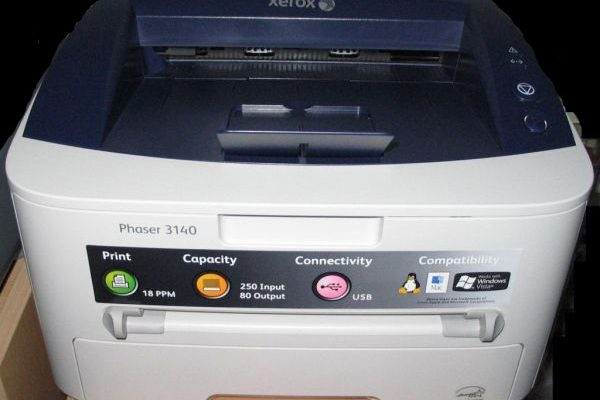
Ang Xerox Phaser 3140 printer ay isang peripheral na kagamitan sa computer na napatunayan ang pagiging kapaki-pakinabang nito sa pagsasanay sa maraming mga gumagamit. Gayunpaman, ang makulay na buhay ng kagamitan sa pag-imprenta na ito ay bahagyang nasisira ng mga indibidwal na depekto, na kung minsan ay kailangang makatagpo. Ang isa sa mga depektong ito ay ang paghinto ng pag-print ng dokumento sa kalahati ng track at ang tumaas na "pag-click" na ingay ng landas ng papel.
Ang built-in na automation ng printer ay tumutugon sa naturang malfunction sa medyo kawili-wiling paraan. Ang ilaw ng status sa tuktok na panel ay nagiging orange (nagpapahiwatig ng isang paper jam) at mananatiling bukas hanggang sa i-off at i-on muli ng user ang Xerox Phaser 3140.
Matapos i-on muli ang makina, i-reset ang alarma, magpapatuloy ang pagpi-print, ngunit pagkatapos ng unang sheet ng papel, isang pangalawang (blangko) na sheet ang lilitaw sa exit tunnel. Kasabay nito, ang landas ng papel ay ganap na malinis, iyon ay, walang tanong tungkol sa isang jam ng papel. Paano maging sa ganoong sitwasyon?
Mayroong ilang mga pagpipilian para sa paglutas ng problema:
- simulan ang pag-print, sa bawat oras na paglalagay lamang ng isang sheet ng papel sa tray;
- ipadala ang printer para sa pagkumpuni sa workshop;
- ayusin ang aparato gamit ang iyong sariling mga kamay.
Malinaw, ang unang opsyon para sa pagpapatakbo ng isang may sira na printer ay lubhang hindi maginhawa para sa gumagamit. Ang pangalawang opsyon ay hindi makatwirang magastos mula sa pinansiyal na pananaw.
Ang ikatlong opsyon ay hindi kasama ang una at pangalawa, ngunit nangangailangan ng ilang kaalaman sa larangan ng mekanika. Sa partikular, kailangan mong malaman kung paano i-disassemble at i-assemble ang printer ng Phaser 3140. Ngunit ang manwal ng serbisyo ay palaging makakatulong sa bagay na ito.
Ang layunin ng pag-disassembling ng device, sa kasong ito, ay upang makakuha ng access sa mga gumaganang bahagi ng printer, na tinatawag na "solenoids". Mayroong dalawa sa kanila sa disenyo ng printer.
Kinokontrol ng unang solenoid ang pagpapatakbo ng pagpapakain ng papel, ang pangalawang solenoid ay kinokontrol ang operasyon ng pagpili ng papel.
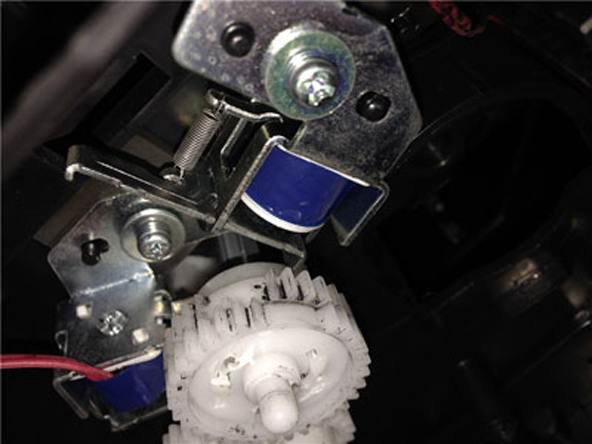
Ang printer solenoid ay isang maliit na kopya ng electric magnetic starter. Kapag ang boltahe ay inilapat sa likid, ang isang metal plate ay naaakit ng isang magnetic field
Ito ay tiyak na dahil sa hindi tamang operasyon ng dalawang elemento ng istruktura na ito ay lumilitaw ang nabanggit na malfunction. Sa turn, ang paglambot ng mga pad na inilalagay ng tagagawa sa ibabaw ng lever plate (bilang isang shock absorber) ay nakakatulong sa paglabag sa normal na operasyon ng mga solenoid.
Sa paglipas ng panahon, ang materyal ng mga pad ay nawawala ang pagkalastiko nito at nakakakuha ng mga katangian ng isang malagkit na materyal. Kapag ang solenoid ay nagpaputok, ang lever plate ay naaakit ng magnet at hinawakan ang parehong gasket sa ibabaw nito.
Sa sandali ng pag-rebound, ang malagkit na pad ay hindi agad na "pinakawalan" ang plato, bilang isang resulta kung saan ang solenoid cycle ay nagambala at, bilang isang resulta, ang pagpapatakbo ng printer sa kabuuan ay nagambala. Ang parehong depekto ng "underprinting" ay lilitaw.
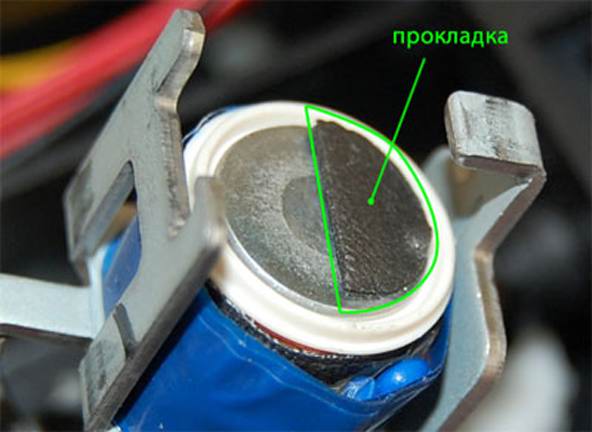
Ang mga malambot na pad sa mga solenoid ng printer ay nawawalan ng pagkalastiko sa paglipas ng panahon, nabubulok, nagiging isang malagkit na masa
Ang pag-aayos ng do-it-yourself ng mga solenoid ay sinamahan ng medyo simpleng mga aksyon. Kinakailangan na alisin ang mga solenoid, alisin (linisin) ang mga shock-absorbing pad mula sa ibabaw ng mga solenoids plate at maingat na punasan ang kanilang lokasyon ng ethyl alcohol.
Pagkatapos ay i-install ang mga solenoid sa lugar, tipunin ang printer sa reverse order. Nananatili lamang ito upang subukan ang normal na operasyon ng Xerox Phaser 3140 printer, na magsisilbi sa mga user nang higit sa isang taon.
Bilang karagdagan sa paksa ng pag-aayos ng mga printer ng modelong Xerox Phaser 3140, hindi magiging labis na pag-aralan ang pag-aayos ng nauugnay na modelo ng Phaser 6000.
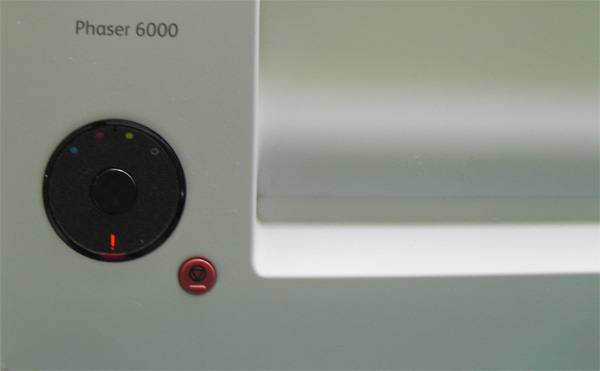
Ang printer ng parehong kumpanya, ngunit isa pa - isang mas advanced na modelo, ay hindi rin walang mga problema sa pagpapatakbo. Ang ilan sa mga error ay tradisyonal na ipinapakita sa control board
Ang kagamitan sa pag-print na ito ay tila isang mas advanced na disenyo kumpara sa nauna. Gayunpaman, sa kabila ng lahat ng pagiging perpekto nito, hindi maiiwasan ng mga user ang mga error sa pag-print.
Isaalang-alang ang tradisyunal na listahan ng mga malfunctions na kailangan mong harapin nang madalas.
Ang problema ng tandang padamdam ay malulutas sa kasong ito nang madali sa tulong ng dalawang ordinaryong cotton swab. Kailangang buksan ng user ang likod na takip ng Xerox Phaser 6000 printer, maingat na suriin ang dingding ng mekanismo ng feed.
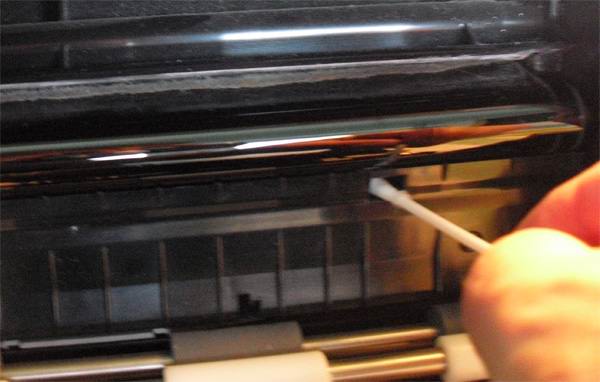
Kailangan mong hanapin ang drum window, dahan-dahang magpasok ng cotton swab at pagkatapos ay sa isang pabilog na paggalaw nang walang presyon, linisin ang loob ng bintana mula sa toner
Ang target ng paghahanap ay dalawang hugis-parihaba na butas (mga bintana ng drum). Kapag nahanap mo na ang iyong hinahanap, dahan-dahang palalimin ang cotton swab at linisin ang panloob na bahagi mula sa toner na may magaan na pabilog na paggalaw. Lahat. Huwag mag-atubiling i-on ito.
Mga malfunction at kung ano ang dapat nating matutunan tungkol sa printer na ito
1 Mahabang warm-up 2m 28s
2 ay hindi kumukuha ng papel
- Pag-disassembly ng printer at kumpletong pagpapanatili
- Lokasyon ng 5 sensor
Kinukuha namin ang ilalim ng takip sa harap at hinila ito sa gilid, pagkatapos ay alisin ito mula sa bundok, pagkatapos ay ilipat ang takip sa kabilang panig at ito ay lalabas sa pangalawang bundok.
Pagkataposinaalagaan namin ang pag-printer bumalik sa iyong sarili at tanggalin ang 4th turnilyo
Pagkatapos ay alisin ang takip sa likod
Maingat na tinanggal ang takip sa likod dahil naglalaman ito ng bentilador
Pagkatapos alisin ang takip sa likod, maaari mong bunutin ang bentilador mula dito upang linisin ito mula sa mga labi.
Pinihit namin ang printer patungo sa amin sa harap at i-unscrew ang 2 turnilyo
Tinatanggal ang tuktok na takip ng printer
Pagkatapos ay bunutin ang tray ng manual feed
Tinatanggal ang paper pusher
Pagkatapos alisin ang lahat ng plastic, maaari mong ligtas na pumunta upang hugasan ito.
Pumunta sa circuit ng power supply
Pag-alis ng Power Supply Diagram mula sa Xerox Phaser 3125 Printer
Pagkatapos ay i-unscrew namin ang lahat ng mga fastener kung saan matatagpuan ang mga circuit
Pagkatapos ay tinanggal namin ang circuit ng supply ng kuryente para dito
Pagkatapos ay nakarating kami sa kapasitor at palitan ito
Pagbabalik ng diagram
Kinukumpleto nito ang trabaho gamit ang power supply unit, pumunta sa fuser module (stove)
Pag-alis, pag-disassemble, paglilinis, pag-assemble ng Fuser unit (oven) ng Xerox Phaser 3125 printer
Tinatanggal namin ang kalan
Pagbuwag sa kalan
Pagkatapos alisin ang mga fastener sa gilid, inilabas namin ang heating lamp
Susunod, alisin ang tuktok na takip ng kalan.
Susunod, nakikita natin ang estado ng kalan
Pagkatapos linisin ang tuktok ng kalan, pumunta sa ibaba
Pagkatapos, kapag ang kalan ay nabuwag, nililinis nila ito ng mga labi, sinuri ang kondisyon ng mga bushings upang walang mga bitak sa kanila, malakas na abrasion, ang kondisyon ng goma at Teflon shaft, sinimulan naming tipunin ang kalan.
Pagkatapos ng paglilinis, inihahanda namin ang tuktok na bahagi upang ilagay sa ibaba
Hinigpitan namin ang aming ika-4 na tornilyo at iyon ang kasama ng kalan.
Pumunta sa likod ng printer.
Inalis namin ang transfer roller, linisin ito at iangat, tingnan ang estado, ibalik ito
Pinapalitan ang pickup roller at brake pad, sinusuri ang solenoid.
Pagkatapos ay nagtitipon kami sa reverse order.
Kapag pinapalitan ang roller, kinakailangan upang suriin ang pagpapatakbo ng solenoid, kung kinakailangan, palitan ang goma band dito o alisin lamang ito.
Sinuri namin muli kung hindi ito dumikit, pagkatapos ay maayos ang lahat, ibinalik namin ito.
Pagkatapos naming ilagay ang solenoid, gear at clutch sa lugar, handa na ang pagpupulong na ito.
Paano makakuha ng isang baras na may dalawang goma roller?
Laser unit
Ang lahat ng mga node ng printer ay nalinis, ang mga may sira na bahagi ay pinalitan, maaari mong ligtas na tipunin ang mga ito.
Higpitan ang ika-4 na tornilyo
Susunod, inaayos namin ang kalan, ang kalan ay inilalagay mula sa kanang sulok at pinagtibay ng 4 na mga tornilyo, at huwag kalimutan ang tungkol sa berdeng kawad.
Pagkatapos ang mga fastener ng 2 mga scheme kapag inilagay mo, huwag kalimutang ibaba ang sensor ng pagpasa ng papel.
Pagkatapos ay inilalagay namin ang mga takip sa gilid.
Ikabit ang tuktok na takip sa reverse order.
Ikabit ang takip sa likod. Huwag kalimutang isaksak ang wire mula sa fan.
Inilalagay namin ang paper pusher na may dalawang spring, ang tray ng papel at inilagay ang front cover sa printer assembly na ito ay tapos na.
Pagkatapos ipasok ang cartridge at suriin ang pagpapatakbo ng printer, maaari mong higpitan ang mga turnilyo 4 sa likod na takip at 2 sa harap.
Front Cover Sensor - Kung nakabukas ang front cover, hindi gagana ang printer.
Top cover sensor - kung bukas ang tuktok na takip, hindi gagana ang printer. Matatagpuan sa power supply diagram.
Paper path sensor. Ang sensor ay isinaaktibo kapag ang papel ay dumaan dito. Ito ay matatagpuan sa likod ng printer.
Cartridge presence sensor. Matatagpuan sa itaas na sulok sa likod ng printer.
Paper presence sensor. Matatagpuan sa ibaba sa likod ng dingding.
Iyon lang, magsulat ng mga tanong tungkol sa printer na ito, sabay nating lutasin ang mga ito.
|
Video (i-click upang i-play). |