Sa detalye: do-it-yourself xerox phaser 6000 printer repair mula sa isang tunay na master para sa site na my.housecope.com.
Phaser 6000/6010 Color Printer
Kung ang iyong mga printout ay may mga blangkong batik o smear sa isa o higit pa
kulay, kailangan mong linisin ang mga bintana ng mga LED, gamit ang mga sumusunod na tagubilin.
Kung napunta ang toner sa iyong balat o damit, huwag gumamit ng maligamgam na tubig o
paglilinis ng mga solvent. Kapag gumagamit ng maligamgam na tubig, ang toner
stick, pagkatapos ay mahirap tanggalin. Kung napunta ang toner sa iyong balat o damit,
i-brush ito, hipan ito, o hugasan ito ng sabon at malamig na tubig.
Maglagay ng ilang mga sheet ng papel sa kanan ng printer upang mangolekta ng toner.
Buksan ang takip ng access sa toner.
I-slide ang lock ng toner cartridge pataas (tingnan ang ilustrasyon).
Huwag ilantad ang interior sa malakas na liwanag
mga bahagi ng printer. Ang pagkakalantad sa liwanag ay hindi dapat normal
lumampas sa limang minuto.
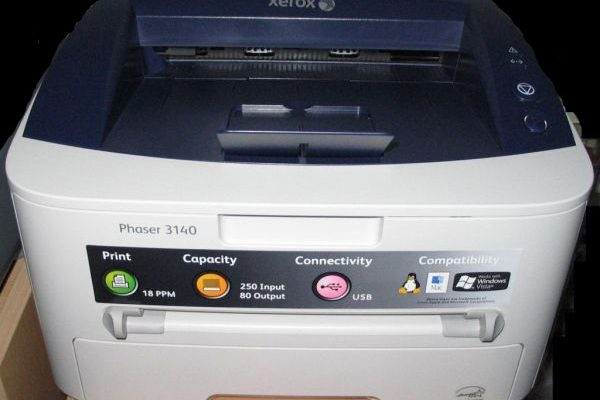
Ang Xerox Phaser 3140 printer ay isang peripheral na kagamitan sa computer na napatunayan ang pagiging kapaki-pakinabang nito sa pagsasanay sa maraming mga gumagamit. Gayunpaman, ang makulay na buhay ng kagamitan sa pag-imprenta na ito ay bahagyang nasisira ng mga indibidwal na depekto, na kung minsan ay kailangang makatagpo. Ang isa sa mga depektong ito ay ang paghinto ng pag-print ng dokumento sa kalahati ng track at ang tumaas na "pag-click" na ingay ng landas ng papel.
Ang built-in na automation ng printer ay tumutugon sa naturang malfunction sa medyo kawili-wiling paraan. Ang ilaw ng status sa tuktok na panel ay nagiging orange (nagpapahiwatig ng isang paper jam) at mananatiling bukas hanggang sa i-off at i-on muli ng user ang Xerox Phaser 3140.
Matapos i-on muli ang makina, i-reset ang alarma, magpapatuloy ang pagpi-print, ngunit pagkatapos ng unang sheet ng papel, isang pangalawang (blangko) na sheet ang lilitaw sa exit tunnel. Kasabay nito, ang landas ng papel ay ganap na malinis, iyon ay, walang tanong tungkol sa isang jam ng papel. Paano maging sa ganoong sitwasyon?
 |
Video (i-click upang i-play). |
Mayroong ilang mga pagpipilian para sa paglutas ng problema:
- simulan ang pag-print, sa bawat oras na paglalagay lamang ng isang sheet ng papel sa tray;
- ipadala ang printer para sa pagkumpuni sa workshop;
- ayusin ang aparato gamit ang iyong sariling mga kamay.
Malinaw, ang unang opsyon para sa pagpapatakbo ng isang may sira na printer ay lubhang hindi maginhawa para sa gumagamit. Ang pangalawang opsyon ay hindi makatwirang magastos mula sa pinansiyal na pananaw.
Ang ikatlong opsyon ay hindi kasama ang una at pangalawa, ngunit nangangailangan ng ilang kaalaman sa larangan ng mekanika. Sa partikular, kailangan mong malaman kung paano i-disassemble at i-assemble ang printer ng Phaser 3140. Ngunit ang manwal ng serbisyo ay palaging makakatulong sa bagay na ito.
Ang layunin ng pag-disassembling ng device, sa kasong ito, ay upang makakuha ng access sa mga gumaganang bahagi ng printer, na tinatawag na "solenoids". Mayroong dalawa sa kanila sa disenyo ng printer.
Kinokontrol ng unang solenoid ang pagpapatakbo ng pagpapakain ng papel, ang pangalawang solenoid ay kinokontrol ang operasyon ng pagpili ng papel.
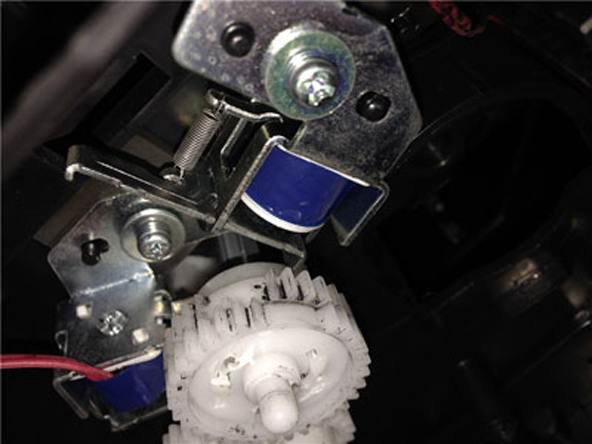
Ang printer solenoid ay isang maliit na kopya ng electric magnetic starter. Kapag ang boltahe ay inilapat sa likid, ang isang metal plate ay naaakit ng isang magnetic field
Ito ay tiyak na dahil sa hindi tamang operasyon ng dalawang elemento ng istruktura na ito ay lumilitaw ang nabanggit na malfunction. Sa turn, ang paglambot ng mga pad na inilalagay ng tagagawa sa ibabaw ng lever plate (bilang isang shock absorber) ay nakakatulong sa paglabag sa normal na operasyon ng mga solenoid.
Sa paglipas ng panahon, ang materyal ng mga pad ay nawawala ang pagkalastiko nito at nakakakuha ng mga katangian ng isang malagkit na materyal. Kapag ang solenoid ay nagpaputok, ang lever plate ay naaakit ng magnet at hinawakan ang parehong gasket sa ibabaw nito.
Sa sandali ng pag-rebound, ang malagkit na pad ay hindi agad na "pinakawalan" ang plato, bilang isang resulta kung saan ang solenoid cycle ay nagambala at, bilang isang resulta, ang pagpapatakbo ng printer sa kabuuan ay nagambala. Ang parehong depekto ng "underprinting" ay lilitaw.
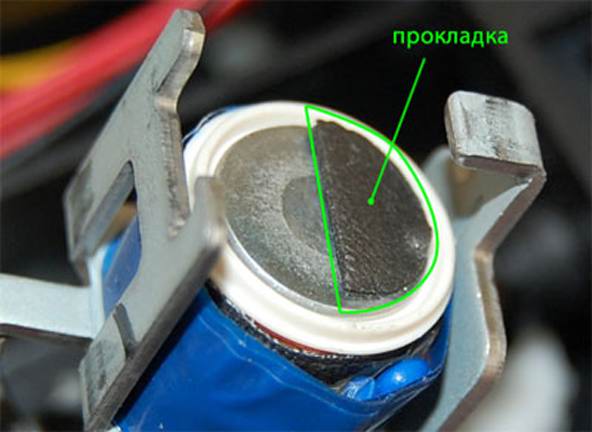
Ang mga malambot na pad sa mga solenoid ng printer ay nawawalan ng pagkalastiko sa paglipas ng panahon, nabubulok, nagiging isang malagkit na masa
Ang pag-aayos ng do-it-yourself ng mga solenoid ay sinamahan ng medyo simpleng mga aksyon.Kinakailangan na alisin ang mga solenoid, alisin (linisin) ang mga shock-absorbing pad mula sa ibabaw ng mga solenoids plate at maingat na punasan ang kanilang lokasyon ng ethyl alcohol.
Pagkatapos ay i-install ang mga solenoid sa lugar, tipunin ang printer sa reverse order. Ito ay nananatili lamang upang subukan ang normal na operasyon ng Xerox Phaser 3140 printer, na magsisilbi sa mga user nang higit sa isang taon.
Bilang karagdagan sa paksa ng pag-aayos ng mga printer ng modelong Xerox Phaser 3140, hindi magiging labis na pag-aralan ang pag-aayos ng nauugnay na modelo ng Phaser 6000.
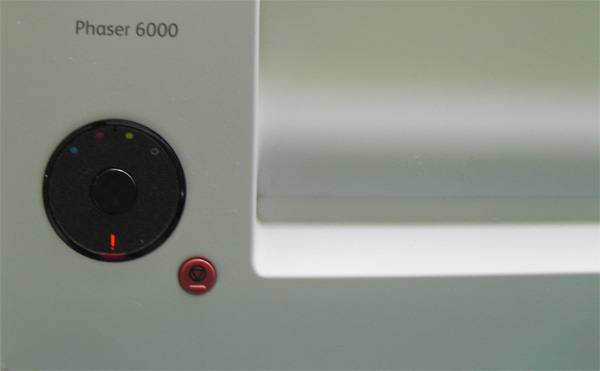
Ang printer ng parehong kumpanya, ngunit isa pa - isang mas advanced na modelo, ay hindi rin walang mga problema sa pagpapatakbo. Ang ilan sa mga error ay tradisyonal na ipinapakita sa control board
Ang kagamitan sa pag-print na ito ay tila isang mas advanced na disenyo kumpara sa nauna. Gayunpaman, sa kabila ng lahat ng pagiging perpekto nito, hindi maiiwasan ng mga user ang mga error sa pag-print.
Isaalang-alang ang tradisyunal na listahan ng mga malfunctions na kailangan mong harapin nang madalas.
Ang problema ng tandang padamdam ay malulutas sa kasong ito nang madali sa tulong ng dalawang ordinaryong cotton swab. Kailangang buksan ng user ang likod na takip ng Xerox Phaser 6000 printer, maingat na suriin ang dingding ng mekanismo ng feed.
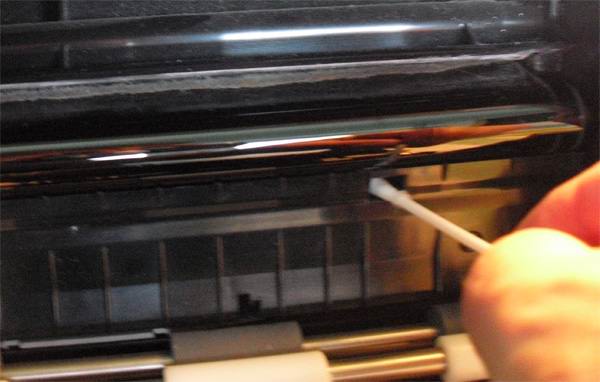
Kailangan mong hanapin ang drum window, magpasok ng cotton swab nang malumanay at pagkatapos ay linisin ang loob ng window mula sa toner sa isang pabilog na paggalaw nang walang presyon
Ang target ng paghahanap ay dalawang hugis-parihaba na butas (mga bintana ng drum). Kapag nahanap mo na ang iyong hinahanap, dahan-dahang palalimin ang cotton swab at linisin ang panloob na bahagi mula sa toner na may magaan na pabilog na paggalaw. Lahat. Huwag mag-atubiling i-on ito.

Ang pag-aayos ng Xerox WC 6015 ay nagsisimula sa pag-disassembly.
Una kailangan mong alisin ang scanner, para dito tinanggal namin ang pandekorasyon na asul na takip sa harap, na naka-fasten sa mga latch.
Pagkatapos ay alisin ang takip sa kaliwang bahagi.
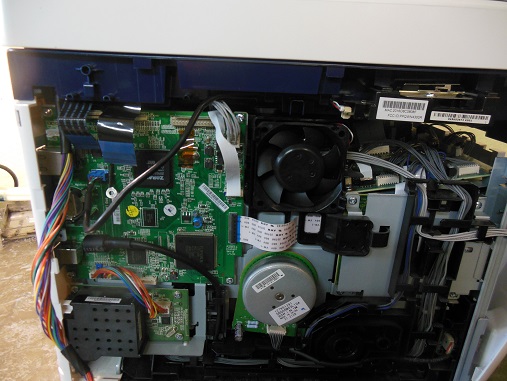
Idiskonekta namin ang mga cable at cable, i-unscrew ang mga may hawak ng scanner elevator mula sa harap, alisin ang scanner pataas. Pagkatapos ay i-unscrew ang mga turnilyo mula sa itaas at alisin ang tuktok na takip.
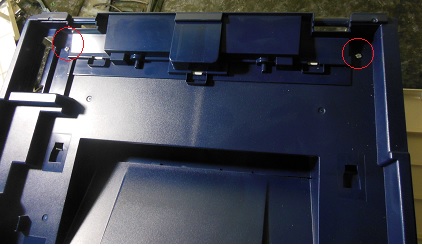
Alisin ang likod na takip ng printer.
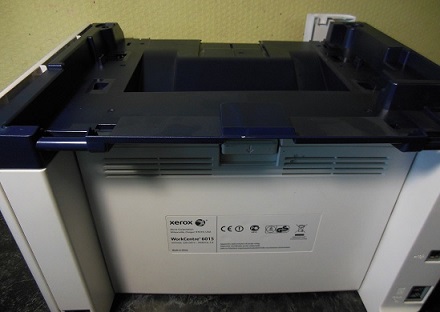
Ang Xerox WC 6015 MFP ay dumating para sa pagkumpuni na may palaging mensahe tungkol sa isang paper jam, walang papel kahit saan.
Matapos i-disassembling ang aparato, nakarating kami sa sensor ng papel. Ang paper passage sensor mismo ay matatagpuan sa likod, na ipinapakita ng isang arrow.
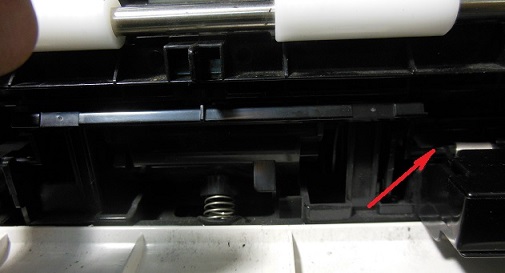
Palitan ang sirang sensor. Kinukumpleto nito ang pag-aayos ng Xerox MFP.
Ang pangalawang sensor ay matatagpuan sa yunit ng pag-aayos.
Sa isa pang Xerox WC 6015 MFP, isang malakas na kaluskos ang narinig kapag naka-on at gumagana. Kinailangan kong i-disassemble pa ang MFP.
Alisin ang kanang gilid na takip na may mga cartridge.
Ang isang malakas na crack ay sanhi ng katotohanan na ang landas ng waste toner ay barado sa asul. Matapos ang masusing paglilinis ng naka-compress na toner, na naging isang sangkap na bato, nawala ang pagkaluskos, nagsimulang pumasok ang basurang toner sa kartutso.
Dapat tandaan na ang pag-disassemble ng Xerox WC 6015 ay isang napaka-ubos na gawain. Ang MFP ay idinisenyo nang labis na hindi matagumpay para sa pagkumpuni, nangangailangan ito ng mahusay na konsentrasyon, katumpakan at oras. Para sa isang kumpletong matagumpay na pag-disassembly at pagpupulong ng Xerox WC 6015, maaari mong ligtas na ibigay ang pamagat ng Bayani ng Russia.
Mayroong 3 board sa itaas ng printer.
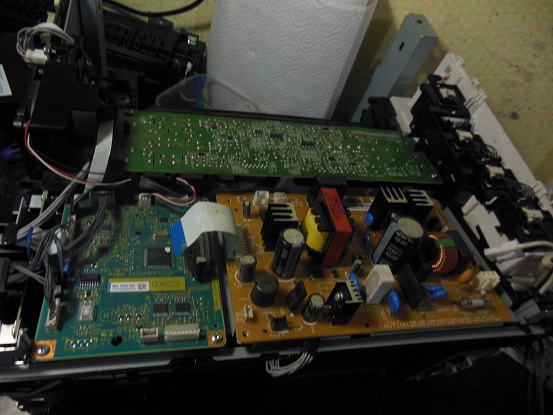
Upang makapunta sa xerography unit, kailangan mong alisin ang lahat ng ito.
Pagkatapos noon, kailangan mong tanggalin ang lahat ng tabla sa gilid! Upang i-unscrew ang 2 turnilyo na nagse-secure sa tuktok na takip sa gilid.
Sa huling yugto, inaalis namin ang MCU board, sa likod kung saan mayroong 2 turnilyo.
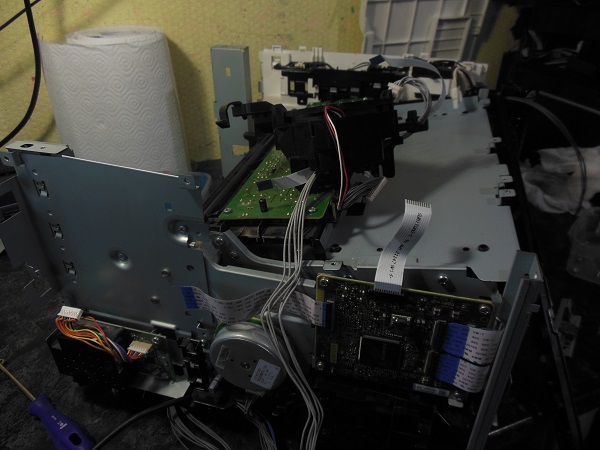
Kung, pagkatapos ng muling pagsasama-sama, ang anumang connector ay hindi wastong nakakonekta, kung saan mayroon kaming hindi mabilang na hanay, malamang na ang isang kritikal na error 024-360 ay lilitaw kapag ang MFP ay sinimulan. Ang mga diagnostic ay hangal - anumang connector, ngunit malamang na isang cable.
I-disassemble ang buong printer sa isang bagong paraan at suriin ang mga konektor para sa integridad at tamang koneksyon.Lalong maingat na suriin ang mga dulo ng contact ng mga cable. Kung sila ay nasira, ayusin.
Kung nasira ang iyong grupo ng contact sa cartridge, malamang na hindi ka makakahanap ng bagong grupong ibinebenta.Sa pangkalahatan, para sa Xerox WC 6015 mayroong problema sa mga ekstrang bahagi. Natutunan namin kung paano ayusin ang mga sirang contact. Upang ayusin ang contact, kailangan mong i-disassemble ang MFP, alisin ang contact group, at ayusin ang sirang contact plate. Ang presyo ng pagpapanumbalik ay 2500 rubles.
Ang error 092-651 na may iba't ibang mga subcode ay nangyayari kapag ang makina ay hindi maaaring magsagawa ng pagkakalibrate ng kulay. Isinasagawa ang pagkakalibrate na ito kapag naka-on ang printer at isinagawa sa pamamagitan ng paglalagay ng mga rectangular print sample ng lahat ng 4 na kulay sa turn sa transfer belt at pagbabasa ng density ng mga sample na ito gamit ang mga CTD sensor. Kung ang density ng pag-print ng alinman sa mga kulay ay hindi sapat o hindi nagbabago, ang error 092-651 ay nabuo kasama ang kaukulang subcode at ang MFP ay naharang. Hindi mahanap ang mga subcode ng decryption. Ang isang tampok ng error 092-651 ay na pagkatapos ng error na ito, ang printer ay hindi nagbomba ng toner mula sa mga cartridge papunta sa xerography unit, at tila walang madaling paraan sa sitwasyong ito.
Ang unang sanhi ng error 092-651 ay ang maruming CTD sensor na matatagpuan sa likod ng printer sa ilalim ng transfer belt. Upang malutas ang problemang ito, pinupunasan namin ang mga sensor ng alkohol at simulan muli ang MFP.
Kung magpapatuloy ang problema, magpatuloy sa susunod na pamamaraan.
Ang pangalawang dahilan ay walang sapat na developer sa xerography unit, na naglilipat ng toner. Nangyayari ang opsyong ito kung nire-refill mo ang cartridge ng hindi naaangkop na toner, gaya ng Samsung universal toner. Sa kasong ito, umalis ang developer at mahinang nagpi-print ang printer. Upang magdagdag ng developer sa xerography unit, kailangan mong i-disassemble ang buong MFP. Ilang tao ang gumagawa ng gawaing ito nang mas mababa sa 5,000 rubles.
Ang pangatlong dahilan ay walang sapat na toner ng isang tiyak na kulay sa xerography unit. Ang dahilan ay maaaring isang may sira na kartutso. Sa aming kaso, nagkaroon ng error 092-651 code 2440000. Ang dahilan ay murang mga Chinese cartridge kung saan ang outlet ay tinatakan ng malagkit na papel. Matapos tanggalin ang papel, nanatili ang pandikit. Pagkatapos i-install ang mga cartridge, mahigpit na dumikit ang pandikit sa rubber seal ng printer, na naging sanhi ng pagbara ng saksakan ng toner.
Solusyon: Sa panahon ng power up, manual na pilitin ang toner para sa bawat kulay hanggang sa lumabas ang toner sa xerographic unit. Kapag lumitaw ito, mabubuhay ang printer at magsisimulang mag-pump up ng toner nang mag-isa. Ang presyo ng trabaho ay 2500 rubles.
Isang napaka-typical na sitwasyon: ikinonekta mo ang isang Windows 7 computer sa Xerox WC 6015, awtomatikong na-install ang mga driver sa pamamagitan ng mga update sa Windows. Pagkatapos ay sinubukan mong mag-print ng isang bagay at walang mangyayari - ang mga trabaho sa pag-print ay wala kahit saan, kahit na ang isang error ay hindi lilitaw.
Ito ay dahil sa maling driver para sa Windows 7, at posibleng para din sa Windows 8 at 10.
Solusyon: i-download at i-install ang driver mula sa opisyal na website ng Xerox (ito ay tumitimbang ng halos 200MB). Matapos i-install ang orihinal na driver, nagsimulang mag-print ang Xerox WC 6015 printer, na hindi pa naka-print mula sa isang computer, sa ilalim ng Windows 7 at Windows 10.
Pag-aayos ng feed ng papel (jam) 2500-3000 kuskusin.
Crack - pagkumpuni ng xerography unit - mula sa 3000 rubles.



Listahan ng serbisyo
Garantiyang Trabaho
Gastos, kuskusin.)
Pag-aayos ng pagitan
Pag-alis ng master kapag nag-order ng pag-aayos
Diagnostics kapag nag-order ng pag-aayos
Pag-iwas sa Katatagan
Pinapalitan ang mataas na boltahe na board
Pagpapalit o pag-aayos ng pangunahing board
Pinapalitan ang mababang boltahe na board
Pagpapalit ng print head
Pagpapalit ng printhead cable
Pag-aalis ng mga pagkabigo ng software, mga error
Paglutas ng anumang iba pang mga problema sa printer:
- hindi naka-on
- ngumunguya, pinipisil ang papel, ginagawang akordyon ang papel
- nagpi-print ng marumi, nagpapahid ng papel
- error code number X, nagbibigay ng error
- hindi kinikilala, hindi ito nakikita ng computer
- mga print na may pahalang o patayong mga guhit
- mga print sa asul, hindi sa kulay, sa itim at puti (B&W)
- hindi nakikita, hindi nakikilala ang kartutso
- hindi nakikita, hindi nakikilala ang papel
- nakabitin,
- nakahilig ang papel kapag nagpi-print,
- stop sheet sa gitna kapag nagpi-print
- gumagawa ng kakaibang tunog kapag nagta-type
- pag-install
- hindi nagpi-print
- hindi nagpi-print sa itim
- hindi nagpi-print ng asul
- hindi nagpi-print ng dilaw
- hindi naka-print sa pula
- hindi nagpi-print ng berde
- hindi nagpi-print ng orange
- hindi nagpi-print ng asul
- hindi nagpi-print ng purple
- hindi nagpi-print ng magenta, magenta, pink
- nagpi-print ng mga blangkong sheet na puti
- may malakas na amoy
- bifurcates, layers, superimposes isang imahe
- mga kopya sa pamamagitan ng pagpapahid ng tinta
- anumang iba pang mga problema
Nag-ayos kami ng HP LaserJet Pro P1102 laser printer: nagsimula itong magsiksik ng papel at kumuha ng ilang sheet nang sabay-sabay. At, na kung saan ay maginhawa, ang master ay direktang dumating sa opisina. Kung tutuusin, kaya pala sila tumawag. basahin ang buong pagsusuri
Libreng pag-alis ng repairman ng printer sa loob ng 3 oras mula sa sandaling matanggap ang order.
Tinutukoy ng inhinyero ang printer ng Xerox Phaser 6000. Tutukuyin niya ang sanhi ng malfunction, tantyahin ang gastos at mga tuntunin ng pagkumpuni.
Kung magpasya kang ayusin ang printer, agad na magtrabaho ang engineer. Ang pagbabayad (kahit sa pamamagitan ng bank transfer) ay ginawa pagkatapos natapos na pagkukumpuni.
Kung sa ilang (anumang) dahilan ay tumanggi kang mag-ayos, hindi mo kailangang magbayad ng anuman, dahil ang pagbisita at mga diagnostic sa aming kumpanya ay ganap na libre. Nagbibigay kami ng mga ganitong kondisyon para sa pagkumpuni ng Xerox Phaser 6000 printer sa Moscow. Ang mga suburb ay sineserbisyuhan sa isang kontraktwal at bayad na batayan.
Sa apparatus Xerox Phaser 6000 angkop na mga cartridge:
Ayusin ang MFP printer XEROX PHASER 6000
Pagpapanatili at pagkumpuni ng printer XEROX PHASER 6000 sa Moscow at sa rehiyon.
Pag-aayos ng XEROX PHASER 6000 printer
Sirang XEROX PHASER 6000 printer?
May solusyon!
Madalas na nangyayari na ang printer ay huminto sa pagtatrabaho nang maayos at nagsisimulang mag-print nang hindi maganda, o hindi sa lahat. Ano ang gagawin sa kasong ito?
Kailangan mo ng tulong ng isang propesyonal, maalam na technician upang masuri at ayusin ang iyong XEROX PHASER 6000 printer.
Ang aming teknikal na sentro ay tumatalakay sa mga ganoong pagkasira. Gagawin naming pagpapatakbo ang iyong XEROX PHASER 6000 printer sa lalong madaling panahon. I-dial lang at makipag-ugnayan sa amin!
Pagpapanatili ng XEROX PHASER 6000 printer
Paano i-diagnose at ayusin ang XEROX PHASER 6000 printer
Kasama sa pagpapanatili ng isang Xerox printer ang pagpapalit lamang ng mga de-kalidad na bahagi mula sa tagagawa.
VLAND » Martes Set 06, 2016 9:24 pm


 Ang pinaka-kagiliw-giliw na bagay ay binisita ng printer ang service center ng aming lungsod at ang master nang kaunti sa isang taon
  e. ang utak ko (napakapasensya ko
  ).
).
Maaaring ito ay katulad ng aking problema?
. wrote: Magandang araw, mahal na mga kasamahan.
Nagdala sila ng Xerox WC 6015, nagrereklamo tungkol sa maputlang itim.
Sinusuri namin ang mga cartridge: ang asul at pula ay na-refuel sa amin, dilaw at itim - Savelovsky shopping center (ayon sa sticker). Ipinapalagay namin na na-refill ng mga kasamahan ang itim na kartutso ng maling toner (sa papel ito ay mapusyaw na kulay abo sa halip na itim, madali itong mabura gamit ang isang daliri, ibig sabihin, hindi mula sa device na ito).
Napagpasyahan naming ibuhos ang lahat ng toner mula sa itim, linisin ito, ilagay ang isang walang laman na kartutso sa makina at i-print ang mga maliliit upang itaboy ang natitirang toner sa itim na drama hangga't maaari (upang hindi makihalubilo sa ang mabuti). Siyempre, mas mahusay na paghaluin. pero dito. Dahil dito, naubos ang toner sa drama at nagbigay ang device ng error na 092-651.
Ang lahat sa startup ay sobrang matalino, tinutusok nila ang kanilang mga ilong sa mga libro, ayaw nilang makinig sa anumang bagay, gaya ng lagi. Siyempre, hinugasan ang mga sensor, pinatunog ang cable, gaya ng inirerekomenda ni Murzilka. Ang resulta, nahulaan mo, ay zero. Inirerekomenda pa rin ni Murzilka na palitan ang board, ngunit wala man lang akong nakita sa ebay.
Binubuksan namin ang spinal cord. Kung ipagpalagay namin na hindi namin napunit o nasunog ang anuman, lohikal na hindi makita ng aparato ang itim na lugar sa tuwalya at nahulog sa isang error. Walang laman ang drum, kami mismo ang naglinis.
Ang solusyon ay ang mga sumusunod: kinukuha namin ang itim na kartutso at, sa pagkakaroon ng contrived, ibuhos ang toner sa butas ng pumapasok ng drum (kung saan umiikot ang tornilyo). Inalis namin ang bloke na may chip mula sa kartutso, pindutin ito laban sa mambabasa, i-on ito. Nagsisimulang paikutin ng device ang auger - at manu-manong pinapakain namin ito ng toner. Hanggang sa napuno na lahat. Maaari itong muling mahulog sa isang error nang maraming beses - huwag sumuko, mag-overload at magdagdag ng higit pang pagtulog. Pagkaraan ng ilang sandali, paikutin niya ang gear na umiikot sa cartridge auger. Nangangahulugan ito na ang lahat, maaari mong ibalik ang kartutso. Muli naming binuksan ang aparato - at nagsisimula itong aktibong tinutuya ang kartutso, pinapakain ang sarili ng toner. Bakit hindi niya ito ginagawa kaagad - isang tanong para sa mga inhinyero ng Fuji Xerox na nakasalansan ang pambihira na ito (maiintindihan ng sinumang sumubok na alisin ito sa turnilyo kung bakit ang pambihira).
Ang munting artikulong ito ay isinulat upang matulungan ang mga naghahanap din ng kasagutan sa tanong na "bakit error 092-651" at walang mahanap na sagot. Ang solusyon ay para sa makina na maglagay ng isang rektanggulo ng bawat kulay sa tuwalya at mabilang ang mga ito. Kung ang isa ay hindi nababasa, magkakaroon ng ganoong error.Alinsunod dito, kinakailangang malaman kung bakit hindi inilagay ang toner, o kung ito ay inilagay, kung bakit hindi ito nababasa.
STARTCOPY CONFERENCE
Mga printer, copier, MFP, fax at iba pang kagamitan sa opisina:
repair, maintenance, refueling, pagpili
0. NearlyDeadHipo 28.12.13 14:43
Dumating ang device na may kakaibang problema, kapag nagpi-print sa pula, lumalabas ang mga spot:
Mayroon ding katulad na depekto sa asul, ngunit hindi ito masyadong halata.
Ang mga spot na ito ay malinaw na lumalabas sa isang mahusay na punan, dahil ang mga ito ay wala sa mga tono ng sahig.
Sa totoo lang ang mga cartridge ay nire-refill ng toner mula sa parehong serye. Oo, at tila sinusuri ang toner, hindi ito ang unang araw na pinupuno namin ang mga naturang device.
Ngayon ang aparato ay ganap na na-disassembled. Gusto kong tingnan ang magnet, ngunit sa huli ay nagkaroon ako ng maraming pagdurusa, ngunit pinaghiwalay ko pa rin ito at wala talagang nakitang anuman.
Kung sinuman ang humarap sa isang katulad na problema o sa mga device na ito, mangyaring tumulong.
subukang palitan ang papel sa ibang tagagawa, nangyayari ba ang depekto sa anumang pagkakataon?
Ang mga cartridge doon ay ganap na disposable, sinubukan ng mga tagagawa.
Kung hindi mo isinasaalang-alang ang dumi sa salamin kapag kinokopya, kung gayon ang pagkakalbo ay mula sa pagkasira sa drum. Maipapayo na baguhin din ang mga takip sa baras kapag nag-refuel (duda ako na magagamit sila nang hiwalay, ngunit hindi bababa sa balutin ang mga ito ng tape)
(0) Ang mga spot na ito ay nangangahulugan na ang developer sa development unit ay nauubusan na. Bilang kahalili, kapag nagre-refill, magdagdag ng developer mula sa Xerox 6180 sa cartridge at sa paglipas ng panahon, maaabot ng konsentrasyon ng developer sa developer ang kinakailangang halaga. Kung ang printer ay nasa disassembled state pa rin, i-refill lang ang developer sa developer.
4. NearlyDeadHipo 29.12.13 14:50
5. Eremeev Vladimir 30.12.13 14:06
"Ang mga spot na ito ay nangangahulugan na ang developer ay nauubusan ng development unit. “. Malamig! At ako, isang tulala, ay naisip na ito ay isang makasalanang bagay na ang nag-develop ay hindi kailanman ginagastos, ngunit nawawala lamang ang mga magnetic na katangian nito. ))
(5) Sa Xerox flower gardens, dahan-dahang umaalis ang developer para sa development, at sa humigit-kumulang 15 libong kopya ay hindi na ito nananatili. Sa pamamagitan ng paraan, ang orihinal na itim na mga cartridge ay naglalaman ng isang maliit na halaga ng developer, na idinisenyo upang mabayaran ang mga pagkalugi
kawal
Grupo: Mga miyembro
Mga post: 4
Numero ng Gumagamit: 10047
Pagpaparehistro:
24-Marso 16
Magandang hapon.
Hindi maalis ang mga larawan sa ilalim ng spoiler.
Ang printer ay may ganito:
Ito ay kung paano ito ipinasok sa printer:
Pagkatapos ay magsasara ito ng isang bloke na may mga cartridge:
Kung bubuksan mo ang takip sa likod, ang bagay na ito ay magpapakita ng gear na nakikipag-ugnayan sa gear sa printer:
Kapag selftesting, ang mga gears ay nagsisimulang umikot at ang buong bagay na ito ay gumagalaw ng 1 mm, dahil dito ito ay pumutok.
Ang tanong ay kung paano ayusin ang bagay na ito (pindutin)?
Dalubhasa
Grupo: Admin
Mga post: 2851
User #: 9669
Pagpaparehistro:
1-Nobyembre 15
kawal
Grupo: Mga miyembro
Mga post: 4
Numero ng Gumagamit: 10047
Pagpaparehistro:
24-Marso 16
Dalubhasa
Grupo: Admin
Mga post: 2851
User #: 9669
Pagpaparehistro:
1-Nobyembre 15
kawal
Grupo: Mga miyembro
Mga post: 4
Numero ng Gumagamit: 10047
Pagpaparehistro:
24-Marso 16
Ni hindi ko alam kung paano sasagutin ito.
Ang problema ay inilarawan nang mas detalyado at may mga larawan.
Ginagalaw ng unit na ito ang gear nang 1 mm mula sa pag-scroll. Ang distansya sa pagitan ng mga ito ay tumataas at, dahil sa mahinang pagdirikit, perpektong perpektong gears scroll at crack.
Dalubhasa
Grupo: Admin
Mga post: 2851
User #: 9669
Pagpaparehistro:
1-Nobyembre 15
kawal
Grupo: Mga miyembro
Mga post: 4
Numero ng Gumagamit: 10047
Pagpaparehistro:
24-Marso 16
Para sa mga makakatagpo ng problemang ito. Solusyon.
Inalis niya ang takip sa gilid, ini-scroll ang gearbox gamit ang kanyang mga kamay upang matukoy ang posisyon ng auger na kumaluskos. Ito pala ay sa posisyon ng bakod ng itim na cassette.
Narito ang isang magandang video kung paano i-disassemble ang transfer unit:
Inilabas niya ang isang itim na cassette. Maraming lumang toner ang nabara sa mga uka ng gear. Na-compress siya at dahil sa kanya nagkaroon ng crack. Nilinis ko ang mga uka ng mga gear gamit ang isang karayom, pinadulas ang lahat at pinagsama muli.
Nagtatrabaho.
Mga larawan ng mga gear bago at pagkatapos:
Dalubhasa
Grupo: Admin
Mga post: 2851
User #: 9669
Pagpaparehistro:
1-Nobyembre 15
I-download/I-print ang Tema
I-download ang tema sa iba't ibang format o tingnan ang napi-print na bersyon ng tema.
Mga problema sa muling pagpuno at mga bagong cartridge ng Xerox Phaser 6000, 6010 at WorkCentre 6015 na mga device. Paano malalaman ang rehiyon ng device.
Kaya, ang mga device na may iba't ibang mga rehiyon ay ibinibigay sa merkado ng Russia. Ang opisyal na paghahatid ay rehiyon 1 at 3. Ang hindi opisyal na "grey" na paghahatid ay rehiyon 2. Alinsunod dito, kung mayroon kang isang printer sa rehiyon 2, at bumili ka ng mga cartridge para sa rehiyon 3, pagkatapos ay hindi ito gagana, ang printer ay magpapakita ng kaukulang mensahe. Ang parehong larawan ay may mga refilling cartridge. Sa pamamagitan nito, kinakailangan na magbigay ng mga chips sa kaukulang rehiyon, kung hindi man ay hindi gagana ang aparato.
– Pindutin nang matagal ang central button ng control unit sa loob ng 3-5 segundo.
Ang makina ay magpi-print ng ilang mga sheet ng papel. Kailangan mong hanapin ang sheet na "Mga Setting ng Printer", sa seksyong "Pangkalahatan", ang huling linya ay magsasaad ng rehiyon ng pagmamay-ari na "Rehiyon" at sa tapat ng numero - 1, 2, 3. Tandaan ang numerong ito at iulat ito kapag nagre-refill o pagbili ng mga bagong cartridge. Maaari ka ring gumawa ng tala gamit ang numero ng rehiyon sa iyong device, upang sa kaso ng pagharang at kawalan ng kakayahang i-print ang pahina gamit ang mga setting, alam mo na ang numero.
Paano ko malalaman ang rehiyon ng Xerox Phaser 6010, 6010n?
– Pindutin ang itaas na kaliwang pindutan ng "Menu" sa control panel.
– Piliin ang menu item na "Mga pahina ng impormasyon" gamit ang mga control button. Kumpirmahin ang iyong pinili gamit ang "OK" na buton.
– Pagkatapos ay piliin ang "Mga Pagpipilian sa Printer" at i-click ang "OK".
Ang printer ay magpi-print ng pahina ng mga setting. Sa huling talata ng seksyong "Pangkalahatan" magkakaroon ng impormasyon na interesado sa amin "Rehiyon" na may kaukulang mga numero 1, 2, 3. Isaulo ito, o isulat ito. Kapag ikaw ay susunod na makipag-ugnayan para sa muling pagpuno ng mga cartridge o pagbili ng mga bago, dapat mong iulat ito upang maiwasan ang mga hindi pagkakaunawaan.
Paano ko malalaman ang rehiyon ng pagmamay-ari ng Xerox WorkCentre 6015, 6015b, 6015n, 6015ni?
– Pindutin ang pindutan ng "System Menu" sa panel ng makina. Ito ay matatagpuan sa kanang bahagi ng mga control button (joystick).
– Piliin ang "Mga Pahina ng Impormasyon" at i-click ang "OK".
– Lalabas ang item na “System settings”. Kumpirmahin ang iyong pinili gamit ang "OK" na buton.
Ipi-print ng MFP ang mga setting ng system. Ang huling talata na "Rehiyon" ng seksyong "Pangkalahatan" ay maglalaman ng impormasyong interesado sa amin. Isulat o tandaan ang numero ng rehiyon. Kapag susunod kang makipag-ugnayan para sa muling pagpuno ng mga cartridge o pagbili ng mga bago, ipaalam sa kanya.
Sa unang bahagi ng video, makikita mo kung paano i-disassemble ang Xerox Phaser 3010 printer at makuha ang development unit para sa karagdagang.
Mga tagubilin kung paano i-disassemble ang Xerox Phaser 3250 (paglilinis ng fuser)
Ang pag-aayos ng Xerox Phaser 3140 printer malfunction, ang mga pag-click ay naririnig, ang pulang indicator ay naka-on, ang aming video ay nagpapakita.
Mga detalyadong tagubilin sa video para sa pag-disassembling ng Xerox 3045 sa paglilinis ng photoconductor at pagpapalit ng developer para ayusin ito.
Sa video na ito, i-disassemble namin ang printer, gagawin itong isang kumpletong preventive maintenance, at sa panahon ng pagsusuri, aalisin ko ang mga malfunctions.
Tingnan kung paano mabilis na palitan ang feed roller. Sa pamamagitan ng paraan, ang mga detalye ay matatagpuan dito:
Ang lumang printer ay nagsimulang mag-print ng 1 sheet, ngunit pagkatapos ay kumuha ito ng 2 sheet sa isang chain order, pagkatapos nito.
Paano mag-alis ng isang sheet ng papel mula sa Xerox Phaser 3117 printer kapag ito ay jammed. Ano ang gagawin kung ang papel ay na-jam o nangyari.
I-crack ang MFP, hindi gumaganang scanner.
Pagpapalit ng sirang cartridge contact mula sa isang donor.
Mag-subscribe sa amin sa periscope, manood ng mga live na online na broadcast mula sa aming workshop at i-like ito.
Ang pagkakataon ng Disassembly para sa device ay halos imposible. Ang tanging paraan upang tipunin at i-disassemble ang yunit ay ginagawa itong hindi kumikita. Kung sinubukan mo.
Baglandir » 09:33 – 06.09.11
Kamusta!
Mayroon akong Xerox Phaser 6000
1) Paano ito punan?
2) Anong uri ng toner ang dapat kong gamitin?
3) Kailangan ko bang i-reflash ang mga cartridge?
Walang laman ang Internet para sa mga tanong na ito (
Bitamina21 » 11:25 – 28.09.11
polytechn1k » 21:58 – 23.10.12
Michel01 » 22:25 – 23.10.12
Dmitry (Podolsk) » 15:17 – 07.11.13
Michel01 » 15:51 – 07.11.13
Dmitry (Podolsk) » 16:23 – 07.11.13
Michel01 » 16:37 – 07.11.13
Dmitry (Podolsk) » 17:56 – 07.11.13
Michel01 » 18:17 – 07.11.13
Dmitry (Podolsk) » 18:44 – 07.11.13
Michel01 » 19:43 – 07.11.13
Dedd » 00:59 – 03.04.14
CrazyPOVT » 07:11 – 03.04.14
Vladimir A. » 08:26 – 03.04.14
Dedd » 11:21 – 03.04.14
Vladimir A. » 13:08 – 03.04.14
Dedd » 13:47 – 03.04.14
Robz » 15:21 – 03.04.14
Dedd » 15:35 – 03.04.14
- Mga Kaugnay na Paksa Mga Tugon Mga Pagtingin Huling Post
- Laser printer xerox DocuPrint P8ex - Ang fuse sa cartridge ay nasusunog, at kapag ang fuse ay naitakda nang mas malakas, ang pulang ilaw ay nakabukas at ang printer ay hindi nagsisimula.
x-expert-x sa XEROX forum 6 7497 CrazyPOVT
17:41 – 01.03.12 - Cartridge cartridge Xerox 3110 - compatibility
sa forum XEROX 7 9718 Repairer
08:58 – 08.05.06 - Mga error code para sa Xerox 1012, 1012(RE)
Service Center SCAN sa forum Mga code at error reset sa Xerox 0 6461 Service Center SCAN
14:25 – 17.02.10 - MFP DC440 ST - Mga refilling cartridge na Xerox DC440 at pro chip
Som sa XEROX forum 11 5499 Som
03:46 – 12.02.06 - xerox wc pe120i "sobrang init"
yuki sa forum XEROX 9 5716 MilediOlga10
15:09 – 15.01.16
Mga user na nagba-browse sa forum na ito: walang nakarehistrong user at bisita: 0
Isang halimbawa ng test sheet mula sa isang Xerox Phaser 6010 printer na may depekto sa takeaway ng developer
Pag-alis ng photodetector unit mula sa Xerography Module
Tungkol sa drum. Kapag dinidisassemble ang xerography module unit, inaasahan naming makakita ng mga photoconductor na may parehong diameter tulad ng sa Xerox 6180/6140. Ngunit nagulat kami sa katotohanan na ang diameter ng mga photoconductor ay medyo mas malaki. Sa paglaon, ang diameter ng Xerox 6010 photodrum ay kapareho ng sa Phaser 7500 na mga flower bed. Nangangahulugan ito na ang mga katugmang photodrum mula sa Xerox Phaser 7500 printer ay maaaring gamitin para sa pagpapanumbalik. Totoo, para dito kailangan mong paikliin ang haba ng kaunti at patayin ang mga gears. Dahil sa katotohanan na ang mga photoconductor ay hindi nakikipag-ugnayan sa papel (ang paglipat ng toner sa papel ay isinasagawa mula sa sinturon ng paglilipat ng imahe) at may mas mataas na diameter, hindi sila nasa panganib ng pagsusuot (kung ang isang dayuhang bagay ay scratched). Ang Xerox 7500 photoconductor ay na-rate para sa 80,000 mga kopya.
Pagkumpuni ng Xerox Phaser 6000 color printer sa St. Petersburg
Pag-aayos at pagpapanatili ng Xerox Phaser 6000 color printers Ginawa ng mga craftsmen na may maraming taon ng karanasan. Gumagamit lamang kami ng mga orihinal na ekstrang bahagi para sa pag-aayos.
Ang talahanayan sa ibaba ay nagpapakita ng mga presyo para sa pagkumpuni ng mga indibidwal na bahagi (assemblies) Xerox Phaser 6000 color printers. Ang mga presyo ay para sa paggawa lamang at hindi kasama ang mga bahagi. Ang eksaktong halaga ng pag-aayos ay napagkasunduan sa kliyente pagkatapos ng diagnosis at pagkakakilanlan ng mga pagod na bahagi at mga bloke, na may mga rekomendasyon para sa kanilang kapalit.
Ang mga diagnostic ng iba pang mga sentro ng serbisyo o isang paglalarawan ng problema ng kliyente ay hindi isang garantiya ng tumpak na pagtukoy sa mga sanhi ng isang printer o pagkabigo ng MFP, ngunit kung malinaw mong binabalangkas ang problema, ilarawan nang tumpak hangga't maaari pagkatapos ng kung anong mga aksyon ang nabigo ang device, maghanda ng isang pag-scan ng isang dokumento na may depekto sa pag-print - sa mga pagkilos na ito ay makabuluhang bawasan mo ang oras na kinakailangan para sa pag-aayos. Makakatulong din ito upang matukoy ang mga kaso kapag ang pag-aayos ng isang printer o MFP ay hindi praktikal.
Pag-alis ng isang inhinyero upang masuri ang aparato - mula sa 1,200 rubles.
Mga paglalarawan ng Xerox Phaser 6000 Color Printer Repair Services na nakalista sa talahanayan sa itaas:
Mga diagnostic – pagtuklas ng mga malfunction sa pagpapatakbo ng apparatus, pag-alis ng mga ulat, paghahanda ng mga rekomendasyon para sa karagdagang operasyon ng apparatus at pagpapalit ng mga sira na ekstrang bahagi;
Pagpapanatili na may bahagyang disassembly - nakagawiang gawain sa pagpapanatili sa device, paglilinis ng mga roller, paglilinis ng papel na daanan mula sa toner at alikabok, pagpapanumbalik ng mga roller, atbp. Dapat itong gawin nang walang pagkabigo kapag ang aparato ay naayos;
Pagpapanatili na may kumpletong disassembly — pagganap ng lahat ng nakagawiang pagpapanatili, kasama ang paglilinis at pagpapadulas ng mga hard-to-reach blocks (thermoblock, laser, gearbox, electronic boards);
Pag-aayos ng Papel Pickup Unit - ang pagpapalit ng pickup at separation roller, mga brake pad mula sa mga pangunahing tray, ay kinakailangan kung may mga depekto sa feed ng papel (hindi kumukuha ng papel, kinukuha ito, ngunit hindi umaabot hanggang sa dulo, sa ilang mga kaso isang "jam " lumilitaw ang error);
Pag-aayos ng node ng pagpaparehistro - pagpapalit ng mga pagod na bahagi ng unit ng pagpaparehistro, paglilinis ng mga sensor ng pagpaparehistro, pagpapalit ng mga flag ng pagpaparehistro, atbp.Ang mga trabahong ito ay kinakailangan kung ang makina ay hindi tama na nakita ang laki ng papel, ang imahe ay hindi naka-print mula sa simula ng sheet, o kabaligtaran, kung ang mga papel na jam sa loob ng makina, sa ilang mga kaso ay isang "jam" na error ay lilitaw;
Pag-aayos ng Imaging Unit — magtrabaho sa pag-aayos ng mga drum cartridge, mga copy cartridge. Pagpapalit ng mga roller ng larawan, mga blades ng doktor, mga roller ng singil, atbp. Ginagawa ito kung may mga guhit na lilitaw sa panahon ng pag-print, ang mga pahid sa gilid ng sheet o mga depekto ay makikita sa print sa isang tiyak na agwat (hindi sa lahat ng kaso);
Pag-aayos ng Imaging Unit — pagpapalit ng coronas, transfer rollers, transfer roller bushings, atbp.;
Pag-aayos ng pagpupulong ng laser optika - paglilinis ng laser, pagpapalit ng laser, pagpapalit ng hanay ng laser, atbp. Ito ay kinakailangan kapag lumitaw ang isang patayong puting guhit, sa ilang mga kaso ang aparato ay nanunumpa sa laser;
Pag-aayos ng fusing unit (stove) - pagpapalit ng thermal film, Teflon roller, bushings, thermoelement at heating lamp, separation fingers, atbp. Kinakailangan para sa mga depekto sa pag-print, na may nakikitang pahid, pag-uulit ng teksto sa isang tiyak na agwat, kung minsan ay mga vertical na guhitan sa buong sheet;
Pag-aayos ng gearbox at kinematics assembly - pagpapalit ng mga gears, motors, couplings, atbp. Ito ay ginaganap kapag ang labis na ingay, bakalaw, sa ilang mga kaso, walang pagkuha ng papel;
Pag-aayos ng Exposure Unit — Pag-aayos ng scanner. Pagpapalit ng ruler ng pag-scan, salamin ng scanner, atbp.;
Pagkumpuni ng ADF assembly - pag-aayos at pag-troubleshoot ng awtomatikong unit ng tagapagpakain ng dokumento. Pagpapalit ng grip at rebound roller, brake pad, atbp.;
Pag-aayos ng duplex node - ginanap kapag lumitaw ang mga depekto sa panahon ng pag-print ng duplex, mga jam, atbp.;
Pag-aayos ng Electronics Assembly — pag-aayos ng mga power supply board, pag-format, pagpapalit ng mga elektronikong sangkap.
|
Video (i-click upang i-play). |
Setting - pag-set up ng device, pagsasaayos ng contrast at liwanag, pagkakalibrate.