Sa detalye: do-it-yourself mouse wire repair mula sa isang tunay na master para sa site na my.housecope.com.
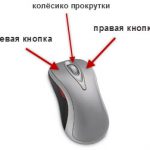
Mouse ng computer Malamang alam ng lahat kung ano ito. Ito ay isang manipulator o coordinate input device para sa pagkontrol sa cursor at pag-isyu ng iba't ibang command sa computer. Sa paglipas ng panahon, ang device na ito ay may iba't ibang mga malfunctions: pinsala sa stranded wire, ang sensor ay madalas na hindi gumagana, ang mouse wheel (scroll) minsan ay nag-scroll, ang mga pindutan ng mouse ay hindi gumagana, atbp.
Tingnan natin ang do-it-yourself na pag-aayos ng pinakasikat na manipulator ng computer - isang mouse!
Ang mouse ay teknikal na isang medyo simpleng aparato, kaya medyo madali itong ayusin gamit ang iyong sariling mga kamay. Kung alam mo kung paano hawakan ang isang panghinang na bakal kahit na kaunti, kung gayon ito ay magbibigay-daan sa iyo upang ayusin ang halos anumang pagkasira ng mouse. Gayunpaman, kahit na hindi ka kaibigan ng isang panghinang na bakal, maaari mong ayusin ang ilang karaniwang pinsala ng mouse gamit ang isang minimum na hanay ng mga tool:
Ngayon mayroong ilang mga uri ng mga daga ng computer na naiiba sa prinsipyo ng pagpapatakbo (roller, optical o laser), ang bilang ng mga pindutan (mula sa 3 pataas), pati na rin ang uri ng koneksyon (PS / 2, USB o wireless ( na may USB adapter)). Gayunpaman, ang pinakakaraniwan ay ang mga optical na may koneksyon sa USB o PS / 2.
Ang ganitong mga daga ay medyo mura (hindi mas mahal kaysa sa roller mice, ngunit mas mura kaysa sa mga laser) at sa parehong oras mayroon silang sapat na mataas na katumpakan, na sapat para sa karamihan ng mga gumagamit.
Karaniwan naming i-disassemble ang mouse gamit ang isang maliit na Phillips screwdriver. Upang gawin ito, baligtarin ang mouse, hanapin at tanggalin ang isa o higit pang mga tornilyo na pinagdikit ito. Kung ang mga tornilyo ay hindi nakikita, kung gayon ang mga ito ay madalas na nakatago sa ilalim ng mga sticker o stand-legs:
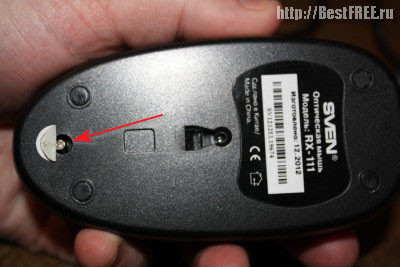
Karaniwan ang mga tornilyo ay humahawak ng mouse sa likod lamang. Ang harap na bahagi (kung saan ang mga pindutan), kadalasan, ay naayos dahil sa mga espesyal na grooves. Upang alisin ang tuktok na takip mula sa mga grooves na ito, kailangan mong bahagyang iangat ito sa pamamagitan ng nakalaya na likod at dahan-dahang hilahin ito patungo sa iyo. Maaari kang maglagay ng kaunti pang presyon dito mula sa harap, ngunit ang pangunahing bagay ay hindi maging napakahirap, kung hindi, masisira mo ito! Ang mga uka sa tuktok na takip ng mouse at ang mga pin na humahawak sa kanila:
 |
Video (i-click upang i-play). |
Kapag tinanggal mo ang tuktok na takip, makikita mo ang isang maliit na naka-print na circuit board sa ilalim nito, na kadalasang naayos lamang sa maliliit na plastik na pin (bagaman maaari itong i-screw sa case). Ang mga wire (kung naka-wire ang mouse), mga pindutan, isang mekanismo ng pag-scroll, pati na rin ang isang complex ng isang backlight LED at isang sensitibong optical sensor ay ibebenta sa board na ito:
Upang ganap na i-disassemble ang mouse, kailangan nating alisin ang naka-print na circuit board mula dito at idiskonekta ang scroll wheel (madali itong ma-pull out sa mga grooves ng encoder).
Kadalasan, kapag nakakonekta sa isang computer, ang mouse ay alinman sa hindi gumagana, o ang cursor ay kumikibot o nawawala kung ang isa sa mga wire ay masira o masira sa isang lugar (maliban kung, siyempre, ang mouse ay naka-wire).
Ang karaniwang optical mouse ay karaniwang may 4 hanggang 6 na magkakaibang kulay na mga wire. Ang mga kulay at bilang ng mga wire ay nakasalalay sa partikular na tagagawa, gayunpaman, mayroon ding pamantayan:
Ang scheme ng kulay ng mga kable ng mouse
Nutrisyon - pula (iba pang mga pagpipilian: ginto, orange, asul, puti).
Pagtanggap ng data - puti (iba pang mga pagpipilian: asul, orange, dilaw, berde).
Paglipat ng data - berde (iba pang mga pagpipilian: gintong asul, dilaw, pula, asul).
Lupa - itim (iba pang mga pagpipilian: gintong berde, berde, puti, asul).
Malinaw mong mahuhusgahan ang tamang mga kable sa pamamagitan ng pagtingin sa pagmamarka ng titik ng mga wire sa lugar kung saan ibinebenta ang mga ito sa naka-print na circuit board (maliban kung, siyempre, napunit ang mga ito sa board). Ang pagkasira at pag-chaf ng mga wire ay kadalasang nangyayari sa mga lugar kung saan ang wire ay nakatungo sa labasan mula sa katawan ng mouse. Maaari mong hindi direktang suriin kung may pahinga sa pamamagitan ng paghila ng wire at subukang ibaluktot ito sa mga lugar na may pagdududa (magiging mas madaling yumuko sa break). Gayunpaman, upang tiyak na hatulan, kailangan mong alisin ang pagkakabukod sa pamamagitan ng maingat na pagputol nito gamit ang isang talim.
Ang pagkakaroon ng natagpuan ang lugar kung saan nasira ang mga kable, kailangan mong ibalik ang kanilang integridad sa pamamagitan ng paghihinang o pag-twist. Personal kong mas gusto ang twist 🙂 Narito ang isang larawan ng natapos na twist, kung ano ang hitsura nito:
Pagkatapos i-splice ang mga wire, i-insulate ang mga ito mula sa isa't isa gamit ang electrical tape o tape. Maaari mong subukan. Upang hindi masunog ang port, kailangan mong ikonekta o idiskonekta ang mouse kapag naka-off ang computer! Upang maalis ang lahat ng mga pagdududa sa isang pahinga, subukang i-ring ang lahat ng mga contact ng USB (o PS / 2) plug gamit ang isang multimeter. Pagkatapos ng pag-aayos, dapat gumana ang mouse.
Kadalasan mayroon ding isang sitwasyon kung saan hindi natin matukoy ang cursor sa isang tiyak na punto. Patuloy itong nanginginig at gumagalaw mag-isa. Ang sitwasyong ito ay malinaw na nagpapahiwatig ng pagbara ng optical group ng mouse. Ang pagbara ay kadalasang panlabas. Ang alikabok o buhok ay pumapasok sa kompartimento kung saan ang liwanag ng diode ay makikita mula sa mesa.
Upang mapupuksa ang naturang pagbara, hindi mo na kailangang i-disassemble ang mouse. Ito ay sapat na upang ibalik ito at hipan ito. Bilang isang huling paraan, gumamit ng isang maliit na brush upang alisin ang mga matigas na labi.
Kung, pagkatapos ng gayong mga pagmamanipula, ang cursor ng mouse ay nanginginig, kung gayon, malamang, alinman sa sensor ay barado sa loob o ganap na wala sa ayos.
Sa anumang kaso, maaari mong subukang i-disassemble ang mouse at linisin ang sensor gamit ang isang toothpick na may cotton swab na ibinabad sa alkohol na nakabalot sa paligid nito:
Optical sensor ng isang computer mouse
Bago linisin ang sensor gamit ang cotton swab, maaari mo ring subukang hipan ito upang maalis ang pinong alikabok na maaaring dumikit kapag basa. Pagkatapos nito, malumanay, nang walang presyon, ipasok ang toothpick na may mga rotational na paggalaw sa butas ng sensor. Ang pagkakaroon ng ilang mga liko at walang tigil sa pag-ikot, kinuha namin ang toothpick, hintayin na matuyo ang alkohol at subukang ikonekta ang mouse.
Kung pagkatapos ng lahat ng mga pagtatangka sa paglilinis ang sensor ay hindi gumagana nang normal, kung gayon kung mayroon kang isa pang mouse, isang panghinang na bakal at tuwid na mga armas, maaari mong i-unsolder ang hindi gumaganang microcircuit at palitan ito ng isang sensor mula sa isa pang mouse.
Ito ay nangyayari na ang mouse ay gumagana nang maayos, ngunit kapag sinubukan naming gamitin ang gulong nito, ang pahina na aming ini-scroll ay nagsisimulang tumalon pataas at pababa, o ayaw talagang mag-scroll. Sa kasamaang palad, ang pagkabigo ng gulong ng mouse ay isang pangkaraniwang pagkabigo, at siya ang nag-udyok sa akin na isulat ang artikulong ito. Una kailangan mong maingat na isaalang-alang kung gaano pantay ang pag-ikot ng gulong sa uka. Ang uka mismo at ang wheel axle ay may heksagonal na seksyon, ngunit kung minsan ang isa o higit pang mga gilid ng hexagon na ito ay maaaring ma-deform, bilang isang resulta kung saan ang ehe ay madulas sa isang lugar ng problema.
Kung mayroon kang ganoong problema, pagkatapos ay malulutas ito sa pamamagitan ng pag-sealing sa gilid ng wheel axle na may tape o electrical tape sa maliliit na dami. Kung ang lahat ay maayos sa paggalaw ng gulong, kung gayon ang pagkasira ay naganap sa loob ng encoder (scroll sensor). Mula sa matagal na paggamit, maaari itong maging maluwag at dapat na bahagyang siksik:
Pinindot namin ang mga latches ng mekanismo ng mouse scroll
Upang gawin ito, kumuha ng maliliit na pliers at, sa turn, pindutin ang mga ito sa apat na metal bracket na nagse-secure ng encoder sa mga plastik na bahagi ng mekanismo ng scroll. Ang pangunahing bagay dito ay hindi labis na labis at hindi masira ang marupok na plastik, ngunit sa parehong oras ay higpitan ito nang mas mahirap. Subukang ikonekta ang isang mouse at tingnan kung ang negatibong epekto ng pag-scroll ay nababawasan pagkatapos ng bawat pagpindot.Naku, sa aking kaso, hindi posible na ganap na mapupuksa ang mga jerks. Oo, ang dalas at pagkalat ng mga paglukso sa pahina ay nabawasan, ngunit ang mga paglukso mismo ay hindi ganap na nawala. Pagkatapos ay nagpasya akong lapitan ang isyu ng compaction nang radikal at tunay sa Russian 🙂 Pinutol ko ang isang piraso ng manipis ngunit siksik na polyethylene mula sa isang lumang pack ng baterya at inilagay ito sa loob ng mekanismo:
Ang selyo na ipinasok sa loob ng mekanismo ng pag-scroll ng mouse
Ano ang pinaka-kawili-wili, nakatulong ang pagmamanipula na ito! Kailangan ko lang putulin ang labis na haba ng strip at tipunin ang mouse 🙂
Mayroong ilang higit pang mga pagpipilian:
- i-disassemble at linisin ang mekanismo;
- palitan ang mekanismo ng isa pang mouse (na may ibang malfunction).
Ang bawat pindutan ay may sariling mapagkukunan ng pag-click. Karaniwan ang contact sa kaliwang pindutan ng mouse ay nawawala. Ang mouse ay may ilang mga pindutan: kaliwa, kanan at sa ilalim ng gulong. Karaniwan silang lahat ay pareho. Ang isang hindi gumaganang pindutan ay halos hindi na naayos, ngunit maaari itong palitan mula sa isa pang mouse.
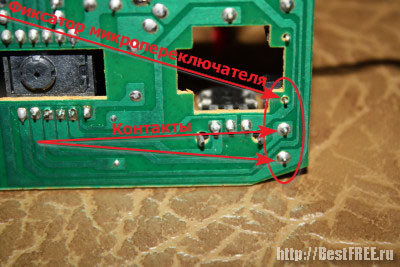
Ibabang view ng isang soldered mouse button microswitch
Ang microswitch ay may tatlong "binti", ang una ay libre, at ang dalawa pa ay mga contact na kailangang ibenta. Minsan gumagana pa rin ang button, ngunit hindi ito gumagana sa tuwing pinindot ito. Ang ganitong sintomas ay maaaring magpahiwatig na ang gilid ng button pusher, na pumipindot sa microswitch, o mahinang contact sa loob ng switch ng contact plate, ay nawala dahil sa madalas na paggamit.
I-disassemble namin ang mouse at maingat na pag-aralan ang problemang pindutan at ang pusher nito. Kung nakikita natin ang isang maliit na dent, kung gayon ang problema ay maaaring tiyak na nasa loob nito. Ito ay sapat na upang punan ang hugasan na lugar na may isang patak ng epoxy o tinunaw na plastik. Kasabay nito, habang ang switch ay disassembled, maaari mong linisin ang contact group.
Ang huling problema na maaari mong makaharap - ang pindutan ng mouse ay nag-double click kapag nag-click ka dito - ang tinatawag na bounce ng mga contact. Maaari mong lutasin ang kasong ito sa pamamagitan ng paghihinang ng microswitch o ... programmatically!
Sa anumang kaso, bago kunin ang panghinang, suriin kung tama ang mga setting ng mouse sa Windows Control Panel:

Default na mga katangian ng mouse ayon sa nararapat
Bilang default, ang slider ng bilis ng pag-double click ay dapat na nakasentro, at ang opsyon na malagkit na mga pindutan ng mouse ay dapat na hindi pinagana. Subukang itakda ang mga parameter na ito at suriin kung nalutas ang problema. Kung hindi, isa pang radikal na programmatic na paraan upang "gamutin" ang isang dobleng pag-click ay upang alisin ang driver ng mouse.
Mga daga - isa sa mga pinaka-aktibong ginagamit na mga computer device. Samakatuwid, hindi nakakagulat na madalas silang nabigo. Gayunpaman, dahil sa pagiging simple ng kanilang device, sa karamihan ng mga kaso lahat ay maaaring ayusin ang mouse! Upang gawin ito, hindi kinakailangan na makapag-solder o maunawaan ang electronics.
Ang pangunahing bagay ay malinaw na masuri ang sanhi ng pagkasira. Dito, tulad ng sa medisina, ang tamang diagnosis ay ang landas sa matagumpay na pagkumpuni. Umaasa ako na ang aming artikulo ay magbibigay-daan sa iyo upang matukoy kung ano ang eksaktong sira sa iyong mouse, at samakatuwid, upang ayusin ang pagkasira.
Sa maximum na pakinabang sa isang lugar na may kapaki-pakinabang na signal, ang background signal ay pinalakas din. Ang mga amplifier ng dalas ng audio, na bagong likha, natapos o naayos, kung minsan ay nagiging sanhi ng sakit ng ulo dahil sa nagreresultang malakas na background.
Paano gawing mas malinaw ang tunog? Tatalakayin ng artikulo sa ibaba kung paano alisin ang mga pinagmumulan ng ingay at piliin ang mga tamang bahagi ng radyo para sa amplifier. Magbasa pa…
 libangan - ito ang itaas na bahagi ng isang malaking slab, hindi hihigit sa anim na sentimetro ang kapal. Ang hob ay kabilang sa kategorya ng mga built-in na appliances, dahil bumagsak ito sa countertop, na nakakatipid sa iyong espasyo sa kusina.
libangan Ito ay isang staple sa modernong kusina. Hindi tulad ng isang maginoo na kalan, pinapayagan ka nitong lumikha ng isang solidong ibabaw ng trabaho - ito ay maganda, maginhawa at praktikal!
Sa mga TV ng parehong modelo, madalas na nangyayari ang parehong mga malfunctions. Kung sira ang iyong SHARP TV, sa pamamagitan ng pagtingin sa nakalakip na listahan ng mga fault sa ibaba, maaari kang makakita ng eksaktong ganoong depekto.
Kapag naitatag ang sanhi ng pagkasira, natagpuan ang isang may sira na bahagi, kung gayon hindi mahirap palitan ito. Madalas itong nangyayari dahil sa isang sentimos na walang kwentang bahagi o paghihinang lamang, kailangan mong kumuha ng TV para ayusin, maghanap ng master, o sa pangkalahatan ay bumili ng bagong TV at magbayad ng maraming pera para dito.
Magandang araw mahal na mga mambabasa!
Ang mouse at keyboard ay kabilang sa mga pinaka ginagamit na peripheral. Iyon ang dahilan kung bakit ang mga aparatong ito, lalo na ang mga daga, ay mabilis na mayroong lahat ng uri ng mga problema sa pagpapatakbo. Ito ay maaaring mahinang pagtugon sa pindutan, mga pindutan ng pag-double click sa isang pag-click, mga problema sa scroll wheel (gumagalaw nang pabigla), mga problema sa pagtuklas ng device ng system. Karamihan sa mga problema ay sanhi ng mekanikal na pagkasira at dumi na pumapasok sa loob ng katawan ng mouse. 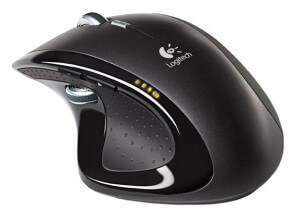
Kung ang iyong mga pindutan ng mouse ay hindi gumagana nang maayos kapag pinindot mo ang mga ito o ang isang dobleng pag-click ay na-trigger, kung gayon ang posibleng dahilan ay nakasalalay mismo sa mekanikal na pagkasuot. Ang lahat ng mga elemento ng manipulator ay gawa sa plastik at sa madalas na paggamit ay mabilis silang nabubura, mayroong isang pag-unlad. Kapag pinindot mo ang pindutan ng mouse, ito ay nagiging hindi sapat para sa pindutan upang gumana nang mapagkakatiwalaan.
a) Ang pagtukoy sa pagsusuot ay medyo madali. Dapat mong i-disassemble ang mouse, para dito sapat na upang i-unscrew ang isa o dalawang turnilyo mula sa ibabang bahagi nito. Ang mga pindutan ng mouse ay maaaring magkaroon ng ibang disenyo, ngunit para sa karamihan ito ay isang plastic na bahagi ng tuktok na takip (o isang hiwalay na elemento), na, sa pamamagitan ng isang plastic lever, ay kumikilos sa isang pindutan na ibinebenta sa isang naka-print na circuit board. Sa plastic lever na ito, lumilitaw ang pag-unlad. Upang maibalik ang pagganap ng mouse, kinakailangan upang linisin ang ibabaw ng pingga gamit ang isang file ng karayom o papel de liha, na nagbibigay ng isang patag na ibabaw. Bigyang-pansin din ang pagiging maaasahan ng pangkabit ng PCB at ang kalidad ng mga spot solder ng pindutan.
b) Hindi tayo lalayo sa problemang ito at susuriin natin nang mas detalyado ang kalidad ng mismong buton o, sa madaling salita, ang mikrik, kung ang problema ay nasa mikrik mismo, kung gayon maaari nating ihinang ito at anumang lumang mouse ay maaaring maging isang donor o bilhin ito sa isang espesyal na tindahan, kung mayroong isang available sa malapit. Upang maghinang ng mikrik, pinainit namin ang mga binti ng microswitch at prying gamit ang isang kutsilyo (o paghila gamit ang iyong mga daliri mula sa likod na bahagi) bunutin ang switch, kailangan mong gawin ito nang sabay-sabay at mabilis, (kapag naghihinang, ipinapayong huwag mag-overheat ang pindutan). Pagkatapos ng paghihinang sa board, kinakailangan upang linisin ang mga butas mula sa lumang panghinang upang madali mong maipasok at maghinang ang gumaganang mikrik.
v) Tingnan natin ang isang opsyon kung saan gagawin natin nang walang panghinang. Upang gawin ito, kailangan nating i-disassemble ang pindutan, hindi ito mahirap gawin. Pinuputol namin ang takip gamit ang isang manipis na distornilyador o isang karayom, una mula sa isang gilid, pagkatapos ay mula sa isa pa, alisin ang takip. Pagkatapos ng pag-alis, ang isang pindutan ay mahuhulog sa takip, na ipinapayong huwag mawala. Ang problema ay sa paglipas ng panahon, ang dila sa rekord ay nagsisimulang lumubog, kailangan nating yumuko ito nang bahagya. Kinokolekta namin ang pindutan at suriin ang mouse para sa pagganap.
2. Ang gulong ng mouse ay hindi gumagana (gumagalaw nang pabiro)
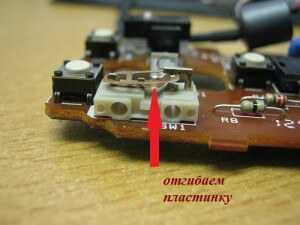
Upang malutas ang problemang ito, siyempre, kailangan nating i-disassemble ang mouse, sa pagkakataong ito ay gagana tayo sa isang wireless manipulator. At kaya tinanggal namin ang mga tornilyo sa ilalim ng mouse at tinanggal ang itaas na bahagi nito, pagkatapos ay tinanggal namin ang lahat ng mga turnilyo na nakakabit sa board sa ilalim ng katawan ng mouse. Ngayong nakabukas na ang board, iangat ito at maingat na hilahin ang gulong palabas ng scroll sensor. Kaya nakarating kami sa may sira na elemento.
Ang mga dahilan para sa malfunction ay maaaring ang mga sumusunod, ang mekanismo ng pag-scroll ng mouse ay naging maluwag, na may tulad na isang madepektong paggawa, maaari naming pindutin lamang ang apat na antennae na may mga pliers at tila ang lahat ay naayos, ngunit sa ganoong pag-aayos, sa pinakamainam, mabubuhay ang iyong mouse ng isa pang buwan. Gayundin, ang sanhi ng malfunction ay maaaring kontaminadong mga contact ng spinning mechanism.Samakatuwid, ang susunod na bagay na kailangan nating gawin ay i-disassemble ang scroll sensor. Baluktot namin ang apat na antennae na humahawak sa loob ng elemento ng sensing
at ibaluktot ang bahagi na ibinebenta sa board na may tatlong paa
pagkatapos ay bunutin namin ang drum, sa loob kung saan may mga contact.
Ang lahat, ang disassembly ay tapos na, ngayon ito ay nananatiling lamang upang maalis at mag-ipon pabalik. Kumuha kami ng cotton swab, moisten ito sa ilang likidong alkohol at punasan ang contact surface. Ngayon, sa reverse order, pinagsama-sama namin ang buong mekanismo pabalik. Pagkatapos ng pagpupulong, kinakailangan upang palakasin ang mekanismo ng pag-scroll ng mouse, para dito kailangan mong mag-install ng isang hugis-U na bracket mula sa isang metal plate.
Kinokolekta namin ang mouse at tinitingnan ang resulta ng aming mga paggawa.
Posible rin ang mga error sa software sa pagpapatakbo ng manipulator. Dapat mo munang suriin ang pagpapatakbo ng mouse, kung maaari, sa isa pang computer o laptop, kung lumilitaw din ang mga error, kung gayon malamang na ang dahilan ay nasa hardware ng manipulator. Posible ang mga error sa software, malamang sa mga controller ng laro na nangangailangan ng pag-install ng mga karagdagang driver o software, maaari mo ring i-update ang mga driver o configuration ng hardware sa device manager. Sa mga karaniwang device, ang mga problema sa software ay napakabihirang. Ngunit, gayunpaman, kung mayroon kang mga problema, subukang hanapin at i-install ang naaangkop na driver. Suriin din kung gumagana nang maayos ang USB o PS/2 port controller. Maaaring kailanganin mong i-update ang iyong motherboard driver upang ayusin ang problema.
1. Gayundin, ang dahilan para sa mahinang pagganap ng mga pindutan at ang scroll wheel ay ordinaryong alikabok, o sa halip ang isa na naipon sa loob ng kaso ng mouse. Pagkatapos ng ilang buwan ng operasyon, maraming alikabok, lint, buhok at iba pang mga kontaminant ang naipon sa mouse. Ang lahat ng ito ay makikita sa pagpapatakbo ng scroll wheel. Ang gulong ay nagiging matigas at ang pag-scroll ay maaaring hindi pantay. I-disassemble ang manipulator at maingat na alisin ang lahat ng alikabok at iba pang mga particle ng dumi. Ang plastic case ng mouse ay maaaring punasan ng wet wipes o hugasan sa maligamgam na tubig. Iwasang magkaroon ng moisture sa mga elemento ng PCB, at kung mangyari ito, huwag gamitin ang mouse hanggang sa ganap na matuyo ang moisture (mas mabuti sa loob ng isang araw).
2. Ang isa pang dahilan para sa mga problema sa mouse ay maaaring isang sirang wire. Dahil sa masiglang paggamit ng manipulator, ang manipis na mga kable ay madalas na masira sa lugar kung saan ito ibinebenta sa mouse board o sa connector. Sa kasong ito, dapat mo ring i-disassemble ang mouse at siyasatin ang lugar ng paghihinang ng mga wire, pati na rin suriin ang connector. Kung ang isang wire break o isang soldered connector leg ay nakita, ang malfunction ay dapat na alisin. Kung wala kang sapat na kakayahan, makipag-ugnayan sa isang espesyalista.
3. Ang susunod na problema sa mouse ay maaaring nasa connector para sa pagkonekta sa device sa computer. Kumonekta ang mga modernong manipulator sa pamamagitan ng USB connector, ngunit mayroon pa ring mga device sa merkado na kumokonekta sa pamamagitan ng PS / 2 port. Ang port na ito ang madalas na nagiging sanhi ng iba't ibang mga malfunctions. Ang lahat ay tungkol sa hindi mapagkakatiwalaang mga contact at ang kakayahan ng manipis na connector pin na madaling yumuko at maputol. Kung ang mga contact ay durog, dapat silang maingat na nakahanay. Sa kasong ito, mag-ingat na hindi makapinsala sa mga katabing kontak. Sa pamamagitan ng USB connector, hindi gaanong karaniwan ang mga problema sa pakikipag-ugnayan at lumalabas kapag nakakonekta ang isang device sa isang port na lubhang kontaminado.
Ang iba pang mga error sa pagpapatakbo ng mouse ay malamang na nauugnay sa output ng mga elemento ng radyo ng aparato, at sa kasong ito ay may problemang ayusin ang mouse sa iyong sarili nang walang espesyal na kagamitan. Ito ay nananatiling lamang upang bumili ng bagong mouse.
Good luck sa lahat at hanggang sa bagong repair.
Madalas nilang itanong ang tanong: "Ang kawad ay lumabas sa keyboard, kung saan maghihinang ano?" o: “Nguyain ng aso ang mouse connector. Paano maghinang ng bago?
Kung napunit ang wire sa board ng device, tingnan ang letra sa board.
Para sa mga USB device, ang mga contact ay minarkahan ng mga sumusunod: V, D-, D +, G.Siguro SG din - tirintas.
Totoo, maaaring walang anumang mga pagtatalaga ng titik sa pisara. Kung paano haharapin ang problemang ito, sasabihin ko sa ibaba.
Kaya, anong kulay kung saan maghinang?
Ngunit ang pagkakasulat ay maaaring hindi karaniwan:
Ang pagmamarka na ito ay tipikal para sa mga PS / 2 na aparato, ngunit sapat na kakaiba, ito ay matatagpuan din sa mga board ng mga USB device.
Kung hindi mo natugunan ang mga klasikong kulay (Pula, Puti, Berde, Itim) sa USB cable, makakatulong sa iyo ang mga talahanayang ito:
Kung wala ang iyong device sa mga talahanayan, kumuha ng multimeter sa ohmmeter mode at i-ring ang cord mismo: aling contact ang tumutunog sa kung aling wire. Pagtatalaga ng mga contact sa larawan sa ibaba:
Ngunit paano kung ang mga contact sa board ay hindi nilagdaan?
Maingat naming pinag-aaralan ang mga track at ang pagmamarka ng mga elemento.
1. Ang pin "G" ay karaniwang may pinakamahabang, pinakamataba na track. Ngunit ang V road ay maaaring makipagkumpitensya dito. Kinakailangang suriin ang mga electrolytic capacitor - ang mga ito ay ibinebenta sa "G" na track na may minus. Ang minus sa kaso ng kapasitor ay minarkahan ng isang pahaba na guhit.
2. Mula sa contact na "V" mayroong isang mas katamtamang track. Ang mga electrolyte at LED ay ibinebenta dito na may isang plus.
3. Dalawang magkaparehong track na dumiretso sa controller chip ay "D-" at "D +". Hindi madaling paghiwalayin sila. Naghinang kami nang random. Kung hindi gumagana ang device, palitan lang ang mga wire sa D- at D + contact sa mga lugar. Walang mangyayaring masama.
Kung kinagat ng aso o nakababatang kapatid na babae ang plug mula sa mouse o keyboard, bumili ng bagong connector at solder sa kurdon ayon sa klasikal na pamamaraan.
Kung ang mga kulay sa stub ng kurdon ay naiwan, pagkatapos ay hanapin ang pinout sa talahanayan ng mga hindi karaniwang mga kulay (tingnan sa itaas) o tingnan ang board, kung aling kulay ang ibinebenta sa kung aling contact. Sa itaas, sinabi ko na sa iyo kung paano kalkulahin ang layunin ng isang contact sa board.
Kung may kaugnayan, maaari akong mag-file ng katulad na materyal sa PS / 2 mice at keyboard.

Ang manipulator ng mouse ay sumasakop sa isang mahalagang papel sa buhay ng isang modernong tao, at ang pagkabigo nito sa maling oras ay maaaring magdulot ng problema kung walang malapit na tindahan, o isang ekstrang buntot. Sa artikulong ito, titingnan natin ang mga pangunahing pagkasira ng mga computer mouse at kung paano ayusin ang mga ito sa iyong sarili. Ang lahat ng kasalukuyang magagamit na mga daga ay maaaring nahahati sa wired at wireless. Hindi kami hahatiin sa optical at ball, mapapansin lamang namin na sa mga optical mice, ang mga laser mice ay nakikilala sa kategorya ng mga mas tumpak. Ang mga optical manipulator ay dumarating din sa nakikitang spectrum (nagpapalabas sila ng pulang ilaw) at ang infrared spectrum, ang pagganap ng emitter ng huli ay maaaring matukoy, halimbawa, gamit ang isang mobile phone camera.
Upang ayusin ang isang computer mouse, kailangan namin:
- distornilyador
- mga nippers (mga pamutol sa gilid)
- multimeter
- panghinang na bakal at panghinang
- heat shrink tubing o iba pang mga consumable depende sa uri ng pinsalang nakita
Ang mouse ay isa sa mga device na ang pagiging maaasahan ay dinadala sa isang mataas na antas (pinag-uusapan natin ang tungkol sa mga device na ginawa ng mga kilalang tatak, halimbawa, gusto ko ang kalidad ng mga produktong A4-tech at Logitech, at talagang hindi gusto ang kalidad ng Gembird cords and buttons). Gayunpaman, mayroon ding mga kahinaan sa himalang ito ng teknolohiya. Ang mga karaniwang pagkasira ng mga daga ay kinabibilangan ng mga sumusunod:
- sirang alambre
- pagkabigo ng pindutan
- sirang scroll wheel.
Sa 90% ng mga kaso, ang pagkasira ng isang wired mouse ay nauugnay sa isang kink sa wire sa base ng manipulator. Ito ay dahil sa ang katunayan na ito ay sa lugar na ito na ang wire ay patuloy na baluktot kapag inililipat ang mouse sa ibabaw ng trabaho. Ang mga palatandaan ng pagkasira na ito ay pasulput-sulpot na operasyon, o operability lamang sa isang tiyak na "kink" ng wire. Para sa mga compact na "laptop" na manipulator na may spring-loaded coil sa gitna ng wire, karaniwan din ang mga wire break malapit sa usb connector. Ang pag-aayos ng wire break ay simple: pagkatapos matiyak na nahanap mo na ang break point, kinagat namin ang wire gamit ang mga wire cutter ng ilang sentimetro sa itaas at ibaba ng nasirang lugar. Susunod, maghinang ang parehong mga buntot, na obserbahan ang scheme ng kulay, mga wire.Kasabay nito, huwag kalimutang ihiwalay ang mga ito gamit ang isang heat shrink tube o electrical tape (sa matinding mga kaso, binabalot ang bawat wire sa ilang mga layer ng adhesive tape).
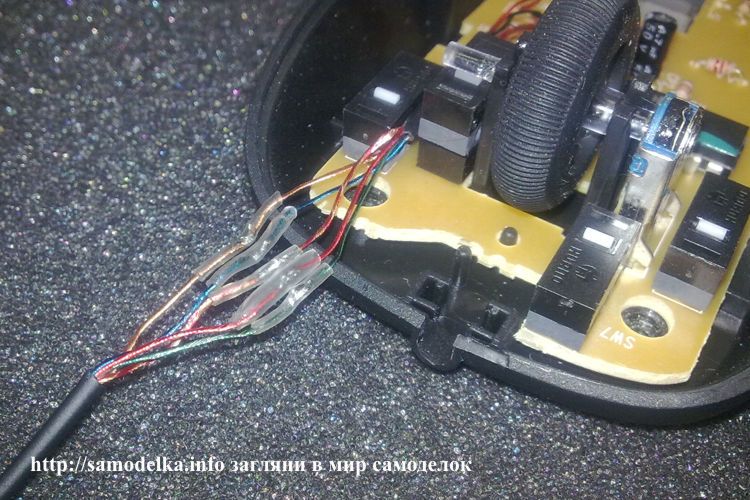
Sa wakas, kailangan mong ayusin ang wire sa base ng mouse; para dito, maaari mong maingat na putulin ang orihinal na "cable entry" ng goma, alisin ang luma mula dito, magpasok ng isang bagong cable at ibuhos ang ilang pandikit, ginagawa din nito hindi masakit na idikit ang cable sa board o case. Upang higit pang mapanatili, gumagamit ako ng mainit na pandikit. Kung ano ang hitsura nito pagkatapos ng pagkumpuni, tingnan ang larawan.

Ang hindi tamang pagpindot sa mga pindutan ng mouse ay maaaring magkaroon ng maraming iba't ibang mga kadahilanan, maaari mong malaman ang dahilan nang halos "sa pamamagitan ng tainga at sa pamamagitan ng pagpindot". Ang pinakakaraniwang sanhi ng mga problema sa button ay:
Sa kaso ng mga problema sa scroll wheel, mayroong 2 pangunahing dahilan para sa kanilang paglitaw:
- Mga problemang dulot ng pagpapatakbo ng encoder. Sa panlabas, lumilitaw ang mga ito sa hindi pantay na pag-scroll, na sinamahan ng mga jerks ng pahina pataas at pababa. Ang problemang ito ay malulutas sa pamamagitan ng maingat na pagbubukas ng valcoder at pag-alis ng alikabok mula sa mga contact. Ang isa pang pagpipilian ay ang paluwagin ang pangkabit ng basket ng valcoder sa base nito. Paano higpitan ang mount na makikita mo sa video clip na ito
- Mga problemang dulot ng mekanikal na pinsala sa wheel axle. Kung lumampas ka at masira ang ehe, huwag mawalan ng pag-asa, mayroong maraming mga pagpipilian para sa pag-aalis ng pagkasira na ito: maaari kang makahanap ng isang self-tapping screw ng isang angkop na diameter, gilingin ang ulo nito sa pamamagitan ng paglikha ng isang pagkakahawig ng isang 6-hedron (subukan ito sa shaft encoder upang walang mga pagliko) at pag-init nito sa apoy, i-screw ito sa halip na ang nawawalang bahagi ng ehe. Ang pangalawang opsyon ay maghanap ng hexagon key na eksaktong akma sa shaft encoder hole, gupitin ito sa haba ng axis, maingat na mag-drill ng butas sa scroll wheel at ipasok ang iyong bagong axis.
Hindi pa ako nagkaroon ng pagkakataong ayusin ang marami sa mga ito, ngunit maaaring ipahayag ang ilang direksyon para sa paghahanap ng mga pagkasira:
Ngayon mahirap isipin ang buhay nang walang mga computer. Sa pagdating ng graphical interface ng gumagamit sa mga personal na computer, ang mouse ng computer ay naging mahalagang bahagi nito. Ang isang modernong optical mouse ay maaaring maglingkod nang walang pag-aayos sa loob ng maraming taon, ngunit walang nagtatagal magpakailanman at sa lalong madaling panahon ito ay hihinto sa paggana ayon sa nararapat. Ito ay bihirang dalhin sa pagawaan, dahil sa presyo na ito ay malamang na nagkakahalaga ng higit pa kaysa sa isang bago. Samakatuwid, kadalasan ay nag-aayos sila mismo ng mouse o bumili ng bago.
Ang USB mouse na aayusin ko ay nagsilbi sa akin sa loob ng 5 taon. Ang unang pag-aayos ay 3 taon pagkatapos ng pagbili (nilinis ko ang mga pindutan). Kamakailan, ang kaliwang pindutan ay nagsimulang mag-click muli nang hindi maganda, at sa pagkakataong ito ang pag-scroll ng pahina ay tumigil sa paggana ng tama.
Upang i-disassemble ang mouse, kailangan mong hanapin at i-unscrew ang mounting screws mula sa ibabang bahagi. Sa modelong ito, ang takip ay naayos na may isang tornilyo (may mga modelo kung saan ito ay nakakabit sa dalawa o higit pa).
Pagkatapos alisin ang tornilyo, kailangan mong bahagyang iangat ang takip (sa likod kung saan naroroon ang tornilyo) upang ilipat ito pasulong upang hindi masira ang mga trangka sa takip.
Tulad ng nakikita mo, sa larawan, ang board na may mga bahagi ay pinindot lamang ng takip sa base (sa ilang mga modelo ito ay naayos na may mga turnilyo o isang trangka).
Bilang mga button, kadalasang ginagamit ang mga tact button o panandaliang microswitch. Ang contact plate ng tact button, na kadalasang pinahiran ng pilak, ay lalong nag-oxidize sa paglipas ng panahon, iyon ay, ang tarnish film ay nagiging mas makapal at kapag ang pindutan ay pinindot nang bahagya, ang pagdurog sa mga tarnish films ay hindi nagiging sanhi ng electrical conductivity kahit na dahil sa ang epekto ng lagusan. Sa madaling salita, ang mga oxide ay nakakasagabal sa normal na operasyon ng mga pindutan.
Ang mga pindutan ay dapat mapalitan ng mga bago, ngunit, gaya ng nakasanayan, sa tamang oras ay wala sila sa kamay at nananatili lamang ito upang ayusin ang mga ito. Bilang karagdagan, hindi magiging mahirap na ibalik ang kanilang pagganap.
Upang i-disassemble ang pindutan, kailangan mong magpasok ng isang kutsilyo o iba pang angkop na tool sa pagitan ng takip at base nito, at, prying ito, rivet ang rivets.Ipinapayo ko sa iyo na iwanan ang takip sa isang rivet, upang sa ibang pagkakataon ay mas madaling i-assemble ang pindutan pabalik.
Sa asul na bilog ay mga oxidized metal plate.
Mula sa paglilinis na may cotton swab na nabasa sa alkohol, halos walang kahulugan; sa halip, mas mahusay na kuskusin ang mga ito sa isang sheet ng papel na may presyon. "Gilingin" ang mga contact sa loob ng housing gamit ang posporo o palito.
Pagkatapos maglinis ay nagkaganito sila.
Ang mga metal na plato ay dapat ilagay sa gilid ng matambok. Kapag nagtitipon, hindi ipinapayong hawakan ang mga plato mula sa gilid ng mga contact, mas mahusay na gumamit ng mga non-magnetic tweezers para sa pag-install.
Sa ilang mga uri ng mga pindutan ng taktika mayroong mga shock absorbers ng goma, ang kanilang lokasyon ay halos imposible na malito.
Pagkatapos i-install ang mga shock absorbers at ang itaas na pagpindot sa mga bahagi ng mga pindutan, maaari mong isara ang mga takip, at pagkatapos ay i-rivet o idikit ang mga ito.
Tiyak, maraming mga gumagamit ang nakatagpo ng gayong pagkasira, kung saan, sa panahon ng pag-ikot ng gulong ng mouse, ang pahina ay gumagalaw sa mga jerks, ang reaksyon ay hindi sapat o hindi ito umiiral. Karaniwan, ang mga ganitong uri ng palatandaan ay nagpapahiwatig ng malfunction ng isang device na tinatawag na encoder (rotation angle sensor), na responsable para sa opsyong ito.
Upang i-disassemble ito, kinakailangang i-unbend ang mga tab na metal na may hawak na plastic body ng sensor.
Pagkatapos, bahagyang gumagalaw ang base ng encoder, maaari mong madaling bunutin ang plato, na naka-install upang limitahan ang hakbang sa pag-scroll sa pamamagitan ng malinaw na pag-aayos ng posisyon ng mga petals sa mga contact. Pagkatapos niya, at ang disk mismo na may mga petals na tanso.
Kadalasan, ang pagkasira ay sanhi ng katotohanan na ang mga tansong petals, na sistematikong dumudulas sa parehong lugar, sa kalaunan ay naubos ang kaso at mga contact, na nag-iiwan ng mga recess sa kanila. Dahil sa mga particle ng plastik, na hinila ng mga petals (mula sa kaso hanggang sa mga contact), lumalala ang conductivity ng mga signal, iyon ay, ang mga contact ay "marumi".
Una kailangan mong linisin ang encoder mula sa grasa, dumi at mga oxide. Pagkatapos ang mga petals ng tanso ay maaaring bahagyang baluktot (mula sa disk hanggang sa mga contact).
Kung ang mga grooves ay malalim, maaari mong ilipat ang mga petals upang hindi na sila mahulog sa kanila.
Sa panahon ng pagpupulong, ito ay kanais-nais na mag-aplay ng teknikal na petrolyo jelly sa mga contact; ito ay makabuluhang pahabain ang buhay ng sensor.
Ang mga paws ng metal ng pabahay ng sensor ay hindi kailangang mahigpit na i-clamp, kung hindi, ang gulong ng mouse ay iikot nang mahigpit.
Sa ganitong mga simpleng manipulasyon, maaari mong ibalik ang kapasidad ng pagtatrabaho ng isang computer mouse, na nakasanayan mo na.
Kung maaari, mas mahusay na agad na palitan ang mga pindutan at encoder ng mga bago, magtatagal sila, at makatipid din ng oras at nerbiyos.
Kapag nag-assemble ng mouse, huwag kalimutang linisin ang optical lens mula sa dumi at lint.
Sa paksang ito, gusto kong ibahagi sa iyo ang impormasyon ng isang maliit na nilalaman - sa pag-aayos ng isang wired computer mouse. Ang paggugol ng kanyang oras sa laptop, ang mouse ay tumigil sa pagganap ng mga function ng pagkontrol sa laptop. Iyon ay, ang ilaw sa mouse ay arbitraryong naka-on at off - kapag ang wire ay lumipat.
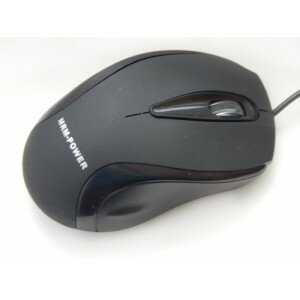
Upang siyasatin ang isang computer mouse at matukoy ang sanhi ng malfunction nito, ang mouse ay kailangang i-disassemble.
Ang pag-disassemble ng isang computer mouse ay napakadali. Sa simula, kailangan mong kunin ang dulo ng distornilyador sa ilalim ng ulo ng tornilyo upang maalis ang tornilyo at buksan ang katawan ng mouse.
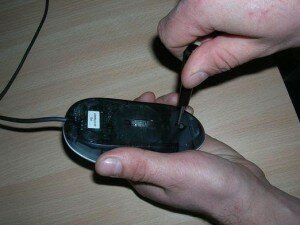
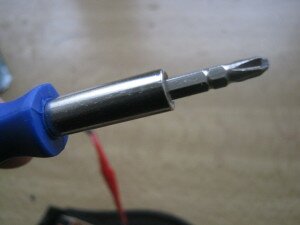
Alinsunod dito, upang i-disassemble ang mouse, ang isang bit ay pinili para sa isang miniature screwdriver (larawan 1).
Pagkatapos i-disassembling ang mouse, kailangan mong maingat na siyasatin ang gulong ng mouse at, kung kinakailangan, alisin ang mga particle ng lint, buhok at alikabok mula sa wheel shaft. Sa paglilinis na ito, maaari kang gumamit ng mga sipit at isang malambot na brush (ang pangalan ng brush ay "squirrel").
Ipinapakita ng larawang ito ang gulong ng mouse pagkatapos maalis ang iba't ibang maliliit na particle (larawan 2). Pagkatapos linisin ang mouse, ang mouse ay binuo ko at muling ikinonekta sa laptop. Gayunpaman, muling lumitaw ang error. Kinailangan kong i-disassemble muli ang computer mouse upang mahanap ang sanhi ng malfunction.
Kaya't natagpuan na kapag hinawakan ang kurdon sa base ng mouse, ang kurdon ay madaling baluktot. Ang kurdon ay kailangang putulin at ang ilan sa pagkakabukod ay tinanggal mula sa kurdon.
Napag-alaman na kabilang sa apat na wires (pula, puti, asul, itim) na konektado sa circuit board, ang wire na may itim na pagkakabukod ay nasa hindi nagagamit na kondisyon (larawan 3).
Upang hindi maghinang ang mga wire sa mga contact ng circuit, kailangan kong kumuha ng mas simpleng solusyon para sa kanilang mga koneksyon.
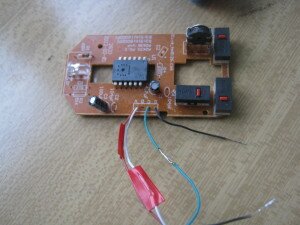
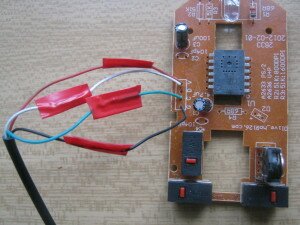
Ang wire sa wire ay unang na-soldered nang hiwalay (puti na may puti, itim na may itim, at iba pa), at ang junction ay insulated na may insulating tape (larawan 4).
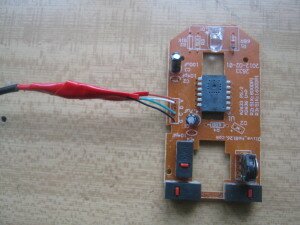
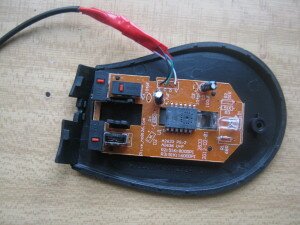
Pagkatapos, ang mga wire ay pinagsama at insulated din (larawan 5).
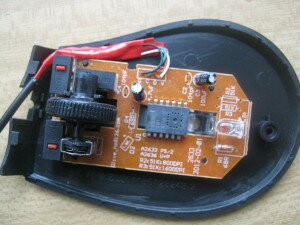
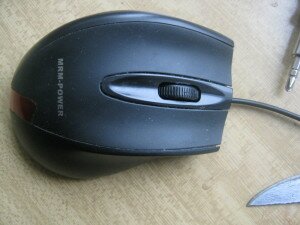
Bago mag-assemble ng isang computer mouse, ang mga insulated wire ay dapat na ilagay sa paraan na ang dalawang halves ng katawan ng mouse ay madaling konektado. Ang dalawang halves ay magkakaugnay sa pamamagitan ng mga trangka at pagkatapos ay naayos gamit ang isang tornilyo (larawan 1).
Iyon, sa prinsipyo, ay ang buong pag-aayos, na nangangailangan, una sa lahat, ng isang maingat na saloobin sa circuit ng isang computer mouse.
Ang unang tanong na gusto kong itanong ay: "Bakit mag-aayos ng mouse, dahil sa ngayon ay madaling bumili ng bago, sa halip na gumugol ng oras sa pag-aayos ng luma?" Kasabay nito, ang isang bilang ng mga gumagamit ng PC ay hindi sasang-ayon dito, may mga napaka-maginhawang item na nakasanayan mo, at may iba pang mga kadahilanan kung bakit walang pagnanais na makibahagi sa isang bagay. Iminungkahi na bigyan ang mouse ng pangalawang buhay.
Ang mouse ay isa sa mga pinaka-madalas na ginagamit na peripheral, at bilang isang resulta, iba't ibang mga problema ang lumilitaw. Ang mga pangunahing problema sa pagpapatakbo ng isang mouse para sa isang computer (laptop): hindi nakikita ng operating system ang device; hindi gumagana ng maayos ang mga button gumagalaw ang scroll wheel.
Ang isang makabuluhang bilang ng mga problema ay nauugnay sa kontaminasyon na tumagos sa case ng device at mekanikal na pagkasira.
Unang hakbang. Pag-disassembly ng isang computer mouse.
Alisin ang tornilyo na matatagpuan sa ilalim ng kaso. Sa disenyo na isinasaalang-alang, ang tornilyo ay matatagpuan sa ilalim ng silicone plate, sa ilang mga kaso - sa ilalim ng mga sticker ng papel. (Larawan 1)
Gamit ang dulo ng isang distornilyador, alisin ang gilid ng plato at alisan ng balat ito, dalhin ito sa gilid. Sa kaso ng bersyon ng papel, tinusok namin ito. (Fig.2)
Maingat na alisin ang itaas na bahagi ng kaso mula sa mga grooves.
Pangalawang hakbang. Pag-troubleshoot ng mga problema sa computer mouse.
- Pag-troubleshoot kapag mabilis na gumagalaw ang scroll wheel. Iyon ay, kapag ang mouse ay gumagalaw, ang cursor ay nakatayo pa rin, gumagalaw nang paulit-ulit, at upang ito ay gumalaw, ito ay kinakailangan upang ilipat ang mouse nang maraming beses.
Ang pangunahing dahilan para sa problemang ito ay ang USB cable sa pasukan sa katawan ng mouse ay nasira dahil sa paulit-ulit na baluktot ng wire. Para ma-troubleshoot
gumamit ng kutsilyo o gunting upang putulin ang nasirang seksyon ng USB cable, halimbawa, gaya ng ipinahiwatig ng may tuldok na linya sa fig. 4.
Para sa kadalian ng operasyon, ang board ay tinanggal mula sa kaso, kung saan kinakailangan upang yumuko ang dalawang latches na ayusin ito. Pagkatapos ay ang itaas na pagkakabukod ng cable ay tinanggal at ang mga dulo ng mga core ay nalinis. Sa pagkakaroon ng isang panghinang na bakal, pinaglilingkuran namin ang mga dulo ng mga core. (Larawan 5)
Susunod, sa pamamagitan ng pag-twist, ikinonekta namin ang mga ugat ng mga dulo ng USB cable sa mga pares ayon sa kulay, at kung mayroon kang isang panghinang na bakal, maaari mong ihinang ang mga ito. Ang lahat ng mga joints ay dapat na sakop ng insulating material, at pagkatapos ay inilatag sa isang malaking twist sa isang linya. (Larawan 6)
Para sa pagkakabukod, ginagamit namin, halimbawa, ang pag-urong ng init, na dati ay inilalagay sa mga dulo ng mga core, lumiliko ito nang mas tumpak, ngunit hindi sa panimula, dahil ang mga aesthetics ay isasara ng katawan. (Larawan 7)
Kung mayroon kang karanasan sa paghihinang, kinakailangan din na hubarin ang nasirang seksyon ng USB cable, pagkatapos ito ay tinned at soldered mula sa gilid ng mga track para sa connector. Kapag naghihinang, kinakailangang obserbahan ang pagkakasunud-sunod ng mga kulay ng mga core. (Larawan 8)
- Pag-troubleshoot ng mahinang pagpapatakbo ng button, i.e.upang maisagawa ang anumang function, kailangan mong i-click ang kaliwang pindutan ng mouse nang maraming beses, o ang pag-double click ay nangyayari sa isang pag-click. Ang dahilan ay ang microswitch, na pinindot ng kaliwang key.
Sa kasong ito, hindi mo magagawa nang walang panghinang na bakal. Kinakailangang i-unsolder ang mga microswitch ng kaliwang pindutan ng mouse at ang "scroll wheel" at palitan ang mga ito. Ang pag-andar ng "gulong" ay ginagamit lamang para sa pag-scroll sa mga pahina, at bilang isang karagdagang pindutan - napakabihirang. Samakatuwid, ang microswitch na ito ay maaaring i-install sa halip na isang pagod.
Ang paghihinang ng microswitch ay madali, sa kabila ng katotohanan na mayroon itong tatlong mga output.
Sa dulo ng pamalo ng panghinang na bakal (kagat), sabay-sabay nating hinawakan ang gitna at alinman sa mga matinding konklusyon, habang sinusubukang iangat ang gilid gamit ang isang daliri, ngunit hindi nagsasagawa ng malakas na presyon. (Larawan 9)
Pagkatapos ay ang kabaligtaran ng microswitch ay soldered, katulad na ito ay tumataas at dalawang terminal ay pinainit na may kagat. (Larawan 10)
Sa kaso ng isang hindi matagumpay na pagtatangka na alisin ang microswitch mula sa board, ang desoldering procedure ay paulit-ulit, i.e. unang isang gilid ay soldered, pagkatapos ay ang isa. Kapag nag-aalis ng parehong microswitch, pinapalitan namin ang mga ito at hinahinang ang mga ito.
Kadalasan ang mga sitwasyon ay lumitaw kapag ang ilang bahagi ng panghinang ay nananatili sa butas kung saan ipinasok ang contact ng bahagi ng radyo. (Larawan 11)
Kung kinakailangan, upang malutas ang problemang ito, magpatuloy bilang mga sumusunod. Ang isang regular na karayom ay ginagamit, o isang karayom mula sa isang disposable syringe, na ipinasok sa butas mula sa gilid ng mga bahagi ng radyo, at mula sa gilid ng mga track, ang butas na ito ay dapat na pinainit ng isang panghinang na bakal. Ang pag-init ng panghinang ay magpapahintulot sa karayom na makapasok sa butas, na pipilitin itong palabasin.
Paalala. Upang maibalik ang epektibong operasyon ng mouse, kinakailangan upang linisin ang optical system, ang scroll wheel at, siyempre, ang kaso mula sa alikabok.
|
Video (i-click upang i-play). |
Sa dulo, pinagsama-sama namin ang naayos na mouse sa reverse order at nasisiyahan sa trabaho nito. Sana swertihin ang lahat!